
JE VÁŠ POČÍTAČ POMALÝ? FUNGOVÁNÍ JAKO NOVÉ
Pokud se neudržují, počítače časem ztrácejí výkon. Avast Cleanup Premium může výrazně pomoci zlepšit výkon vašeho počítače.
Platební režim v prohlížeči Avast Secure Browser – začínáme
Windows
Platební režim je funkce v Avast Secure Browser a v aplikaci Avast Antivirus, která poskytuje virtuální plochu fungující jako čistý a bezpečný počítač v rámci vašeho skutečného počítače. Virtuální prostředí Platebního režimu chrání před pokusy jiných aplikací vkládat škodlivé skripty, zaznamenávat stisky kláves či pořizovat snímky obrazovky. Platební režim doporučujeme používat pokaždé, když se přihlašujete k online bankovnictví nebo platíte na internetu.
Instalace produktů Avast
Pokud chcete používat Platební režim, potřebujete mít na počítači nainstalovaný Avast Secure Browser a Avast Antivirus nebo Avast One.
Podrobné pokyny k instalaci preferovaného antivirového produktu Avast naleznete v následujících článcích:
Podrobné pokyny k instalaci aplikace Avast Secure Browser naleznete v následujícím článku:
Spuštění Platebního režimu
Platební režim můžete otevřít pomocí možnosti A, B nebo C níže:
- Možnost A: Otevřete Avast Secure Browser a zvolte možnosti
⋮Menu (tři tečky) ▸ Nové okno Platebního režimu.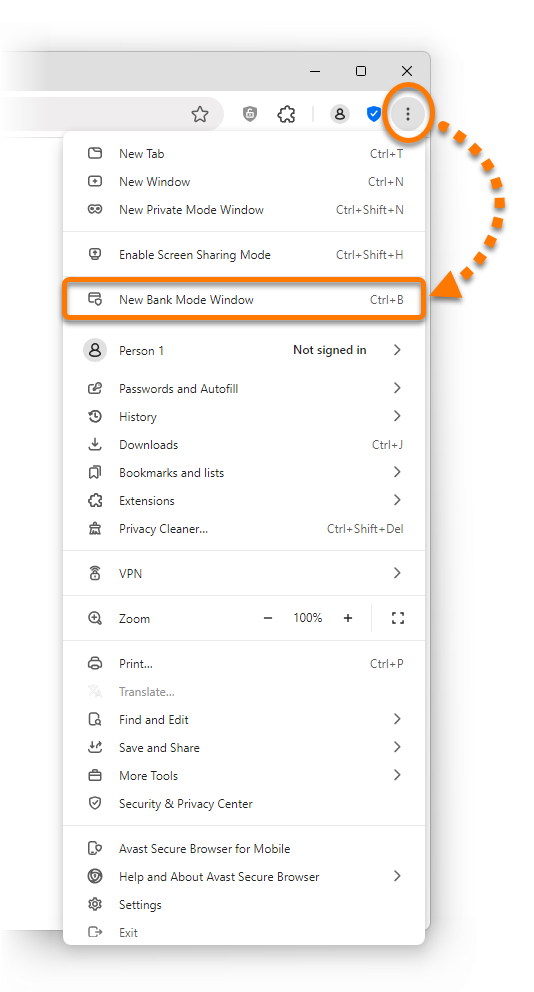
- Možnost B: V oznamovací oblasti hlavního panelu Windows klikněte pravým tlačítkem na ikonu
 Avast Antivirus a vyberte možnost Spustit Platební režim.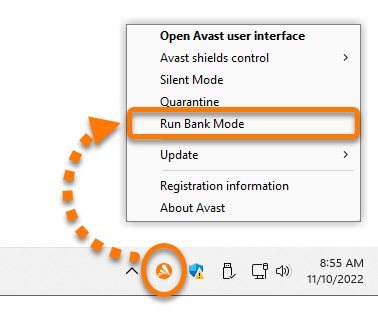
- Možnost C: Otevřete Avast Secure Browser, potom klikněte na modrou ikonu
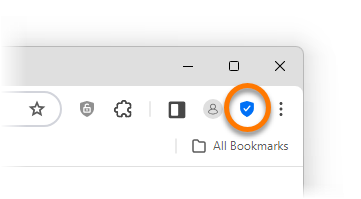
 Centrum zabezpečení a soukromí vpravo od adresního řádku a klikněte na dlaždici Platební režim.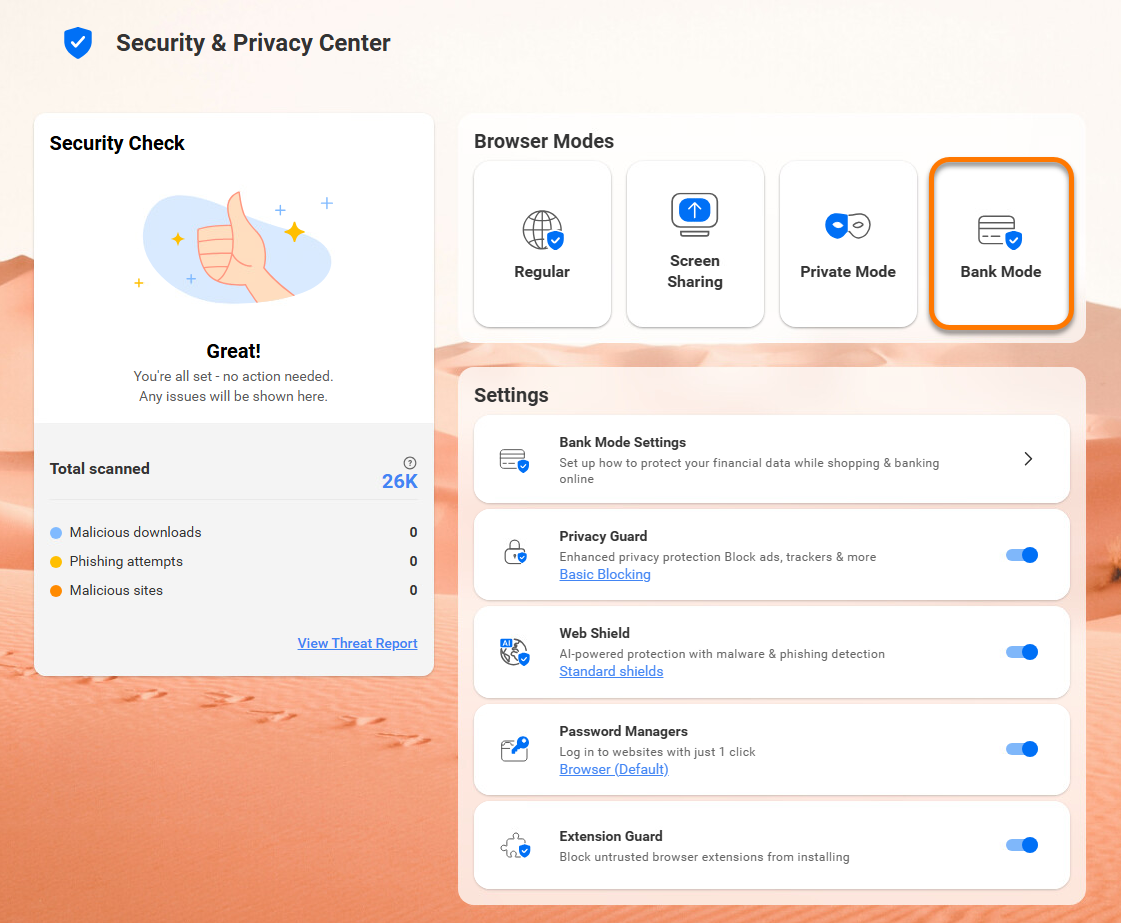
Chcete-li otevřít záložku v Platebním režimu, klikněte v prohlížeči Avast Secure Browser pravým tlačítkem na záložku a vyberte možnost Otevřít odkaz v Platebním režimu.
Správa Platebního režimu
Po aktivaci Platebního režimu můžete snadno přejít zpět do aplikace Avast Secure Browser, přidávat aplikace na hlavní panel nebo zcela Platební režim vypnout.
Přepínání mezi Platebním režimem a aplikací Avast Secure Browser
Když přepnete z Platebního režimu do aplikace Avast Secure Browser, Platební režim zůstane běžet na pozadí.
- Chcete-li se vrátit do aplikace Avast Secure Browser, klikněte na Standard Desktop na hlavním panelu virtuálního prostředí Platebního režimu.
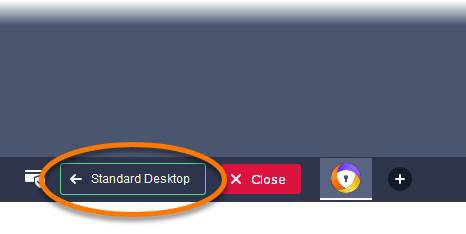
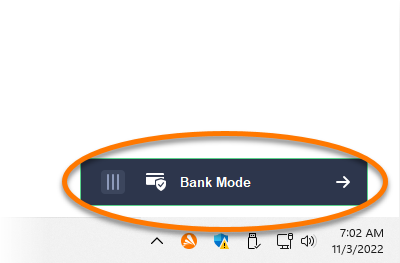
- Pokud se chcete vrátit do virtuálního prostředí Platebního režimu, v pravém dolním rohu standardní pracovní plochy klikněte na tlačítko Platební režim.
Připnutí aplikace na hlavní panel Platebního režimu
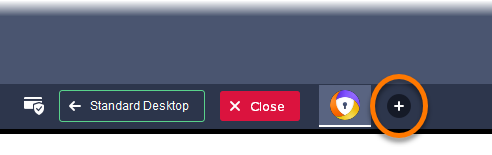
- Na hlavním panelu virtuálního prostředí Platebního režimu klikněte na ikonu +.
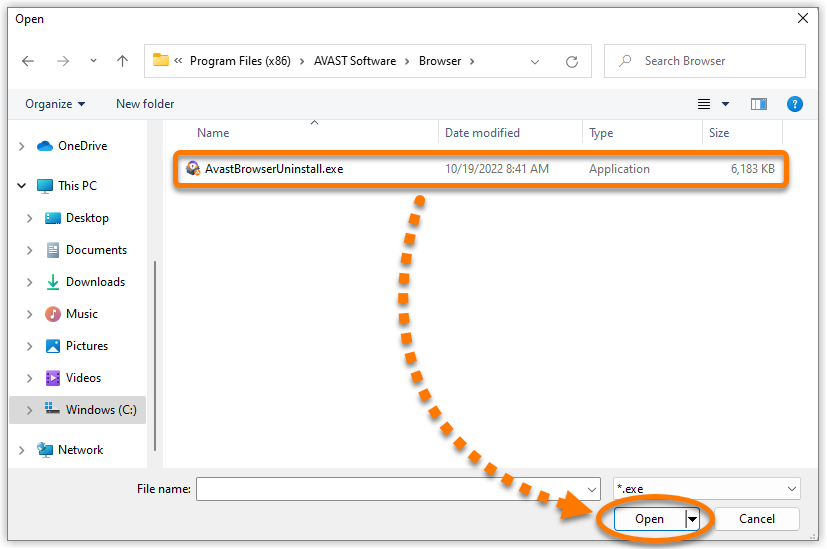
- Vyberte aplikaci, kterou chcete přidat na hlavní panel Platebního režimu, a klikněte na tlačítko Otevřít.
- V zobrazeném dialogovém okně s potvrzením klikněte na tlačítko OK.

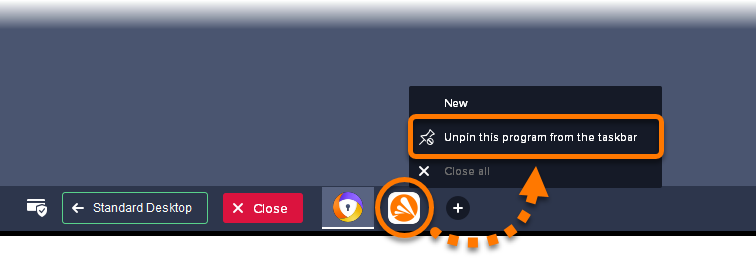
Chcete-li z hlavního panelu Platebního režimu odebrat aplikaci, klikněte pravým tlačítkem myši na ikonu aplikace na hlavním panelu a poté klikněte na Odepnout tento program z hlavního panelu.
Vypnutí Platebního režimu
- Na hlavním panelu virtuálního prostředí Platebního režimu klikněte na Zavřít.
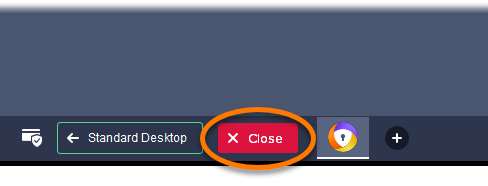
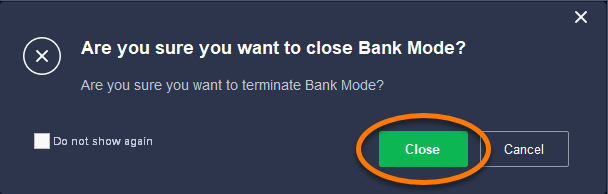
- V zobrazeném potvrzovacím okně klikněte na tlačítko Zavřít.
Nastavení
Ačkoli doporučujeme používat Platební režim ke všem online platbám a návštěvám elektronického bankovnictví, můžete v něm i měnit některá nastavení. Jak otevřít nastavení Platebního režimu:
- Otevřete Avast Secure Browser a klikněte na modrou ikonu Centrum zabezpečení a ochrany soukromí vpravo od adresního řádku.
- Klikněte na šipku na dlaždici Nastavení Platebního režimu.
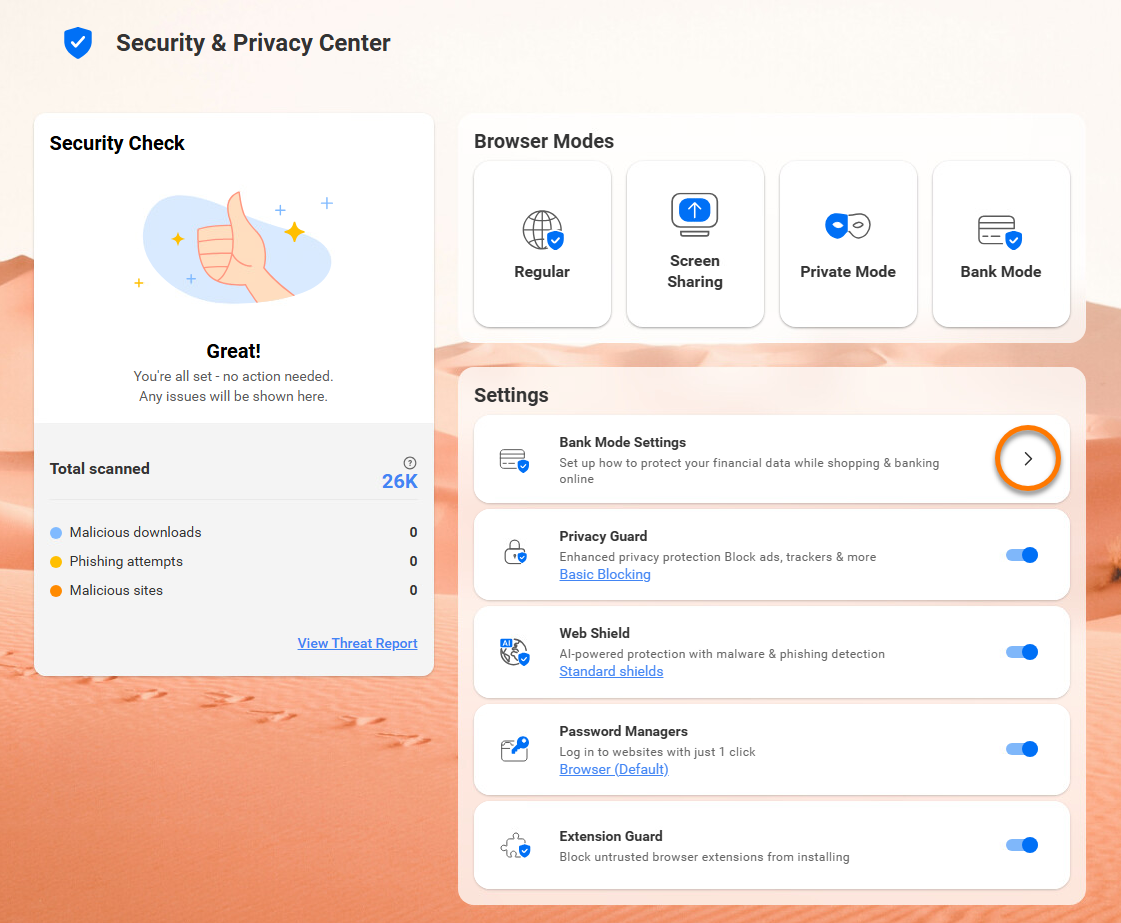
- Na obrazovce nastavení Platebního režimu můžete změnit následující nastavení:

- Při prohlížení v Platebním režimu: Z možností vyberte preferovanou akci.
- Na bankovních webových stránkách zobrazovat výzvu k otevření Platebního režimu (ve výchozím stavu zapnuto): Umožňuje zapnout zobrazování oznamovacího proužku Platebního režimu v horní části obrazovky, když navštívíte bankovní web. Když na oznamovacím proužku kliknete na možnost Otevřít v Platebním režimu, daná webová stránka se otevře ve virtuálním prostředí Platebního režimu.
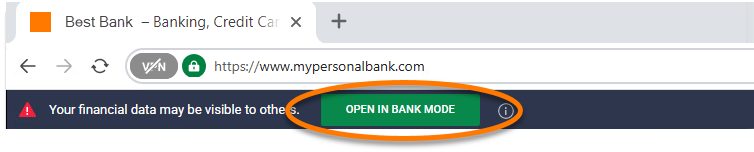
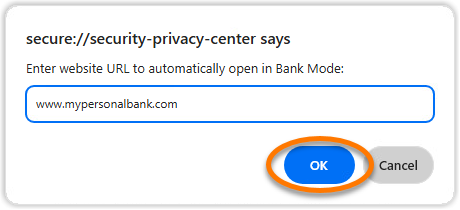
- Automaticky otevírat Platební režim na následujících webových stránkách: Umožňuje nastavit automatickou aktivaci Platebního režimu při návštěvě konkrétních webů. Klikněte na tlačítko Přidat, zadejte adresu URL webové stránky a opětovným kliknutím na tlačítko Přidat ji potvrďte.
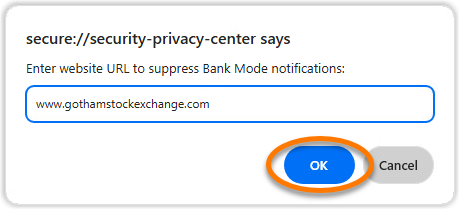
- Nezobrazovat výzvu k aktivaci Platebního režimu na následujících stránkách: Brání Platebnímu režimu v zobrazování oznamovacího proužku, když navštívíte určité weby. Klikněte na tlačítko Přidat, zadejte adresu URL webových stránek a opětovným kliknutím na tlačítko Přidat ji potvrďte.
Řešení problémů
Pokud máte s otevřením Platebního režimu potíže, zkuste zavřít a znovu otevřít prohlížeč. Pokud problém přetrvá, doporučujeme postupovat následovně:
- Otevřete Avast Secure Browser, do adresního řádku zadejte text
secure://extensionsa potom na klávesnici stiskněte klávesu Enter.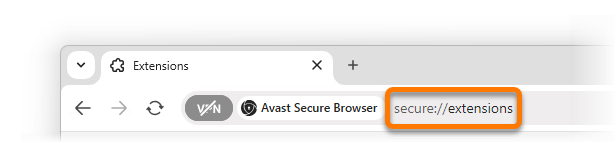
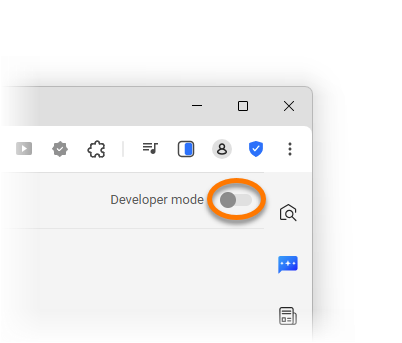
- Klikněte na šedý posuvník (Vypnuto) vedle možnosti Vývojářský režim tak, aby se změnil na modrý (Zapnuto).
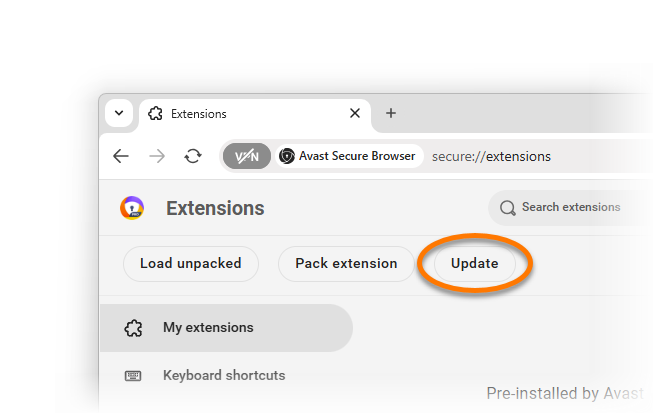
- Klikněte na tlačítko Aktualizovat.
- Až se v dolní části obrazovky zobrazí zpráva Rozšíření byla aktualizována, zkuste Platební režim znovu otevřít.
Měl by se nyní otevřít normálně. Pokud problém přetrvá, vyzkoušejte jedno z následujících možných řešení:
- Otevřete Platební režim jiným způsobem.
- Zkontrolujte, zda máte na počítači nainstalovanou nejnovější verzi aplikace Avast Antivirus. Pokyny najdete v následujícím článku:
- Opravte instalaci aplikace Avast Antivirus. Pokyny najdete v následujícím článku:
- Odinstalujte a znovu nainstalujte Avast Secure Browser.
Byl tento článek užitečný?

Chraňte své online soukromí!
Procházejte internet, jako by se nikdo nedíval, s antitrackovacím softwarem Avast.