Pokud chcete aplikaci Avast Secure Browser odinstalovat ze zařízení s Windows, vyberte příslušnou kartu níže podle používané verze Windows.
Odinstalace přes nabídku Start
Windows 11
- Ve Windows klikněte pravým tlačítkem na ikonu
 Start a pak ze zobrazené nabídky vyberte možnost Aplikace a funkce.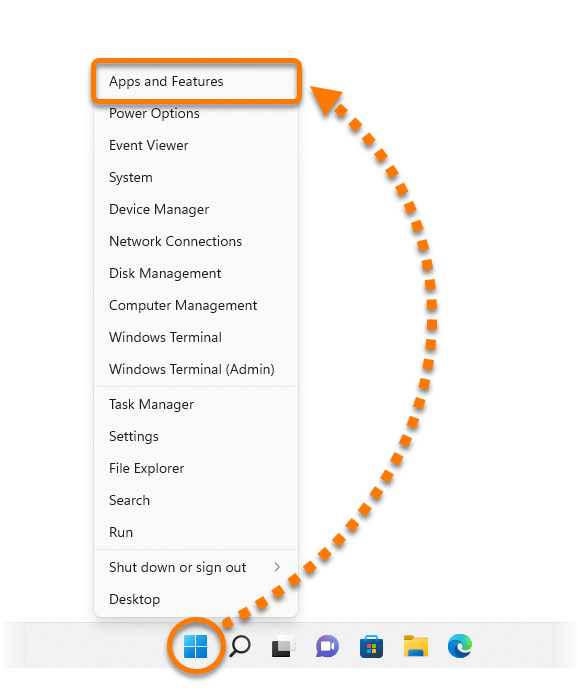
- Na levém panelu zkontrolujte, zda je vybrána možnost Aplikace, klikněte na ikonu
⋮ (tři tečky) vedle položky Avast Secure Browser a vyberte možnost Odinstalovat. 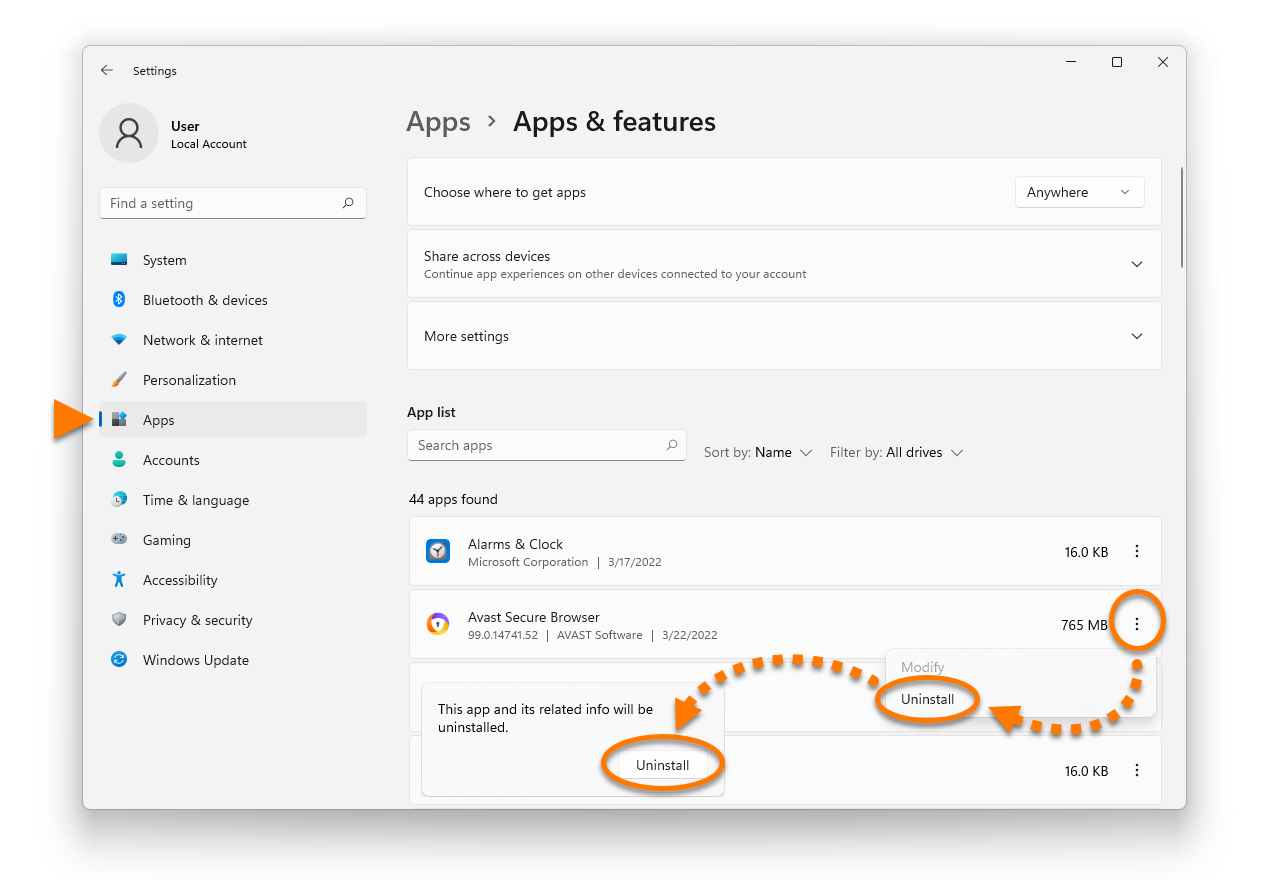
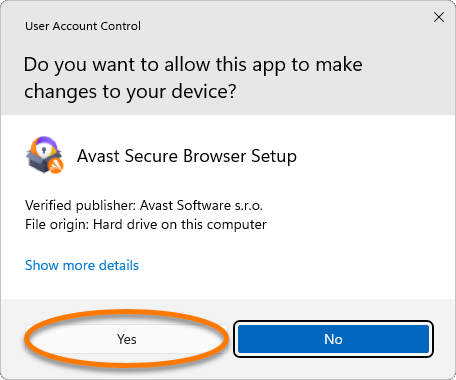
- Pokud se zobrazí dialogové okno Řízení uživatelských účtů s žádostí o povolení, klikněte na tlačítko Ano.
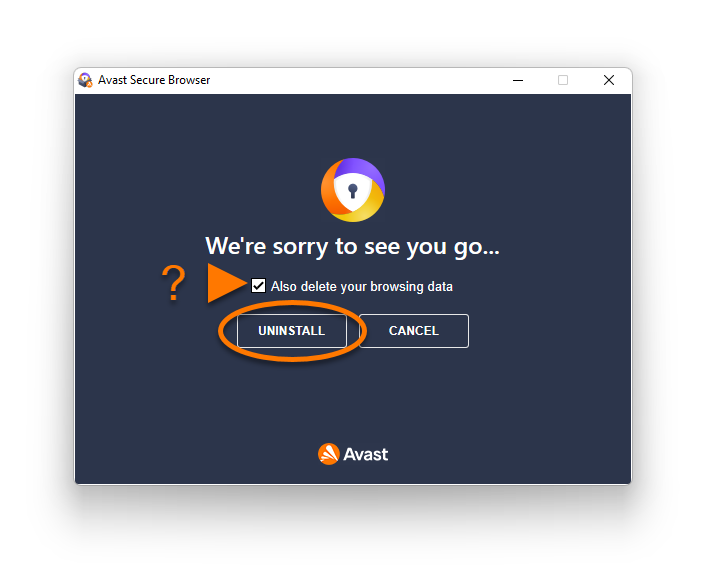
- Volitelným zaškrtnutím pole u možnosti Také smazat data historie prohlížení smažete profilové informace, jako jsou záložky a historie. Pak pokračujte kliknutím na tlačítko Odinstalace.
- Počkejte, než se Avast Secure Browser odinstaluje z počítače.
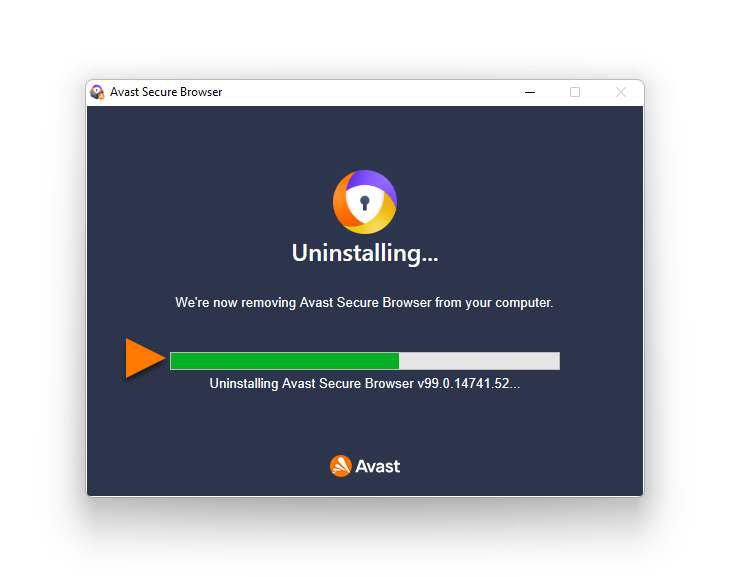
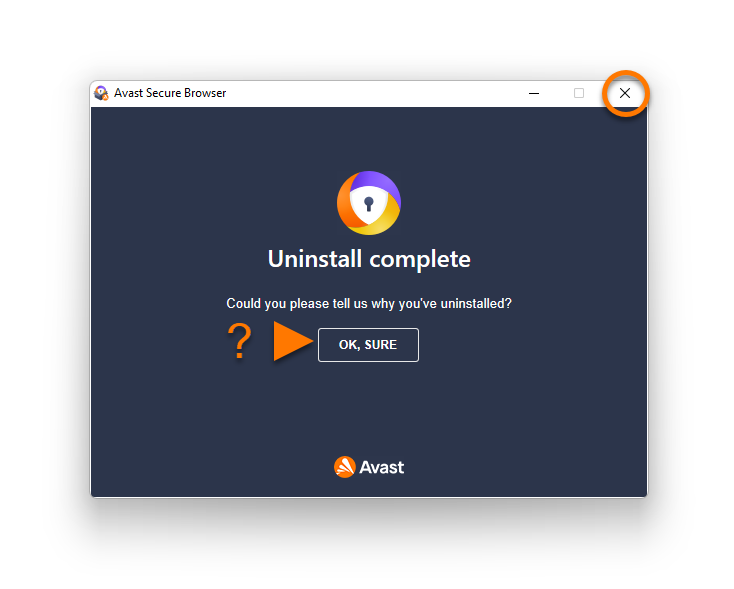
- Až se zobrazí potvrzovací zpráva, můžete volitelně kliknout na tlačítko OK, jasně a vyplnit odinstalační dotazník. Případně můžete kliknutím na ikonu X v pravém horním rohu zavřít okno.
Windows 10
- Ve Windows klikněte pravým tlačítkem na ikonu
 Start a pak ze zobrazené nabídky vyberte možnost Aplikace a funkce.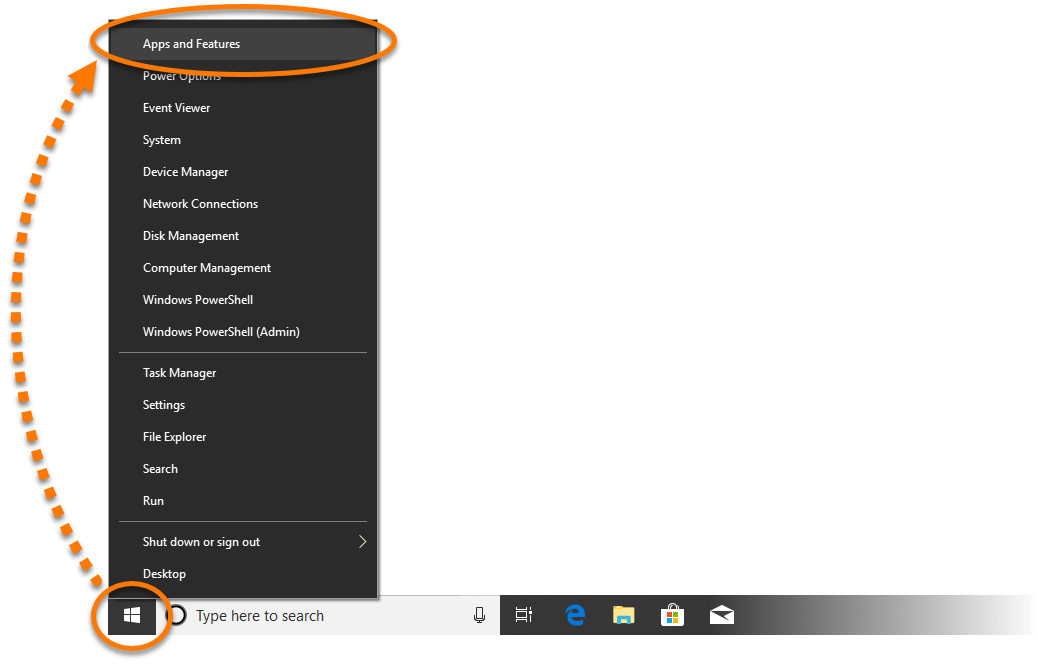
- Na levém panelu zkontrolujte, zda je vybrána možnost Aplikace a funkce, klikněte na položku Avast Secure Browser a vyberte možnost Odinstalace.
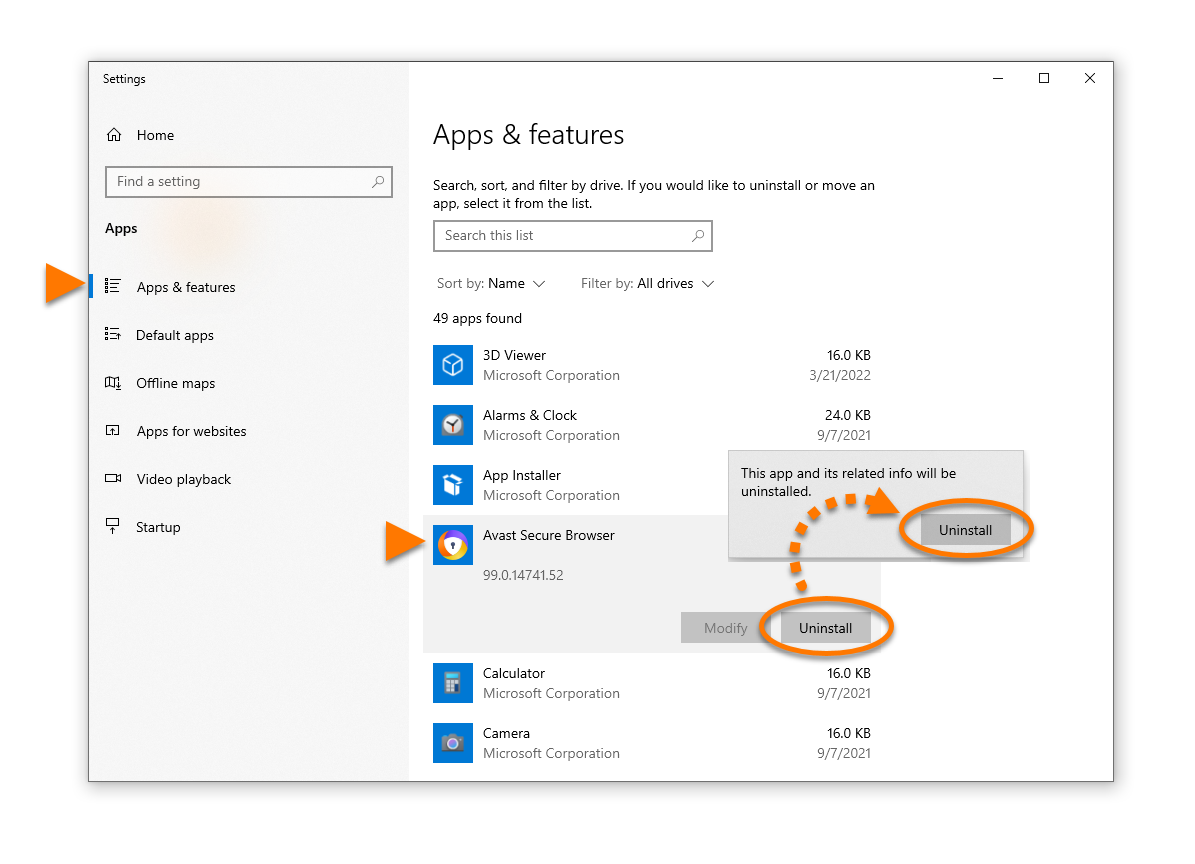
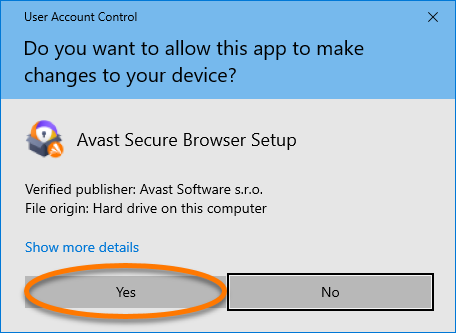
- Pokud se zobrazí dialogové okno Řízení uživatelských účtů s žádostí o povolení, klikněte na tlačítko Ano.
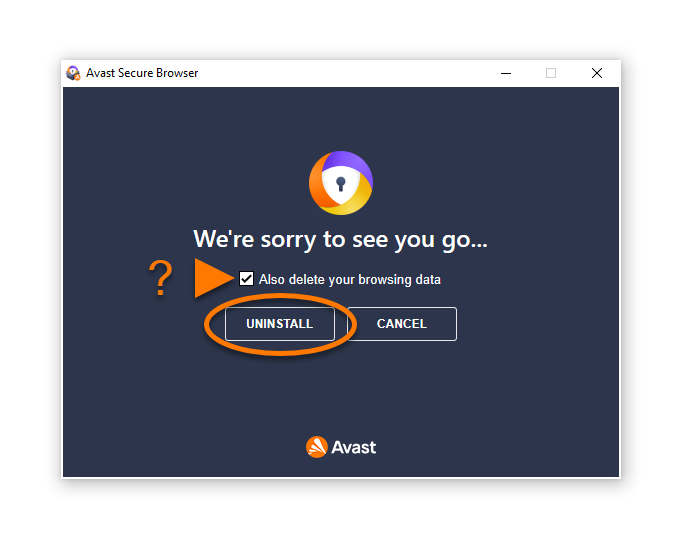
- Volitelným zaškrtnutím pole u možnosti Také smazat data historie prohlížení smažete profilové informace, jako jsou záložky a historie. Pak pokračujte kliknutím na tlačítko Odinstalace.
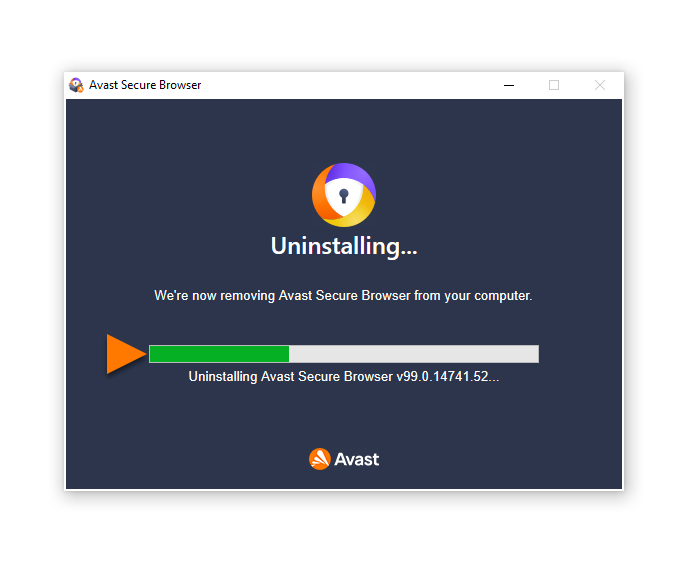
- Počkejte, než se Avast Secure Browser odinstaluje z počítače.
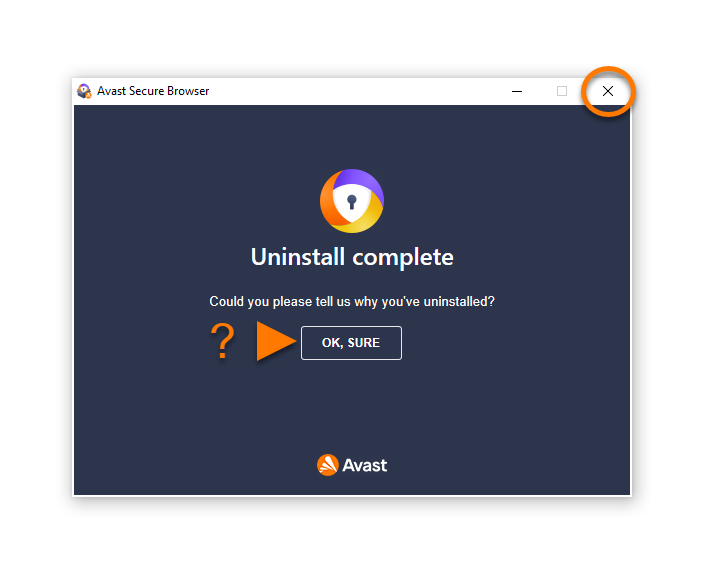
- Až se zobrazí potvrzovací zpráva, můžete volitelně kliknout na tlačítko OK, jasně a vyplnit odinstalační dotazník. Případně můžete kliknutím na ikonu X v pravém horním rohu zavřít okno.
Windows 8
- Současně stiskněte klávesu s
 logem Windows a klávesu
 X. 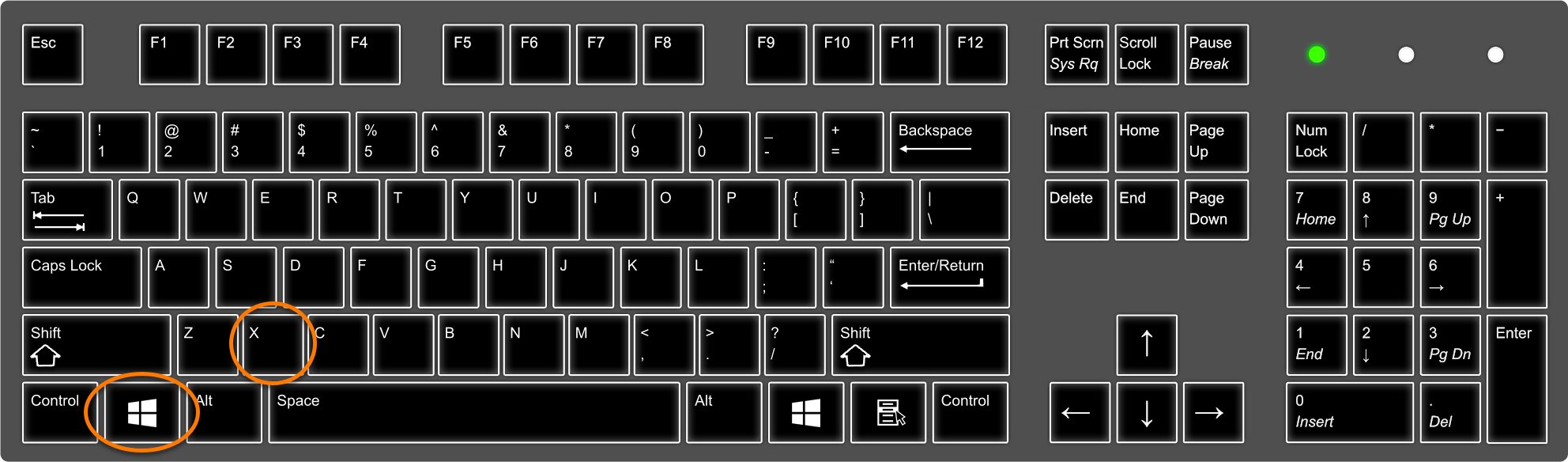
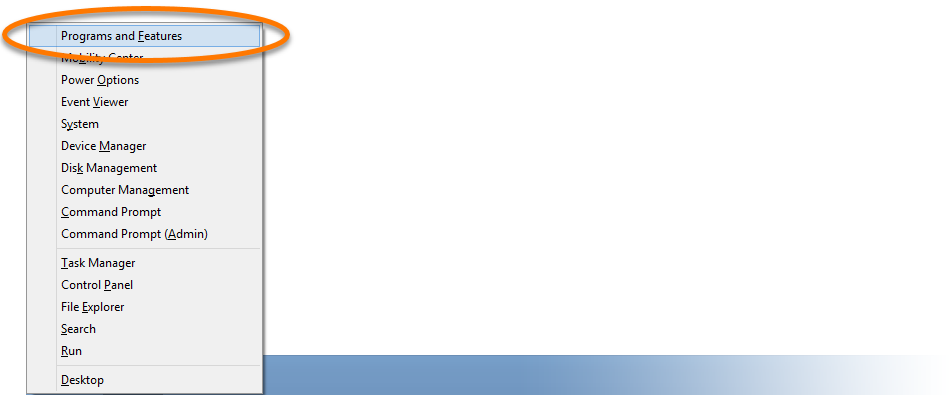
- Ze zobrazené nabídky vyberte Programy a funkce.
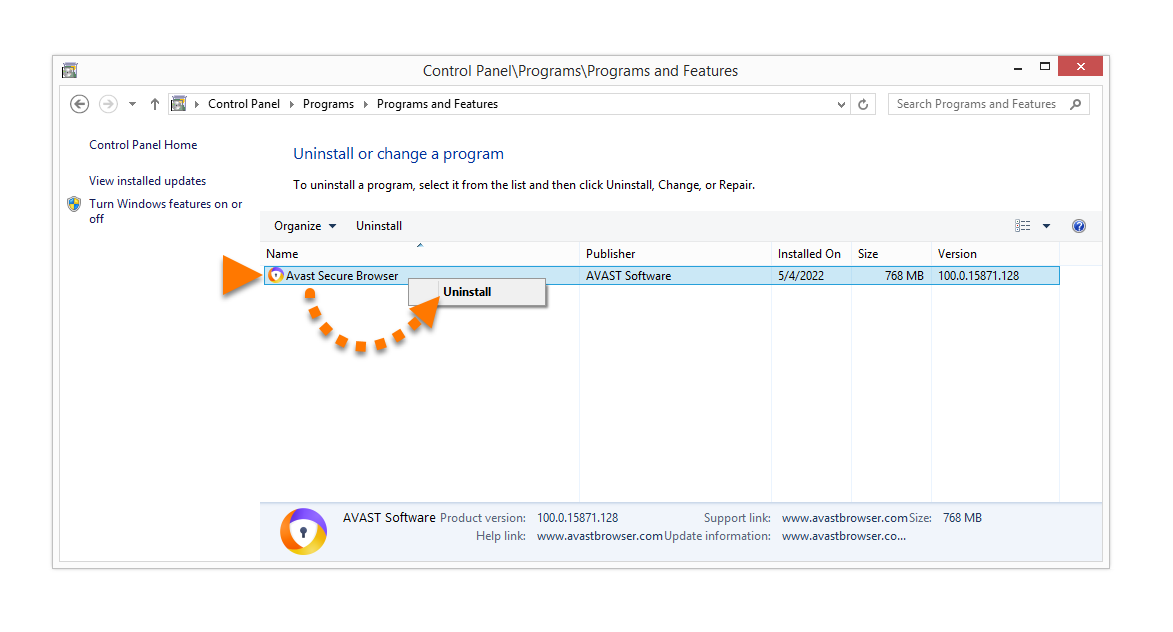
- Pravým tlačítkem klikněte na možnost Avast Secure Browser a z rozevírací nabídky vyberte možnost Odinstalovat.
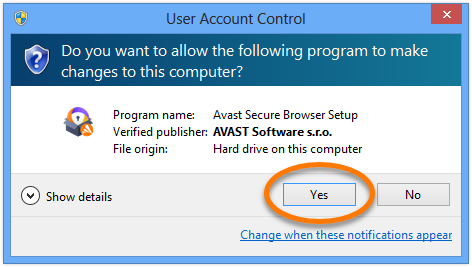
- Pokud se zobrazí dialogové okno Řízení uživatelských účtů s žádostí o povolení, klikněte na tlačítko Ano.
- Volitelným zaškrtnutím pole u možnosti Také smazat data historie prohlížení smažete profilové informace, jako jsou záložky a historie. Pak pokračujte kliknutím na tlačítko Odinstalace.
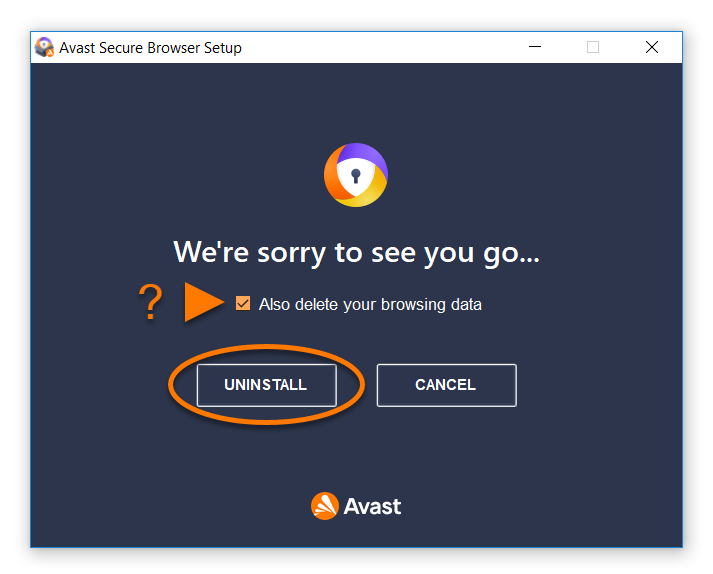
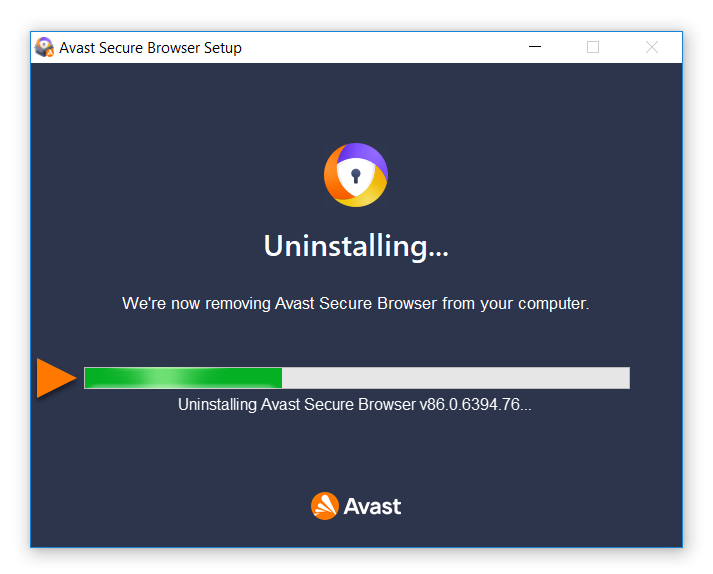
- Počkejte, než se Avast Secure Browser odinstaluje z počítače.
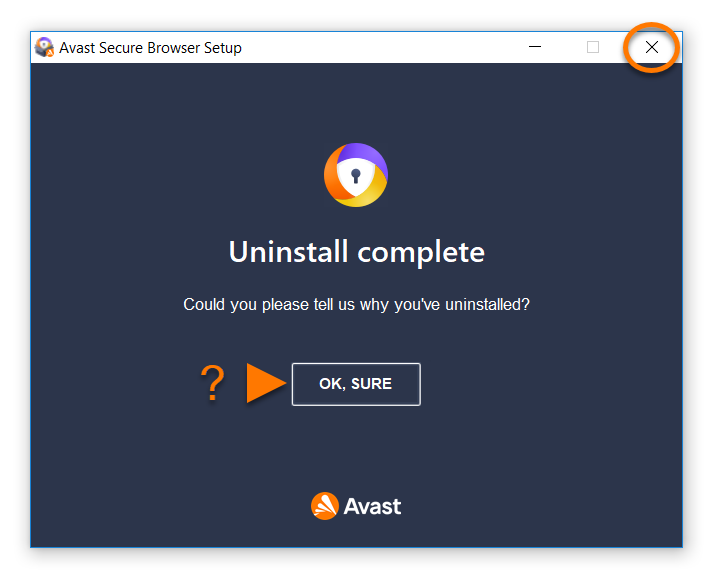
- Až se zobrazí potvrzovací zpráva, můžete volitelně kliknout na tlačítko OK, jasně a vyplnit odinstalační dotazník. Případně můžete kliknutím na ikonu X v pravém horním rohu zavřít okno.
Windows 7
- Ve Windows klikněte na ikonu
 Start a vyberte možnost Ovládací panely.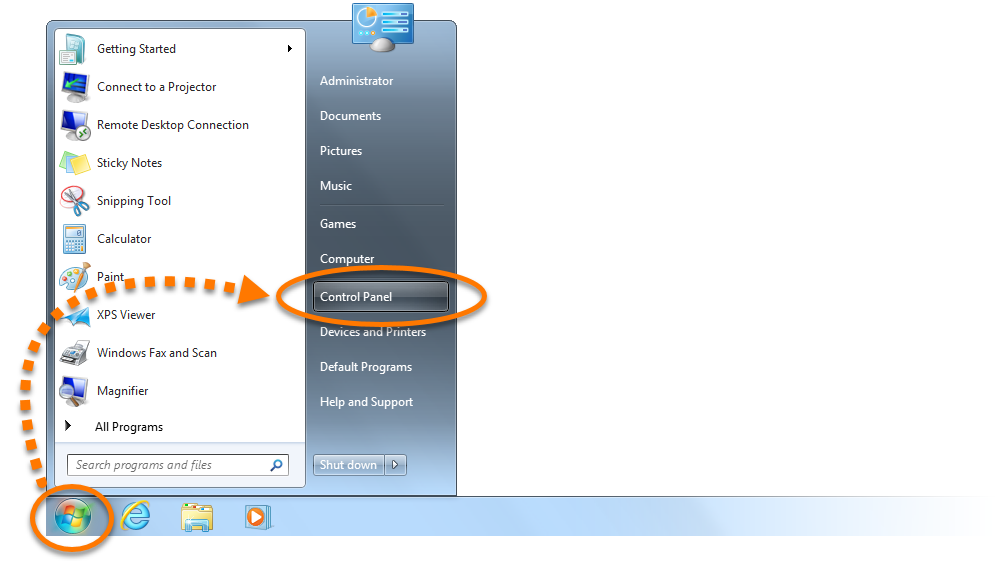
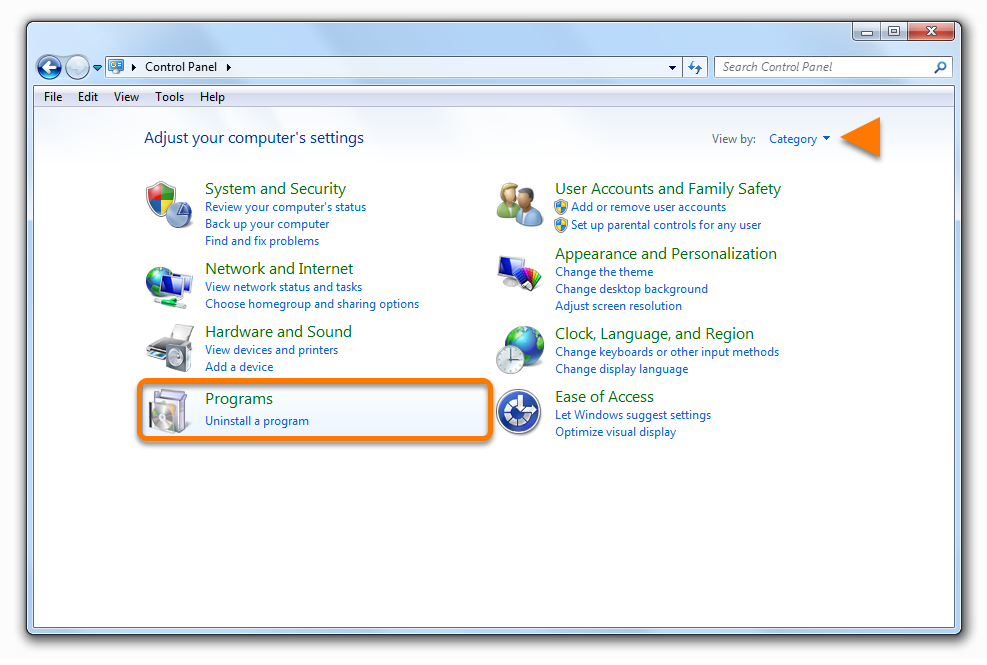
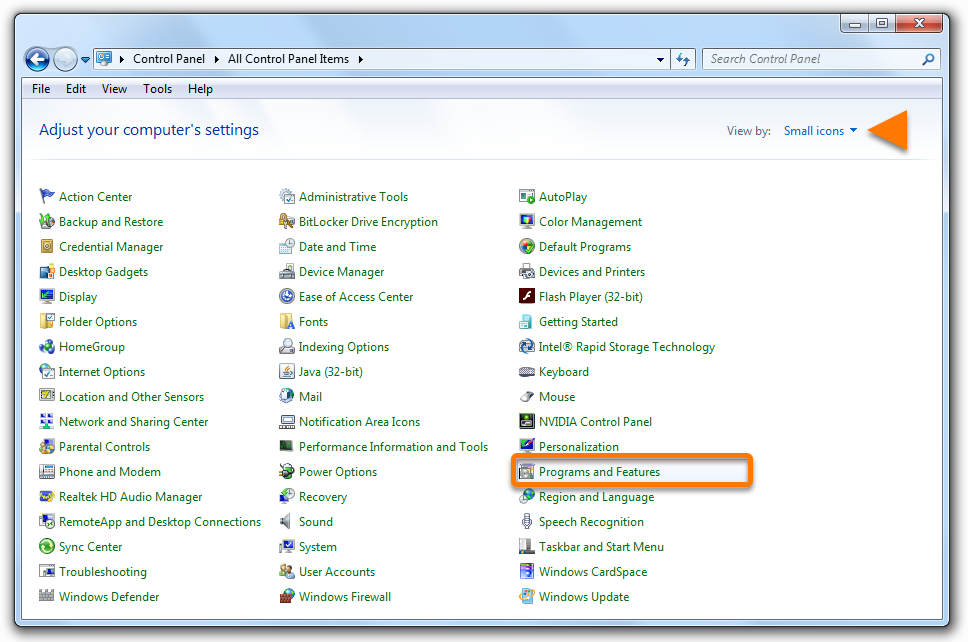
- Podle používaného zobrazení zvolte možnost A, nebo B:
- Možnost A (Výchozí zobrazení kategorií): V části Programy klikněte na možnost Odinstalovat program.
- Možnost B (Zobrazení velkých/malých ikon): Klikněte na nabídku Programy a funkce.
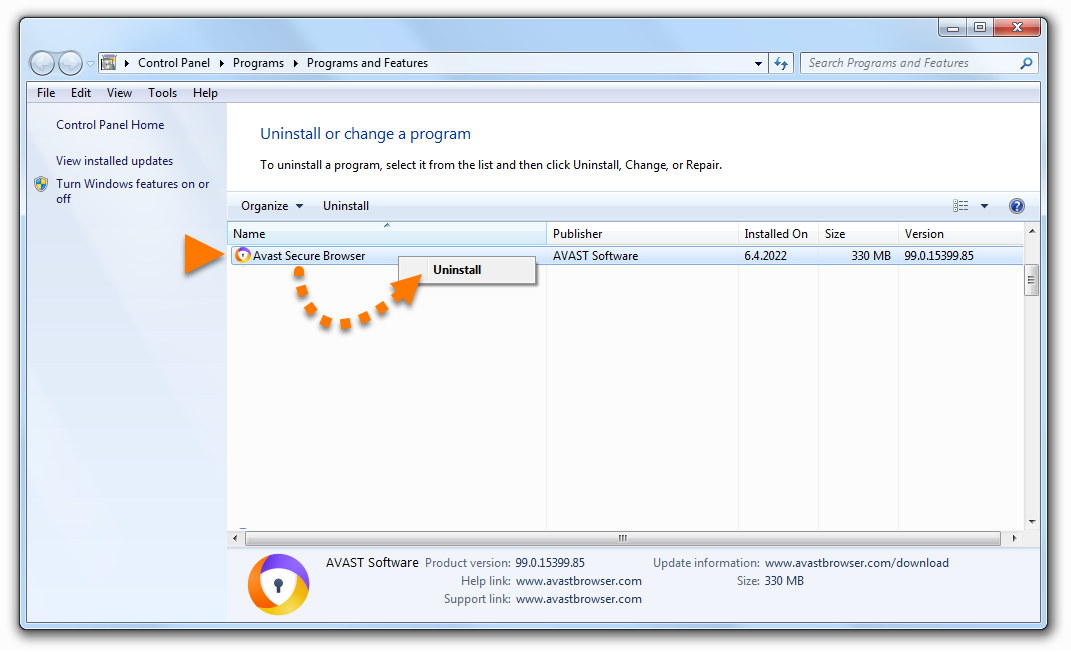
- Pravým tlačítkem klikněte na možnost Avast Secure Browser a z rozevírací nabídky vyberte možnost Odinstalovat.
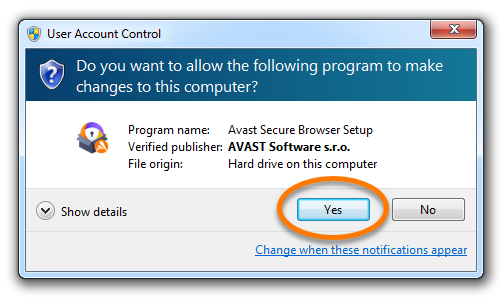
- Pokud se zobrazí dialogové okno Řízení uživatelských účtů s žádostí o povolení, klikněte na tlačítko Ano.
- Volitelným zaškrtnutím pole u možnosti Také smazat data historie prohlížení smažete profilové informace, jako jsou záložky a historie. Pak pokračujte kliknutím na tlačítko Odinstalace.
- Počkejte, než se Avast Secure Browser odinstaluje z počítače.
- Až se zobrazí potvrzovací zpráva, můžete volitelně kliknout na tlačítko OK, jasně a vyplnit odinstalační dotazník. Případně můžete kliknutím na ikonu X v pravém horním rohu zavřít okno.
Avast Secure Browser máte nyní z počítače odinstalovaný. Pokud se vám nepodařilo odinstalovat Avast Secure Browser postupem výše, podívejte se níže do části o odinstalaci odinstalačním nástrojem.
Odinstalace odinstalačním nástrojem
Pokud budete mít s odinstalací aplikace Avast Secure Browser přes nabídku Start problémy, doporučujeme použít Odinstalační nástroj Avastu, který z počítače smaže všechny soubory aplikace Avast Secure Browser.
Pokyny najdete v následujícím článku:
Opětovná instalace aplikace Avast Secure Browser
Chcete-li Avast Secure Browser znovu nainstalovat, přečtěte si pokyny v následujícím článku:
Řešení problémů bez odinstalace
Pokud máte nějaké problémy s aplikací Avast Secure Browser, doporučujeme, abyste si před odinstalací přečetli následující informace:
Opětovná instalace aplikace Avast Secure Browser
Chcete-li Avast Secure Browser znovu nainstalovat, přečtěte si pokyny v následujícím článku:
Řešení problémů bez odinstalace
Pokud máte nějaké problémy s aplikací Avast Secure Browser, doporučujeme, abyste si před odinstalací přečetli následující informace:
Chcete-li Avast Secure Browser odinstalovat ze zařízení s Androidem, postupujte podle pokynů níže podle toho, co preferujete:
Odinstalace přes Obchod Google Play
- Na hlavní obrazovce zařízení klepněte na ikonu Obchod Google Play a otevřete tak obchod s aplikacemi.

- Vyhledejte
Avast Secure Browser a z výsledků hledání vyberte Avast Secure Browser. 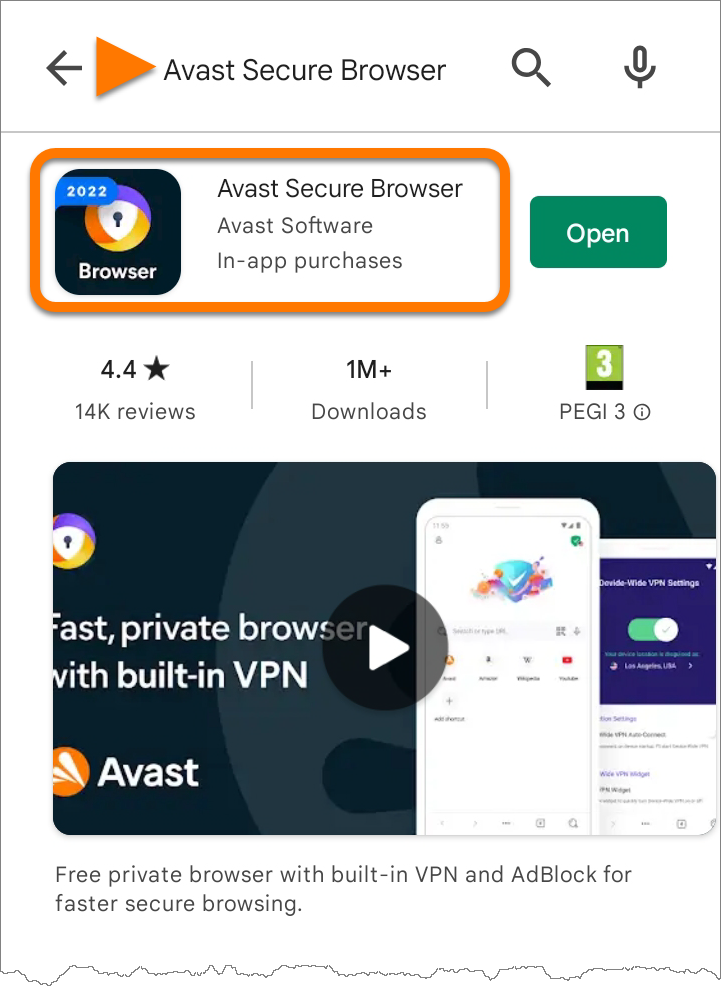
- Klepněte na možnost Odinstalovat a opětovným klepnutím na tlačítko Odinstalovat odinstalaci potvrďte.
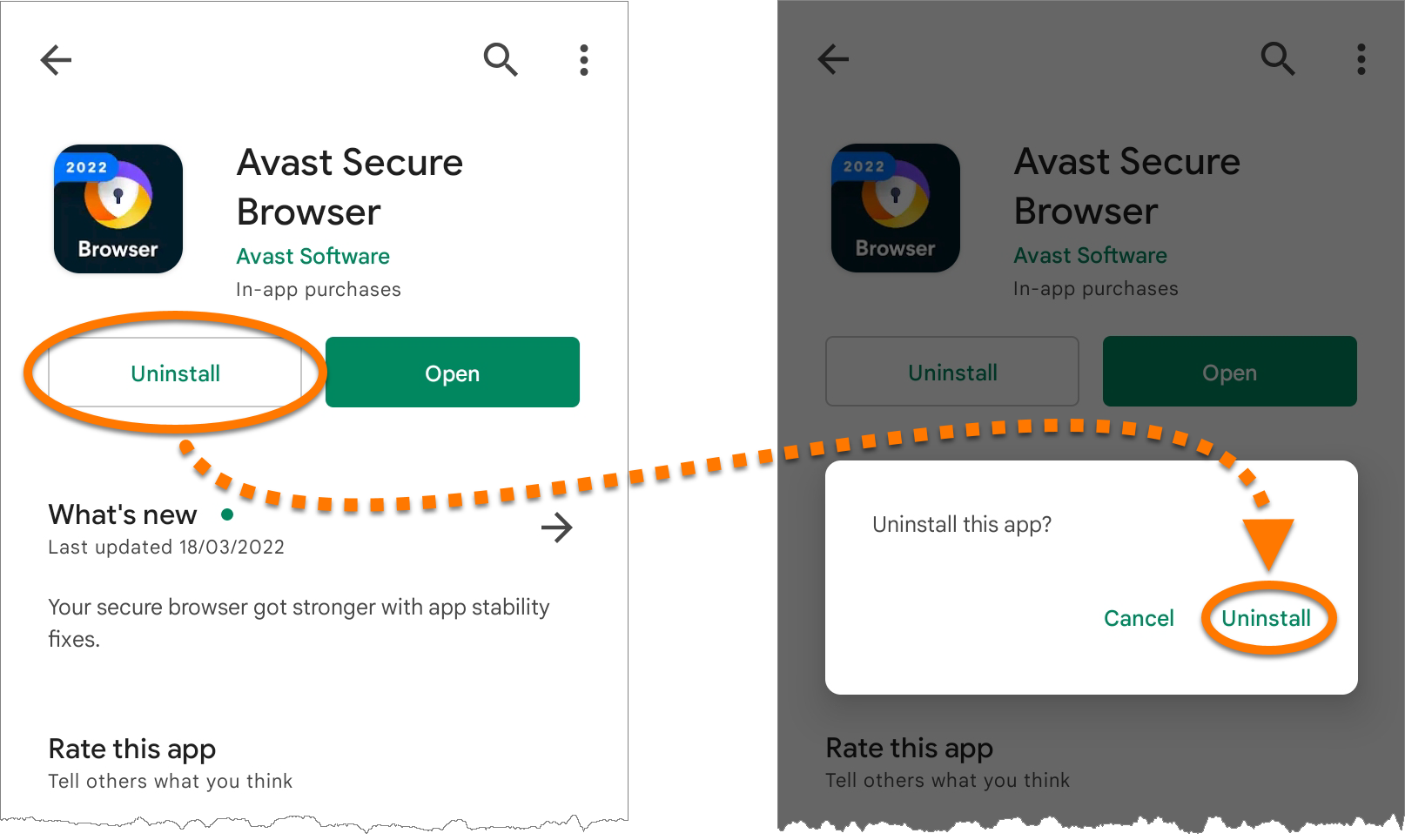
Avast Secure Browser máte nyní ze zařízení s Androidem odinstalovaný.
Odinstalace přes nastavení zařízení
Tento postup se v závislosti na modelu zařízení, verzi Androidu a dodavatelských úpravách systému může mírně lišit.
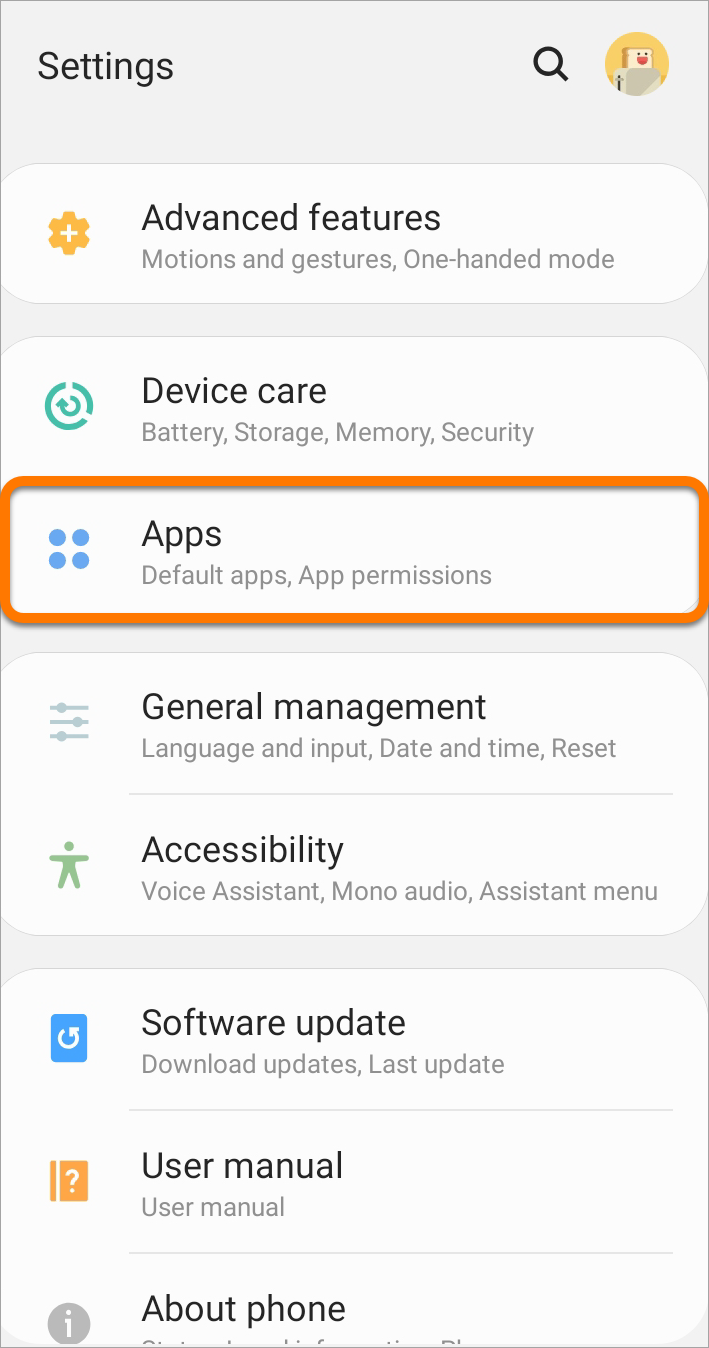
- Otevřete Nastavení zařízení a vyberte možnost Aplikace.
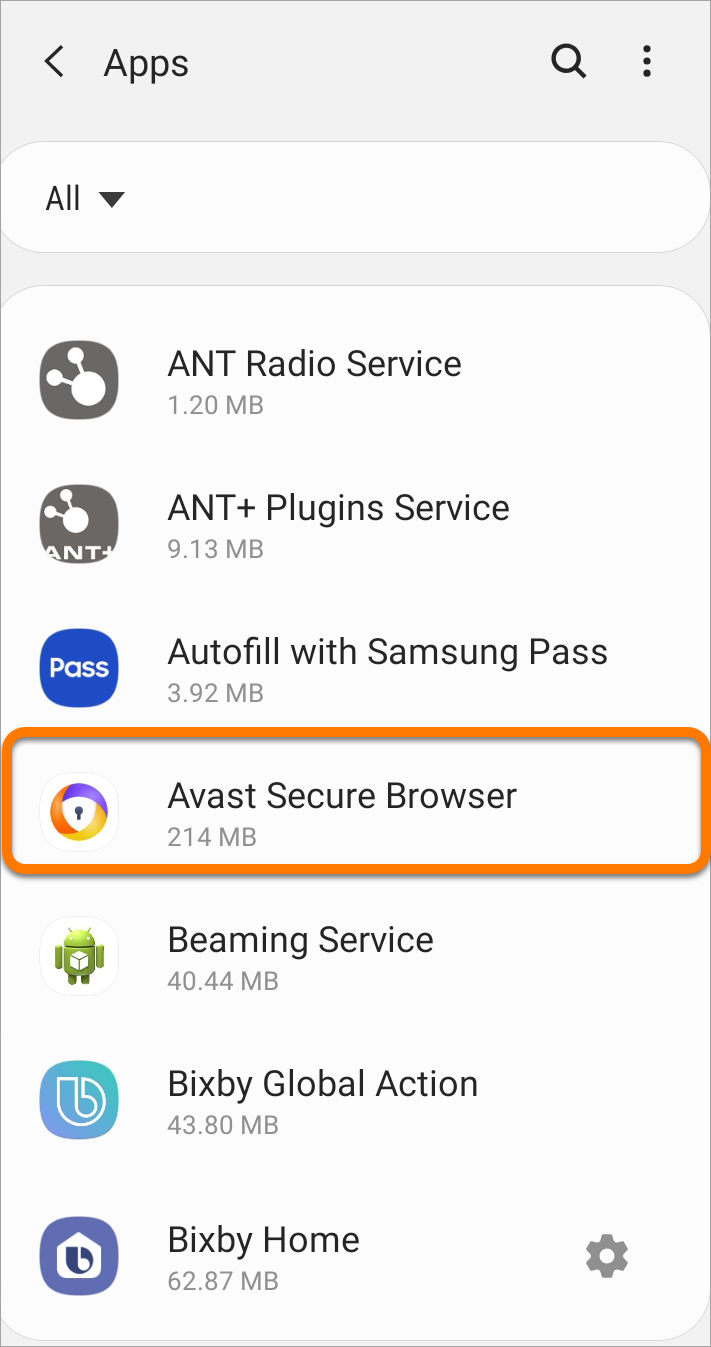
- Vyberte Avast Secure Browser.
- Klepněte na možnost Odinstalovat a klepnutím na tlačítko OK odinstalaci potvrďte.
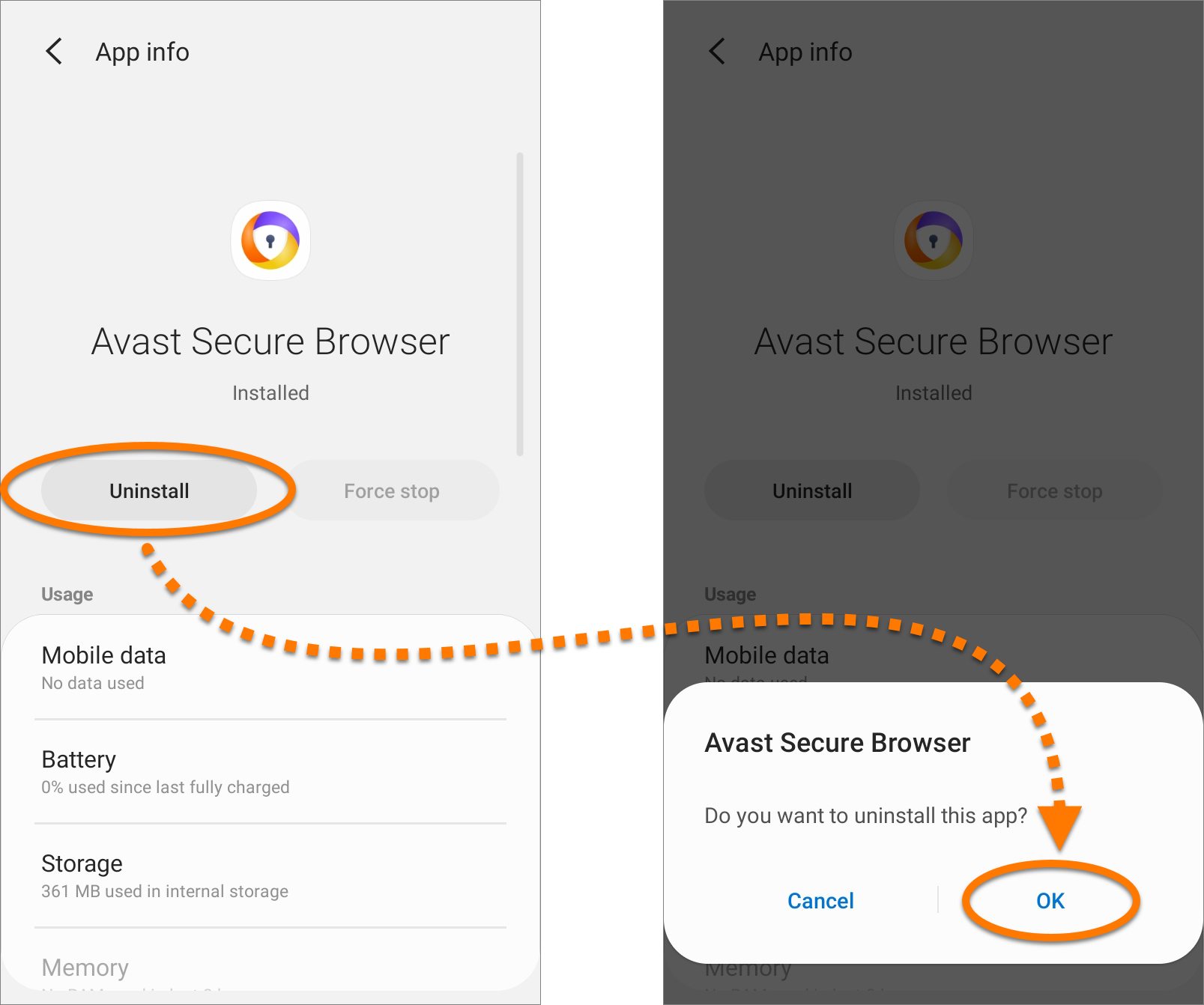
Avast Secure Browser máte nyní ze zařízení s Androidem odinstalovaný.
Opětovná instalace aplikace Avast Secure Browser
Chcete-li Avast Secure Browser znovu nainstalovat, přečtěte si pokyny v následujícím článku:
Pokud máte nějaké problémy s aplikací Avast Secure Browser, doporučujeme, abyste si před odinstalací přečetli následující informace:
Opětovná instalace aplikace Avast Secure Browser
Chcete-li Avast Secure Browser znovu nainstalovat, přečtěte si pokyny v následujícím článku:
Pokud máte nějaké problémy s aplikací Avast Secure Browser, doporučujeme, abyste si před odinstalací přečetli následující informace:


