Promotional banner image

JE VÁŠ POČÍTAČ POMALÝ? FUNGOVÁNÍ JAKO NOVÉ

Pokud se neudržují, počítače časem ztrácejí výkon. Avast Cleanup Premium může výrazně pomoci zlepšit výkon vašeho počítače.

Hlídač e-mailů - Jak začít

Windows, Mac, Android, iOS

Tento článek se týká funkce Hlídač e-mailů, která je součástí aplikace Avast Premium Security. Informace o verzi Hlídače e-mailů v aplikaci Avast One najdete v následujícím článku: Nový Hlídač e-mailů v aplikaci Avast One – začínáme.

Ochrana online e-mailů

Hlídač e-mailů testuje příchozí e-maily v až 5 online e-mailových účtech, čímž zvyšuje vaši bezpečnost při kontrole e-mailů z jakéhokoli zařízení nebo prohlížeče. K používání této funkce potřebujete placené předplatné aplikace Avast Premium Security.

Chcete-li sledovat své e-mailové účty pomocí Hlídače e-mailů:

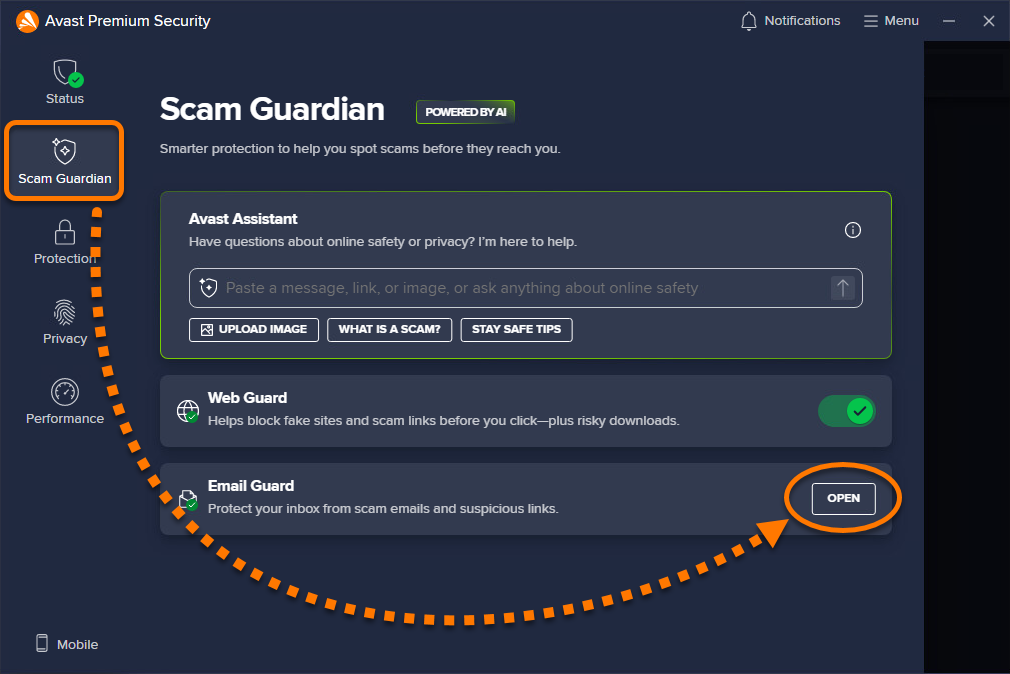
  1. Otevřete Avast Premium Security, poté vyberte Ochránce před podvody a klikněte na Otevřít v panelu Hlídač e-mailů.
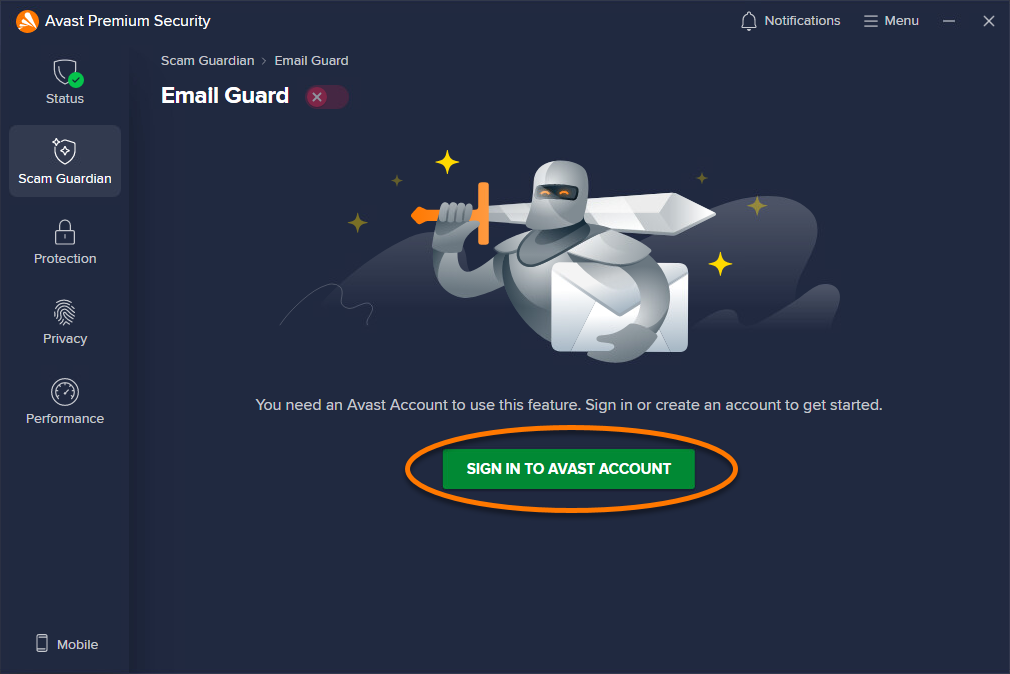
  2. Pokud ještě nejste přihlášeni, klikněte na Přihlásit se k účtu Avast.
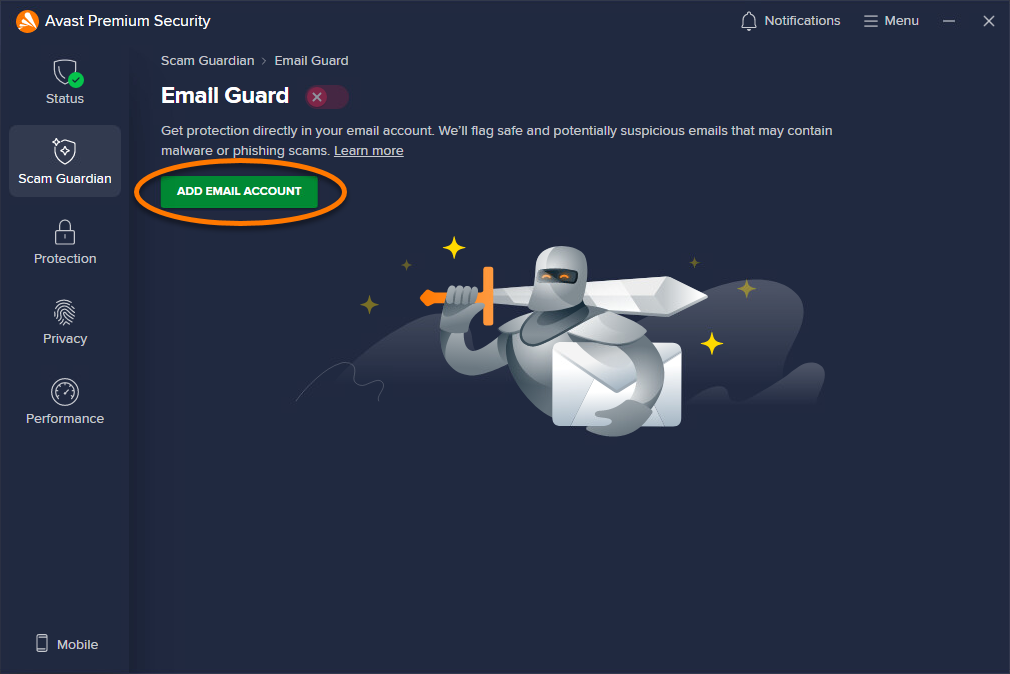
  3. Klikněte na Přidat e-mailový účet.
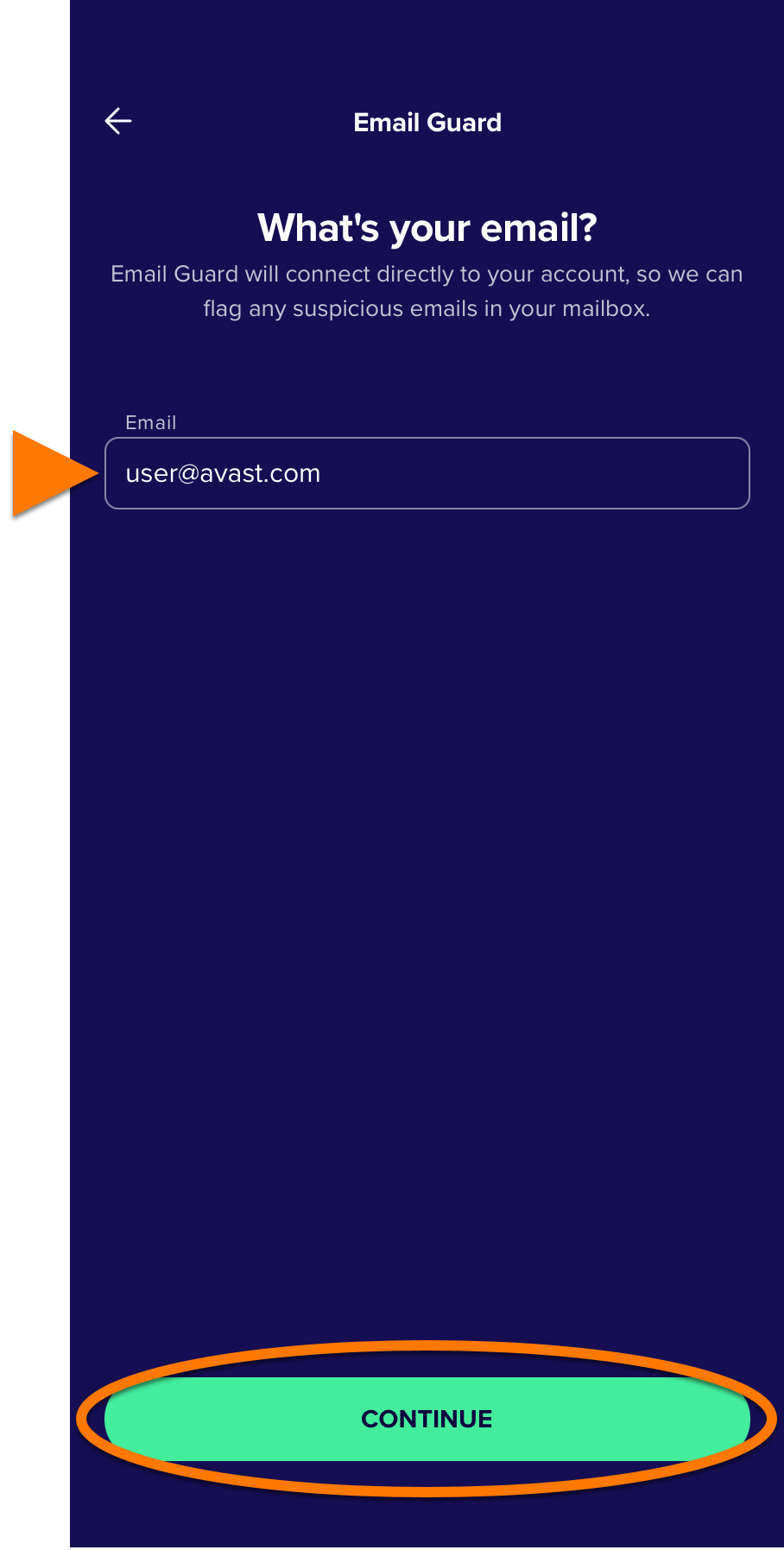
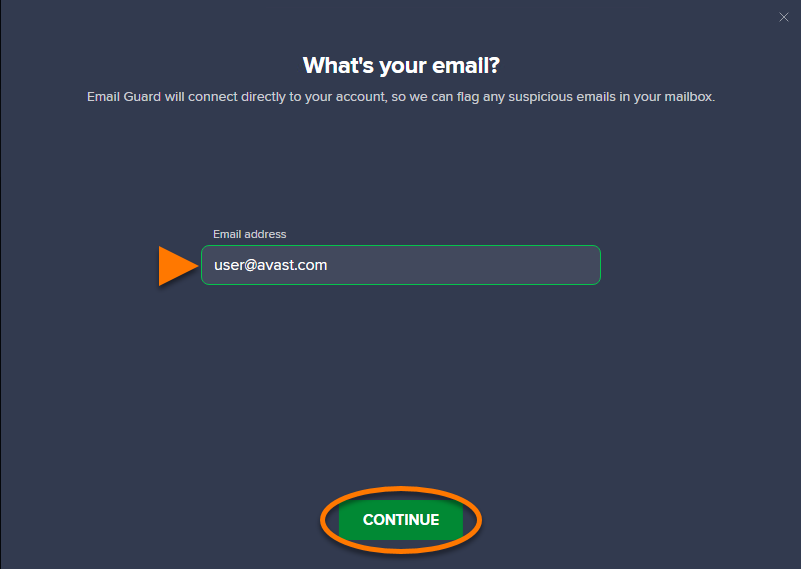
  4. Zadejte svou e-mailovou adresu a klikněte na Pokračovat.

    Když se vám zobrazí chybová zpráva Omlouváme se, ale k tomuto účtu se zatím nedokážeme připojit, váš e-mailový účet momentálně není kompatibilní s Hlídačem e-mailů. Podporované poskytovatele e-mailu však průběžně přidáváme.


Pokyny k propojení e-mailového účtu se vám zobrazí po výběru příslušné možnosti níže:

Gmail

  1. Kliknutím na Přihlásit otevřete Gmail a přihlaste se ke svému účtu ve službě Gmail.
  2. Pokud chcete nastavit svou poštovní schránku tak, aby podporovala Hlídač e-mailů, zaškrtněte pole Zobrazovat a upravovat štítky e-mailů a Číst, vytvářet a odesílat e-maily z vašeho účtu Gmail a pak klikněte na možnost Pokračovat.

    Podle pravidel rozhraní Google API pro aplikace třetích stran je vyžadováno oprávnění Číst, vytvářet a odesílat e-maily z vašeho účtu Gmail. Toto oprávnění je nutné udělit, aby bylo možné kontrolovat e-maily na podezřelý obsah a přiřadit odpovídající označení.

  3. Klikněte na Rozumím.

Google změnil své zásady pro aplikace uvedené v kategoriích hlášení a sledování e-mailů. Kvůli ochraně svého účtu musíte každých šest měsíců obnovit přístup ke Gmailu.

Když vyprší váš přístup k Gmailu, obdržíte e-mail na chráněnou e-mailovou adresu a také upozornění v sekci Hlídač e-mailů v aplikaci Avast Antivirus. Podle uvedených pokynů obnovte přístup ke Gmailu.

Outlook

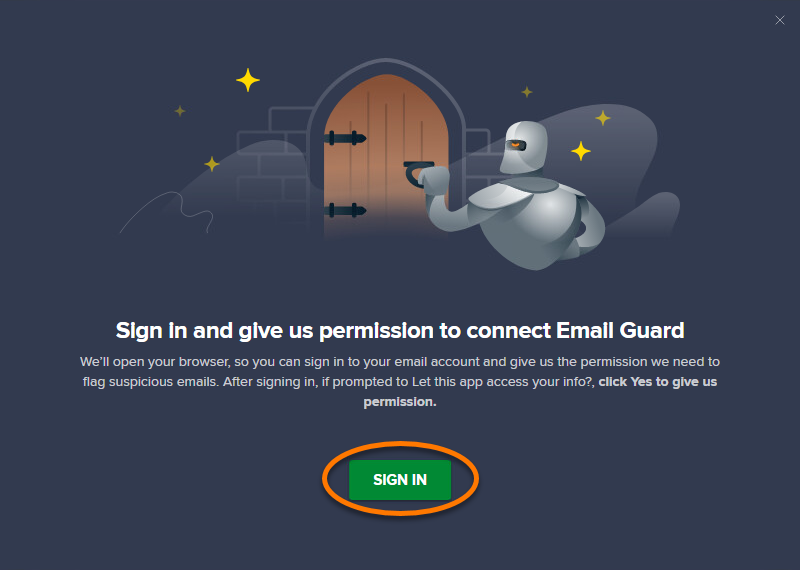
  1. Kliknutím na Přihlásit otevřete Outlook a přihlaste se ke svému účtu ve službě Outlook.
  2. Na dotaz Povolit aplikaci přístup k informacím? klikněte na Přijmout a udělte tak Avastu potřebné oprávnění.
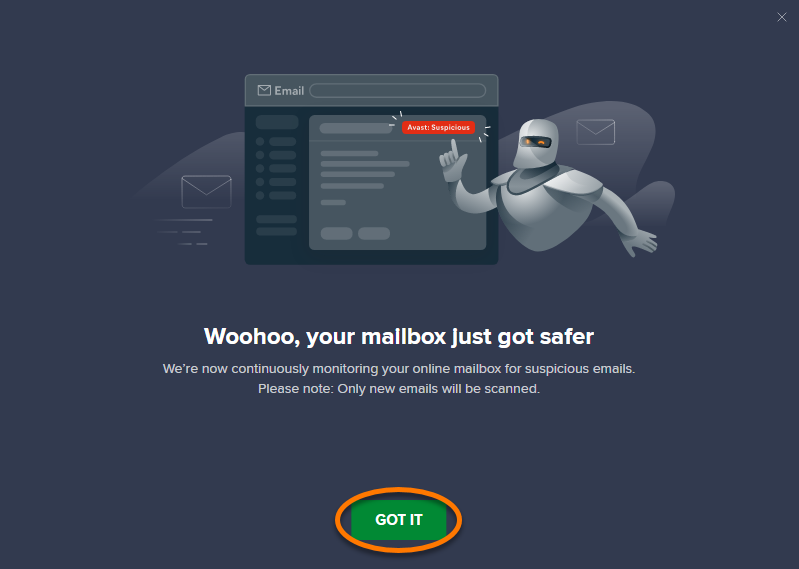
  3. Klikněte na Rozumím.

Ostatní poskytovatelé e-mailu

Konfigurace e-mailového účtu

V případě některých poskytovatelů e-mailu je třeba váš e-mailový účet nastavit, aby s ním Hlídač e-mailů mohl pracovat. Pokud je váš poskytovatel e-mailu uveden v tabulce níže, klikněte na příslušný odkaz a řiďte se pokyny na webu podpory daného poskytovatele. Pokud jste si e-mailový účet už nastavili tak, aby s Hlídačem e-mailů spolupracoval, dokončete ještě příslušný proces v programu Avast Premium Security podle pokynů níže.

Poskytovatel e-mailu

Nastavení

Pokyny

AOL

Heslo specifické pro aplikaci (je potřeba jen v případě, že je zapnuté dvoufázové ověření)

AOL ▸ Vytvoření a správa hesel pro aplikace třetích stran

Comcast

Povolení přístupu programům třetích stran

Comcast ▸ Zapnutí či vypnutí přístupu e-mailových programů třetích stran ve službě Xfinity Email

Cox.net

Heslo specifické pro aplikaci (po převodu na Yahoo.com)

Yahoo ▸ Aktualizace nastavení e-mailu cox.net v aplikacích Outlook, Mail na Macu a dalších e-mailových klientech třetích stran

GMX

Zapnutí protokolu IMAP

GMX ▸ Aktivace a deaktivace protokolů POP3 a IMAP

iCloud Mail

Heslo specifické pro aplikaci

Apple ▸ Přihlášení do aplikací pomocí účtu Apple s využitím hesel pro konkrétní aplikace

Mail.ru

Heslo specifické pro aplikaci

Mail.ru ▸ IMAP, SMTP и POP3 Mail.ru

Seznam

Heslo specifické pro aplikaci

Seznam ▸ IMAP, POP3, SMTP

Web.de

Zapnutí protokolu IMAP

Web.de ▸ Serverdaten für IMAP und SMTP

Yahoo!

Heslo specifické pro aplikaci

Yahoo ▸ Vygenerování a správa hesel pro aplikace třetích stran

Yandex

Zapnutí protokolu IMAP

Heslo specifické pro aplikaci

Yandex ▸ Konfigurace desktopových e-mailových klientů

  1. Pokud jste již nastavili svůj e-mailový účet tak, aby spolupracoval s Hlídačem e-mailů, pokračujte podle příslušné obrazovky níže podle požadavků vašeho poskytovatele e-mailu:
    • Heslo aplikace: Zadejte své heslo specifické pro aplikaci a poté klikněte na Pokračovat.
    • Heslo k e-mailu: Zadejte heslo k e-mailu a klikněte na možnost Pokračovat.
    • Když se vám zobrazí chybová zpráva, klikněte na Zkusit znovu. Pokud nastavení stále selhává, klikněte na Zavřít a zkuste to znovu od začátku podle přesných kroků uvedených v tomto článku. Pokud nastavení stále selhává, ujistěte se, že e-mailová adresa, kterou se snažíte přidat, je kompatibilní s Hlídačem e-mailů, a poté kontaktujte podporu Avastu pro další pomoc.

  2. Klikněte na Rozumím.

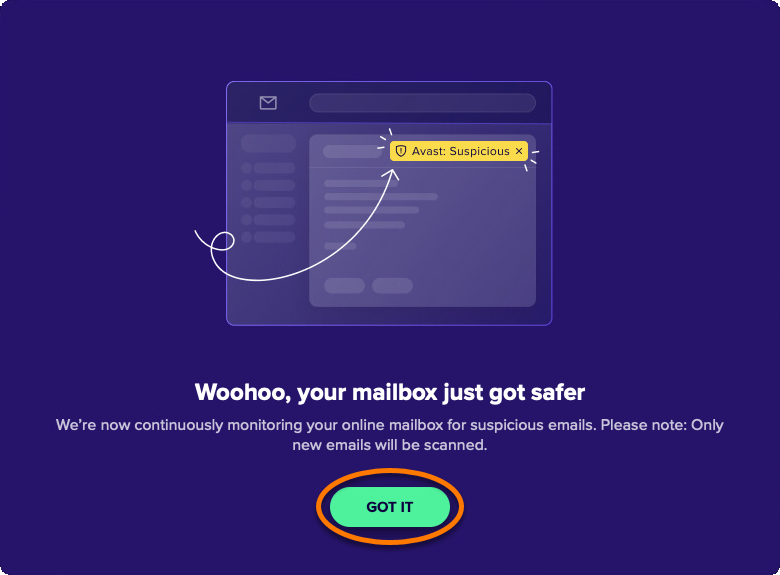
Hlídač e-mailů hlídá e-mailový účet.

Pokud chcete přidat další e-mailové účty, klikněte na obrazovce Hlídače e-mailů na Přidat e-mailový účet a postupujte podle příslušných kroků uvedených v tomto článku. Do Hlídače e-mailů můžete přidat maximálně 5 e-mailových účtů.

Povolte detekci podvodů využívající AI

Přepněte posuvník vedle Ochrana před podvody využívající AI, aby Hlídač e-mailů mohl využívat AI při kontrole vašich e-mailů na hrozby. Podezřelé e-maily zjištěné touto funkcí jsou označeny popiskem Avast: Označení Podvod ve vaší e-mailové schránce.

Odebrání e-mailového účtu

Jak v Hlídači e-mailů přestat hlídat e-mailový účet:

  1. Otevřete Avast Premium Security, poté vyberte Ochránce před podvody a klikněte na Otevřít v panelu Hlídač e-mailů.
  2. Přejděte na panel příslušného e-mailového účtu, najeďte na něj ukazatelem myši a klikněte na ikonu X.
  3. Klikněte na Ano, odebrat.

Váš e-mailový účet byl z Hlídače e-mailů odebrán a už se na něm nehlídají škodlivé či phishingové e-maily.

Ochrana e-mailů na zařízení

E-mailový štít testuje e-maily odesílané nebo přijímané prostřednictvím jakéhokoli e-mailového klienta nainstalovaného ve vašem zařízení s Windows, jako je Microsoft Outlook a Mozilla Thunderbird, na přítomnost malwaru. Tato funkce je ve výchozím nastavení povolená.

Jak zajistit, aby E-mailový štít sledoval e-mailové klienty:

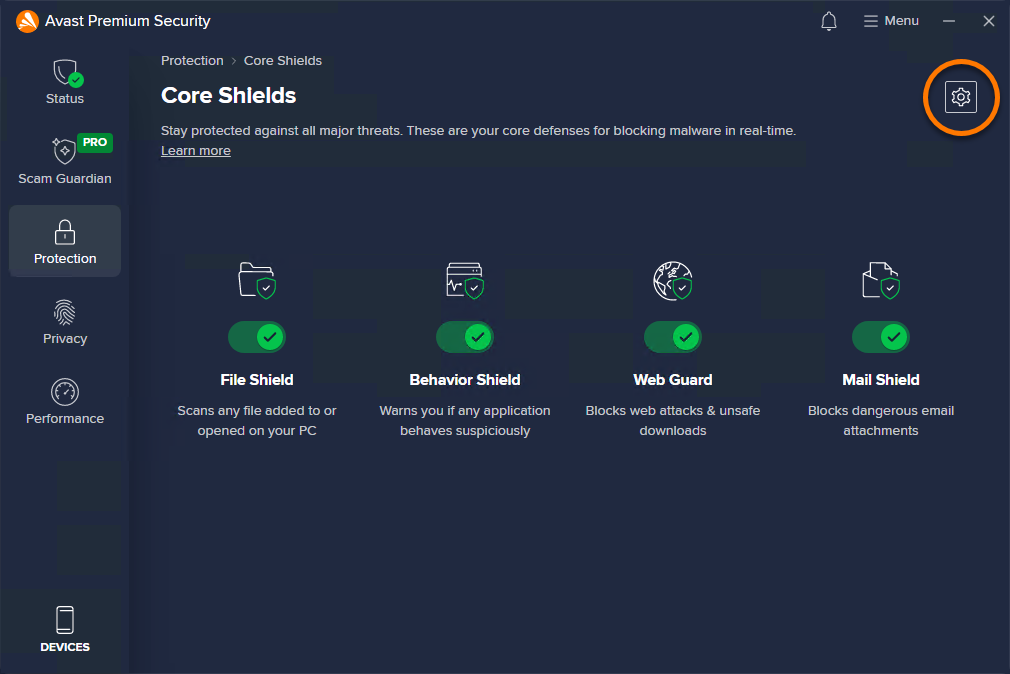
  1. Otevřete Avast Premium Security a vyberte Ochrana ▸ Hlavní štíty.
  2. Posuvník nad komponentou E-mailový štít musí být zelený (Zapnuto).
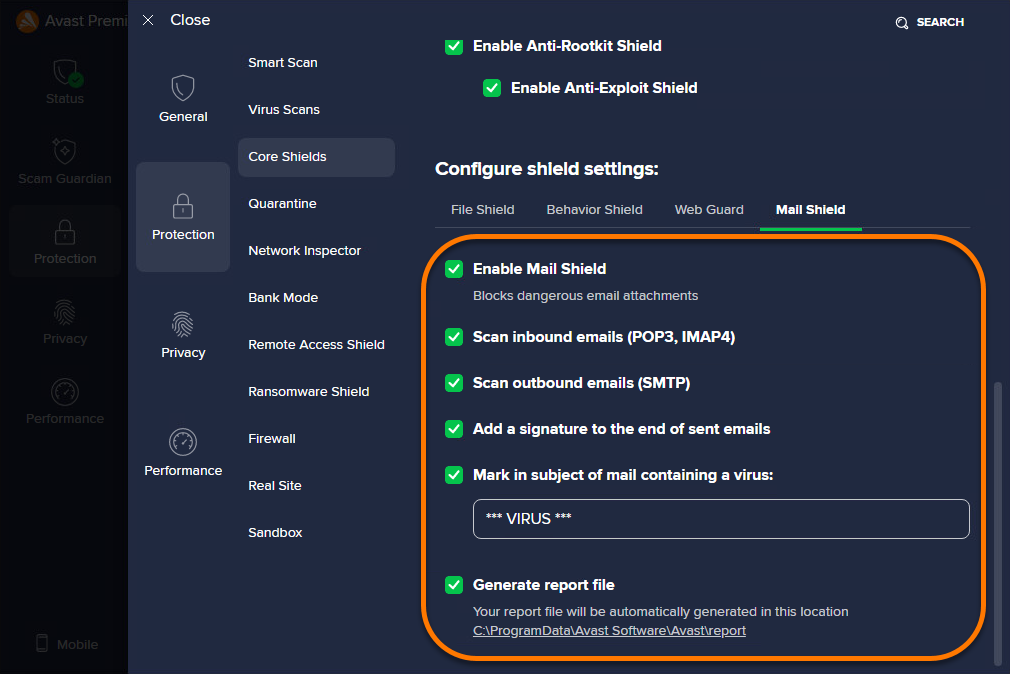
  3. Pokud chcete nakonfigurovat nastavení E-mailového štítu, vyberte Nastavení (ikona ozubeného kola).
  4. Nakonfigurujte nastavení E-mailového štítu podle svých potřeb.

Tento článek se týká funkce Hlídač e-mailů, která je součástí Avast Premium Security. Informace o verzi Hlídače e-mailů v aplikaci Avast One najdete v následujícím článku: Nový Hlídač e-mailů v aplikaci Avast One – začínáme.

Ochrana online e-mailů

Hlídač e-mailů testuje příchozí e-maily na až 5 online e-mailových účtech, čímž zvyšuje vaši bezpečnost při kontrole e-mailů z jakéhokoli zařízení nebo prohlížeče. K používání této funkce potřebujete placené předplatné aplikace Avast Premium Security.

Online hlídání e-mailových účtů:

  1. Otevřete Avast Premium Security a vyberte Hlídač e-mailů.
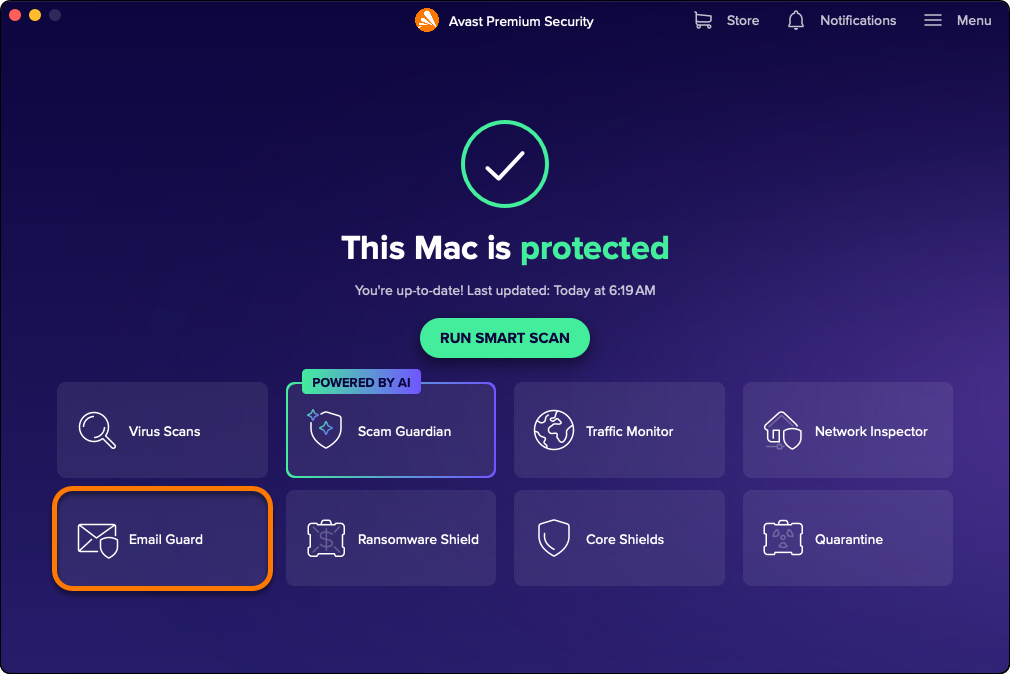
  2. Ujistěte se, že je vybrána karta Přehled, a poté klikněte na + Přidat poštovní schránku.
  3. Pokud ještě nejste přihlášeni ke svému účtu Avast, klikněte na Přihlásit se.
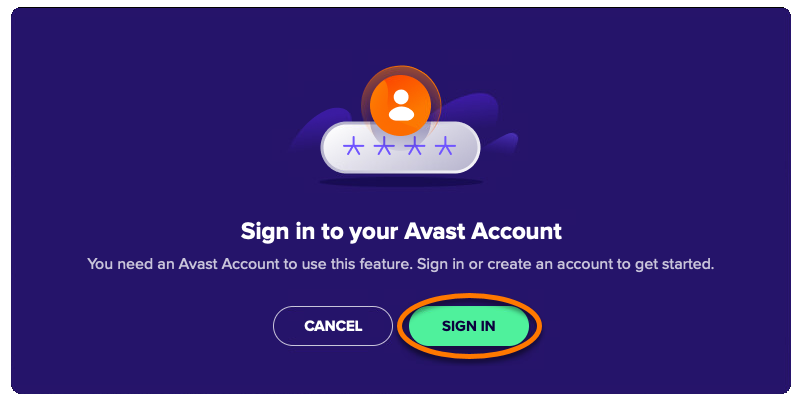
  4. Zadejte svou e-mailovou adresu a klikněte na Přihlásit.

    Když se vám zobrazí chybová zpráva Omlouváme se, ale k tomuto účtu se zatím nedokážeme připojit, váš e-mailový účet momentálně není kompatibilní s Hlídačem e-mailů. Podporované poskytovatele e-mailu však průběžně přidáváme.
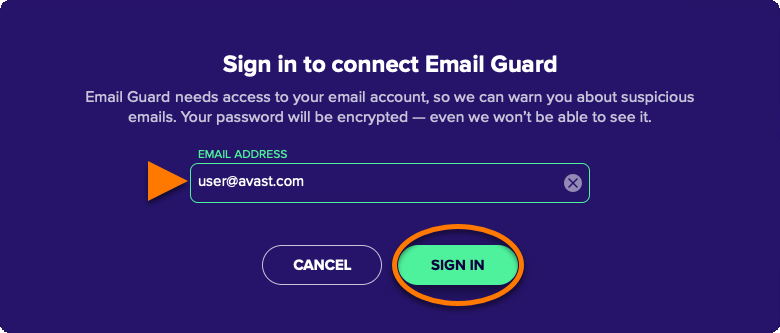

Pokyny k propojení e-mailového účtu se vám zobrazí po výběru příslušné možnosti níže:

Gmail

  1. Přihlaste se ke svému e-mailovému účtu na Gmailu.
  2. Pokud chcete nastavit svou poštovní schránku tak, aby podporovala Hlídač e-mailů, zaškrtněte pole Zobrazovat a upravovat štítky e-mailů a Číst, vytvářet a odesílat e-maily z vašeho účtu Gmail, a pak klikněte na Pokračovat.

    Podle pravidel rozhraní Google API pro aplikace třetích stran je vyžadováno oprávnění Číst, vytvářet a odesílat e-maily z vašeho účtu Gmail. Toto oprávnění je nutné udělit, aby bylo možné kontrolovat e-maily na podezřelý obsah a přiřadit odpovídající označení.

  3. Klikněte na Rozumím.

Google změnil své zásady pro aplikace uvedené v kategoriích hlášení a sledování e-mailů. Kvůli ochraně svého účtu musíte každých šest měsíců obnovit přístup ke Gmailu.

Když vyprší váš přístup k Gmailu, obdržíte e-mail na chráněnou e-mailovou adresu a také upozornění v sekci Hlídač e-mailů v aplikaci Avast Antivirus. Podle uvedených pokynů obnovte přístup ke Gmailu.

Outlook

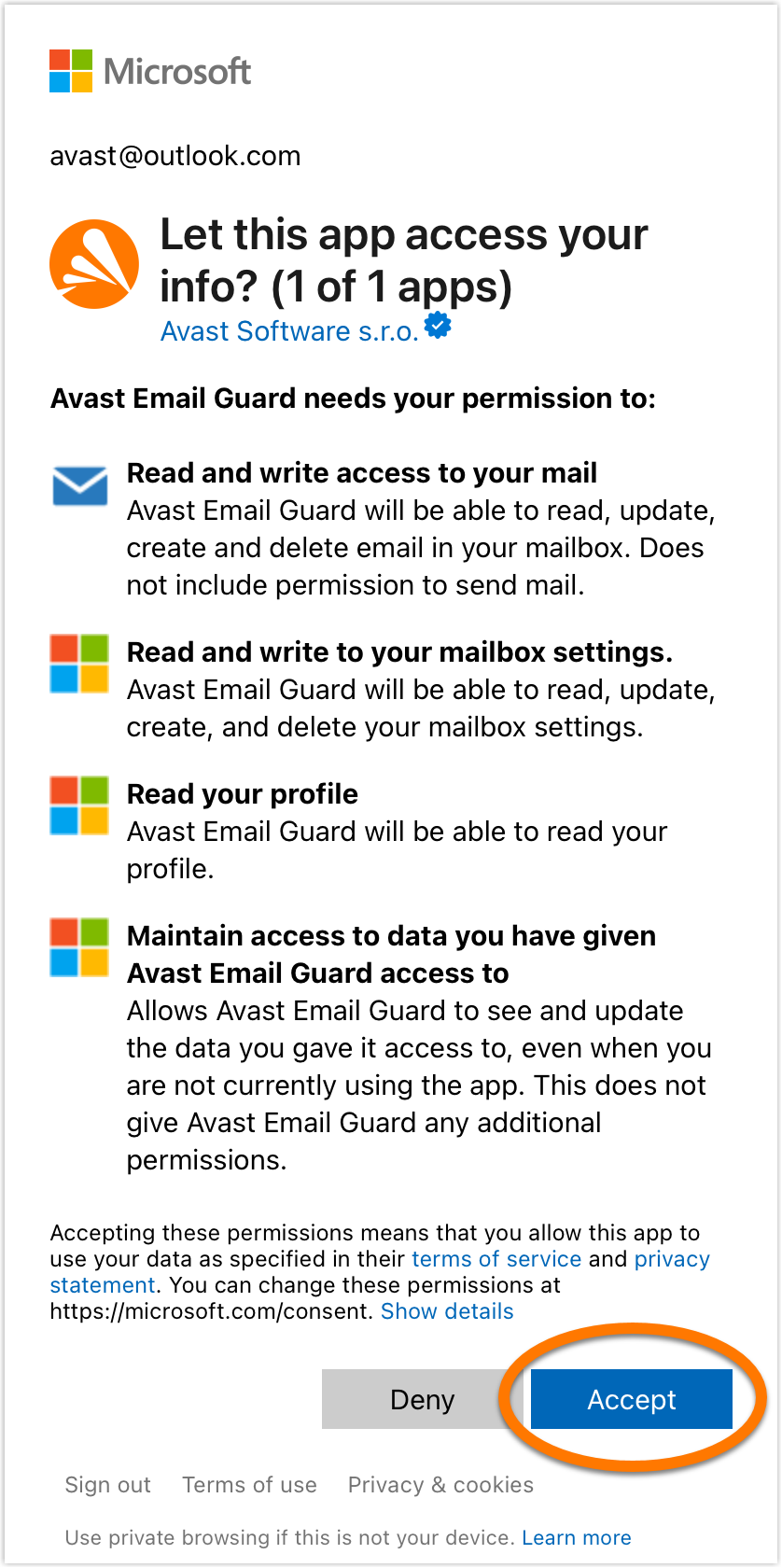
  1. Přihlaste se ke svému e-mailovému účtu v Outlooku.
  2. Na dotaz Povolit aplikaci přístup k informacím? klikněte na Přijmout a udělte tak Avastu potřebné oprávnění.
  3. Klikněte na Rozumím.

Ostatní poskytovatelé e-mailu

Konfigurace e-mailového účtu

V případě některých poskytovatelů e-mailu je třeba váš e-mailový účet nastavit, aby s ním Hlídač e-mailů mohl pracovat. Pokud je váš poskytovatel e-mailu uveden v tabulce níže, klikněte na příslušný odkaz a řiďte se pokyny na webu podpory daného poskytovatele. Až nastavíte e-mailový účet tak, aby s ním Hlídač e-mailů mohl pracovat, podle pokynů níže dokončete postup v programu Avast Premium Security.

Poskytovatel e-mailu

Nastavení

Pokyny

AOL

Heslo specifické pro aplikaci (je potřeba jen v případě, že je zapnuté dvoufázové ověření)

AOL ▸ Vytvoření a správa hesel pro aplikace třetích stran

Comcast

Povolení přístupu programům třetích stran

Comcast ▸ Zapnutí či vypnutí přístupu e-mailových programů třetích stran ve službě Xfinity Email

Cox.net

Heslo specifické pro aplikaci (po převodu na Yahoo.com)

Yahoo ▸ Aktualizace nastavení e-mailu cox.net v aplikacích Outlook, Mail na Macu a dalších e-mailových klientech třetích stran

GMX

Zapnutí protokolu IMAP

GMX ▸ Aktivace a deaktivace protokolů POP3 a IMAP

iCloud Mail

Heslo specifické pro aplikaci

Apple ▸ Přihlášení do aplikací pomocí účtu Apple s využitím hesel pro konkrétní aplikace

Mail.ru

Heslo specifické pro aplikaci

Mail.ru ▸ IMAP, SMTP и POP3 Mail.ru

Seznam

Heslo specifické pro aplikaci

Seznam ▸ IMAP, POP3, SMTP

Web.de

Zapnutí protokolu IMAP

Web.de ▸ Serverdaten für IMAP und SMTP

Yahoo!

Heslo specifické pro aplikaci

Yahoo ▸ Vygenerování a správa hesel pro aplikace třetích stran

Yandex

Zapnutí protokolu IMAP

Heslo specifické pro aplikaci

Yandex ▸ Konfigurace desktopových e-mailových klientů

  1. Pokud jste již nastavili svůj e-mailový účet tak, aby spolupracoval s Hlídačem e-mailů, pokračujte podle příslušné obrazovky níže podle požadavků vašeho poskytovatele e-mailu:
    • Heslo specifické pro aplikaci: Zadejte své heslo specifické pro aplikaci a poté klikněte na Přihlásit.
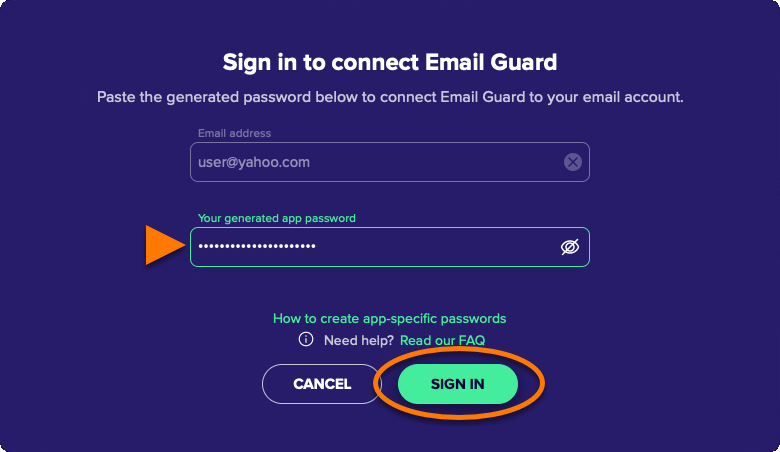
    • Heslo k e-mailu: Zadejte heslo k e-mailu a potom klikněte na Pokračovat.
    • Když se vám zobrazí chybová zpráva, klikněte na Zkusit znovu. Pokud nastavení stále selhává, klikněte na Zavřít a zkuste to znovu od začátku podle přesných kroků uvedených v tomto článku. Pokud nastavení stále selhává, ujistěte se, že e-mailová adresa, kterou se snažíte přidat, je kompatibilní s Hlídačem e-mailů, a poté kontaktujte podporu Avastu pro další pomoc.

  2. Klikněte na Rozumím.

Hlídač e-mailů hlídá e-mailový účet.

Pokud chcete přidat další e-mailové účty, na obrazovce Hlídač e-mailů klikněte na + Přidat e-mailový účet a postupujte podle příslušných kroků uvedených v tomto článku. Do Hlídače e-mailů můžete přidat maximálně 5 e-mailových účtů.

Povolte detekci podvodů využívající AI

Přepněte posuvník vedle Ochrana před podvody využívající AI, aby Hlídač e-mailů mohl využívat AI při kontrole vašich e-mailů na hrozby. Podezřelé e-maily zjištěné touto funkcí jsou označeny popiskem Avast: Označení Podvod ve vaší e-mailové schránce.

Odebrání e-mailového účtu

Jak v Hlídači e-mailů přestat hlídat e-mailový účet:

  1. Otevřete Avast Premium Security a vyberte Hlídač e-mailů.
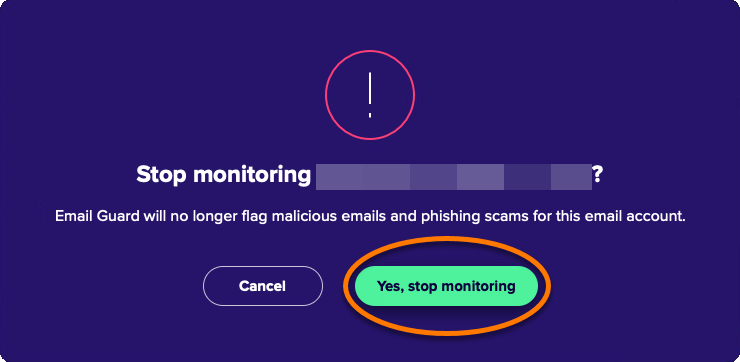
  2. V části Chráněné poštovní schránky najeďte ukazatelem myši na příslušný e-mailový účet a klikněte na ikonu X.
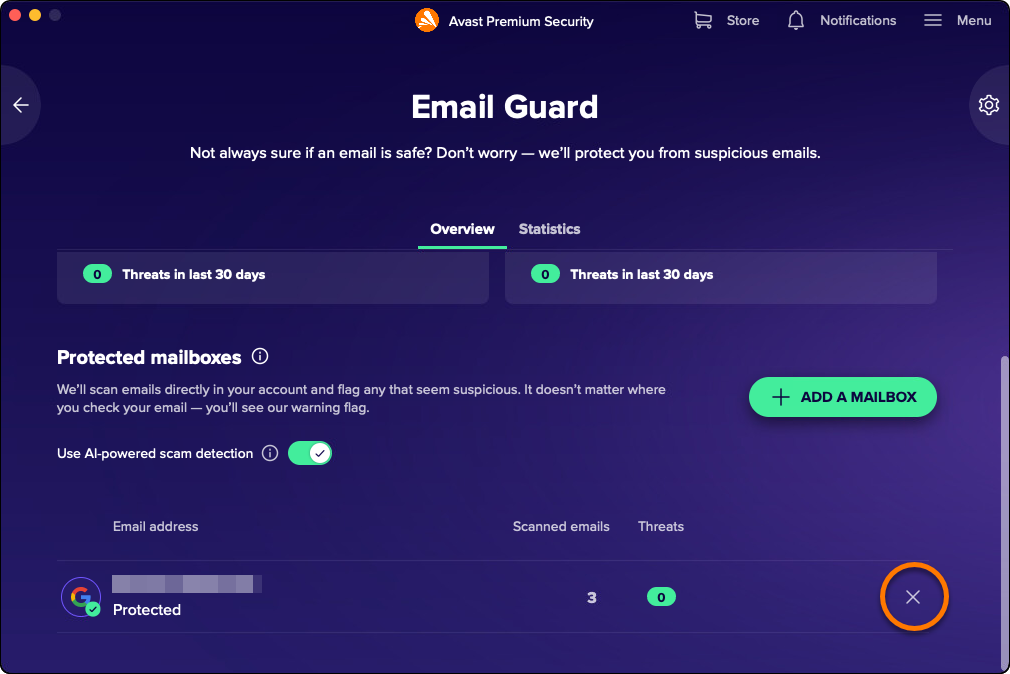
  3. Klikněte na Ano, přestat sledovat.

Váš e-mailový účet byl z Hlídače e-mailů odebrán a už se na něm nehlídají škodlivé či phishingové e-maily.

Ochrana e-mailů na zařízení

Hlídač e-mailů testuje e-maily na přítomnost malwaru, které jsou odesílány nebo přijímány prostřednictvím jakékoli aplikace e-mailového klienta nainstalované na vašem Macu, včetně Apple Mail a Microsoft Outlook. Tato funkce je ve všech verzích aplikace Avast Security ve výchozím nastavení zapnutá.

Jak zajistit, aby Hlídač e-mailů sledoval vaše aplikace e-mailových klientů:

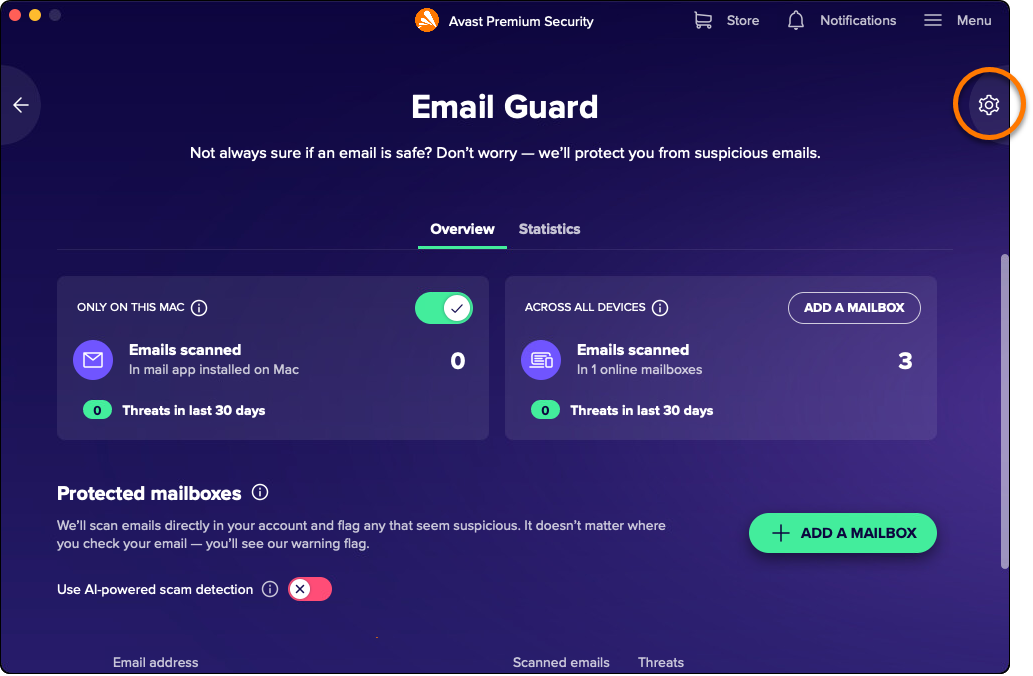
  1. Otevřete Avast Premium Security a vyberte Hlídač e-mailů.
  2. V dlaždici Pouze na tomto Macu se ujistěte, že posuvník je zelený (Zapnuto).
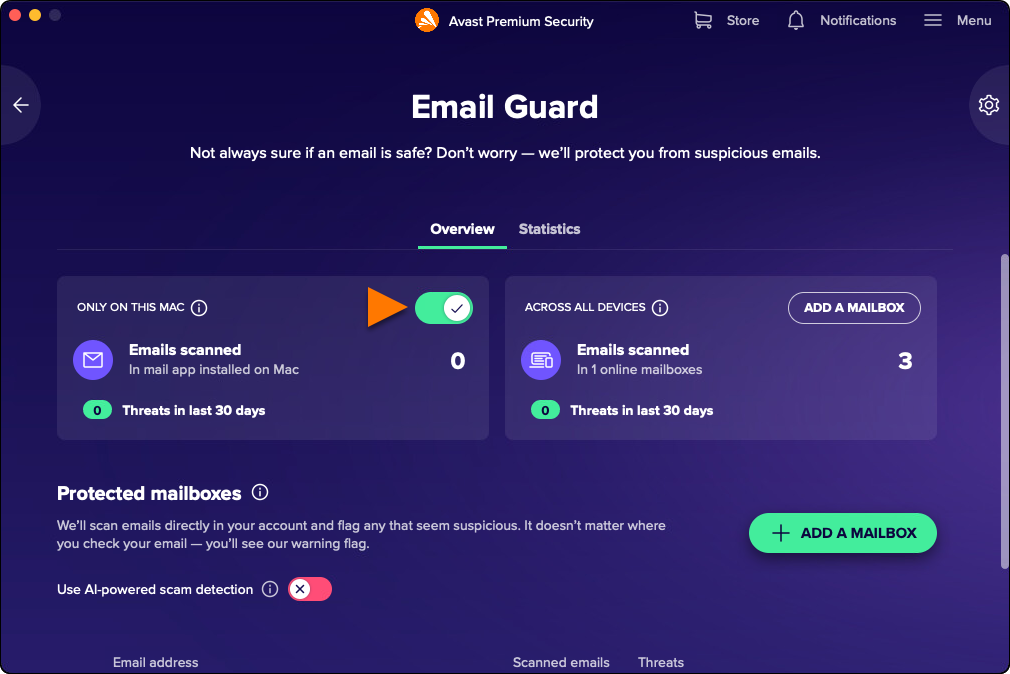
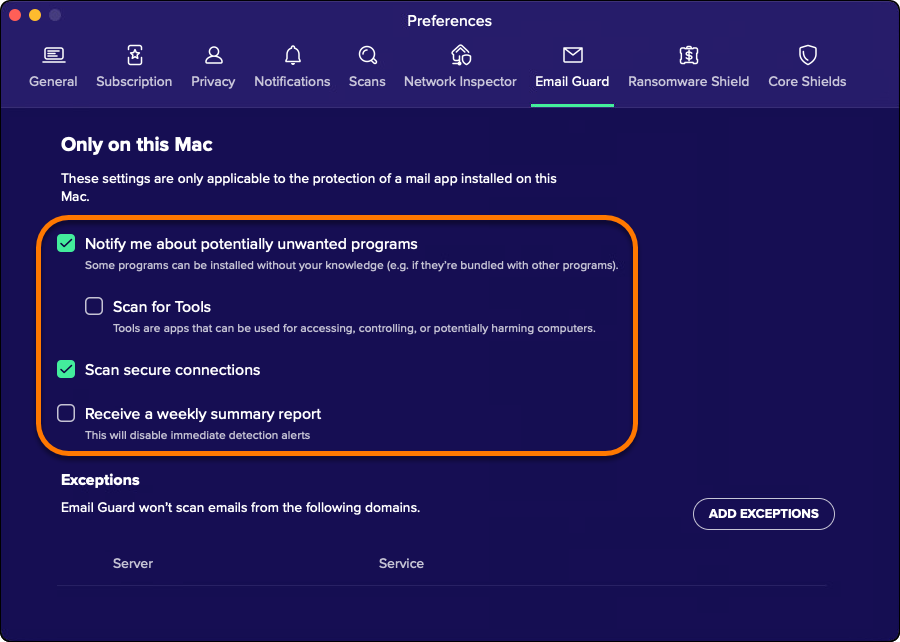
  3. Chcete-li volitelně nakonfigurovat nastavení Hlídače e-mailů, vyberte Nastavení (ikona ozubeného kola).
  4. Nastavte Hlídač e-mailů podle svých preferencí.
Přidání výjimek

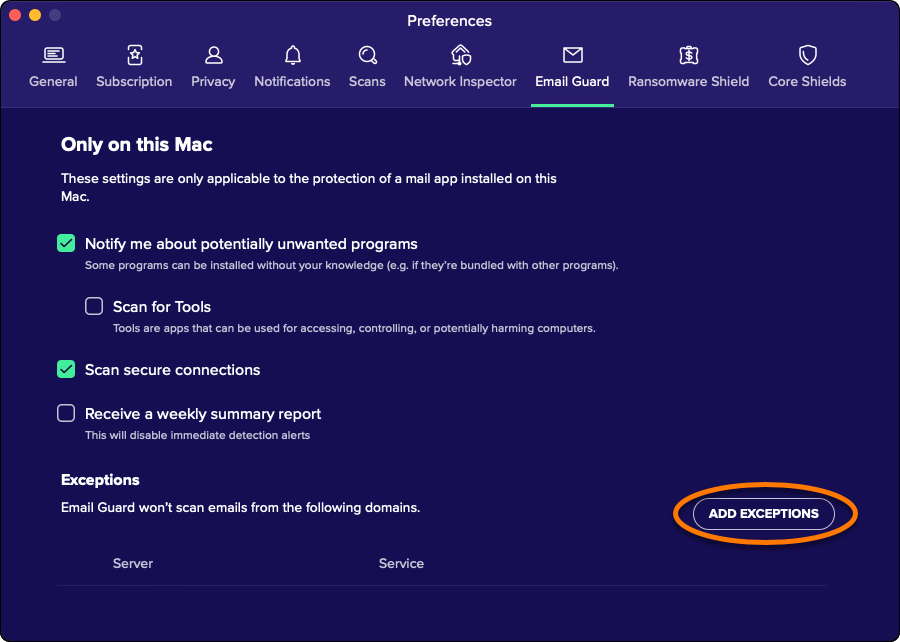
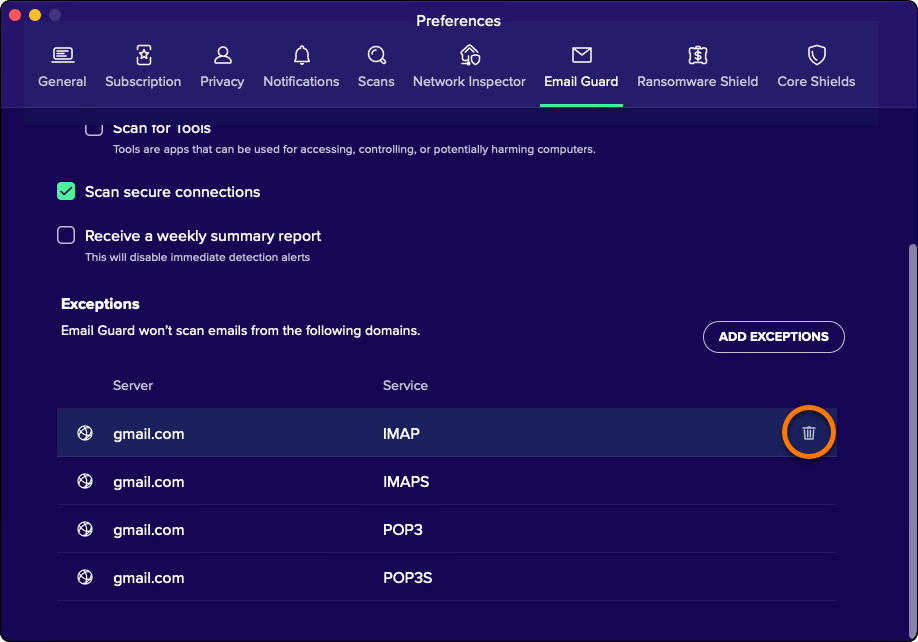
Můžete přidat domény, které budou vyňaty z testů Hlídače e-mailů. Toto platí pouze pro ochranu poštovních aplikací instalovaných na tomto Macu.

  1. Otevřete Avast Premium Security a vyberte Hlídač e-mailů.
  2. Vyberte Nastavení (ikona ozubeného kola).
  3. Klikněte na Přidat výjimky.
  4. Zadejte název domény, kterou nechcete testovat, vyberte příslušné protokoly a klikněte na Přidat.

Chcete-li nějaký server ze seznamu výjimek odebrat, najeďte myší na příslušnou položku a klikněte na (ikona koše).
Tento článek se týká starší aplikace Avast Mobile Security, kterou nahrazuje nový Avast One. V rámci tohoto přechodu se aplikace Avast Mobile Security odebere z Obchodu Google Play a App Store a brzy už nebude dostupná. Všechny nové instalace na zařízeních se systémem Android a iOS nyní nainstalují novou aplikaci Avast One.

Informace o verzi Hlídače e-mailů v nové aplikaci Avast One najdete v následujícím článku: Nový Hlídač e-mailů v aplikaci Avast One – začínáme.

Ochrana online e-mailů

Hlídač e-mailů testuje příchozí e-maily v až 5 online e-mailových účtech, čímž zvyšuje vaši bezpečnost při kontrole e-mailů z jakéhokoli zařízení nebo prohlížeče. K používání této funkce potřebujete placenou verzi aplikace Avast Mobile Security Premium.

Online hlídání e-mailových účtů:

  1. V zařízení klepněte na ikonu aplikace Avast Mobile Security. Aplikace se otevře.
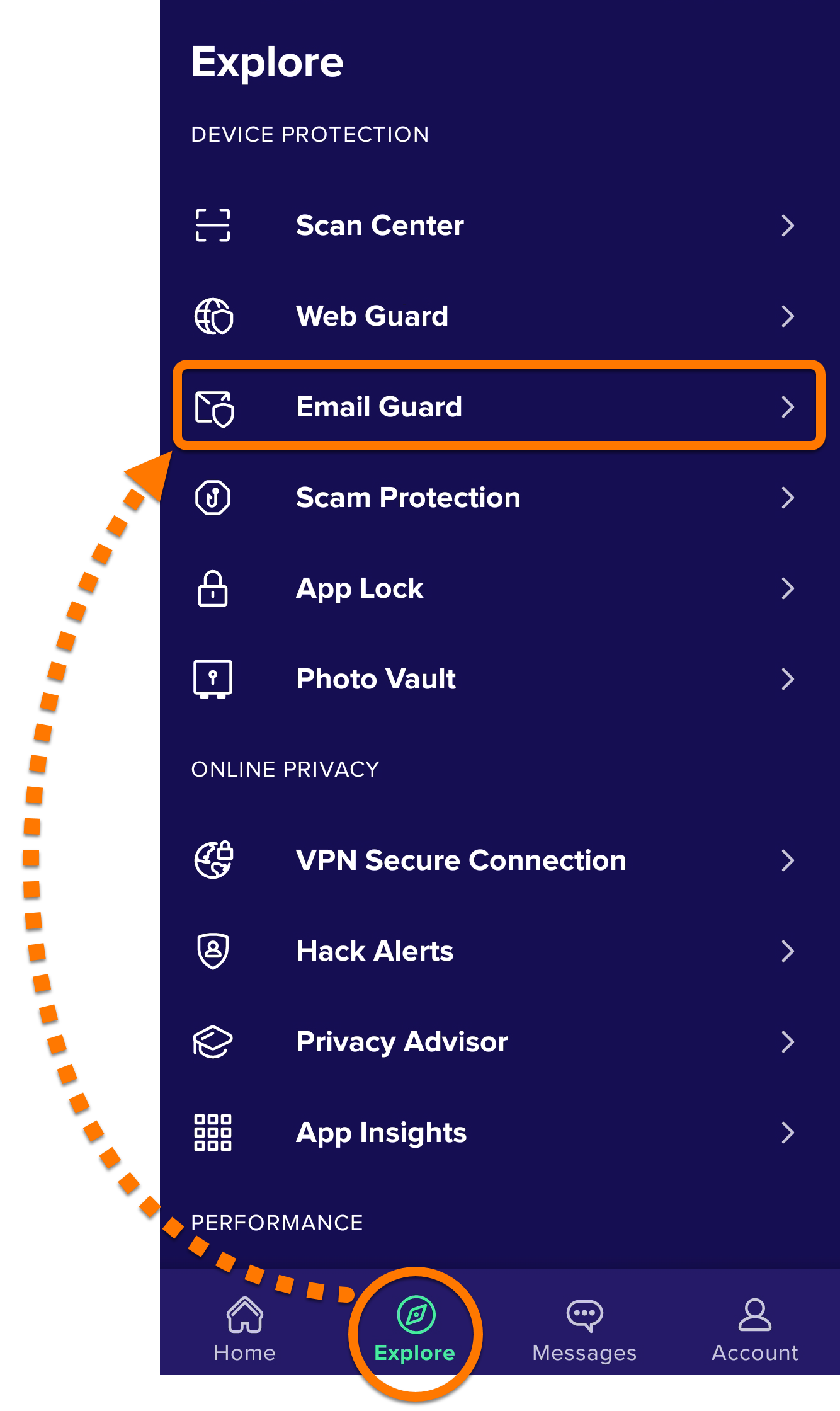
  2. Klepněte na Prozkoumat ▸ Hlídač e-mailů.
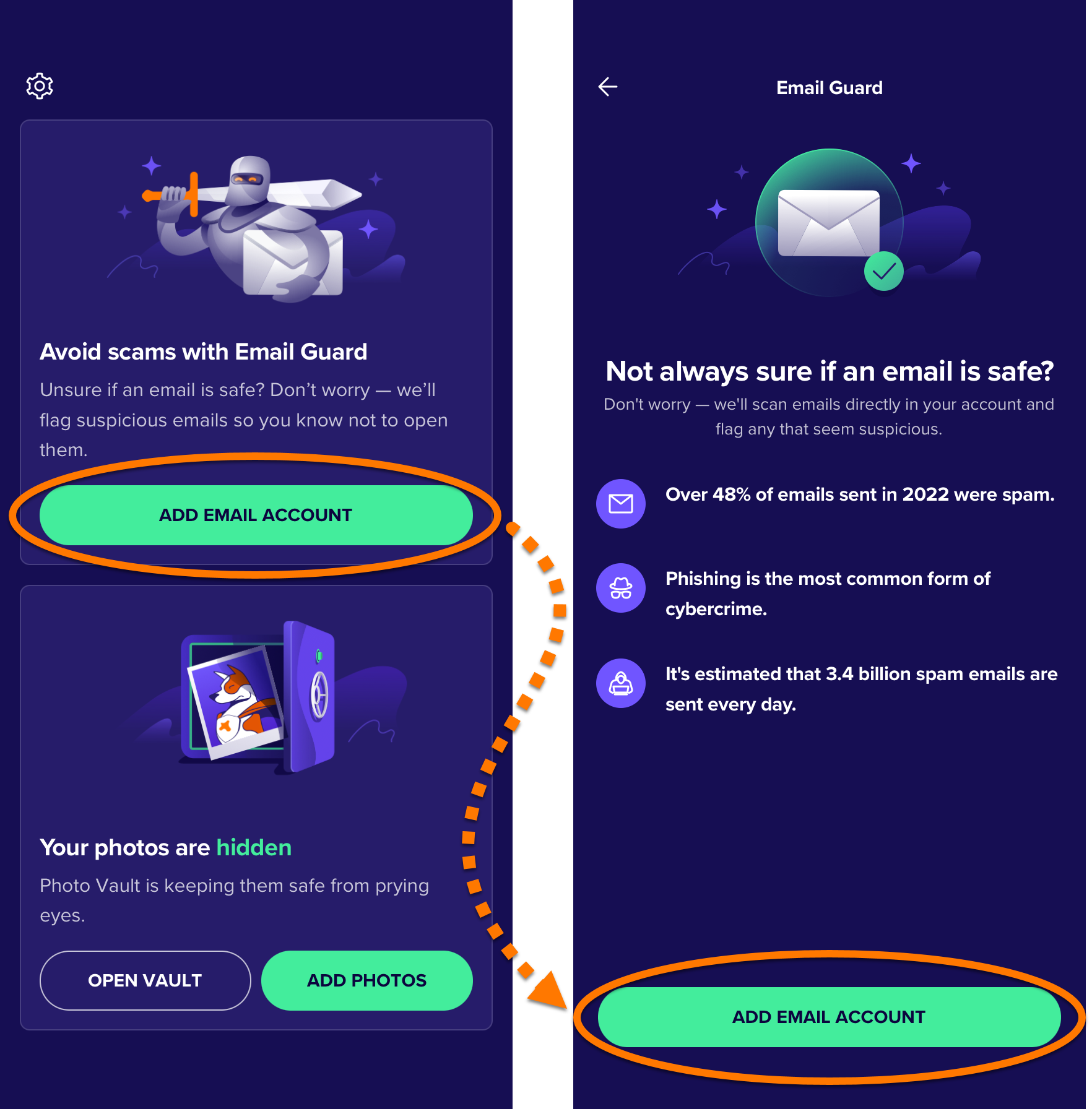
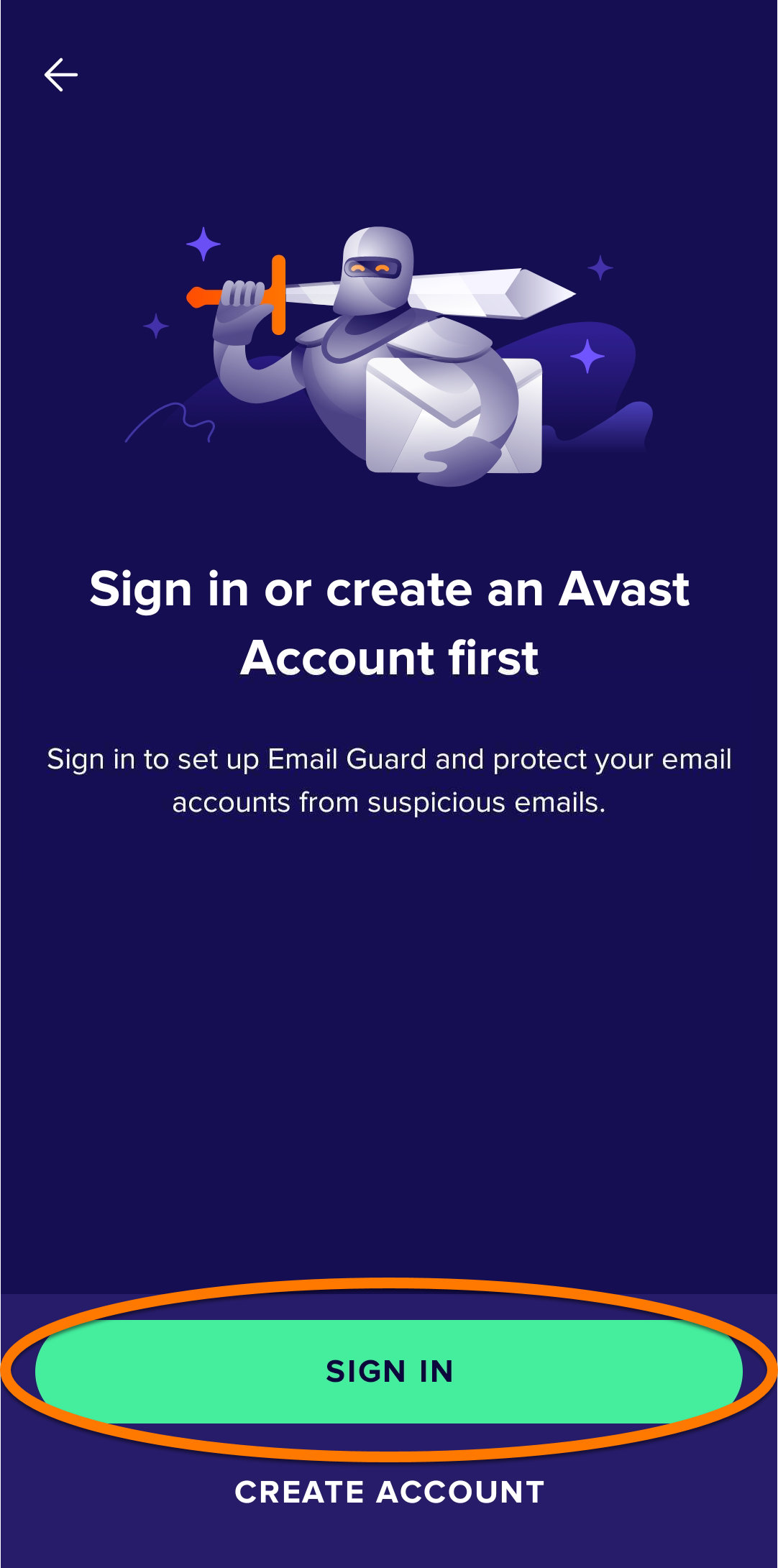
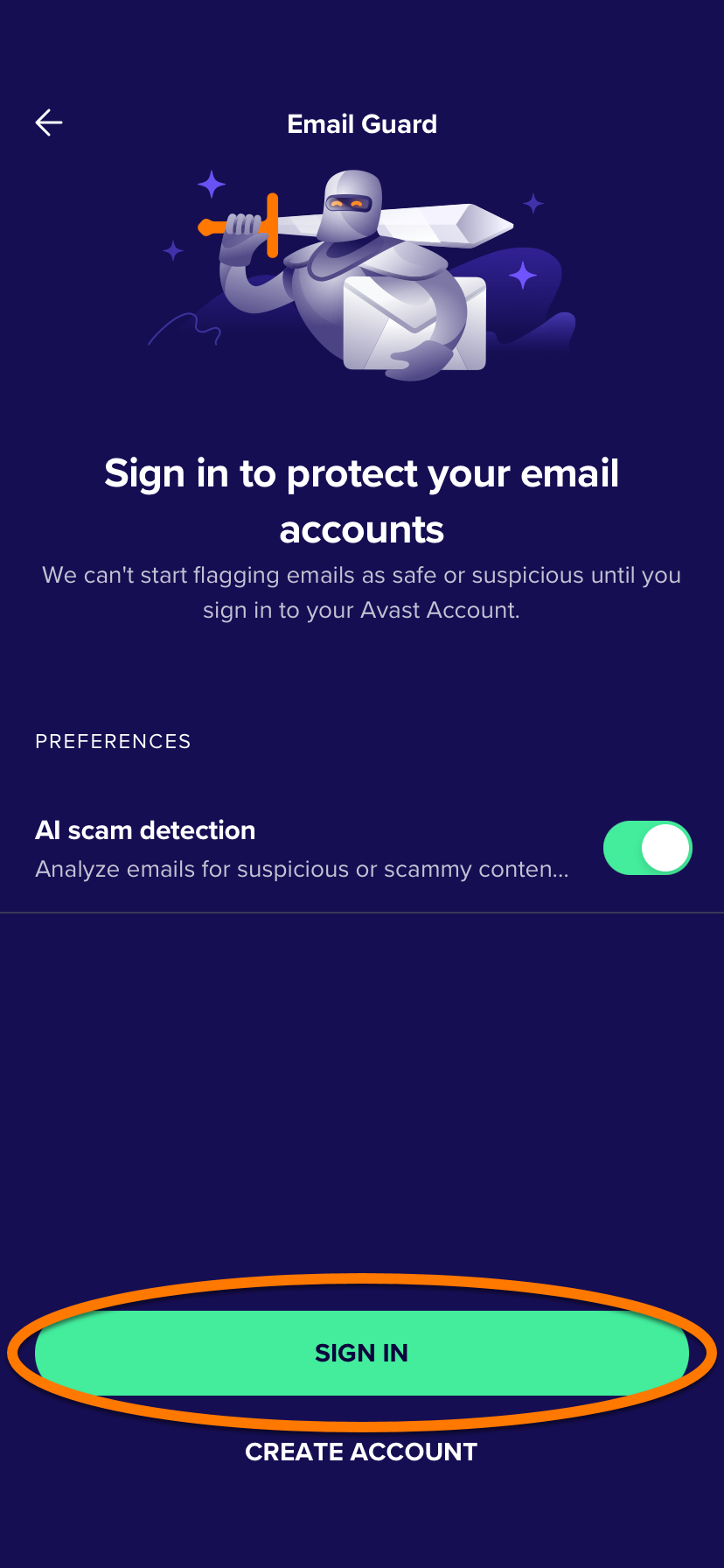
  3. Pokud ještě nejste přihlášeni ke svému účtu Avast, klikněte na Přihlásit se.
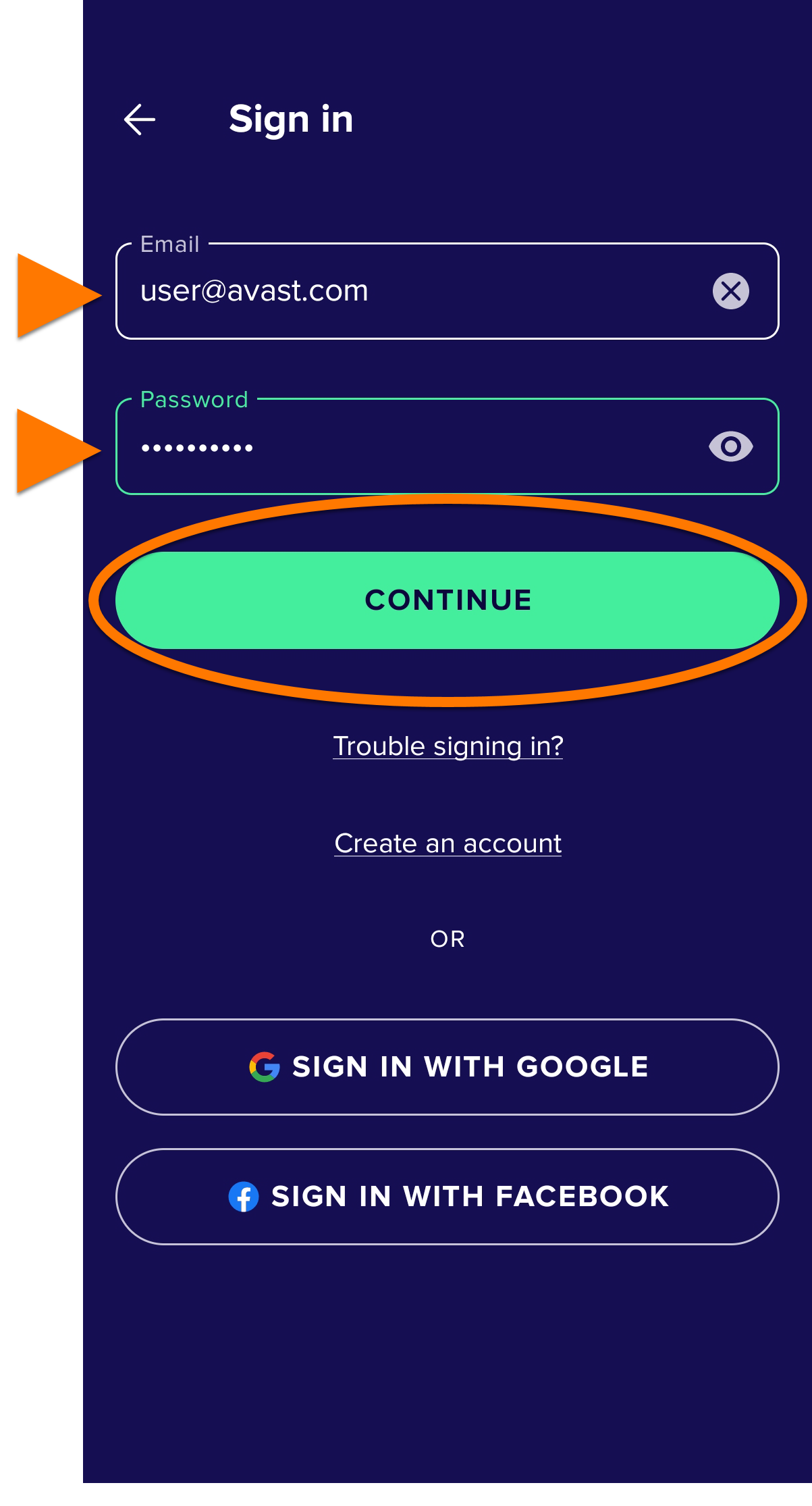
  4. Zadejte přihlašovací údaje ke svému účtu Avast a klepněte na Pokračovat.

    Když se vám zobrazí chybová zpráva Omlouváme se, ale k tomuto účtu se zatím nedokážeme připojit, váš e-mailový účet momentálně není kompatibilní s Hlídačem e-mailů. Podporované poskytovatele e-mailu však průběžně přidáváme.

Pokyny k propojení e-mailového účtu se vám zobrazí po výběru příslušné možnosti níže:

Gmail

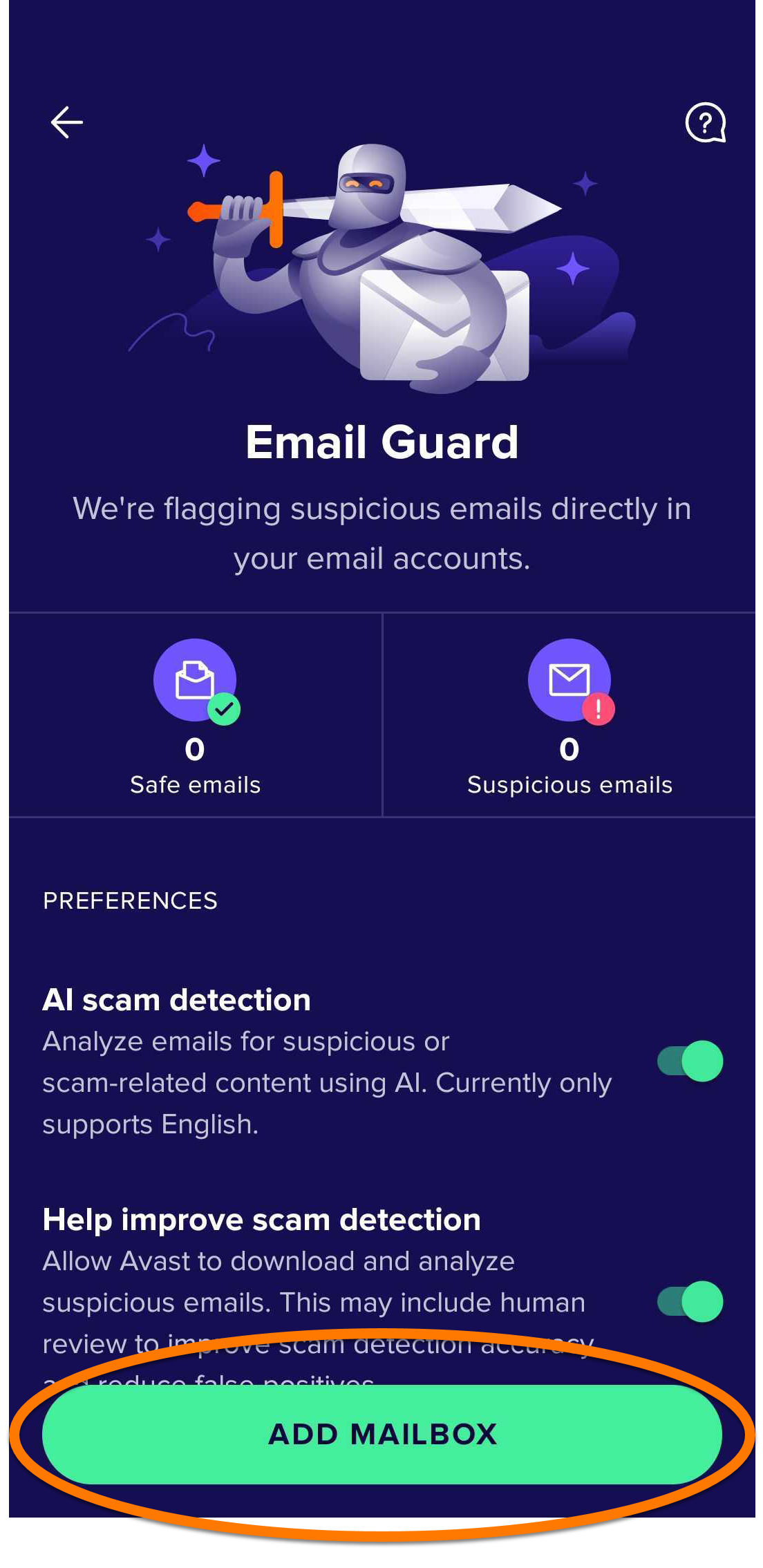
  1. Klepněte na Přidat poštovní schránku.
  2. Zadejte svou e-mailovou adresu a klepněte na Pokračovat.
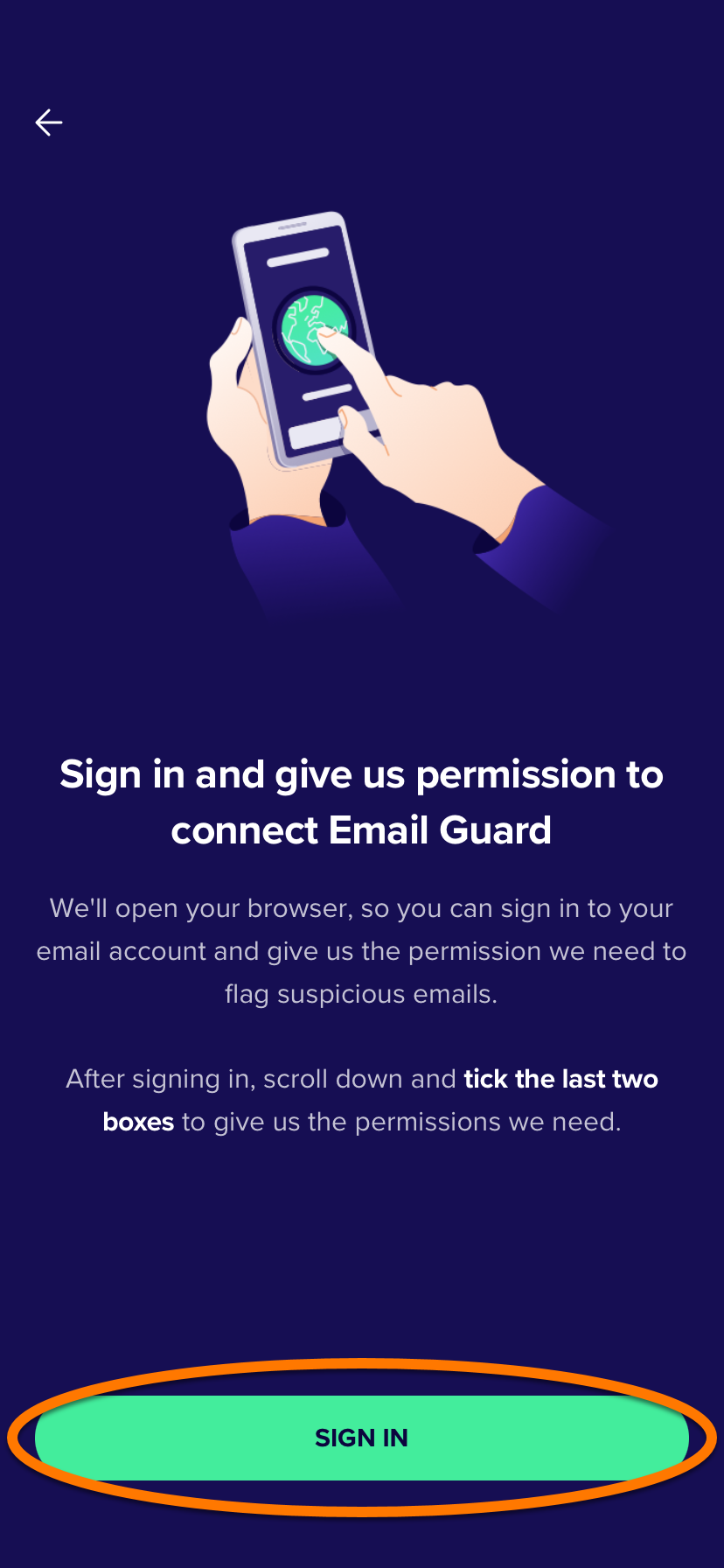
  3. Klepněte na Přihlásit a v zobrazeném okně webového prohlížeče se přihlaste ke svému e-mailovému účtu.
  4. Pokud chcete nastavit svou poštovní schránku tak, aby spolupracovala s Hlídačem e-mailů, zaškrtněte pole Zobrazovat a upravovat štítky e-mailů a Číst, vytvářet a odesílat e-maily z vašeho účtu Gmail a pak klepněte na Pokračovat. Volitelně povolte Hlídači e-mailů od Avastu trvalý přístup k datům účtu Google, abyste nemuseli každých 6 měsíců přístup kontrolovat.

    Podle pravidel rozhraní Google API pro aplikace třetích stran je vyžadováno oprávnění Číst, vytvářet a odesílat e-maily z vašeho účtu Gmail. Toto oprávnění je nutné udělit, aby bylo možné kontrolovat e-maily na podezřelý obsah a přiřazovat odpovídající označení.

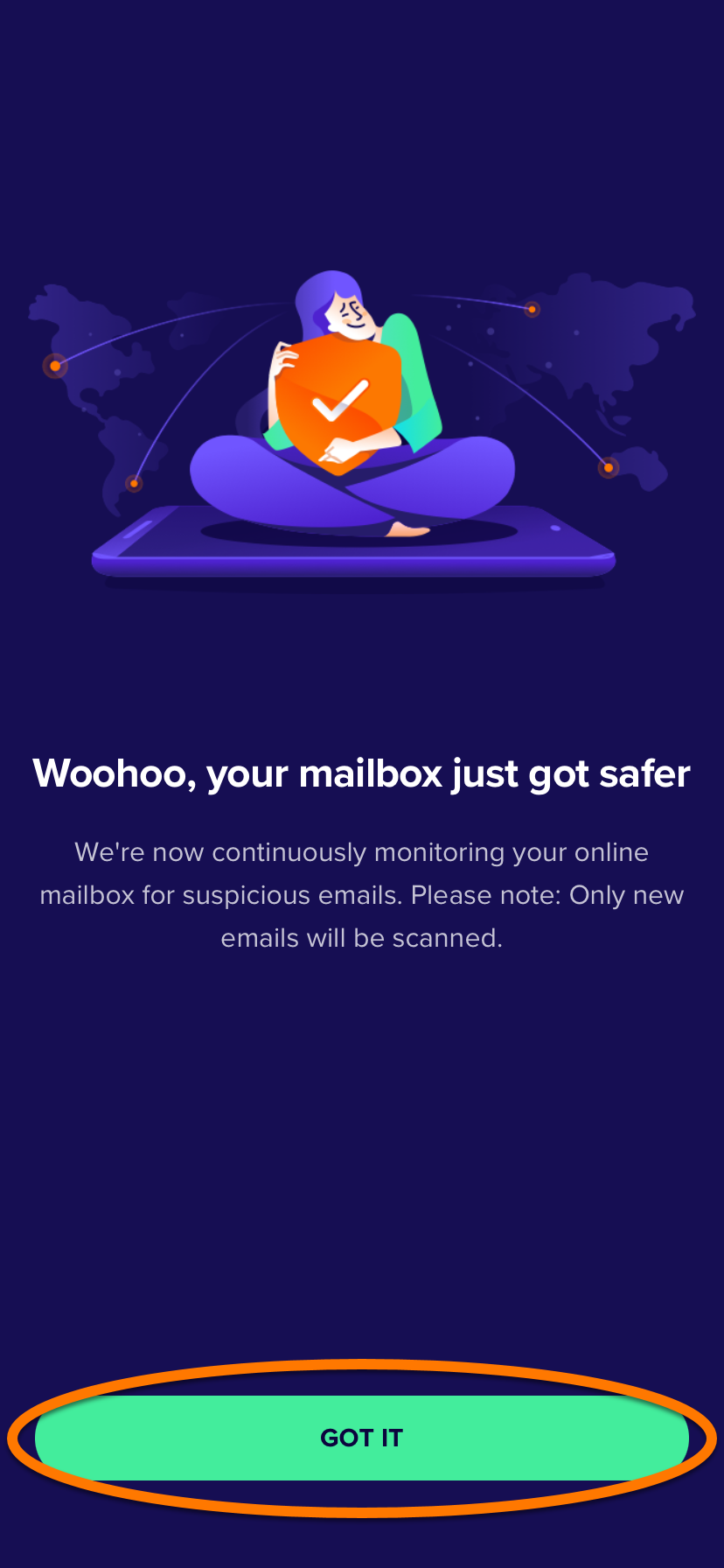
  5. Klepněte na Rozumím pro návrat na hlavní stránku Hlídače e-mailů.

Google změnil své zásady pro aplikace uvedené v kategoriích hlášení a sledování e-mailů. Kvůli ochraně svého účtu musíte každých šest měsíců obnovit přístup ke Gmailu.

Když vyprší váš přístup k Gmailu, obdržíte e-mail na chráněnou e-mailovou adresu a také upozornění v sekci Hlídač e-mailů v aplikaci Avast Antivirus. Podle uvedených pokynů obnovte přístup ke Gmailu.

Outlook

  1. Klepněte na Přidat poštovní schránku.
  2. Zadejte svou e-mailovou adresu a klepněte na Pokračovat.
  3. Klepněte na Přihlásit a v zobrazeném okně webového prohlížeče se přihlaste ke svému e-mailovému účtu.
  4. Klepnutím na Přijmout udělte Avastu oprávnění k Povolit této aplikaci přístup k vašim informacím?.
  5. Klepněte na Rozumím pro návrat na hlavní stránku Hlídače e-mailů.

Ostatní poskytovatelé e-mailu

Konfigurace e-mailového účtu

V případě některých poskytovatelů e-mailu je třeba váš e-mailový účet nastavit, aby s ním Hlídač e-mailů mohl pracovat. Pokud je váš poskytovatel e-mailu uveden v tabulce níže, klikněte na příslušný odkaz a řiďte se pokyny na webu podpory daného poskytovatele. Až nastavíte e-mailový účet tak, aby s ním Hlídač e-mailů spolupracoval, postupujte podle pokynů níže a dokončete proces v aplikaci Avast Mobile Security Premium.

Poskytovatel e-mailu

Nastavení

Pokyny

AOL

Heslo specifické pro aplikaci (je potřeba jen v případě, že je zapnuté dvoufázové ověření)

AOL ▸ Vytvoření a správa hesel pro aplikace třetích stran

Comcast

Povolení přístupu programům třetích stran

Comcast ▸ Zapnutí či vypnutí přístupu e-mailových programů třetích stran ve službě Xfinity Email

Cox.net

Heslo specifické pro aplikaci (po převodu na Yahoo.com)

Yahoo ▸ Aktualizace nastavení e-mailu cox.net v aplikacích Outlook, Mail na Macu a dalších e-mailových klientech třetích stran

GMX

Zapnutí protokolu IMAP

GMX ▸ Aktivace a deaktivace protokolů POP3 a IMAP

iCloud Mail

Heslo specifické pro aplikaci

Apple ▸ Přihlášení do aplikací pomocí účtu Apple s využitím hesel pro konkrétní aplikace

Mail.ru

Heslo specifické pro aplikaci

Mail.ru ▸ IMAP, SMTP и POP3 Mail.ru

Seznam

Heslo specifické pro aplikaci

Seznam ▸ IMAP, POP3, SMTP

Web.de

Zapnutí protokolu IMAP

Web.de ▸ Serverdaten für IMAP und SMTP

Yahoo!

Heslo specifické pro aplikaci

Yahoo ▸ Vygenerování a správa hesel pro aplikace třetích stran

Yandex

Zapnutí protokolu IMAP

Heslo specifické pro aplikaci

Yandex ▸ Konfigurace desktopových e-mailových klientů

  1. Pokud jste již nastavili svůj e-mailový účet tak, aby spolupracoval s Hlídačem e-mailů, pokračujte podle příslušného kroku níže podle požadavků vašeho poskytovatele e-mailu:
    • Heslo specifické pro aplikaci: Zadejte své heslo specifické pro aplikaci a poté klepněte na Pokračovat.
    • Heslo k e-mailu: Zadejte heslo k e-mailu a poté klepněte na Pokračovat.
    • Když se vám zobrazí chybová zpráva, klepněte na Zkusit znovu. Pokud nastavení stále selhává, klepněte na Zavřít a zkuste to znovu od začátku. Při tom se přesně řiďte postupem v tomto článku. Pokud nastavení stále selhává, ujistěte se, že e-mailová adresa, kterou se snažíte přidat, je kompatibilní s Hlídačem e-mailů, a poté kontaktujte podporu Avastu pro další pomoc.

  2. Klepněte na Rozumím pro návrat na hlavní stránku Hlídače e-mailů.

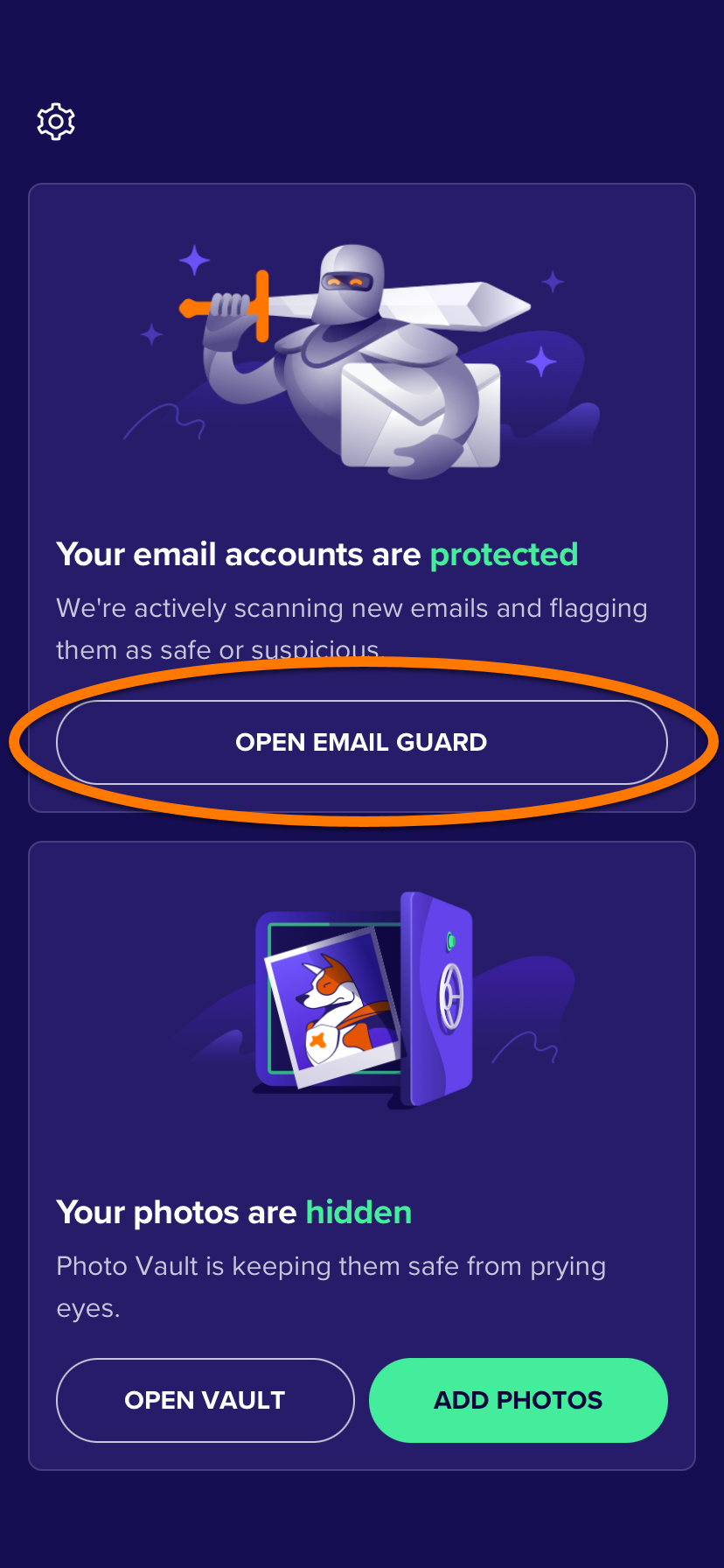
Hlídač e-mailů hlídá e-mailový účet.

Pokud chcete přidat další e-mailové účty, klikněte na obrazovce Hlídače e-mailů na Přidat e-mailovou adresu a postupujte podle příslušných kroků uvedených v tomto článku. Do Hlídače e-mailů můžete přidat maximálně 5 e-mailových účtů.

Povolte detekci podvodů využívající AI

Klepněte na posuvník vedle detekce podvodů využívající AI, aby Hlídač e-mailů mohl při kontrole vašich e-mailů na hrozby používat AI. Podezřelé e-maily zjištěné touto funkcí jsou označeny popiskem Avast: Označení Podvod ve vaší e-mailové schránce.

Odebrání e-mailového účtu

Jak v Hlídači e-mailů přestat hlídat e-mailový účet:

  1. V zařízení klepněte na ikonu aplikace Avast Mobile Security. Aplikace se otevře.
  2. Klepněte na Prozkoumat ▸ Hlídač e-mailů.
  3. Klepněte na (ikona koše) ▸ Odebrat.

Váš e-mailový účet byl z Hlídače e-mailů odebrán a už se na něm nehlídají škodlivé či phishingové e-maily.

Tento článek se týká starší aplikace Avast Mobile Security, kterou nahrazuje nový Avast One. V rámci tohoto přechodu se aplikace Avast Mobile Security odebere z Obchodu Google Play a Apple App Store a brzy již nebude k dispozici. Při všech nových instalacích na zařízeních s Androidem a iOS se nyní instaluje nová aplikace Avast One.

Informace o verzi Hlídače e-mailů v nové aplikaci Avast One najdete v následujícím článku: Nový Hlídač e-mailů v aplikaci Avast One – začínáme.

Ochrana online e-mailů

Hlídač e-mailů testuje příchozí e-maily v až 5 online e-mailových účtech, čímž zvyšuje vaši bezpečnost při kontrole e-mailů z jakéhokoli zařízení nebo prohlížeče. K používání této funkce potřebujete placenou verzi aplikace Avast Mobile Security Premium.

Online hlídání e-mailových účtů:

  1. V zařízení klepněte na ikonu aplikace Avast Mobile Security. Aplikace se otevře.
  2. V části Vyhněte se podvodům pomocí Hlídače e-mailů klepněte dvakrát na možnost Přidat e-mailový účet.
  3. Pokud ještě nejste přihlášeni ke svému účtu Avast, klikněte na Přihlásit se.
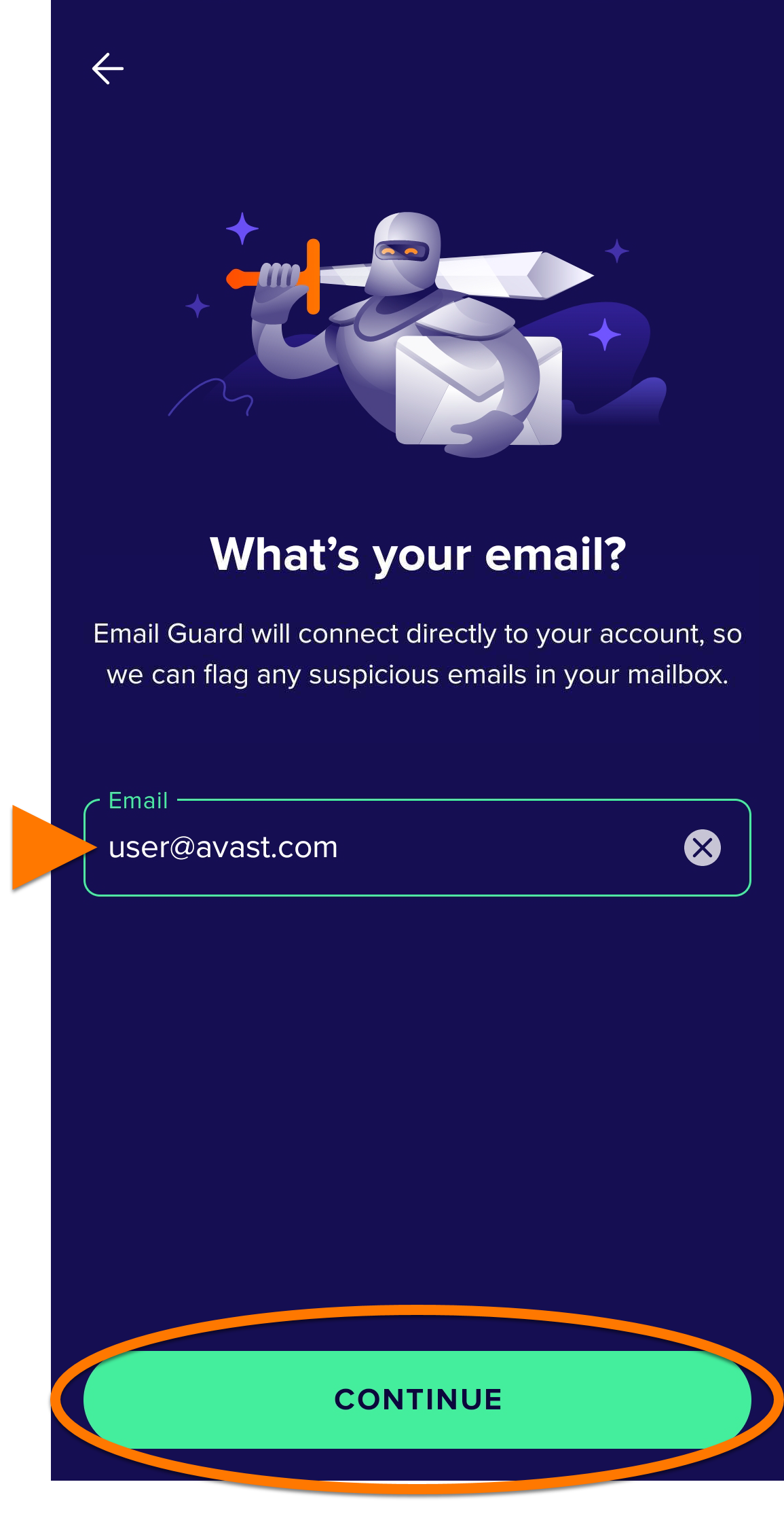
  4. Zadejte svou e-mailovou adresu a klepněte na Pokračovat.

    Když se vám zobrazí chybová zpráva Omlouváme se, ale k tomuto účtu se zatím nedokážeme připojit, váš e-mailový účet momentálně není kompatibilní s Hlídačem e-mailů. Podporované poskytovatele e-mailu však průběžně přidáváme.

Pokyny k propojení e-mailového účtu se vám zobrazí po výběru příslušné možnosti níže:

Gmail

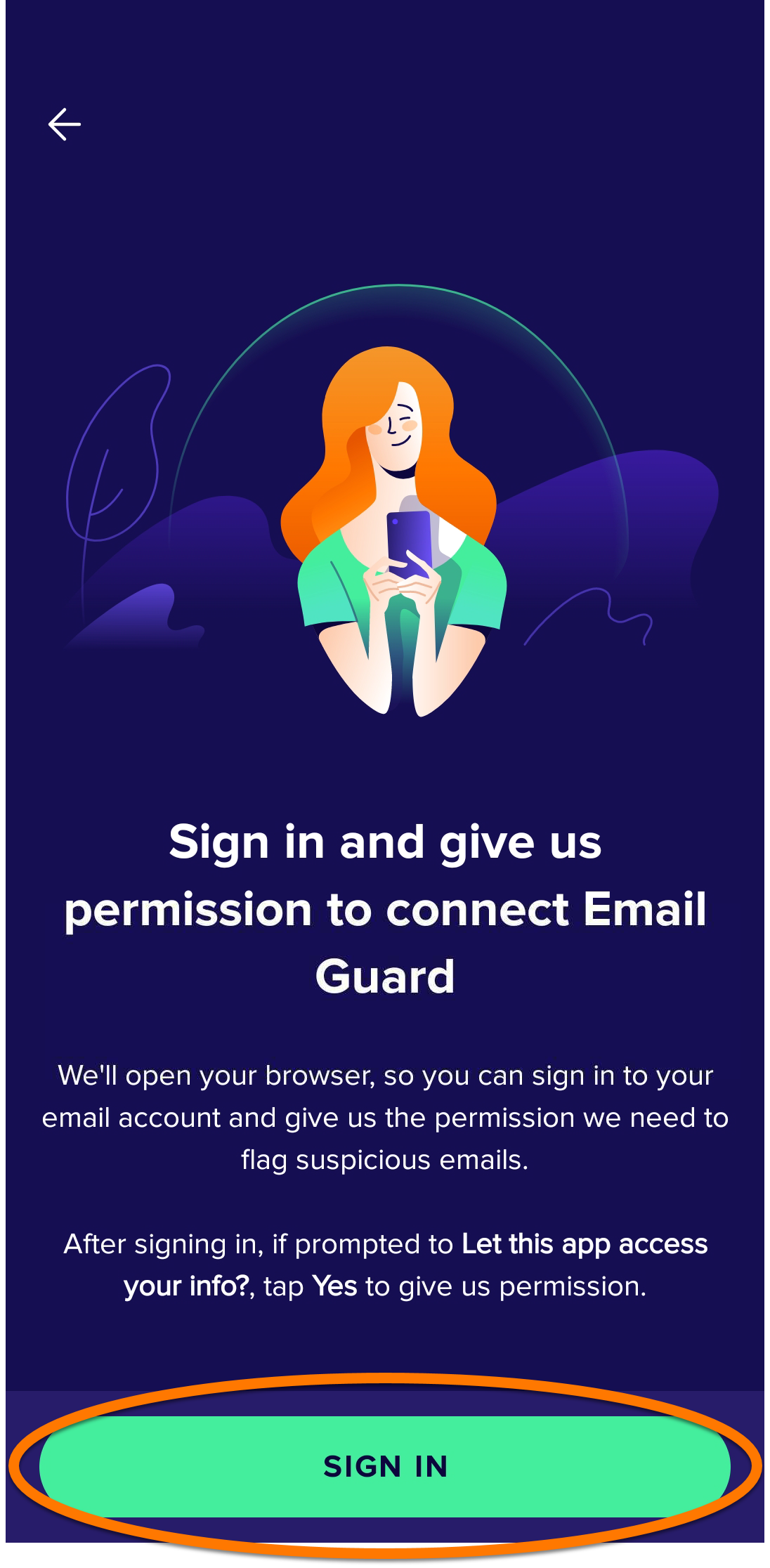
  1. Klepněte na Přihlásit a v zobrazeném okně webového prohlížeče se přihlaste ke svému e-mailovému účtu.
  2. Pokud chcete nastavit svou poštovní schránku tak, aby spolupracovala s Hlídačem e-mailů, zaškrtněte pole Zobrazovat a upravovat štítky e-mailů a Číst, vytvářet a odesílat e-maily z vašeho účtu Gmail a pak klepněte na Pokračovat.

    Podle pravidel rozhraní Google API pro aplikace třetích stran je vyžadováno oprávnění Číst, vytvářet a odesílat e-maily z vašeho účtu Gmail. Toto oprávnění je nutné udělit, aby bylo možné kontrolovat e-maily na podezřelý obsah a přiřazovat odpovídající označení.

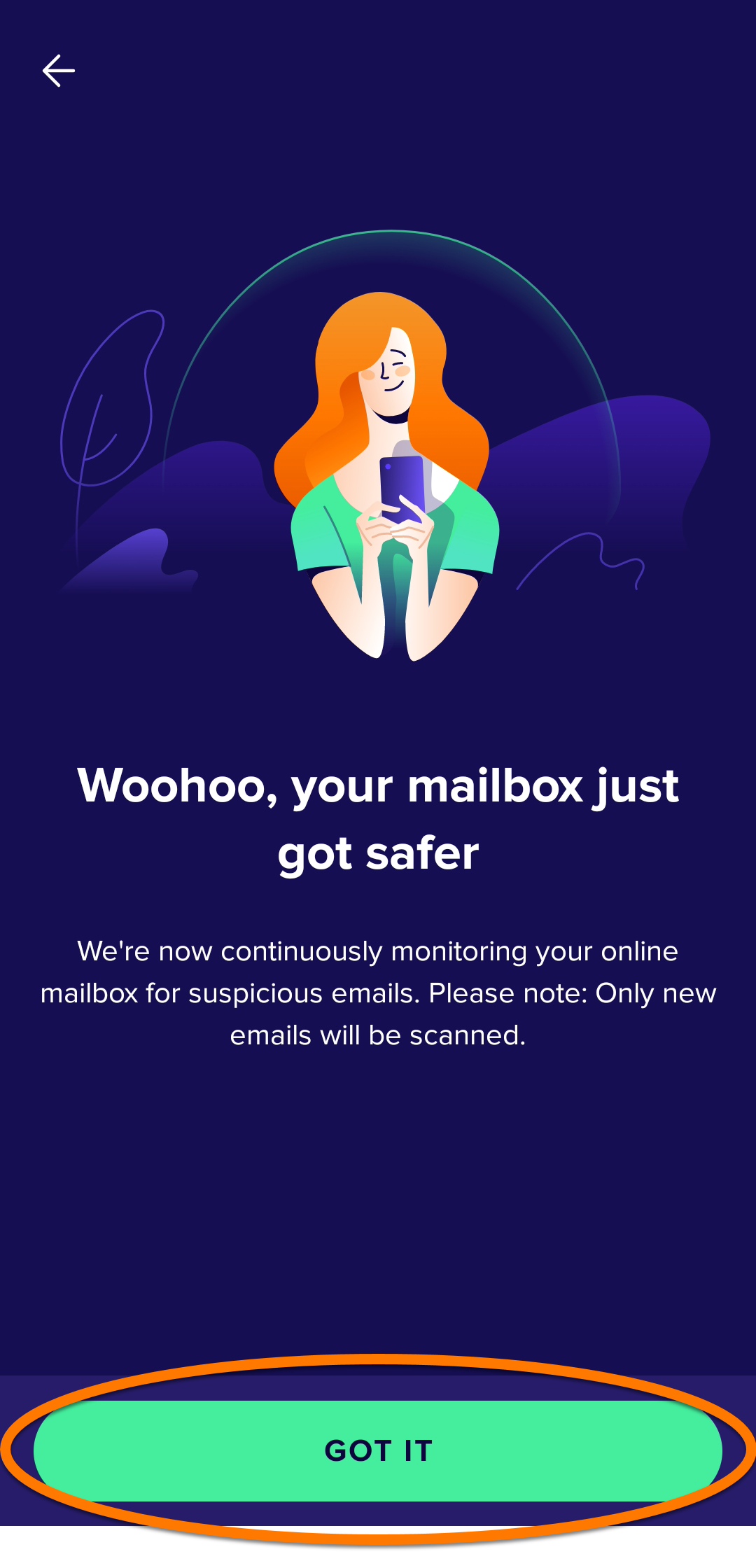
  3. Klepněte na Rozumím pro návrat na hlavní stránku Hlídače e-mailů.

Google změnil své zásady pro aplikace uvedené v kategoriích hlášení a sledování e-mailů. Kvůli ochraně svého účtu musíte každých šest měsíců obnovit přístup ke Gmailu.

Když vyprší váš přístup k Gmailu, obdržíte e-mail na chráněnou e-mailovou adresu a také upozornění v sekci Hlídač e-mailů v aplikaci Avast Antivirus. Podle uvedených pokynů obnovte přístup ke Gmailu.

Outlook

  1. Klepněte na Přihlásit a v zobrazeném okně webového prohlížeče se přihlaste ke svému e-mailovému účtu.
  2. Klepnutím na Přijmout udělte Avastu oprávnění k Povolit této aplikaci přístup k vašim informacím?.
  3. Klepněte na Rozumím pro návrat na hlavní stránku Hlídače e-mailů.

Ostatní poskytovatelé e-mailu

Konfigurace e-mailového účtu

V případě některých poskytovatelů e-mailu je třeba váš e-mailový účet nastavit, aby s ním Hlídač e-mailů mohl pracovat. Pokud je váš poskytovatel e-mailu uveden v tabulce níže, klikněte na příslušný odkaz a řiďte se pokyny na webu podpory daného poskytovatele. Až nastavíte e-mailový účet tak, aby s ním Hlídač e-mailů spolupracoval, postupujte podle pokynů níže a dokončete proces v aplikaci Avast Mobile Security Premium.

Poskytovatel e-mailu

Nastavení

Pokyny

AOL

Heslo specifické pro aplikaci (je potřeba jen v případě, že je zapnuté dvoufázové ověření)

AOL ▸ Vytvoření a správa hesel pro aplikace třetích stran

Comcast

Povolení přístupu programům třetích stran

Comcast ▸ Zapnutí či vypnutí přístupu e-mailových programů třetích stran ve službě Xfinity Email

Cox.net

Heslo specifické pro aplikaci (po převodu na Yahoo.com)

Yahoo ▸ Aktualizace nastavení e-mailu cox.net v aplikacích Outlook, Mail na Macu a dalších e-mailových klientech třetích stran

GMX

Zapnutí protokolu IMAP

GMX ▸ Aktivace a deaktivace protokolů POP3 a IMAP

iCloud Mail

Heslo specifické pro aplikaci

Apple ▸ Přihlášení do aplikací pomocí účtu Apple s využitím hesel pro konkrétní aplikace

Mail.ru

Heslo specifické pro aplikaci

Mail.ru ▸ IMAP, SMTP и POP3 Mail.ru

Seznam

Heslo specifické pro aplikaci

Seznam ▸ IMAP, POP3, SMTP

Web.de

Zapnutí protokolu IMAP

Web.de ▸ Serverdaten für IMAP und SMTP

Yahoo!

Heslo specifické pro aplikaci

Yahoo ▸ Vygenerování a správa hesel pro aplikace třetích stran

Yandex

Zapnutí protokolu IMAP

Heslo specifické pro aplikaci

Yandex ▸ Konfigurace desktopových e-mailových klientů

  1. Pokud jste již nastavili svůj e-mailový účet tak, aby spolupracoval s Hlídačem e-mailů, pokračujte podle příslušné obrazovky níže podle požadavků vašeho poskytovatele e-mailu:
    • Heslo specifické pro aplikaci: Zadejte své heslo specifické pro aplikaci a poté klepněte na Pokračovat.
    • Heslo k e-mailu: Zadejte heslo k e-mailu a poté klepněte na Pokračovat.
    • Když se vám zobrazí chybová zpráva, klepněte na Zkusit znovu. Pokud nastavení stále selhává, klepněte na Zavřít a zkuste to znovu od začátku. Při tom se přesně řiďte postupem v tomto článku. Pokud nastavení stále selhává, ujistěte se, že e-mailová adresa, kterou se snažíte přidat, je kompatibilní s Hlídačem e-mailů, a poté kontaktujte podporu Avastu pro další pomoc.

  2. Klepněte na Rozumím pro návrat na hlavní stránku Hlídače e-mailů.

Hlídač e-mailů hlídá e-mailový účet.

Pokud chcete přidat další e-mailové účty, klikněte na obrazovce Hlídače e-mailů na Přidat e-mailovou adresu a postupujte podle příslušných kroků uvedených v tomto článku. Do Hlídače e-mailů můžete přidat maximálně 5 e-mailových účtů.

Povolte detekci podvodů využívající AI

Klepněte na posuvník vedle detekce podvodů využívající AI, aby Hlídač e-mailů mohl při kontrole vašich e-mailů na hrozby používat AI. Podezřelé e-maily zjištěné touto funkcí jsou označeny popiskem Avast: Označení Podvod ve vaší e-mailové schránce.

Odebrání e-mailového účtu

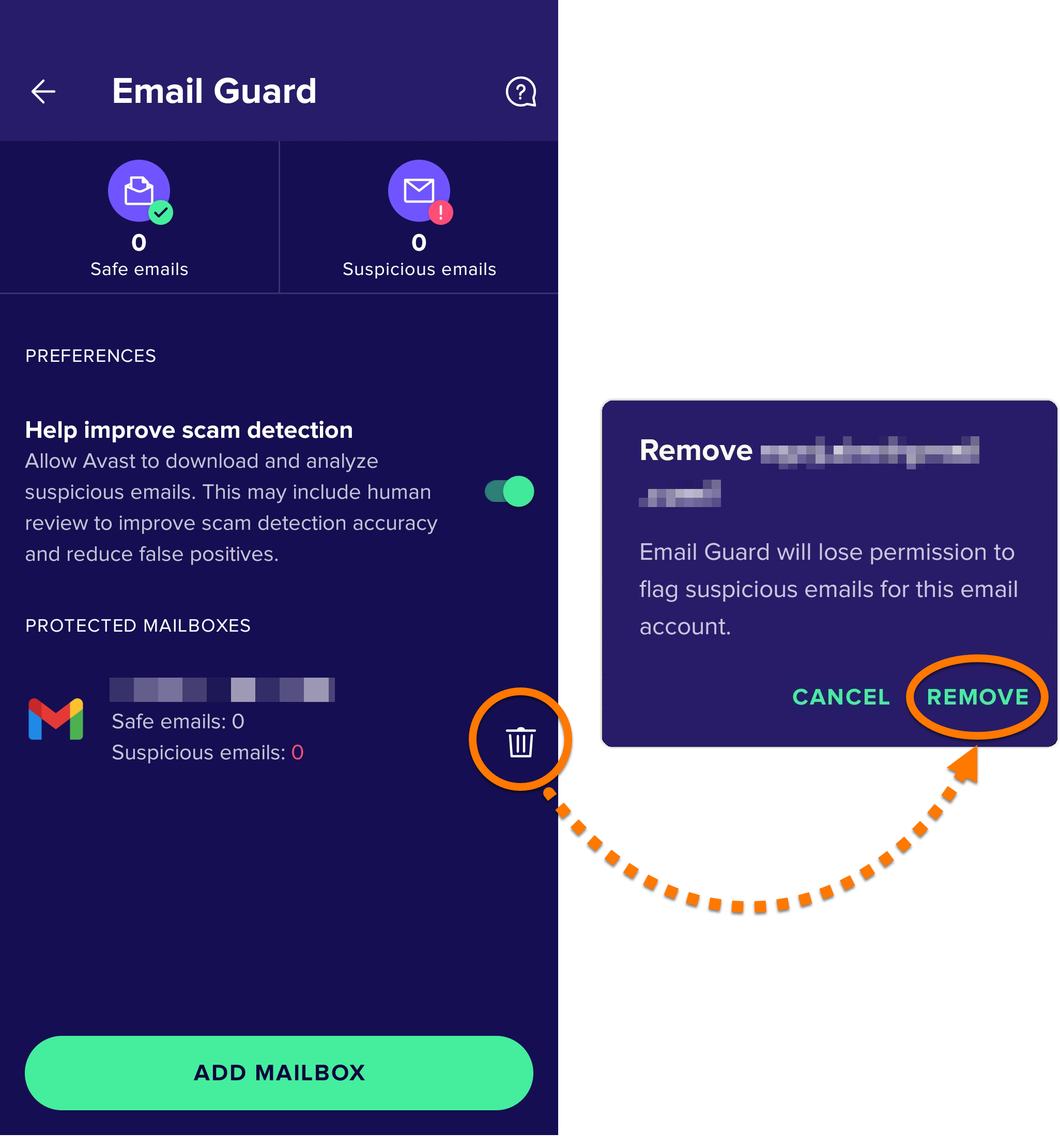
Jak v Hlídači e-mailů přestat hlídat e-mailový účet:

  1. V zařízení klepněte na ikonu aplikace Avast Mobile Security. Aplikace se otevře.
  2. Klepněte na Otevřít Hlídač e-mailů.
  3. Klepněte na ⋮ Další možnosti (tři tečky) ▸ Odebrat poštovní schránku.

Váš e-mailový účet byl z Hlídače e-mailů odebrán a už se na něm nehlídají škodlivé či phishingové e-maily.

Další doporučení

Další informace o Hlídači e-mailů najdete v následujícím článku:

DOCID: use-antivirus-email-guardianPoslední úprava: 10/09/2026

Byl tento článek užitečný?

Promotional banner image

Chraňte své online soukromí!

Procházejte internet, jako by se nikdo nedíval, s antitrackovacím softwarem Avast.

Potřebujete další pomoc?

Účet Avast
Fórum
Navštivte Akademii