Promotional banner image

JE VÁŠ POČÍTAČ POMALÝ? FUNGOVÁNÍ JAKO NOVÉ

Pokud se neudržují, počítače časem ztrácejí výkon. Avast Cleanup Premium může výrazně pomoci zlepšit výkon vašeho počítače.

Instalace aplikace Avast Secure Browser

Windows, Mac, Android, iOS

Avast Secure Browser je webový prohlížeč s integrovanými funkcemi zabezpečení a ochrany soukromí, které vám pomohou zůstat na internetu v bezpečí. Tento článek obsahuje pokyny, jak si stáhnout a nainstalovat Avast Secure Browser.

Instalace aplikace Avast Secure Browser

Od března 2026 už nelze Avast Secure Browser instalovat v systémech Windows Vista, Windows 7 ani Windows 8/8.1.

  1. Kliknutím na tlačítko níže si stáhněte instalační soubor programu Avast Secure Browser a uložte ho do umístění ve vašem zařízení s Windows, kde jej snadno najdete (ve výchozím nastavení se stažené soubory ukládají do složky Stažené soubory).
    Stáhnout Avast Secure Browser pro Windows
  2. Pravým tlačítkem klikněte na stažený soubor avast_secure_browser_setup.exe a z kontextové nabídky vyberte možnost Spustit jako správce.

    Pokud nemůžete povolit instalaci aplikace Avast Secure Browser, přečtěte si následující článek: Správa účtů správce na počítačích s Windows.

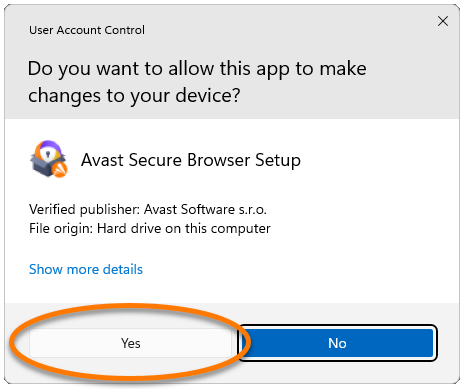
  3. Pokud se zobrazí dialogové okno Řízení uživatelských účtů se žádostí o povolení, klikněte na Ano.
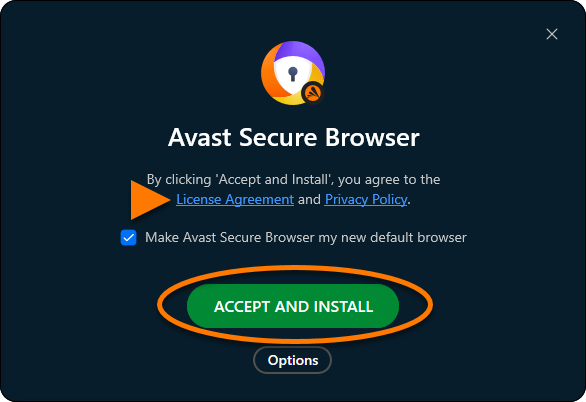
  4. Přečtěte si licenční smlouvu a zásady zpracování osobních údajů a kliknutím na tlačítko Přijmout a nainstalovat pokračujte ve výchozí instalaci.
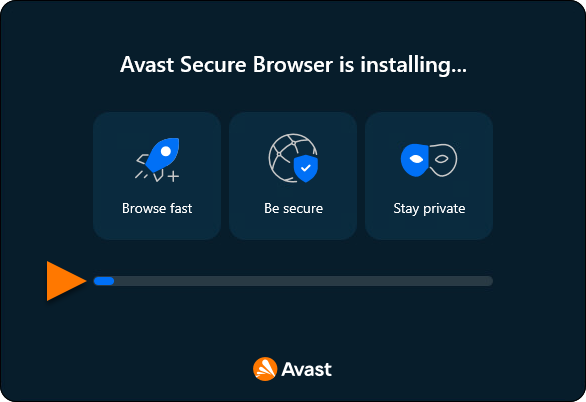
  5. Počkejte, až se vám Avast Secure Browser nainstaluje.

Avast Secure Browser je nyní nainstalován na vašem zařízení s Windows a automaticky se otevře nové okno prohlížeče.

Při aktivaci Avast Secure Browser PRO postupujte podle pokynů v následujícím článku: Aktivace Avast Secure Browser PRO.

Řešení problémů s instalací

Pokud budete mít s instalací nějaké problémy:

  1. Zkontrolujte, zda vaše zařízení s Windows splňuje minimální systémové požadavky a zda máte aktuální verzi Windows. Informace o systémových požadavcích pro Avast Secure Browser najdete v následujícím článku:
  2. Restartujte zařízení s Windows a dle pokynů v tomto článku zkuste Avast Secure Browser nainstalovat znovu.

Pokud problém přetrvá, kontaktujte podporu Avastu.

Další doporučení

Další informace o funkcích aplikace Avast Secure Browser najdete v následujících článcích:

Instalace aplikace Avast Secure Browser

Koncem roku 2020 začala společnost Apple u některých modelů počítačů Mac používat místo procesorů Intel čipy Apple Silicon. Pokud chcete zjistit, jestli je ve vašem zařízení použit čip Apple Silicon, přečtěte si následující článek podpory společnosti Apple: Podpora Apple ▸ Počítače Mac s čipem Apple.

V závislosti na typu používaného procesoru postupujte podle příslušných pokynů níže:

Procesor Intel

  1. Kliknutím na tlačítko níže si stáhněte instalační soubor programu Avast Secure Browser a uložte jej do umístění v Macu, kde jej snadno najdete (ve výchozím nastavení se stažené soubory ukládají do složky Stažené soubory).
    Stáhnout Avast Secure Browser pro Mac s procesorem Intel
  2. Dvakrát klikněte na stažený instalační soubor AvastSecureBrowserSetup.pkg.

Apple Silicon

  1. Kliknutím na tlačítko níže si stáhněte instalační soubor programu Avast Secure Browser a uložte jej do umístění v Macu, kde jej snadno najdete (ve výchozím nastavení se stažené soubory ukládají do složky Stažené soubory).
    Stáhnout Avast Secure Browser pro Mac s čipem Apple Silicon
  2. Dvakrát klikněte na stažený instalační soubor AvastSecureBrowserSetupARM.pkg.

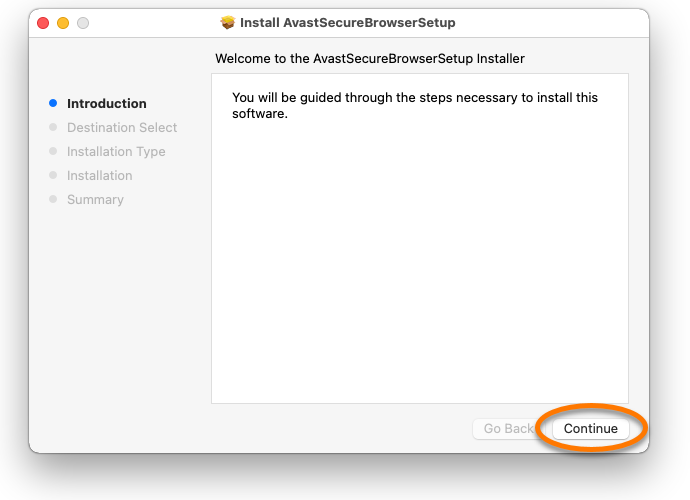
  1. Klikněte na Pokračovat.
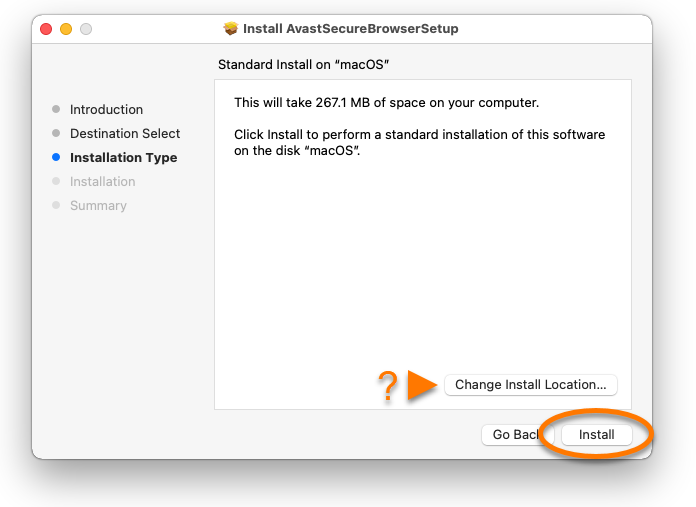
  2. Kliknutím na možnost Nainstalovat spusťte výchozí instalaci. Pokud chcete změnit výchozí nastavení instalace, klikněte na možnost Změnit instalační umístění….
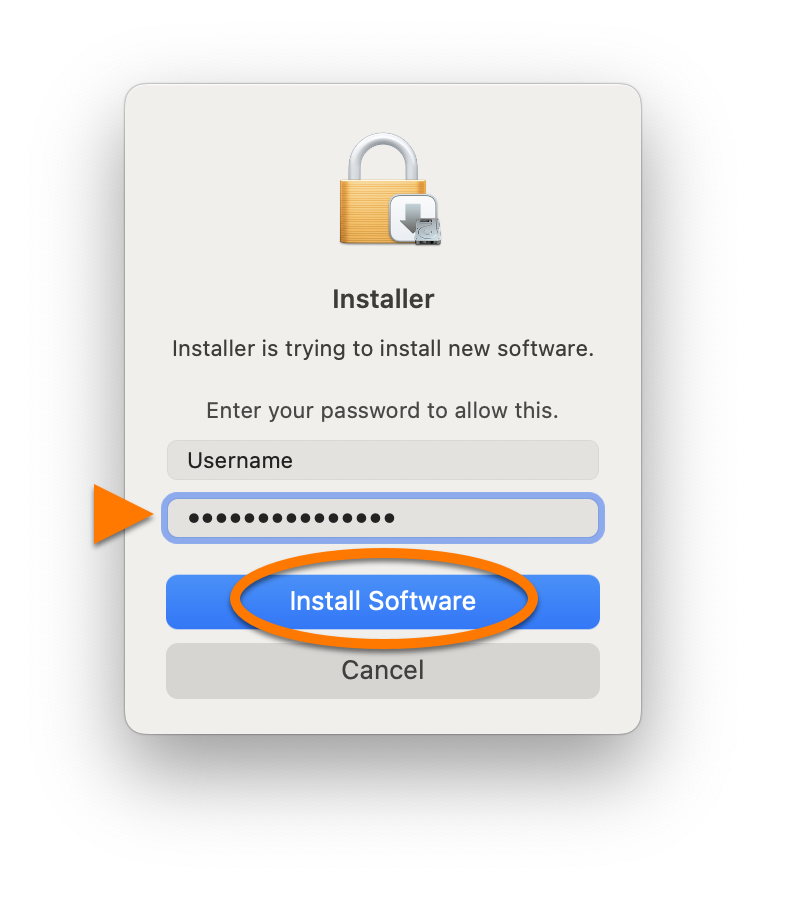
  3. Zadejte heslo, kterým se přihlašujete k Macu, a klikněte na možnost Nainstalovat software.
  4. Počkejte, než se Avast Secure Browser nainstaluje do Macu, a pak klikněte na tlačítko Zavřít.
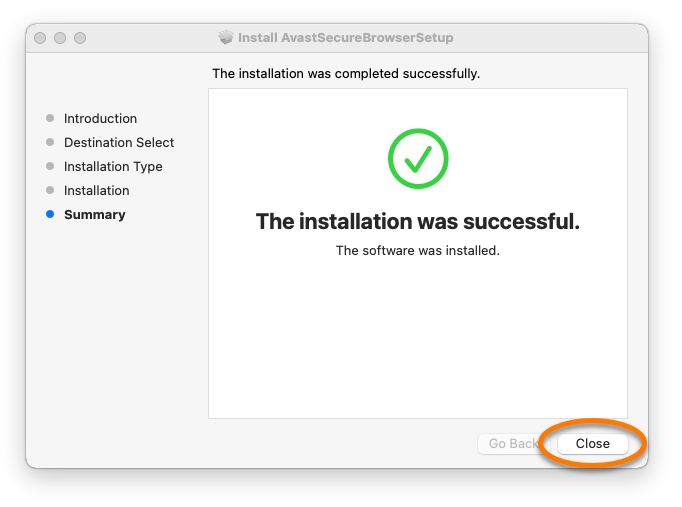
Avast Secure Browser se nainstaluje do Macu a automaticky otevře nové okno.

Při aktivaci Avast Secure Browser PRO postupujte podle pokynů v následujícím článku: Aktivace Avast Secure Browser PRO.

Řešení problémů s instalací

Pokud budete mít s instalací nějaké problémy:

  1. Zkontrolujte, zda váš Mac splňuje minimální systémové požadavky a váš macOS je aktuální. Informace o systémových požadavcích pro Avast Secure Browser najdete v následujícím článku:

    Apple macOS 10.15.x (Catalina) je naposledy podporován v prohlížeči Avast Secure Browser verze 116.

  2. Restartujte Mac a dle pokynů v tomto článku zkuste Avast Secure Browser nainstalovat znovu.

Pokud problém přetrvá, kontaktujte podporu Avastu.

Další doporučení

Další informace o funkcích aplikace Avast Secure Browser najdete v následujících článcích:

Instalace aplikace Avast Secure Browser

  1. Na zařízení s Androidem klepnutím na tlačítko dole otevřete stránku produktu Avast Secure Browser v Obchodě Google Play.
    Přejít do Obchodu Google Play
  2. Aplikaci si stáhněte a nainstalujte klepnutím na tlačítko Nainstalovat. Po dokončení instalace klepněte na tlačítko Otevřít.
  3. Přečtěte si licenční smlouvu s koncovým uživatelem a zásady zpracování osobních údajů, poté klepněte na Nastavit.
  4. Volitelně klepněte dvakrát na Povolit, aby vám Avast Secure Browser mohl posílat oznámení.
  5. Volitelně klepněte na Nastavit jako výchozí, poté klepněte na panel Avast Secure Browser a znovu klepněte na Nastavit jako výchozí.

Aplikace Avast Secure Browser je nyní v zařízení s Androidem nainstalovaná a můžete ji začít používat.

Při aktivaci Avast Secure Browser PRO postupujte podle pokynů v následujícím článku: Aktivace Avast Secure Browser PRO.

Řešení problémů s instalací

Pokud máte problémy s instalací, zkontrolujte, zda vaše zařízení s Androidem splňuje minimální systémové požadavky:

Pokud problém přetrvá, kontaktujte podporu Avastu.

Další doporučení

Další informace o funkcích aplikace Avast Secure Browser najdete v následujících článcích:

Instalace aplikace Avast Secure Browser

  1. Na zařízení s iOS klepnutím na tlačítko dole otevřete stránku produktu Avast Secure Browser v App Storu.
    Přejít do App Storu
  2. Aplikaci si stáhněte a nainstalujte klepnutím na tlačítko Získat. Po dokončení instalace klepněte na tlačítko Otevřít.
  3. Přečtěte si licenční smlouvu s koncovým uživatelem a zásady zpracování osobních údajů, poté klepněte na Nastavit.
  4. Volitelně klepněte na Pokračovat ▸ Povolit, abyste povolili aplikaci Avast Secure Browser mít oprávnění ke sledování.
  5. Volitelně klepněte na Pokračovat ▸ Povolit, aby vám mohl Avast Secure Browser posílat oznámení.
  6. Volitelně klepněte na Přejít do Nastavení ▸ Výchozí aplikace prohlížeče ▸ Avast Browser a nastavte Avast Secure Browser jako výchozí prohlížeč.

Aplikace Avast Secure Browser je nyní v zařízení s iOS nainstalovaná a můžete ji začít používat.

Při aktivaci Avast Secure Browser PRO postupujte podle pokynů v následujícím článku: Aktivace Avast Secure Browser PRO.

Řešení problémů s instalací

Pokud máte problémy s instalací, zkontrolujte, zda vaše zařízení s iOS splňuje minimální systémové požadavky:

Pokud problém přetrvá, kontaktujte podporu Avastu.

Další doporučení

Další informace o funkcích aplikace Avast Secure Browser najdete v následujících článcích:

DOCID: install-secure-browserPoslední úprava: 09/03/2026

Byl tento článek užitečný?

Promotional banner image

Chraňte své online soukromí!

Procházejte internet, jako by se nikdo nedíval, s antitrackovacím softwarem Avast.

Potřebujete další pomoc?

Účet Avast
Fórum
Navštivte Akademii