Odinstalace přes nabídku Start
Driver Updater můžete odinstalovat podle animace nebo postupu níže:
Pokud si chcete prohlédnout animaci, klikněte levým tlačítkem myši, jakmile se objeví oranžový kruh, a pravým tlačítkem myši, jakmile se objeví modrý kruh.

- Ve Windows klikněte pravým tlačítkem na ikonu
 Start a v zobrazené nabídce pak vyberte Aplikace a funkce.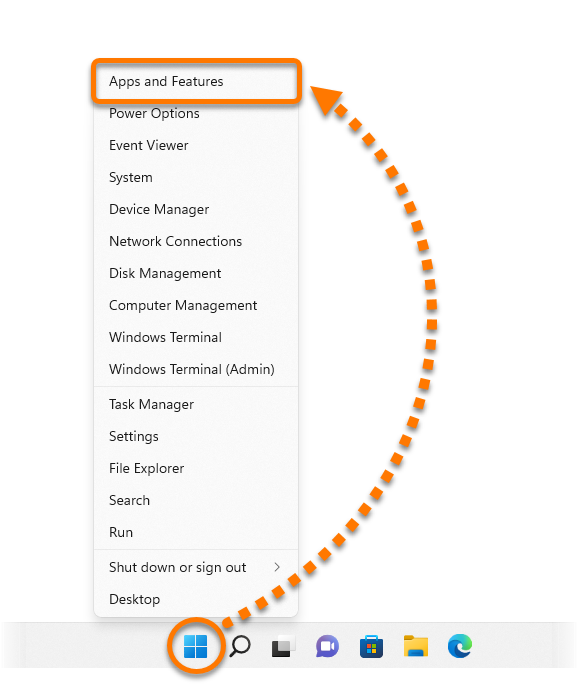
- Na levém panelu zkontrolujte, zda je vybrána možnost Aplikace, klikněte na ikonu
⋮ Možnosti (tři tečky) vedle položky Avast Driver Updater a dvakrát vyberte možnost Odinstalovat. 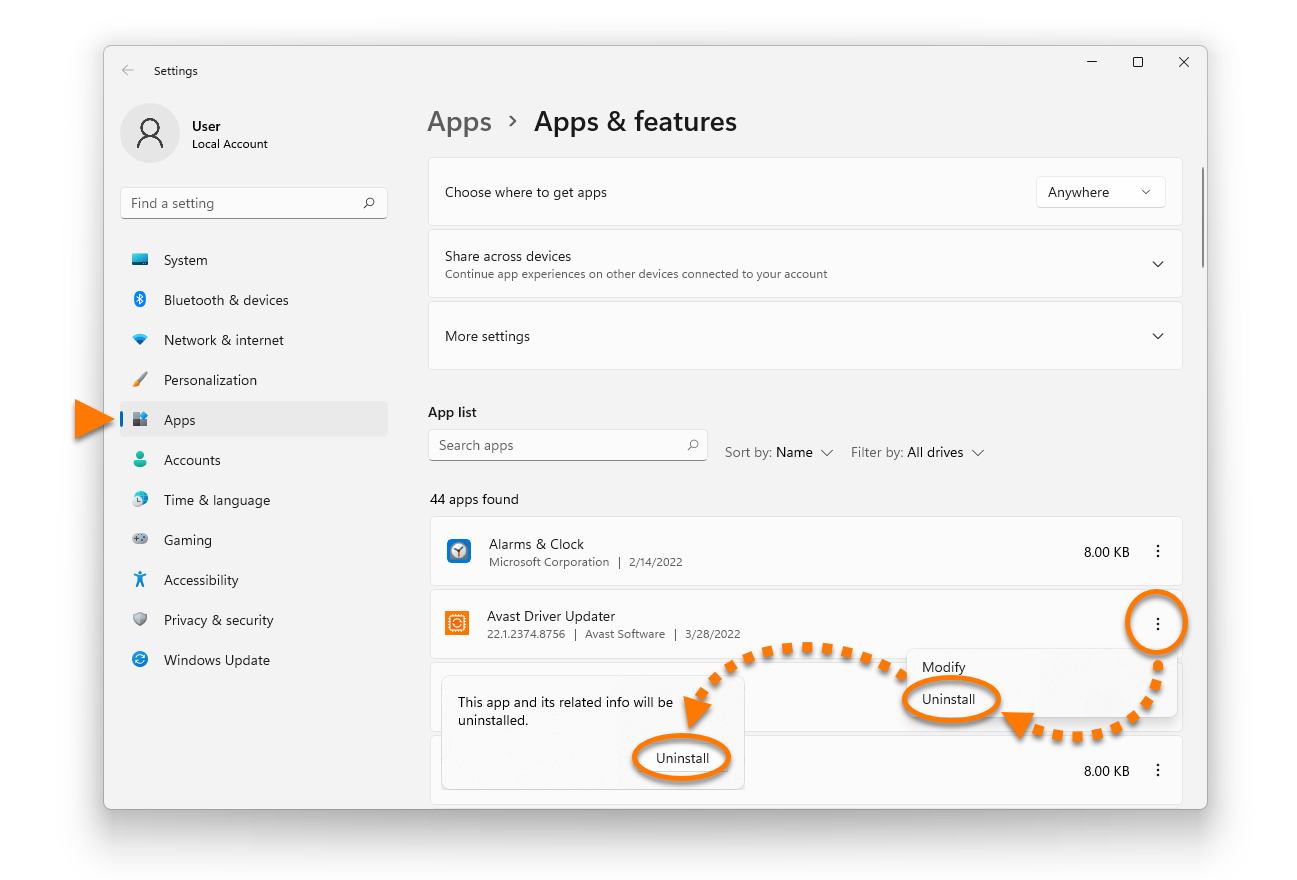
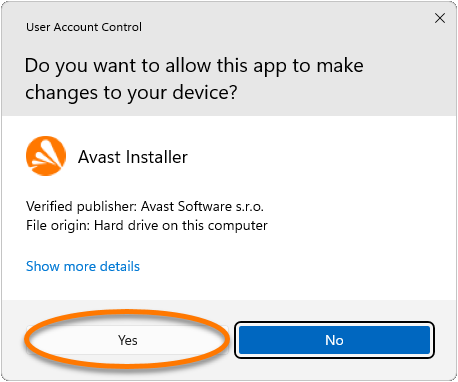
- Pokud se zobrazí dialog Řízení uživatelských účtů se žádostí o svolení, klikněte na Ano.
- Až se zobrazí Driver Updater, klikněte na Odinstalovat.

Pokud odinstalováváte Avast Driver Updater verze 2.x nebo nižší, odinstalační obrazovka aplikace Driver Updater se nezobrazí. V takovém případě počkejte, až se Driver Updater odinstaluje z počítače, a ostatní kroky v tomto článku přeskočte. 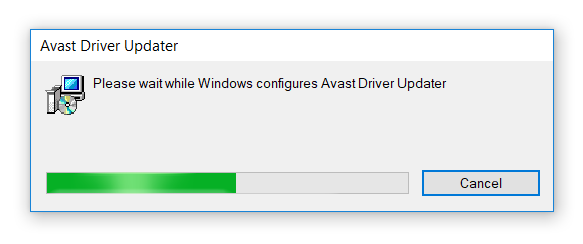
- Pokud neplánujete Driver Updater znovu instalovat, můžete zaškrtnout pole Smazat všechny zálohy a soubory protokolu. Pokud plánujete Driver Updater znovu nainstalovat, doporučujeme toto pole nezaškrtávat, abyste měli aktuální zálohy ovladačů a soubory protokolu nadále k dispozici.
Kliknutím na Odinstalovat potvrďte, že chcete Driver Updater odinstalovat. 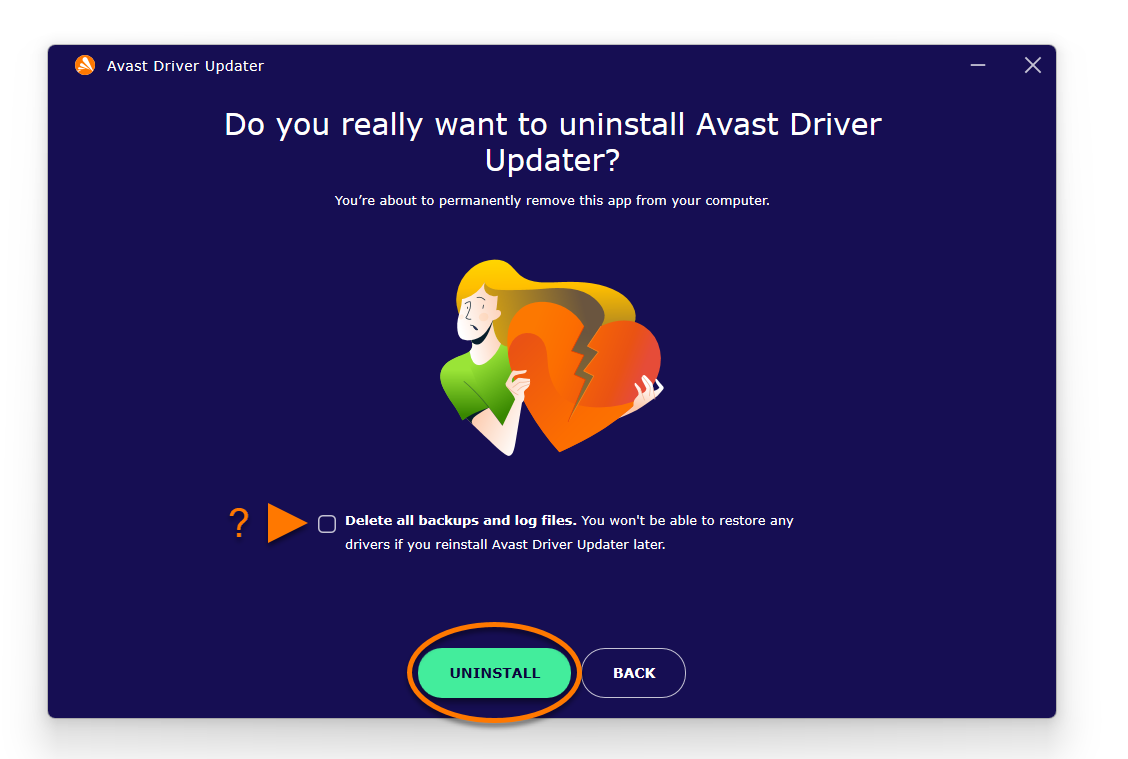
- Počkejte, než se Driver Updater odinstaluje z počítače.
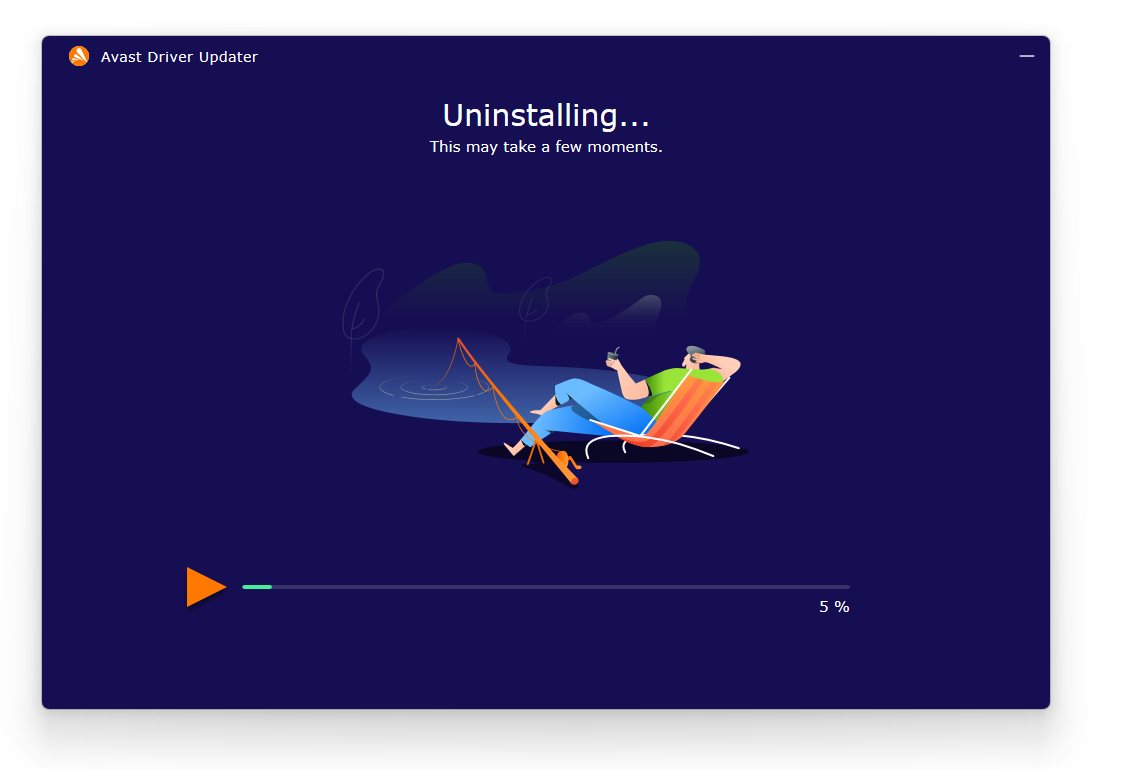
- Až se zobrazí potvrzovací zpráva, klikněte na možnost Hotovo, případně na výzvu klikněte na tlačítko Restartovat počítač a okamžitě tak restartujte počítač a dokončete odinstalaci.
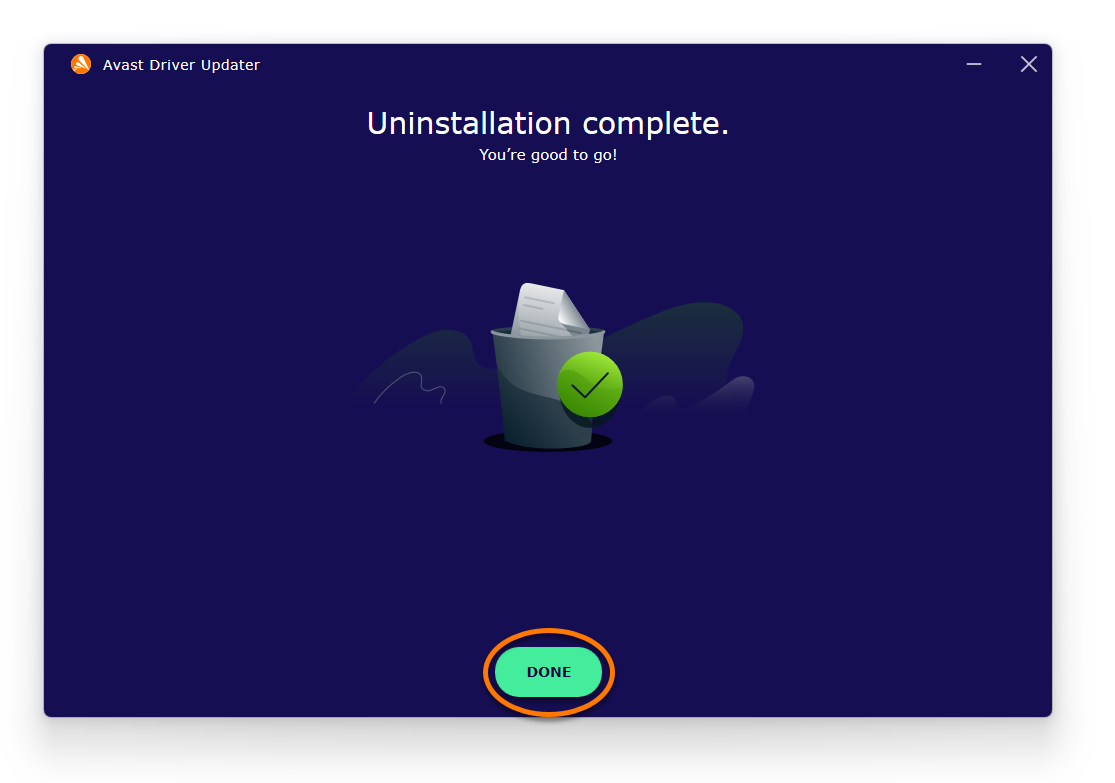
Driver Updater máte nyní z počítače odinstalovaný.
Opětovná instalace aplikace Avast Driver Updater
Chcete-li Driver Updater znovu nainstalovat, přečtěte si pokyny v následujícím článku:
Řešení problémů bez odinstalace
Pokud máte nějaké problémy s aplikací Driver Updater, doporučujeme, abyste si před odinstalací přečetli následující informace:
Odinstalace přes nabídku Start
Driver Updater můžete odinstalovat podle animace nebo postupu níže:
Pokud si chcete prohlédnout animaci, klikněte levým tlačítkem myši, jakmile se objeví oranžový kruh, a pravým tlačítkem myši, jakmile se objeví modrý kruh.

- Ve Windows klikněte pravým tlačítkem na ikonu
 Start a v zobrazené nabídce pak vyberte Aplikace a funkce.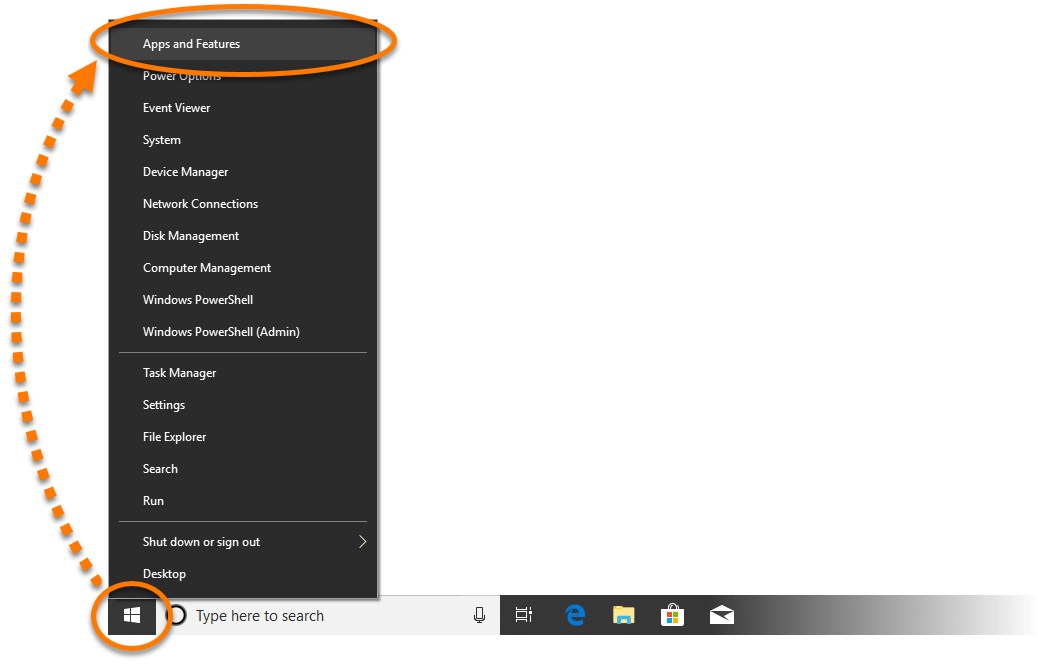
- Na levém panelu zkontrolujte, zda je vybrána možnost Aplikace a funkce, klikněte na položku Avast Driver Updater a dvakrát vyberte možnost Odinstalovat.
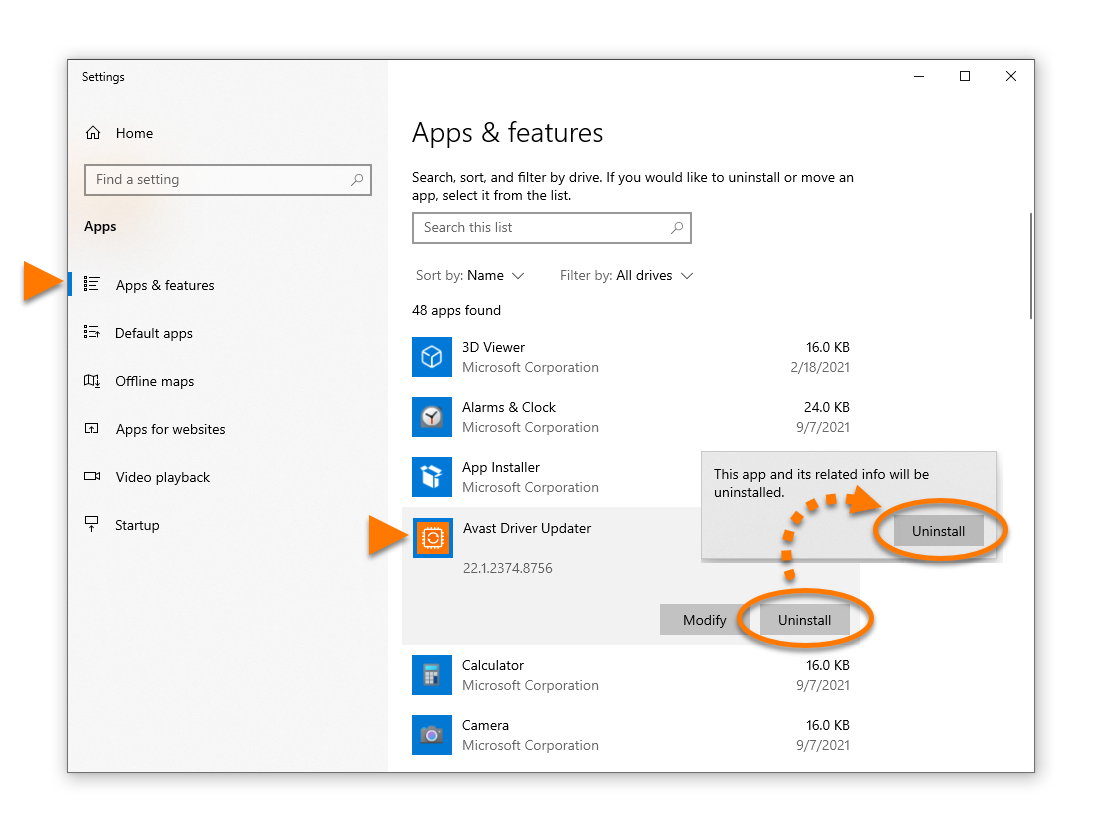
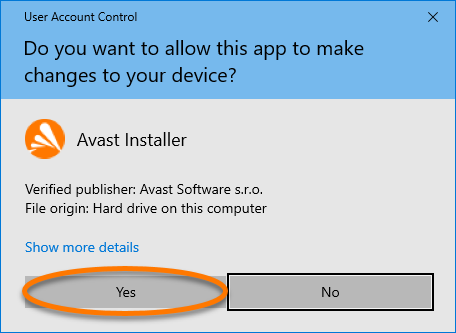
- Pokud se zobrazí dialog Řízení uživatelských účtů se žádostí o svolení, klikněte na Ano.
- Až se zobrazí Driver Updater, klikněte na Odinstalovat.
Pokud odinstalováváte Avast Driver Updater verze 2.x nebo nižší, odinstalační obrazovka aplikace Driver Updater se nezobrazí. V takovém případě počkejte, až se Driver Updater odinstaluje z počítače, a ostatní kroky v tomto článku přeskočte.
- Pokud neplánujete Driver Updater znovu instalovat, můžete zaškrtnout pole Smazat všechny zálohy a soubory protokolu. Pokud plánujete Driver Updater znovu nainstalovat, doporučujeme toto pole nezaškrtávat, abyste měli aktuální zálohy ovladačů a soubory protokolu nadále k dispozici.
Kliknutím na tlačítko Odinstalovat zahajte odinstalaci aplikace Driver Updater.
- Počkejte, než se Driver Updater odinstaluje z počítače.
- Až se zobrazí potvrzovací zpráva, klikněte na možnost Hotovo, případně na výzvu klikněte na tlačítko Restartovat počítač a okamžitě tak restartujte počítač a dokončete odinstalaci.
Driver Updater máte nyní z počítače odinstalovaný.
Opětovná instalace aplikace Avast Driver Updater
Chcete-li Driver Updater znovu nainstalovat, přečtěte si pokyny v následujícím článku:
Řešení problémů bez odinstalace
Pokud máte nějaké problémy s aplikací Driver Updater, doporučujeme, abyste si před odinstalací přečetli následující informace:
Odinstalace přes nabídku Start
Driver Updater můžete odinstalovat podle animace nebo postupu níže:
Pokud si chcete prohlédnout animaci, klikněte levým tlačítkem myši, jakmile se objeví oranžový kruh, a pravým tlačítkem myši, jakmile se objeví modrý kruh.

- Současně stiskněte klávesu s
 logem Windows a klávesu
 X. 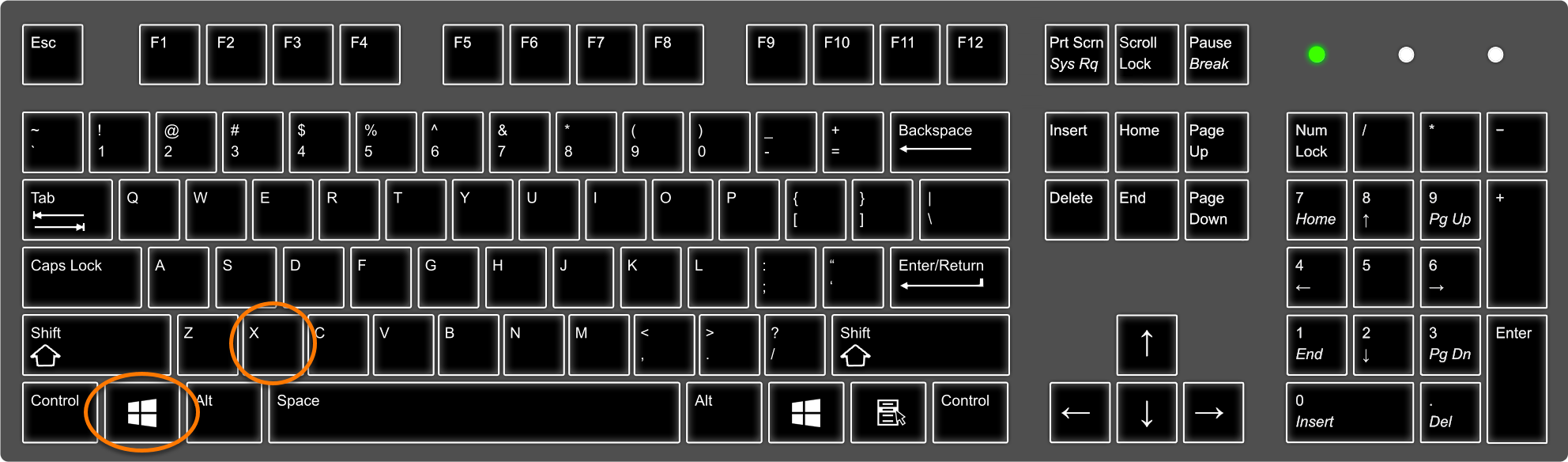
- Ze zobrazené nabídky vyberte Programy a funkce.
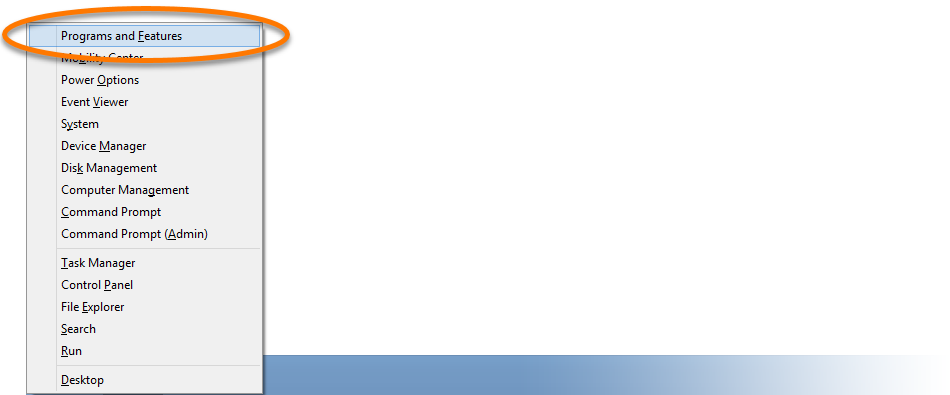
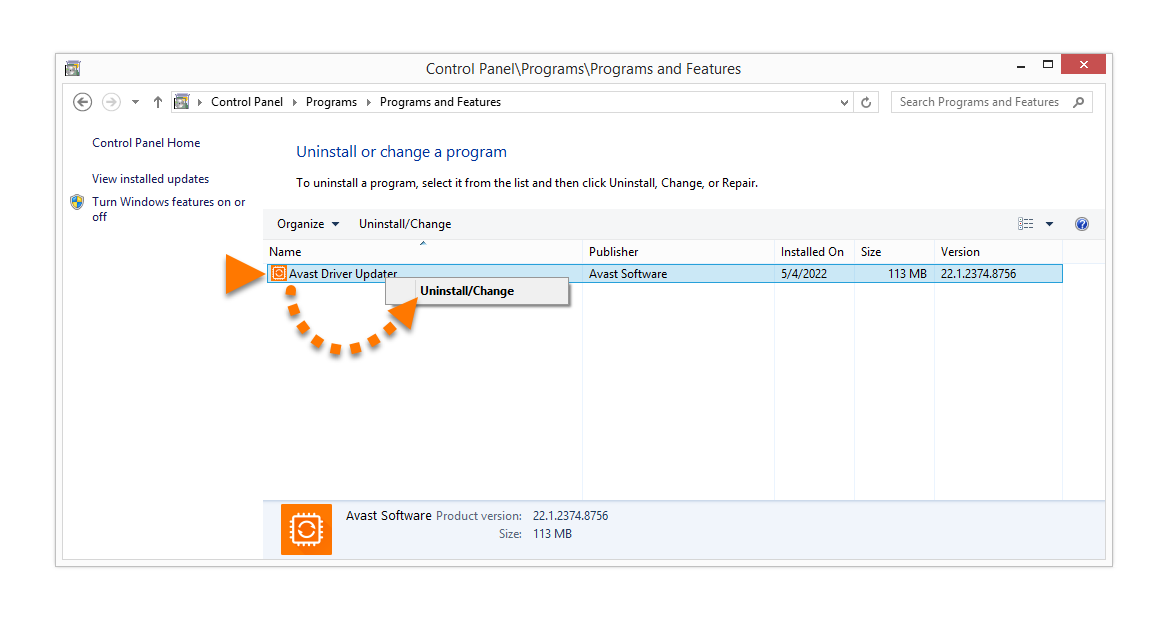
- Pravým tlačítkem klikněte na položku Avast Driver Updater a z rozevírací nabídky vyberte možnost Odinstalovat/změnit.
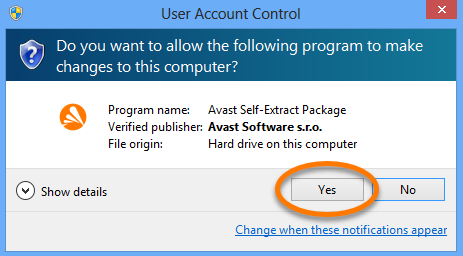
- Pokud se zobrazí dialog Řízení uživatelských účtů se žádostí o svolení, klikněte na Ano.
- Až se zobrazí Driver Updater, klikněte na Odinstalovat.
Pokud odinstalováváte Avast Driver Updater verze 2.x nebo nižší, odinstalační obrazovka aplikace Driver Updater se nezobrazí. V takovém případě počkejte, až se Driver Updater odinstaluje z počítače, a ostatní kroky v tomto článku přeskočte.
- Pokud neplánujete Driver Updater znovu instalovat, můžete zaškrtnout pole Smazat všechny zálohy a soubory protokolu. Pokud plánujete Driver Updater znovu nainstalovat, doporučujeme toto pole nezaškrtávat, abyste měli aktuální zálohy ovladačů a soubory protokolu nadále k dispozici.
Kliknutím na tlačítko Odinstalovat zahajte odinstalaci aplikace Driver Updater.
- Počkejte, než se Driver Updater odinstaluje z počítače.
- Až se zobrazí potvrzovací zpráva, klikněte na možnost Hotovo, případně na výzvu klikněte na tlačítko Restartovat počítač a okamžitě tak restartujte počítač a dokončete odinstalaci.
Driver Updater máte nyní z počítače odinstalovaný.
Opětovná instalace aplikace Avast Driver Updater
Chcete-li Driver Updater znovu nainstalovat, přečtěte si pokyny v následujícím článku:
Řešení problémů bez odinstalace
Pokud máte nějaké problémy s aplikací Driver Updater, doporučujeme, abyste si před odinstalací přečetli následující informace:
Odinstalace přes nabídku Start
Driver Updater můžete odinstalovat podle animace nebo postupu níže:
Pokud si chcete prohlédnout animaci, klikněte levým tlačítkem myši, jakmile se objeví oranžový kruh, a pravým tlačítkem myši, jakmile se objeví modrý kruh.

- Ve Windows klikněte na ikonu
 Start a vyberte možnost Ovládací panely.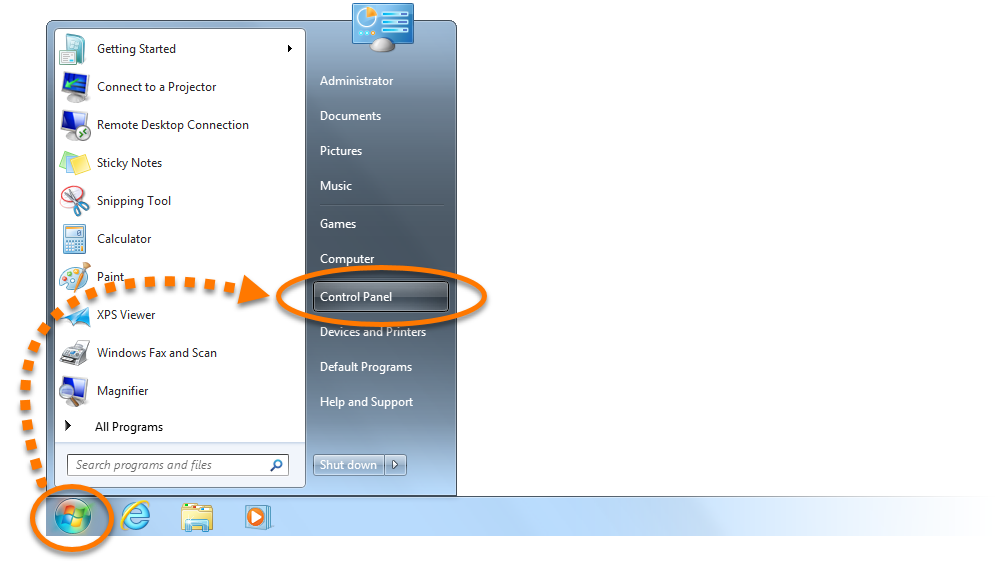
- Podle používaného zobrazení zvolte možnost A, nebo B:
- Možnost A (Výchozí zobrazení kategorií): V části Programy klikněte na možnost Odinstalovat program.
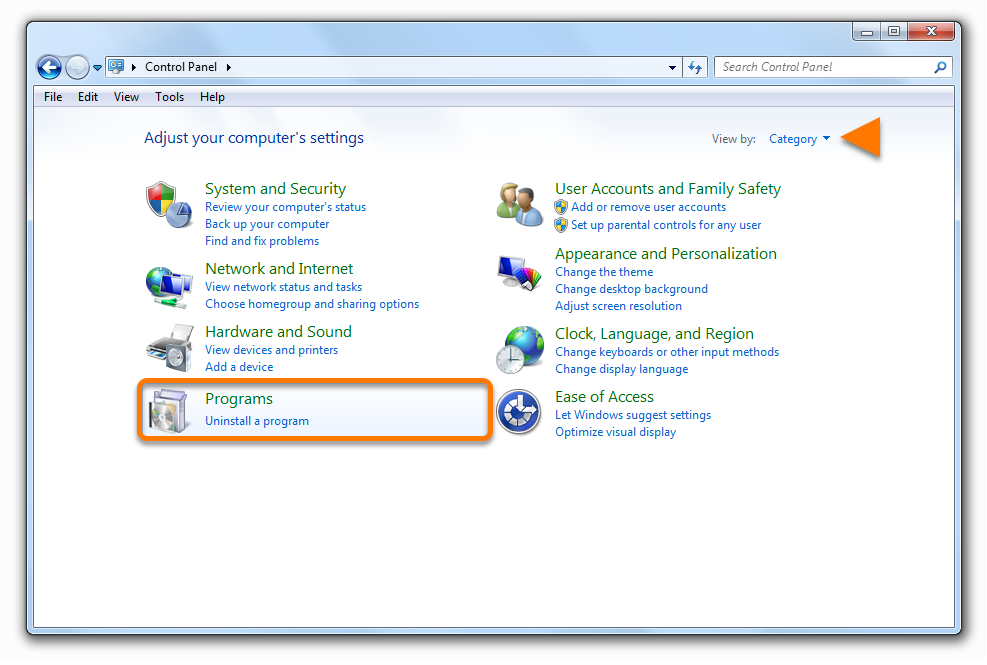
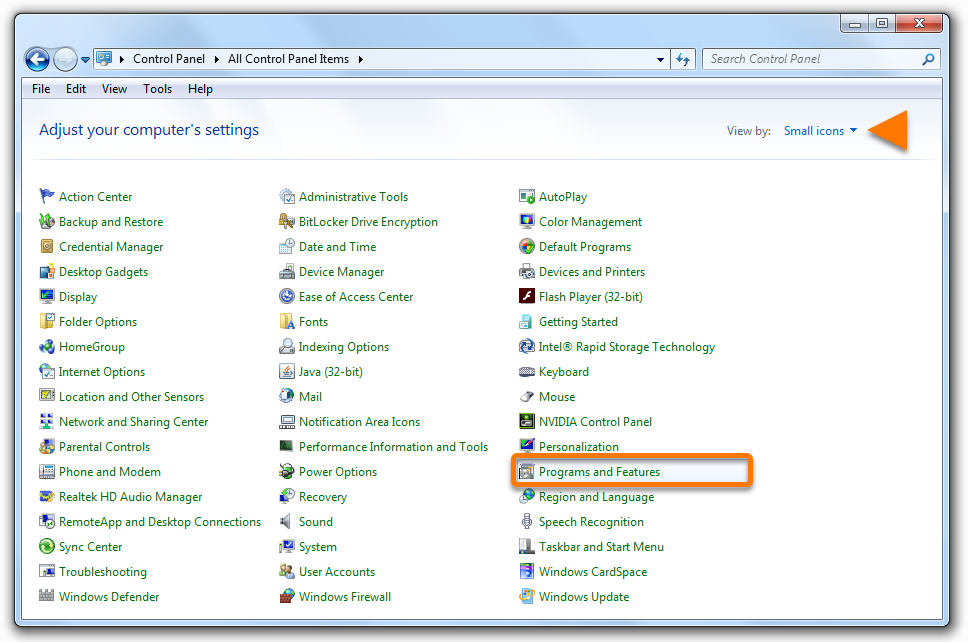
- Možnost B (Zobrazení velkých/malých ikon): Klikněte na nabídku Programy a funkce.
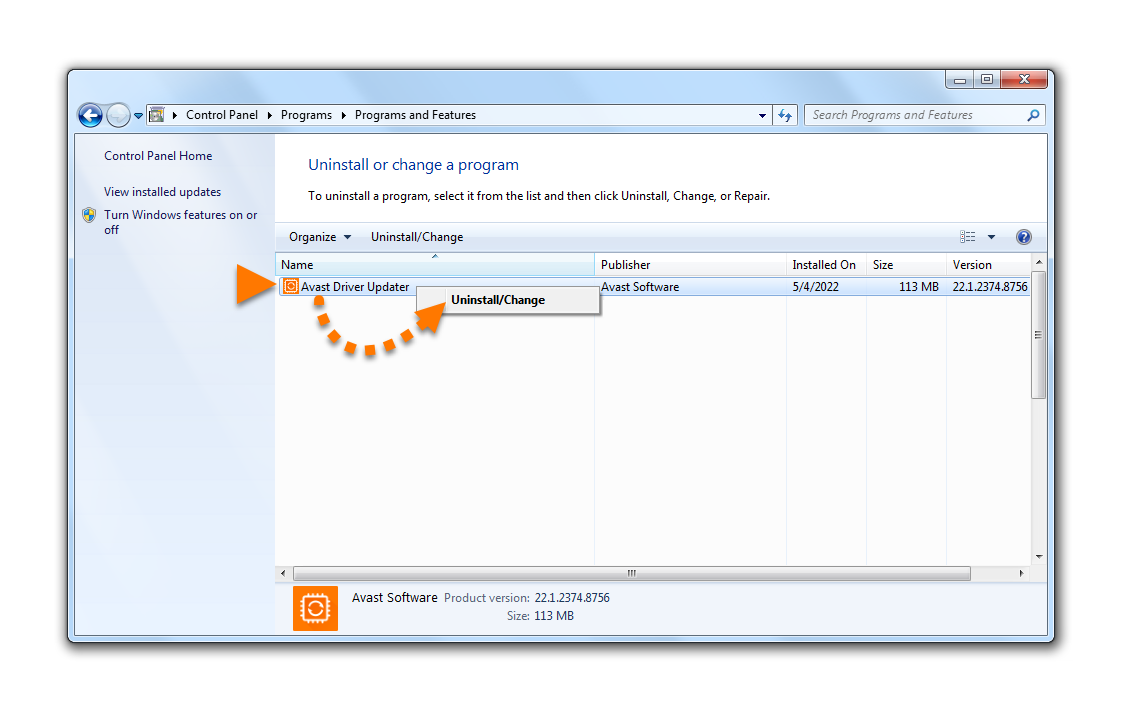
- Pravým tlačítkem klikněte na položku Avast Driver Updater a z rozevírací nabídky vyberte možnost Odinstalovat/změnit.
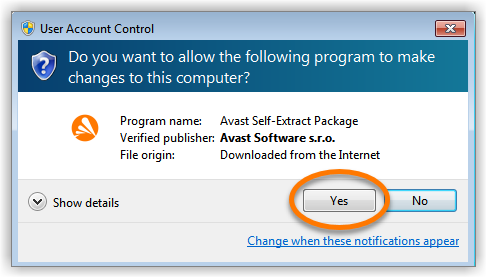
- Pokud se zobrazí dialog Řízení uživatelských účtů se žádostí o svolení, klikněte na Ano.
- Až se zobrazí Driver Updater, klikněte na Odinstalovat.
Pokud odinstalováváte Avast Driver Updater verze 2.x nebo nižší, odinstalační obrazovka aplikace Driver Updater se nezobrazí. V takovém případě počkejte, až se Driver Updater odinstaluje z počítače, a ostatní kroky v tomto článku přeskočte.
- Pokud neplánujete Driver Updater znovu instalovat, můžete zaškrtnout pole Smazat všechny zálohy a soubory protokolu. Pokud plánujete Driver Updater znovu nainstalovat, doporučujeme toto pole nezaškrtávat, abyste měli aktuální zálohy ovladačů a soubory protokolu nadále k dispozici.
Kliknutím na tlačítko Odinstalovat zahajte odinstalaci aplikace Driver Updater.
- Počkejte, než se Driver Updater odinstaluje z počítače.
- Až se zobrazí potvrzovací zpráva, klikněte na možnost Hotovo, případně na výzvu klikněte na tlačítko Restartovat počítač a okamžitě tak restartujte počítač a dokončete odinstalaci.
Driver Updater máte nyní z počítače odinstalovaný.
Opětovná instalace aplikace Avast Driver Updater
Chcete-li Driver Updater znovu nainstalovat, přečtěte si pokyny v následujícím článku:
Řešení problémů bez odinstalace
Pokud máte nějaké problémy s aplikací Driver Updater, doporučujeme, abyste si před odinstalací přečetli následující informace:

