Promotional banner image

JE VÁŠ POČÍTAČ POMALÝ? FUNGOVÁNÍ JAKO NOVÉ

Pokud se neudržují, počítače časem ztrácejí výkon. Avast Cleanup Premium může výrazně pomoci zlepšit výkon vašeho počítače.

Řešení problémů po použití aplikace Avast Driver Updater

Windows

Avast Driver Updater je nástroj na ladění výkonu počítače s Windows, který hledá poškozené či zastaralé ovladače hardwaru a aktualizuje je, aby předešel problémům s počítačem.

Aktualizace ovladačů mohou v některých případech způsobit problémy s počítačem (například nesprávné fungování zvuku či trackpadu) nebo s rozlišením obrazovky či kvalitou grafiky. Pokud dojde k podobným problémům, postupujte podle níže uvedených kroků.

Obnovení ovladače

Avast Driver Updater dokáže automaticky určit, který ovladač v počítači způsobuje problémy. Pokud nástroj najde problematický ovladač, můžete pomocí funkce pro obnovení obnovit předchozí verzi ovladače. Pokud si nejste jistí, který ovladač problémy způsobuje, doporučujeme postupovat podle pokynů pro obnovení systému Windows.

Je možné obnovit pouze verze ovladačů, které byly aplikací Avast Driver Updater dříve aktualizovány. Verze ovladačů, které byly aktualizovány operačním systémem nebo jiným softwarem od třetí strany, postupem níže obnovit nelze.

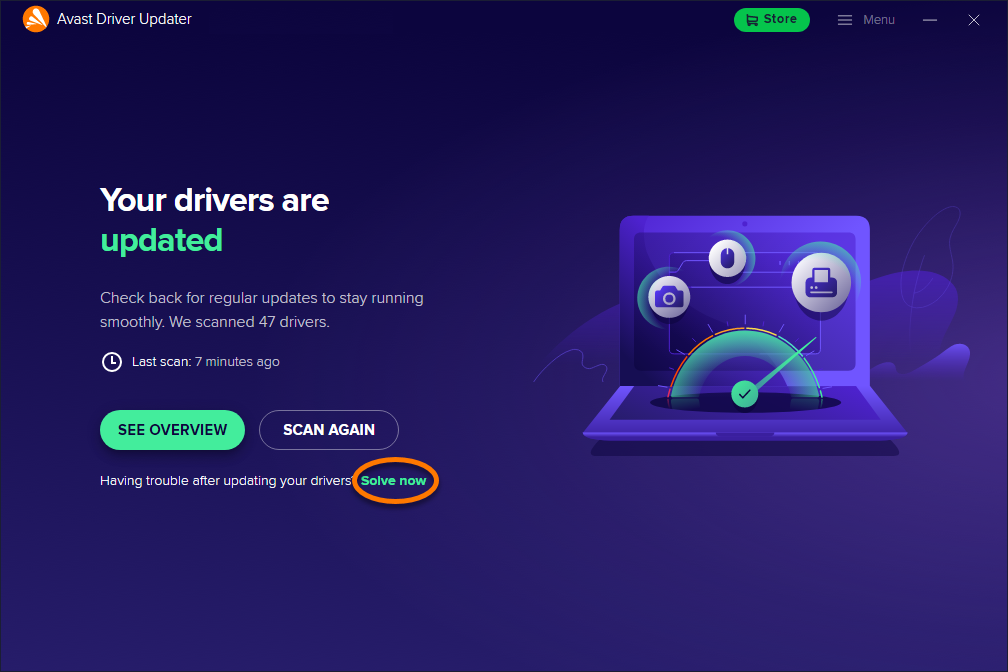
  1. Otevřete Avast Driver Updater a klikněte na Vyřešit.
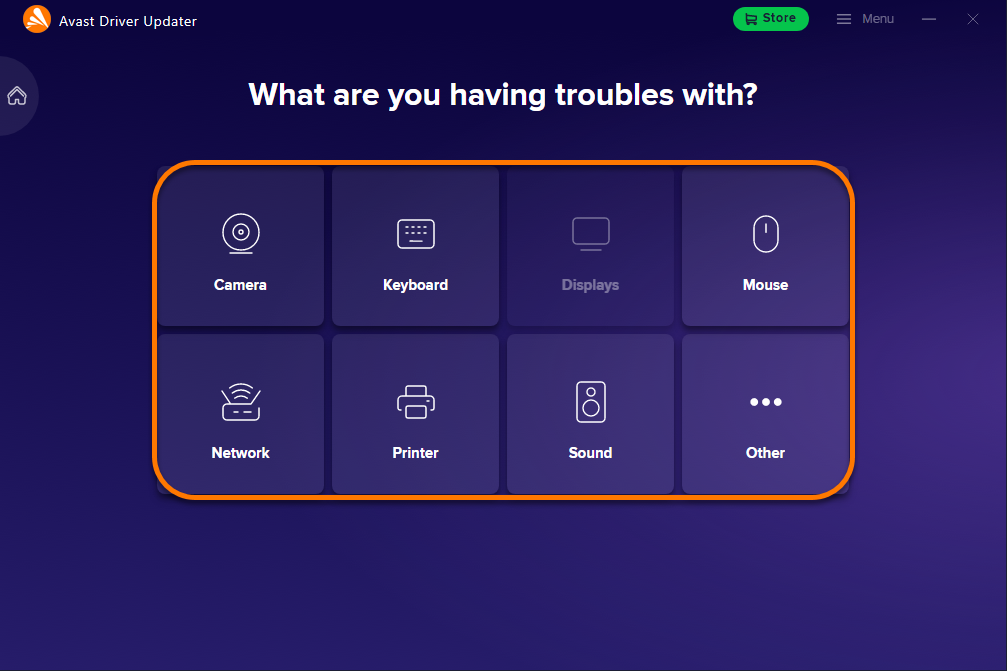
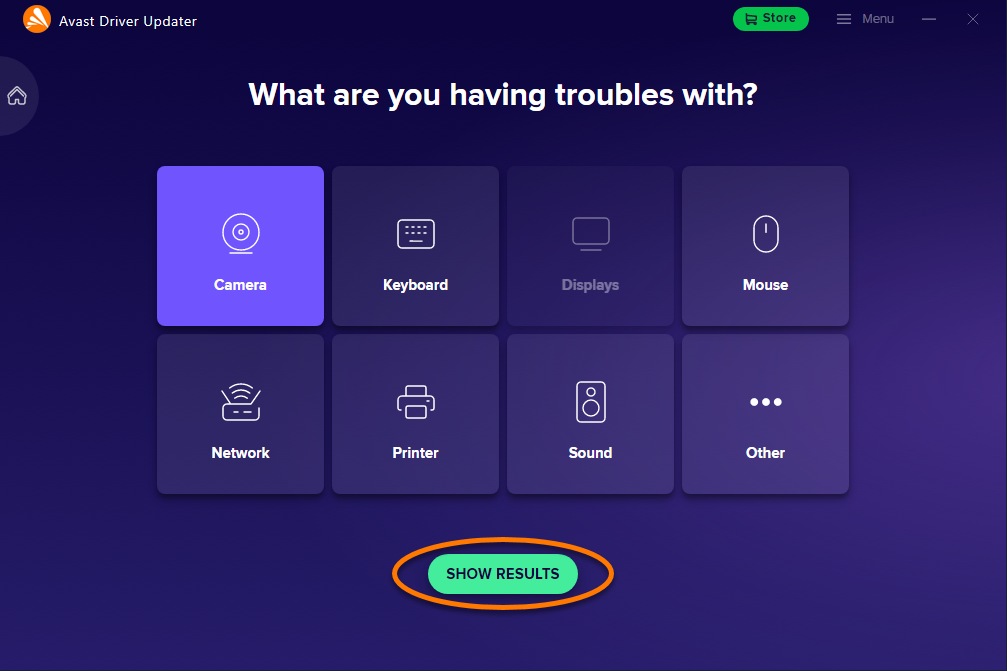
  2. Vyberte komponentu, se kterou máte problémy. Pokud například přestala fungovat kamera počítače, vyberte dlaždici Fotoaparát.
  3. Klikněte na Zobrazit výsledky.
  4. Na panelu ovladače označeného štítkem Zjištěný problém klikněte na šipku > ...nebo vyberte jiný ovladač ze seznamu.
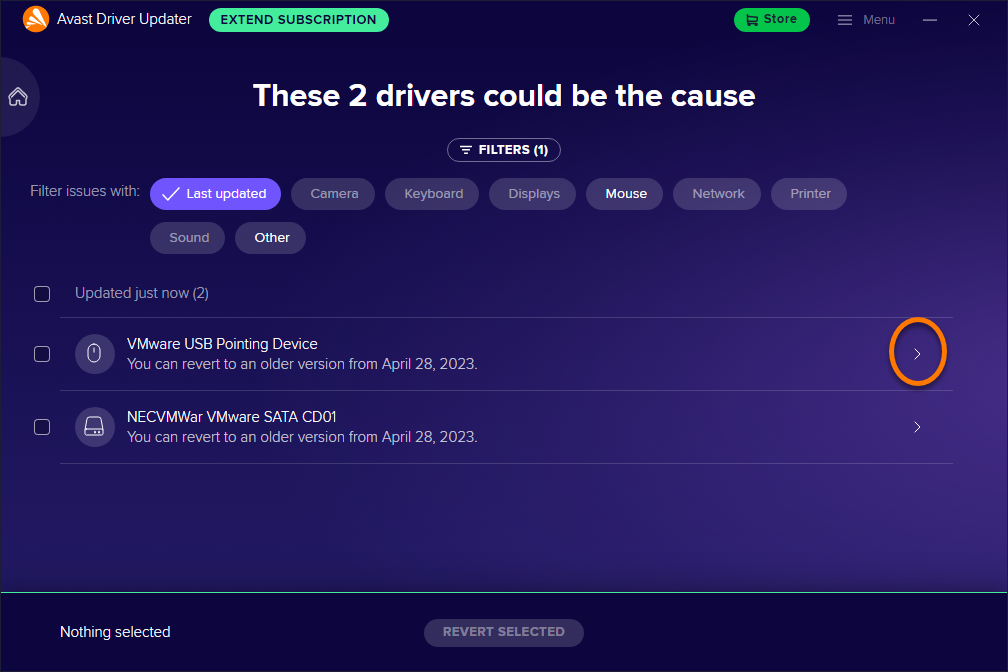
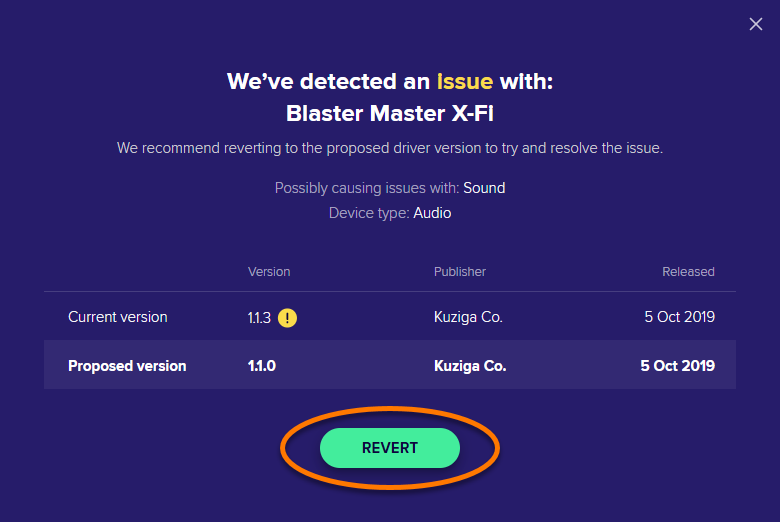
  5. Na obrazovce s podrobnostmi ovladače klikněte na Vrátit.
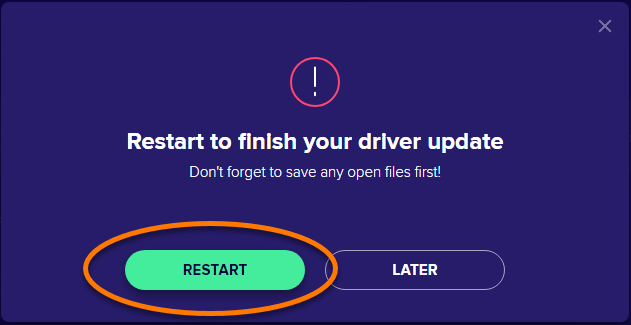
  6. Na výzvu klikněte na Restartovat. Počítač se restartuje.

Vybraný ovladač se vrátí na předchozí verzi. Aby k této situaci již nedocházelo, přesuňte ovladač do seznamu Ignorováno a přeskočeno.

Označení ovladače jako přeskočeného

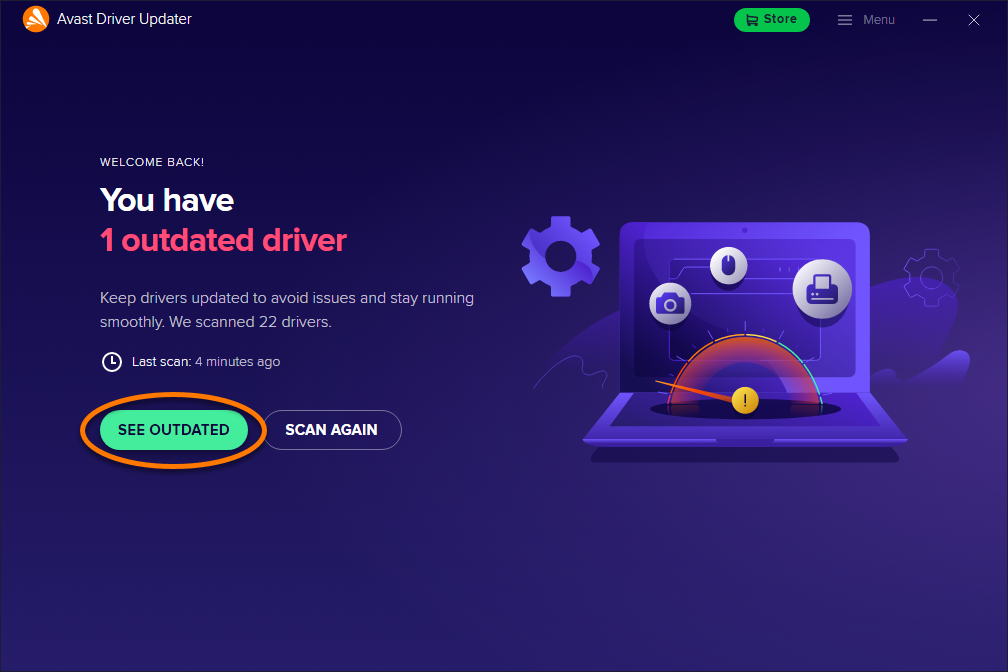
  1. Otevřete Avast Driver Updater a klikněte na Zobrazit zastaralé ovladače.
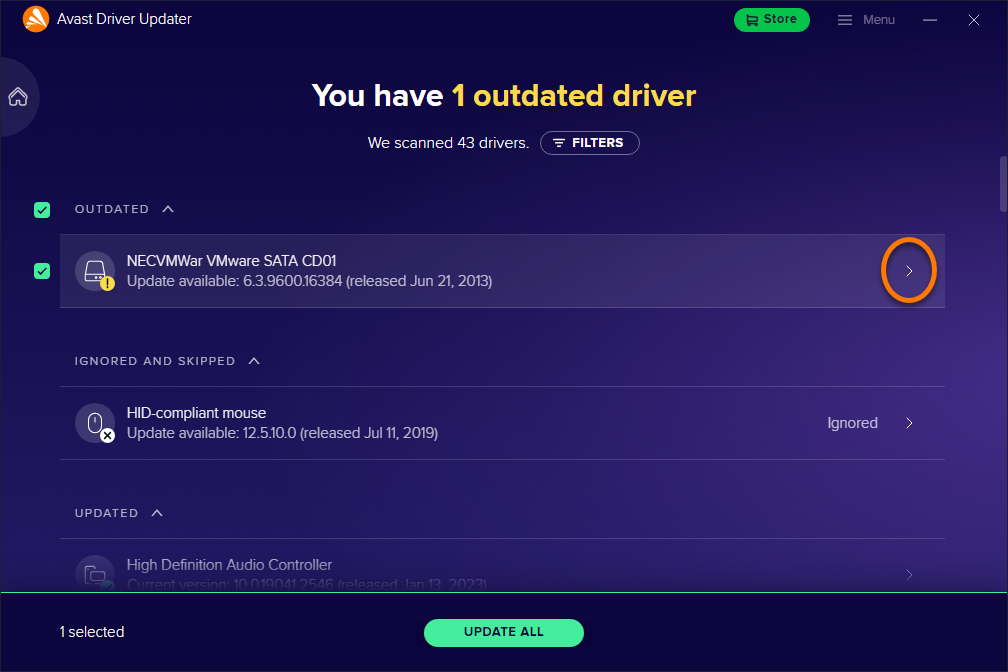
  2. Na panelu zastaralého ovladače klikněte na šipku >.
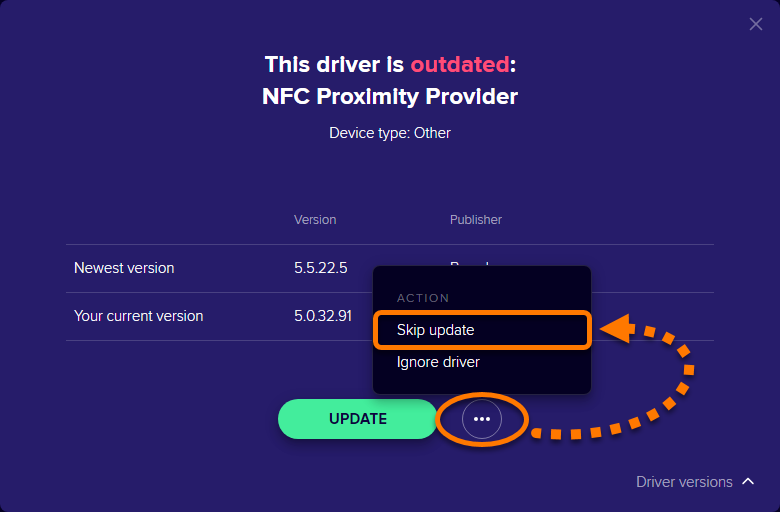
  3. Klikněte na ikonu … Další možnosti (tři tečky) a pak vyberte Přeskočit aktualizaci.

Vybraný ovladač se přesune do seznamu Ignorováno a přeskočeno.

Avast Driver Updater před aktualizací ovladačů automaticky vytváří bod obnovení Windows. Díky tomu je možné vracet poslední změny a obnovovat původní stav počítače. Obnovení systému Windows doporučujeme použít, když nevíte, který ovladač je původcem problému.

  1. Na počítači otevřete Ovládací panely. Pokyny najdete v následujícím článku podpory Microsoftu:
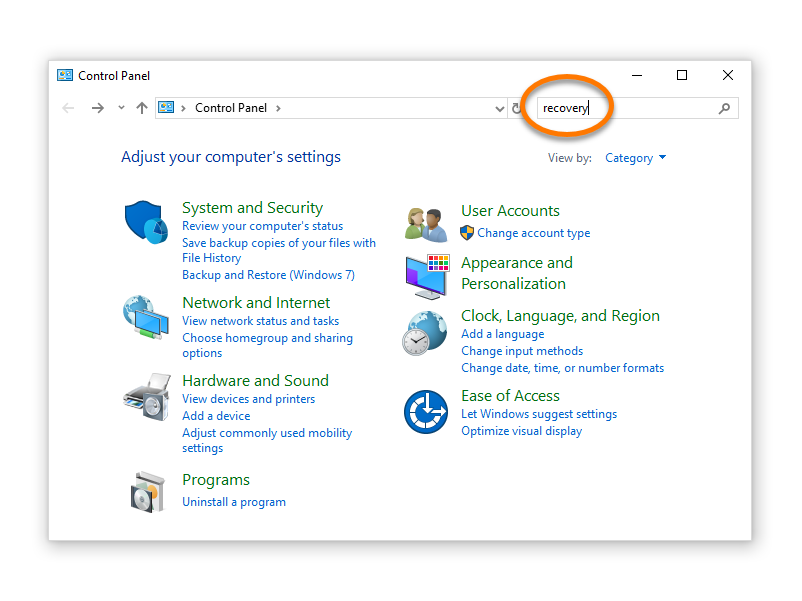
  2. Do vyhledávacího pole v Ovládacích panelech zadejte obnovení.
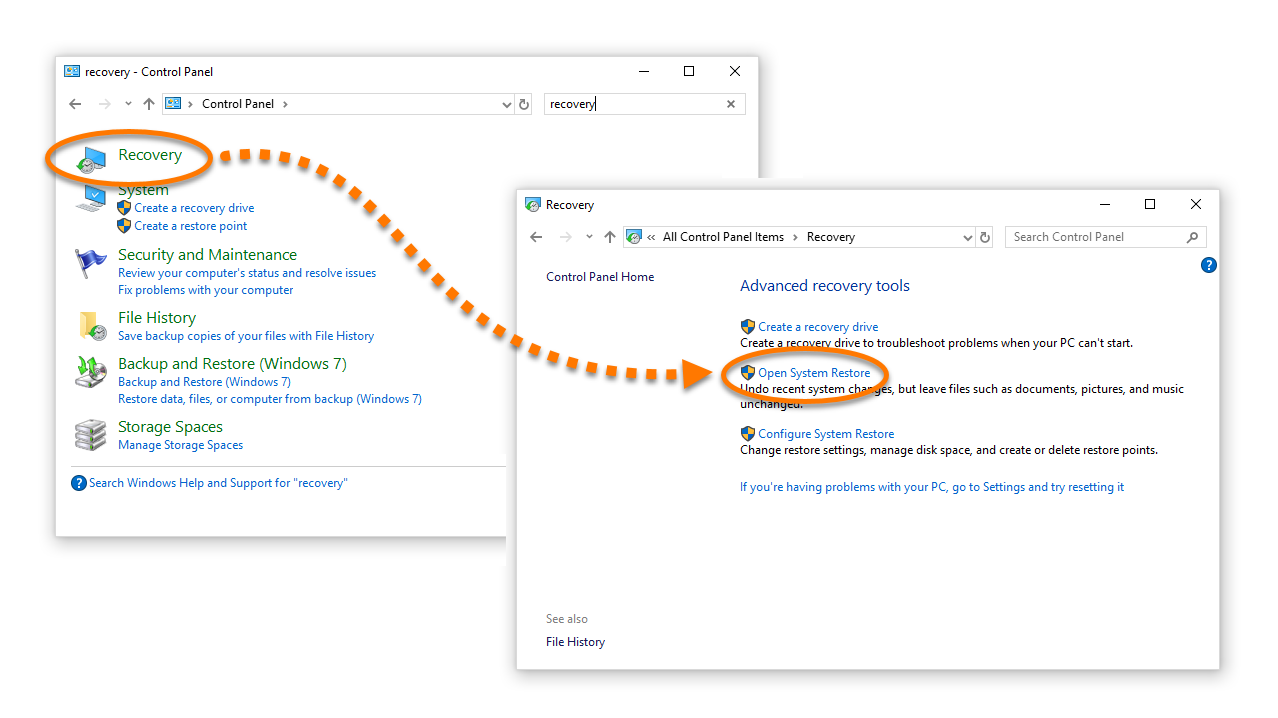
  3. Vyberte možnosti Obnovení ▸ Otevřít obnovení systému.
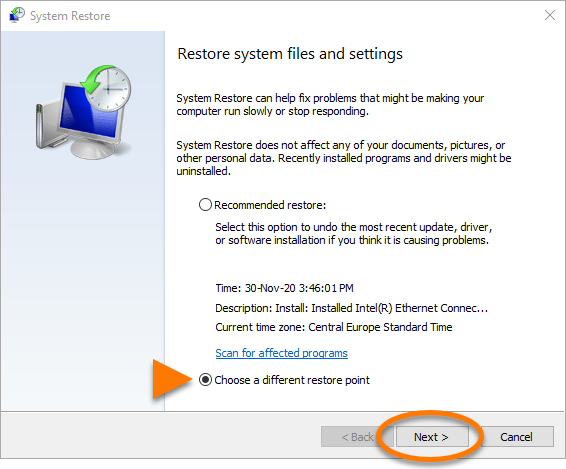
  4. Vyberte možnost Vybrat jiný bod obnovení a klikněte na tlačítko Další.
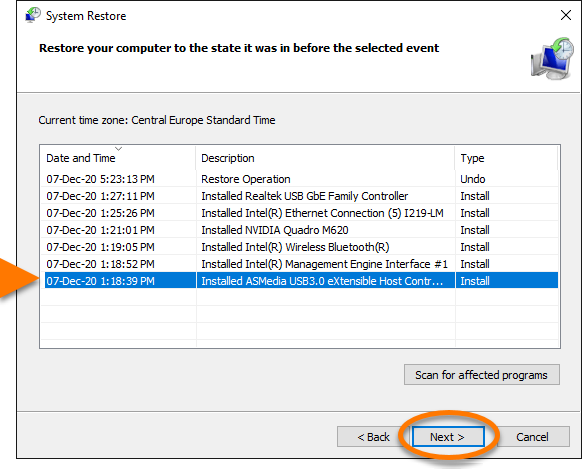
  5. Vyberte bod obnovení s datem, které předchází výskytu problému, a klikněte na tlačítko Další.
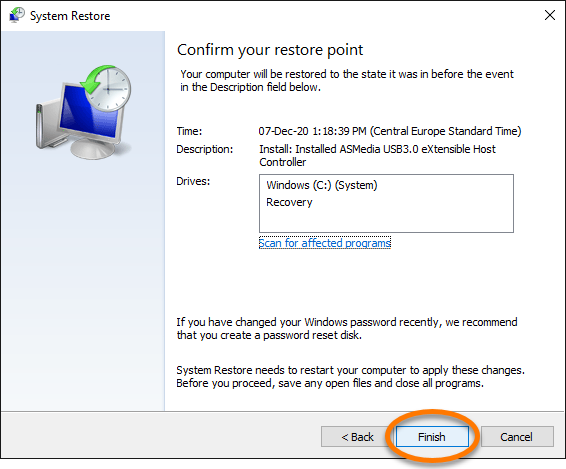
  6. Klikněte na tlačítko Dokončit.
  7. Kliknutím na tlačítko Ano zahajte obnovení systému.
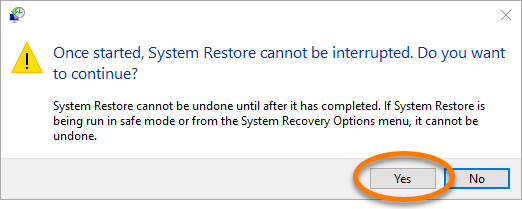
Po restartování počítače se systém vrátí do předchozího stavu.

DOCID: troubleshoot-driver-updaterPoslední úprava: 09/03/2026

Byl tento článek užitečný?

Promotional banner image

Chraňte své online soukromí!

Procházejte internet, jako by se nikdo nedíval, s antitrackovacím softwarem Avast.

Potřebujete další pomoc?

Účet Avast
Fórum
Navštivte Akademii