Promotional banner image

JE VÁŠ POČÍTAČ POMALÝ? FUNGOVÁNÍ JAKO NOVÉ

Pokud se neudržují, počítače časem ztrácejí výkon. Avast Cleanup Premium může výrazně pomoci zlepšit výkon vašeho počítače.

Odinstalace aplikace Avast AntiTrack

Windows, Mac

Odinstalace aplikace Avast AntiTrack automaticky nezruší vaše předplatné. Pokyny ke zrušení předplatného najdete v následujícím článku: Zrušení předplatného Avastu – časté otázky

Odinstalace aplikace Avast AntiTrack

Pokud chcete Avast AntiTrack odinstalovat ze zařízení s Windows, vyberte níže příslušnou kartu podle používané verze Windows.

Odinstalace přes nabídku Start

Windows 11

Chcete-li odinstalovat Avast AntiTrack, postupujte podle pokynů níže:

  1. Ve Windows klikněte pravým tlačítkem na ikonu Start a v zobrazené nabídce pak vyberte Aplikace a funkce.
  2. Na levém panelu zkontrolujte, zda je vybrána možnost Aplikace, klikněte na ⋮ Možnosti (tři tečky) vedle Avast AntiTrack a dvakrát vyberte Odinstalovat.
  3. Pokud se zobrazí dialogové okno Řízení uživatelských účtů se žádostí o povolení, klikněte na Ano.
  4. Až se zobrazí Avast AntiTrack, klikněte na Odinstalovat.
  5. Volitelně zaškrtněte políčko vedle Odstranit vaše osobní data z aplikace Avast AntiTrack, pokud neplánujete Avast AntiTrack znovu nainstalovat.

    Kliknutím na Odinstalovat zahajte odinstalaci aplikace Avast AntiTrack.
  6. Počkejte, než odinstalační program odstraní Avast AntiTrack z vašeho počítače.
  7. Až se zobrazí potvrzovací zpráva, klikněte na Hotovo.

Windows 10

Chcete-li odinstalovat Avast AntiTrack, postupujte podle pokynů níže:

  1. Ve Windows klikněte pravým tlačítkem na ikonu Start a v zobrazené nabídce pak vyberte Aplikace a funkce.
  2. Na levém panelu zkontrolujte, zda je vybrána možnost Aplikace a funkce, klikněte na položku Avast AntiTrack a dvakrát vyberte Odinstalovat.
  3. Pokud se zobrazí dialogové okno Řízení uživatelských účtů se žádostí o povolení, klikněte na Ano.
  4. Až se zobrazí Avast AntiTrack, klikněte na Odinstalovat.
  5. Pokud neplánujete Avast AntiTrack znovu nainstalovat, můžete zrušit zaškrtnutí pole Odstranit vaše osobní data z aplikace Avast AntiTrack.

    Kliknutím na Odinstalovat zahajte odinstalaci aplikace Avast AntiTrack.
  6. Počkejte, než se Avast AntiTrack odinstaluje z počítače.
  7. Až se zobrazí potvrzovací zpráva, klikněte na Hotovo.

Avast AntiTrack máte nyní z počítače odinstalovaný.

Opětovná instalace Avast AntiTrack

Chcete-li Avast AntiTrack znovu nainstalovat, přečtěte si pokyny v následujícím článku:

Řešení problémů bez odinstalace

Pokud máte nějaké problémy s aplikací Avast AntiTrack, doporučujeme, abyste si před odinstalací přečetli následující informace:

Pokud Avast AntiTrack brání správnému otevření webové stránky, přečtěte si následující článek:

Přetažením ikony Avast AntiTrack do koše nebo pomocí možnosti Vyčistit můj Mac aplikaci zcela neodinstalujete. Při používání odinstalačního nástroje aplikace Avast AntiTrack se doporučujeme řídit následujícím postupem:

Odinstalace přes nabídku Apple

  1. Otevřete Avast AntiTrack, na panelu nabídek Apple klikněte na Avast AntiTrack a vyberte Odinstalovat.
  2. Až se zobrazí okno odinstalačního nástroje aplikace Avast AntiTrack, klikněte na možnost Odinstalovat.
  3. Na výzvu zadejte heslo, kterým se přihlašujete k Macu, a klikněte na tlačítko Aktualizovat nastavení.
  4. Zadejte heslo, kterým se přihlašujete k Macu, a klikněte na OK.

Avast AntiTrack máte nyní z Macu odinstalovaný.

Opětovná instalace Avast AntiTrack

Chcete-li Avast AntiTrack znovu nainstalovat, přečtěte si pokyny v následujícím článku:

Řešení problémů bez odinstalace

Pokud máte nějaké problémy s aplikací Avast AntiTrack, doporučujeme, abyste si před odinstalací přečetli následující informace:

Pokud chcete Avast AntiTrack odinstalovat ze zařízení s Androidem, postupujte podle pokynů níže podle toho, co preferujete:

Odinstalace přes Obchod Google Play

  1. Na hlavní obrazovce zařízení klepněte na ikonu Obchod Google Play a otevřete tak obchod s aplikacemi.
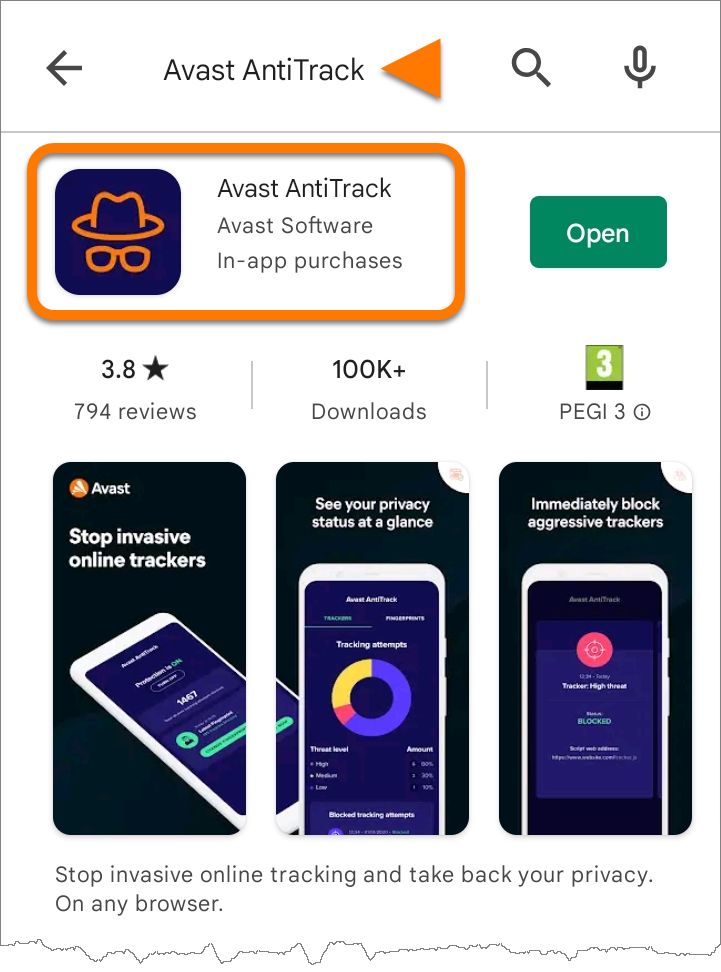
  2. Do vyhledávacího panelu zadejte Avast AntiTrack a z výsledků hledání vyberte Avast AntiTrack.
  3. Klepněte na Odinstalovat a opětovným klepnutím na Odinstalovat odinstalaci potvrďte.
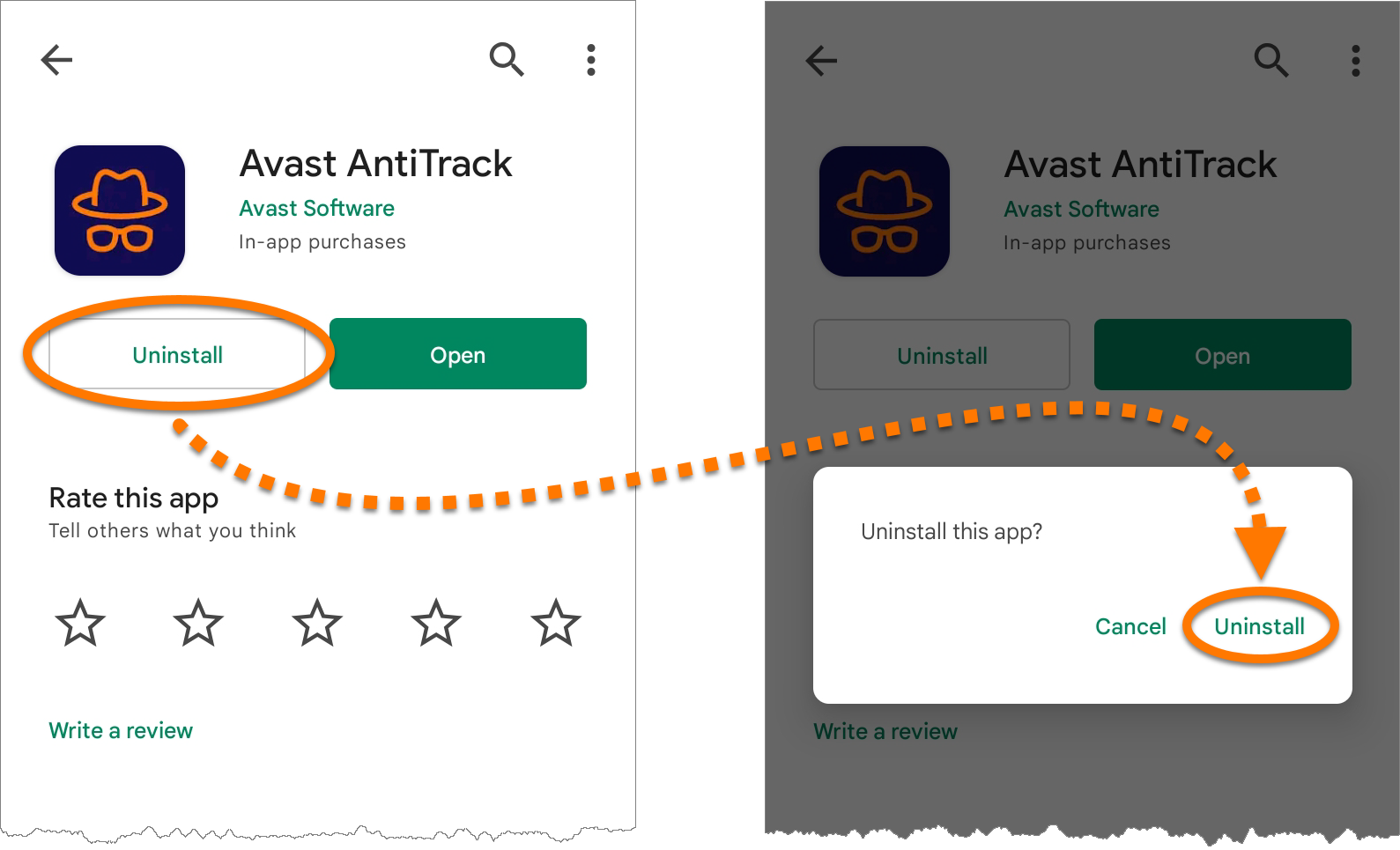
Avast AntiTrack je nyní ze zařízení s Androidem odinstalovaný.

Odinstalace přes nastavení zařízení

Tento postup se může v závislosti na modelu zařízení, verzi Androidu a dodavatelských úpravách systému mírně lišit.

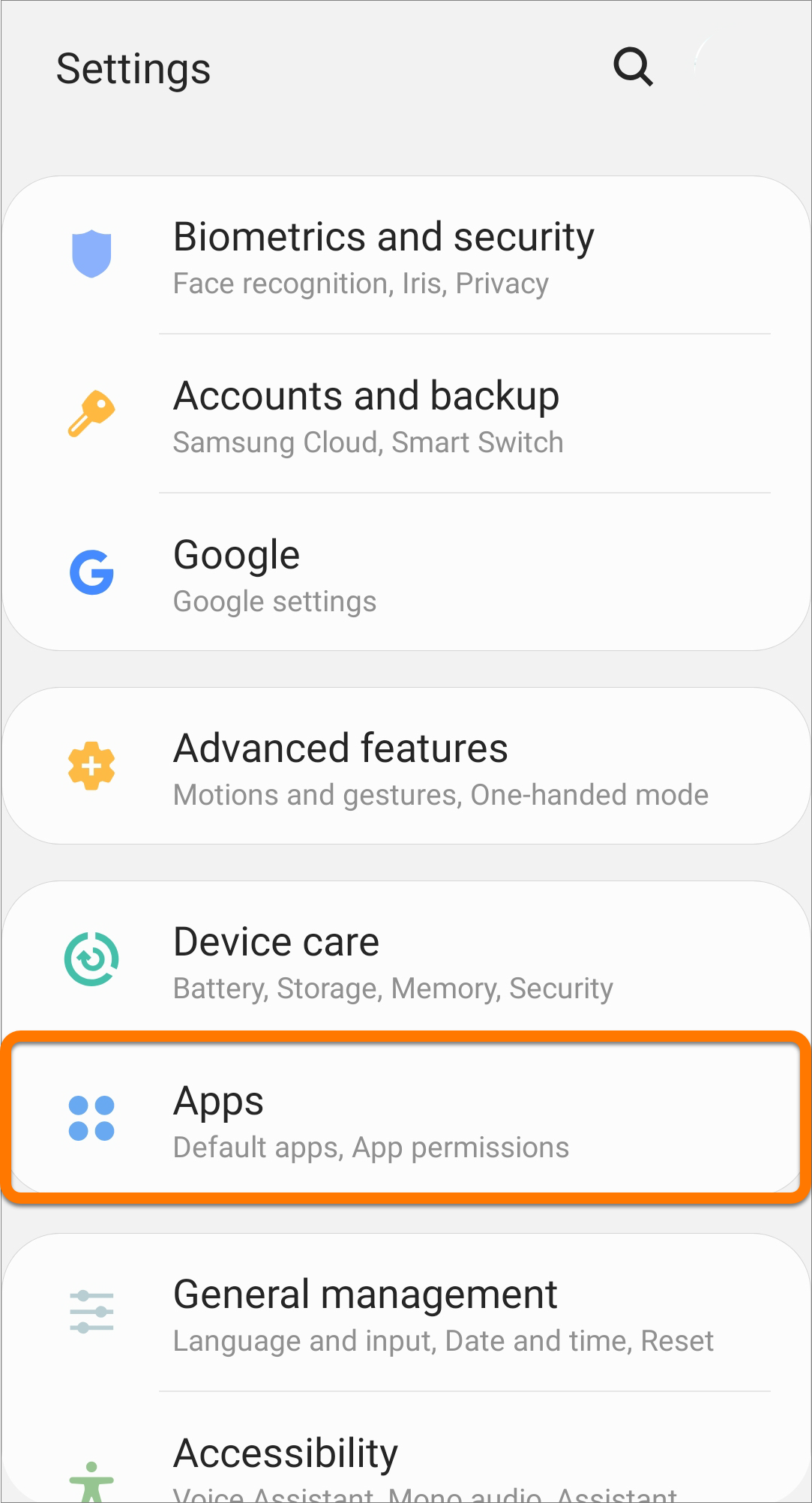
  1. Otevřete Nastavení zařízení a vyberte Aplikace.
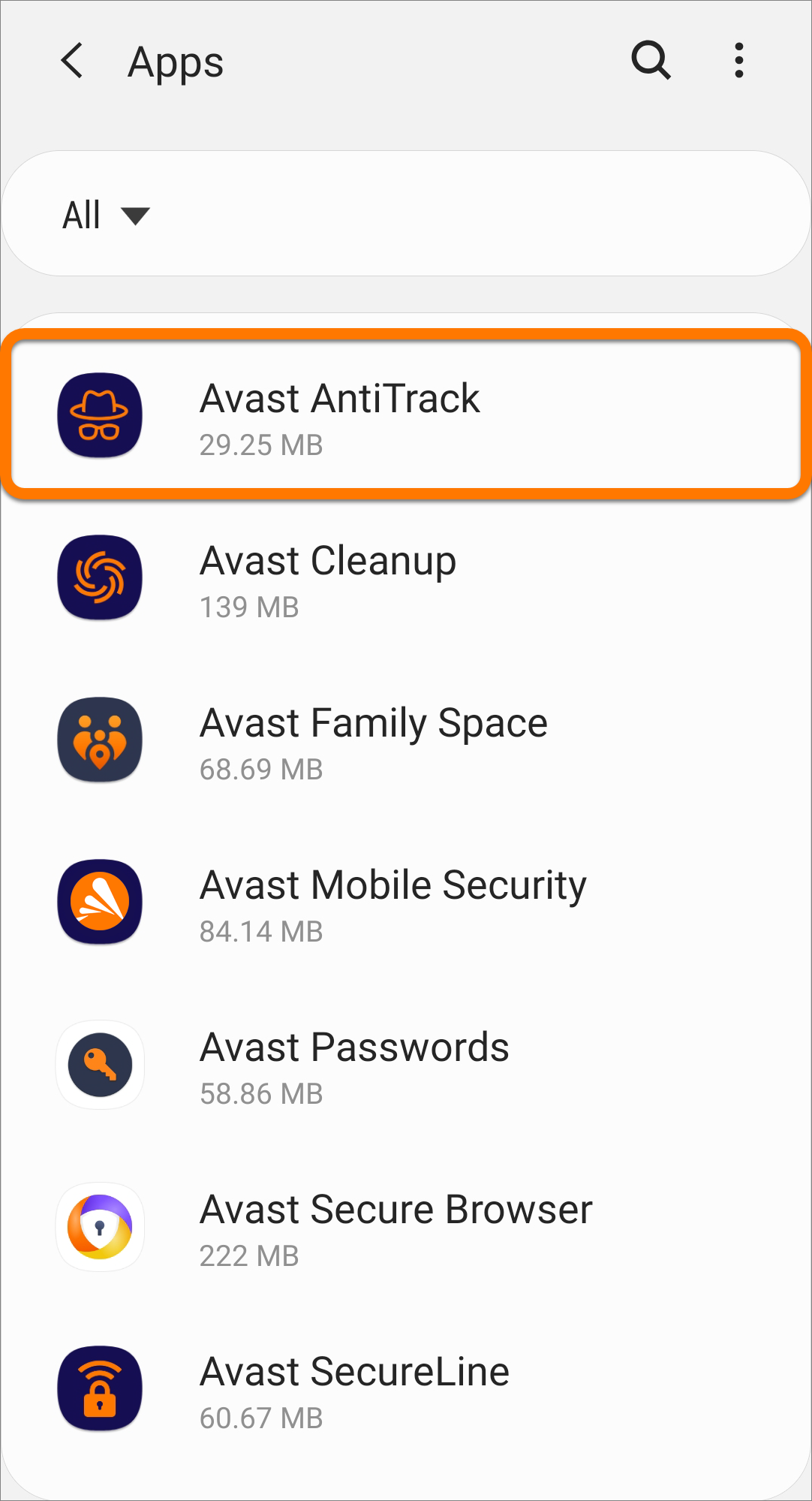
  2. Vyberte Avast AntiTrack.
  3. Klepněte na Odinstalovat a klepnutím na OK odinstalaci potvrďte.
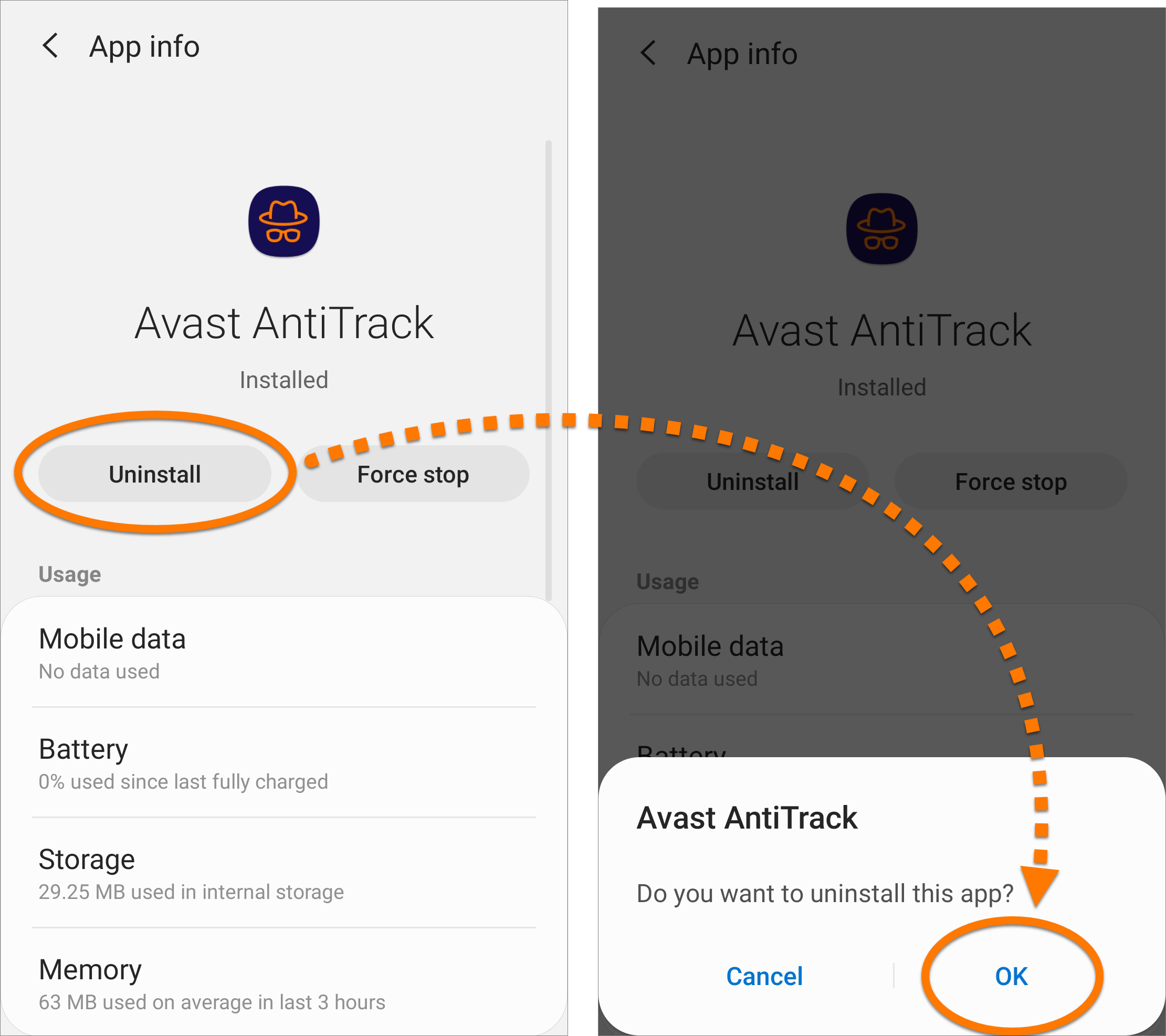
Avast AntiTrack máte nyní ze zařízení odinstalovaný.

Opětovná instalace Avast AntiTrack

Chcete-li Avast AntiTrack znovu nainstalovat, přečtěte si pokyny v následujícím článku:

Řešení problémů bez odinstalace

Pokud máte nějaké problémy s aplikací Avast AntiTrack, doporučujeme, abyste si před odinstalací přečetli následující informace:

DOCID: uninstall-antitrackPoslední úprava: 09/03/2026

Byl tento článek užitečný?

Promotional banner image

Chraňte své online soukromí!

Procházejte internet, jako by se nikdo nedíval, s antitrackovacím softwarem Avast.

Potřebujete další pomoc?

Účet Avast
Fórum
Navštivte Akademii