Promotional banner image

JE VÁŠ POČÍTAČ POMALÝ? FUNGOVÁNÍ JAKO NOVÉ

Pokud se neudržují, počítače časem ztrácejí výkon. Avast Cleanup Premium může výrazně pomoci zlepšit výkon vašeho počítače.

Řešení problémů, když Avast AntiTrack blokuje či zpomaluje načítání webových stránek

Windows, Mac

Avast AntiTrack může ve výjimečných případech zpomalovat prohlížeč, bránit načítání určitých webových stránek nebo blokovat stahování e-mailových příloh. Pokud se s takovými problémy setkáte, doporučujeme je vyřešit dle postupu v tomto článku.

Použijte nižší úroveň ochrany

Pokud narazíte na problémy, které může způsobovat blokování sledovacích nástrojů, jako je pomalé načítání, nesprávné zobrazování webových stránek nebo potíže se stahováním e-mailových příloh, postupujte podle následujících kroků:

  1. Otevřete svůj prohlížeč a přejděte na webovou stránku, která nefunguje správně.
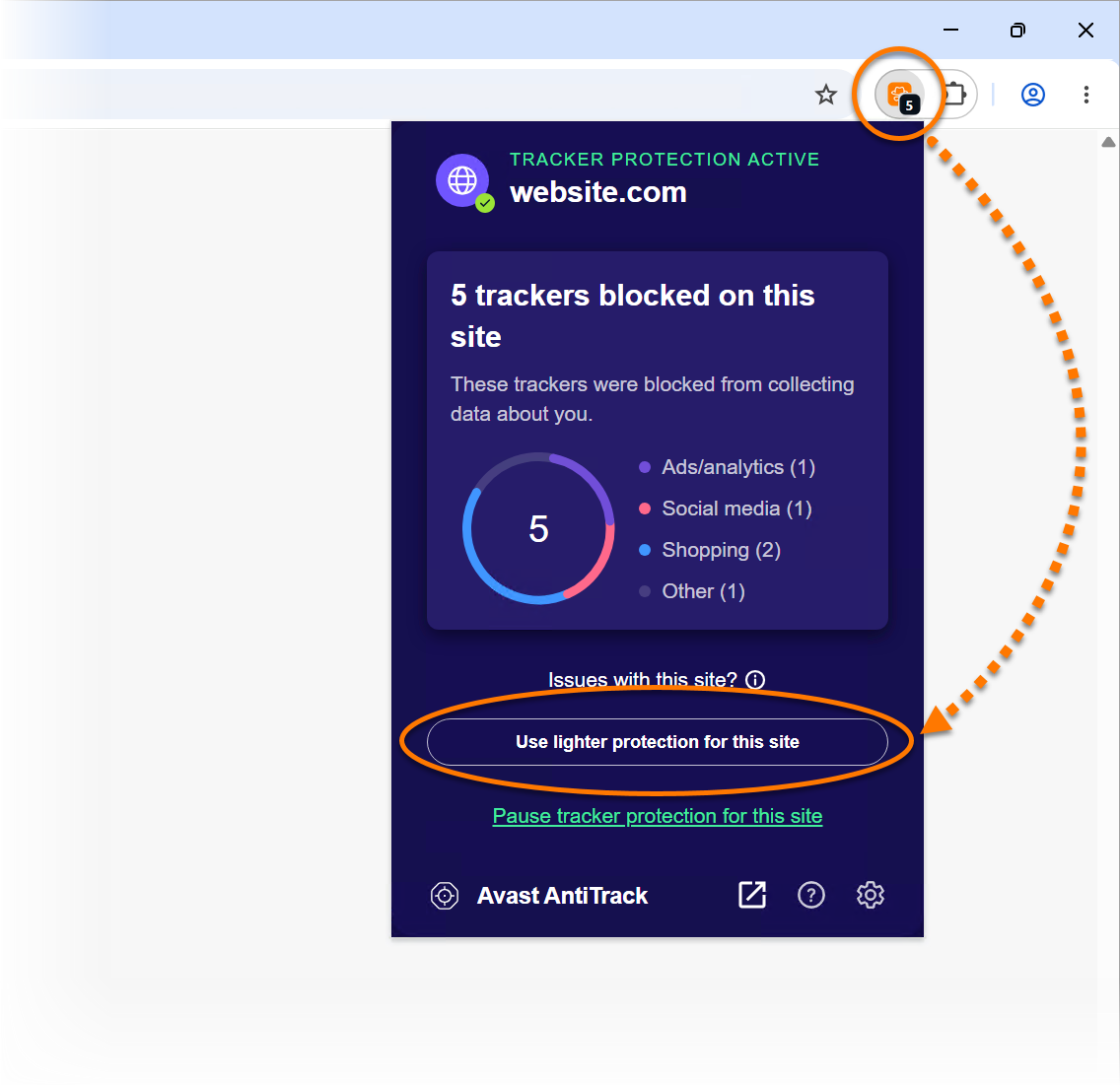
  2. Klikněte na rozšíření prohlížeče Avast AntiTrack v pravém horním rohu prohlížeče a poté klikněte na Použít pro tuto stránku nižší úroveň ochrany.

Pokud problém přetrvá, můžete pozastavit ochranu před sledovacími prvky pro konkrétní web. Podrobné pokyny najdete v následujícím článku: Zakázání aplikace Avast AntiTrack pro konkrétní web.

Pokud problém přetrvává, v části níže najdete pokyny k aktualizaci prohlížeče a přeinstalování rozšíření Avast AntiTrack.

Aktualizujte prohlížeč

Zkontrolujte, zda je váš prohlížeč aktuální, a v případě potřeby nainstalujte znovu rozšíření Avast AntiTrack. Pokyny najdete v následujících článcích:

Chrome

  1. Řiďte se pokyny v příslušném článku níže, abyste se ujistili, že váš prohlížeč Google Chrome je aktuální:
  2. Jakmile je prohlížeč aktualizován, klikněte v pravém horním rohu prohlížeče Google Chrome na ⋮ Nabídka (tři tečky) a vyberte Rozšíření ▸ Spravovat rozšíření.
  3. U položky Avast AntiTrack klikněte na Odebrat a poté na potvrzovací obrazovce klikněte znovu na Odebrat.
  4. Nainstalujte znovu rozšíření Avast AntiTrack. Podrobné pokyny najdete v následujícím článku:

Firefox

  1. Řiďte se pokyny v příslušném článku níže, abyste se ujistili, že váš prohlížeč Mozilla Firefox je aktuální:
  2. Jakmile je prohlížeč aktualizován, klikněte v pravém horním rohu prohlížeče Mozilla Firefox na ☰ Nabídka (tři čárky) a vyberte možnost Doplňky a motivy.
  3. U položky Avast AntiTrack klikněte na … Nastavení (tři tečky) ▸ Odebrat a poté na potvrzovací obrazovce klikněte znovu na Odebrat.
  4. Nainstalujte znovu rozšíření Avast AntiTrack. Podrobné pokyny najdete v následujícím článku:

Edge

  1. Řiďte se pokyny v příslušném článku níže, abyste se ujistili, že váš prohlížeč Microsoft Edge je aktuální:
  2. Jakmile je prohlížeč aktualizován, klikněte v pravém horním rohu prohlížeče Microsoft Edge na … Nastavení (tři tečky) a vyberte Rozšíření ▸ Spravovat rozšíření.
  3. U položky Avast AntiTrack klikněte na Odebrat a poté na potvrzovací obrazovce klikněte znovu na Odebrat.
  4. Nainstalujte znovu rozšíření Avast AntiTrack. Podrobné pokyny najdete v následujícím článku:

Opětovná instalace Avast AntiTrack

Pokud problém přetrvává i po přeinstalování rozšíření, přečtěte si následující články, kde najdete informace o tom, jak znovu nainstalovat Avast AntiTrack:

  1. Odinstalace aplikace Avast AntiTrack.
  2. Restartujte zařízení s Windows.
  3. Instalace Avast AntiTrack.

Podle níže uvedených pokynů zkontrolujte, zda máte nainstalovanou nejnovější verzi prohlížeče:

Pokud problém přetrvá i po aktualizaci prohlížeče, přidejte dotčený web na Seznam povolených souborů cookie v Avast AntiTrack:

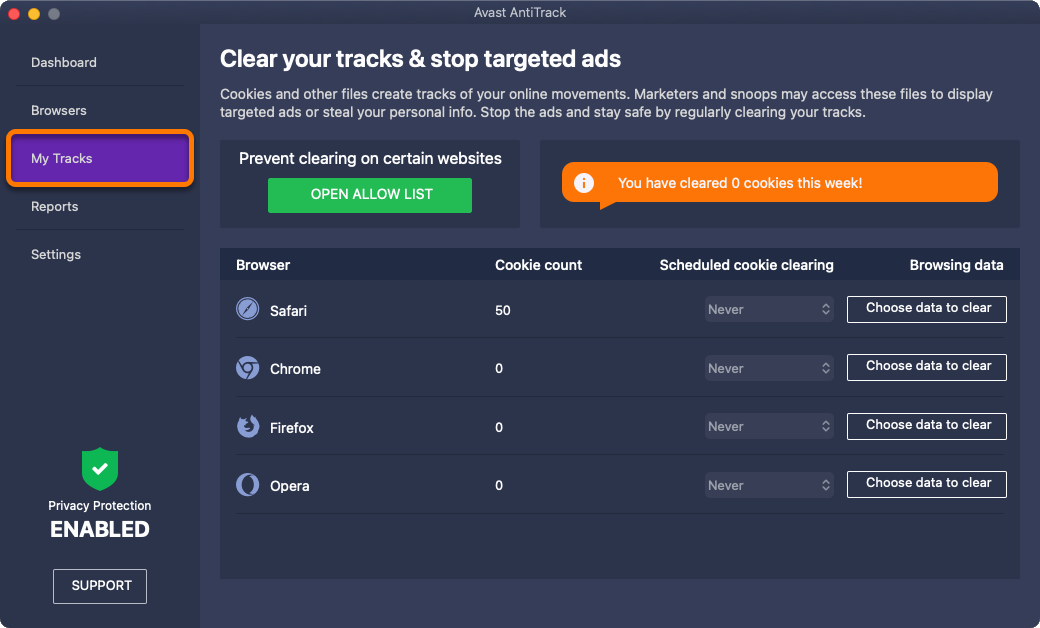
  1. Otevřete aplikaci Avast AntiTrack a na hlavní obrazovce aplikace Avast AntiTrack klikněte na dlaždici My Tracks.
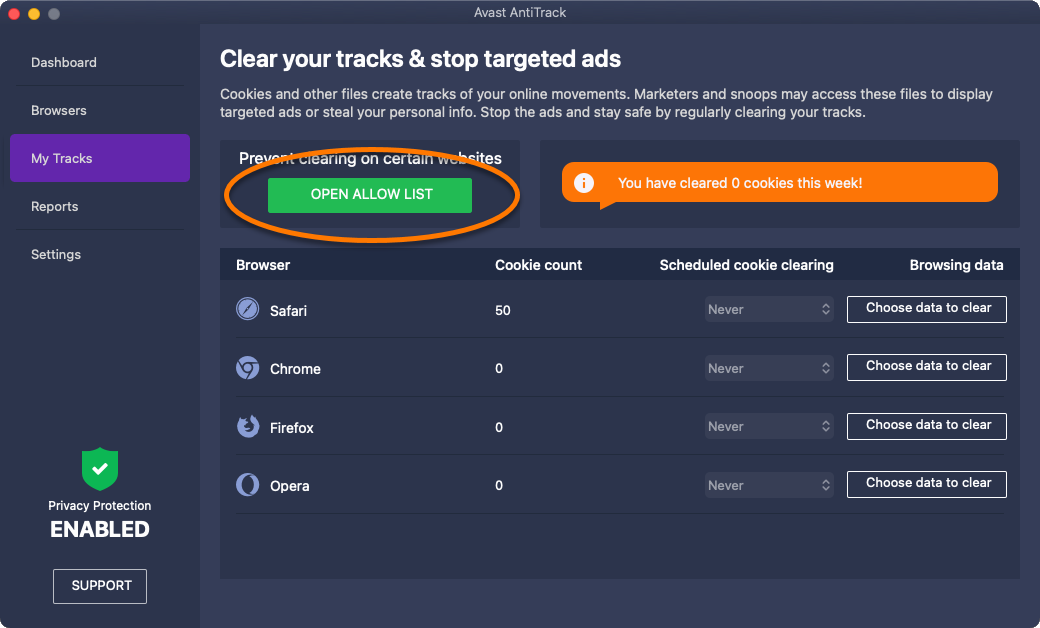
  2. Klikněte na možnost Otevřít seznam povolených.
  3. Webovou stránku můžete přidat jedním z následujících způsobů:
    1. Do levého textového pole zadejte adresu webu (například www.example.com) a klikněte na tlačítko Zadat.
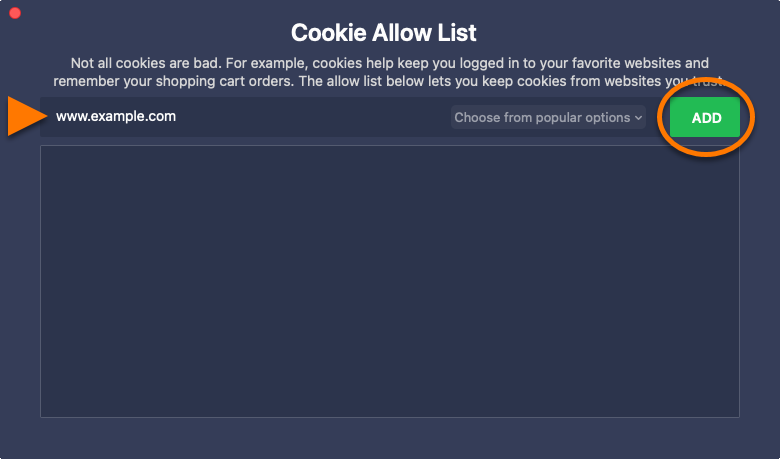
    2. Vyberte web z rozevírací nabídky oblíbených možností a klikněte na Přidat.
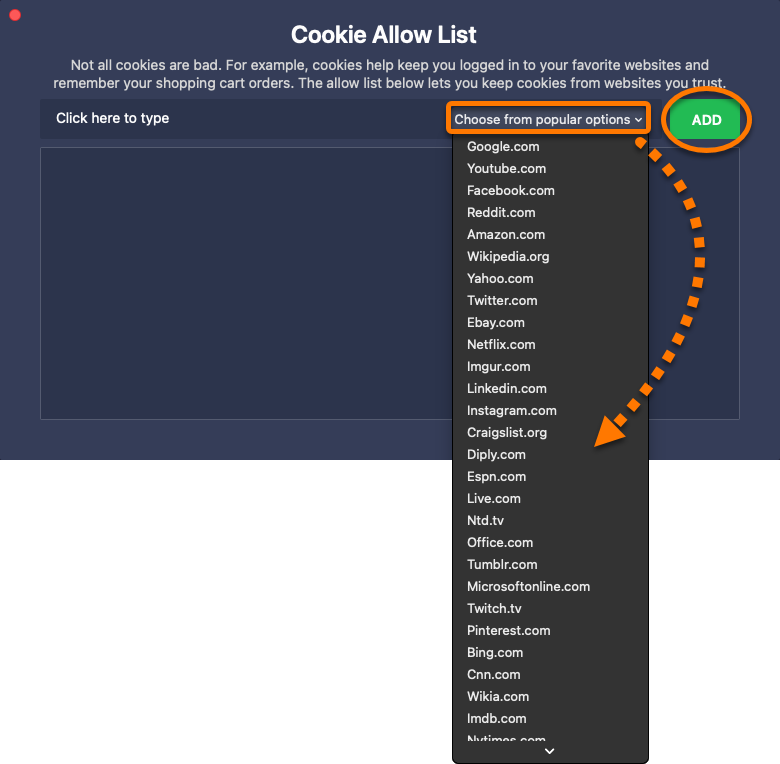
Pokud se problém nevyřeší ani po vyloučení webu, vypněte u dotčeného prohlížeče ochranu prohlížeče:

  1. Na hlavním přehledovém panelu aplikace Avast AntiTrack klikněte na dlaždici Prohlížeče.
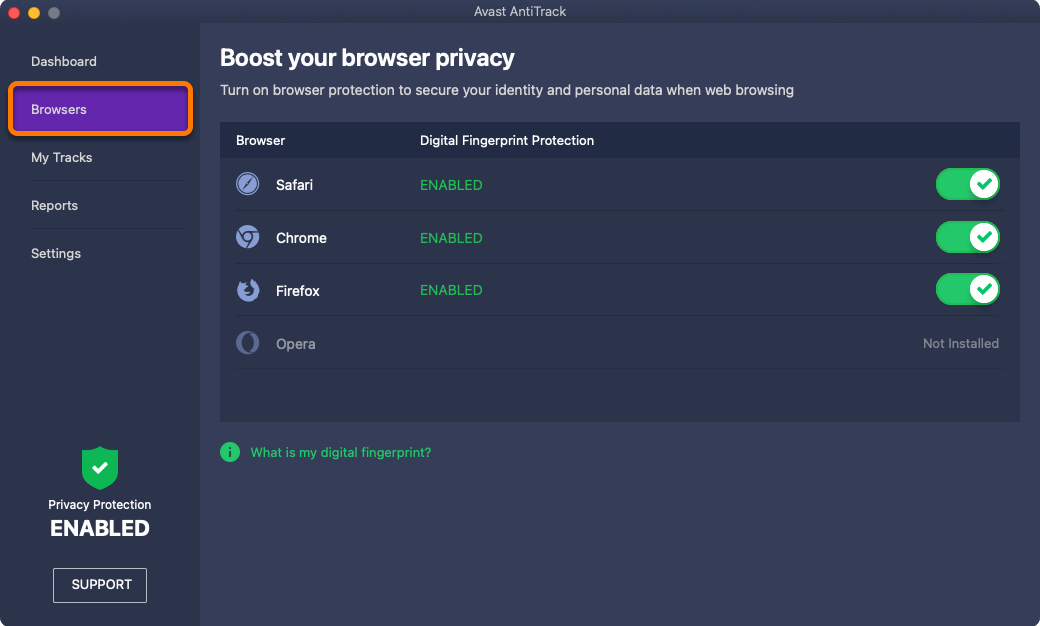
  2. Kliknutím přepněte zelený posuvník (Zapnuto) u dotyčného prohlížeče na červený (Vypnuto).

Pokud se problém nevyřeší vypnutím ochrany prohlížeče, vypněte nastavení sledování:

  1. Na hlavní obrazovce aplikace Avast AntiTrack klikněte na dlaždici Nastavení.
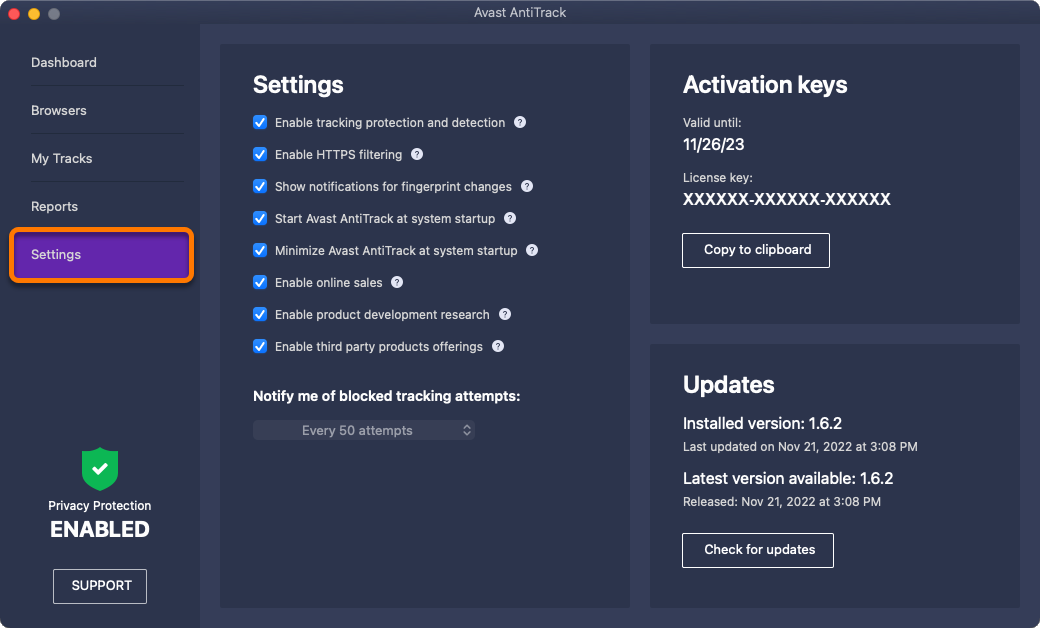
  2. Zrušte zaškrtnutí možnosti Zapnout ochranu před sledováním a detekci.
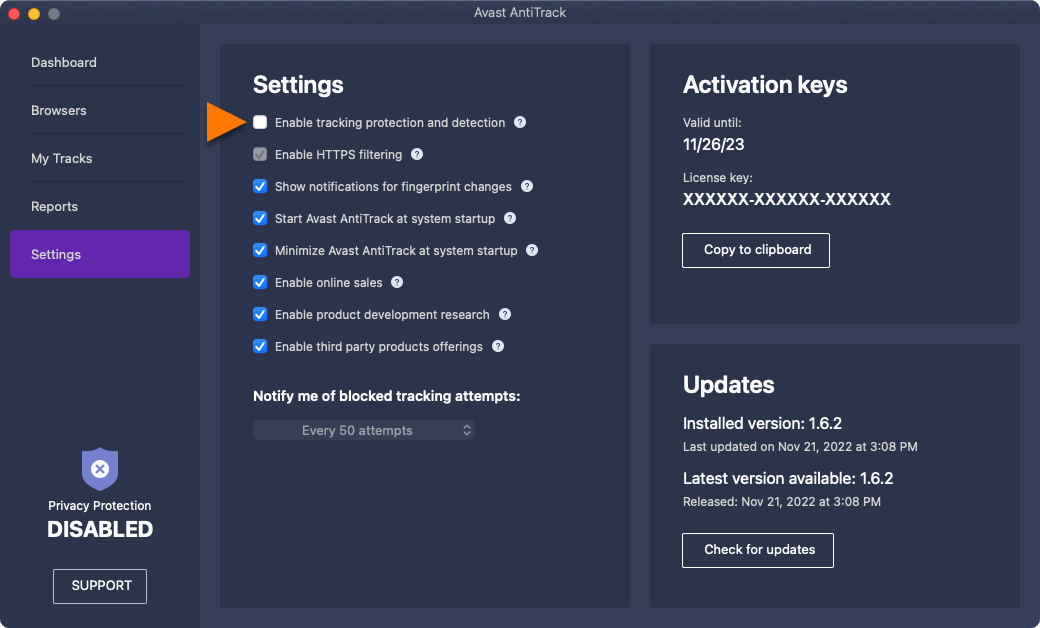
  3. Pokud se zobrazí výzva, kliknutím na Ano potvrďte změnu.

Pokud se deaktivací funkce Ochrana před sledováním problém nevyřeší, vypněte Avast AntiTrack:

  1. Otevřete Avast AntiTrack.
  2. Na panelu nabídek Apple klikněte na Avast AntiTrack a vyberte Ukončit Avast AntiTrack.
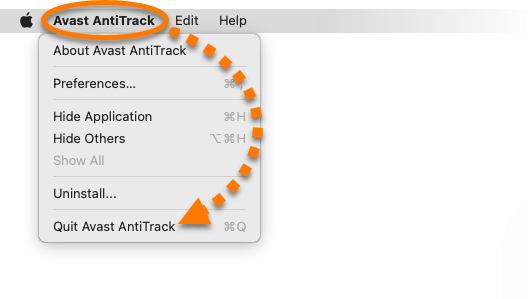
Pokud se vypnutím aplikace problém nevyřeší, není pravděpodobně způsoben aplikací Avast AntiTrack.

DOCID: troubleshoot-antitrack-web-access-speedPoslední úprava: 10/09/2026

Byl tento článek užitečný?

Promotional banner image

Chraňte své online soukromí!

Procházejte internet, jako by se nikdo nedíval, s antitrackovacím softwarem Avast.

Potřebujete další pomoc?

Účet Avast
Fórum
Navštivte Akademii