Promotional banner image

JE VÁŠ POČÍTAČ POMALÝ? FUNGOVÁNÍ JAKO NOVÉ

Pokud se neudržují, počítače časem ztrácejí výkon. Avast Cleanup Premium může výrazně pomoci zlepšit výkon vašeho počítače.

Stahování aplikací Avast přes váš účet Avast

Android, ChromeOS, iOS, Mac, Windows

Váš účet Avast slouží jako centrální portál ke správě vašich placených předplatných Avastu. V tomto článku najdete pokyny, jak si stáhnout aplikace Avast přímo ze svého účtu.

Jako přihlašovací jméno k účtu Avast slouží e-mailová adresa, kterou jste uvedli při nákupu předplatného.

  • Informace o prvním přihlášení k účtu Avast najdete v následujícím článku: Aktivace účtu Avast.
  • Pokud neznáte heslo ke svému účtu Avast, můžete si je obnovit.

Stáhněte si svou aplikaci Avast

Instalace aplikací Avast přímo pomocí účtu Avast:

  1. Přes odkaz níže se přihlaste ke svému účtu Avast:
  2. V pravém horním rohu stránky klikněte na Můj účet ▸ Moje předplatné.
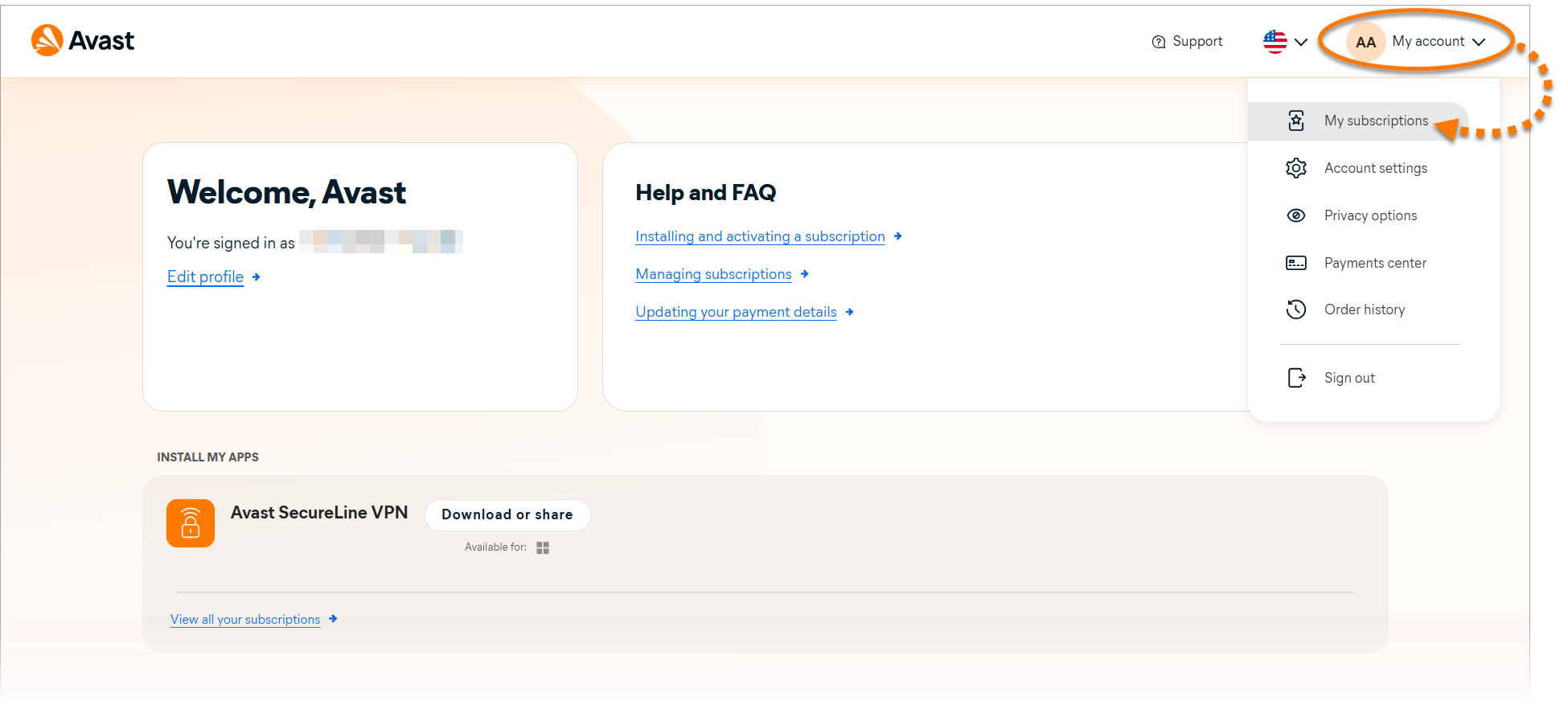
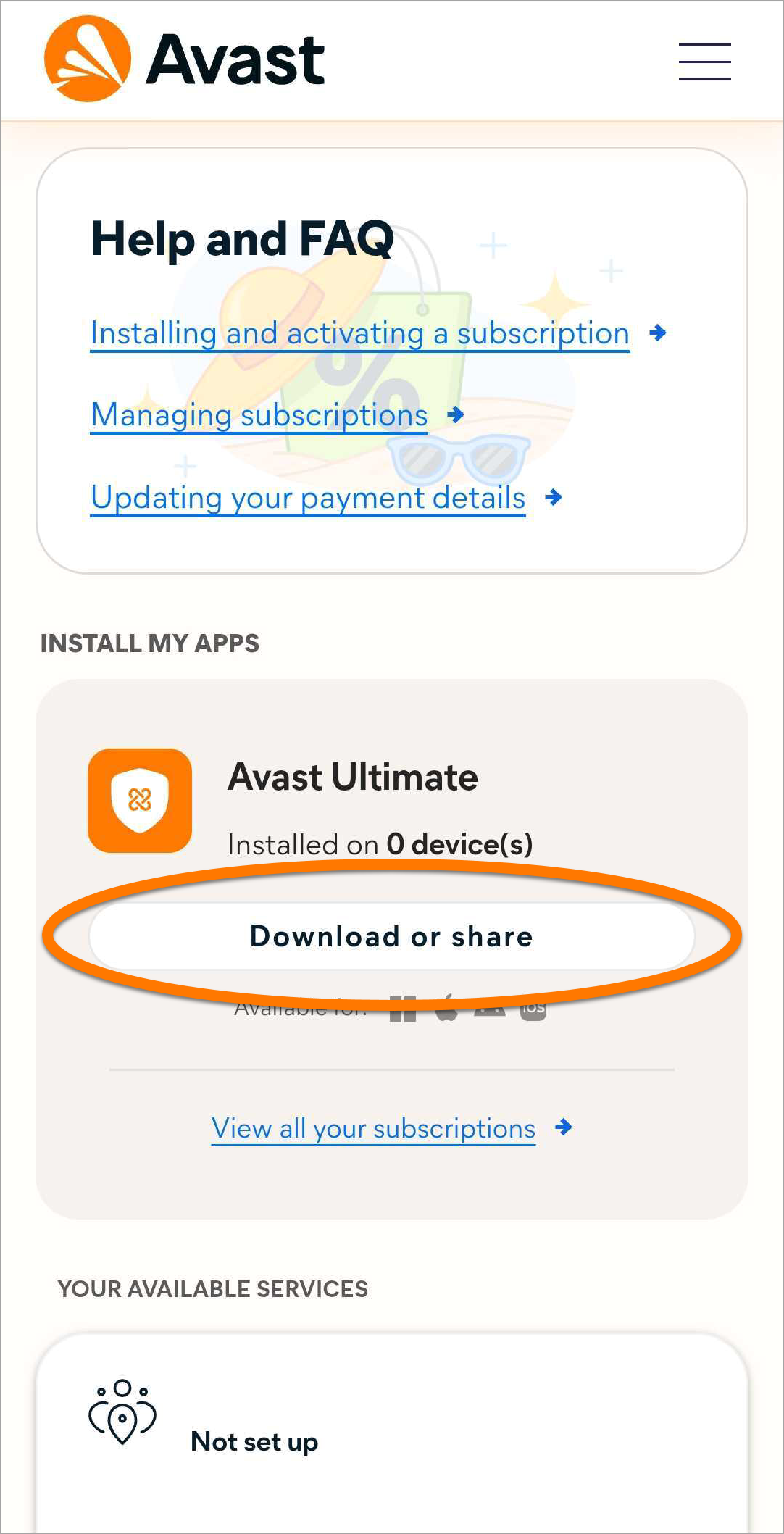
  3. Na obrazovce Moje předplatná uvidíte všechna předplatná produktů Avastu, která máte s účtem Avast aktuálně propojená. U předplatného, které chcete instalovat, klikněte na Stáhnout nebo sdílet.

    Pokud některé ze svých předplatných Avastu nevidíte na obrazovce Moje předplatná, přečtěte si následující článek: Přidání chybějícího předplatného na účet Avast.
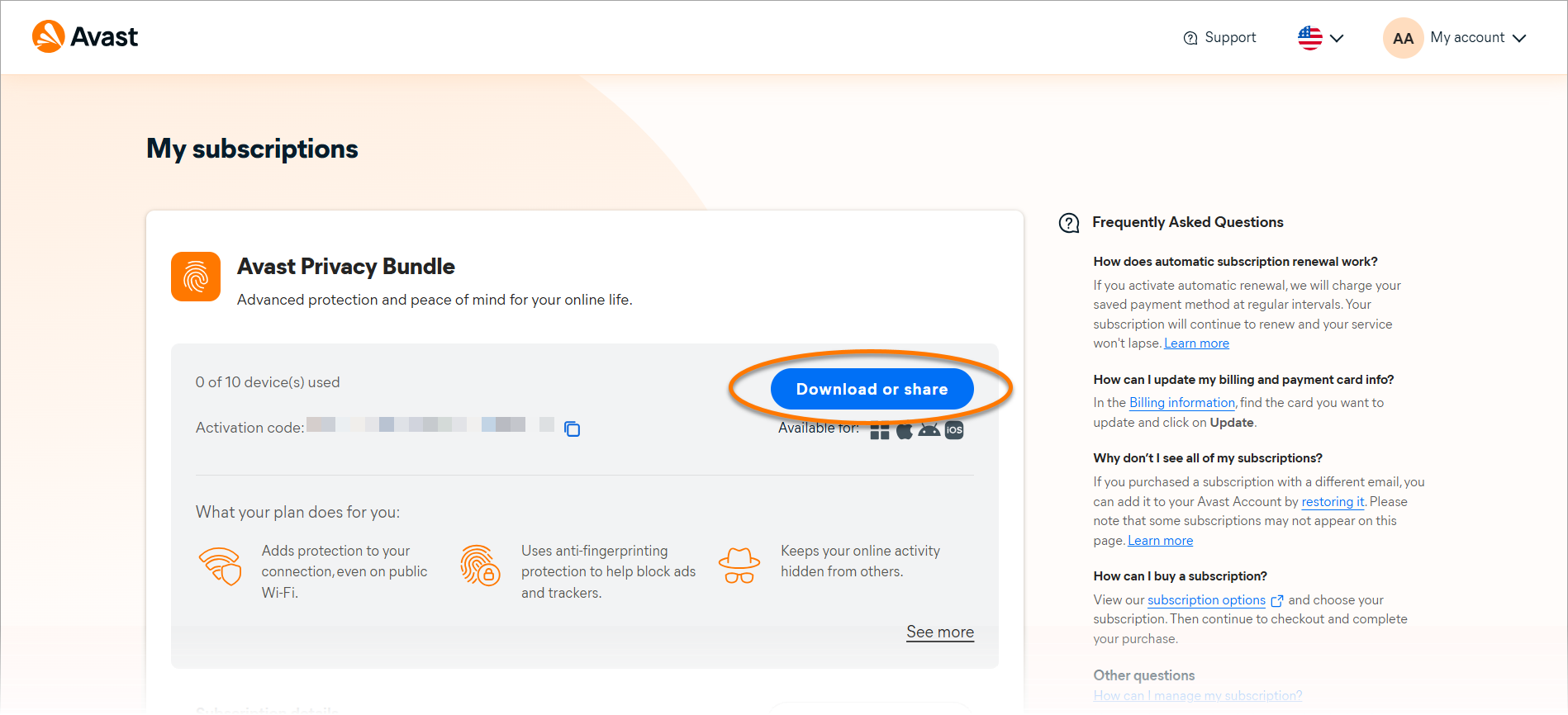
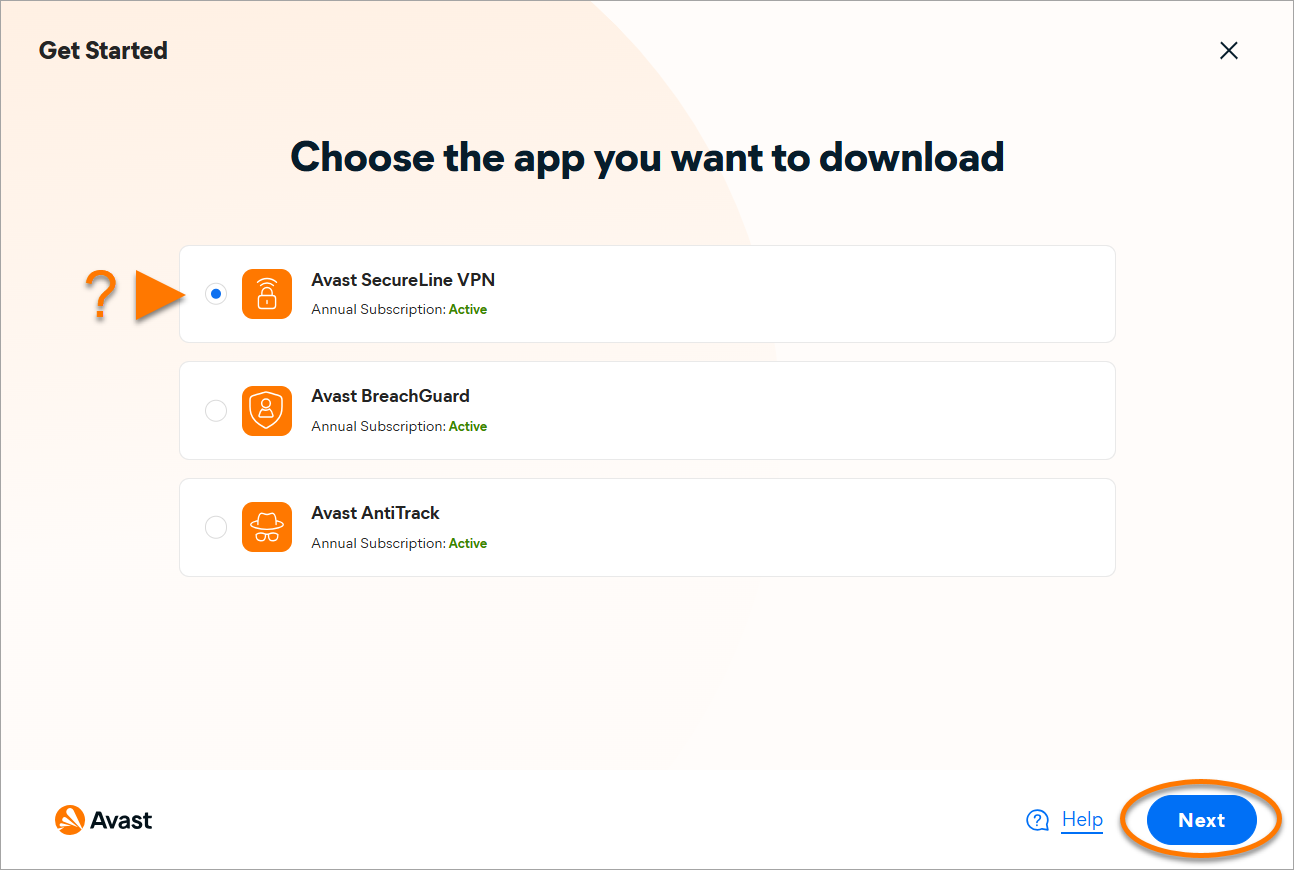
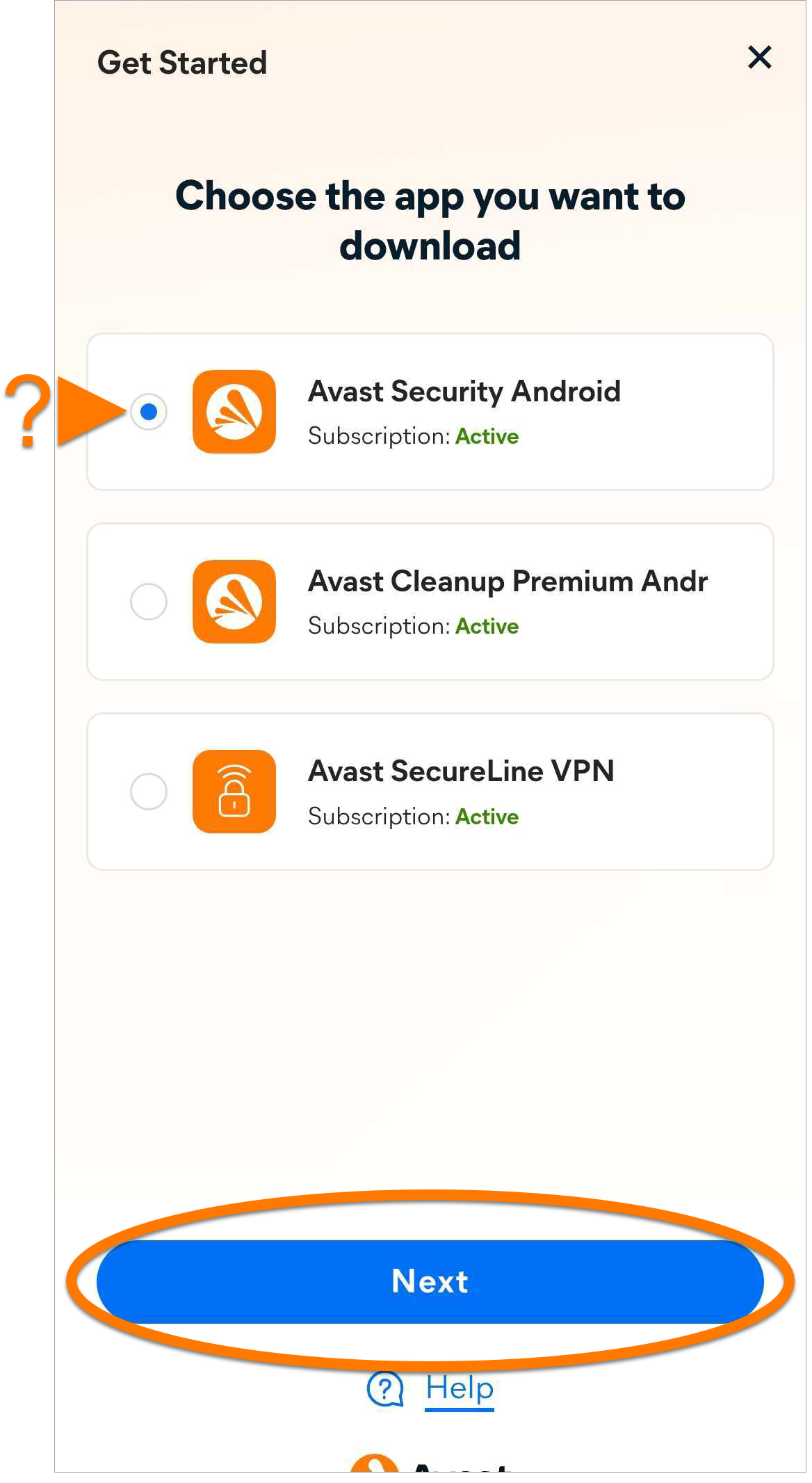
  4. Pokud máte k předplatnému přidruženo více aplikací Avast, vyberte aplikaci, kterou chcete stáhnout, a poté klikněte na Další.
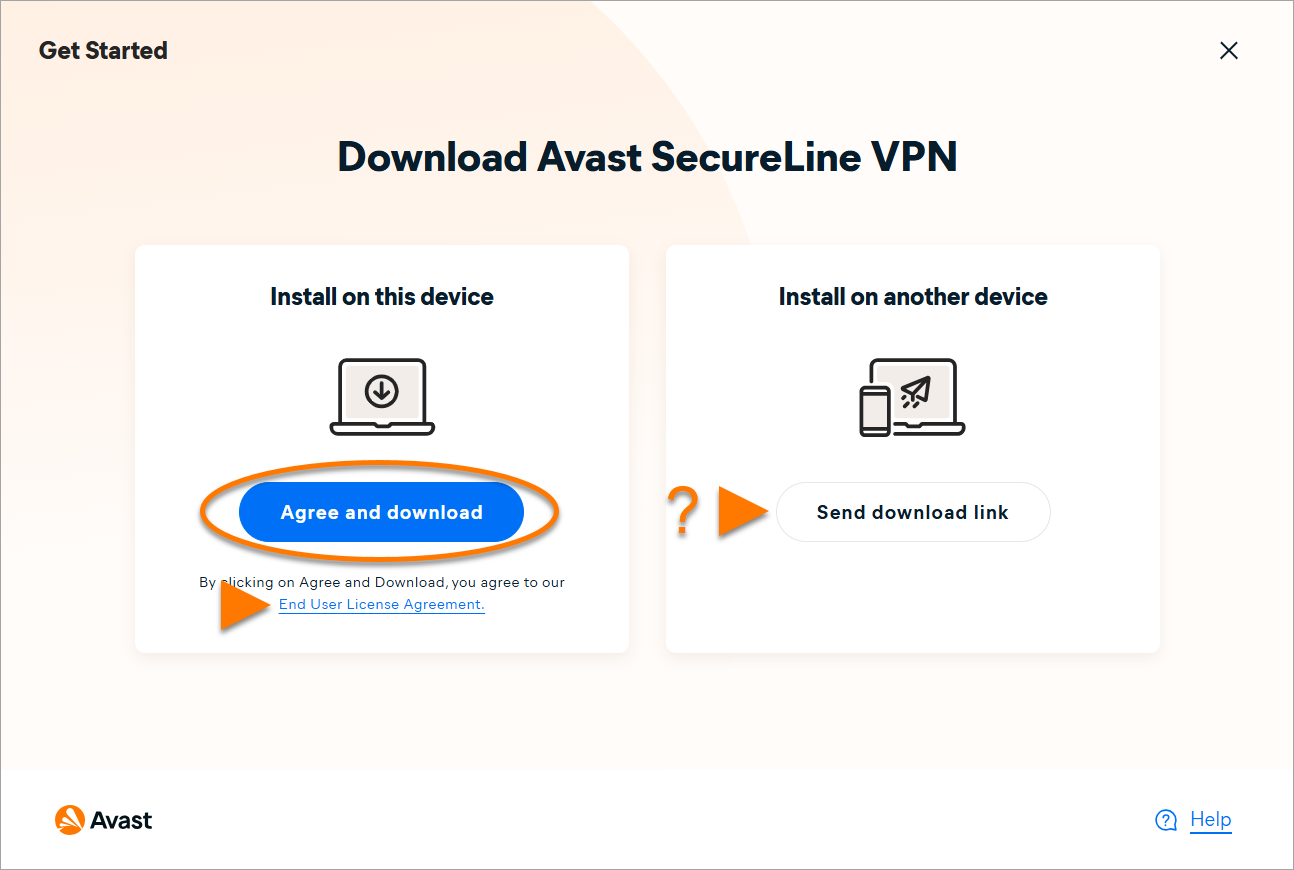
  5. Přečtěte si Licenční smlouvu s koncovým uživatelem a poté klikněte na Souhlasím a stáhnout. Případně, pokud chcete odeslat odkaz ke stažení do jiného zařízení, přečtěte si tento článek: Odeslat odkaz ke stažení pro instalaci ochrany Avast na jiné zařízení.
  6. Počkejte, až se instalační program stáhne, a poté kliknete na oblast označenou šipkou na obrazovce, abyste spustili instalační program. Pokud se instalační program nespustí automaticky, klikněte sem.
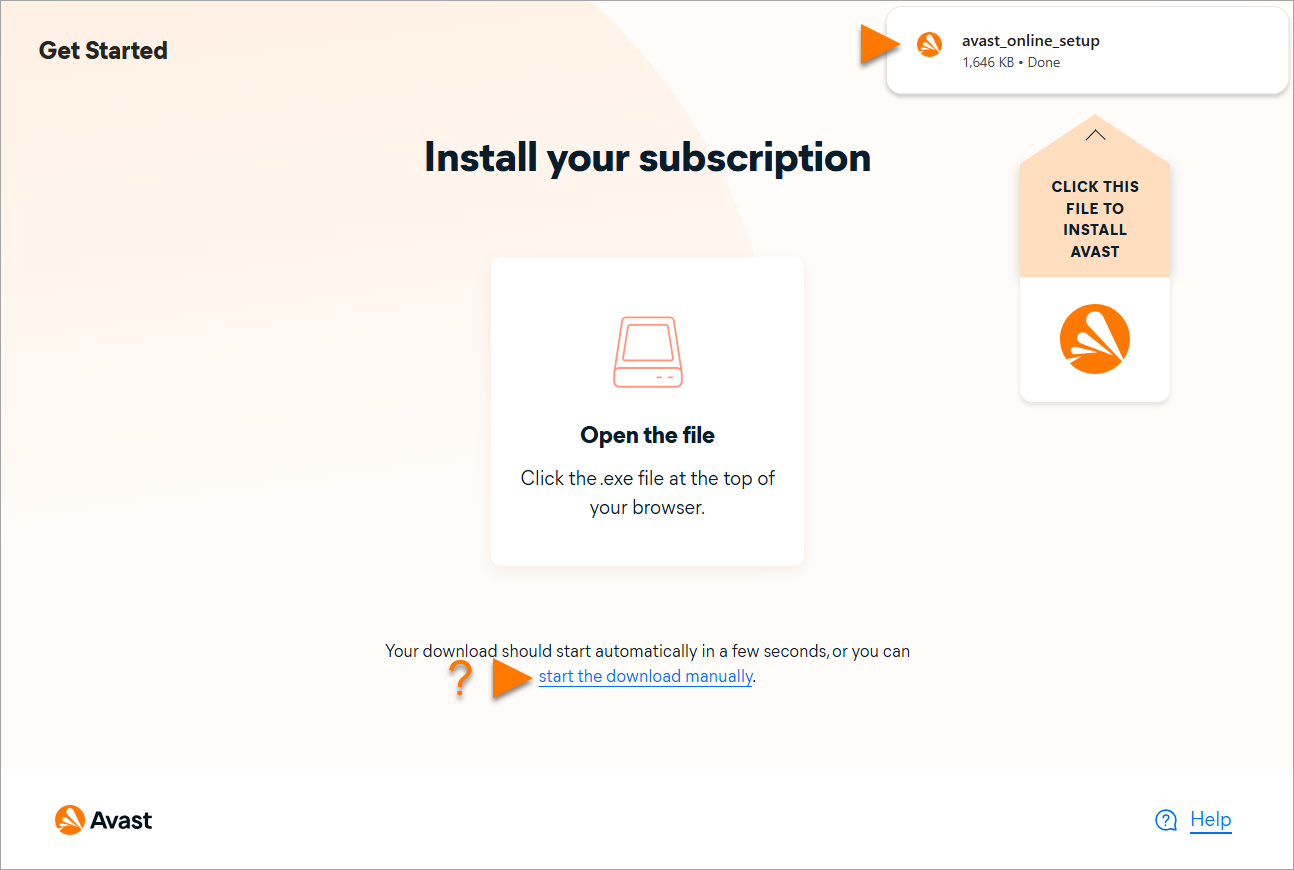
  7. Dvakrát klikněte na nainstalovaný soubor a poté postupujte podle pokynů na obrazovce k instalaci aplikace Avast. Podrobné pokyny k instalaci a aktivaci každé aplikace najdete v následujícím článku: Instalace a aktivace aplikace Avast.
Při instalaci aplikace na vašem zařízení Windows přes účet Avast není ruční aktivace potřeba.

Instalace aplikací Avast přímo pomocí účtu Avast:

  1. Přes odkaz níže se přihlaste ke svému účtu Avast:
  2. V pravém horním rohu stránky klikněte na Můj účet ▸ Moje předplatné.
  3. Na obrazovce Moje předplatná uvidíte všechna předplatná produktů Avastu, která máte s účtem Avast aktuálně propojená. U předplatného, které chcete instalovat, klikněte na Stáhnout nebo sdílet.

    Pokud některé ze svých předplatných Avastu nevidíte na obrazovce Moje předplatná, přečtěte si následující článek: Přidání chybějícího předplatného na účet Avast.

  4. Pokud máte k předplatnému přidruženo více aplikací Avast, vyberte aplikaci, kterou chcete stáhnout, a poté klikněte na Další.
  5. Přečtěte si Licenční smlouvu s koncovým uživatelem a poté klikněte na Souhlasím a stáhnout. Případně, pokud chcete odeslat odkaz ke stažení do jiného zařízení, přečtěte si tento článek: Odeslat odkaz ke stažení pro instalaci ochrany Avast na jiné zařízení.
  6. Počkejte, až se instalační program stáhne, a poté kliknete na oblast označenou šipkou na obrazovce, abyste spustili instalační program. Pokud se instalační program nespustí automaticky, klikněte sem.
  7. Dvakrát klikněte na nainstalovaný soubor a poté postupujte podle pokynů na obrazovce k instalaci aplikace Avast. Podrobné pokyny k instalaci a aktivaci každé aplikace najdete v následujícím článku: Instalace a aktivace aplikace Avast.
Instalace aplikací Avast přímo pomocí účtu Avast:

  1. Přes odkaz níže se přihlaste ke svému účtu Avast:
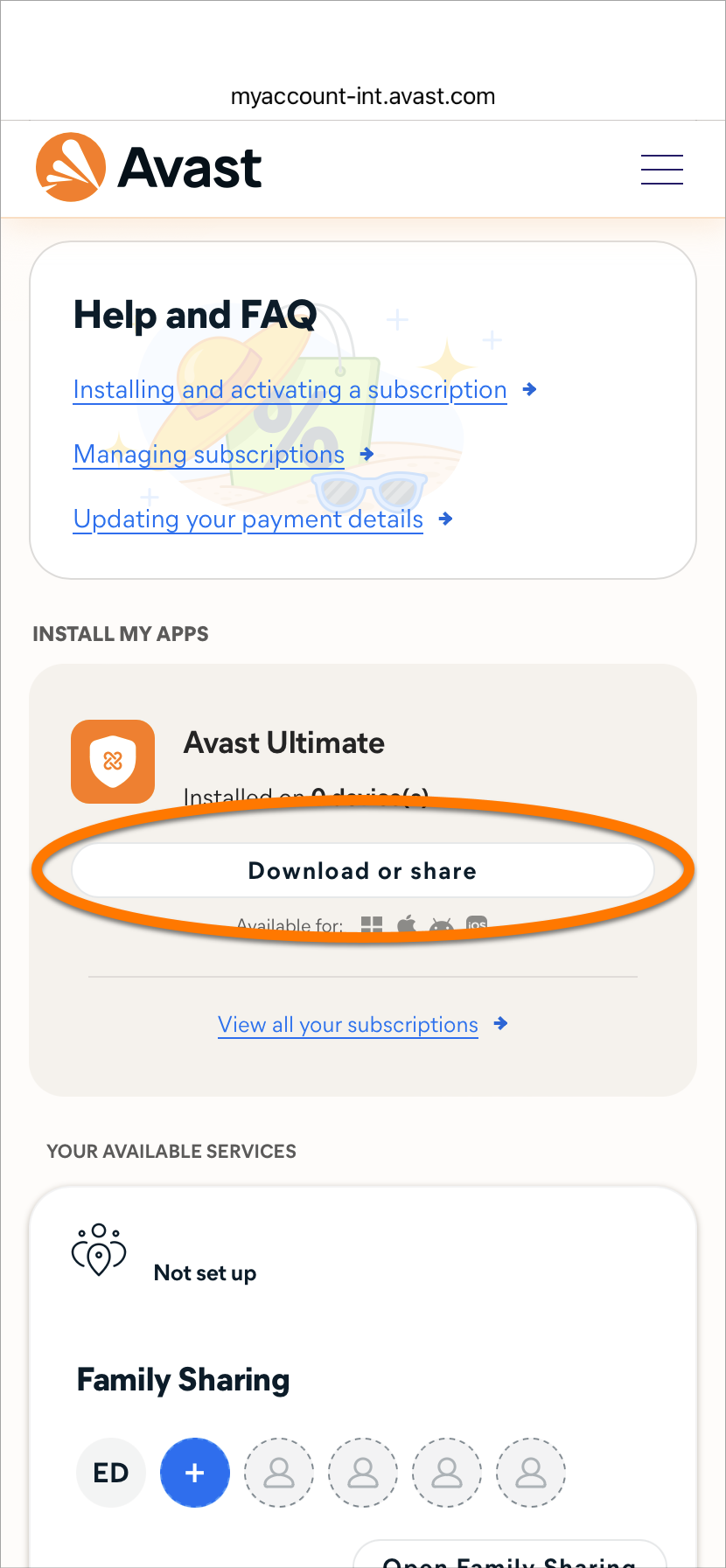
  2. Klepněte na Stáhnout nebo sdílet vedle předplatného, které chcete nainstalovat.

    Pokud některé ze svých předplatných Avastu nevidíte na obrazovce Moje předplatné, přečtěte si následující článek: Přidání chybějícího předplatného na účet Avast.

  3. Pokud máte k předplatnému přidruženo více než jednu aplikaci Avast, vyberte aplikaci, kterou chcete stáhnout, a pak klepněte na možnost Další.
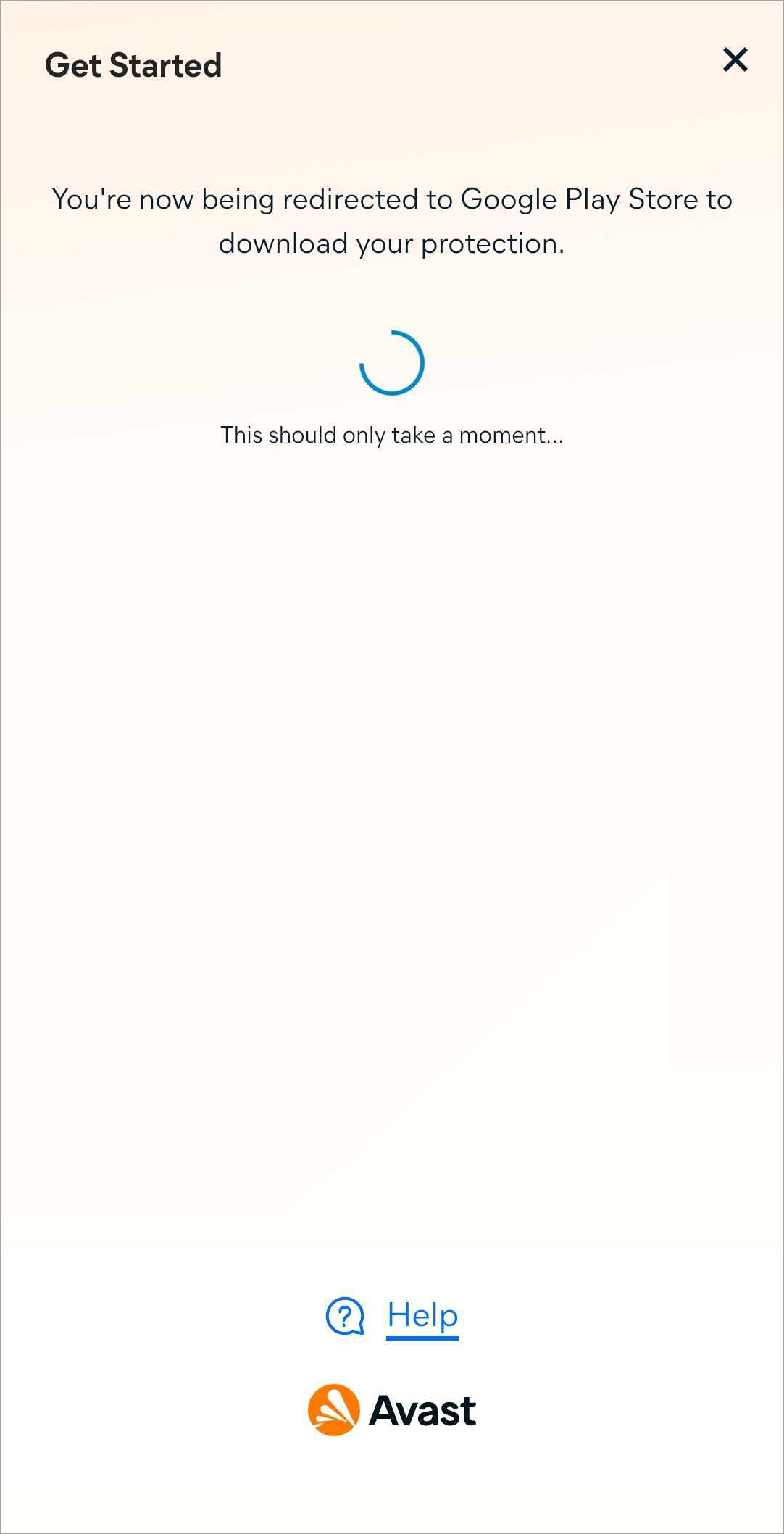
  4. Počkejte, dokud nebudete přesměrováni do Obchodu Google Play.
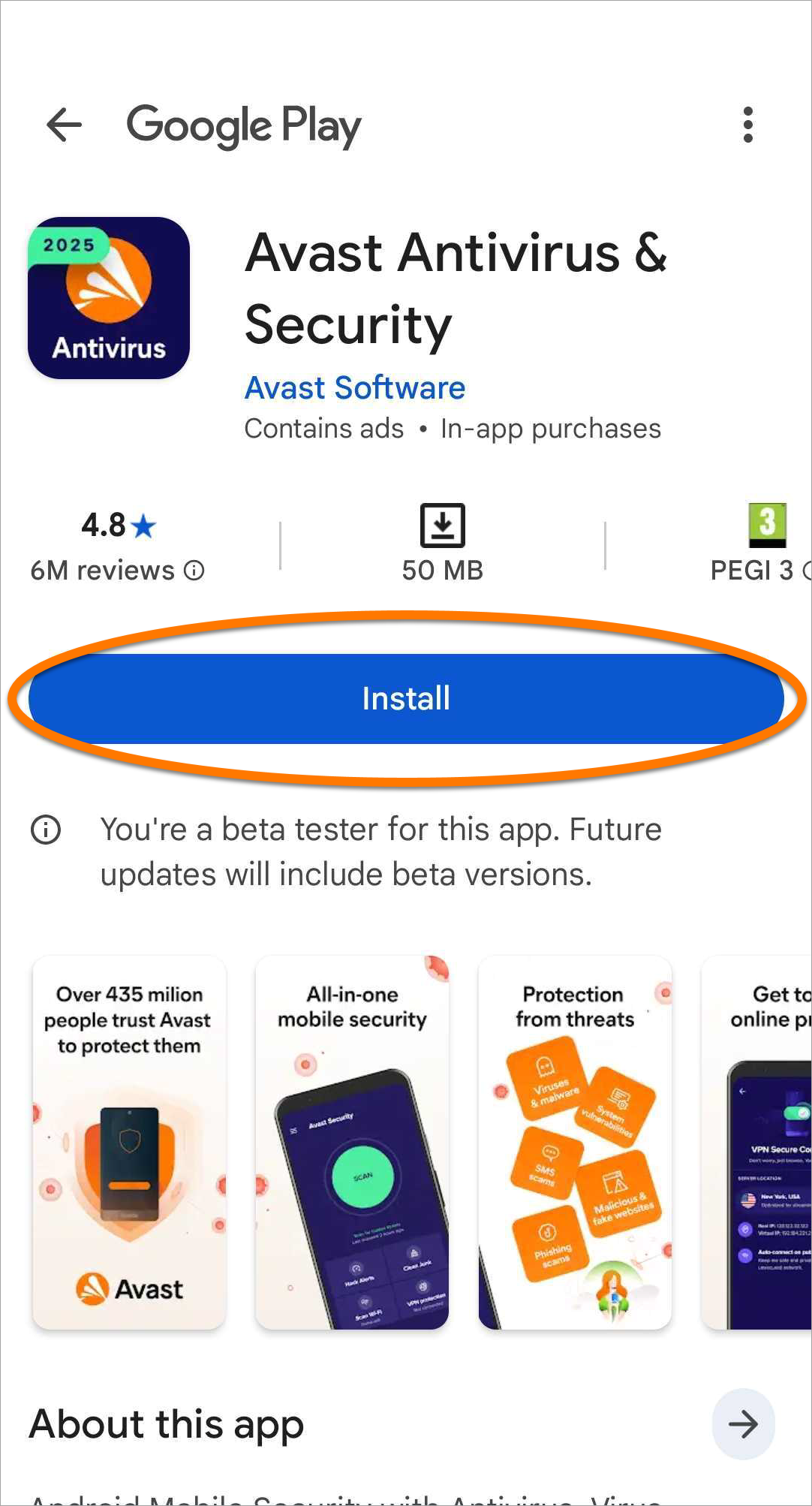
  5. V aplikaci Obchod Google Play klepněte na Instalovat a postupujte podle pokynů na obrazovce, abyste dokončili instalaci. Podrobné pokyny k instalaci a aktivaci každé aplikace najdete v následujícím článku: Instalace a aktivace aplikace Avast.
Instalace aplikací Avast přímo pomocí účtu Avast:

  1. Přes odkaz níže se přihlaste ke svému účtu Avast:
  2. Klepněte na Stáhnout nebo sdílet vedle předplatného, které chcete nainstalovat.

    Pokud některé ze svých předplatných Avastu nevidíte na obrazovce Moje předplatná, přečtěte si následující článek: Přidání chybějícího předplatného na účet Avast.

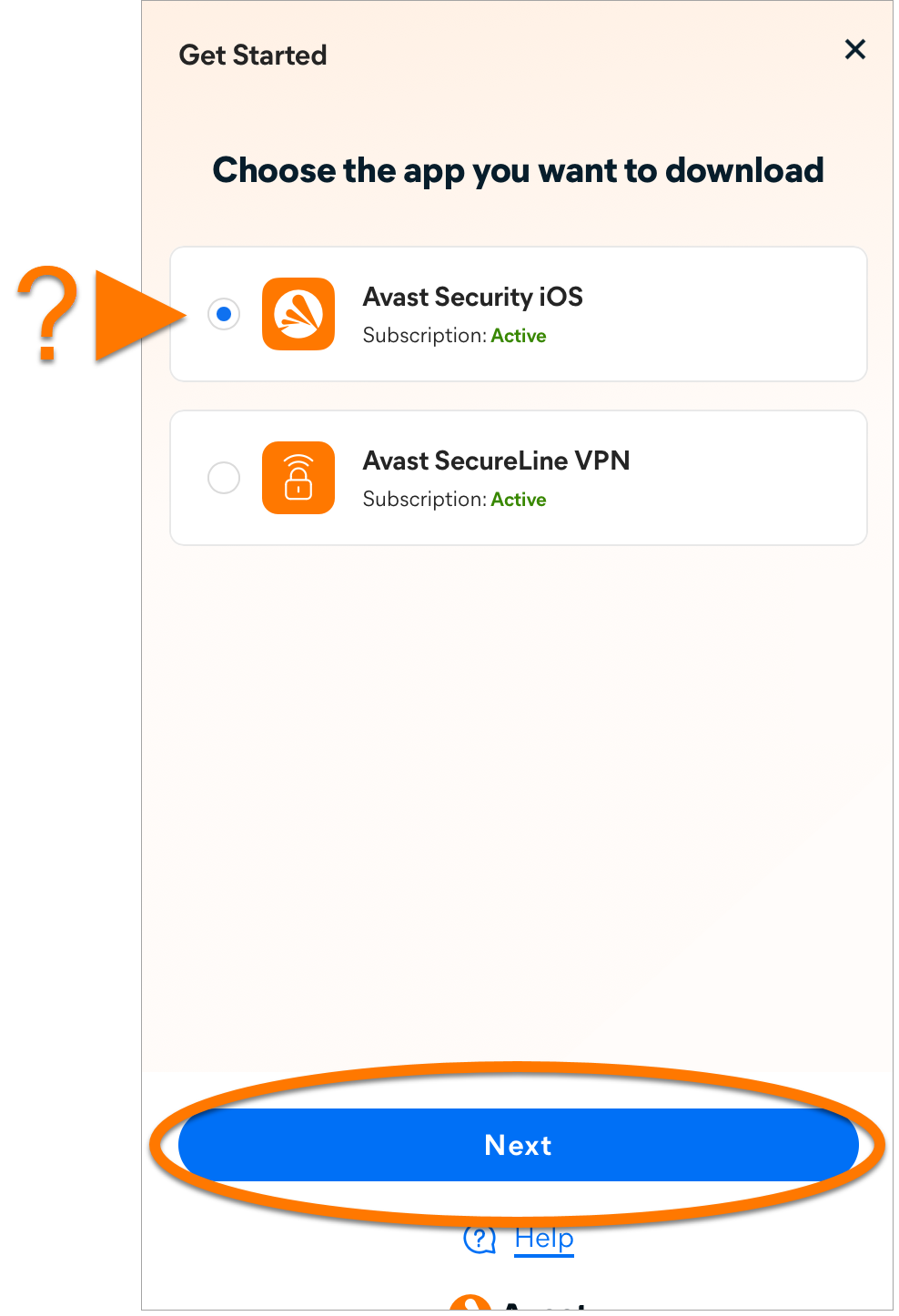
  3. Pokud je s vaším předplatným přidruženo více aplikací Avast, vyberte aplikaci, kterou chcete stáhnout, a pak klepněte na Další.
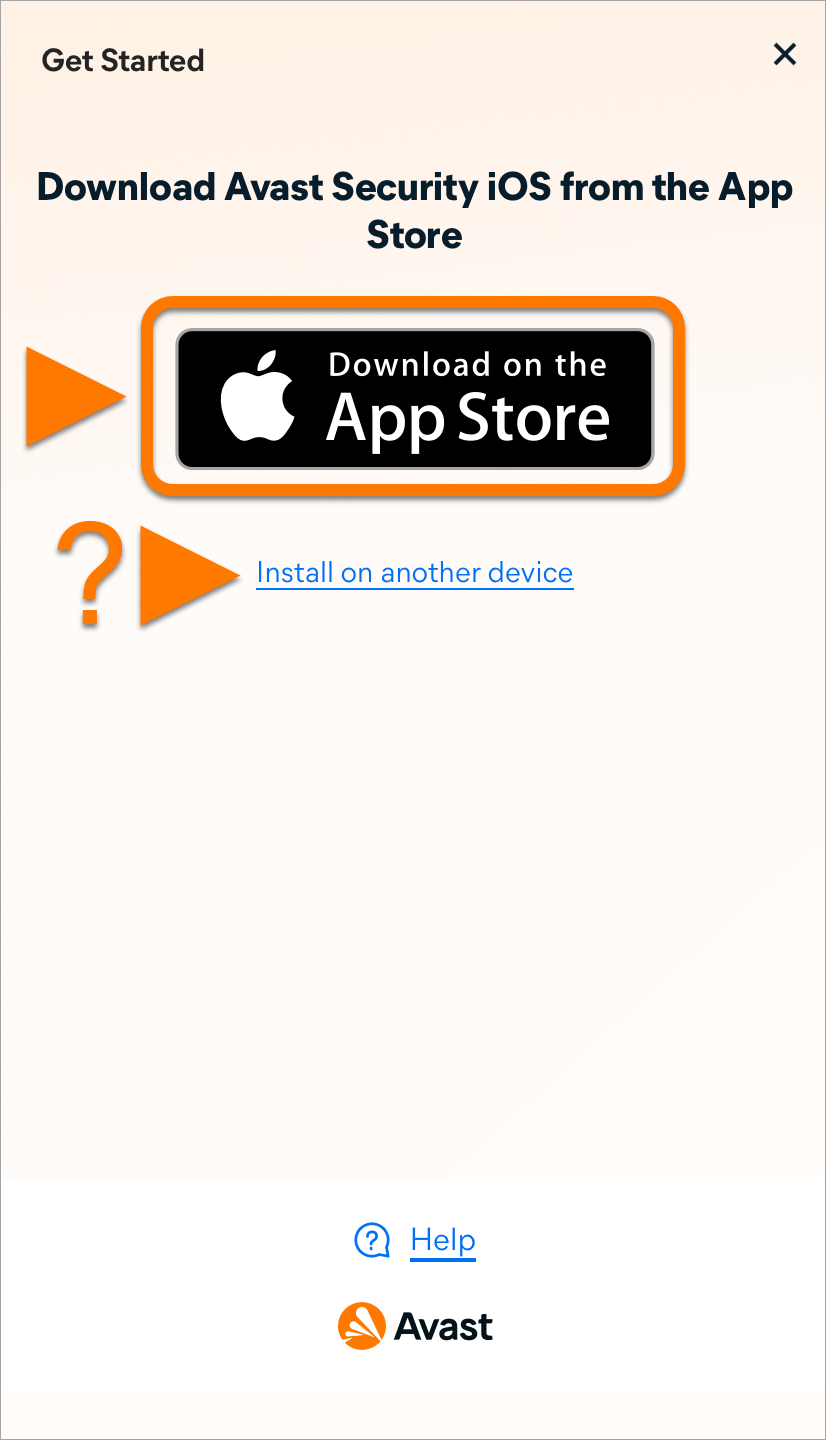
  4. Klepněte na možnost Stáhnout v obchodu App Store. Případně klepněte na Nainstalovat do jiného zařízení, abyste odeslali odkaz ke stažení do jiného zařízení. Podrobné pokyny najdete v tomto článku: Odeslat odkaz ke stažení pro instalaci ochrany Avast na jiné zařízení.
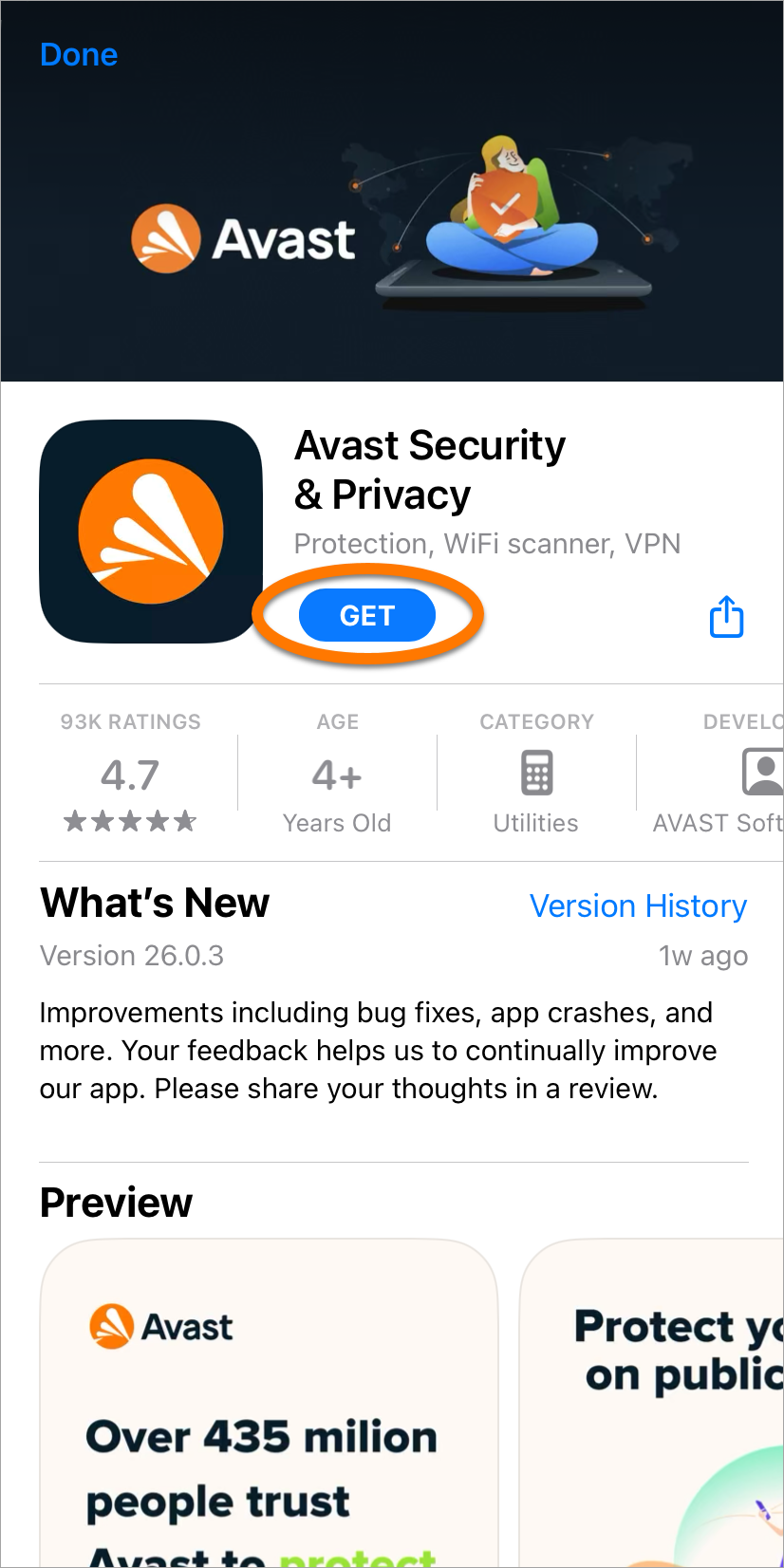
  5. V App Store klepněte na Získat a instalaci dokončete podle pokynů na obrazovce. Podrobné pokyny k instalaci a aktivaci každé aplikace najdete v následujícím článku: Instalace a aktivace aplikace Avast.
Řešení problémů s instalací a aktivací

Pokud potřebujete pomoc s řešením běžných problémů s instalací a aktivací, přečtěte si následující článek:

DOCID: install-your-protection-on-this-devicePoslední úprava: 09/03/2026

Byl tento článek užitečný?

Promotional banner image

Chraňte své online soukromí!

Procházejte internet, jako by se nikdo nedíval, s antitrackovacím softwarem Avast.

Potřebujete další pomoc?

Účet Avast
Fórum
Navštivte Akademii