
JE VÁŠ POČÍTAČ POMALÝ? FUNGOVÁNÍ JAKO NOVÉ
Pokud se neudržují, počítače časem ztrácejí výkon. Avast Cleanup Premium může výrazně pomoci zlepšit výkon vašeho počítače.
Instalace rozšíření Avast AntiTrack Premium do prohlížeče
Windows
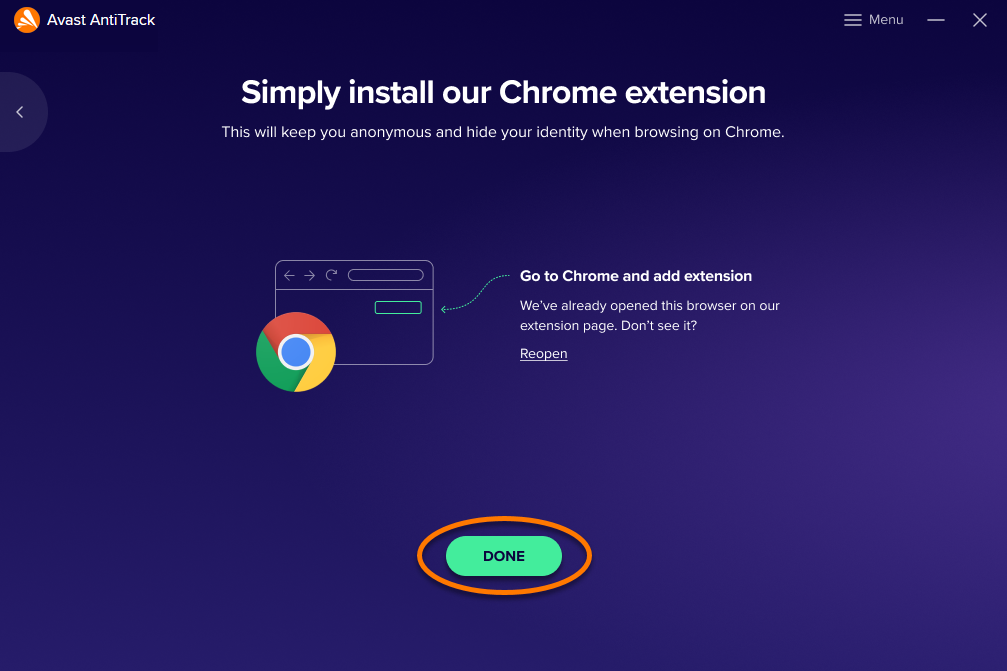
Chcete-li používat všechny funkce aplikace Avast AntiTrack Premium, je třeba si do prohlížeče Google Chrome ručně nainstalovat rozšíření. Avast AntiTrack při svém prvním spuštění po aktivaci automaticky vyhledá prohlížeč Google Chrome a vyzve vás, abyste si do něj nainstalovali příslušné rozšíření. Pokud tento krok přeskočíte nebo potřebujete rozšíření nainstalovat později, řiďte se pokyny v tomto článku.
V prohlížečích Mozilla Firefox, Microsoft Edge, Internet Explorer a Opera se rozšíření Avast AntiTrack nainstaluje a aktivuje automaticky.
Instalace rozšíření
- Otevřete Avast AntiTrack a vyberte možnost Ochrana prohlížečů.
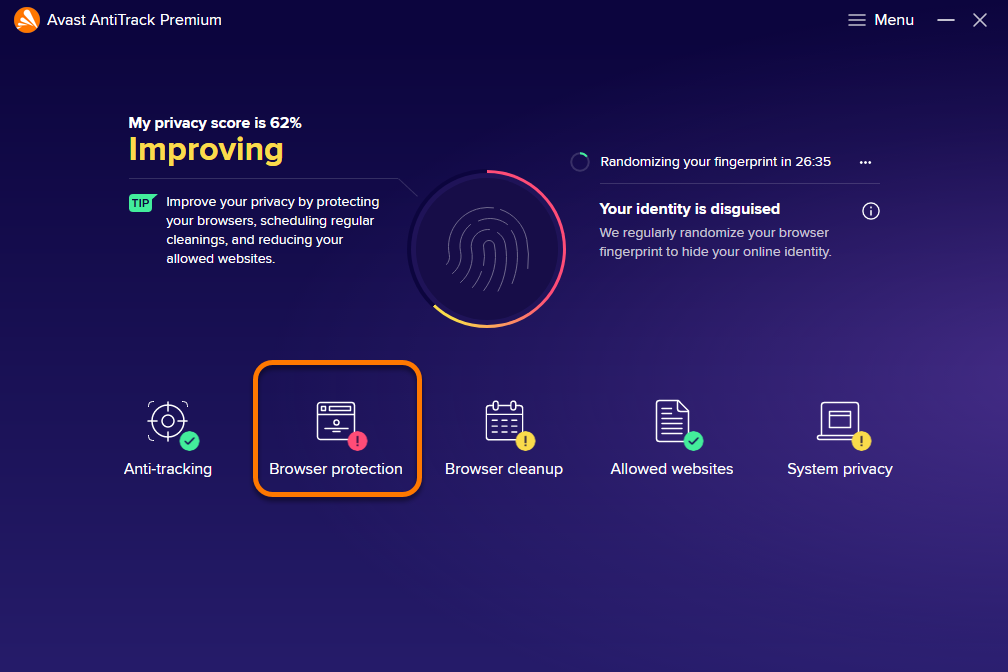
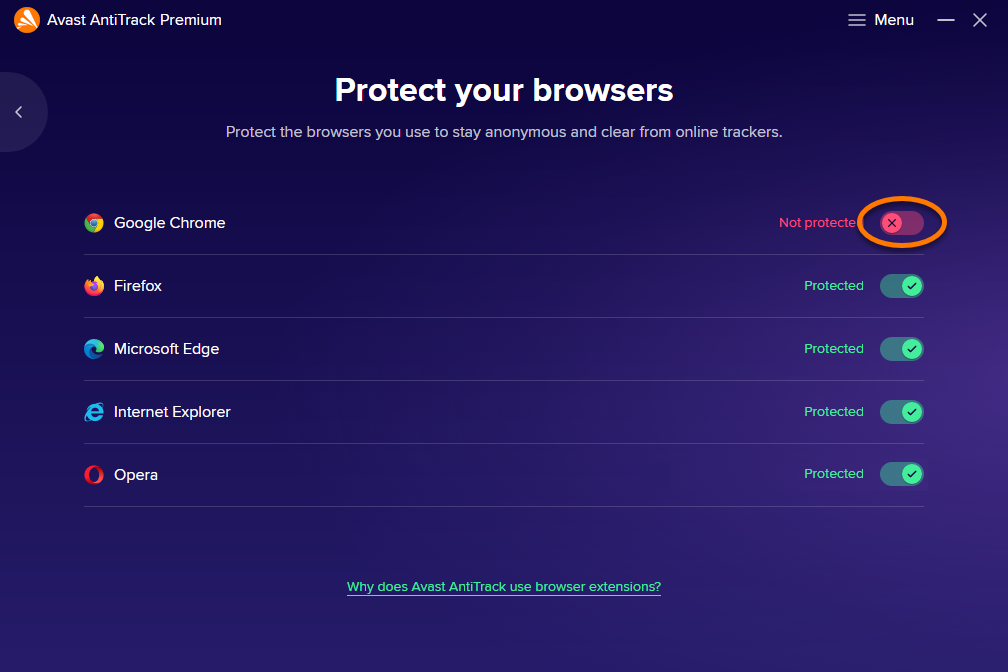
- U položky Google Chrome klikněte na červený posuvník (Nechráněno). Google Chrome se spustí automaticky.
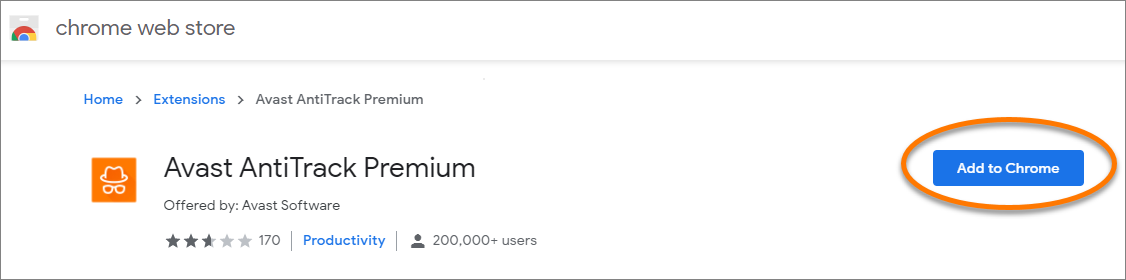
- V prohlížeči Google Chrome klikněte na tlačítko Přidat do Chromu.
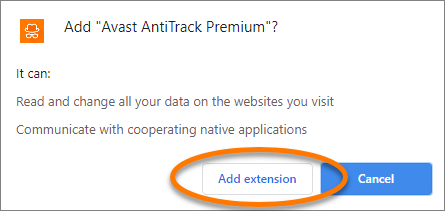
- V zobrazeném dialogovém okně klikněte na tlačítko Přidat rozšíření.
- Vraťte se do části Avast AntiTrack a klikněte na možnost Hotovo. Rozšíření Avast AntiTrack máte nyní v prohlížeči Google Chrome nainstalované.
Kontrola stavu rozšíření
- Otevřete Avast AntiTrack a vyberte možnost Ochrana prohlížečů.
- U jednotlivých kompatibilních prohlížečů je uvedený stav:
- Prohlížeče ve stavu aktivní mají zelený posuvník (Chráněno).
- Prohlížeče ve stavu neaktivní mají červený posuvník (Nechráněno).
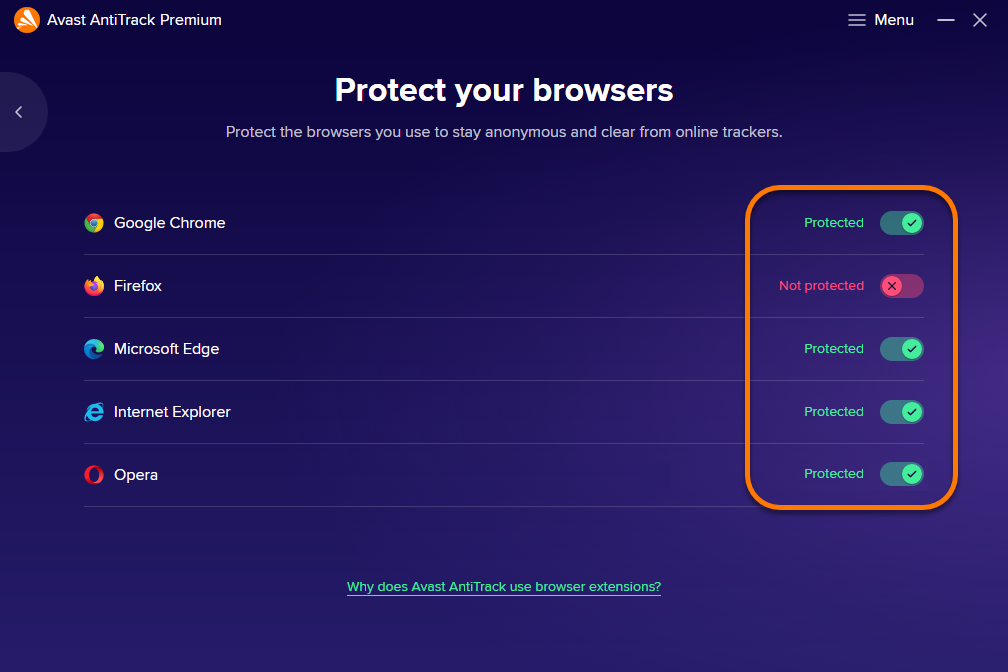
Pokud je rozšíření prohlížeče neaktivní, Avast AntiTrack i nadále zjišťuje pokusy o sledování přes tento prohlížeč, ale nemůže je blokovat.
Chcete-li chránit své online soukromí, doporučujeme, abyste rozšíření nechali zapnuté pro všechny prohlížeče, které v počítači máte nainstalované.
Řešení problémů
Přečtěte si níže uvedené pokyny k řešení některých z nejběžnějších problémů:
- Pokud se vám nedaří rozšíření nainstalovat přes obrazovku ochrany prohlížečů v aplikaci AntiTrack, zkuste ho do prohlížeče přidat ručně:
- Navštivte Internetový obchod Chrome: Otevřít Internetový obchod Chrome
- V prohlížeči Google Chrome klikněte na tlačítko Přidat do Chromu.
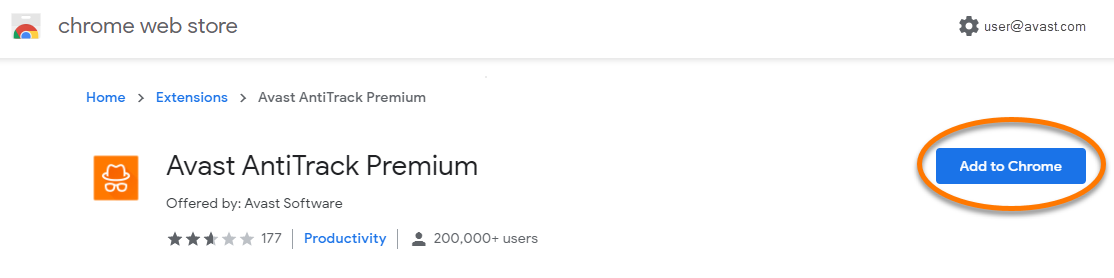
- V zobrazeném dialogovém okně klikněte na tlačítko Přidat rozšíření.
- V oznamovací oblasti hlavního panelu Windows klikněte pravým tlačítkem na ikonu Avast AntiTrack a klikněte na možnost Ukončit Avast AntiTrack.
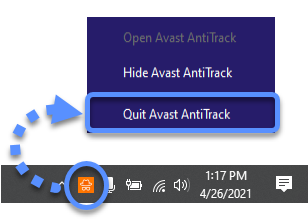
Rozšíření Avast AntiTrack máte nyní v prohlížeči Google Chrome nainstalované.
- Pokud je rozšíření pro prohlížeče nainstalované a aktivované, ale aplikace AntiTrack neblokuje pokusy o sledování, zkuste rozšíření odebrat z prohlížeče a ručně ho znovu nainstalovat.
- Avast AntiTrack může ve výjimečných případech zpomalovat prohlížeč, bránit načítání určitých webových stránek nebo blokovat stahování e-mailových příloh. Pokud se s tímto problémem setkáte, řiďte se pokyny v následujícím článku:
Byl tento článek užitečný?

Chraňte své online soukromí!
Procházejte internet, jako by se nikdo nedíval, s antitrackovacím softwarem Avast.