Promotional banner image

JE VÁŠ POČÍTAČ POMALÝ? FUNGOVÁNÍ JAKO NOVÉ

Pokud se neudržují, počítače časem ztrácejí výkon. Avast Cleanup Premium může výrazně pomoci zlepšit výkon vašeho počítače.

Vyloučení určitých souborů nebo webů z testů v aplikaci Avast Antivirus

Windows, Mac

Tento článek je o výjimkách v aplikaci Avast Antivirus. Informace o výjimkách v aplikaci Avast One najdete v následujícím článku: Vyloučení určitých souborů a webových stránek z testů v Avast One.

Ačkoli se to obecně nedoporučuje, můžete v aplikaci Avast Antivirus vyloučit testování určitých souborů, složek nebo webů. Může to urychlit testování a zabránit falešně pozitivním nálezům.

Výjimky nastavujte pouze v případech, kdy víte, že jsou soubory či weby, které chcete vyloučit, bezpečné. Pokud si u nějakého souboru nejste jistí, můžete jej otestovat na webu Virus Total nebo jej přidat do Karantény a odeslat do Virové laboratoře Avastu.

V následujících částech se dozvíte, jak spravovat výjimky v aplikaci Avast Antivirus:

Přidání výjimky

Nastavením výjimky vyloučíte jednotlivé soubory, složky či weby z veškerých testů a kontrol prováděných štíty.

Postup nastavení výjimky:

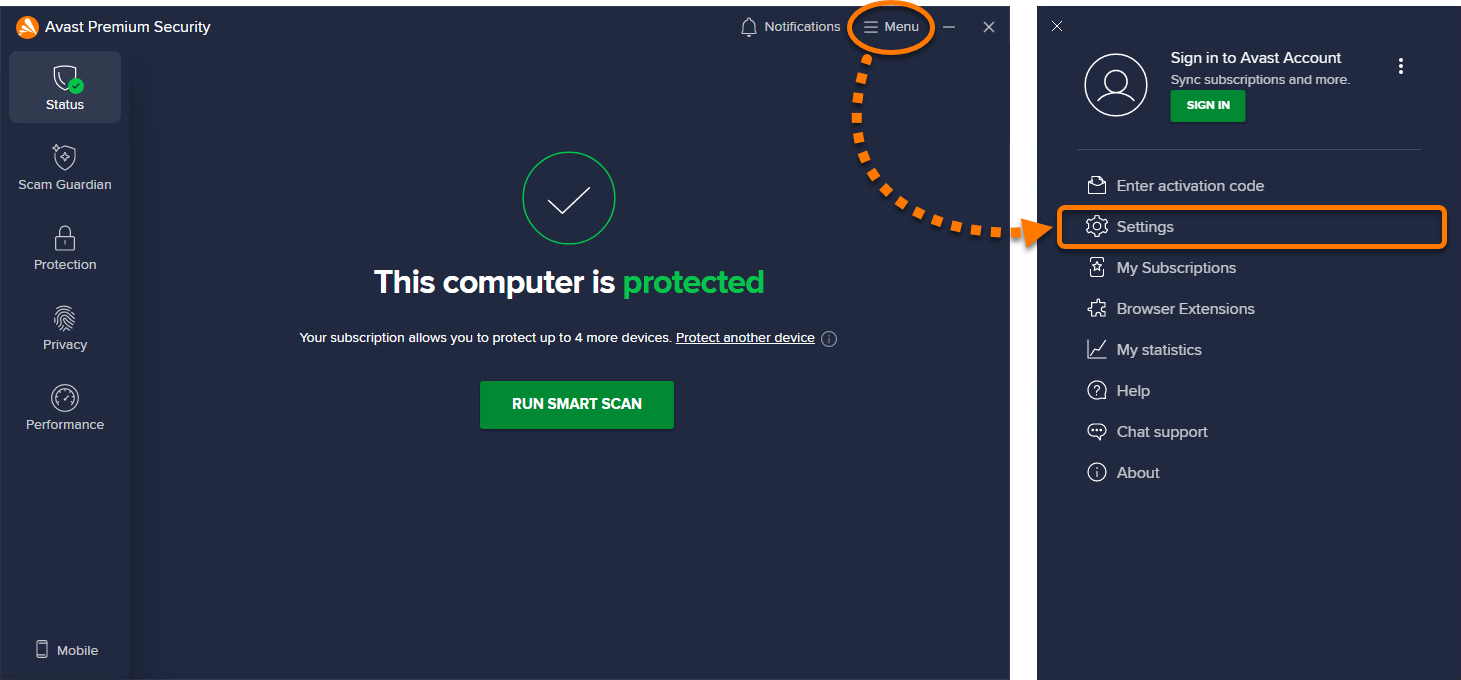
  1. Otevřete Avast Antivirus a vyberte ☰ Nabídka ▸ Nastavení.
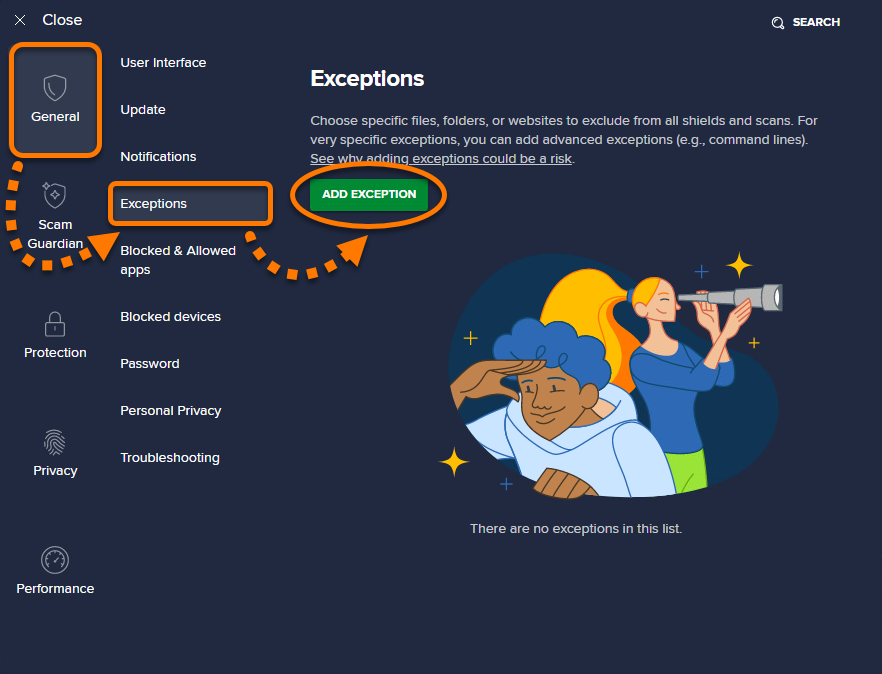
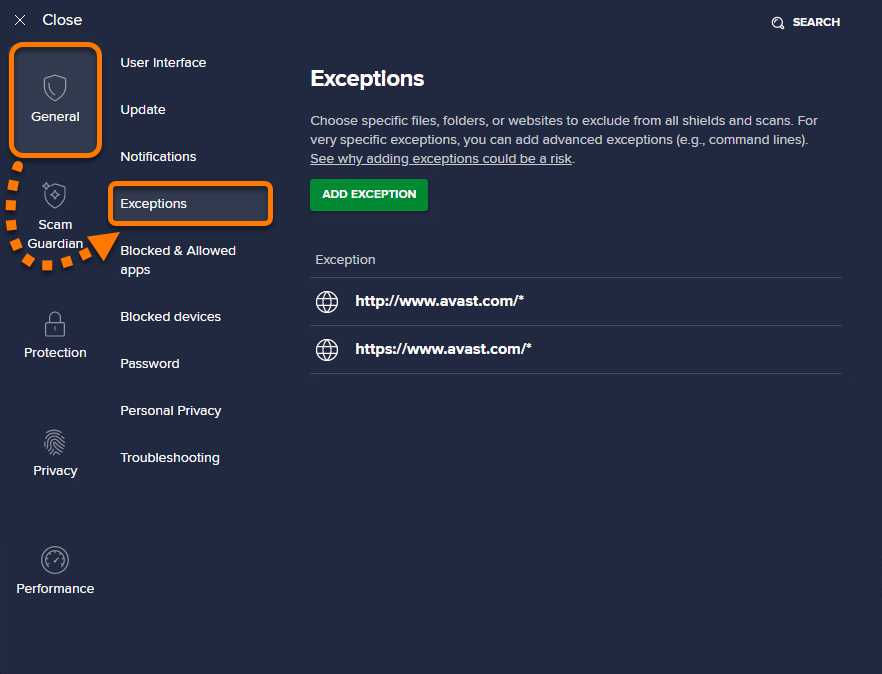
  2. Vyberte Obecné ▸ Výjimky a poté klikněte na Přidat výjimku.
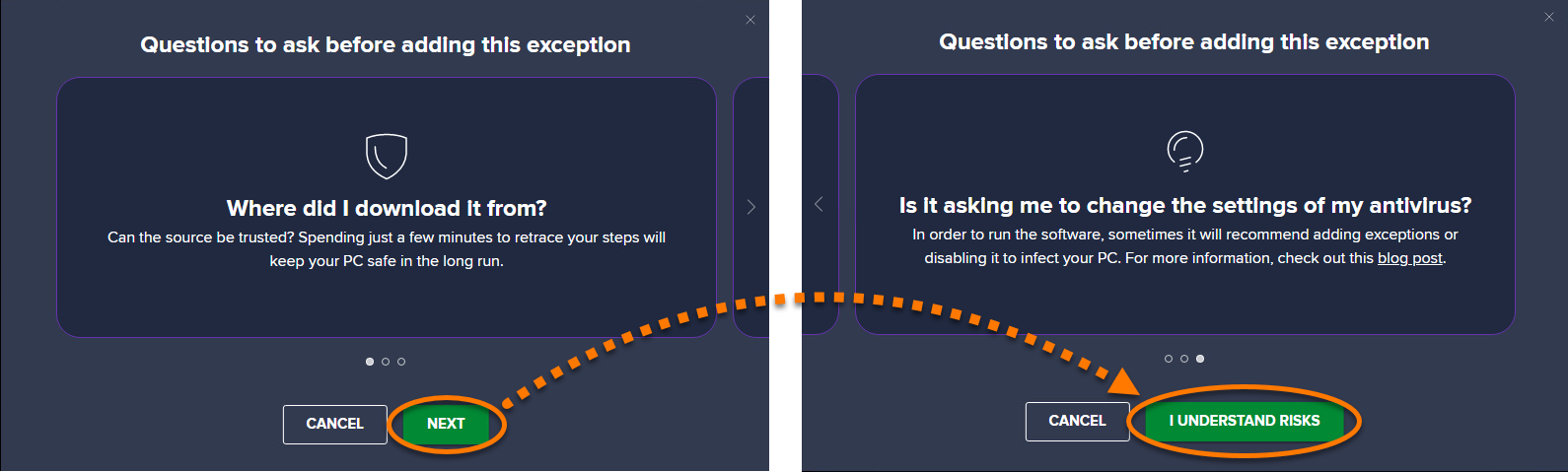
  3. Přečtěte si otázky k položení a klikněte na Další ▸ Jsem si vědom(a) rizika.

K dispozici jsou tyto výjimky:

  • Web/doména: Vyloučí všechny weby, které obsahují stejný název domény.
  • Soubor/složka: Vyloučí soubory/složky a umožňuje určit konkrétní výjimky.
  • Příkazový řádek: Vyloučí skripty zadané v příkazovém řádku.

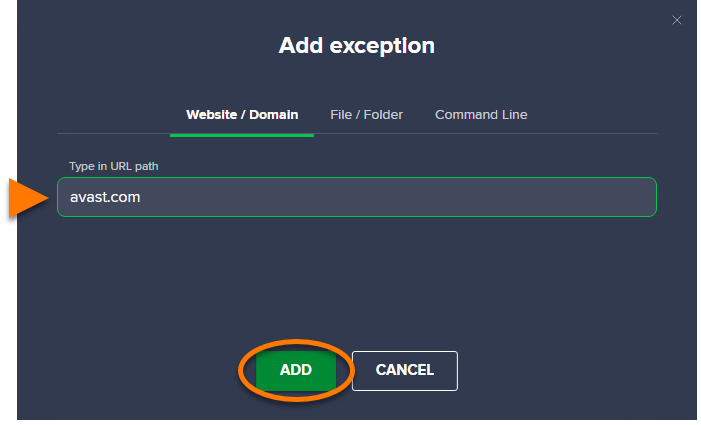
Web/doména

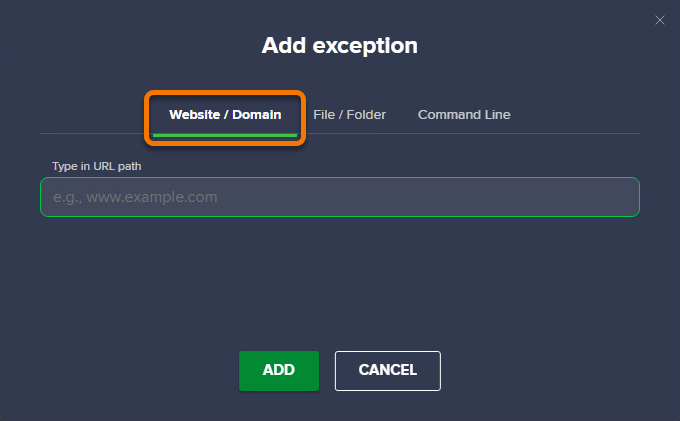
  1. Vyberte kartu Web/doména.
  2. Zadáním domény URL vyloučíte všechny stránky s tímto názvem domény, pak klikněte na Přidat.

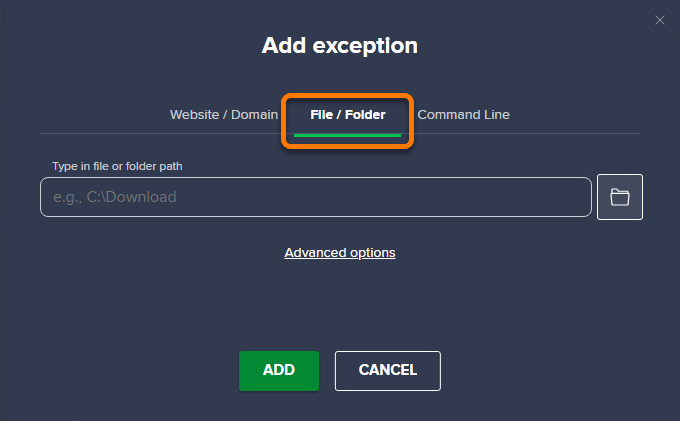
Soubor/složka

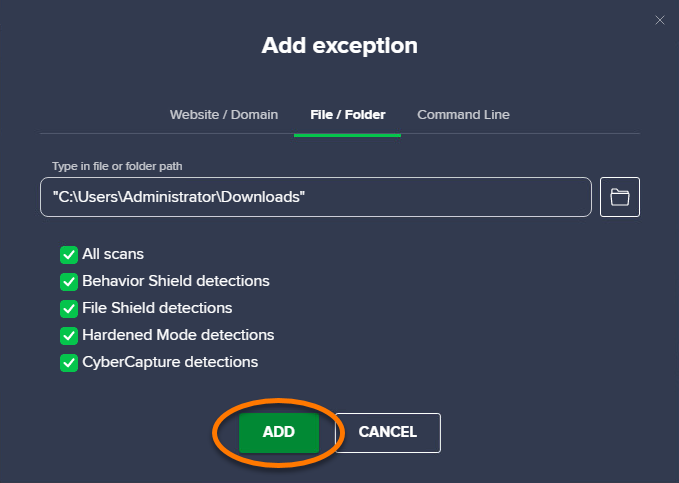
  1. Vyberte kartu Soubor/složka.
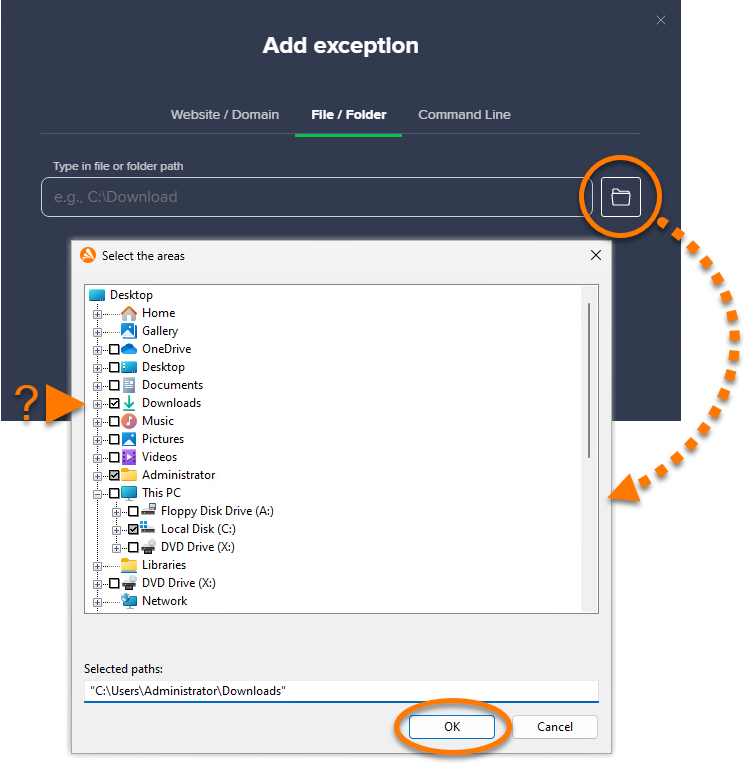
  2. Klikněte na ikonu složky, poté přejděte na konkrétní cestu k souboru/složce a klikněte na OK.
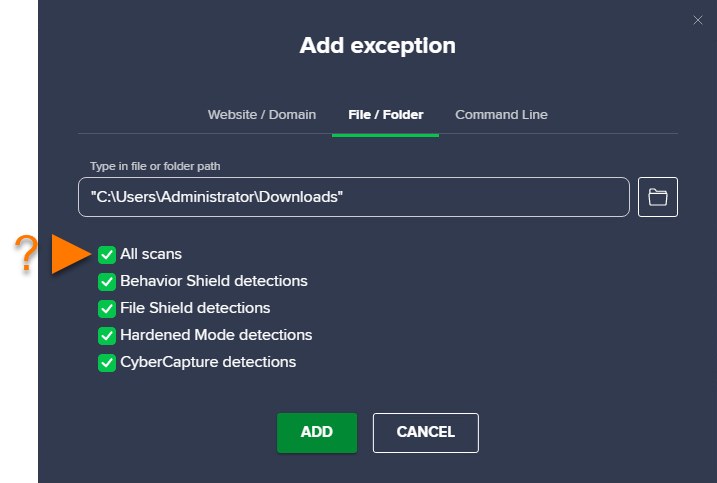
  3. Volitelně klikněte na Pokročilé možnosti a zrušte zaškrtnutí funkce, na kterou nechcete, aby se výjimka vztahovala:
    • Všechny testy: Povolí všechny testy.
    • Detekce Behaviorálního štítu: Varuje před podezřelým chováním aplikací.
    • Detekce Souborového štítu: Testuje všechny soubory, které byly v počítači přidány nebo otevřeny.
    • Detekce Striktního režimu: Určí, které spustitelné soubory lze bezpečně spustit.
    • Detekce funkce CyberCapture: Analyzuje nerozpoznané soubory a upozorní na nové hrozby.
  4. Klikněte na Přidat.

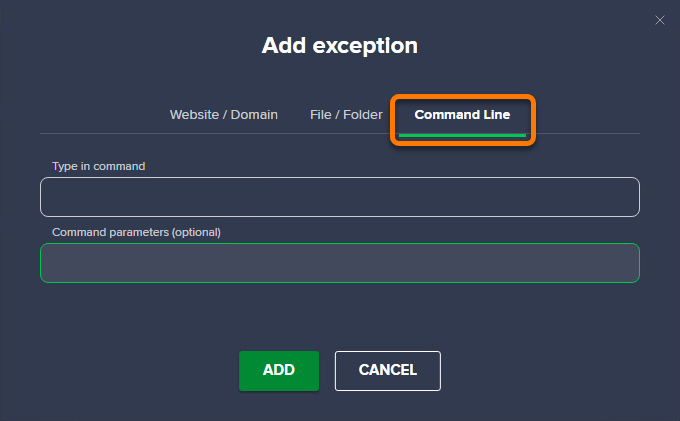
Příkazový řádek

  1. Vyberte kartu Příkazový řádek.
  2. Zadejte příkaz a volitelně také parametry příkazu, a poté klikněte na Přidat.

Správa výjimek

Aktuální výjimky můžete spravovat v nastavení aplikace:

  1. Otevřete Avast Antivirus a vyberte ☰ Nabídka ▸ Nastavení.
  2. Vyberte Obecné ▸ Výjimky.
  3. Najeďte myší na příslušnou výjimku a vyberte požadovanou možnost:
    • Ikona tužky: Umožňuje upravit výjimku.
    • Ikona X: Umožňuje odebrat výjimku ze seznamu.
    Seznam se automaticky aktualizuje.

Další doporučení

Další související témata jsou probírána v následujících článcích:

Tento článek se týká výjimek v aplikaci Avast Security. Informace o výjimkách v aplikaci Avast One najdete v následujícím článku: Vyloučení určitých souborů a webových stránek z testů v Avast One.

Ačkoli se to obecně nedoporučuje, můžete v aplikaci Avast Security vyloučit testování určitých souborů, složek nebo webů. Může to urychlit testování a zabránit falešně pozitivním nálezům.

Výjimky nastavujte pouze v případech, kdy víte, že jsou soubory či weby, které chcete vyloučit, bezpečné. Pokud si u nějakého souboru nejste jistí, můžete jej otestovat na webu Virus Total nebo jej přidat do Karantény a odeslat do Virové laboratoře Avastu.

V následujících částech se dozvíte, jak spravovat výjimky v aplikaci Avast Security:

Přidání výjimky

všechny testy

Postup vyloučení souborů, složek nebo aplikací z testů prováděných aplikací Avast Security:

  1. Otevřete Avast Security a klikněte na ☰ Nabídka ▸ Předvolby.
  2. Vyberte kartu Testy.
  3. Vyberte příslušný typ testu.
  4. Klikněte na Přidat výjimky.
  5. Vyberte soubor, složku nebo aplikaci, které chcete z testů vyloučit, a klikněte na Otevřít.
  6. Pokud k tomu budete vyzváni, zadejte heslo, kterým se přihlašujete k Macu, a kliknutím na tlačítko OK povolte změnu.

Cesta k vybranému souboru se přidá na seznam výjimek.

Chcete-li některou vyloučenou položku odebrat, tak v seznamu výjimek najeďte myší na panel s cestou k příslušnému souboru a klikněte na ikonu X.

souborový štít

Jak vyloučit soubory, složky nebo aplikace z testů prováděných funkcí Souborový štít:

  1. Otevřete Avast Security a klikněte na ☰ Nabídka ▸ Předvolby.
  2. Vyberte kartu Hlavní štíty.
  3. Vyberte Souborový štít.
  4. Klikněte na Přidat výjimky.
  5. Vyberte soubor, složku nebo aplikaci, které chcete z testů vyloučit, a klikněte na Otevřít.
  6. Pokud k tomu budete vyzváni, zadejte heslo, kterým se přihlašujete k Macu, a kliknutím na tlačítko OK povolte změnu.

Cesta k vybranému souboru se přidá na seznam výjimek.

Chcete-li některou výjimku odebrat, umístěte ukazatel myši nad panel s cestou k příslušnému souboru na seznamu výjimek a pak klikněte na ikonu koše.

Hlídač webů

Jak vyloučit webové stránky nebo domény z testů prováděných funkcí Hlídač webů:

  1. Otevřete Avast Security a klikněte na ☰ Nabídka ▸ Předvolby.
  2. Vyberte kartu Hlavní štíty.
  3. Vyberte Hlídač webů.
  4. Klikněte na Přidat výjimky.
  5. Zadejte adresu webu, který chcete vyloučit z testů, vyberte typ služeb webového serveru a klikněte na Přidat.
  6. Pokud k tomu budete vyzváni, zadejte heslo, kterým se přihlašujete k Macu, a kliknutím na tlačítko OK povolte změnu.

Webová stránka se přidá na seznam výjimek.

Chcete-li některou výjimku odebrat, umístěte ukazatel myši nad panel serveru na seznamu výjimek a pak klikněte na ikonu koše.

DOCID: antivirus-scan-exclusionsPoslední úprava: 09/03/2026

Byl tento článek užitečný?

Promotional banner image

Chraňte své online soukromí!

Procházejte internet, jako by se nikdo nedíval, s antitrackovacím softwarem Avast.

Potřebujete další pomoc?

Účet Avast
Fórum
Navštivte Akademii
