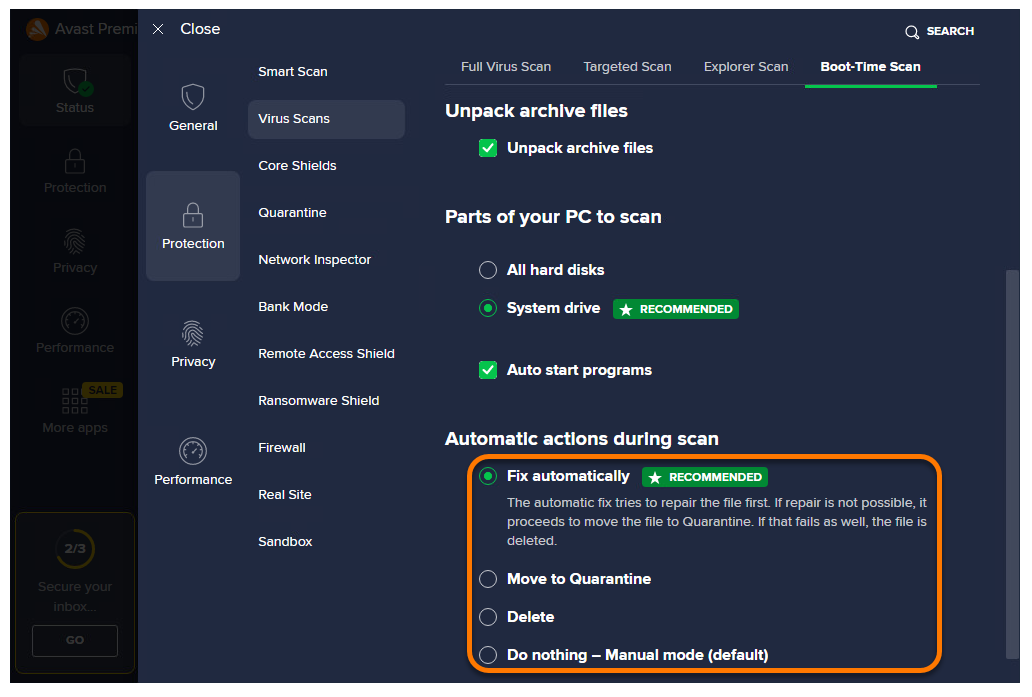
Vyberte kartu Úplný virový test a pak podle pokynů v níže uvedených částech upravte nastavení testů:
Definice obecných nastavení
Vyberte nebo zaškrtněte následující možnosti testů, které chcete zapnout:
- Upozorňovat mě na potenciálně nežádoucí programy (povoleno ve výchozím nastavení): Nechte se upozorňovat na programy, které se tajně stahují s jinými programy a obvykle provádějí nežádoucí činnost.
- Hledat nástroje: Umožňuje vyhledat potenciálně škodlivé aplikace.
- Během testu následovat odkazy v souborovém systému: Testuje ostatní soubory používané testovanými soubory, jestli neobsahují potenciálně škodlivý obsah.
- Po dokončení testu vypnout počítač: Zaškrtněte, pokud chcete umožnit vypnutí zařízení po dokončení vlastního testu.
- Generovat report: Zaškrtněte, pokud chcete vygenerovat soubor reportu testu.
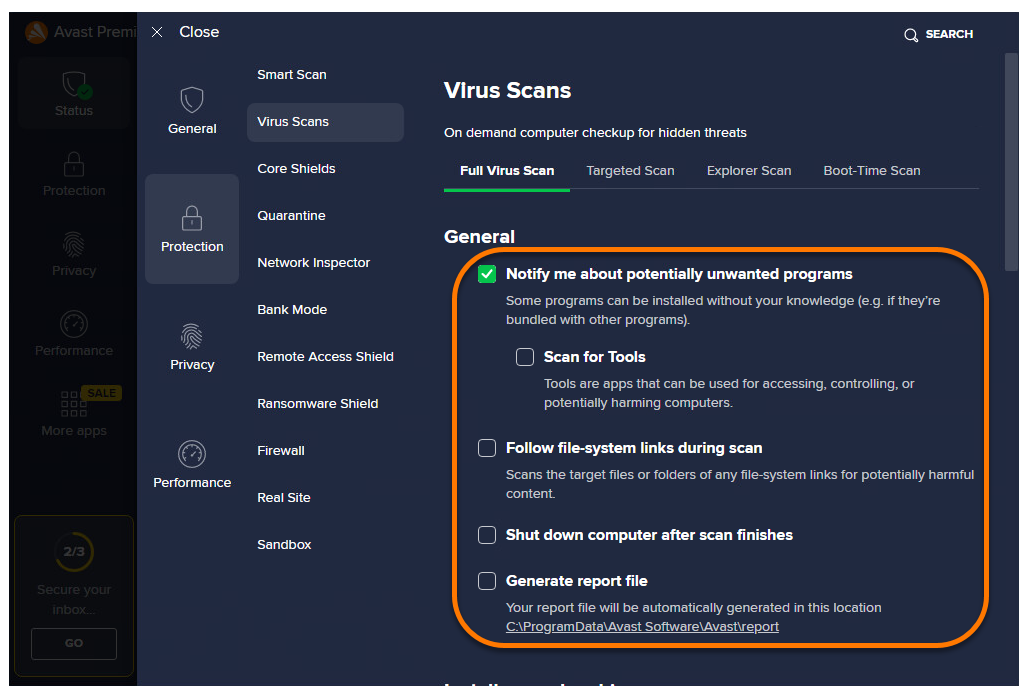
Volba instalačních programů a archivů
Určete typy komprimovaných souborů, které mají být při testu rozbalovány:
- Testovat jen běžné instalační programy (vybráno ve výchozím nastavení): Testuje pouze obsah spustitelných souborů, které slouží k instalaci aplikací.
- Testovat všechny archivy: Testuje obsah všech souborů archivů (7-Zip, RAR, ZIP, instalátory atd.). Testy jsou kvůli tomu pomalejší.
- Netestovat archivy: Umožňuje při testech ignorovat všechny soubory archivů. Testy jsou díky tomu rychlejší.
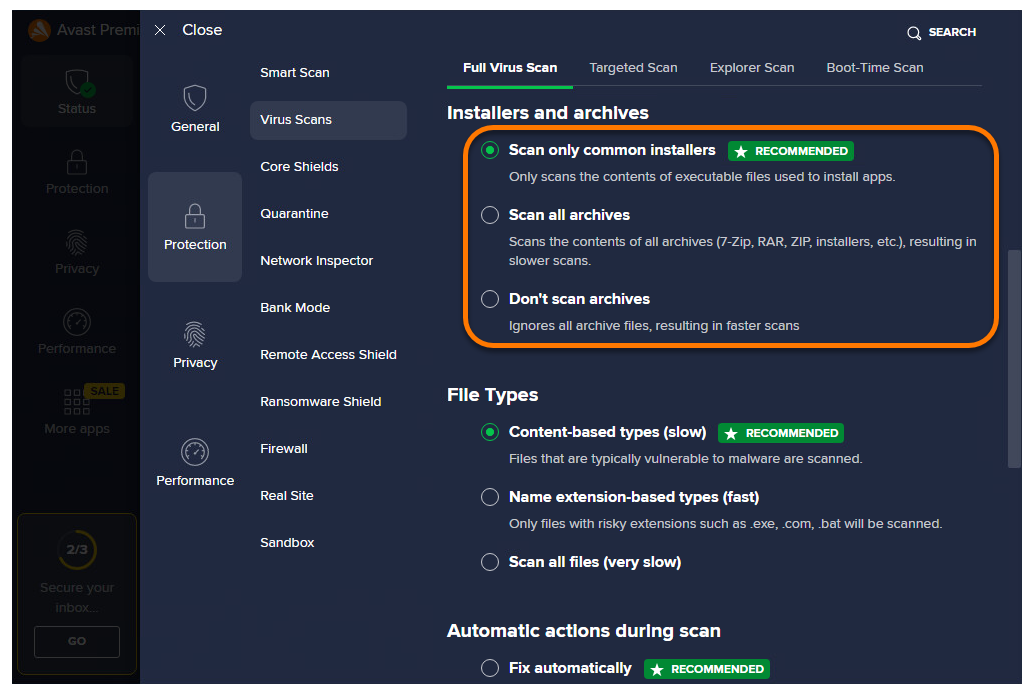
Výběr typů souborů
Vyberte typy souborů, které při testování počítače na přítomnost malwaru mají být testovány přednostně:
- Typy založené na obsahu (pomalé) (vybráno ve výchozím nastavení): Testuje soubory, které jsou obvykle nejzranitelnější vůči útokům malwaru.
- Typy založené na příponě (rychlé): Testuje pouze soubory s rizikovými příponami, jako jsou .exe, .com, .bat.
- Testovat všechny soubory (velmi pomalé): Testuje všechny soubory v počítači na přítomnost malwaru.
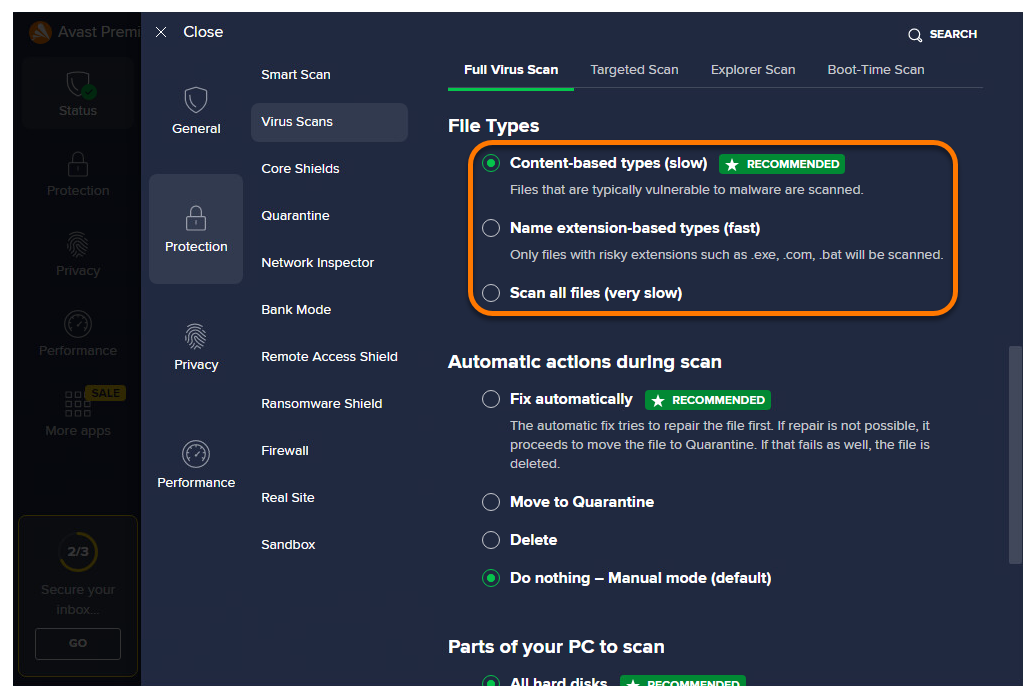
Úpravy automatických akcí
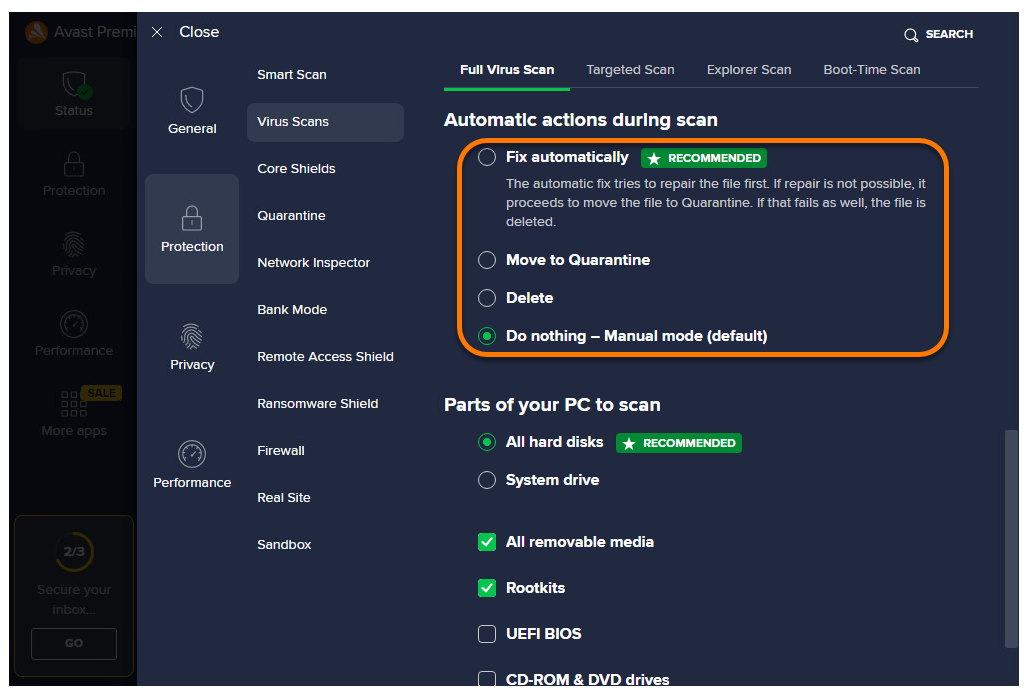
Vyberte jednu z následujících možností pro definování automatické akce při zjištění infikovaného souboru:
- Automaticky vyčistit (vybráno ve výchozím nastavení): Avast se pokusí o opravu infikovaného souboru. Pokud se mu to nepovede, přesune soubor do Karantény. A pokud se mu ani to nepovede, soubor smaže.
- Přesunout do Karantény: Infikovaný soubor nebude opraven a místo toho bude přesunut do Karantény.
- Smazat: Infikovaný soubor nebude opraven ani přesunut do Karantény. Bude automaticky smazán.
- Nedělat nic – manuální režim (výchozí): Když je zjištěn infikovaný soubor, Avast neprovede žádné automatické akce.
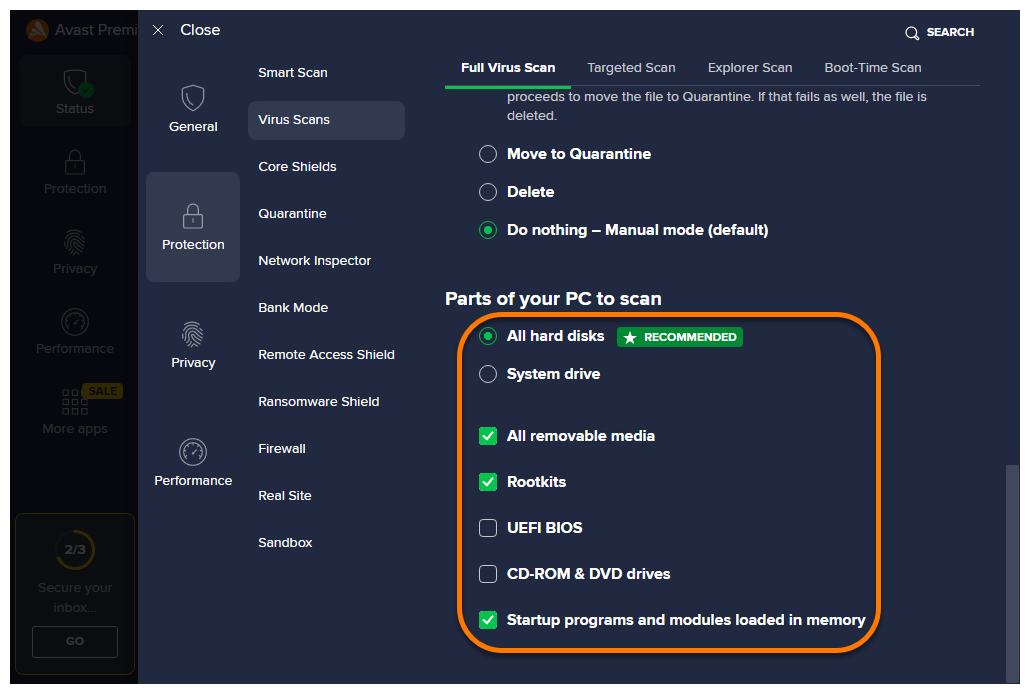
Výběr součástí počítače, které se mají testovat
Vyberte nebo zaškrtněte následující možnosti testů, které chcete zapnout:
- Všechny pevné disky (vybráno ve výchozím nastavení): Testuje všechny pevné disky v počítači.
- Systémová jednotka: Testuje pouze jednotku s operačním systémem.
- Všechna vyměnitelná média (povoleno ve výchozím nastavení): Testuje aplikace, které se spouštějí automaticky, když k počítači připojíte jednotku USB nebo když do něj vložíte jiné výměnné médium.
- Rootkity (povoleno ve výchozím nastavení): Hledá hrozby ukryté v systému.
- UEFI BIOS: Hledá skryté hrozby ve spouštěcím procesu systému UEFI BIOS.
- Disky CD a DVD: Hledá škodlivý obsah na discích CD a DVD.
- Automaticky spouštěné programy a moduly v paměti (povoleno ve výchozím nastavení): Umožňuje testovat aplikace a procesy spouštěné po startu systému nebo běžící na pozadí.
Vyberte kartu Cílený test a pak podle pokynů v níže uvedených částech upravte nastavení testů:
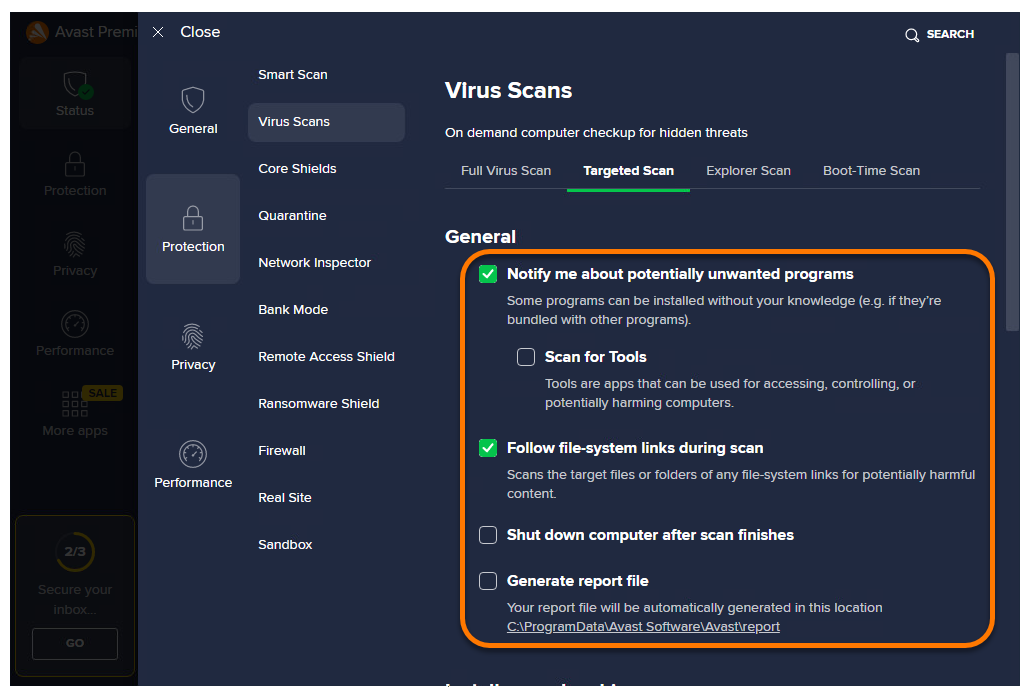
Definice obecných nastavení
Vyberte nebo zaškrtněte následující možnosti testů, které chcete zapnout:
- Upozorňovat mě na potenciálně nežádoucí programy (povoleno ve výchozím nastavení): Nechte se upozorňovat na programy, které se tajně stahují s jinými programy a obvykle provádějí nežádoucí činnost.
- Hledat nástroje: Umožňuje vyhledat potenciálně škodlivé aplikace.
- Během testu následovat odkazy v souborovém systému: Testuje ostatní soubory používané testovanými soubory, jestli neobsahují potenciálně škodlivý obsah.
- Po dokončení testu vypnout počítač: Zaškrtněte, pokud chcete umožnit vypnutí zařízení po dokončení vlastního testu.
- Generovat report: Zaškrtněte, pokud chcete vygenerovat soubor reportu testu.
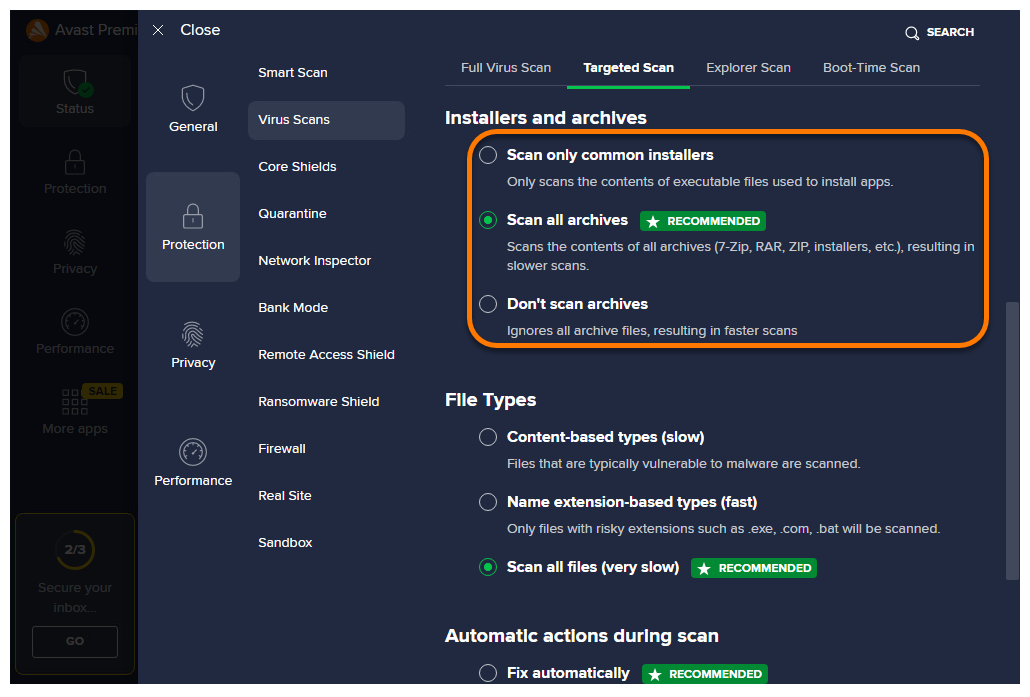
Volba instalačních programů a archivů
Určete typy komprimovaných souborů, které mají být při testu rozbalovány:
- Testovat jen běžné instalační programy: Testuje pouze obsah spustitelných souborů, které slouží k instalaci aplikací.
- Testovat všechny archivy (vybráno ve výchozím nastavení): Testuje obsah všech souborů archivů (7-Zip, RAR, ZIP, instalátory atd.). Testy jsou kvůli tomu pomalejší.
- Netestovat archivy: Umožňuje při testech ignorovat všechny soubory archivů. Testy jsou díky tomu rychlejší.
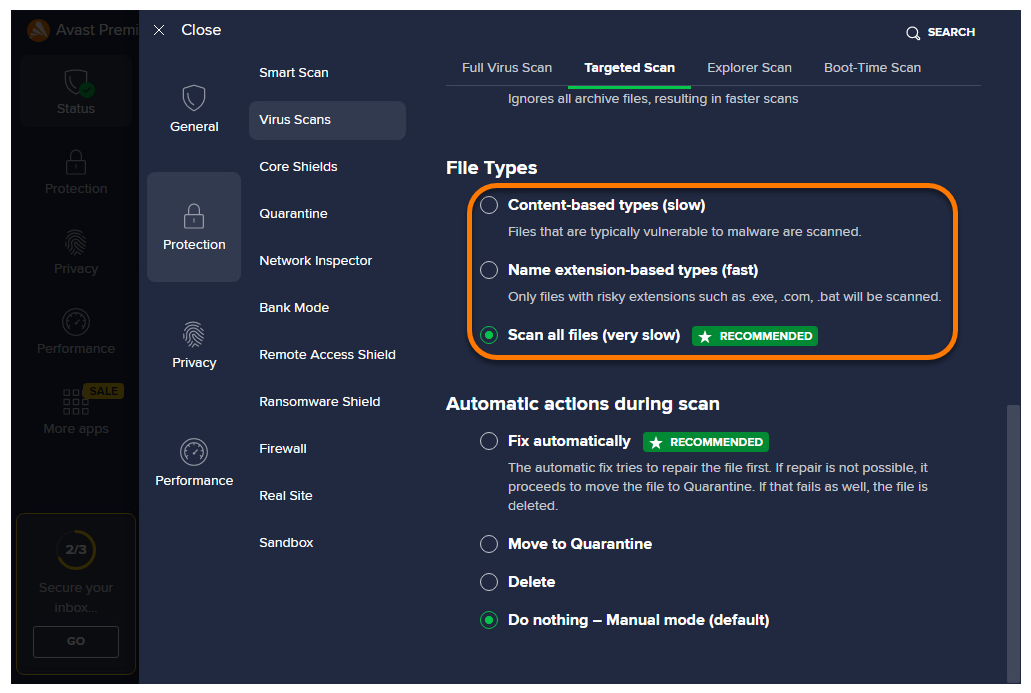
Výběr typů souborů
Vyberte typy souborů, které při testování počítače na přítomnost malwaru mají být testovány přednostně:
- Typy založené na obsahu (pomalé): Testuje soubory, které jsou obvykle nejzranitelnější vůči útokům malwaru.
- Typy založené na příponě (rychlé): Testuje pouze soubory s rizikovými příponami, jako jsou .exe, .com, .bat.
- Testovat všechny soubory (velmi pomalé) (vybráno ve výchozím nastavení): Testuje všechny soubory v počítači na přítomnost malwaru.
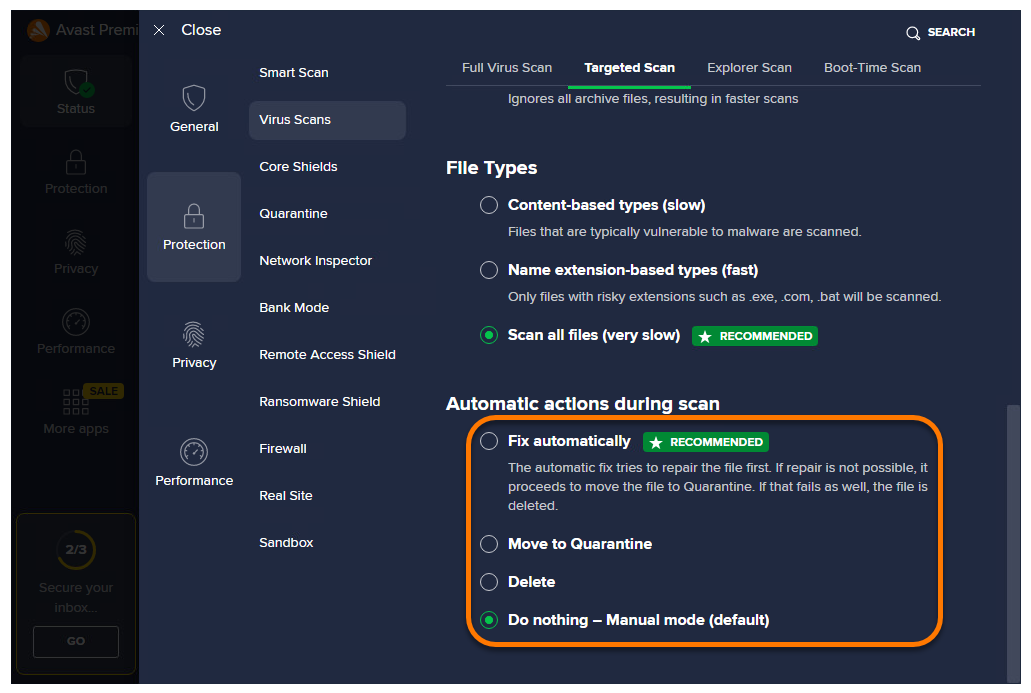
Úpravy automatických akcí
Zaškrtněte Během testu provádět automatické akce a výběrem jedné z následujících možností definujte automatickou akci při nálezu infikovaného souboru:
- Automaticky vyčistit (vybráno ve výchozím nastavení): Avast se pokusí o opravu infikovaného souboru. Pokud se mu to nepovede, přesune soubor do Karantény. A pokud se mu ani to nepovede, soubor smaže.
- Přesunout do Karantény: Infikovaný soubor nebude opraven a místo toho bude přesunut do Karantény.
- Smazat: Infikovaný soubor nebude opraven ani přesunut do Karantény. Bude automaticky smazán.
- Nedělat nic – manuální režim (výchozí): Když je zjištěn infikovaný soubor, Avast neprovede žádné automatické akce.
Vyberte kartu Test z Průzkumníku a pak podle pokynů v níže uvedených částech upravte nastavení testů:
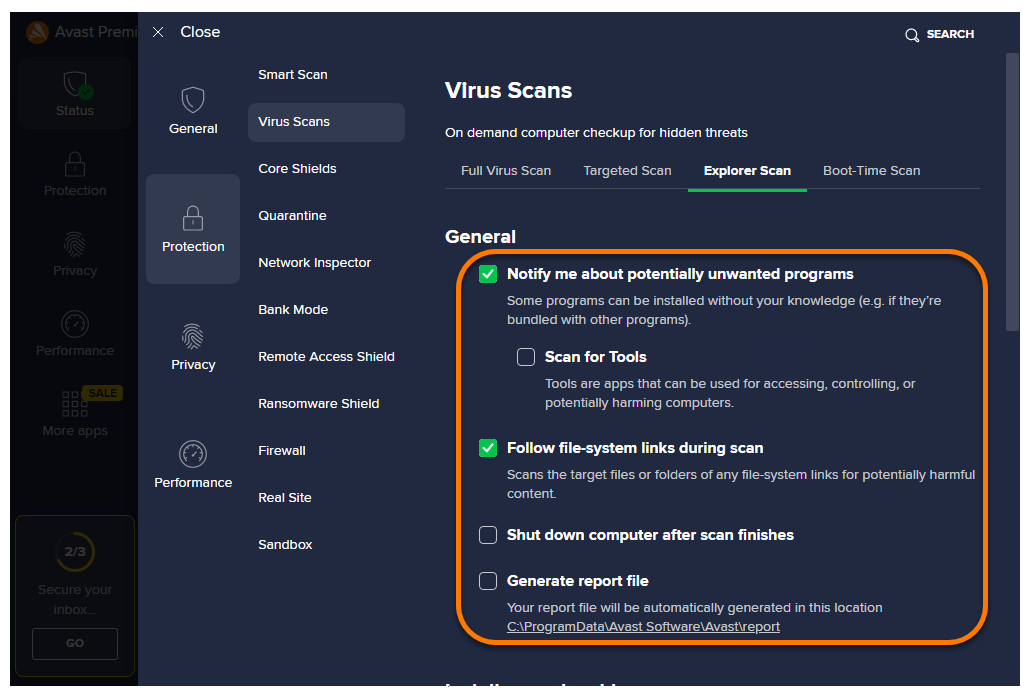
Definice obecných nastavení
Vyberte nebo zaškrtněte následující možnosti testů, které chcete zapnout:
- Upozorňovat mě na potenciálně nežádoucí programy (povoleno ve výchozím nastavení): Nechte se upozorňovat na programy, které se tajně stahují s jinými programy a obvykle provádějí nežádoucí činnost.
- Hledat nástroje: Umožňuje vyhledat potenciálně škodlivé aplikace.
- Během testu následovat odkazy v souborovém systému: Testuje ostatní soubory používané testovanými soubory, jestli neobsahují potenciálně škodlivý obsah.
- Po dokončení testu vypnout počítač: Zaškrtněte, pokud chcete umožnit vypnutí zařízení po dokončení vlastního testu.
- Generovat report: Zaškrtněte, pokud chcete vygenerovat soubor reportu testu.
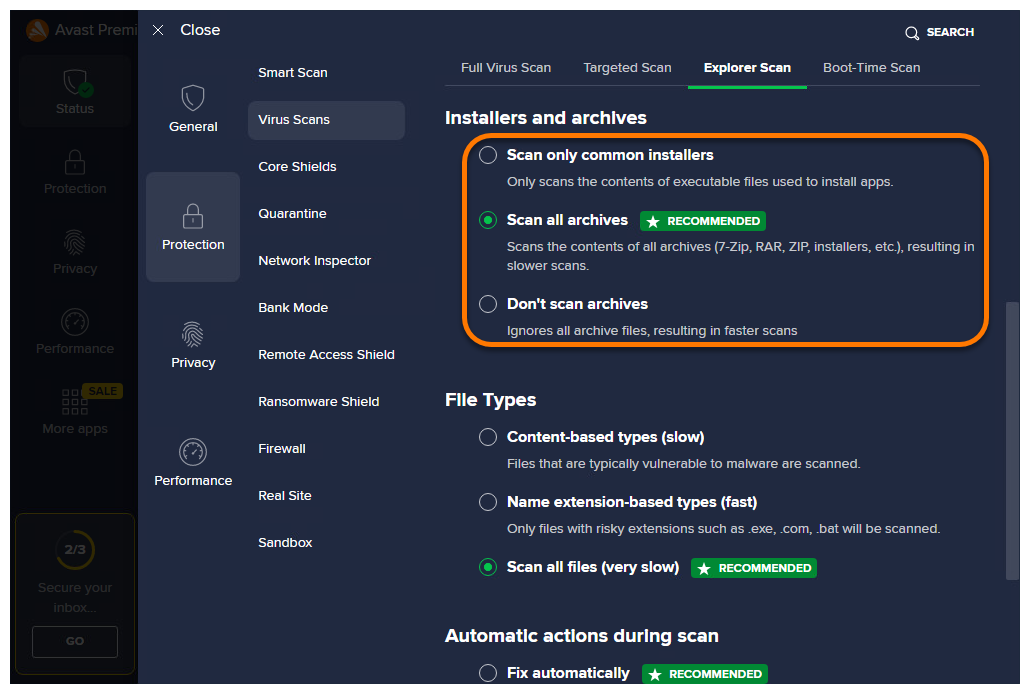
Volba instalačních programů a archivů
Určete typy komprimovaných souborů, které mají být při testu rozbalovány:
- Testovat jen běžné instalační programy: Testuje pouze obsah spustitelných souborů, které slouží k instalaci aplikací.
- Testovat všechny archivy (vybráno ve výchozím nastavení): Testuje obsah všech souborů archivů (7-Zip, RAR, ZIP, instalátory atd.). Testy jsou kvůli tomu pomalejší.
- Netestovat archivy: Umožňuje při testech ignorovat všechny soubory archivů. Testy jsou díky tomu rychlejší.
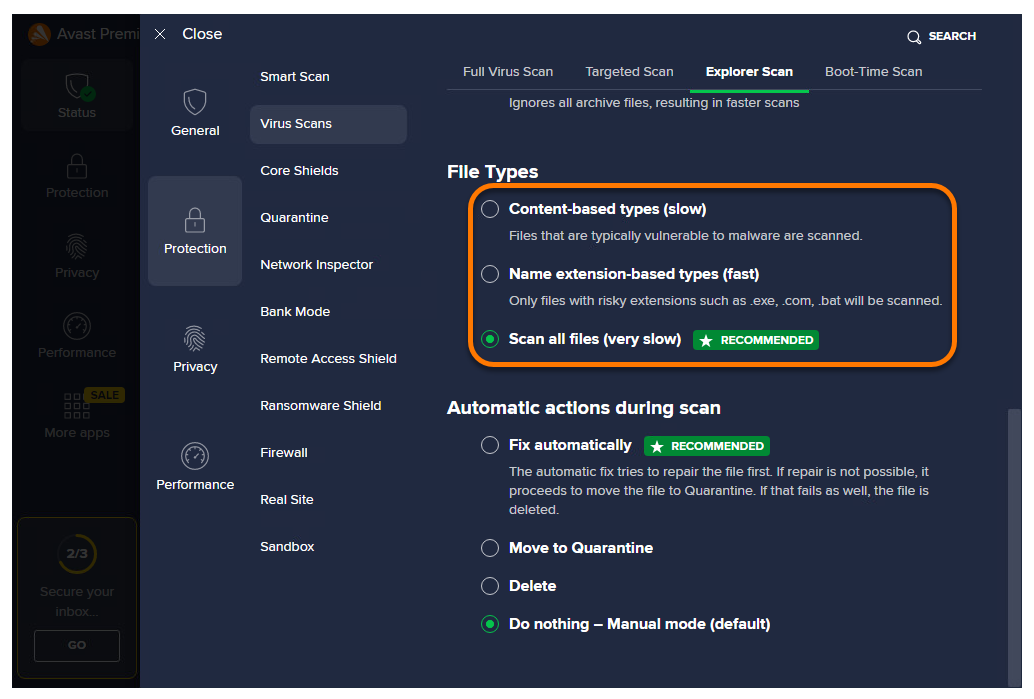
Výběr typů souborů
Vyberte typy souborů, které při testování počítače na přítomnost malwaru mají být testovány přednostně:
- Typy založené na obsahu (pomalé): Testuje soubory, které jsou obvykle nejzranitelnější vůči útokům malwaru.
- Typy založené na příponě (rychlé): Testuje pouze soubory s rizikovými příponami, jako jsou .exe, .com, .bat.
- Testovat všechny soubory (velmi pomalé) (vybráno ve výchozím nastavení): Testuje všechny soubory v počítači na přítomnost malwaru.
Úpravy automatických akcí
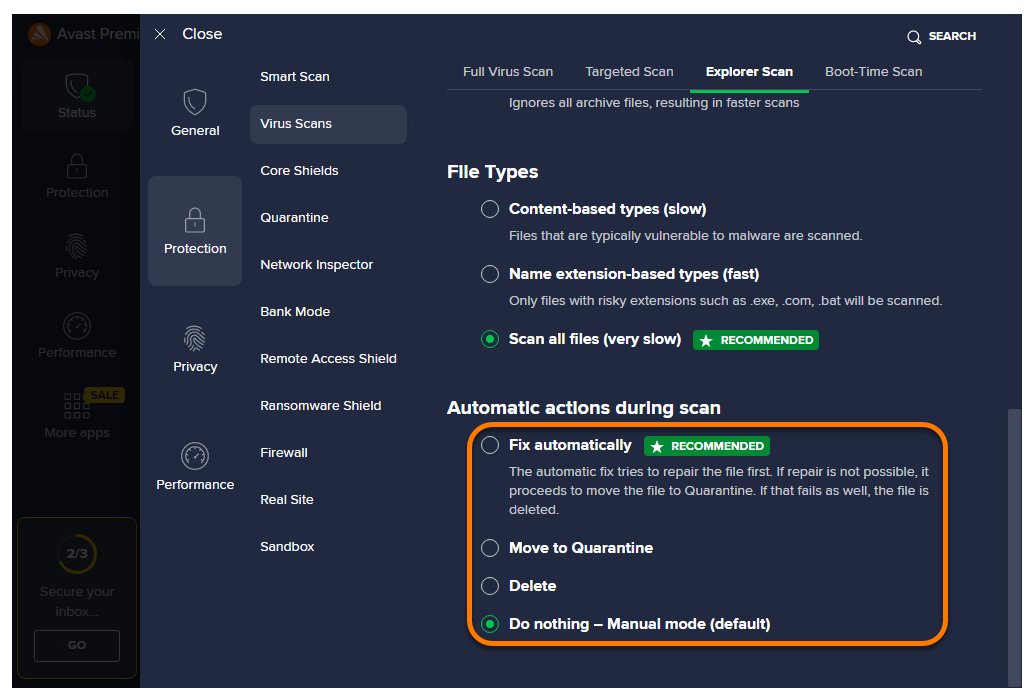
Zaškrtněte Během testu provádět automatické akce a výběrem jedné z následujících možností definujte automatickou akci při nálezu infikovaného souboru:
- Automaticky vyčistit (vybráno ve výchozím nastavení): Avast se pokusí o opravu infikovaného souboru. Pokud se mu to nepovede, přesune soubor do Karantény. A pokud se mu ani to nepovede, soubor smaže.
- Přesunout do Karantény: Infikovaný soubor nebude opraven a místo toho bude přesunut do Karantény.
- Smazat: Infikovaný soubor nebude opraven ani přesunut do Karantény. Bude automaticky smazán.
- Nedělat nic – manuální režim (výchozí): Když je zjištěn infikovaný soubor, Avast neprovede žádné automatické akce.
Vyberte kartu Test po restartu a pak podle pokynů v níže uvedených částech upravte nastavení testů:
Definice obecných nastavení
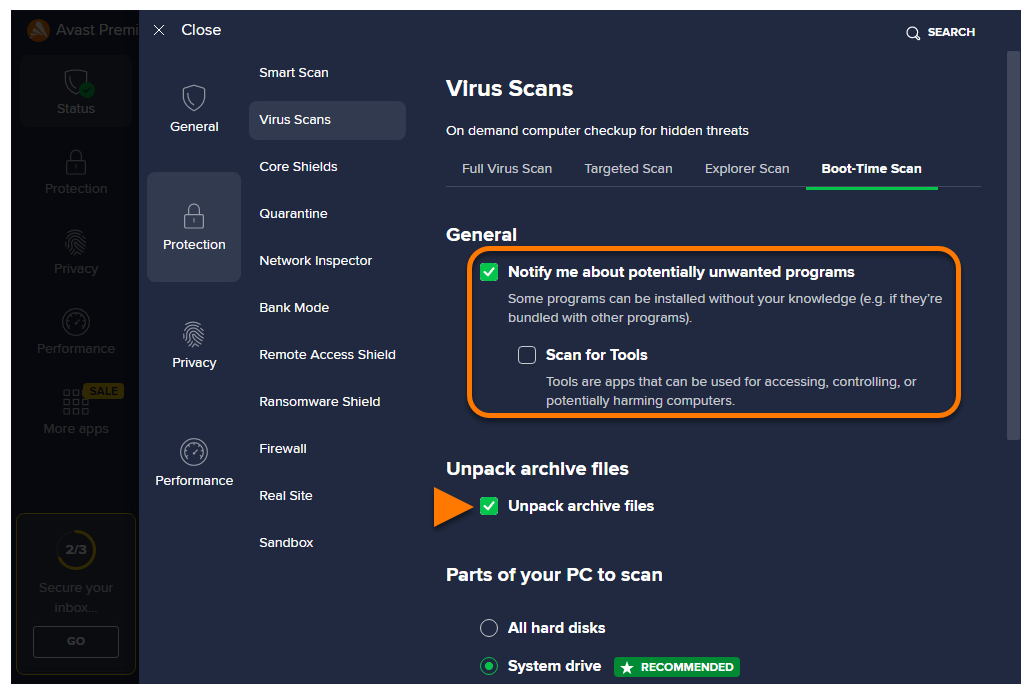
Vyberte nebo zaškrtněte následující možnosti testů, které chcete zapnout:
- Upozorňovat mě na potenciálně nežádoucí programy (povoleno ve výchozím nastavení): Nechte se upozorňovat na programy, které se tajně stahují s jinými programy a obvykle provádějí nežádoucí činnost.
- Hledat nástroje: Umožňuje vyhledat potenciálně škodlivé aplikace.
- Rozbalovat archivy: Testuje obsah všech souborů archivů (7-Zip, RAR, ZIP, instalátory atd.).
Výběr součástí počítače, které se mají testovat
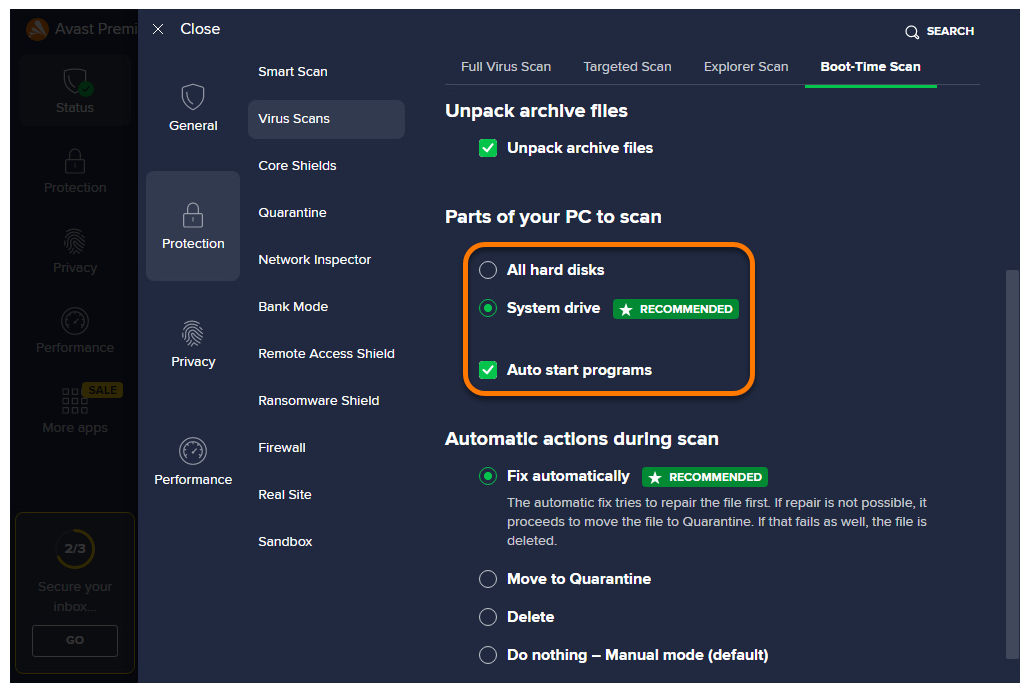
Vyberte nebo zaškrtněte následující možnosti testů, které chcete zapnout:
- Všechny pevné disky: Testuje všechny pevné disky v počítači.
- Systémová jednotka (vybráno ve výchozím nastavení): Testuje pouze jednotku s operačním systémem.
- Automaticky spouštěné programy (povoleno ve výchozím nastavení): Testuje všechny automaticky spouštěné programy.
Úpravy automatických akcí
Zaškrtněte Během testu provádět vybrané akce a výběrem jedné z následujících možností definujte automatickou akci při nálezu infikovaného souboru:
- Automaticky vyčistit (vybráno ve výchozím nastavení): Avast se pokusí o opravu infikovaného souboru. Pokud se mu to nepovede, přesune soubor do Karantény. A pokud se mu ani to nepovede, soubor smaže.
- Přesunout do Karantény: Infikovaný soubor nebude opraven a místo toho bude přesunut do Karantény.
- Smazat: Infikovaný soubor nebude opraven ani přesunut do Karantény. Bude automaticky smazán.
- Nedělat nic – manuální režim (výchozí): Když je zjištěn infikovaný soubor, Avast neprovede žádné automatické akce.