Používání obrazovky Blokované a povolené aplikace v aplikaci Avast Antivirus
Na obrazovce Blokované a povolené aplikace můžete spravovat aplikace, které mají být v počítači vždy blokovány nebo povolovány nejméně jednou z následujících funkcí aplikace Avast Antivirus:
Funkce, které můžete spravovat přes obrazovku Blokované a povolené aplikace, závisí na tom, který produkt Avast Antivirus jste zakoupili. Avast Free Antivirus obsahuje pouze bezplatné funkce, zatímco Avast Premium Security nabízí všechny bezplatné a placené funkce.
V následujících částech tohoto článku se dozvíte, jak spravovat blokované či povolené aplikace.
Otevření obrazovky Blokované a povolené aplikace
- Otevřete Avast Antivirus a vyberte
☰ Nabídka ▸ Nastavení. 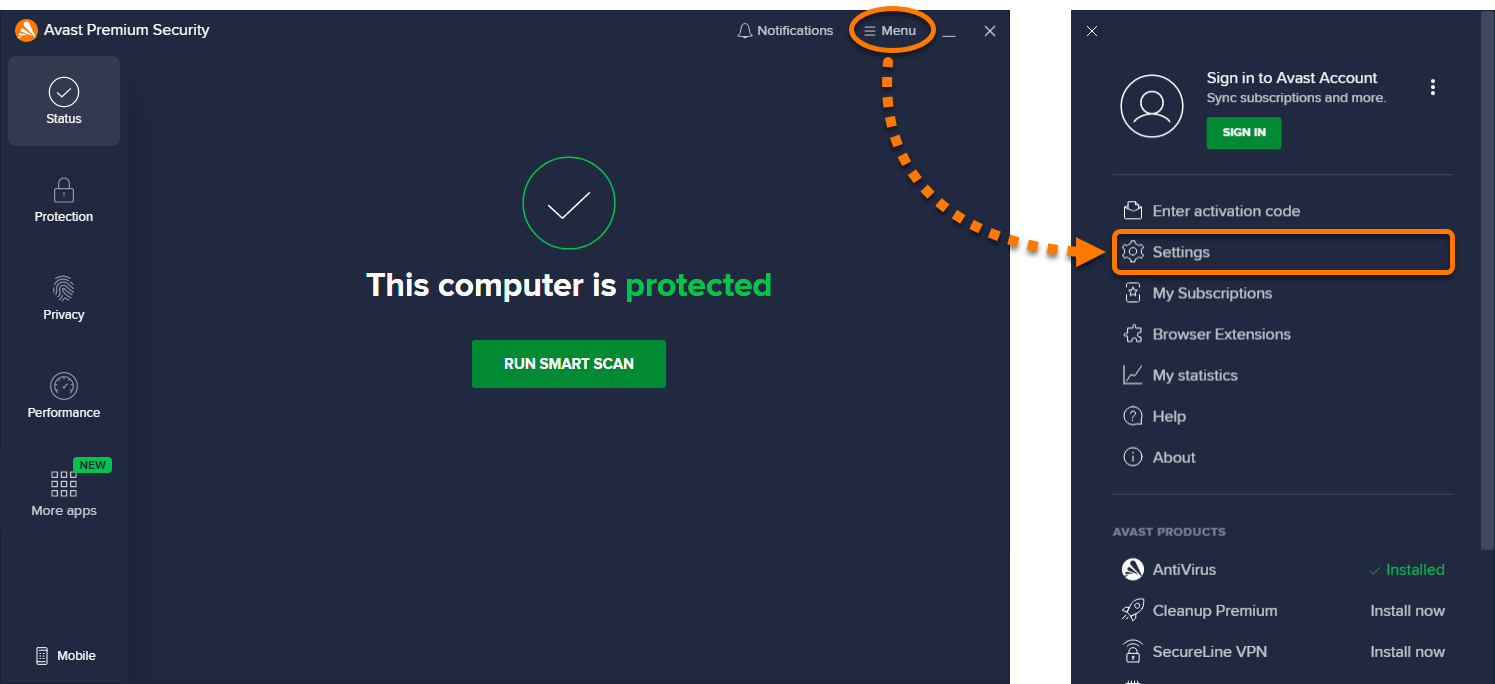
- Vyberte Obecné ▸ Blokované a povolené aplikace.
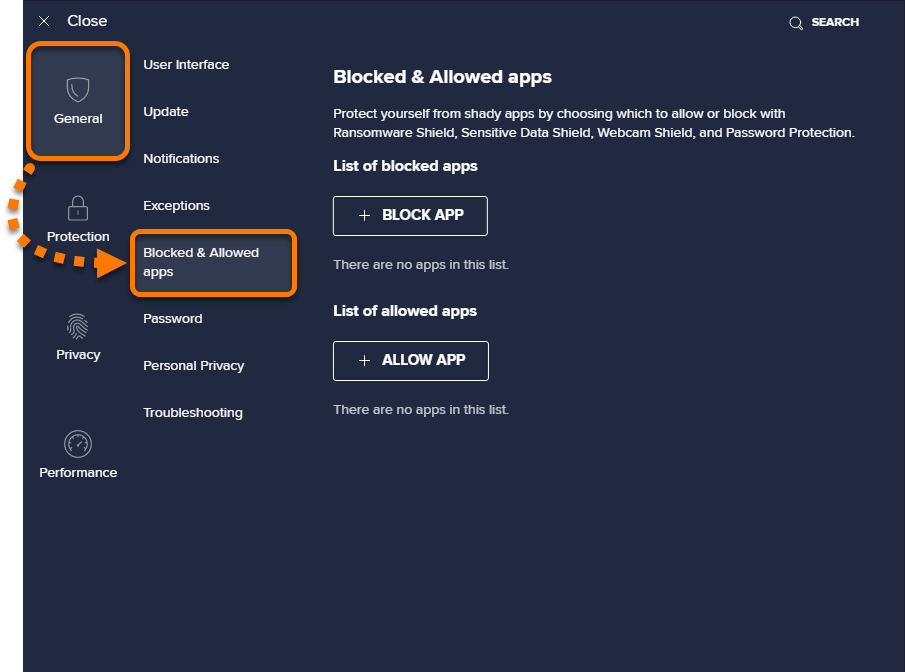
Na obrazovce Blokované a povolené aplikace najdete Seznam blokovaných aplikací a Seznam povolených aplikací:
- Blokované aplikace: Blokované aplikace nikdy nemají přístup k systému. Na pokusy dané aplikace o přístup k systému nejste upozorňováni.
- Povolené aplikace: Povolené aplikace mají vždy přístup k systému. Na každý přístup povolené aplikace k systému nejste upozorňováni.
Přidání aplikace na seznam blokovaných nebo povolených
Když se nějaká nedůvěryhodná aplikace pokusí o přístup k chráněným složkám, webové kameře, citlivým dokumentům nebo prohlížečům, Avast se vás může zeptat, zda chcete interakci blokovat, nebo povolit.
- Výběrem možnosti Blokovat automaticky přidáte aplikaci na Seznam blokovaných aplikací.
- Výběrem možnosti Povolit automaticky přidáte aplikaci na Seznam povolených aplikací.
Aplikace také můžete ručně přidávat na kterýkoli ze seznamů, a to podle příslušného postupu níže.
Preferovaná akce:
Určení, které funkce mají blokovat či povolovat aplikaci na seznamu
O tom, které funkce Avastu momentálně blokují nebo povolují aplikaci na seznamu, se dozvíte podle ikon v části Seznam blokovaných aplikací / Seznam povolených aplikací:
- Štít proti ransomwaru: Blokuje nebo povoluje přístup k chráněným složkám.
- Štít citlivých dat: Blokuje nebo povoluje přístup k citlivým dokumentům.
- Štít webové kamery: Blokuje nebo povoluje přístup k webové kameře.
- Štít prohlížeče: Blokuje nebo povoluje přístup k webovým prohlížečům.
Preferovaná akce:
Jak změnit, které funkce Avastu blokují aplikaci:
- Klikněte na
… Možnosti (tři tečky) a vyberte Změnit blokované funkce. 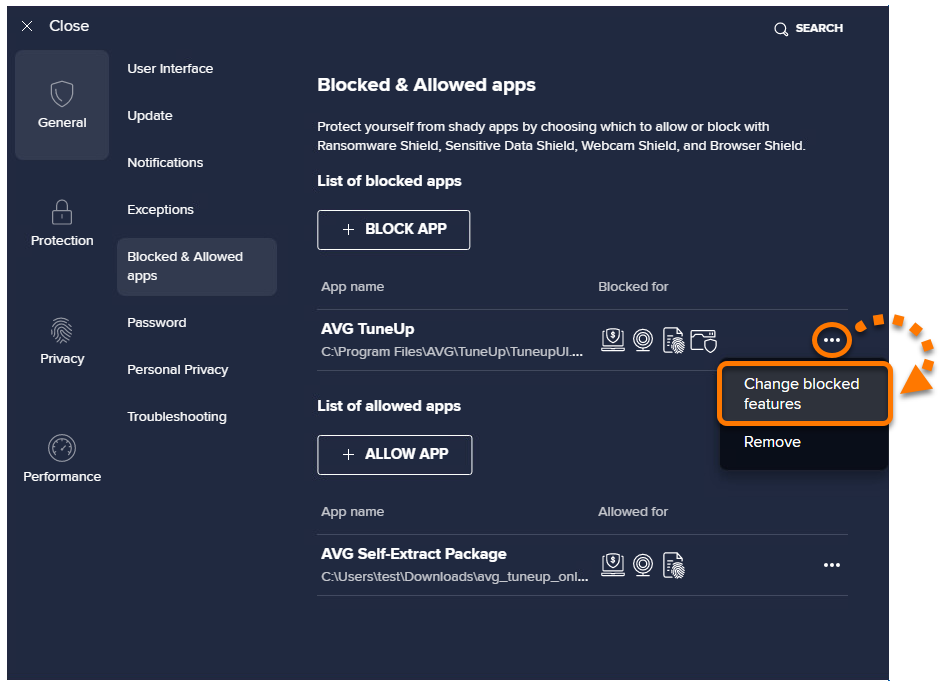
- Zaškrtněte funkce Avastu, které mají tuto aplikaci vždy blokovat, případně jejich zaškrtnutí zrušte, a klikněte na Změnit.
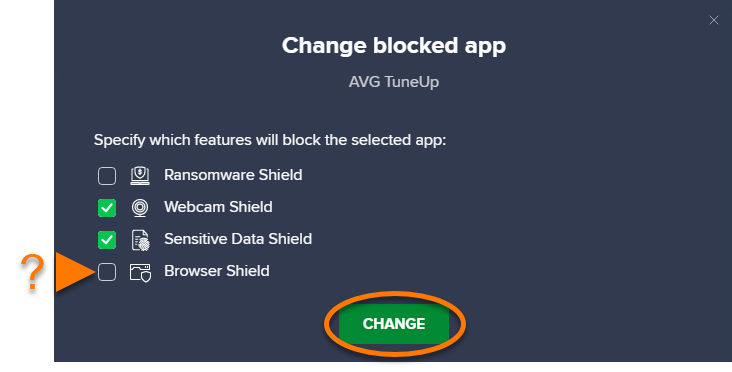
Změny se uloží a zobrazí se na obrazovce Blokované a povolené aplikace v části Seznam blokovaných aplikací.
Jak změnit, které funkce Avastu povolují aplikaci:
- Klikněte na
… Možnosti (tři tečky) a vyberte Změnit povolené funkce. 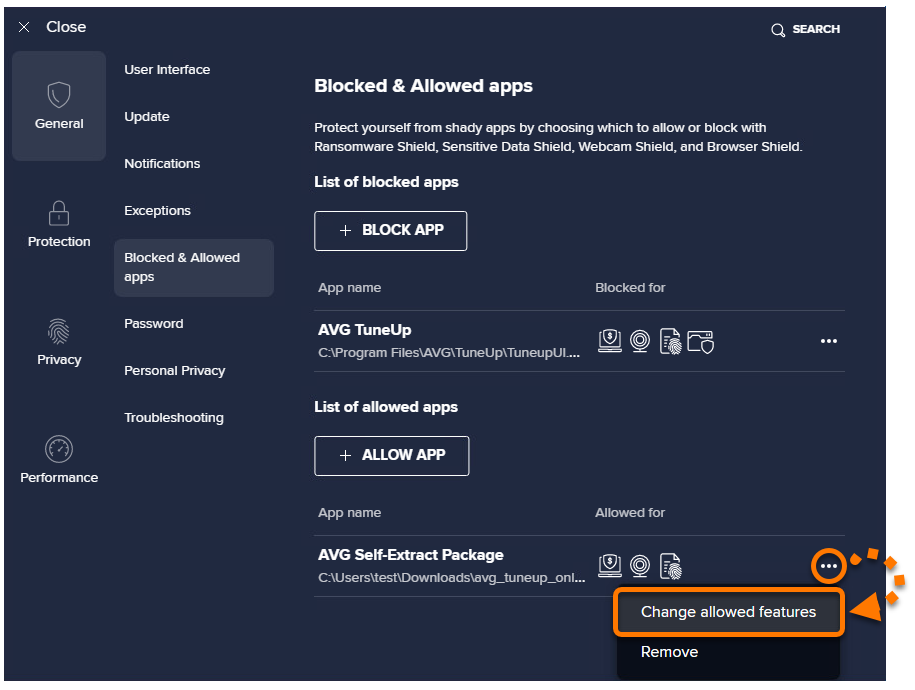
- Zaškrtněte funkce Avastu, které mají tuto aplikaci vždy povolovat, případně jejich zaškrtnutí zrušte, a klikněte na Změnit.
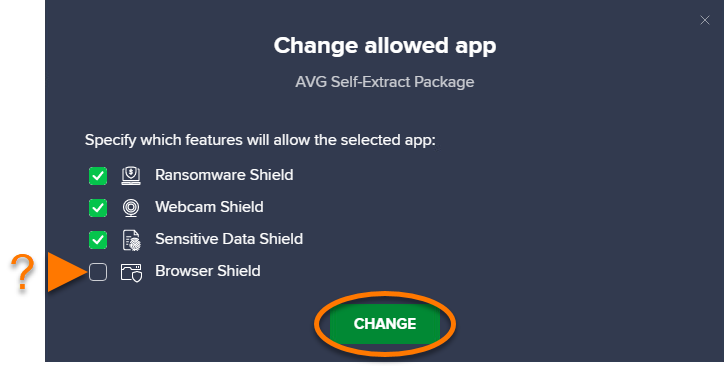
Změny se uloží a zobrazí se na obrazovce Blokované a povolené aplikace v části Seznam povolených aplikací.
Odebrání aplikace ze seznamu
Jak odebrat aplikaci ze seznamu Seznam blokovaných aplikací nebo Seznam povolených aplikací:
- Klikněte na
… Možnosti (tři tečky) a vyberte Odebrat. 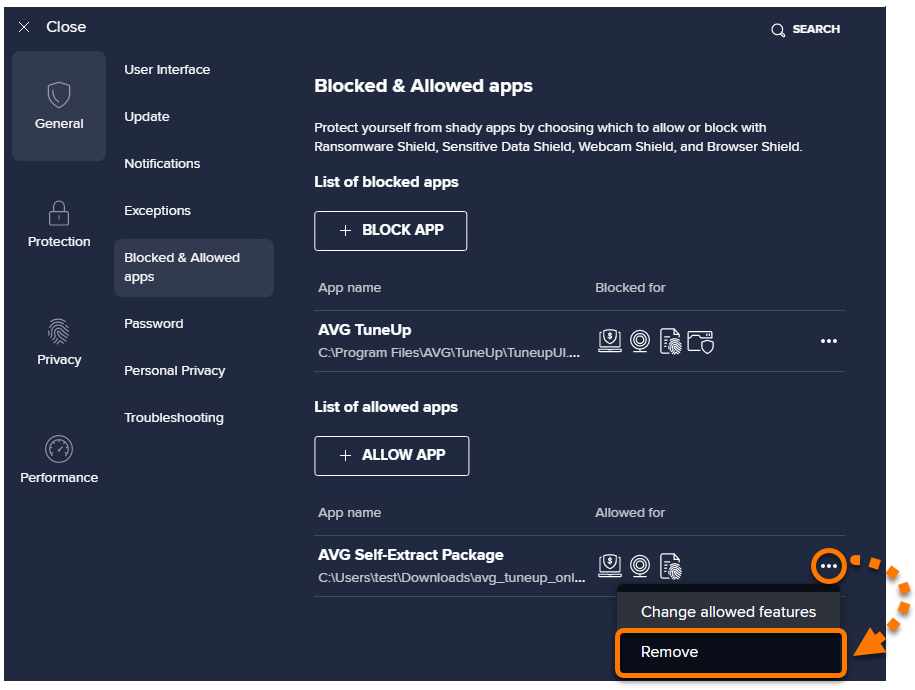
Aplikace bude odebrána ze seznamu Seznam blokovaných aplikací / Seznam povolených aplikací. Když se odebraná aplikace příště pokusí o přístup ke chráněným složkám, webové kameře, citlivým dokumentům nebo prohlížečům, dostanete oznámení s dotazem, zda jí to chcete zakázat nebo povolit.


