

Avast Premium Cleanup to narzędzie do optymalizacji w ramach Avast One, które udostępnia kilka rodzajów skanowania opracowanych w celu wykrywania zbędnych elementów oraz problemów z wydajnością. Te skanowania pomagają zwolnić miejsce na dysku i poprawić wydajność systemu.
Skanowanie urządzenia z systemem Windows
Avast Premium Cleanup skanuje urządzenie z systemem Windows pod kątem zbędnych plików i problemów z wydajnością. Aby po raz pierwszy przeskanować urządzenie z systemem Windows:
- Otwórz aplikację Avast One, najedź kursorem na menu boczne, a następnie wybierz pozycję Premium Cleanup.

- Upewnij się, że wybrano opcję Stan, a następnie kliknij opcję Skanuj teraz, aby wykonać skanowanie ogólne.
- Wyniki skanowania są widoczne na głównym pulpicie nawigacyjnym. Upewnij się, że zaznaczone są elementy, które chcesz usunąć. Opcjonalnie kliknij Pokaż szczegóły, aby uzyskać więcej informacji o każdej kategorii. Kliknij opcję Porządkuj, aby usunąć zaznaczone elementy.
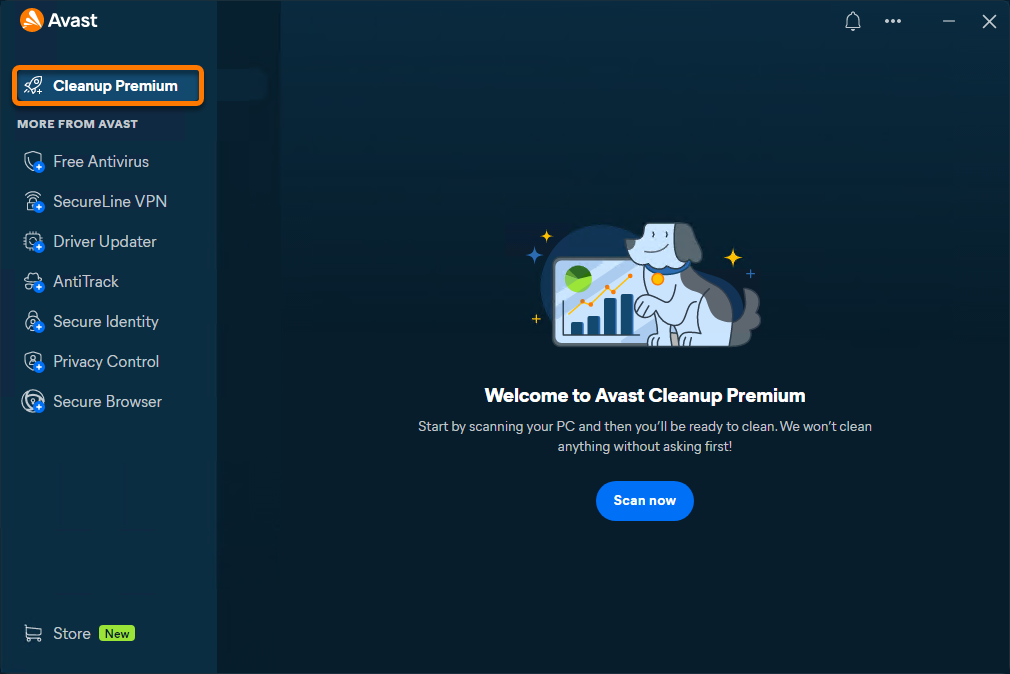

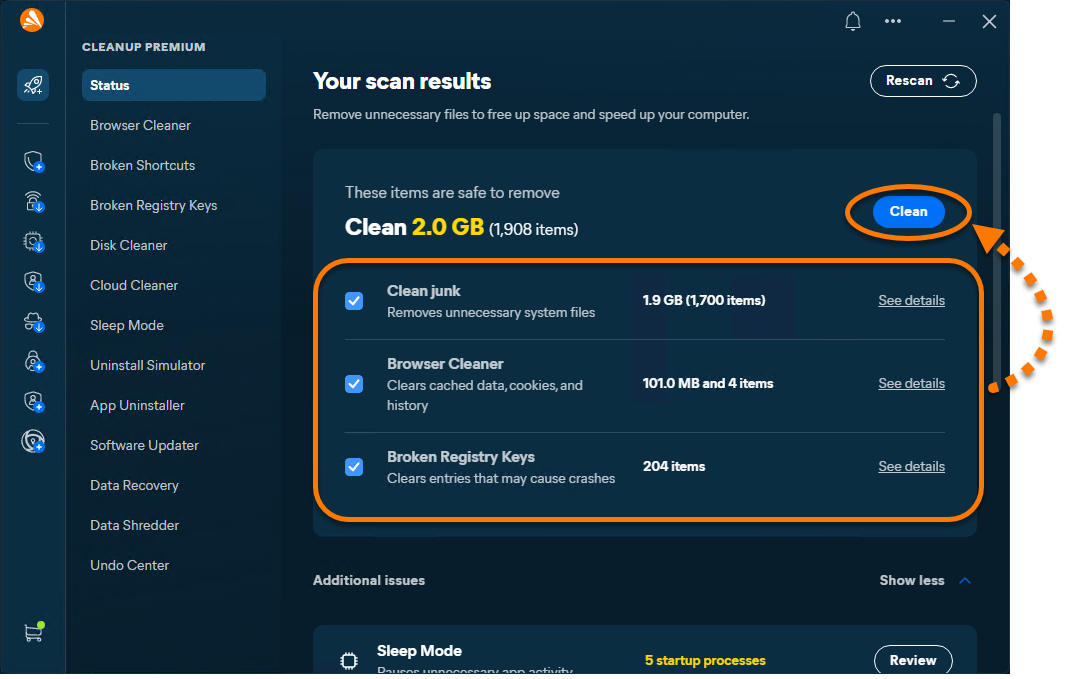
Wybrane elementy zostaną oczyszczone. Szczegółowe instrukcje dotyczące każdej kategorii znajdziesz w poniższej sekcji.
Zwolnij miejsce na dysku
Avast One — Premium Cleanup skanuje urządzenie z systemem Windows w poszukiwaniu niepotrzebnych danych, takich jak dane przeglądarki i systemowe pliki-śmieci, a następnie bezpiecznie je usuwa, aby zwolnić miejsce na dysku. Użyj poniższych narzędzi, aby wyczyścić różne typy danych i zoptymalizować swoje urządzenie.
Czyszczenie przeglądarki
Aby wyczyścić przeglądarki:
- Otwórz Avast One, najedź kursorem na menu boczne i wybierz Premium Cleanup ▸ Czyszczenie przeglądarki.
- Wybierz tryb czyszczenia (Basic, Pełny lub Niestandardowy) albo ręcznie wybierz przeglądarki do oczyszczenia.
Tryb Pełny usuwa dane automatycznego wypełniania zapisane w wybranych przeglądarkach.
- Opcjonalnie: umieść kursor nad przeglądarką na liście, kliknij
•••(trzy kropki) ▸ Ignoruj, aby przenieść ją na listę Ignorowane. - Opcjonalnie kliknij strzałkę w dół obok przeglądarki, aby wybrać, które elementy czyścić (historia przeglądania, pamięć podręczna, pliki cookie itd.).
- Kliknij Oczyść, aby usunąć zaznaczone dane.
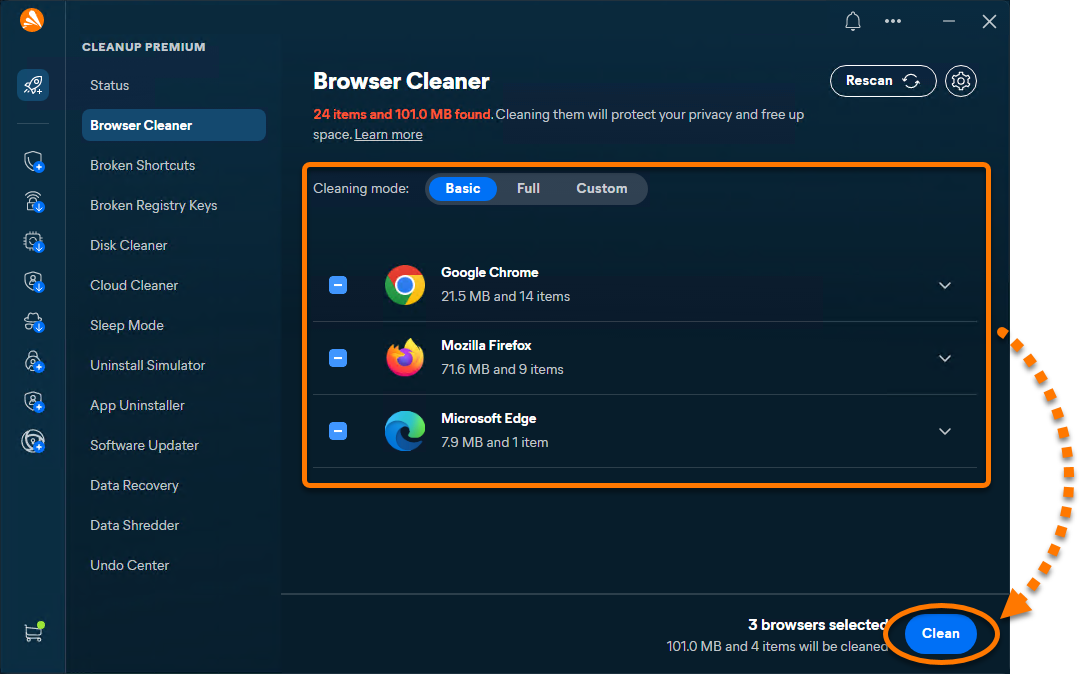
Wybrane dane przeglądarki zostaną usunięte, co pomoże zwolnić miejsce i zwiększyć prywatność.
Niedziałające skróty
Aby usuwać niedziałające skróty:
- Otwórz Avast One, najedź kursorem na menu boczne, a następnie wybierz Premium Cleanup ▸ Uszkodzone skróty.
- Wybierz tryb czyszczenia (Basic, Pełne lub Niestandardowe) lub ręcznie wybierz skróty, które chcesz usunąć.
- Opcjonalnie najedź kursorem myszy na skrót na liście i kliknij strzałkę, która pojawi się na ekranie, aby wyświetlić pełną ścieżkę skrótu.
- Kliknij opcję Porządkuj, aby usunąć wybrane skróty.
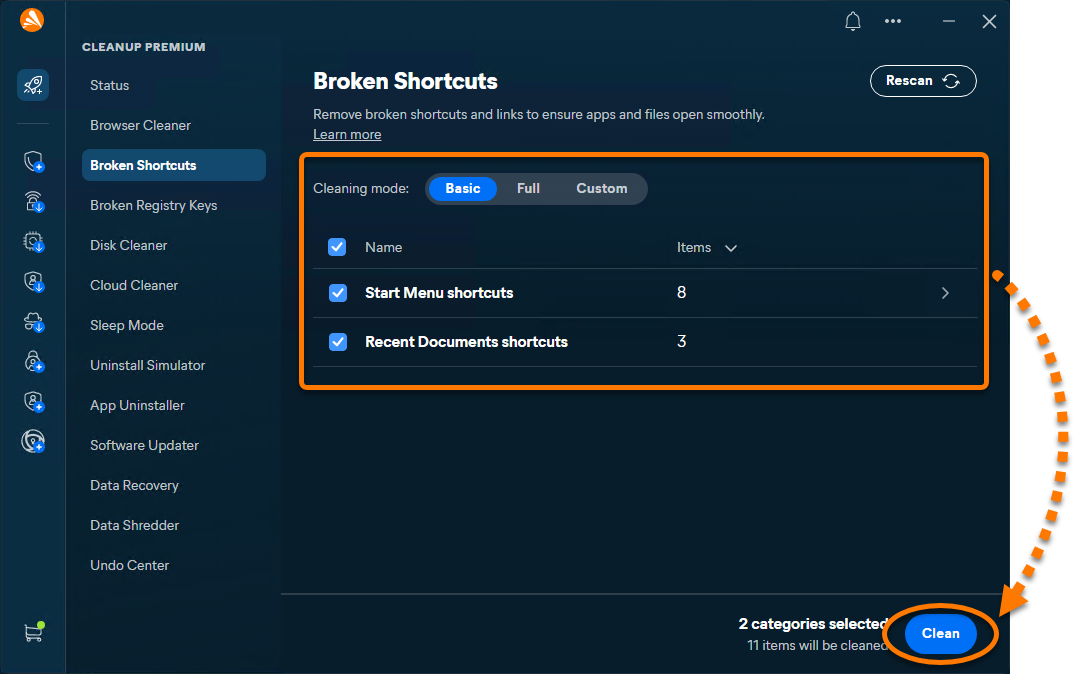
Wybrane niedziałające skróty są usuwane z Twojego systemu.
Uszkodzone klucze rejestru
Aby wyczyścić rejestr systemu Windows:
- Otwórz Avast One, najedź kursorem na menu boczne i wybierz Premium Cleanup ▸ Uszkodzone klucze rejestru.
- Wybierz tryb czyszczenia (Basic, Pełne lub Niestandardowe) lub ręcznie wybierz wpisy, które chcesz naprawić.
- Opcjonalnie umieść kursor na elemencie i kliknij
•••(trzy kropki) ▸ Ignore, aby przenieść go do listy Ignored, lub kliknij strzałkę, aby wyświetlić więcej szczegółów. - Kliknij Oczyść, aby usunąć wybrane wpisy rejestru.
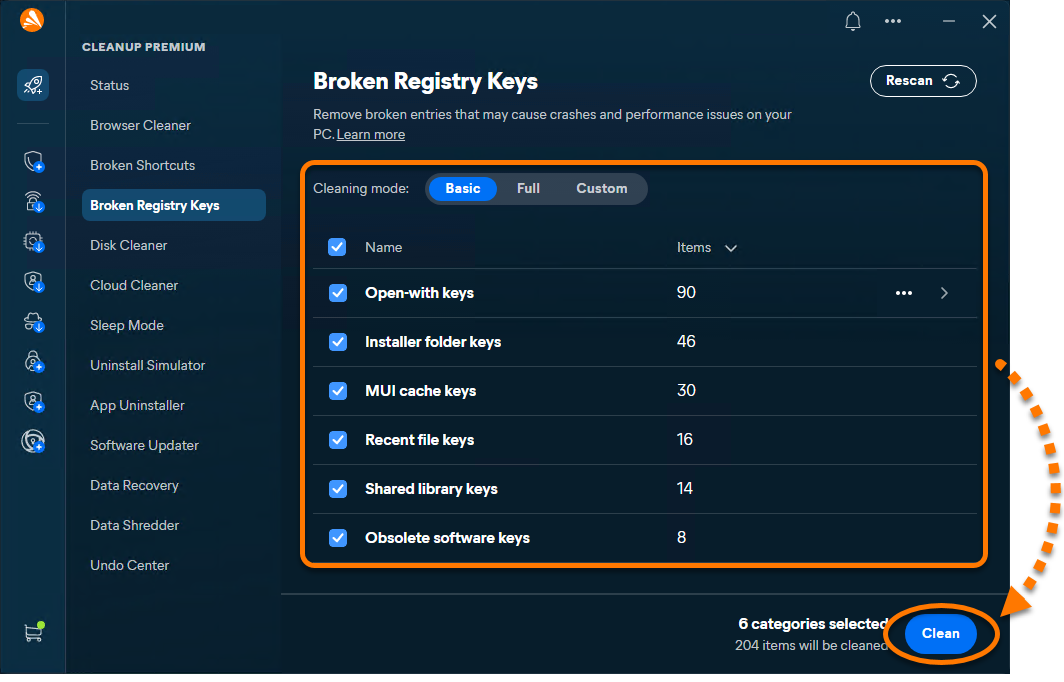
Wybrane problemy w rejestrze zostały usunięte, co może pomóc w poprawieniu stabilności systemu.
Czyszczenie dysku
Aby usunąć niepotrzebne pliki:
- Otwórz aplikację Avast One, najedź kursorem na menu boczne, a następnie wybierz Premium Cleanup ▸ Czyszczenie dysku.
- Wybierz tryb czyszczenia (Basic, Full lub Custom) albo ręcznie wybierz elementy do usunięcia.
Tryb pełny usuwa zawartość folderu Pobrane, a także dzienniki, pamięci podręczne, kopie zapasowe oraz zawartość Kosza. Zawsze należy przejrzeć zawartość przed użyciem trybu pełnego.
- Opcjonalnie najedź kursorem na kategorię plików, kliknij
•••(trzy kropki) ▸ Ignore, aby przenieść ją na listę Ignored, lub kliknij strzałkę, aby wyświetlić więcej szczegółów. - Kliknij opcję Porządkuj, aby usunąć wybrane pliki.
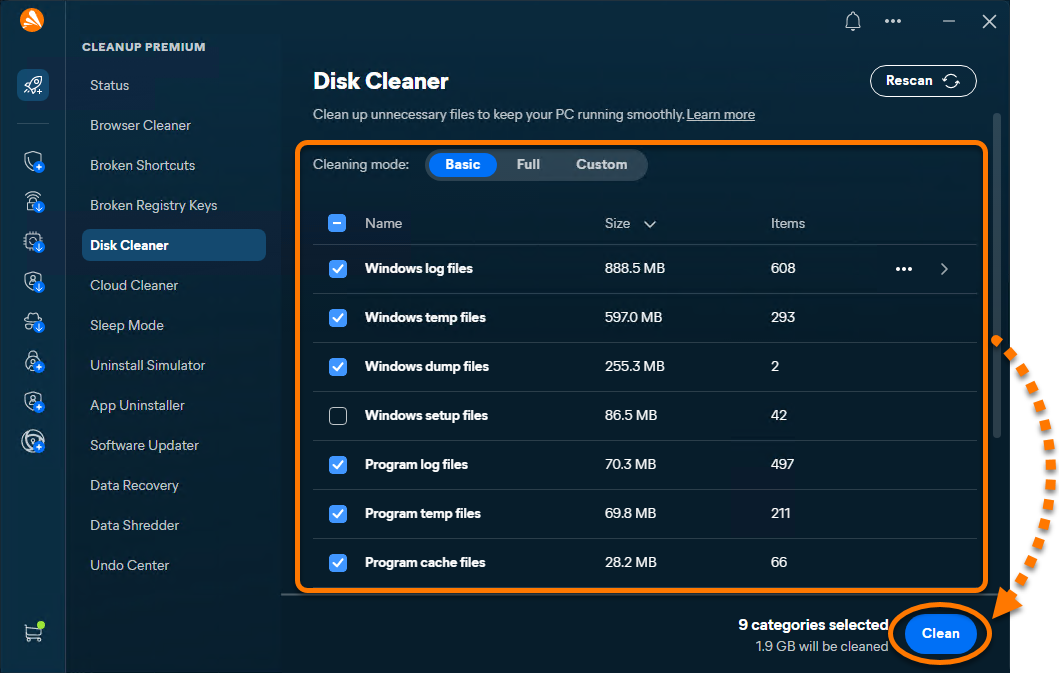
Wybrane pliki są usuwane, co zwalnia miejsce na dysku w Twoim urządzeniu.
Włączanie funkcji Automatyczne czyszczenie
Automatyczne czyszczenie działa w tle i nie trzeba podejmować żadnych działań. Zwalnia miejsce na urządzeniu z systemem Windows, usuwając zbędne elementy, takie jak uszkodzone skróty i pozycje rejestru.
Aby włączyć funkcję Automatyczne czyszczenie:
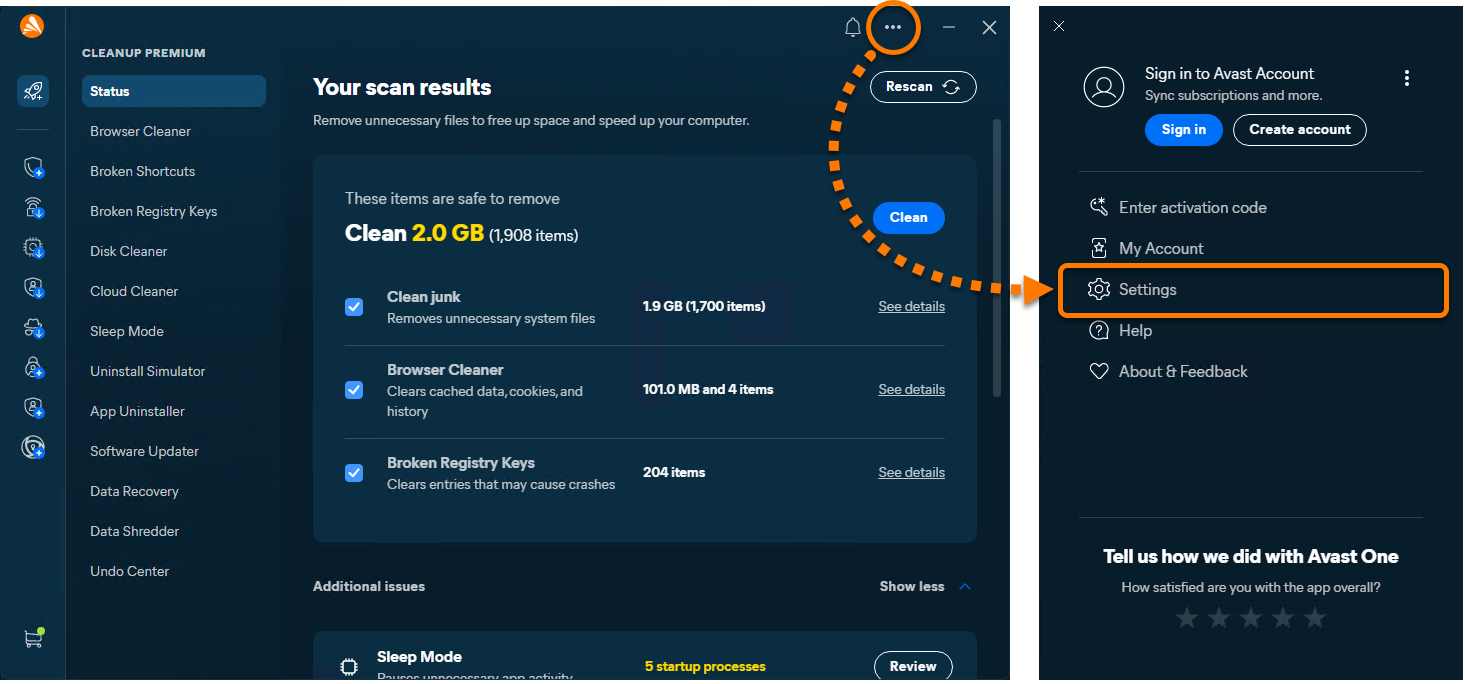
- Otwórz Avast One, a następnie wybierz kolejno opcje
•••Menu ▸ Ustawienia.
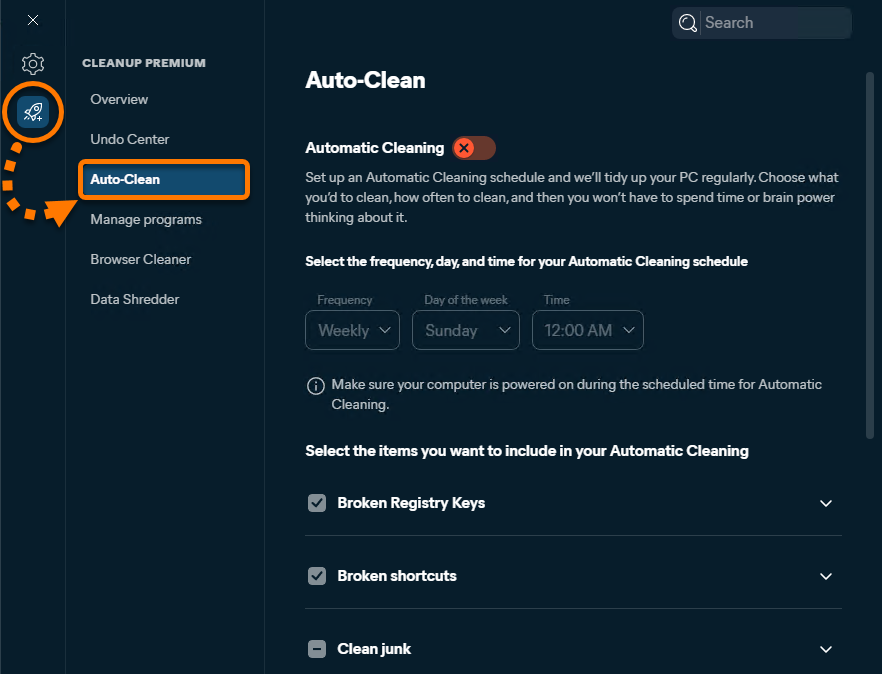
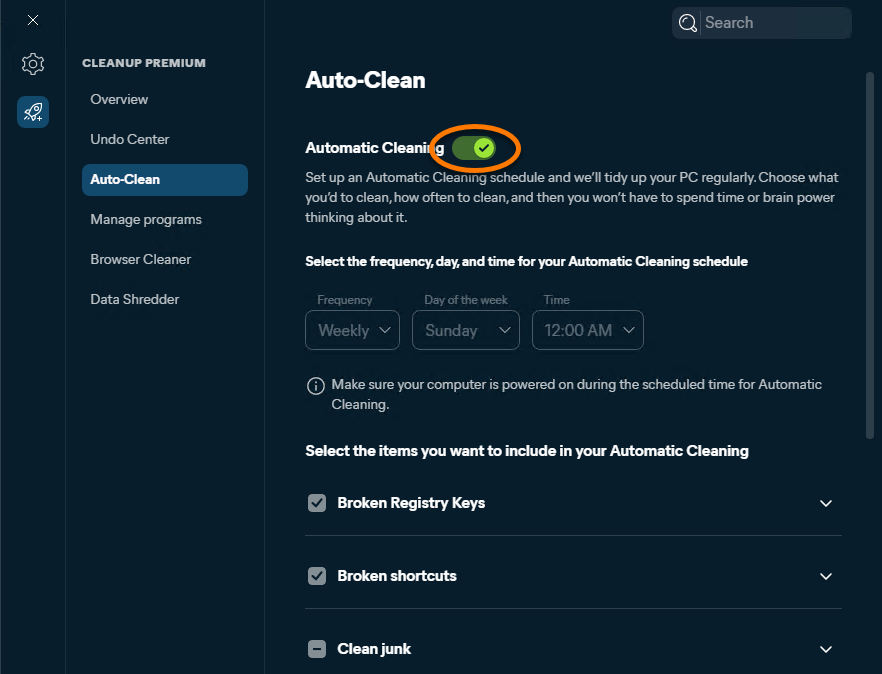
- Wybierz Premium Cleanup ▸ Automatyczne czyszczenie.
- Kliknij czerwony suwak (WYŁ.), aby zmienił kolor na zielony (WŁ.).
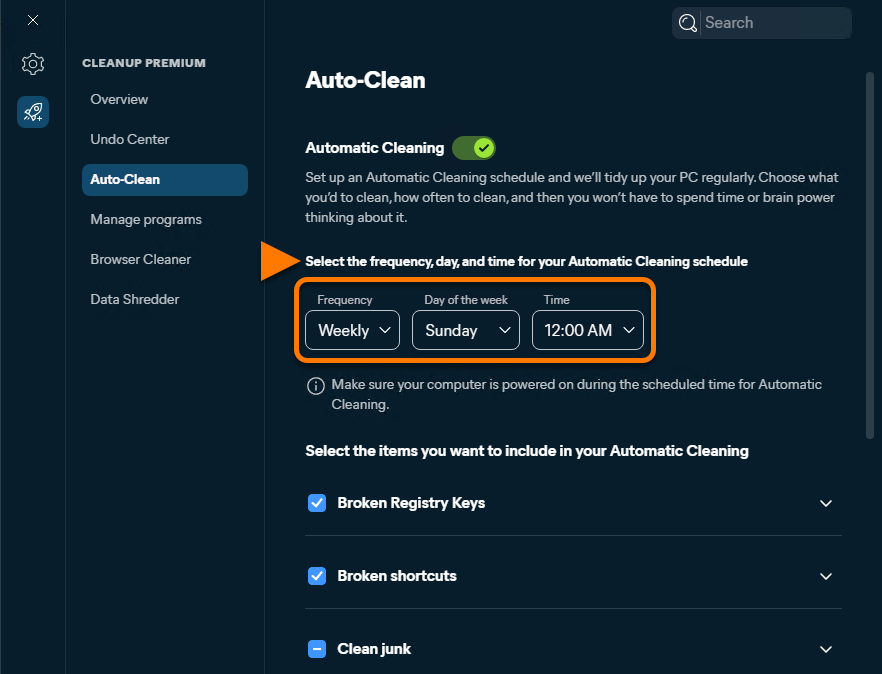
- Użyj menu, aby określić częstotliwość skanowania.
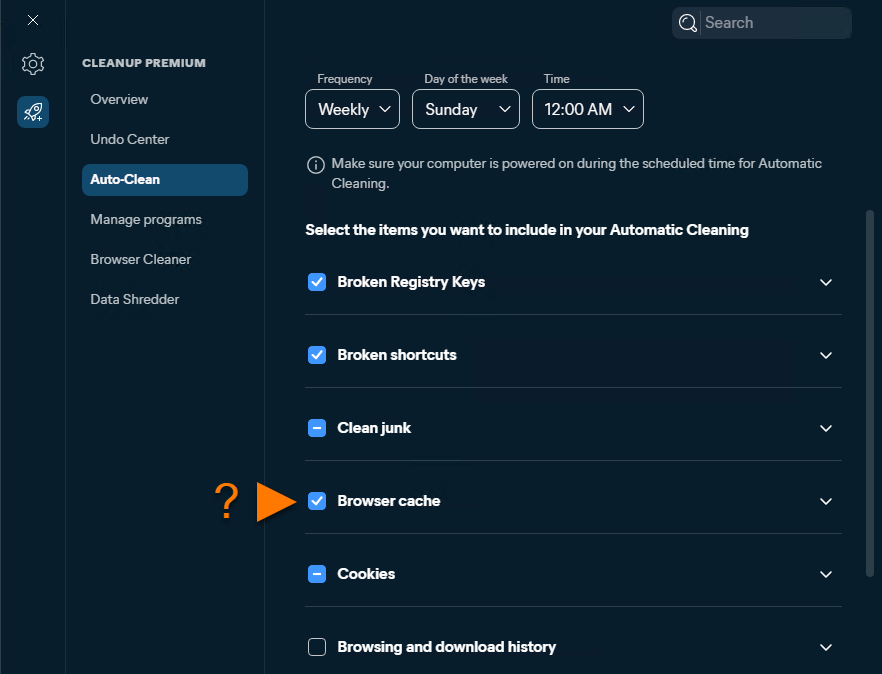
- Wybierz typy plików, które Avast Premium Cleanup ma usuwać podczas automatycznego czyszczenia.
Opcjonalnie kliknij strzałkę w dół obok wybranego typu pliku, aby wyświetlić bardziej szczegółowe kategorie plików.
 Opcjonalnie kliknij strzałkę w dół obok wybranego typu pliku, aby wyświetlić bardziej szczegółowe kategorie plików.
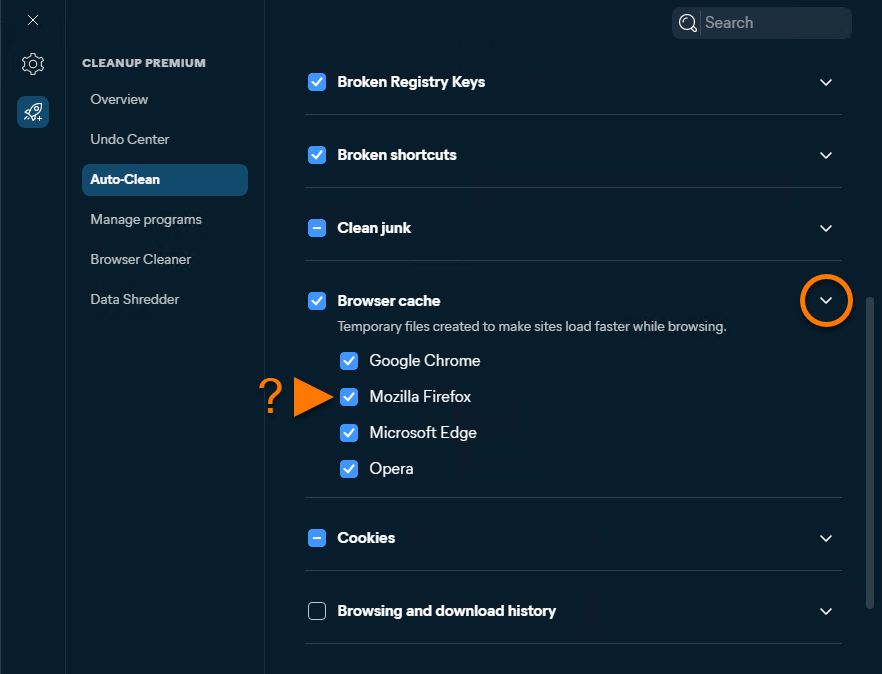
Automatyczne czyszczenie jest teraz włączone.
Zwolnij miejsce w przestrzeni Cloud Storage
Oczyszczarka miejsca w chmurze pomaga zwalniać miejsce w pamięci masowej online, identyfikując i usuwając zduplikowane, duże i stare pliki.
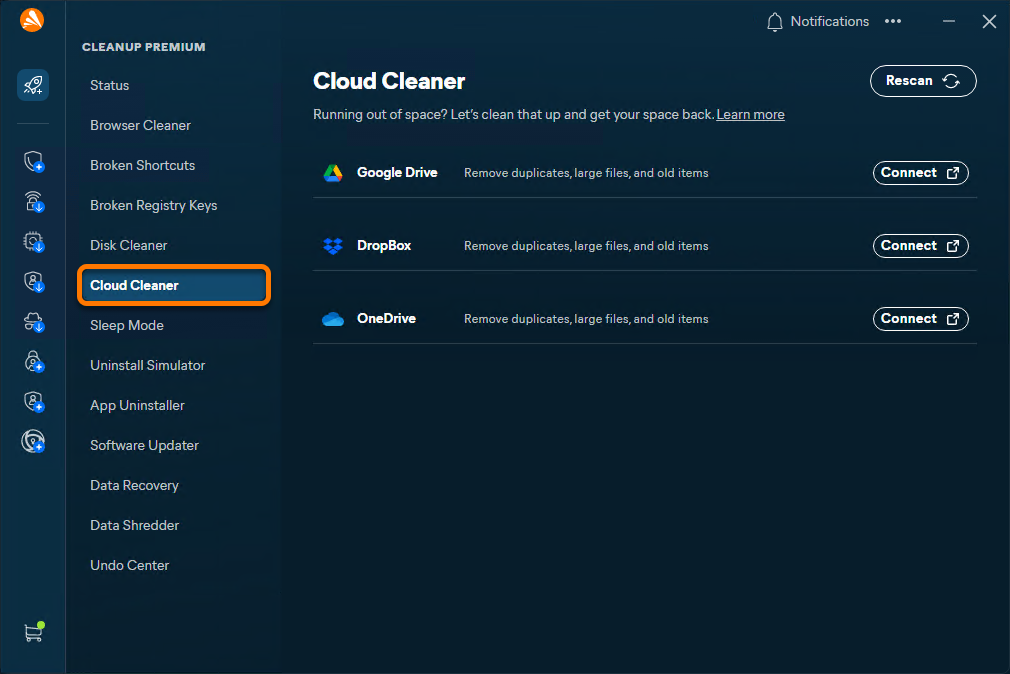
- Otwórz aplikację Avast One, najedź kursorem na menu boczne i wybierz Premium Cleanup.
- Wybierz Oczyszczarkę miejsca w chmurze.
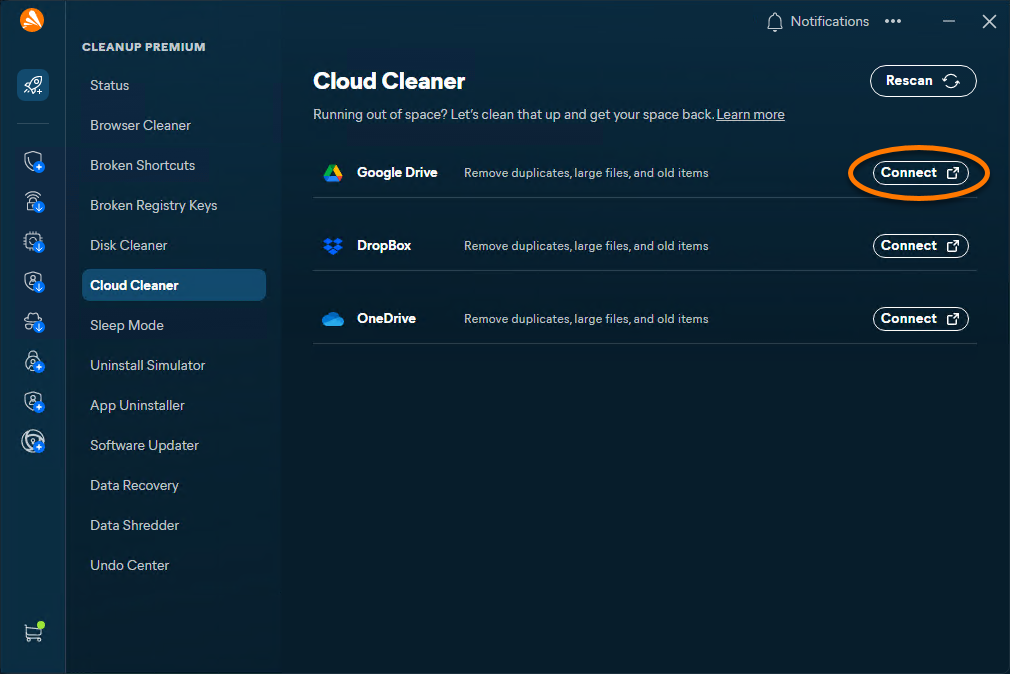
- Kliknij opcję Connect obok odpowiedniej usługi przechowywania w chmurze, a następnie postępuj zgodnie z instrukcjami wyświetlanymi na ekranie, aby zalogować się do wybranego konta.
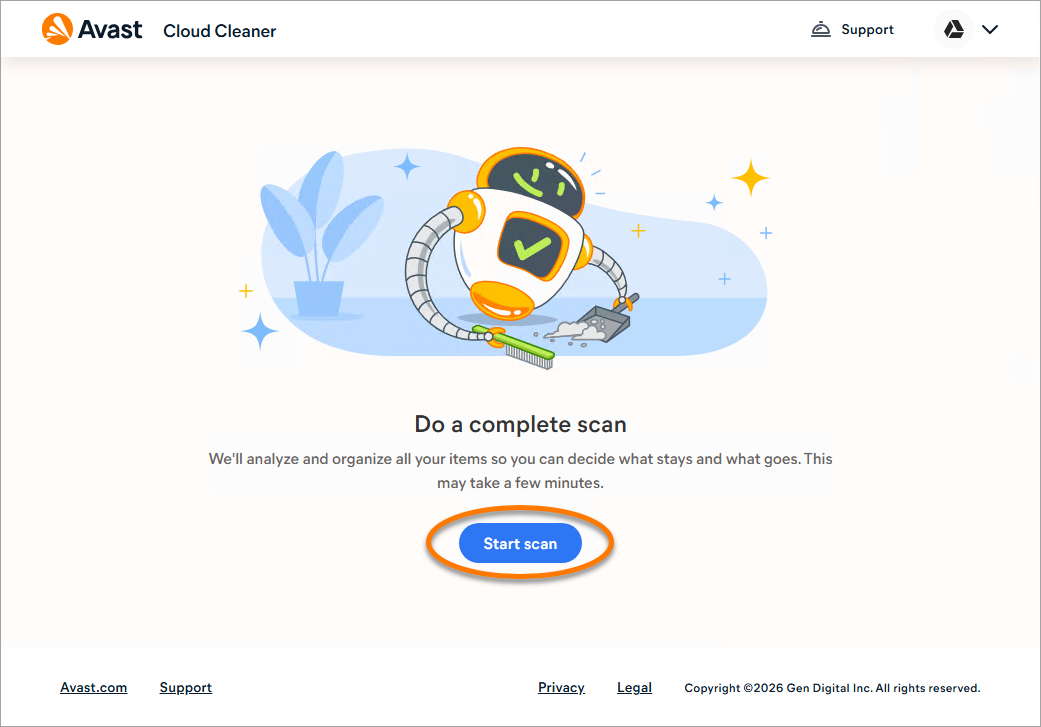
- Po zalogowaniu się kliknij Rozpocznij skanowanie, aby przeanalizować dane w przechowywaniu w chmurze.
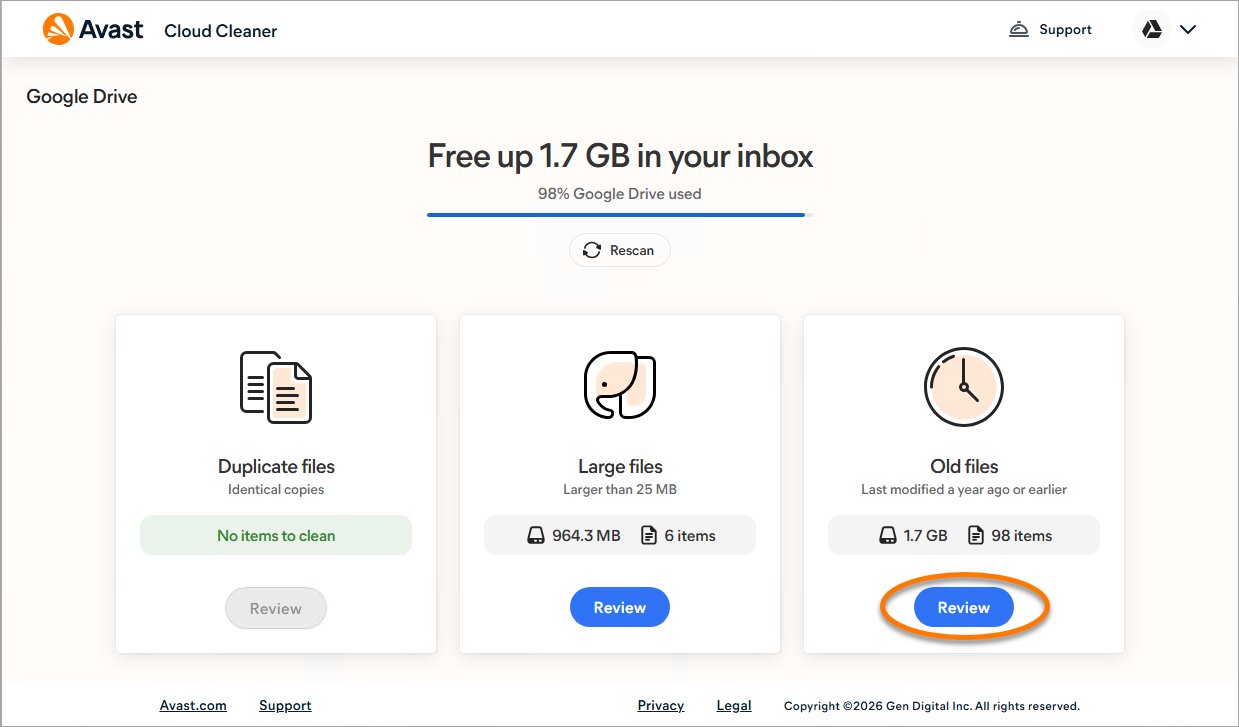
- Kliknij opcję Przejrzyj pod wybraną kategorią.
- Wybierz elementy, które chcesz usunąć, a następnie kliknij Usuń.
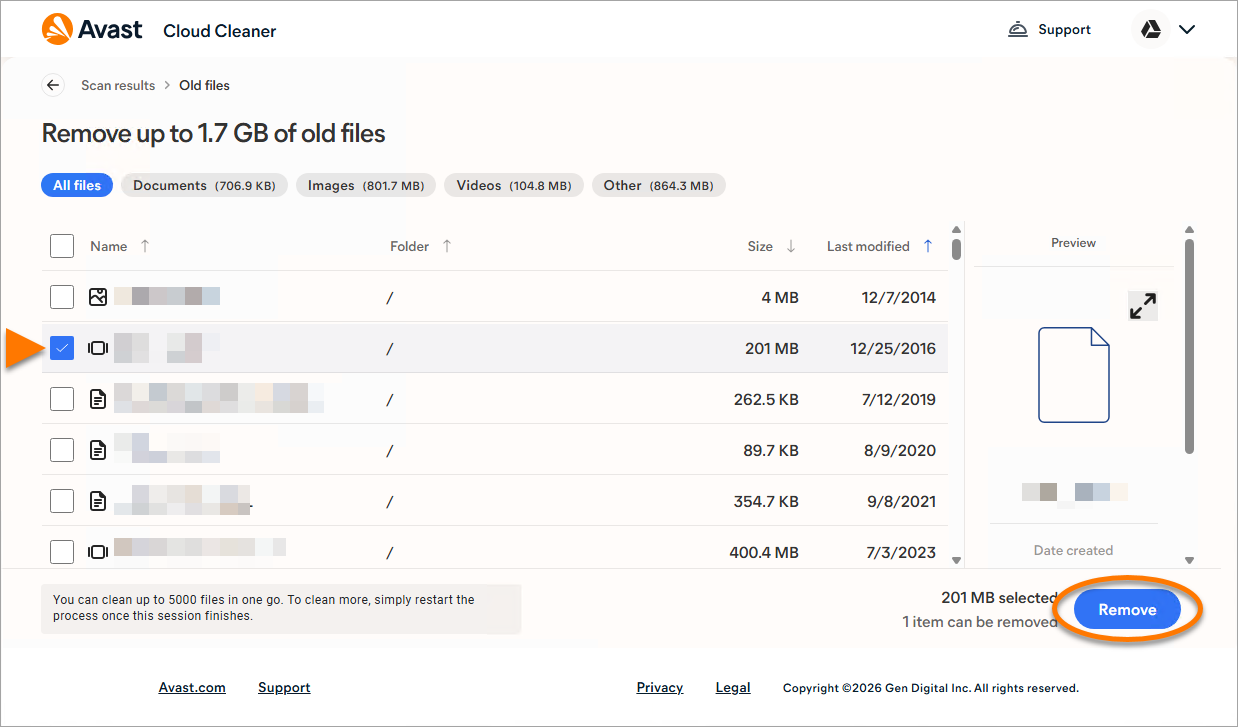
Wybrane pliki są usuwane z przechowywania w chmurze.
Zarządzanie aplikacjami
Avast One – Premium Cleanup skanuje urządzenie z systemem Windows w poszukiwaniu przestarzałych lub nieużywanych aplikacji i pozwala je łatwo zaktualizować, uśpić, odinstalować lub sprawdzić, jak ich usunięcie wpłynie na urządzenie. Pomaga to zapewnić optymalne działanie aplikacji i zwalnia zasoby systemowe.
Przełączanie aplikacje w tryb uśpiony
Niektóre aplikacje niezauważalnie działają w tle i spowalniają system. Avast One — Premium Cleanup wyszukuje tego rodzaju aplikacje, a następnie pozwala bezpiecznie je uśpić w celu zwiększenia wydajności.
- Otwórz Avast One, najedź kursorem na menu boczne i wybierz Premium Cleanup ▸ Tryb uśpiony.
- Zostanie wyświetlony ekran Tryb uśpiony przedstawiający aplikacje, które są niepotrzebnie uruchomione w tle i spowalniają działanie urządzenia z systemem Windows.
- Opcjonalnie najedź kursorem myszy na aplikację i kliknij ikonę
•••(trzy kropki) ▸ Ignoruj, aby przenieść aplikację na listę Zignorowane, lub kliknij strzałkę, aby wyświetlić więcej szczegółów. - W celu uśpienia aplikacji kliknij zielony suwak (WŁ.) obok aplikacji, aby zmienił kolor na czerwony (WYŁ.).
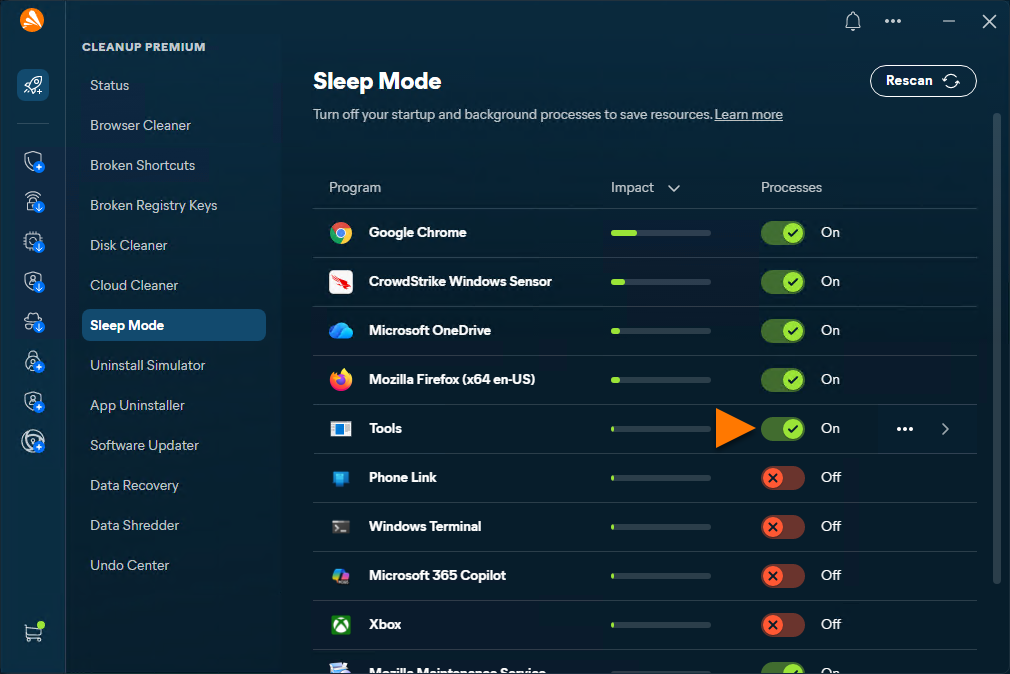
Wybrane aplikacje zostały uśpione. Uśpione aplikacje możesz otwierać i używać ich w normalny sposób. Gdy zamkniesz aplikację, program Avast Premium Cleanup automatycznie przywróci dla niej stan uśpienia. Aby wybudzić uśpioną aplikację, kliknij czerwony suwak (WYŁ.) obok aplikacji, aby zmienił kolor na zielony (WŁ.).
- Jeśli korzystasz z aplikacji na co dzień, nie zalecamy jej usypiania. Poza tym, niektóre aplikacje muszą działaś w tle, by było możliwe korzystanie ze wszystkich oferowanych przez nie możliwości. Jeśli na przykład uśpisz program WhatsApp, możesz nie otrzymać powiadomienia o połączeniach przychodzących ani wiadomości.
- Na urządzeniach z systemem Windows 10 lub nowszym funkcja Tryb uśpiony obsługuje aplikacje zainstalowane za pośrednictwem sklepu Microsoft Store. Odpowiednie aplikacje są domyślnie instalowane w stanie uśpienia.
Podgląd usuwania aplikacji
Avast One – Premium Cleanup może zapewnić bezpieczne symulowane środowisko do przećwiczenia usuwania oprogramowania bez ryzyka utraty ważnych programów. Aby zasymulować odinstalowywanie aplikacji, zapoznaj się z poniższymi krokami:
- Otwórz Avast One, najedź kursorem na menu boczne i wybierz Premium Cleanup ▸ Symulator dezinstalacji.
- Opcjonalnie najedź kursorem na aplikację, kliknij ikonę
•••(trzy kropki) ▸ Ignore, aby przenieść ją do listy Ignored, lub kliknij strzałkę, aby wyświetlić więcej szczegółów. - Wybierz aplikację, której odinstalowanie chcesz zasymulować, a następnie kliknij opcję Simulate.
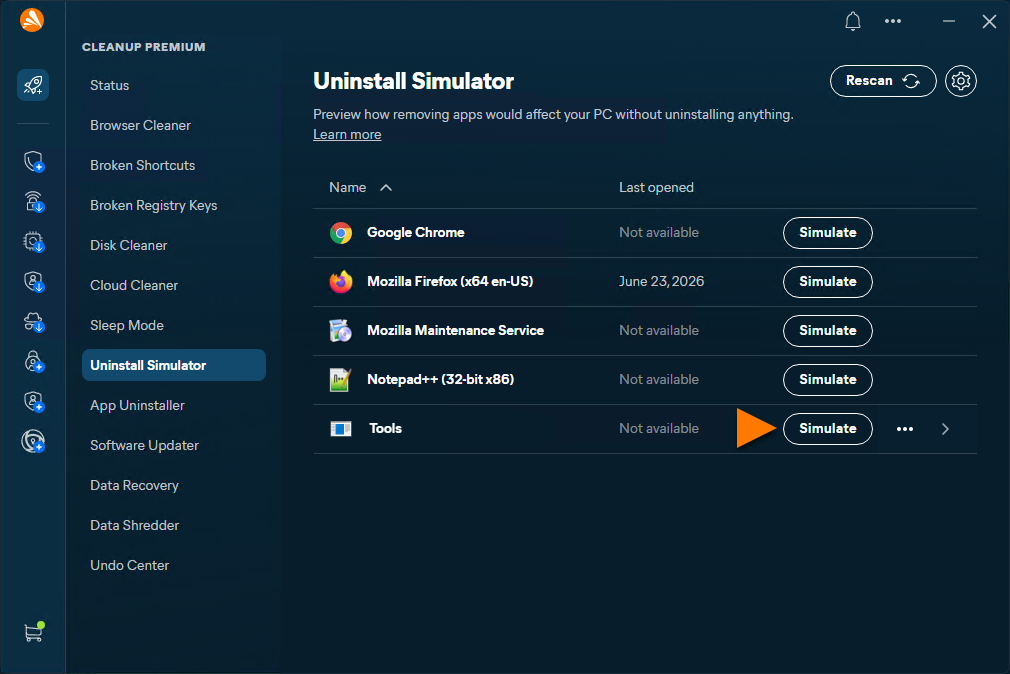
Tworzone jest bezpieczne symulowane środowisko, aby ułatwić sprawdzenie skutków usunięcia aplikacji z Twojego urządzenia z systemem Windows.
Odinstalowywanie nieużywanych aplikacji
- Otwórz Avast One, najedź kursorem na menu boczne i wybierz Premium Cleanup ▸ Dezinstalator aplikacji.
- Opcjonalnie najedź kursorem myszy na aplikację, kliknij
•••(trzy kropki) ▸ Ignoruj, aby przenieść ją na listę Zignorowane, lub kliknij strzałkę, aby wyświetlić więcej szczegółów. - Wybierz aplikację, którą chcesz odinstalować, i kliknij opcję Odinstaluj, a następnie kliknij ponownie opcję Odinstaluj, aby potwierdzić odinstalowanie aplikacji.
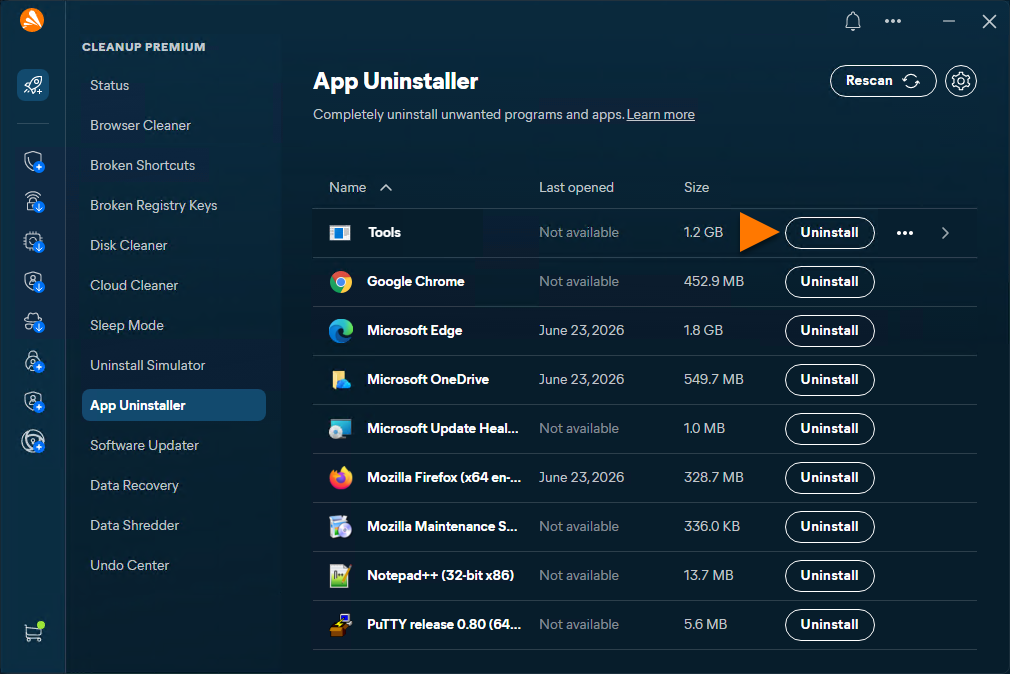
Aplikacja została odinstalowana.
Aktualizowanie aplikacji
- Otwórz Avast One, najedź kursorem na menu boczne i wybierz Premium Cleanup ▸ Aktualizacja oprogramowania.
- Opcjonalnie najedź kursorem myszy na aplikację, kliknij ikonę
•••(trzy kropki) ▸ Ignoruj, aby przenieść ją na listę Zignorowane, lub kliknij strzałkę, aby wyświetlić więcej szczegółów. - Wybierz aplikację, którą chcesz zaktualizować, a następnie kliknij opcję Aktualizuj.
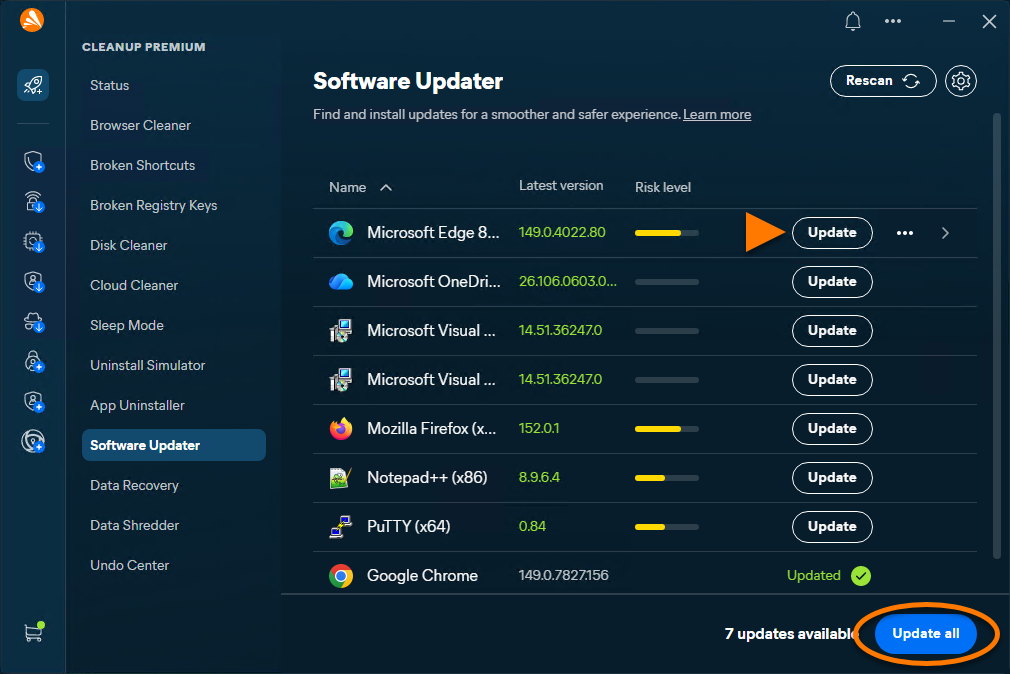
Aplikacja została zaktualizowana.
Zarządzanie danymi
Avast One — Premium Cleanup może pomóc w odzyskaniu utraconych danych. Ponadto umożliwia łatwe niszczenie poufnych danych, co zapewnia bezpieczeństwo danych.
Odzyskiwanie danych
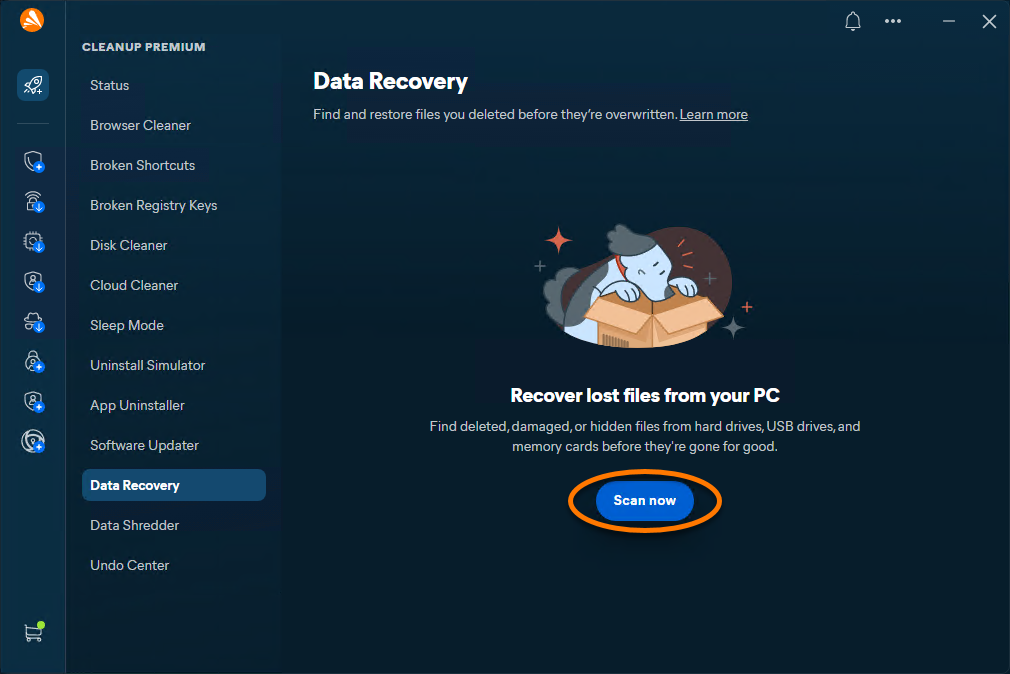
Funkcja Odzyskiwanie danych pomaga w odzyskiwaniu plików (np. dokumentów i zdjęć) utraconych wskutek przypadkowego usunięcia, awarii systemu lub innych problemów na twardych dyskach i innych urządzeniach pamięci masowej. Aby odzyskać pliki:
- Otwórz Avast One, najedź kursorem na menu boczne, a następnie wybierz pozycję Premium Cleanup.
- Wybierz Odzyskiwanie danych, a następnie kliknij Skanuj teraz.
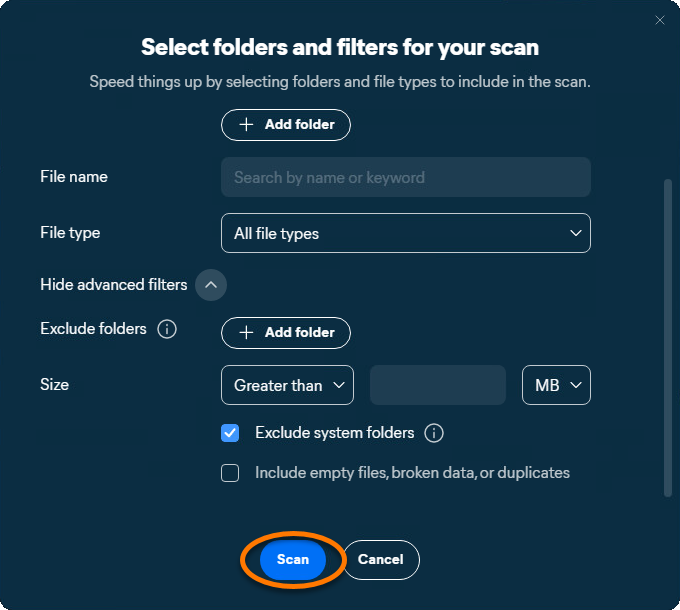
- Wybierz odpowiednie opcje w każdej kategorii, aby zawęzić wyniki wyszukiwania. Opcjonalnie kliknij strzałkę rozwijania obok opcji Pokaż filtry zaawansowane, aby dodać więcej filtrów wyszukiwania.
Dodanie szczegółowych filtrów może Ci pomóc znaleźć elementy, których szukasz, a także skróci czas skanowania.
- Kliknij Skanuj.
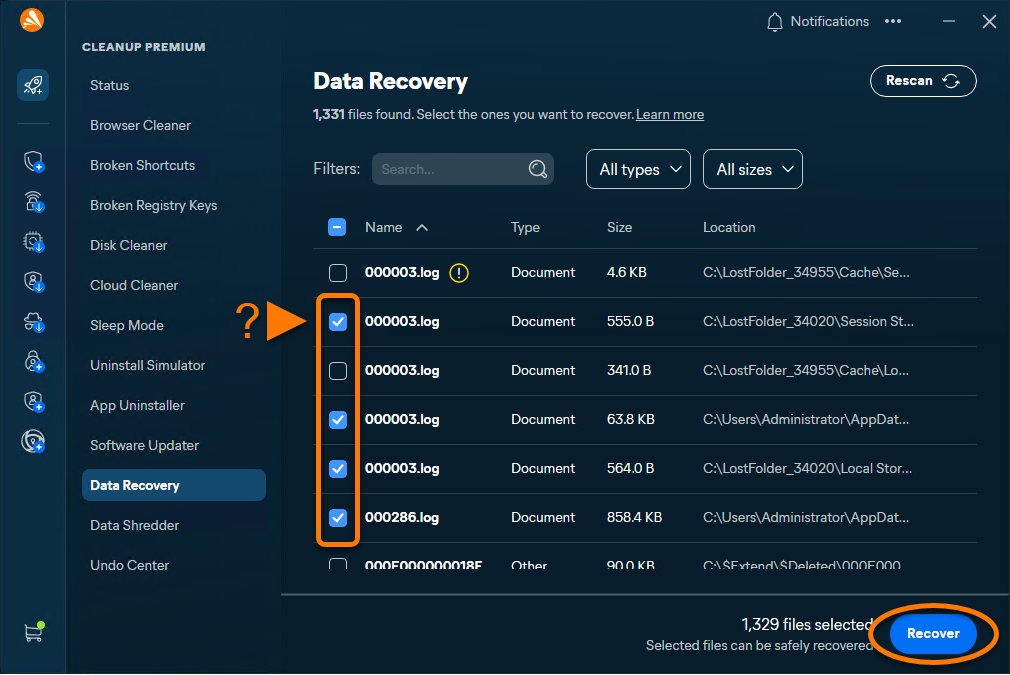
Skanowanie może potrwać kilka minut.
- Zaznacz pola wyboru obok plików, które chcesz odzyskać, a następnie kliknij Odzyskaj.
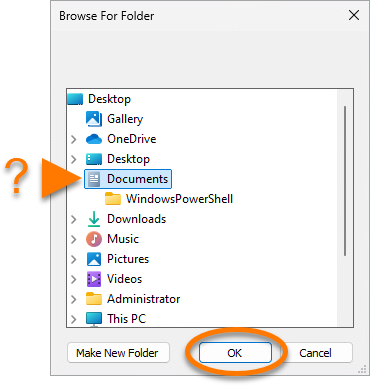
- Wybierz folder, do którego chcesz przenieść odzyskane pliki i kliknij OK.
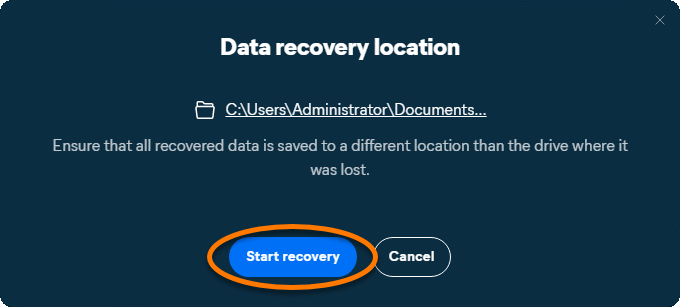
Zalecamy wybranie innego dysku, aby zwiększyć szanse na udane odzyskanie danych. Odzyskiwanie danych na ten sam dysk może doprowadzić do nadpisania odzyskanych plików i niepowodzenia tej operacji.
- Kliknij Rozpocznij odzyskiwanie.

Gdy pliki zostaną odzyskane, kliknij Powrót do Pulpitu lub Wyświetl odzyskane pliki.
Niszczenie danych
Niszczarka danych trwale usuwa pliki, aby zwolnić miejsce i zwiększyć bezpieczeństwo na Twoim urządzeniu. Aby zniszczyć swoje dane:
- Otwórz aplikację Avast One, najedź kursorem na menu boczne i wybierz opcję Premium Cleanup.
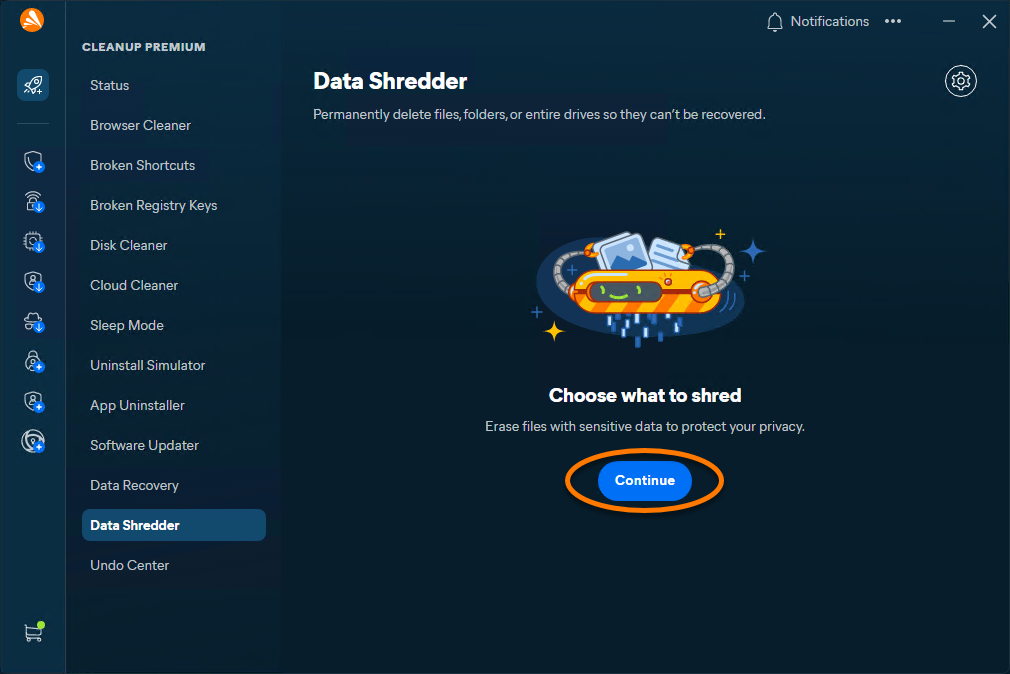
- Wybierz Niszczarkę danych, a następnie kliknij Kontynuuj.
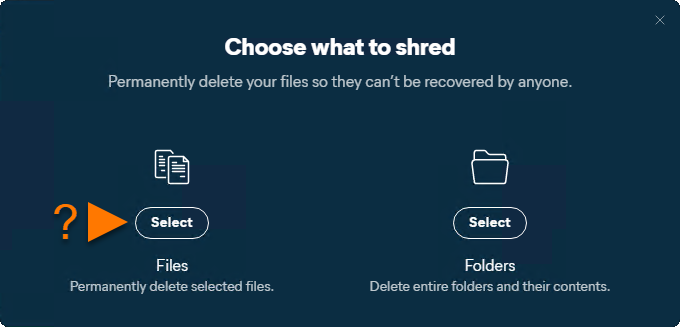
- Kliknij Wybierz pliki lub Wybierz foldery, w zależności od tego, co chcesz zniszczyć.
- Przejdź do pliku lub folderu, który chcesz zniszczyć, wybierz go i kliknij przycisk Otwórz.
- Kliknij Zniszcz, a następnie ponownie kliknij Zniszcz, aby potwierdzić rozpoczęcie niszczenia pliku lub folderu.
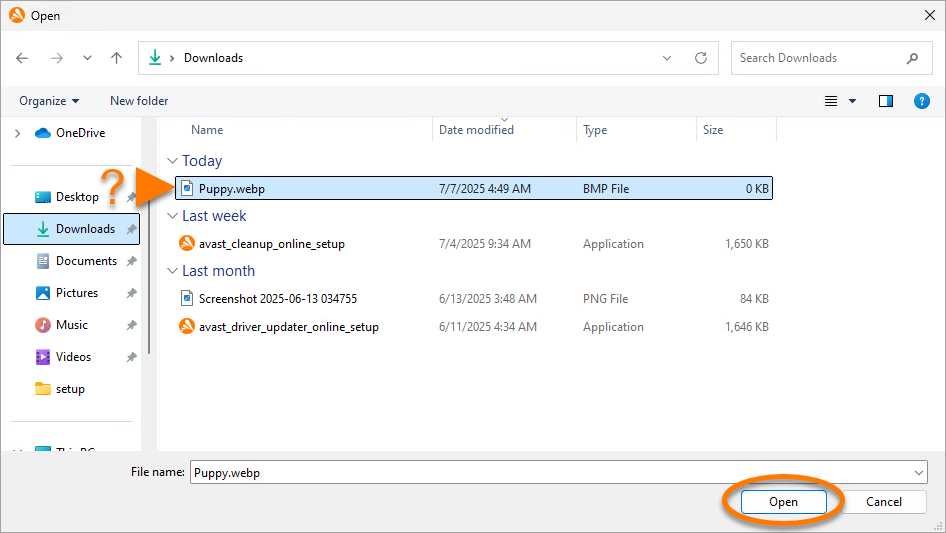
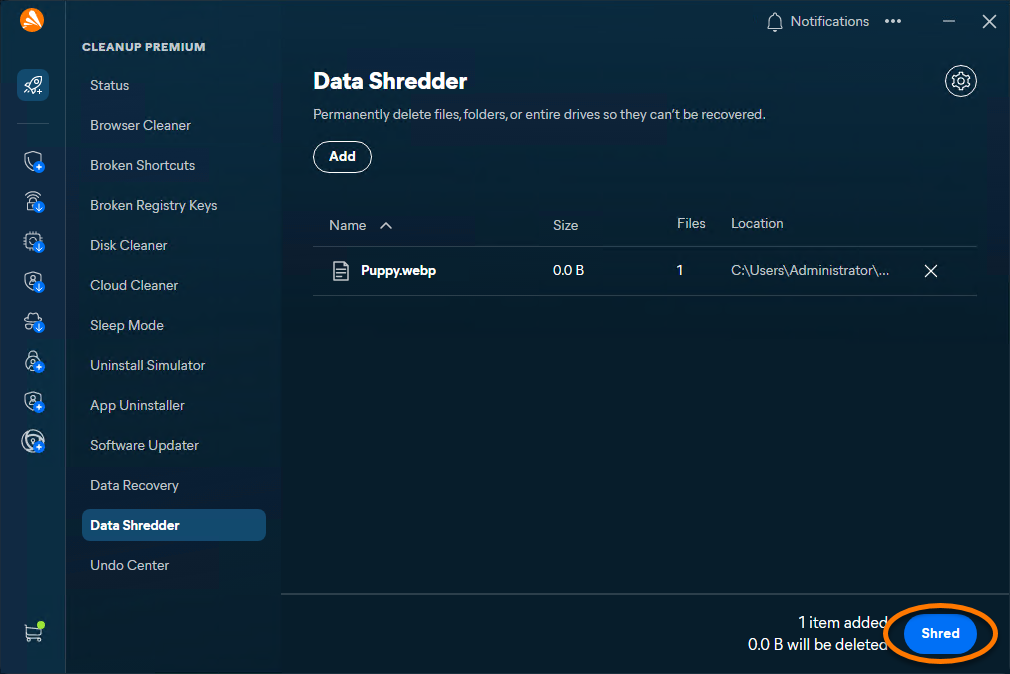
Dane zostały już trwale usunięte.
Cofnij zmiany
Centrum cofania zmian umożliwia przeglądanie i cofanie ostatnich zmian wprowadzonych przez program Avast One — Premium Cleanup:
- Otwórz Avast One, najedź kursorem na menu boczne i wybierz Premium Cleanup ▸ Cofanie zmian.
- Kliknij strzałkę rozwijania obok daty utworzenia kopii zapasowej.
- Kliknij opcję Cofnij obok zmian, które chcesz cofnąć.
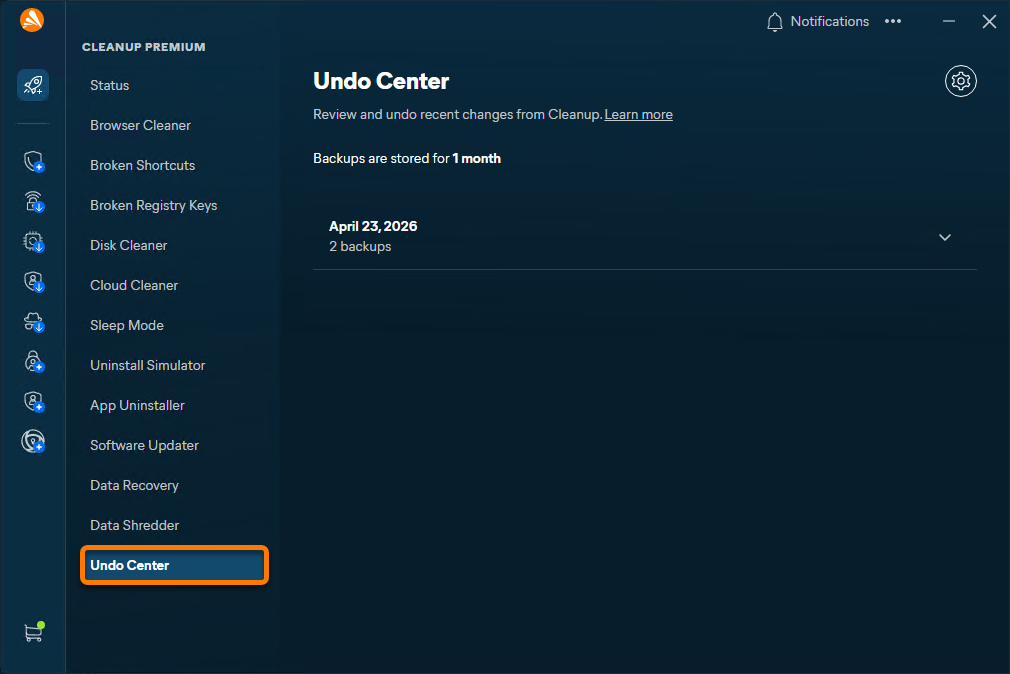
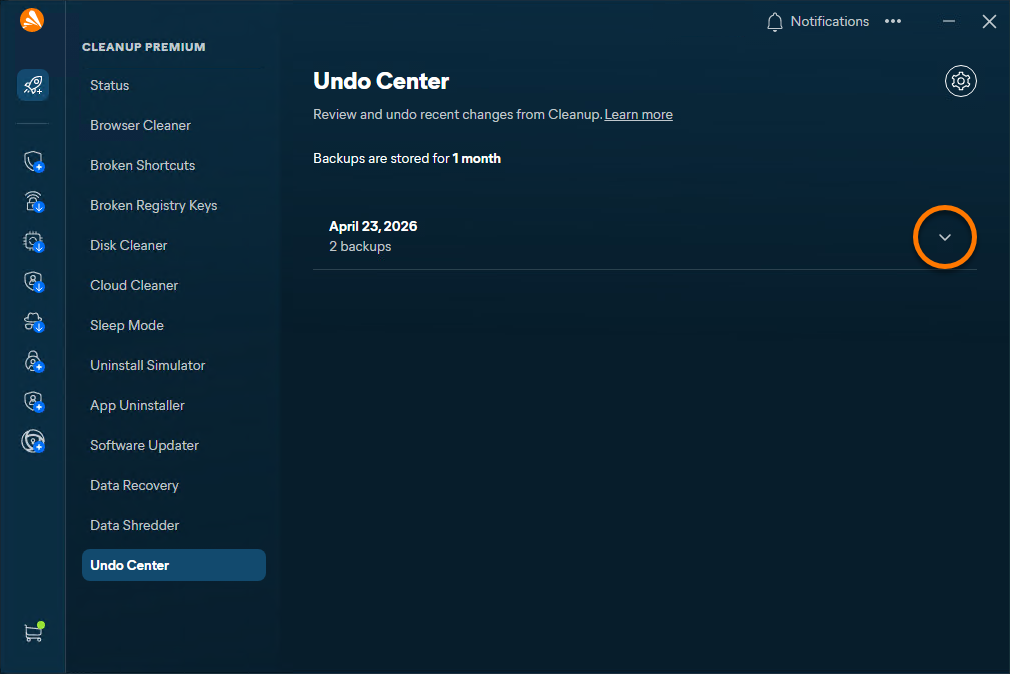
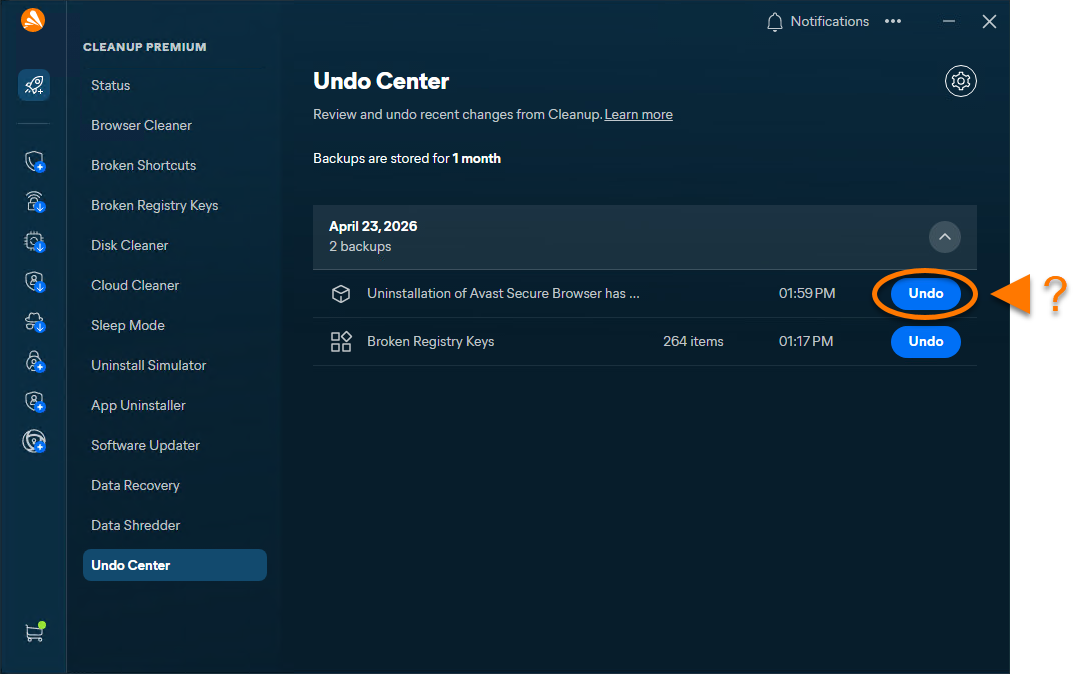
Zmiany zostały cofnięte.
Skanowanie komputera Mac
Aby po raz pierwszy przeskanować komputer Mac za pomocą programu Avast One — Premium Cleanup:
- Otwórz Avast One i wybierz ikonę Avast Premium Cleanup w menu bocznym.
- Upewnij się, że wybrano Status, a następnie kliknij Rozpocznij skanowanie, aby wykonać skanowanie ogólne.
- Wyniki skanowania są widoczne na głównym pulpicie nawigacyjnym. Aby wykonać kolejne skanowania ogólne, kliknij Skanuj ponownie.
- Gdy skanowanie zostanie ukończone, postępuj zgodnie z instrukcjami dotyczącymi każdego znalezionego problemu.
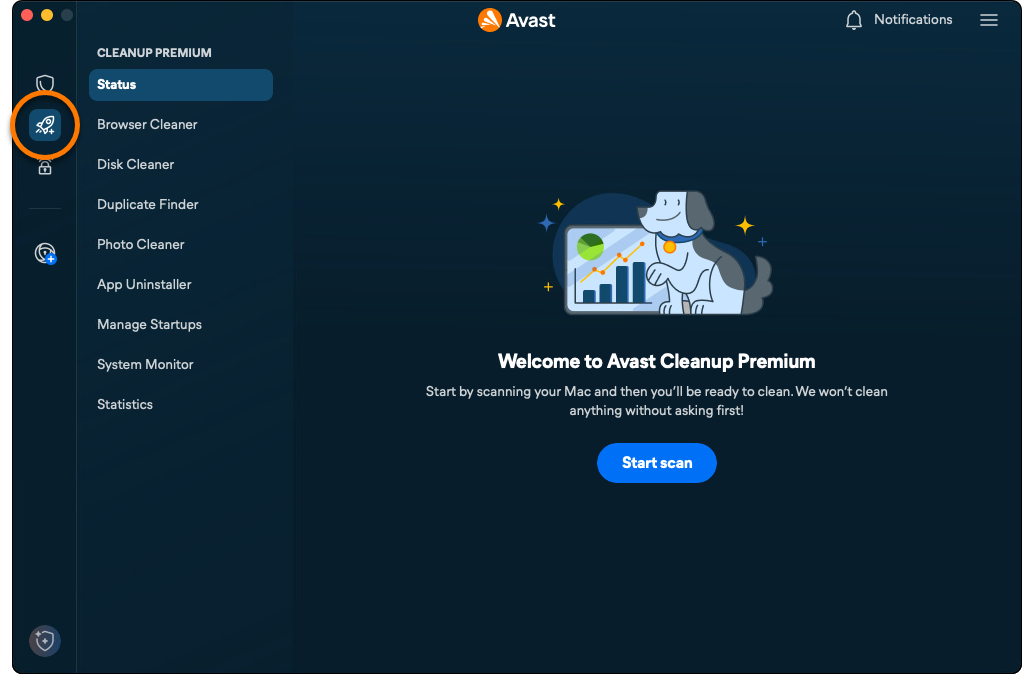
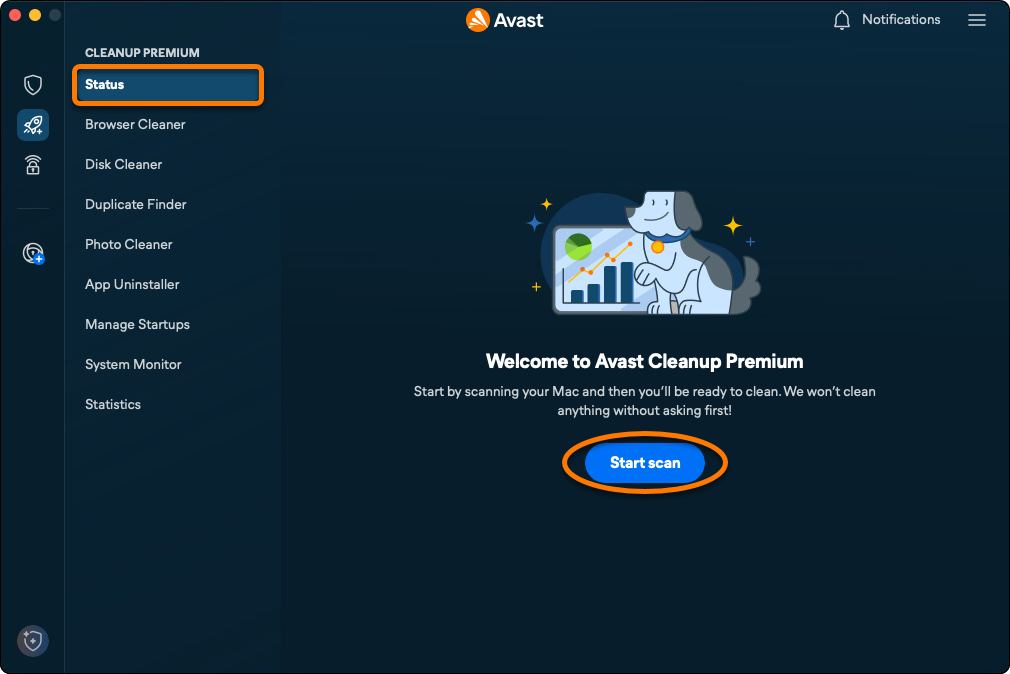
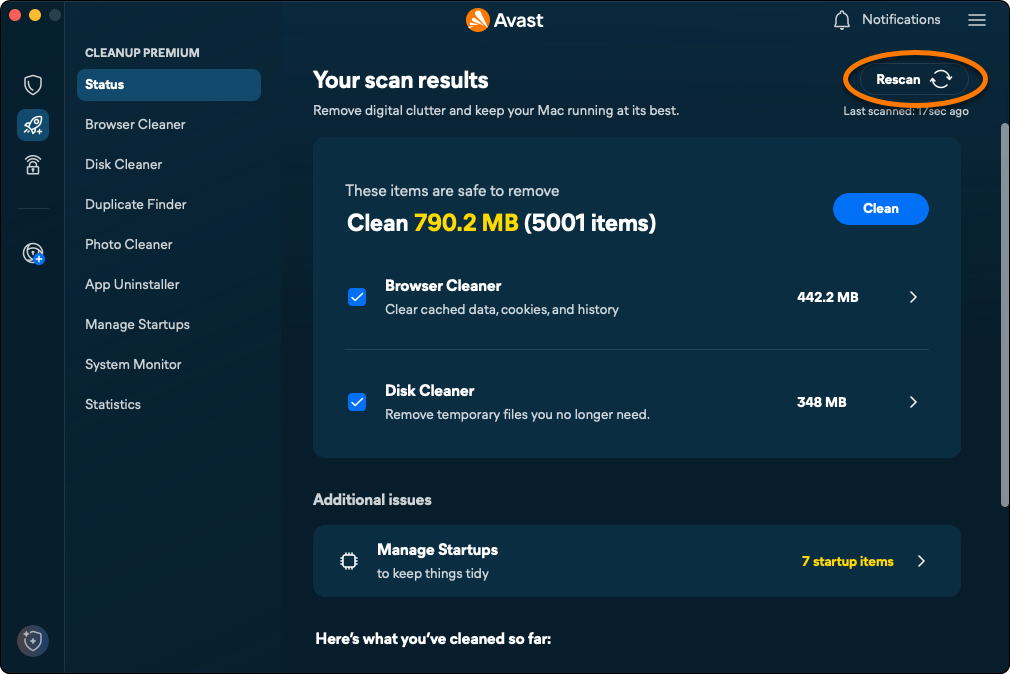
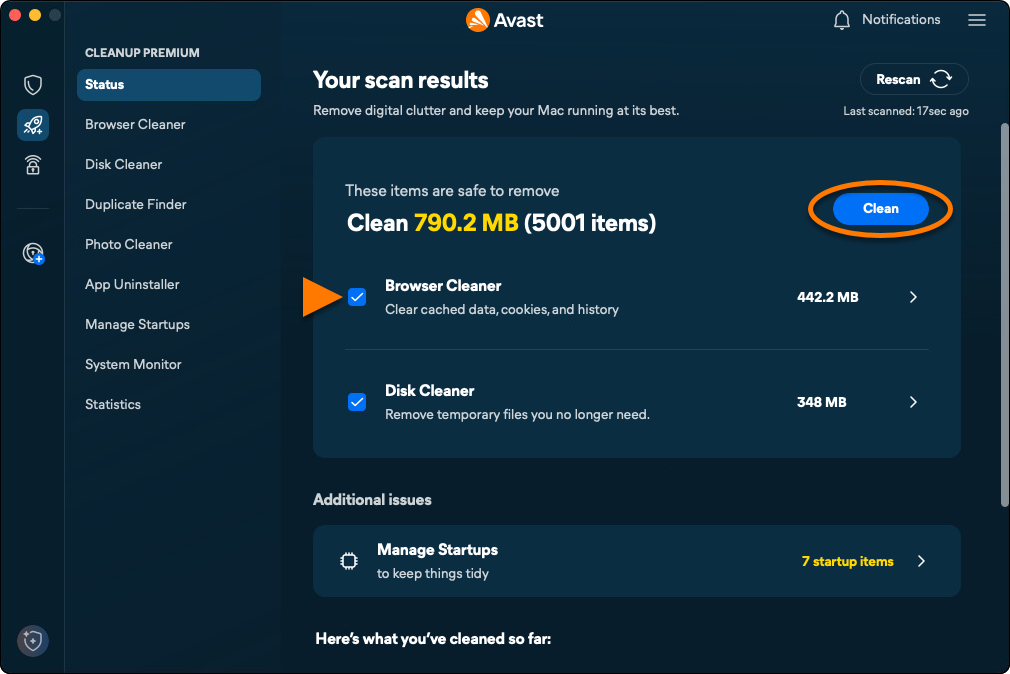
Skanowanie ogólne szuka plików-śmieci, które można usunąć, oraz sposobów na poprawę wydajności systemu. Szczegółowe instrukcje dotyczące każdej kategorii znajdziesz poniżej.
Oczyszczanie przeglądarek
Opcja Czyszczenie przeglądarki ułatwia usunięcie plików cookie i innych danych przeglądania z przeglądarek internetowych. Dostępne są następujące opcje:
- Uruchom skanowanie ręczne i określ, które dane chcesz usunąć.
- Skonfiguruj program Avast Premium Cleanup w taki sposób, aby przeprowadzał skanowania automatyczne.
- Dodaj dozwolone witryny, które zawsze będą pomijane podczas oczyszczania przez program Avast Premium Cleanup plików cookie i innych danych przeglądania.
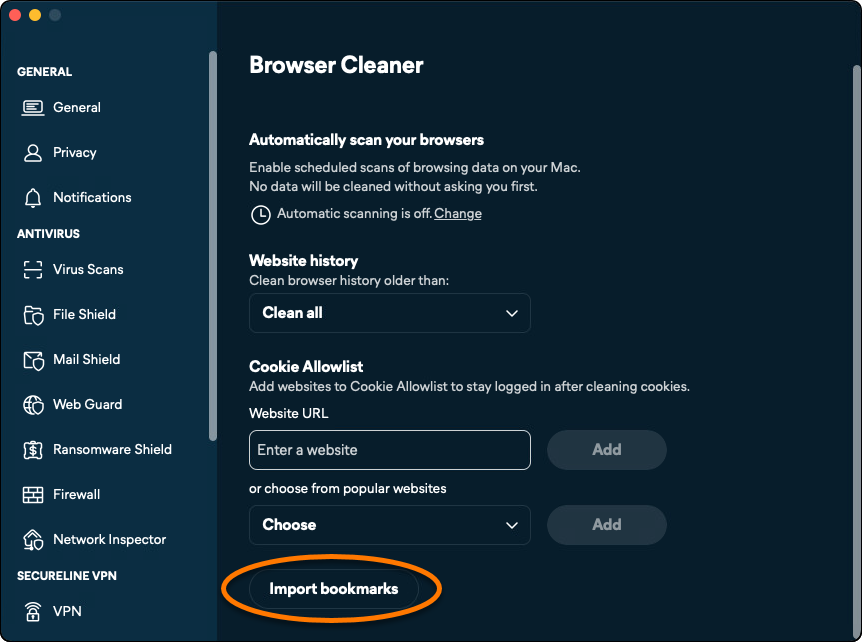
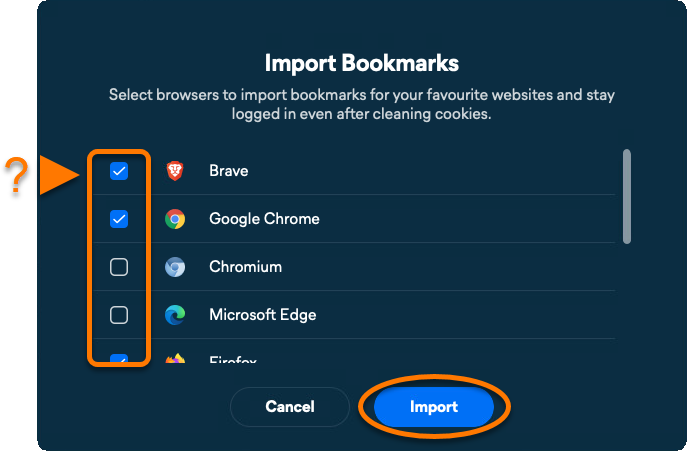
- Zaimportuj zakładki, aby pozostać zalogowanym w zapisanych witrynach nawet po usunięciu plików cookie przez program Avast Premium Cleanup.
Uruchamianie skanowania ręcznego
- Otwórz Avast One i wybierz ikonę Avast Premium Cleanup w menu bocznym.
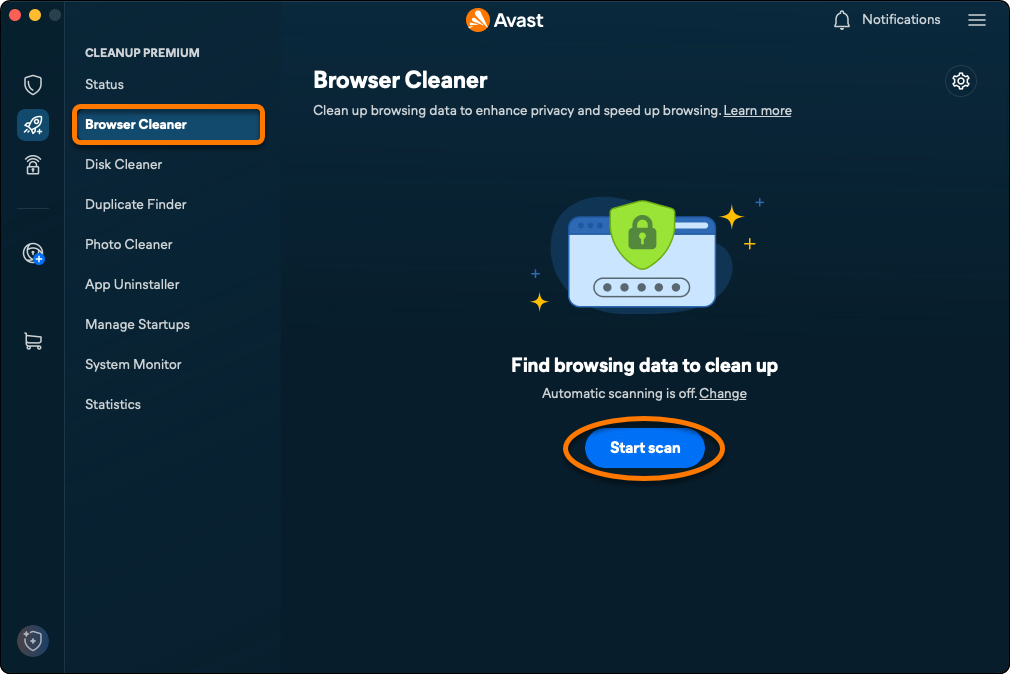
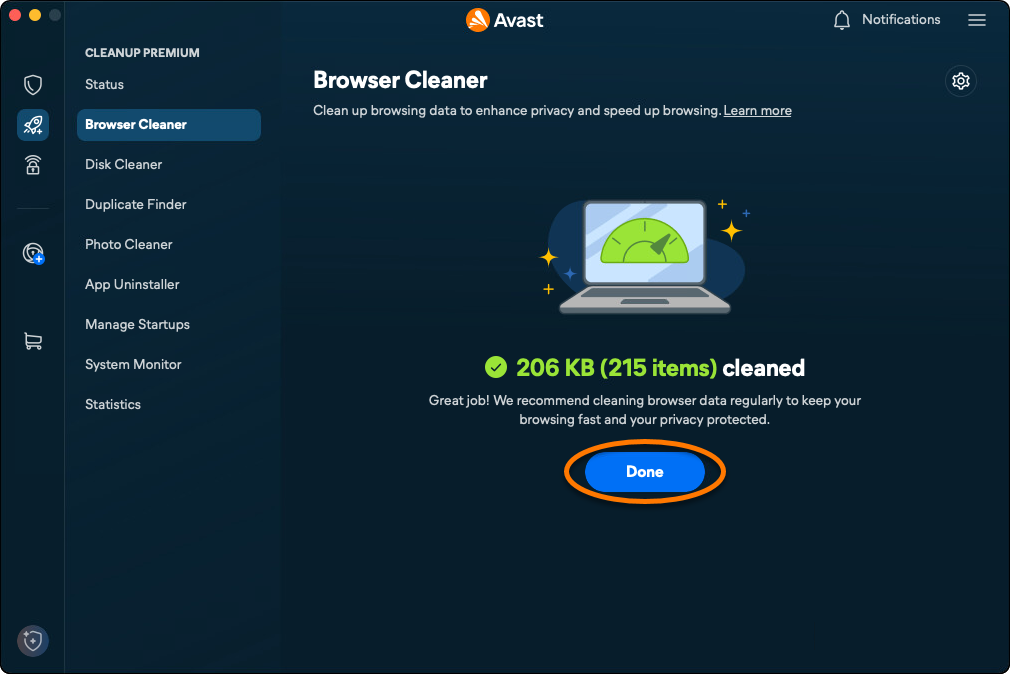
- Wybierz Czyszczenie przeglądarki ▸ Rozpocznij skanowanie.
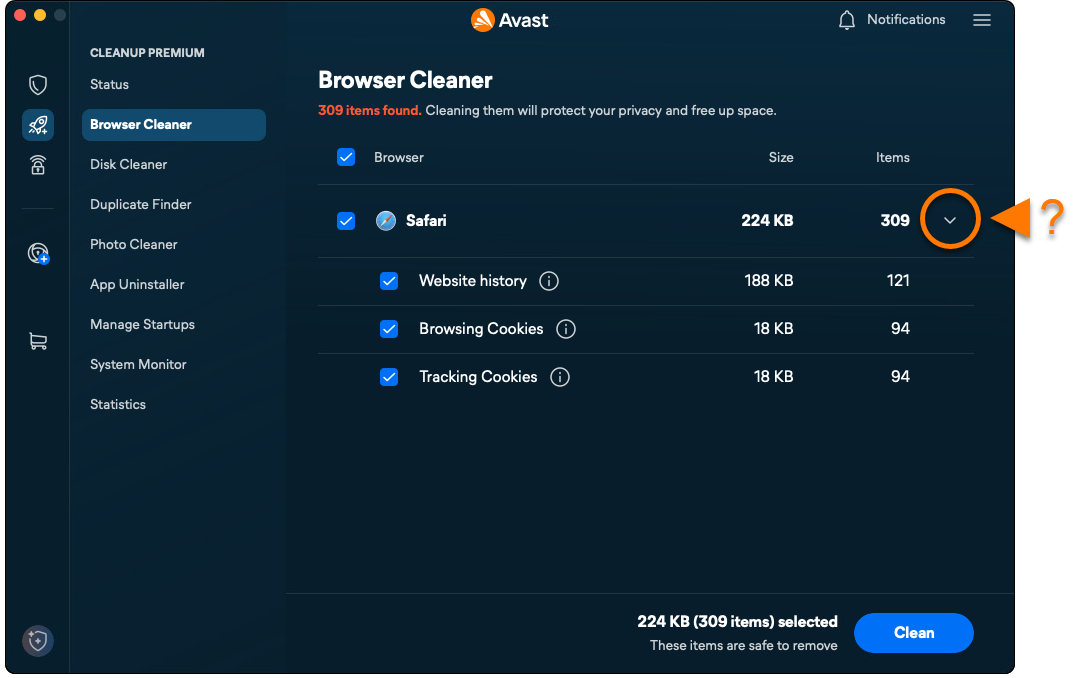
- W przypadku każdej przeglądarki użyj menu rozwijanego, aby wybrać pozycje do usunięcia.
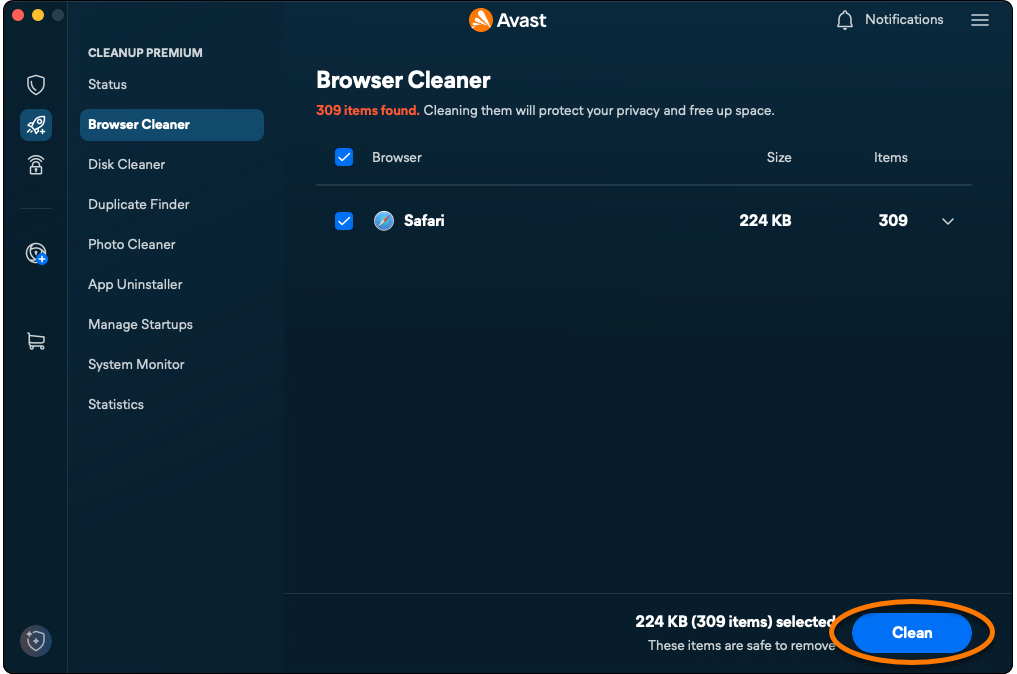
- Kliknij Oczyść, aby usunąć zaznaczone dane.
- Kliknij opcję Gotowe, aby powrócić do ekranu głównego programu Avast Premium Cleanup.
Planowanie automatycznego skanowania
- Otwórz Avast One i wybierz ikonę aplikacji Avast Premium Cleanup w menu bocznym.
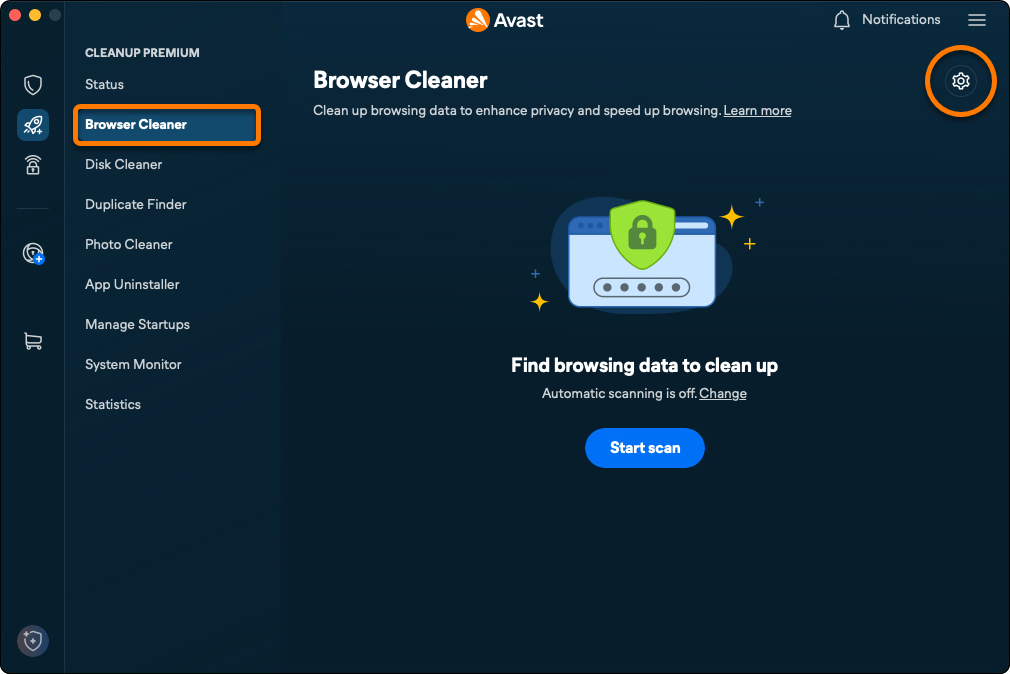
- Wybierz Czyszczenie przeglądarki, a następnie kliknij pozycję Ustawienia (ikona koła zębatego).
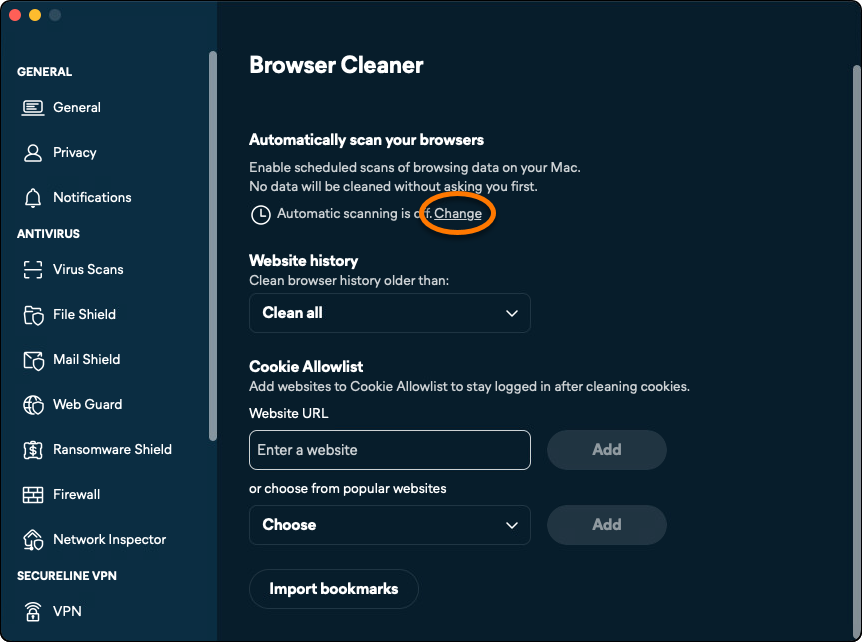
- Kliknij Zmień pod opcją Automatycznie skanuj przeglądarki.
- Użyj menu rozwijanych, aby określić częstotliwość, z jaką program Avast Premium Cleanup ma skanować przeglądarkę w poszukiwaniu plików cookie i danych przeglądania.
- Wybierz odpowiednie przeglądarki i kliknij przycisk Zapisz.
- W sekcji Historia witryn wybierz częstotliwość automatycznego skanowania.
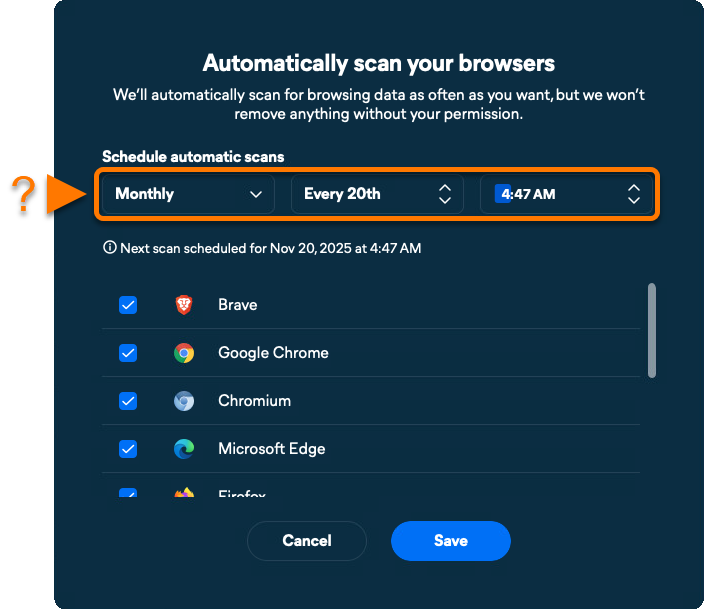
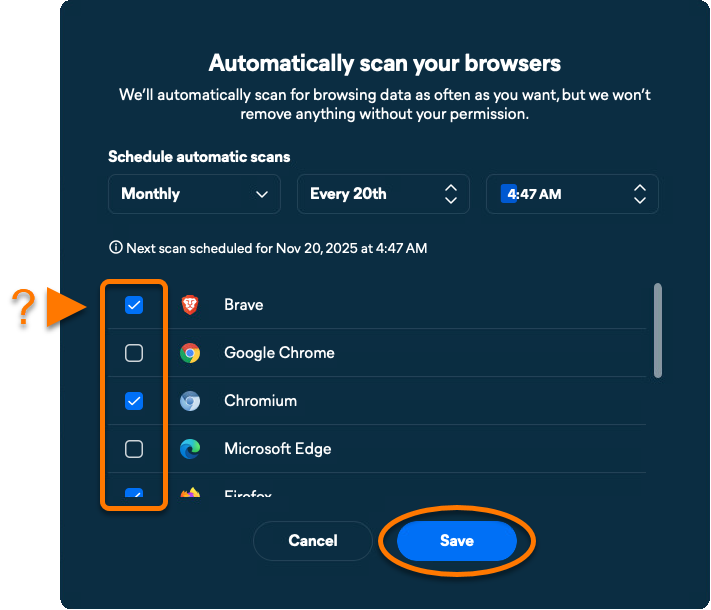
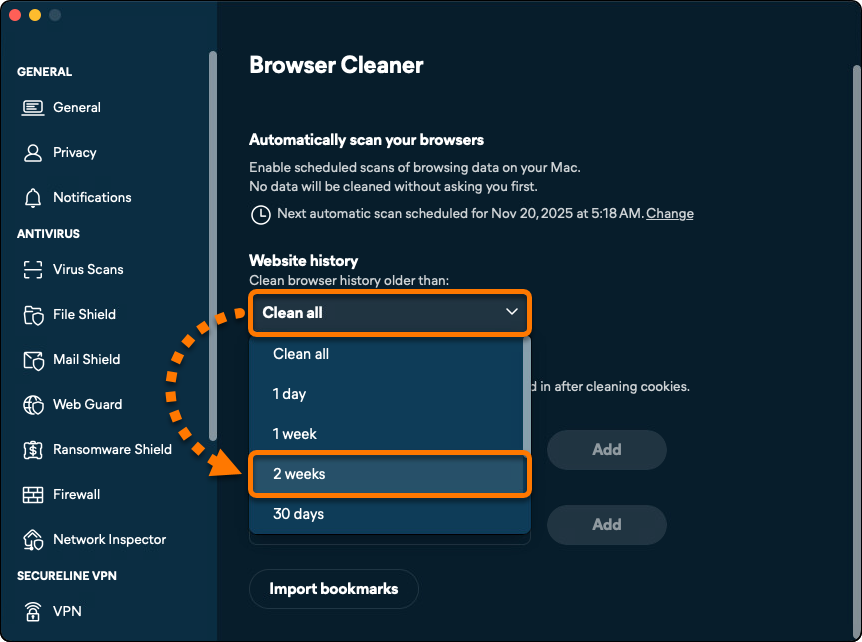
Automatyczne skanowanie zostało włączone dla wybranej przeglądarki.
Dodawanie dozwolonych witryn
- Otwórz Avast One i wybierz ikonę Avast Premium Cleanup w menu bocznym.
- Wybierz Czyszczenie przeglądarki, a następnie kliknij Ustawienia (ikona koła zębatego).
- Dodaj witrynę internetową, korzystając z opcji A lub B poniżej:
- Opcja A: Wprowadź adres witryny internetowej (na przykład example.com) w polu tekstowym, a następnie kliknij opcję Dodaj.
- Opcja B: Wybierz witrynę internetową z menu rozwijanego Wybierz z popularnych witryn, a następnie kliknij Dodaj.
- Opcja A: Wprowadź adres witryny internetowej (na przykład example.com) w polu tekstowym, a następnie kliknij opcję Dodaj.
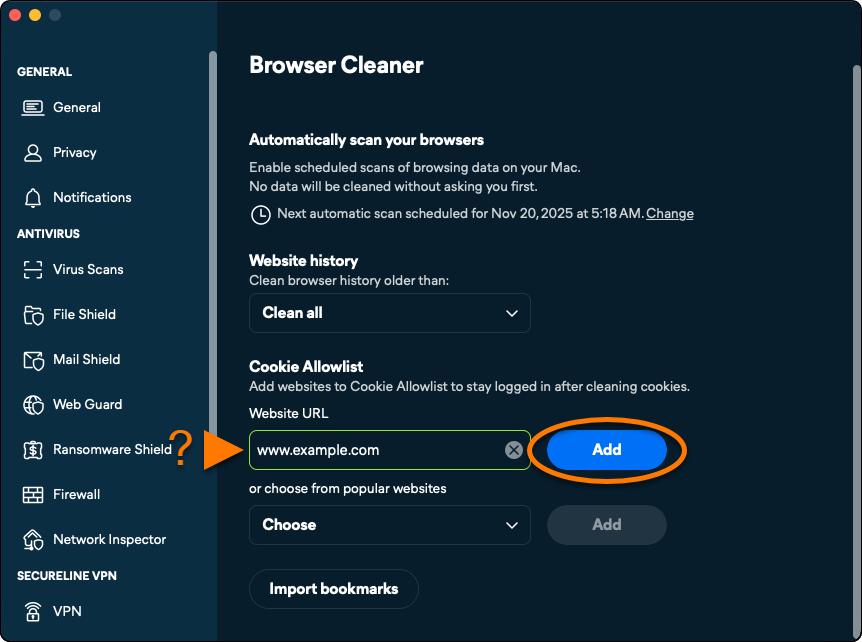
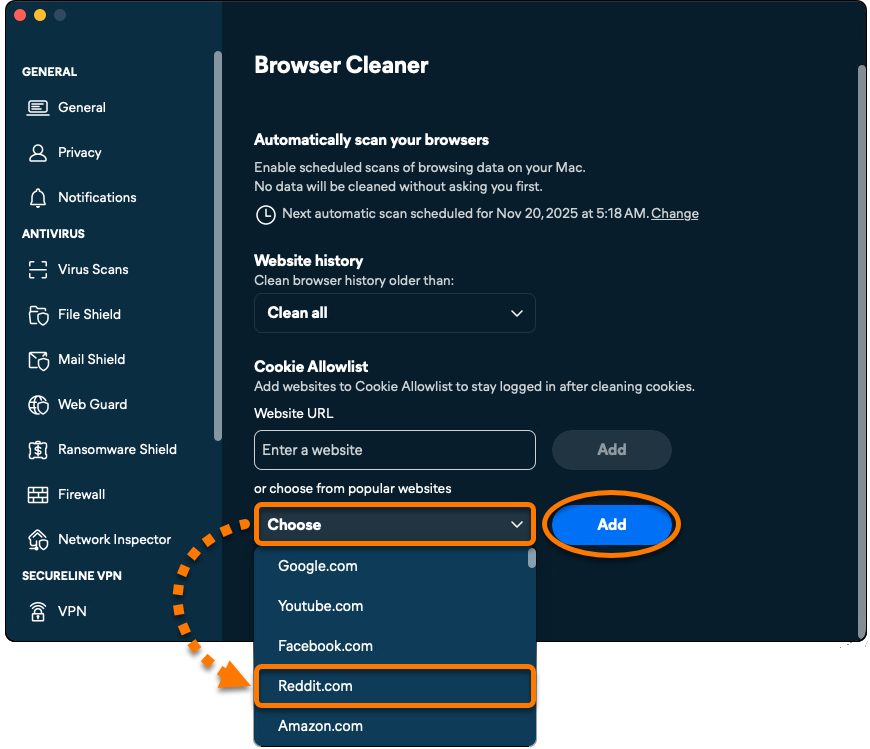
Wybrana strona zostanie wykluczona z czyszczenia plików cookie.
Importuj zakładki
Aby zaimportować zakładki przeglądarki i zachować stan zalogowania nawet po czyszczeniu plików cookie:
- Otwórz aplikację Avast One i wybierz ikonę Avast Premium Cleanup w menu bocznym.
- Wybierz Czyszczenie przeglądarki, a następnie kliknij pozycję Ustawienia (ikona koła zębatego).
- Kliknij opcję Importuj zakładki.
- Wybierz odpowiednie przeglądarki, a następnie kliknij opcję Importuj.
Zwalnianie miejsca
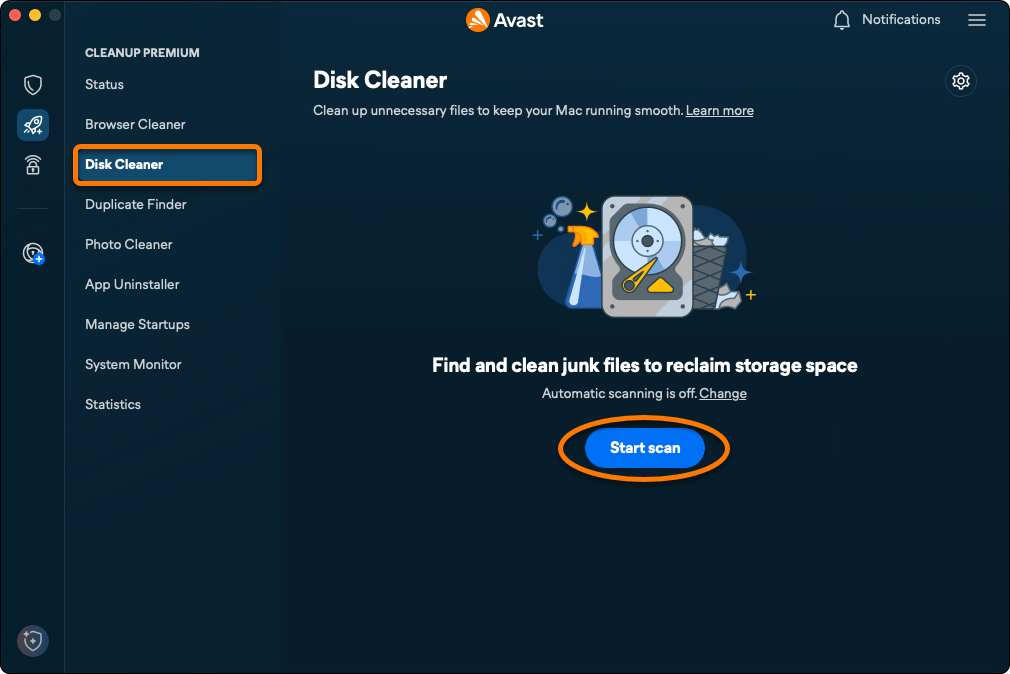
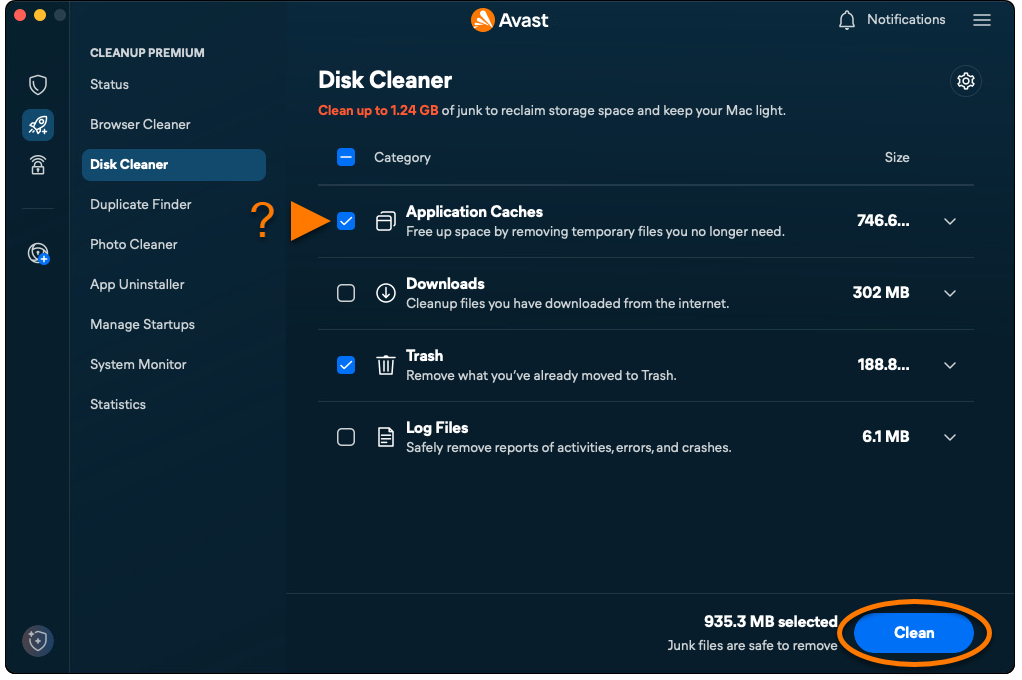
Opcja Czyszczenie dysku skanuje komputer Mac pod kątem niepotrzebnych plików i pozwala określić, które pliki mają zostać usunięte w celu zwolnienia miejsca na dysku. Aby uruchomić skanowanie i usunąć pliki:
- Otwórz aplikację Avast One i wybierz ikonę Avast Premium Cleanup w menu bocznym.
- Wybierz Czyszczenie dysku ▸ Rozpocznij skanowanie.
- Wybierz pliki, które chcesz usunąć, i kliknij Clean.
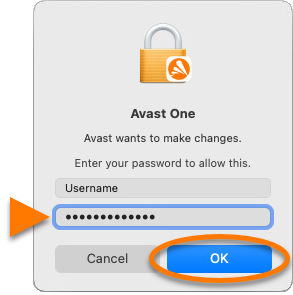
- Jeśli zostanie wyświetlony monit, wprowadź hasło, które wpisujesz po uruchomieniu komputera Mac, i kliknij przycisk OK.
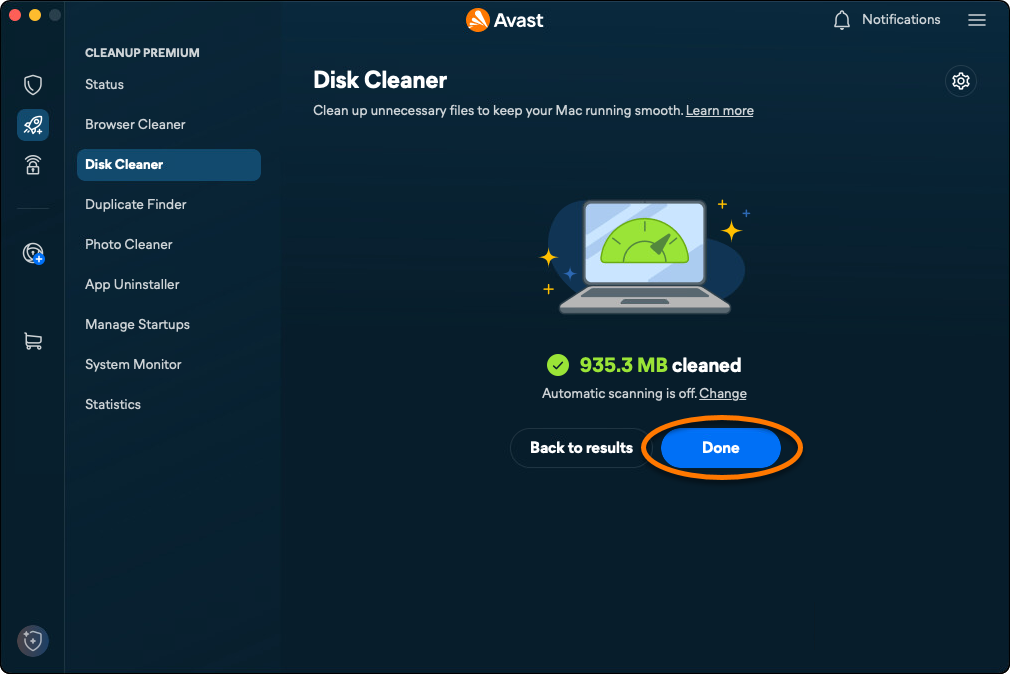
- Kliknij opcję Gotowe, aby powrócić do ekranu głównego programu Avast Cleanup Premium.
Usuwanie zduplikowanych plików
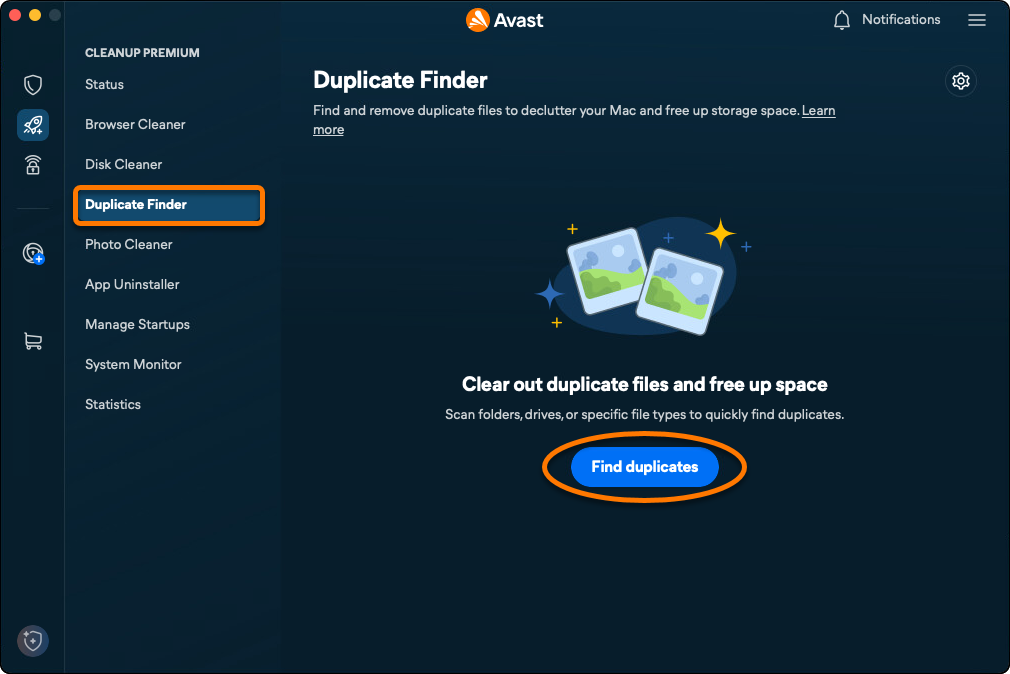
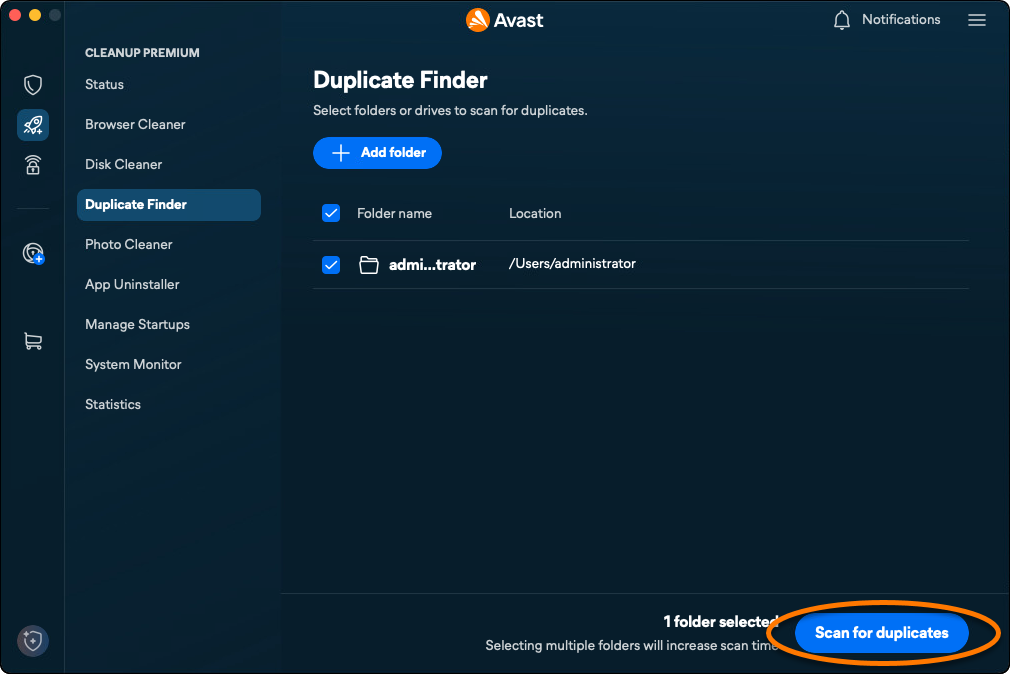
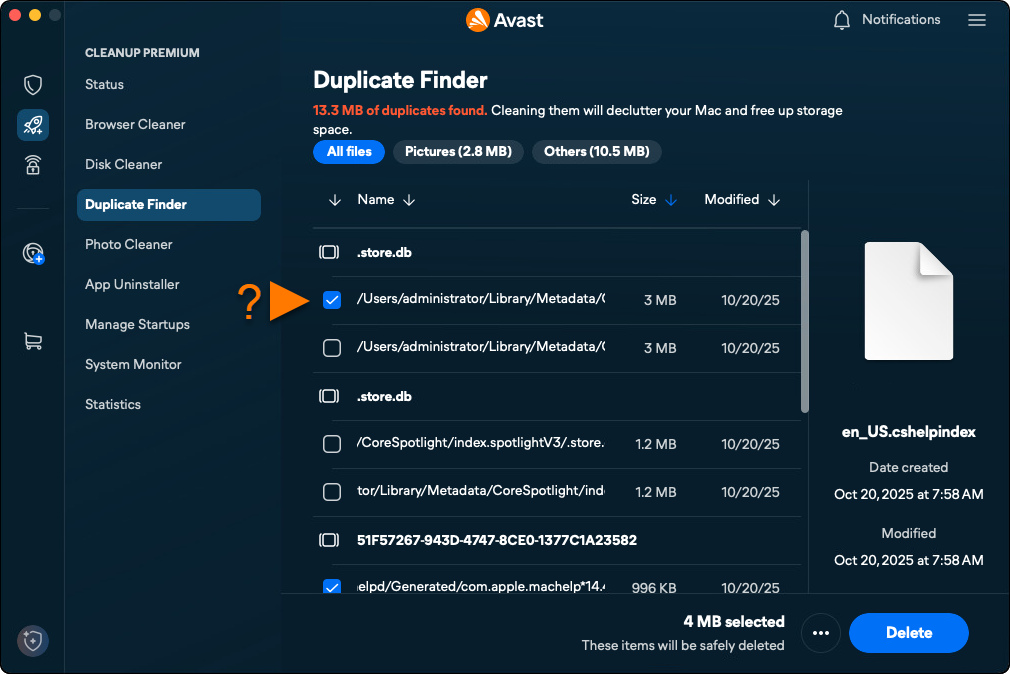
Opcja Wyszukiwanie duplikatów pozwala przeprowadzić skanowanie komputera Mac pod kątem zduplikowanych plików. Aby uruchomić skanowanie i usunąć zduplikowane pliki:
- Otwórz Avast One i wybierz ikonę Avast Premium Cleanup w menu bocznym.
- Wybierz Wyszukiwanie duplikatów ▸ Znajdowanie duplikatów.
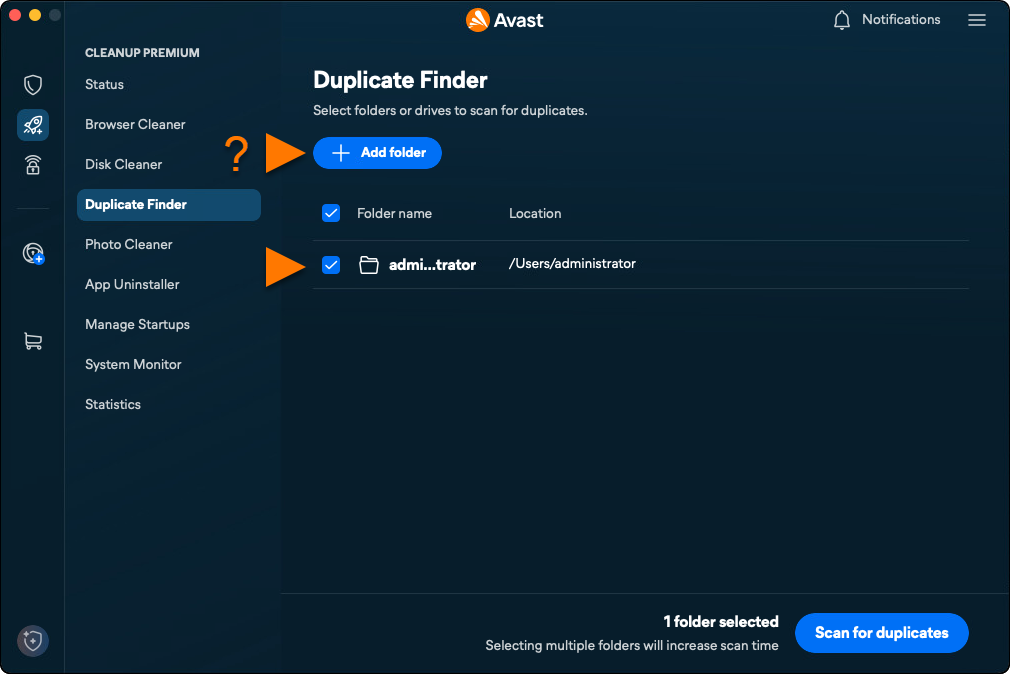
- Zaznacz lokalizacje, które chcesz przeskanować pod kątem zduplikowanych plików. Aby dodać dodatkowe foldery lub dyski zewnętrzne, kliknij opcję Dodaj folder, a następnie wybierz folder lub dysk.
- Kliknij Znajdź duplikaty.
- Po zakończeniu skanowania wybierz pliki, które chcesz usunąć.
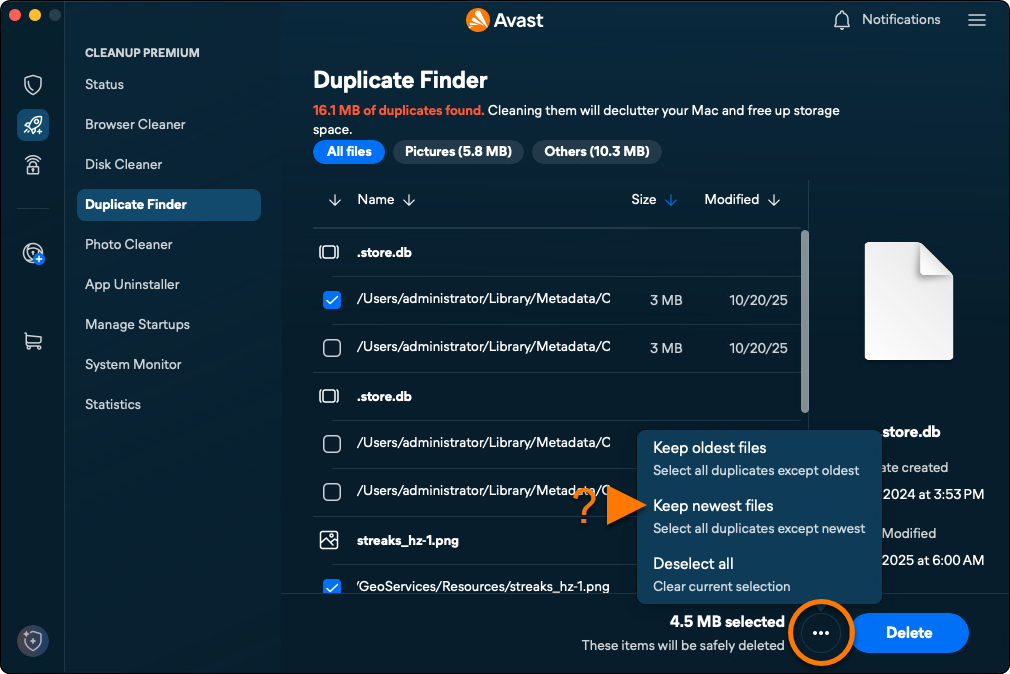
- Opcjonalnie kliknij
…. Dostępne są następujące opcje:- Zachowaj najstarsze pliki: Automatycznie zaznacza najnowszą wersję każdego z plików do usunięcia.
- Zachowaj najnowsze pliki: Automatycznie zaznacza najstarszą wersję każdego z plików do usunięcia.
- Odznacz wszystko: Usuwa zaznaczenie wszystkich plików i umożliwia ręczne wybranie plików do usunięcia. Zaznacz wszystkie pliki, które chcesz usunąć. Po zaznaczeniu pliku w miejscu opcji Nic nie wybieraj pojawi się opcja Wybór niestandardowy.
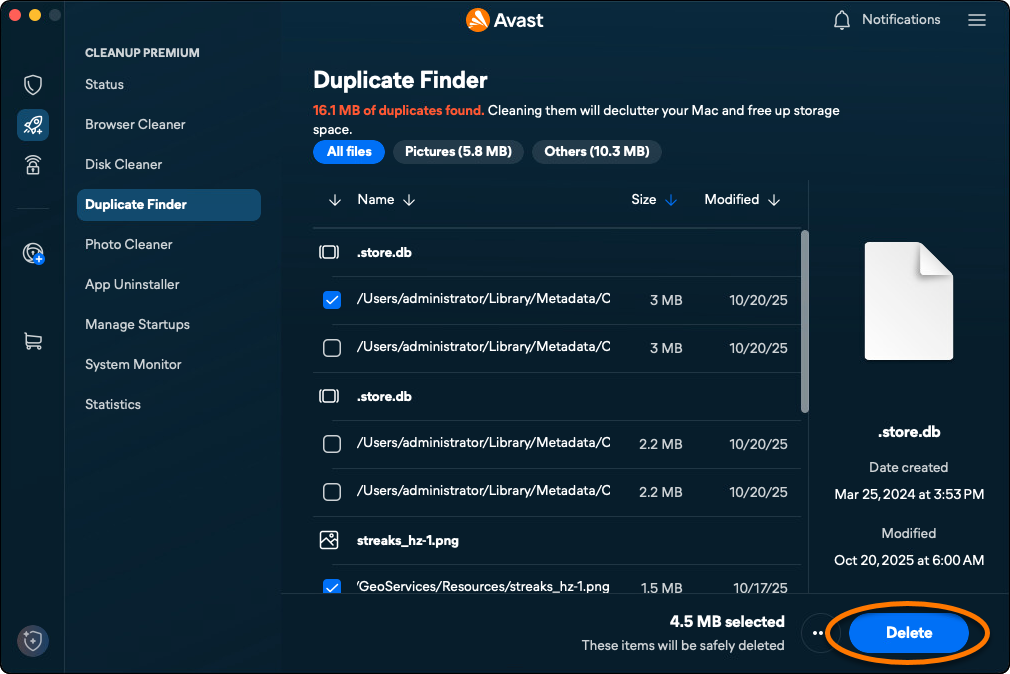
- Po wybraniu plików do usunięcia kliknij opcję Delete.
- W razie potrzeby podaj hasło, które wpisujesz po uruchomieniu komputera Mac, a następnie kliknij OK.
- Kliknij opcję Gotowe, aby powrócić do ekranu głównego programu Avast Cleanup Premium.
Wykrywanie nieudanych lub podobnych zdjęć
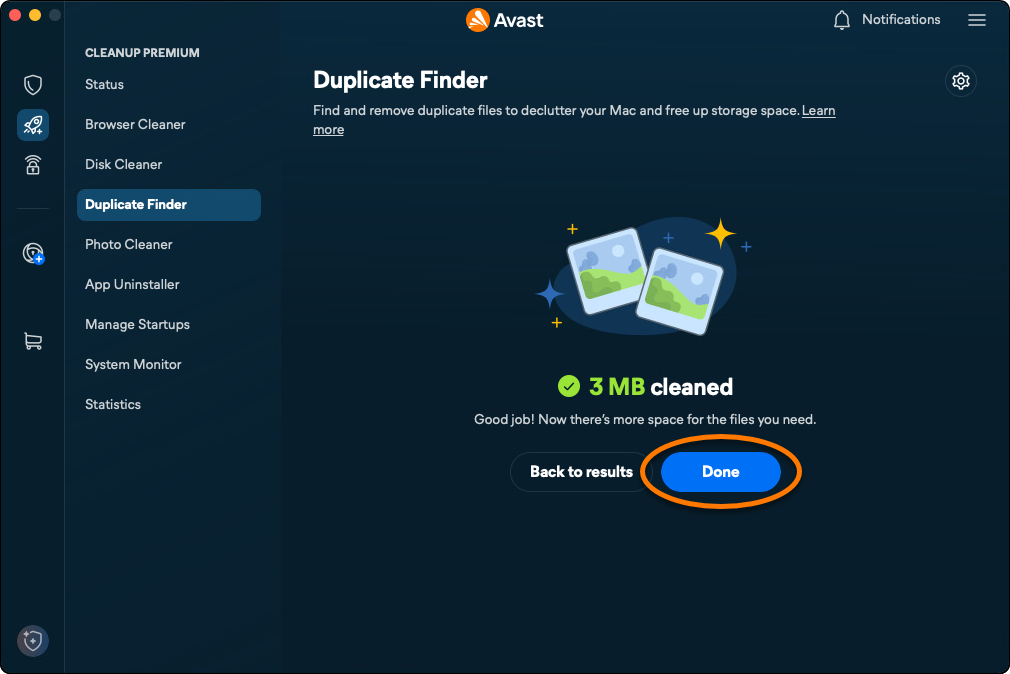
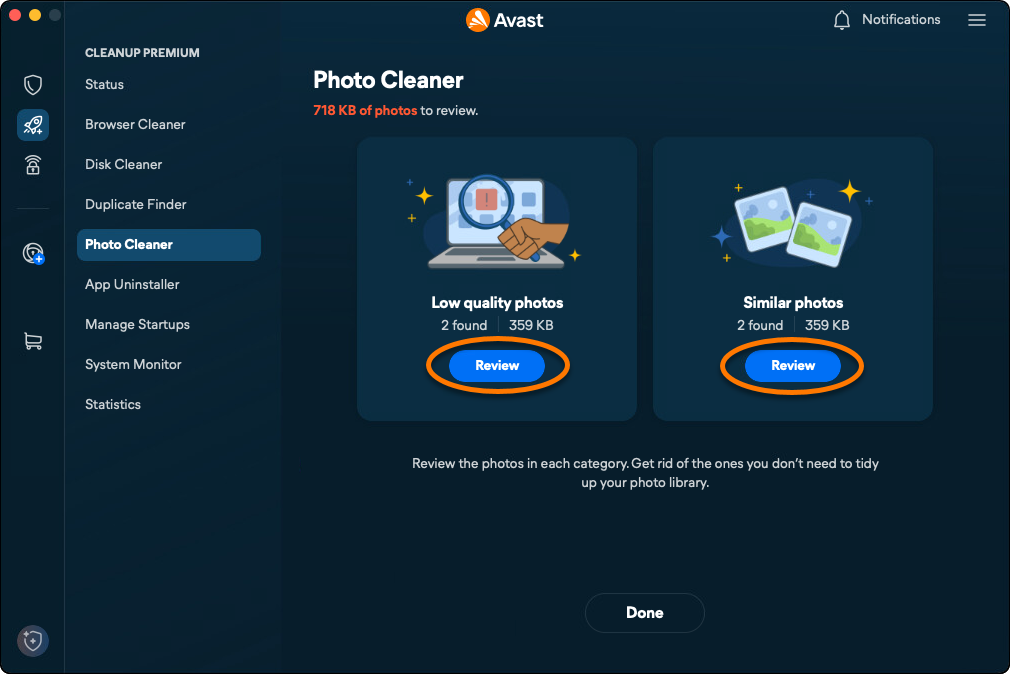
Opcja Oczyszczanie zdjęć skanuje komputer Mac w poszukiwaniu zdjęć, które są rozmazane, słabo naświetlone lub podobne do siebie. Aby uruchomić skanowanie i usunąć nieudane lub podobne zdjęcia:
- Otwórz Avast One i wybierz ikonę Avast Premium Cleanup w menu bocznym.
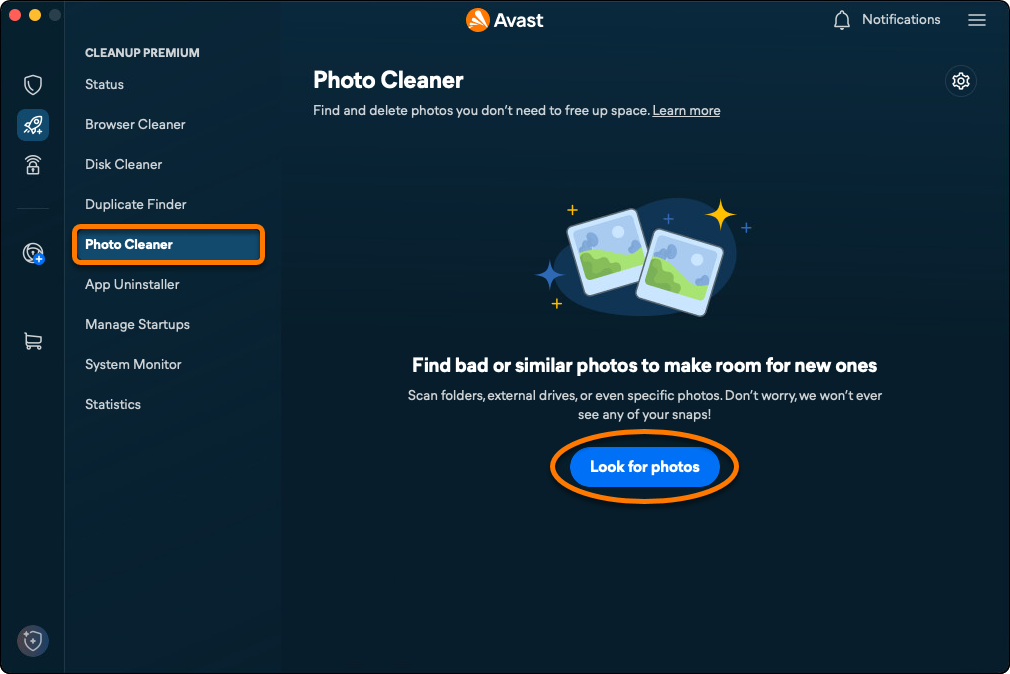
- Kliknij Oczyszczanie zdjęć ▸ Wyszukaj zdjęcia.
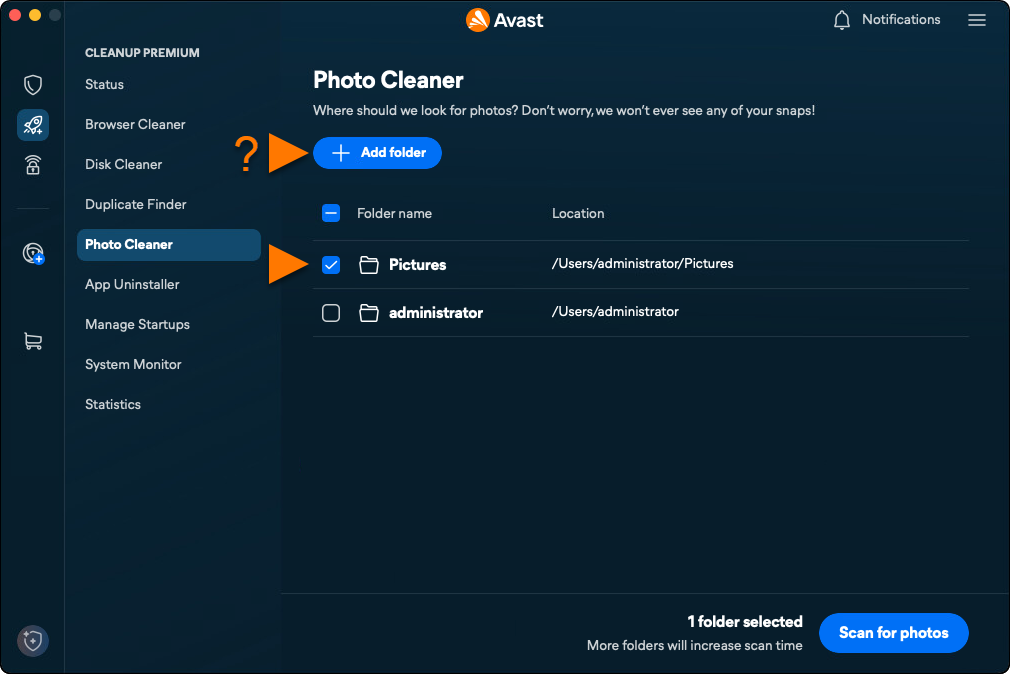
- Zaznacz lokalizacje, które chcesz przeskanować w poszukiwaniu zdjęć. Aby dodać dodatkowe foldery, dyski zewnętrzne lub konkretne zdjęcia, kliknij Dodaj folder, a następnie wybierz folder, dysk lub zdjęcie.
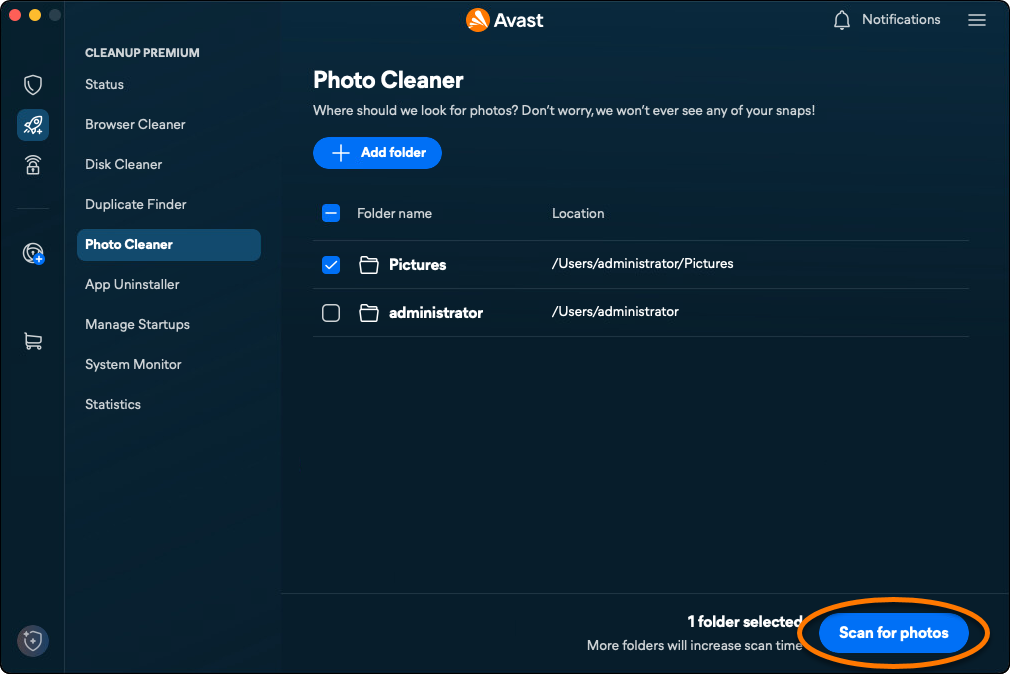
- Kliknij Skanuj.
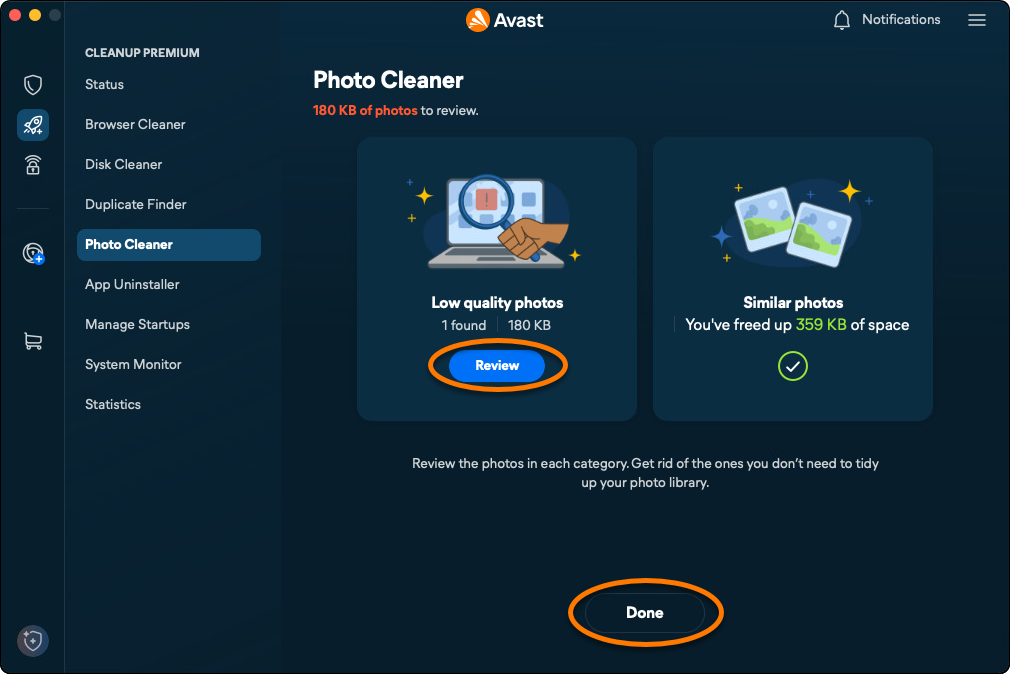
- Po zakończeniu skanowania kliknij opcję Review w obszarze Bad photos lub Similar photos, aby wyświetlić zdjęcia wykryte przez program Avast Premium Cleanup.
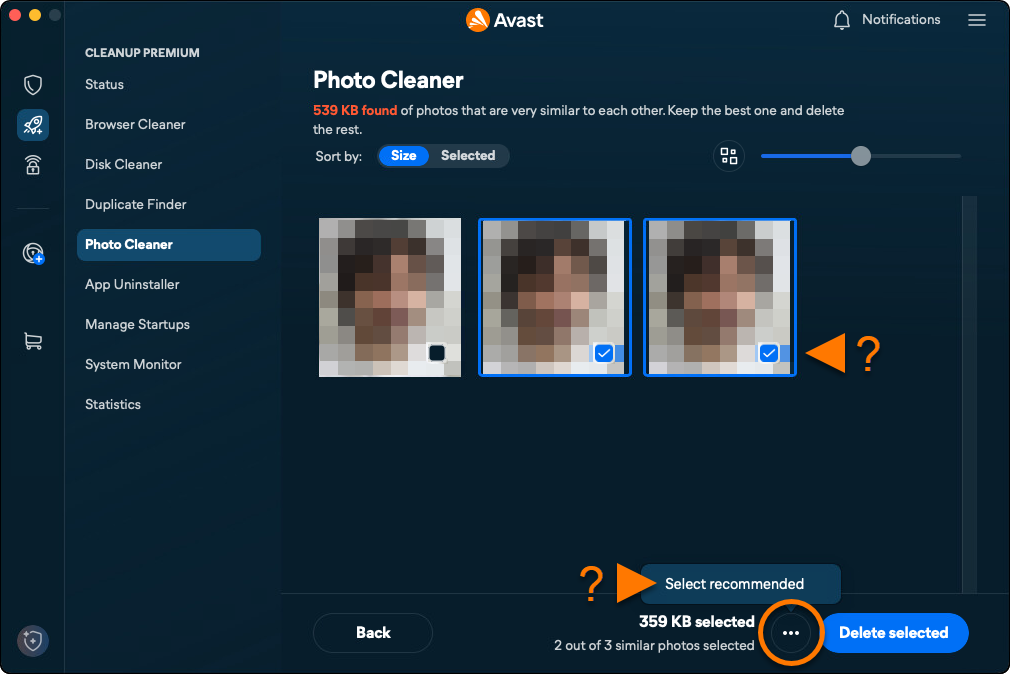
- Wybierz pliki, które chcesz usunąć. Opcjonalnie kliknij
…i wybierz Wybierz zalecane.
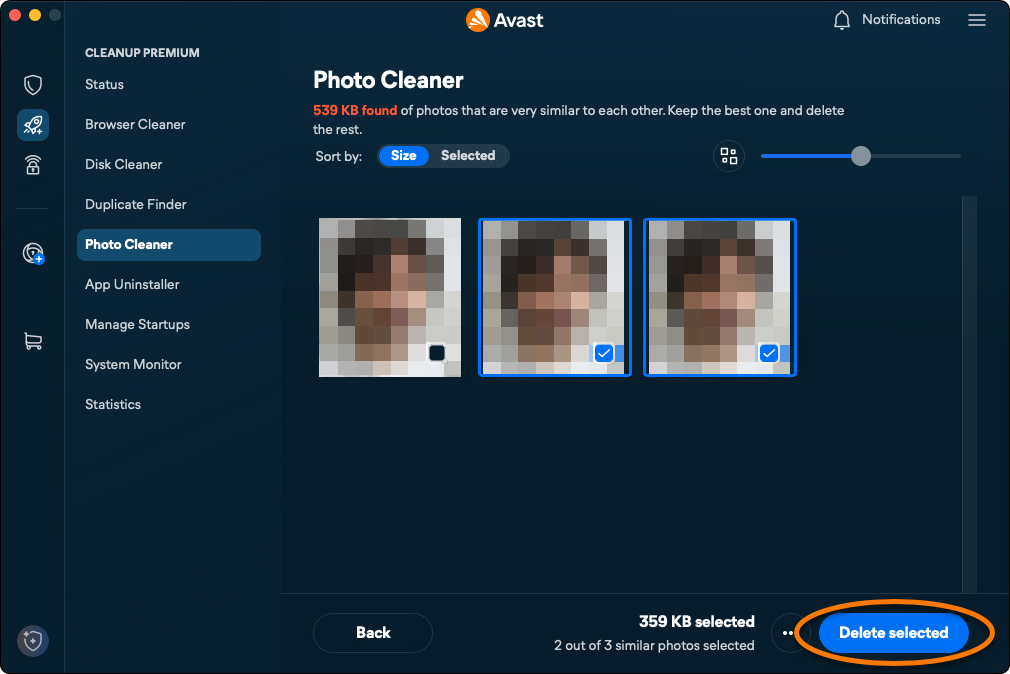
- Po wybraniu zdjęć do usunięcia kliknij opcję Delete selected.
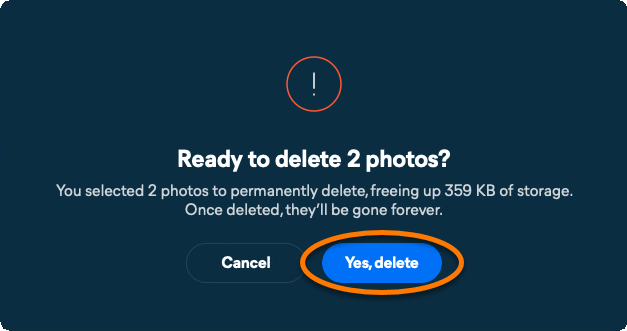
- Kliknij opcję Tak, usuń, aby potwierdzić usunięcie wybranych zdjęć.
- Aby kontynuować przeglądanie i usuwanie zdjęć, kliknij Gotowe lub Przejrzyj i powtórz kroki 4–7.
Odinstalowywanie aplikacji, których już nie używasz
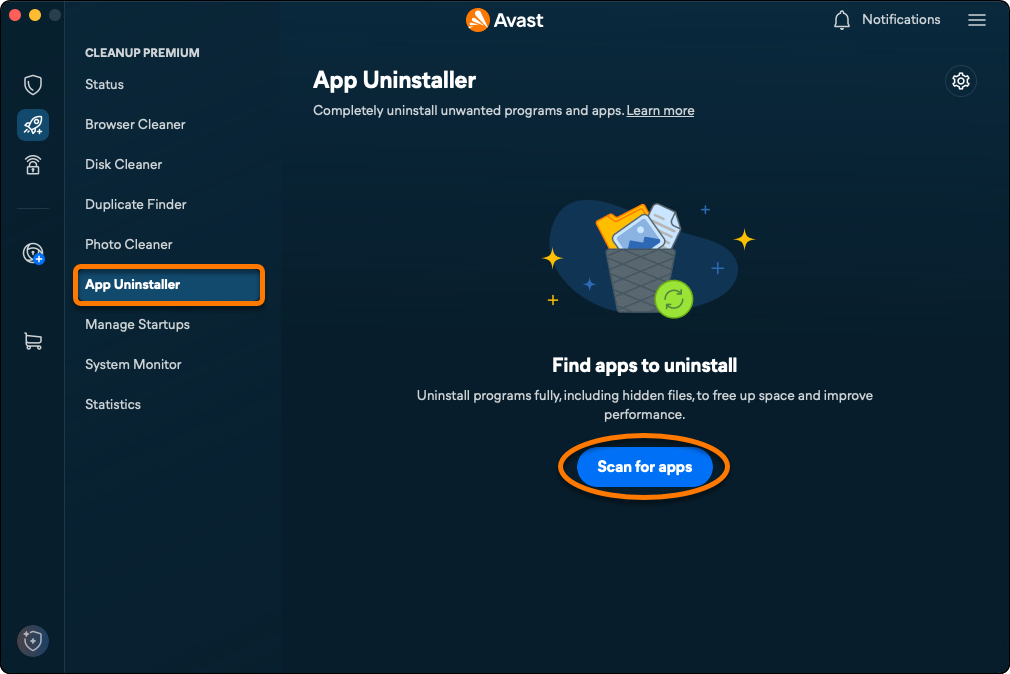
Opcja Dezinstalator aplikacji pozwala łatwo znajdować i usuwać aplikacje, których już nie używasz, aby utrzymać porządek na komputerze Mac i zwolnić miejsce. Aby odinstalować aplikacje, których już nie używasz:
- Otwórz aplikację Avast One i wybierz ikonę Avast Premium Cleanup w menu bocznym.
- Kliknij Dezinstalator aplikacji ▸ Skanuj w poszukiwaniu aplikacji.
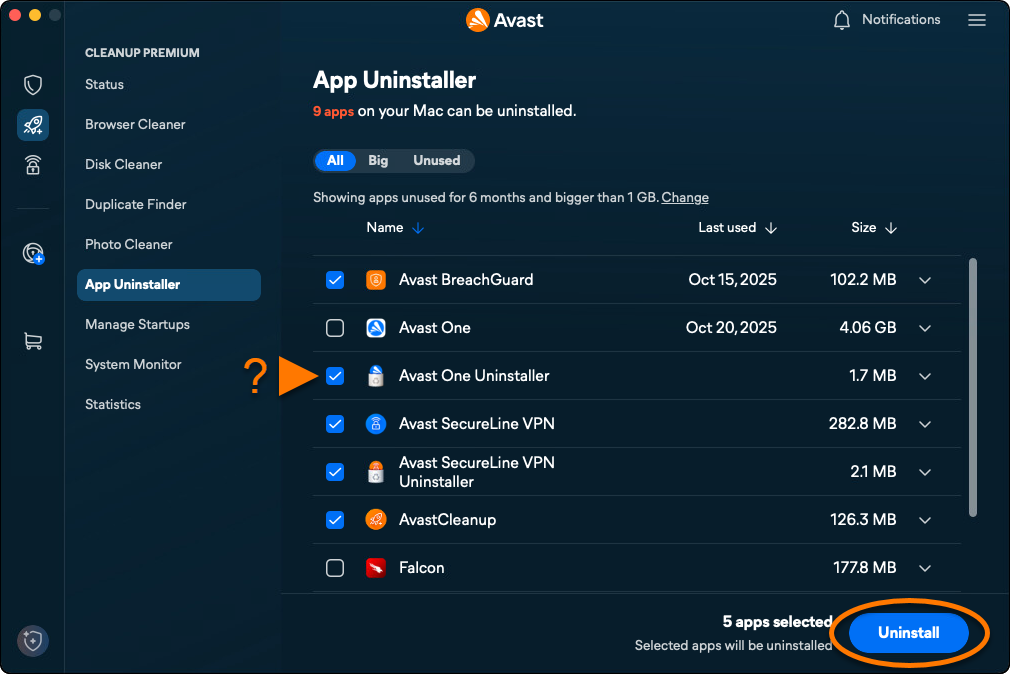
- Zaznacz pole obok aplikacji, aby ją wybrać, a następnie kliknij Odinstaluj.
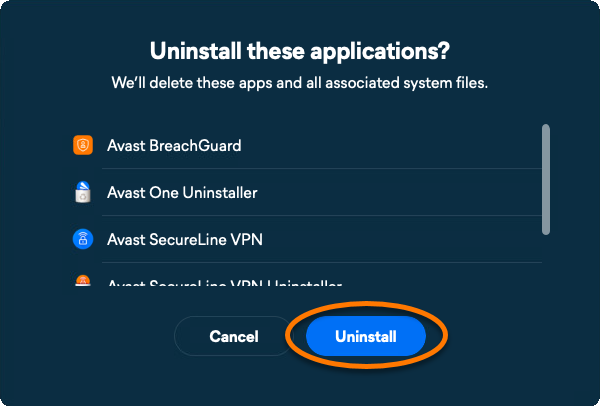
- Kliknij opcję Odinstaluj, aby potwierdzić usunięcie wybranych aplikacji z komputera Mac.
- W razie potrzeby podaj hasło, które wpisujesz po uruchomieniu komputera Mac, a następnie kliknij OK.
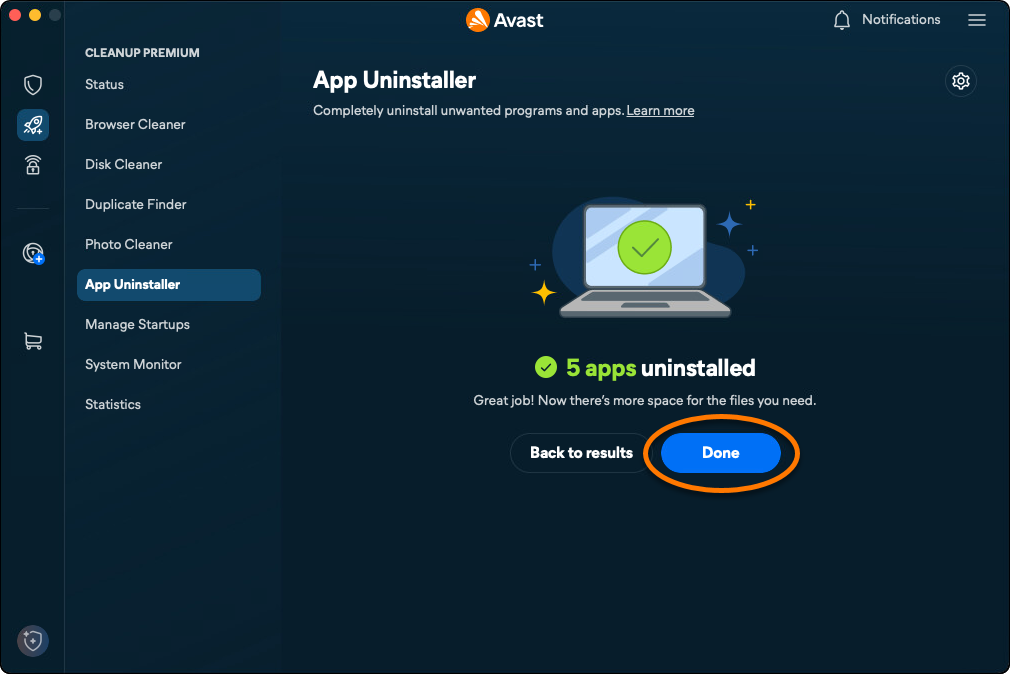
- Kliknij opcję Gotowe, aby powrócić do ekranu głównego programu Avast Cleanup Premium.
Zarządzaj elementami rozruchowymi
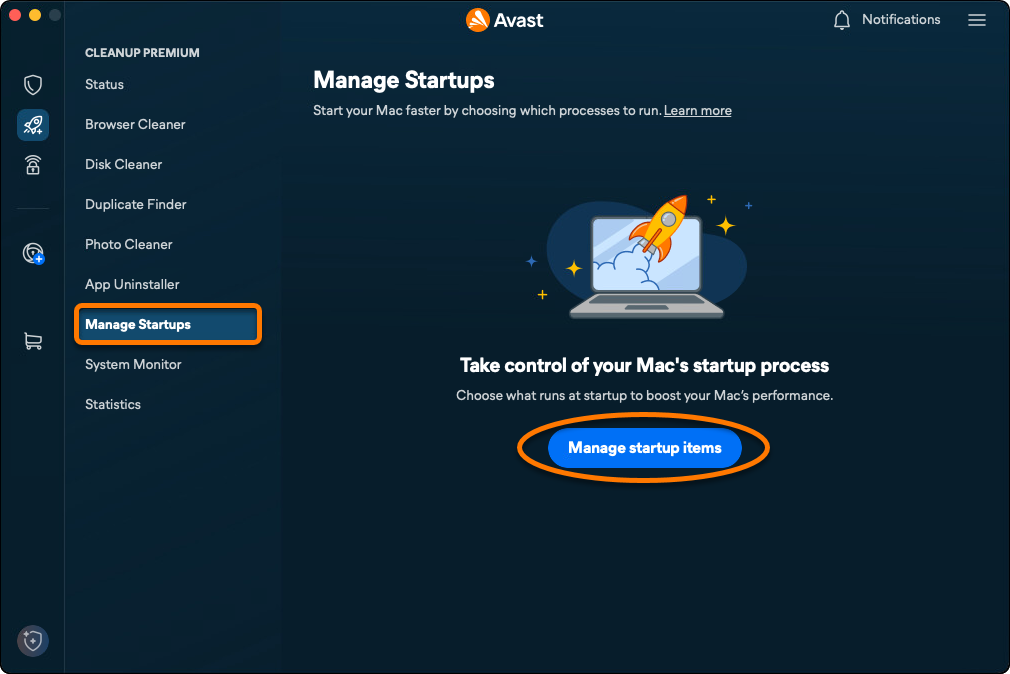
Opcja Zarządzaj Autostartem umożliwia wyłączenie niepotrzebnych procesów, które są uruchamiane automatycznie przy rozruchu komputera Mac. Pozwala to wyeliminować problemy, takie jak powolne działanie i wczytywanie ekranów. Aby zarządzać elementami rozruchowymi:
- Otwórz aplikację Avast One i wybierz ikonę Avast Premium Cleanup w menu bocznym.
- Kliknij Zarządzaj autostartem ▸ Zarządzaj elementami rozruchowymi.
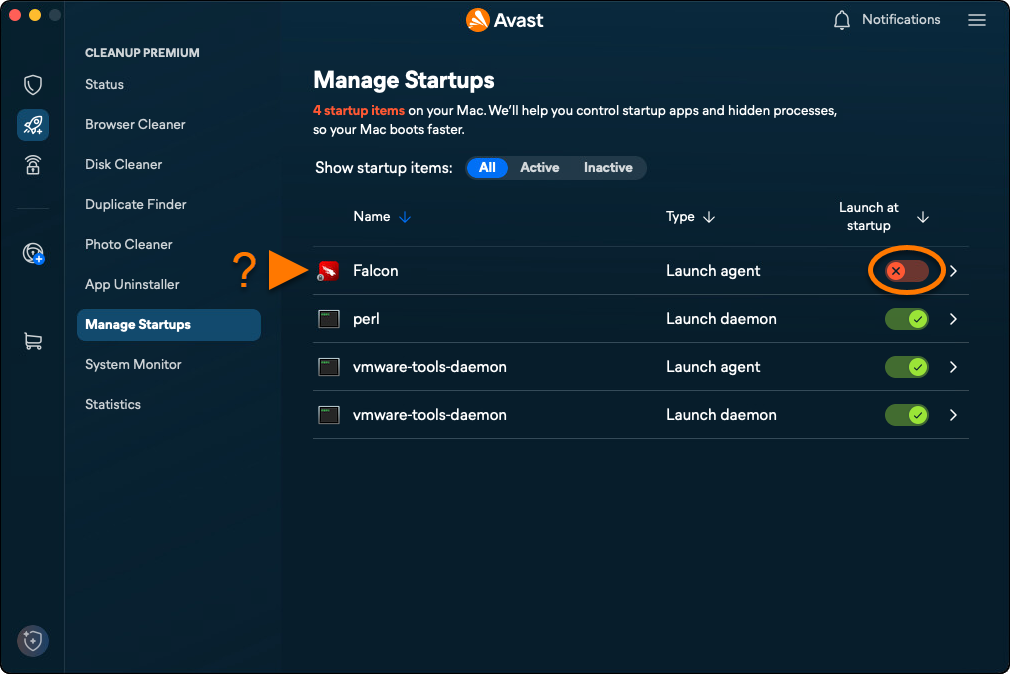
- Kliknij zielony suwak (WŁ.) obok elementu startowego, aby zmienił kolor na czerwony (WYŁ.).
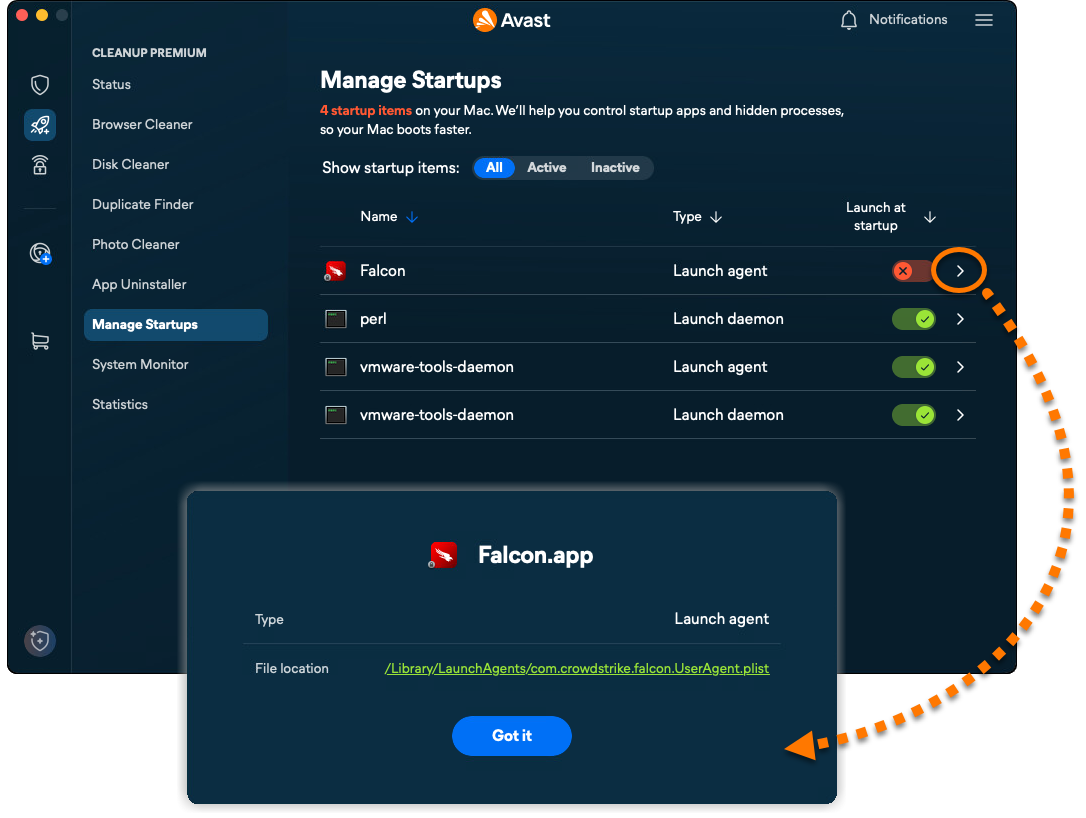
- Aby wyświetlić dodatkowe szczegóły i opcje, kliknij strzałkę obok odpowiedniego elementu rozruchowego.
- Avast One
- Avast Cleanup Premium
- Windows i macOS
Zaktualizowano dnia: 01.10.2026

 © 2025 Gen Digital Inc.