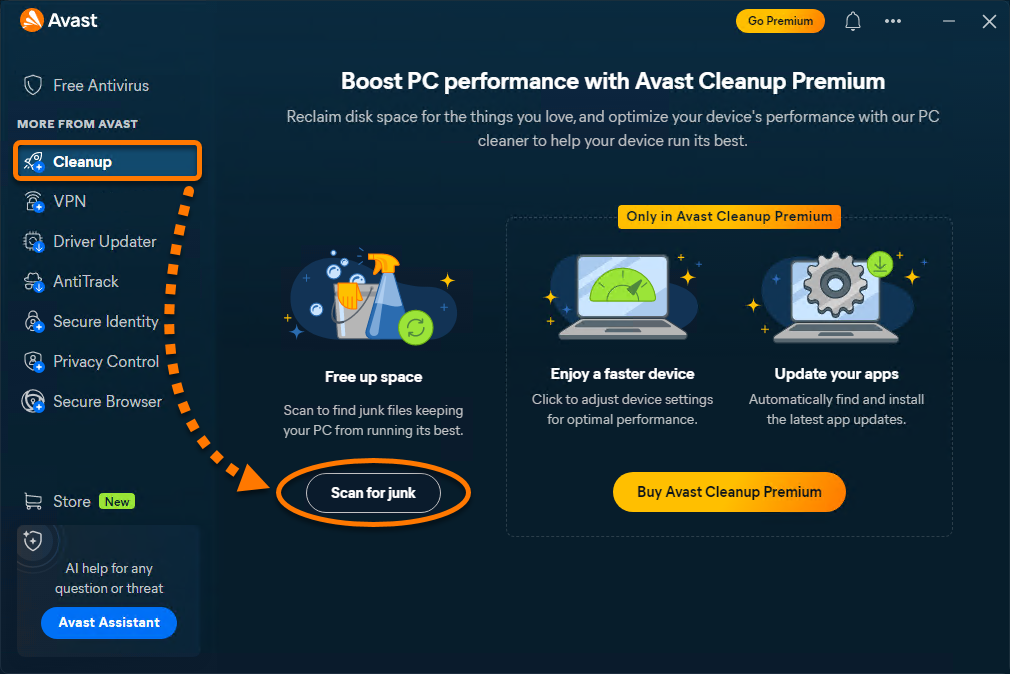
- Avast One を開き、サイドメニューにカーソルを合わせて、[Cleanup] ▸ [Scan for junk] を選択します。
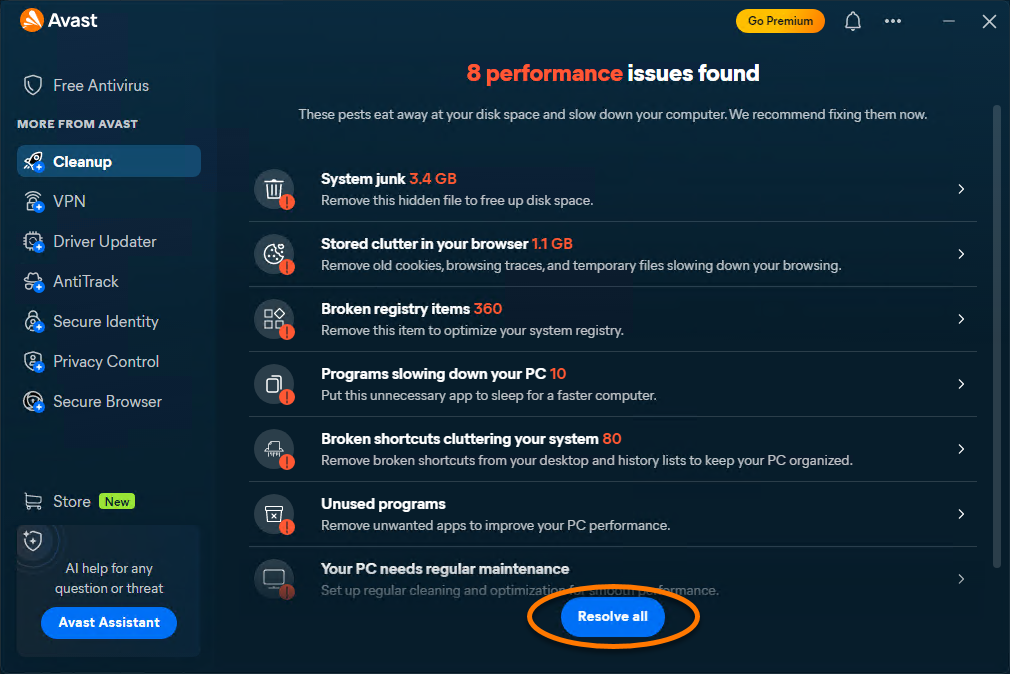
- スキャンが完了するまで待ってから、[すべて解決する] をクリックします。
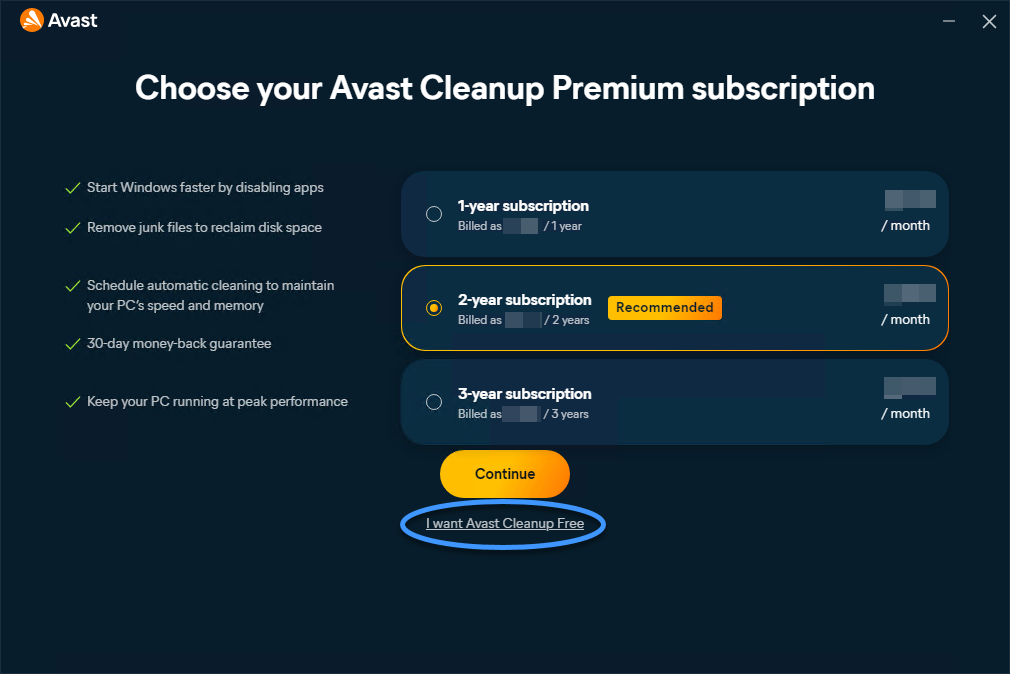
- [無料アバスト クリーンアップを使用する] をクリックします。
- 無料版で続行する をクリックします。
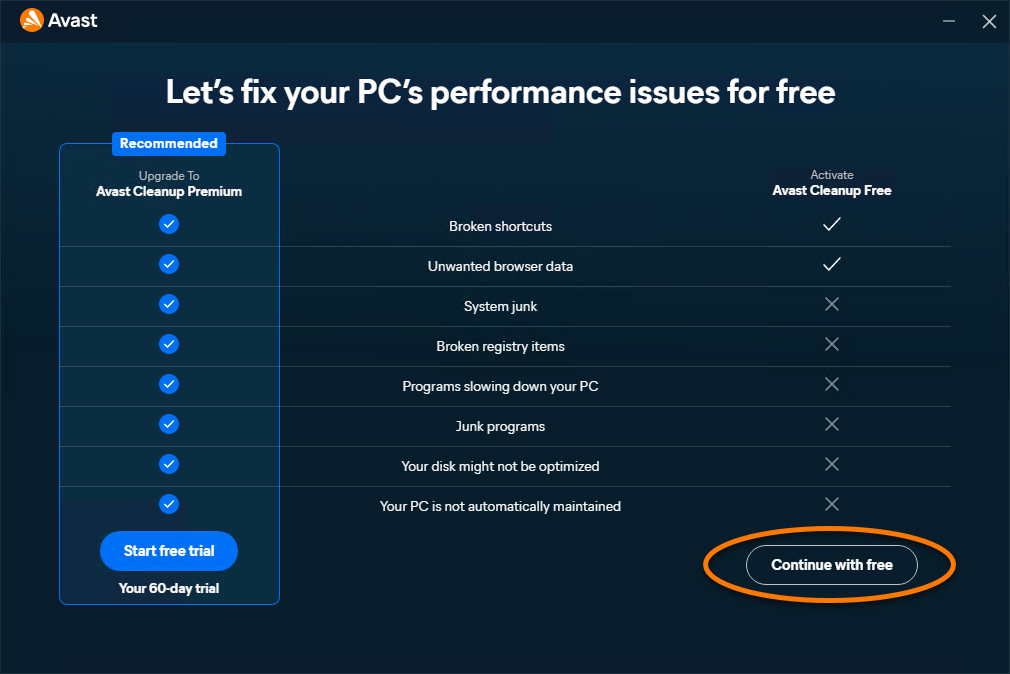
これで無料アバスト クリーンアップがインストールされました。
有償版にアップグレードします
当社のWebサイトでアバスト クリーンアップの有償版を購入した場合は、アプリを手動でアクティベートする必要があります。手順については、次の記事を参照してください。Avast One アプリのインストールとアクティブ化。
または、アプリケーション画面の右上隅にあるGo Premiumをクリックして、アバスト クリーンアップの有料版のライセンスを購入できます。画面の指示に従って、トランザクションを完了します。アバスト クリーンアップは、購入完了後に自動的にアクティベートされます。

インストールの問題をトラブルシューティングする
インストールで問題が生じた場合は:
- お使いのデバイスが最小限のシステム要件を満たしていることと、システムが最新の状態にアップデートされていることを確認します。デバイスの要件についての情報は、次の記事を参照してください。
- デバイスを再起動し、この記事に記載されている手順に従ってAvast Free Cleanupのインストールを再試行してください。
その他の推奨事項
- Avast Oneのアバスト クリーンアップ アプリの詳細については、次の記事を参照してください。
- Avast One を開き、[Cleanup] ▸ [Scan for junk] の順に選択します。
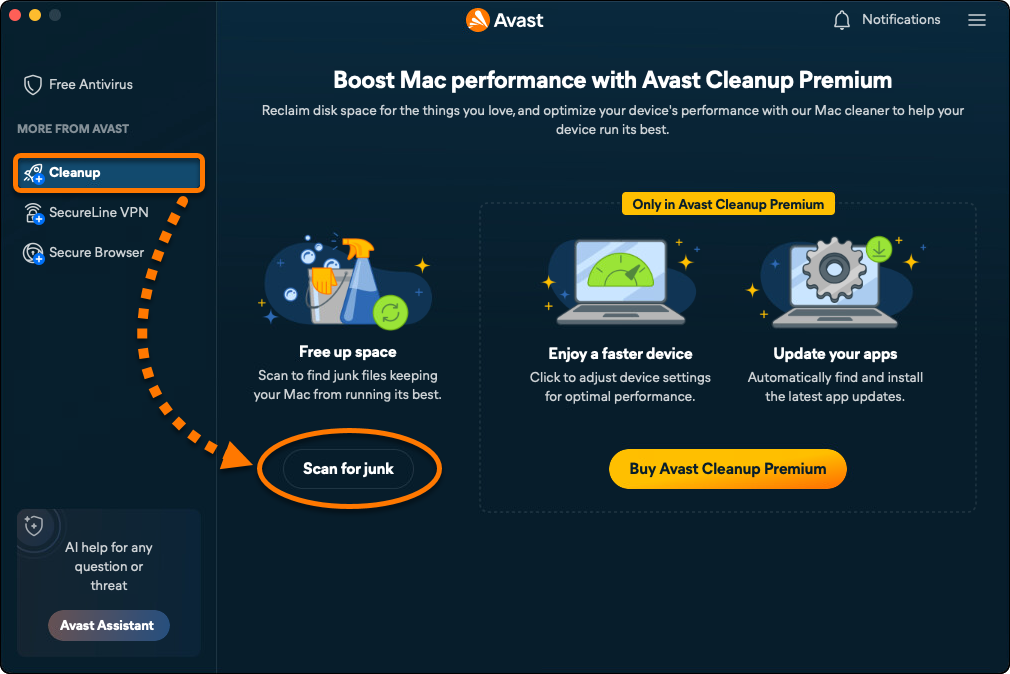
- スキャンが完了するまで待ってから、[すべて解決する] をクリックします。
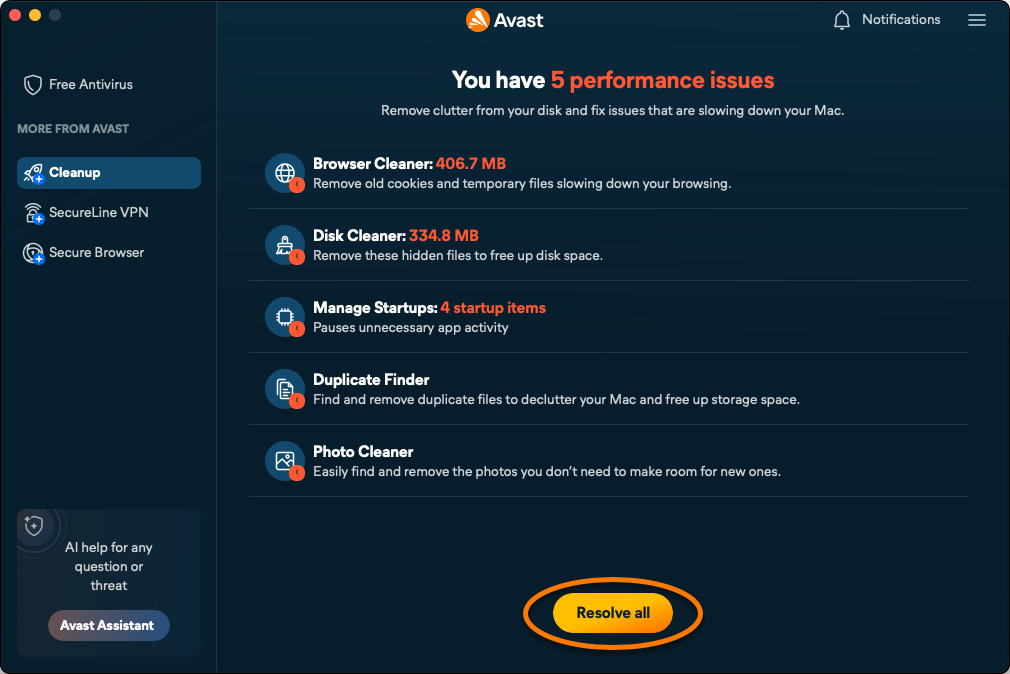
- 無料版で続行する をクリックします。
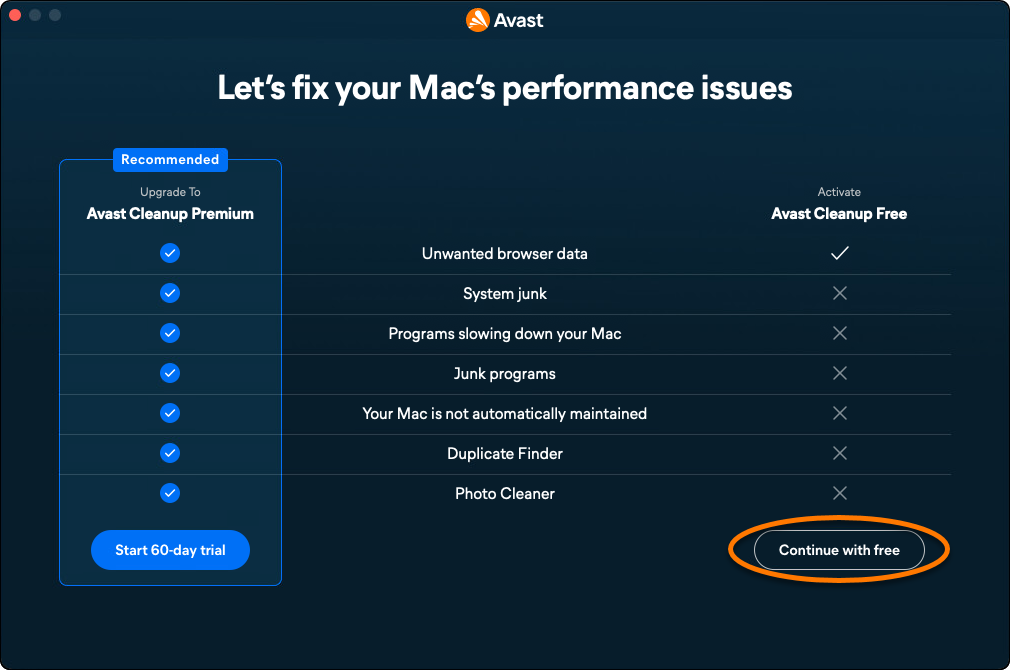
これで無料アバスト クリーンアップがインストールされました。
有償版にアップグレードします
当社のWebサイトでアバスト クリーンアップの有償版を購入した場合は、アプリを手動でアクティベートする必要があります。手順については、次の記事を参照してください。Avast One アプリのインストールとアクティブ化。
または、アプリケーション画面の右上隅にあるGo Premiumをクリックして、アバスト クリーンアップの有料版のライセンスを購入できます。画面の指示に従って、トランザクションを完了します。アバスト クリーンアップは、購入完了後に自動的にアクティベートされます。

インストールの問題をトラブルシューティングする
インストールで問題が生じた場合は:
- お使いのデバイスが最小限のシステム要件を満たしていることと、システムが最新の状態にアップデートされていることを確認します。デバイスの要件についての情報は、次の記事を参照してください。
- デバイスを再起動し、この記事に記載されている手順に従ってAvast Free Cleanupのインストールを再試行してください。
その他の推奨事項
- Avast Oneのアバスト クリーンアップ アプリの詳細については、次の記事を参照してください。

