

Qu’est-ce qu’un détournement de navigateur ?
Un logiciel de détournement de navigateur est un programme malveillant qui modifie le comportement, les paramètres ou l’apparence de votre navigateur sans votre consentement. Le navigateur détourné génère des revenus publicitaires pour le pirate et peut favoriser d’autres activités plus dangereuses comme la collecte de données et l’enregistrement des frappes au clavier.
Le logiciel de détournement de navigateur n’est pas vraiment un virus au sens propre du terme. Un logiciel de détournement de navigateur peut également rediriger vos recherches vers d’autres pages, et il peut être très ennuyeux de l’avoir sur votre ordinateur. Avast Antivirus et Avast One sont d'excellentes applications de suppression de malwares, mais il se peut qu'elles ne suppriment pas le pirate car il est souvent installé par l'utilisateur avec l'autorisation de l'administrateur. Cela se produit souvent lors du téléchargement de logiciels groupés et des installations qui s’ensuivent. Par conséquent, des logiciels indésirables et/ou des modules complémentaires détournent le navigateur.
Éliminer un programme de détournement de navigateur
Pour résoudre le problème, procédez comme suit :
- Vérifiez que votre application Avast Antivirus est à jour en suivant les étapes décrites dans cet article : Mise à jour d’Avast Antivirus.
- Réinitialisez les paramètres par défaut du navigateur web concerné en suivant les étapes de cet article : Réinitialisation de votre navigateur Internet aux paramètres d’origine.
- Vérifiez qu’il n’y a pas d’URL indésirable dans la valeur Cible du raccourci de bureau du navigateur web en suivant les étapes suivantes :
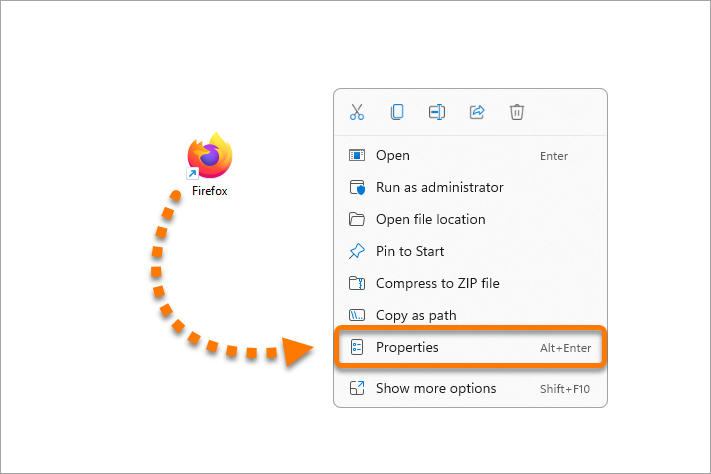
- Cliquez avec le bouton droit de la souris sur le raccourci du navigateur web et sélectionnez Propriétés.

- Assurez-vous que l’onglet Raccourci est sélectionné. Dans le champ Cible, supprimez toute URL indésirable.
- Cliquez sur Appliquer et OK pour enregistrer les modifications.
- Cliquez avec le bouton droit de la souris sur le raccourci du navigateur web et sélectionnez Propriétés.
- Supprimez tout ce qui se trouve dans le dossier Temp en suivant les étapes suivantes :
- Fermez tous les programmes en cours sur votre PC Windows.
- Sur le clavier, appuyez simultanément sur les touches
WindowsetR. - Tapez %temp% dans la boîte Exécuter qui apparaît, puis cliquez sur OK.
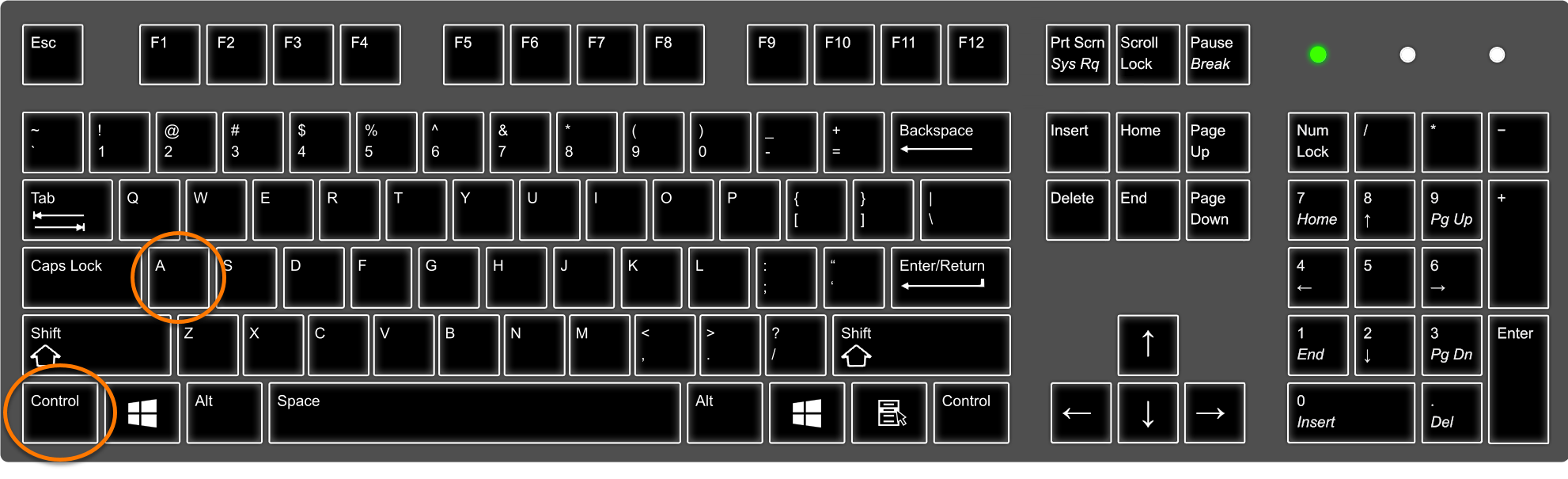
- Sur votre clavier, appuyez simultanément sur les touches
CtrletA. - Cliquez avec le bouton droit de la souris sur les fichiers sélectionnés et cliquez sur Supprimer pour supprimer tous les fichiers du dossier temporaire.
Si vous recevez un message indiquant que certains fichiers ne peuvent pas être supprimés, sélectionnez Appliquer à tous ▸ Ignorer.
- Désinstallez tous les programmes inconnus récemment installés en suivant les étapes suivantes :
- Sur le clavier, appuyez simultanément sur les touches
WindowsetR. - Tapez Panneau de configuration dans la boîte Exécuter qui apparaît, puis cliquez sur OK.
- Si l'affichage par défaut est défini comme Catégorie, sélectionnez Désinstaller un programme dans le panneau Programmes. ...ou si l’affichage par défaut est défini comme Icônes, sélectionnez Programmes et fonctionnalités.
- Cliquez sur Installé le pour trier les programmes par date d’installation la plus récente.
- Désinstallez tous les programmes inconnus récemment installés par des éditeurs inconnus en cliquant avec le bouton droit de la souris dans le panneau des programmes concernés et en sélectionnant Désinstaller.
- Sur le clavier, appuyez simultanément sur les touches
- Activez l'analyse des PPI dans Avast Antivirus en suivant les étapes suivantes :
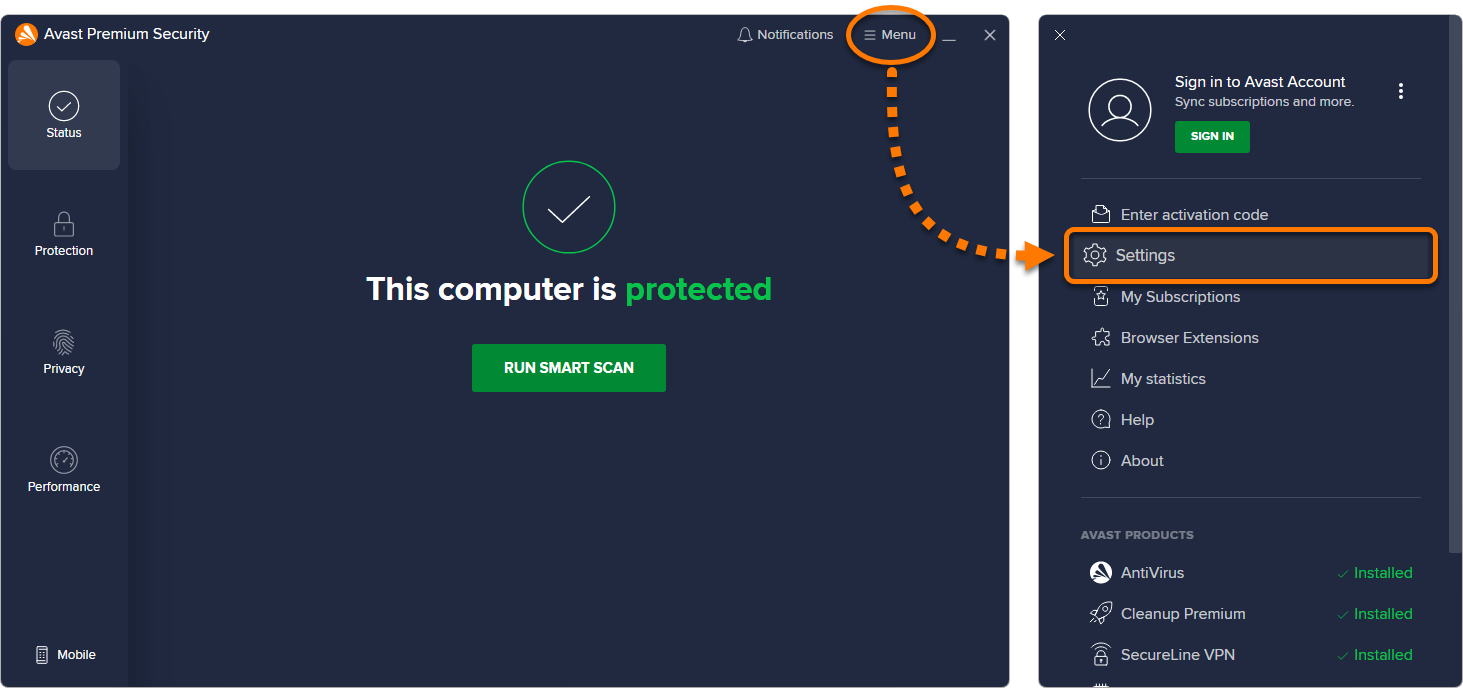
- Ouvrez Avast Antivirus et accédez à la section
☰Menu ▸ Paramètres. - Sélectionnez Protection ▸ Agents de protection.
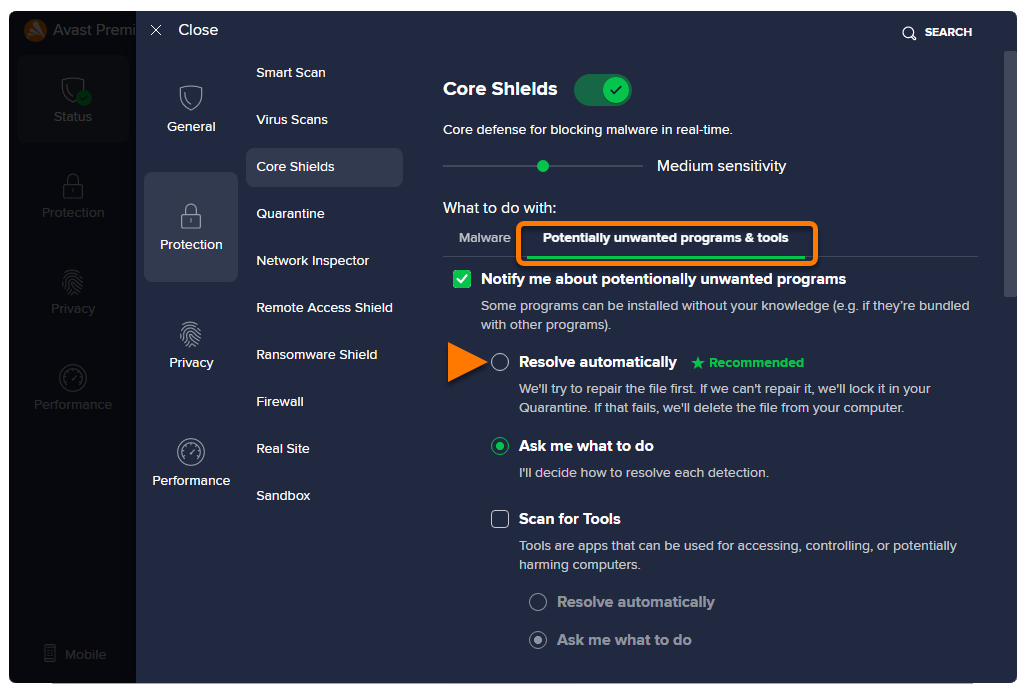
- Sous Programmes et outils potentiellement indésirables, cochez le cercle en regard de Résoudre automatiquement pour l'activer.
- Ouvrez Avast Antivirus et accédez à la section
- Configurez un Scan au démarrage dans Avast Antivirus pour qu'il s'exécute au prochain redémarrage en suivant les étapes suivantes :
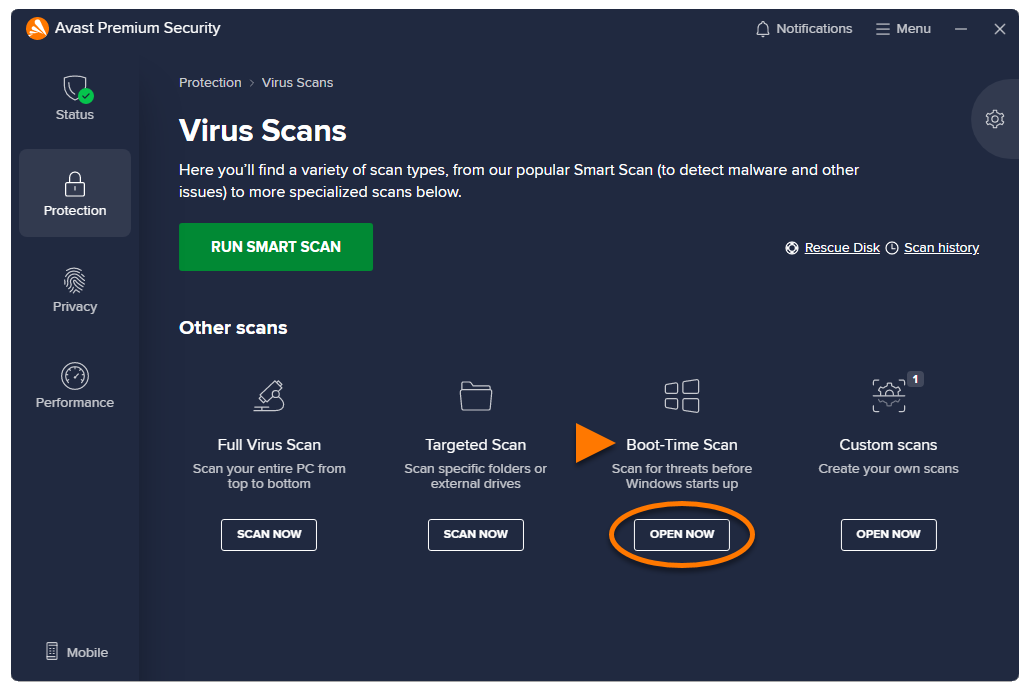
- Ouvrez Avast Antivirus et accédez à Protection ▸ Analyses antivirus.
- Sous Analyse au démarrage, cliquez sur Ouvrir maintenant.
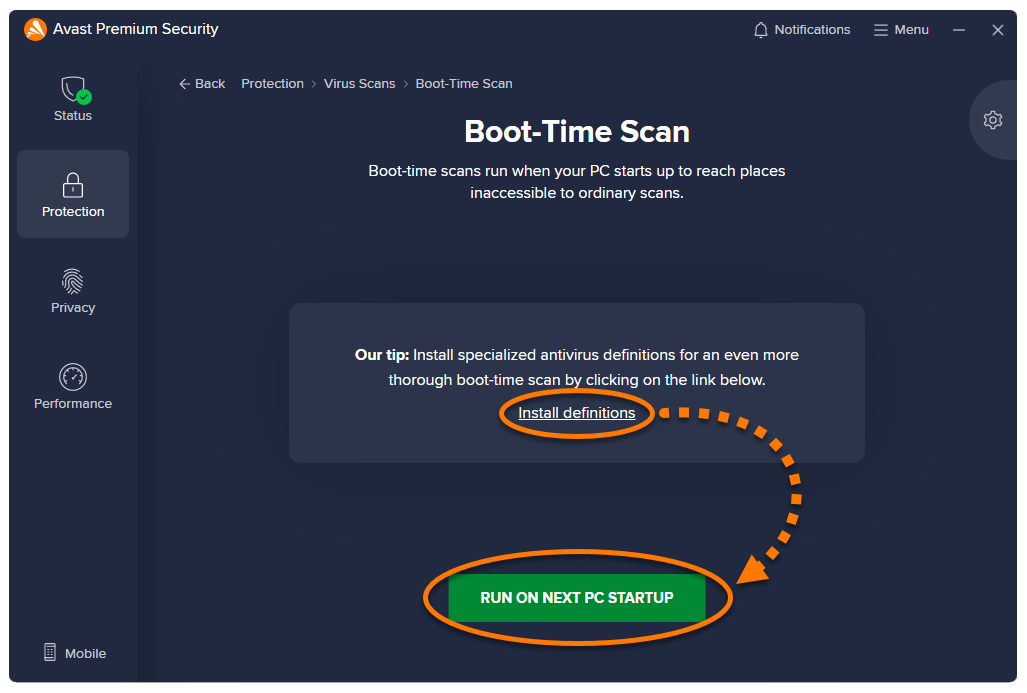
- Cliquez sur Installer les définitions, puis sur Exécuter au prochain démarrage du PC.
Lorsque vous cliquez sur Installer les définitions sur l'écran Scan au démarrage, Avast Antivirus télécharge toutes les définitions de virus depuis une base de données cloud. Si vous ignorez l’installation de définitions spécialisées, le Scan au démarrage analyse votre PC uniquement en fonction des dernières définitions de virus téléchargées. Si Installer les définitions ne s'affiche pas dans l'écran Scan au démarrage, vos définitions de virus sont à jour.
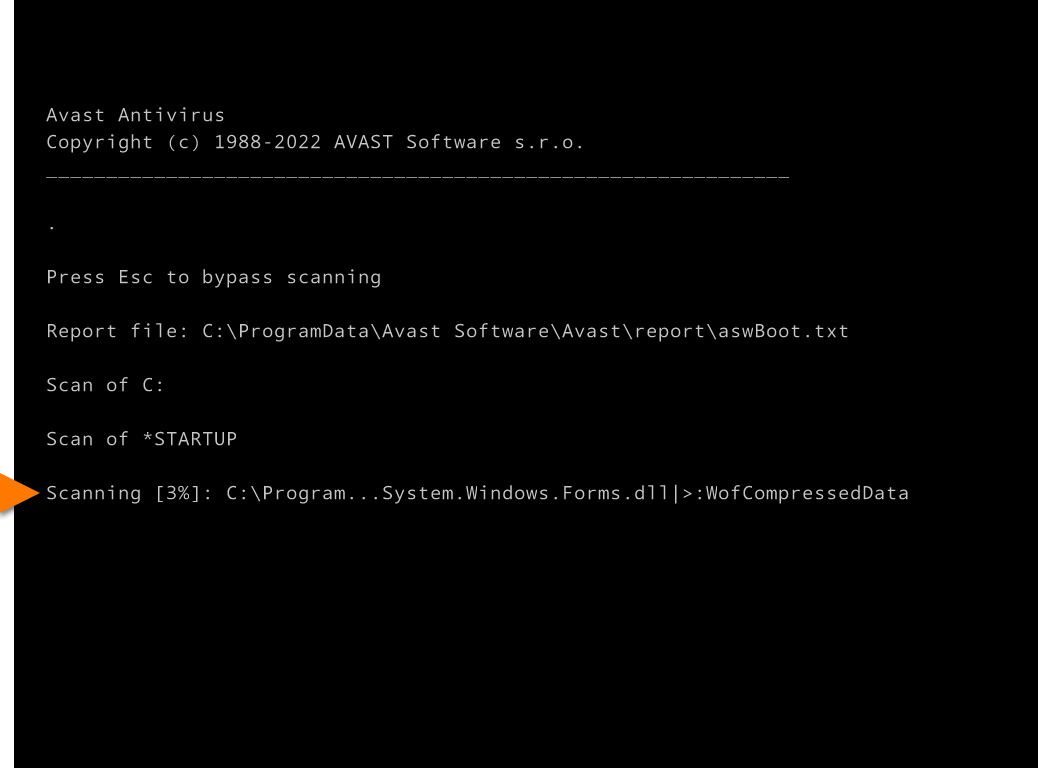
- Redémarrez votre PC Windows. Lorsque le système redémarre, un écran de progression du Scan au démarrage apparaît. L’analyse prend généralement plusieurs minutes, mais la durée varie en fonction de la rapidité de votre système et du nombre de fichiers à analyser. Pour ignorer l’analyse, appuyez sur la touche
Échapde votre clavier. - Pour toute menace détectée, Avast Antivirus applique l’action spécifiée dans les paramètres de votre application. Si vous avez désactivé les actions automatiques et que des menaces sont détectées, cochez les cases près des menaces concernées et sélectionnez Résoudre tout ou Résoudre la sélection.
- Une fois le scan terminé, Windows poursuit son démarrage.
- Ouvrez Avast Antivirus et accédez à Protection ▸ Analyses antivirus.




 ...ou si l’affichage par défaut est défini comme Icônes, sélectionnez Programmes et fonctionnalités.




 Pour ignorer l’analyse, appuyez sur la touche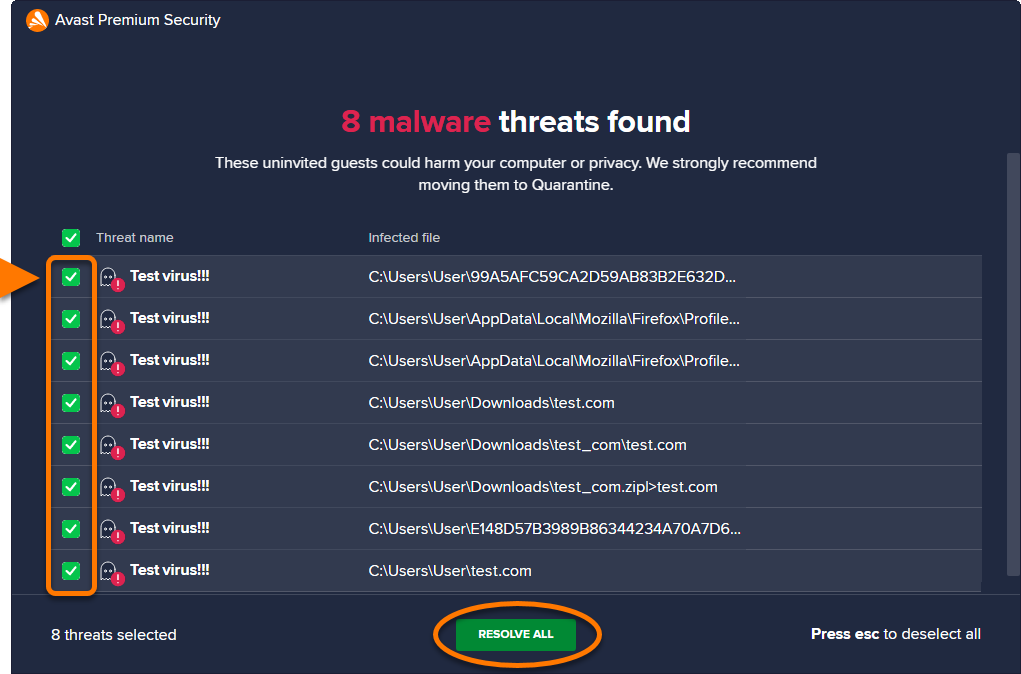
Éliminer un programme de détournement de navigateur
Pour résoudre le problème, procédez comme suit :
- Assurez-vous que votre application Avast One est à jour en suivant les étapes de cet article : Mise à jour d’Avast Antivirus.
- Réinitialisez les paramètres par défaut du navigateur web concerné en suivant les étapes de cet article : Réinitialisation de votre navigateur Internet aux paramètres d’origine.
- Vérifiez qu’il n’y a pas d’URL indésirable dans la valeur Cible du raccourci de bureau du navigateur web en suivant les étapes suivantes :
- Cliquez avec le bouton droit de la souris sur le raccourci du navigateur web et sélectionnez Propriétés.
- Assurez-vous que l’onglet Raccourci est sélectionné. Dans le champ Cible, supprimez toute URL non licenciée.
- Cliquez sur Appliquer et OK pour enregistrer les modifications.
- Cliquez avec le bouton droit de la souris sur le raccourci du navigateur web et sélectionnez Propriétés.
- Supprimez tout ce qui se trouve dans le dossier Temp en suivant les étapes suivantes :
- Fermez tous les programmes en cours sur votre PC Windows.
- Sur le clavier, appuyez simultanément sur les touches
WindowsetR. - Tapez %temp% dans la boîte Exécuter qui apparaît, puis cliquez sur OK.
- Sur votre clavier, appuyez simultanément sur les touches
CtrletA. - Cliquez avec le bouton droit de la souris sur les fichiers sélectionnés et cliquez sur Supprimer pour supprimer tous les fichiers du dossier temporaire.
Si vous recevez un message indiquant que certains fichiers ne peuvent pas être supprimés, sélectionnez Appliquer à tous ▸ Ignorer.
- Désinstallez tous les programmes inconnus récemment installés en suivant les étapes suivantes :
- Sur le clavier, appuyez simultanément sur les touches
WindowsetR. - Tapez Panneau de configuration dans la boîte Exécuter qui apparaît, puis cliquez sur OK.
- Si l'affichage par défaut est défini comme Catégorie, sélectionnez Désinstaller un programme dans le panneau Programmes. ...ou si l’affichage par défaut est défini comme Icônes, sélectionnez Programmes et fonctionnalités.
- Cliquez sur Installé le pour trier les programmes par date d’installation la plus récente.
- Désinstallez tous les programmes inconnus récemment installés par des éditeurs inconnus en cliquant avec le bouton droit de la souris dans le panneau des programmes concernés et en sélectionnant Désinstaller.
- Sur le clavier, appuyez simultanément sur les touches
- Activez l'analyse des PPI dans Avast One en suivant les étapes suivantes :
- Ouvrez Avast One et allez dans Explorer ▸ Agent des fichiers.
- Cliquez sur Ouvrir l'Agent des fichiers.
- Assurez-vous que l'onglet Malwares et logiciels potentiellement indésirables est sélectionné et, sous Programmes potentiellement indésirables, sélectionnez Résoudre automatiquement.
- Ouvrez Avast One et allez dans Explorer ▸ Agent des fichiers.
- Configurez un Scan au démarrage> dans Avast One pour qu'il s'exécute au prochain redémarrage en suivant les étapes suivantes :
- Ouvrez Avast One et sélectionnez Explorer ▸ Centre d’analyse, puis cliquez sur Ouvrir le Centre d’analyse.
- Assurez-vous que l’onglet Analyser est sélectionné, puis cliquez sur Scan au démarrage.
- En regard de Exécuter au prochain redémarrage de votre PC, cliquez sur le curseur rouge (OFF) pour qu’il passe au vert (ON). Ensuite, cliquez sur Télécharger à côté de Obtenir des définitions antivirus spécialisées.
Lorsque vous cliquez sur Télécharger sur l’écran du Scan au démarrage, Avast One télécharge toutes les définitions de virus depuis une base de données cloud. Si vous ignorez l’installation de définitions spécialisées, le Scan au démarrage analyse votre PC uniquement en fonction des dernières définitions de virus téléchargées. Si vous voyez Installé au lieu de Télécharger, vos définitions de virus sont à jour.
- Redémarrez votre PC. Lorsque le système redémarre, un écran de progression du Scan au démarrage apparaît. L’analyse prend généralement plusieurs minutes, mais la durée varie en fonction de la rapidité de votre système et du nombre de fichiers à analyser. Pour ignorer l’analyse, appuyez sur la touche
Échapde votre clavier. - En cas de détection de menace, une fenêtre de notification apparaît. Cliquez sur Afficher les résultats.
- L’écran Historique des analyses affiche les résultats d’analyse suivants :
- Nom de la menace : spécifie le type de menace détectée.
- Emplacement : affiche l’emplacement de la menace sur le PC.
- Statut : explique l’action prise pour résoudre la menace. lorsqu’un fichier infecté est détecté, Avast One essaie de le corriger. S’il n’est pas possible de le réparer, le fichier est mis en quarantaine. Si cette opération échoue, le fichier est supprimé. Pour apprendre à gérer les menaces envoyées en quarantaine, reportez-vous à l’article suivant : Zone de quarantaine – Bien démarrer. Cliquez sur Terminé pour quitter l’écran.
- Ouvrez Avast One et sélectionnez


 Explorer ▸ Centre d’analyse, puis cliquez sur Ouvrir le Centre d’analyse.


 Pour ignorer l’analyse, appuyez sur la touche
 Cliquez sur Terminé pour quitter l’écran.
Résolution des problèmes
Si vous avez suivi toutes les étapes ci-dessus mais que vous rencontrez toujours des problèmes, veuillez contacter le service d’assistance d’Avast.
- Avast Premium Security
- Avast Antivirus Gratuit
- Avast One
- Windows
Mis à jour le : 06/02/2026

 © 2025 Gen Digital Inc.