Utiliser une protection plus légère
Si vous rencontrez des problèmes susceptibles d'être causés par le blocage des traqueurs, tels que des temps de chargement lents, des pages web qui ne s'affichent pas correctement ou des difficultés à télécharger des pièces jointes d'e-mail, suivez les étapes ci-dessous :
- Ouvrez votre navigateur et accédez au site web qui ne fonctionne pas correctement.
- Cliquez sur l'extension du navigateur Avast AntiTrack dans le coin supérieur droit du navigateur, puis cliquez sur Utiliser une protection plus légère pour ce site.
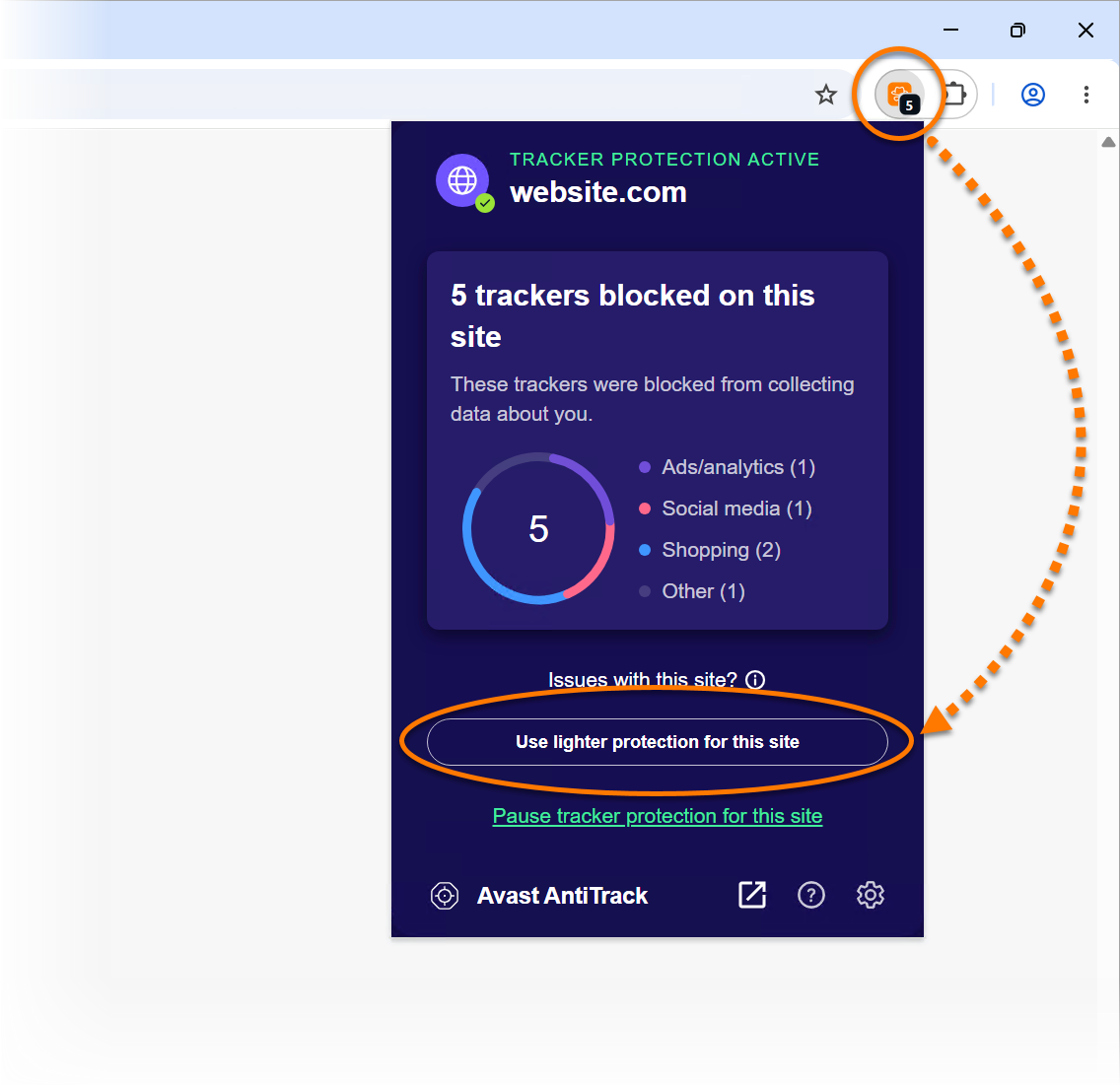
Si le problème persiste, vous pouvez suspendre la protection contre les traqueurs pour ce site web spécifique. Pour obtenir des instructions détaillées, consultez l’article suivant : Désactivation d'Avast AntiTrack pour un site web spécifique.
Si le problème persiste, reportez-vous à la section ci-dessous pour obtenir des instructions sur la mise à jour de votre navigateur et la réinstallation de l'extension Avast AntiTrack.
Mettez à jour votre navigateur
Vérifiez que votre navigateur est à jour et réinstallez l'extension Avast AntiTrack si nécessaire. Pour obtenir des instructions, veuillez consulter les articles suivants :
Chrome
- Consultez les instructions liées ci-dessous pour vous assurer que votre navigateur Google Chrome est à jour :
- Une fois le navigateur mis à jour, cliquez sur
⋮ Menu (trois points) dans le coin supérieur droit de Google Chrome, puis sélectionnez Extensions ▸ Gérer les extensions.
- Sous Avast AntiTrack, cliquez sur Supprimer, puis cliquez de nouveau sur Supprimer sur l’écran de confirmation.
- Réinstallez l’extension Avast AntiTrack. Pour obtenir des instructions détaillées, consultez l’article suivant :
Firefox
- Consultez les instructions liées ci-dessous pour vous assurer que votre navigateur Mozilla Firefox est à jour :
- Une fois le navigateur mis à jour, cliquez sur
☰ Menu (trois lignes) dans le coin supérieur droit de Mozilla Firefox, puis sélectionnez Extensions et thèmes.
- Sous Avast AntiTrack, cliquez sur
… Paramètres (les trois points) ▸ Supprimer, puis cliquez de nouveau sur Supprimer sur l’écran de confirmation.
- Réinstallez l’extension Avast AntiTrack. Pour obtenir des instructions détaillées, consultez l’article suivant :
Edge
- Consultez les instructions liées ci-dessous pour vous assurer que votre navigateur Microsoft Edge est à jour :
- Une fois le navigateur mis à jour, cliquez sur
… Paramètres (les trois points) dans le coin supérieur droit de Microsoft Edge, puis sélectionnez Extensions ▸ Gérer les extensions.
- Sous Avast AntiTrack, cliquez sur Supprimer, puis cliquez de nouveau sur Supprimer sur l’écran de confirmation.
- Réinstallez l’extension Avast AntiTrack. Pour obtenir des instructions détaillées, consultez l’article suivant :
Réinstallation d’Avast AntiTrack
Si le problème persiste après la réinstallation de l’extension, consultez les articles suivants pour obtenir des informations sur la réinstallation d’Avast AntiTrack :
- Désinstallation d'Avast AntiTrack
- Redémarrez votre appareil Windows.
- Installation d’Avast AntiTrack.
Avant de suivre les instructions ci-dessous, assurez-vous que la version la plus récente de votre navigateur est installée :
Si le problème persiste une fois votre navigateur mis à jour, ajoutez le site web concerné à la liste Cookie Allow List dans Avast AntiTrack :
- Ouvrez Avast AntiTrack et cliquez sur la vignette My Tracks dans le tableau de bord principal d'Avast AntiTrack.
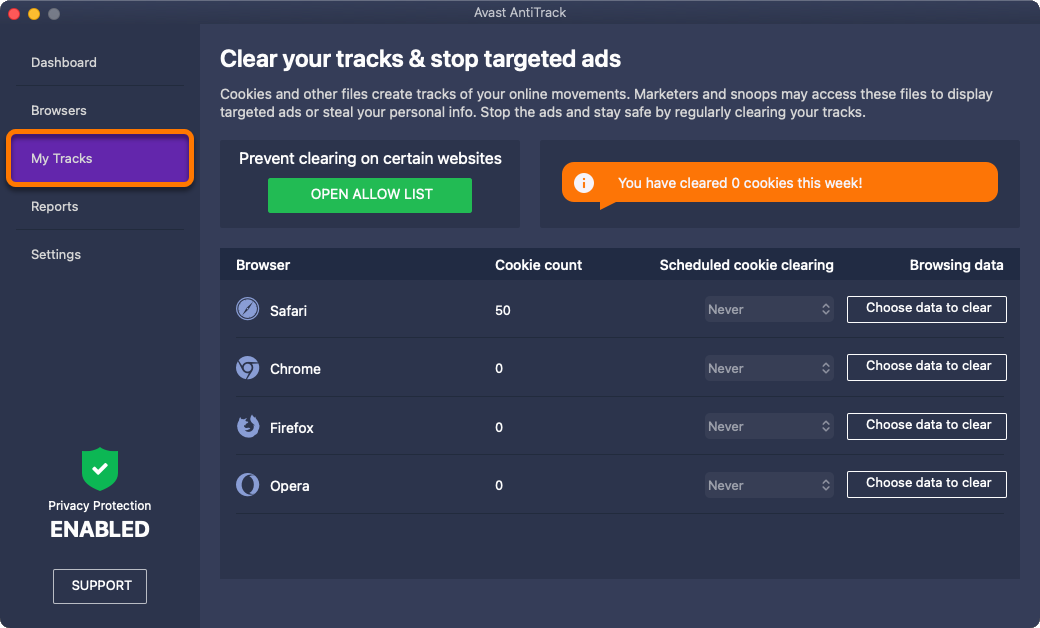
- Cliquez sur Ouvrir la liste verte.
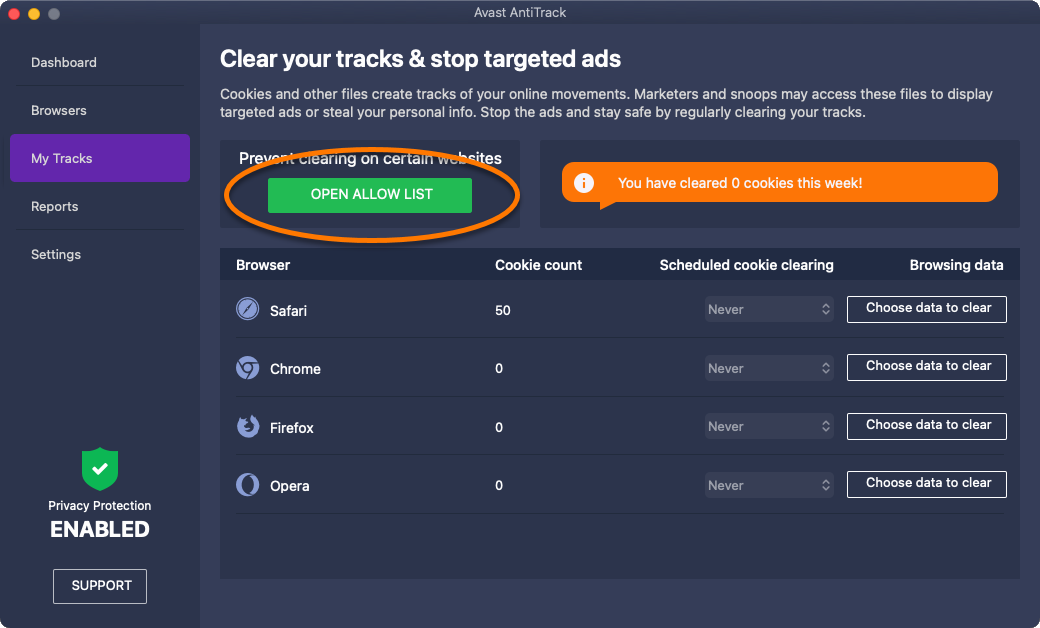
- Ajoutez un site web en utilisant l’une des méthodes ci-dessous :
- Saisissez l'URL du site web (par exemple
www.example.com) dans la zone de texte de gauche, puis cliquez sur Ajouter. 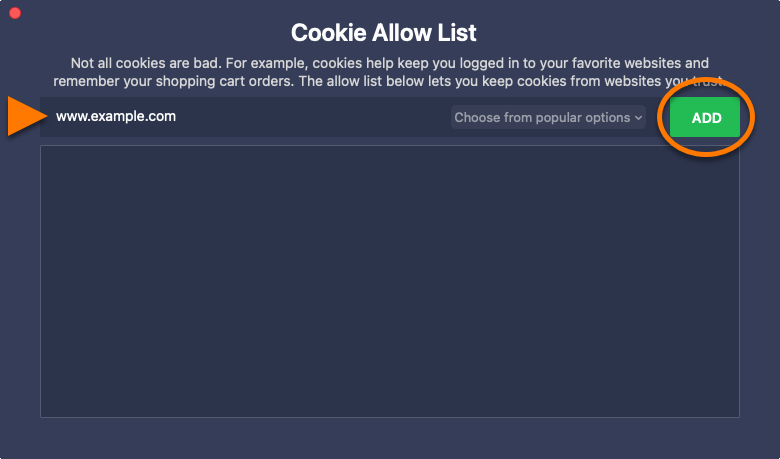
- Sélectionnez un site web dans le menu déroulant Choisir dans la liste, puis cliquez sur Ajouter.
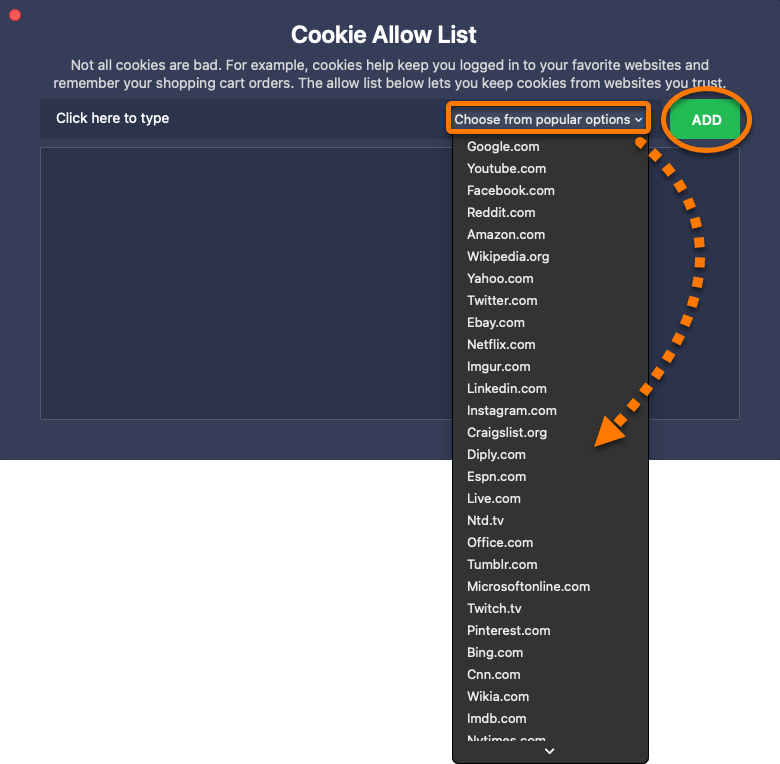
Si l'exclusion du site web ne résout pas le problème, désactivez la protection du navigateur pour le navigateur concerné :
- Dans le tableau de bord principal d'Avast AntiTrack, cliquez sur la vignette Navigateurs.
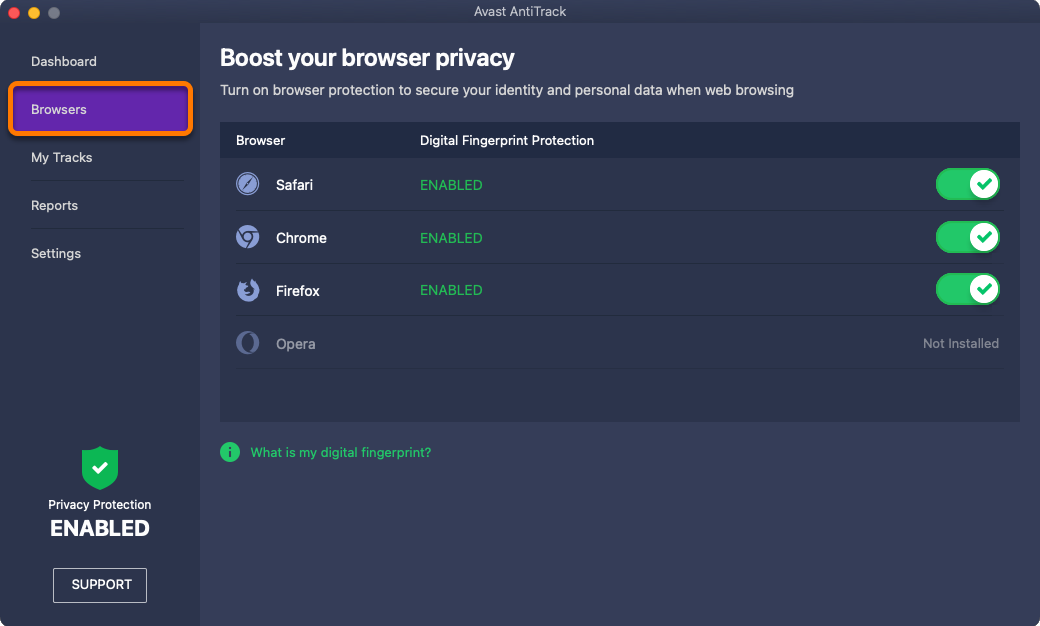
- Cliquez sur le curseur vert (Activé) en face du navigateur concerné pour qu'il devienne rouge (Non activé).
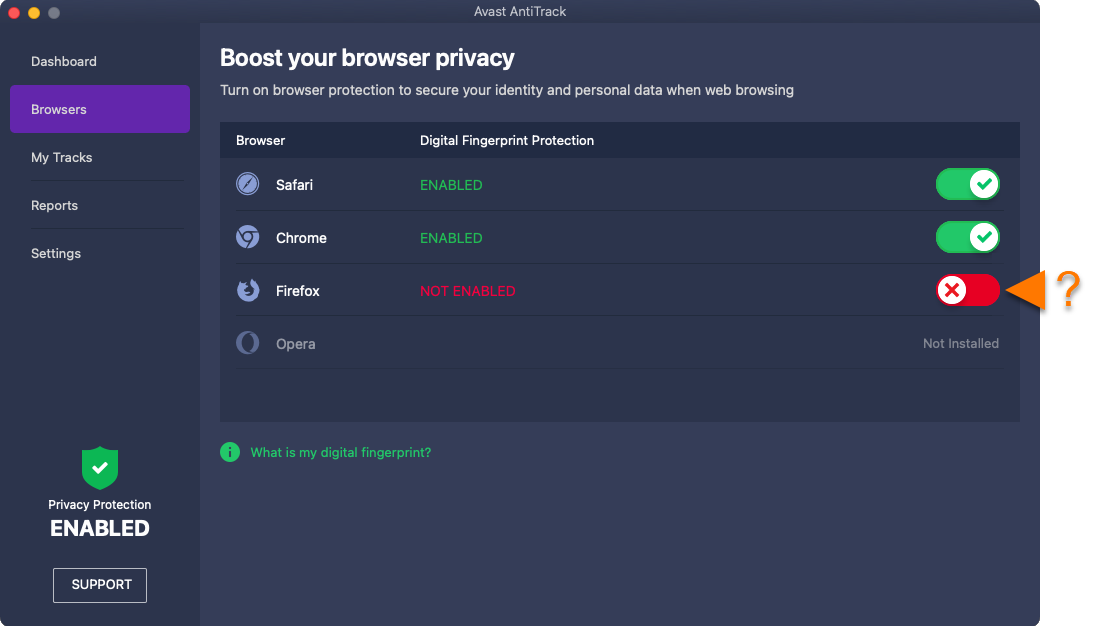
Si la désactivation de la protection du navigateur ne résout pas le problème, désactivez le paramètre de pistage :
- Dans le tableau de bord principal d'Avast AntiTrack, cliquez sur la vignette Paramètres.
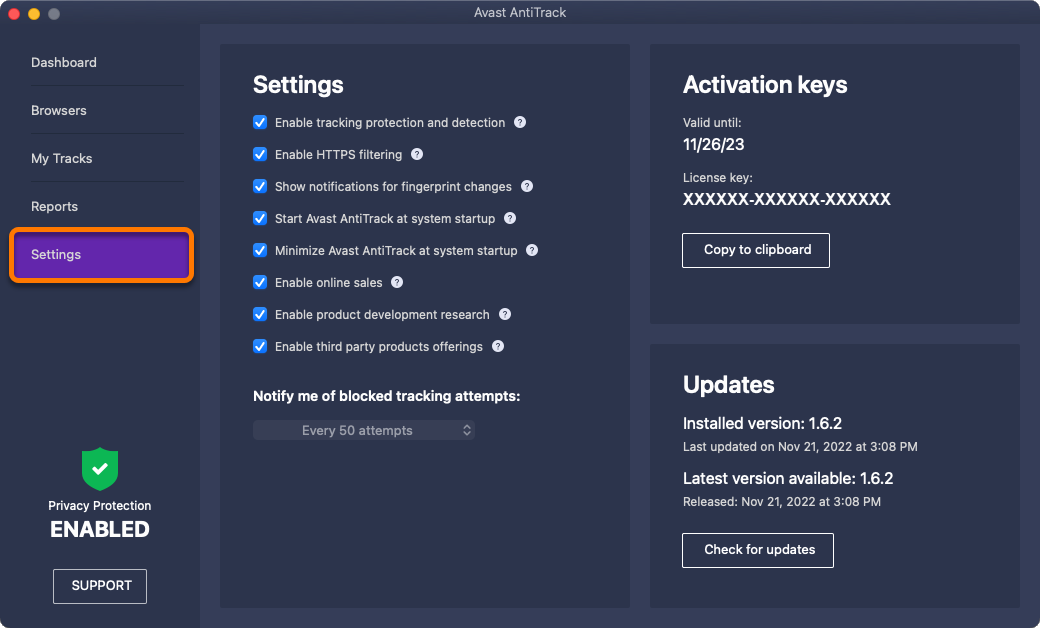
- Décochez Activer la détection et la protection contre le pistage.
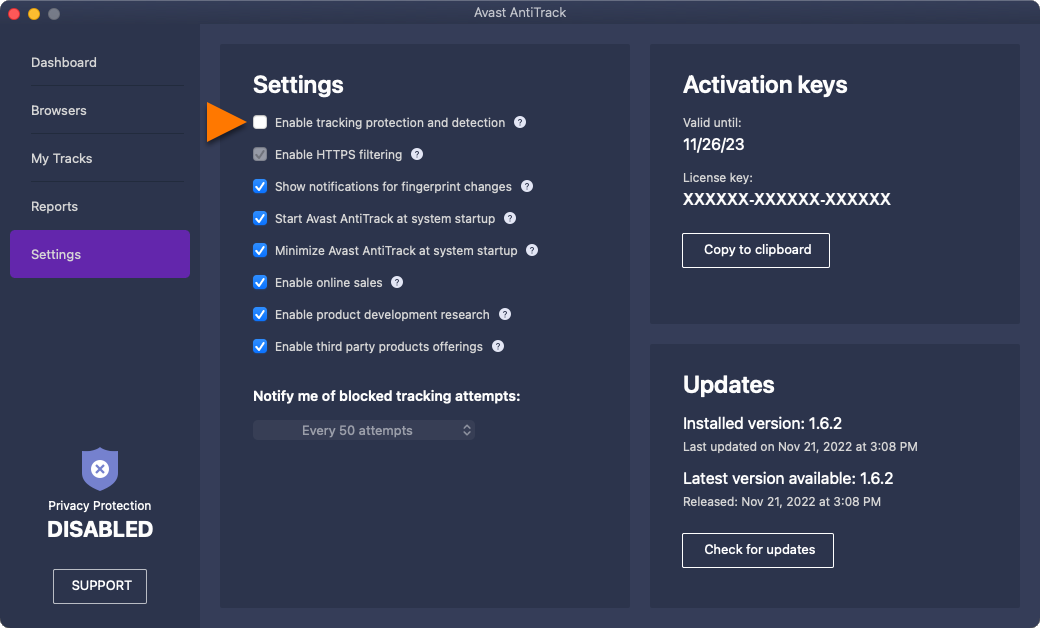
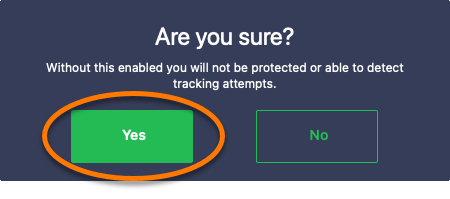
- Si vous y êtes invité, cliquez sur Oui pour confirmer la modification.
Si la désactivation de l’anti-pistage ne résout pas le problème, désactivez Avast AntiTrack :
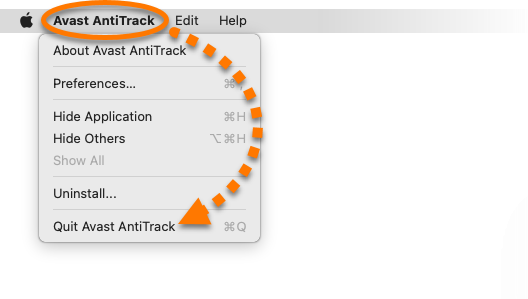
- Ouvrez Avast AntiTrack.
- Dans la barre de menu Apple, cliquez sur Avast AntiTrack et sélectionnez Quitter Avast AntiTrack.
Si la désactivation de l’application ne résout pas le problème, celui-ci n’est probablement pas causé par Avast AntiTrack.

