Promotional banner image

¿TU EQUIPO VA LENTO? FUNCIONA COMO NUEVO

Si no se les da mantenimiento, los equipos pierden rendimiento con el tiempo. Avast Cleanup Premium puede ayudar a mejorar significativamente el rendimiento de tu equipo.

Gestionar los escudos básicos en Avast Security y Avast Premium Security para Mac

Mac

Los escudos básicos (Escudo de archivos y Guardián de la web) y Guardián de email en Avast Security y Avast Premium Security para Mac proporcionan protección en tiempo real frente al software malicioso.

El Guardián de la web antes se conocía como Escudo Web.

Aunque por lo general no se recomienda, puedes excluir determinados archivos, aplicaciones, servidores de correo o sitios web en los análisis. Las exclusiones pueden ser útiles para acelerar análisis o para evitar la detección de falsos positivos.

Este artículo contiene instrucciones para gestionar la configuración y establecer exclusiones para Escudo de archivos, Guardián de la web y Guardián de email.

Gestionar la configuración

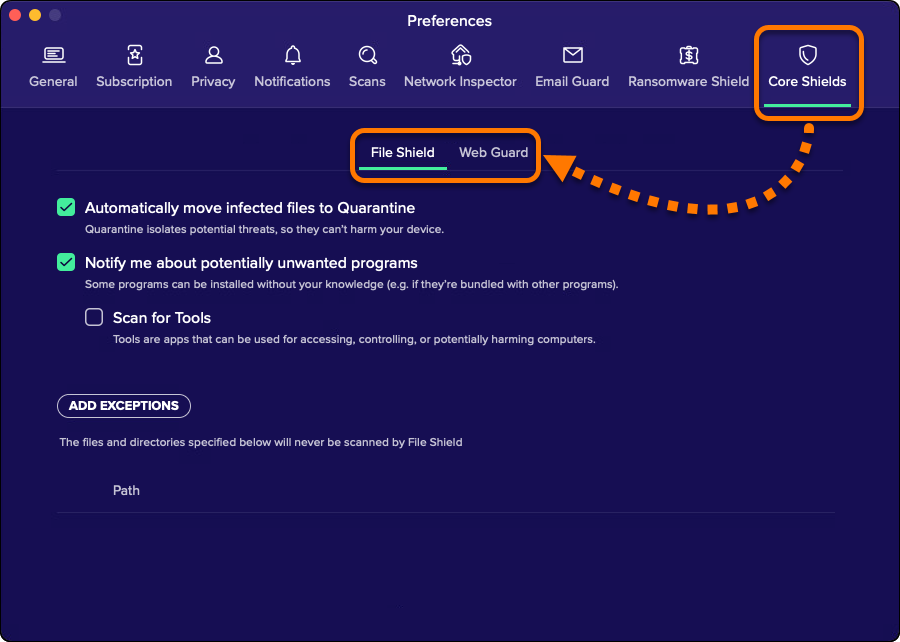
Para acceder a los ajustes de los Escudos básicos:

  1. Abre Avast Security y haz clic en ☰ Menú ▸ Preferencias (el icono del engranaje).
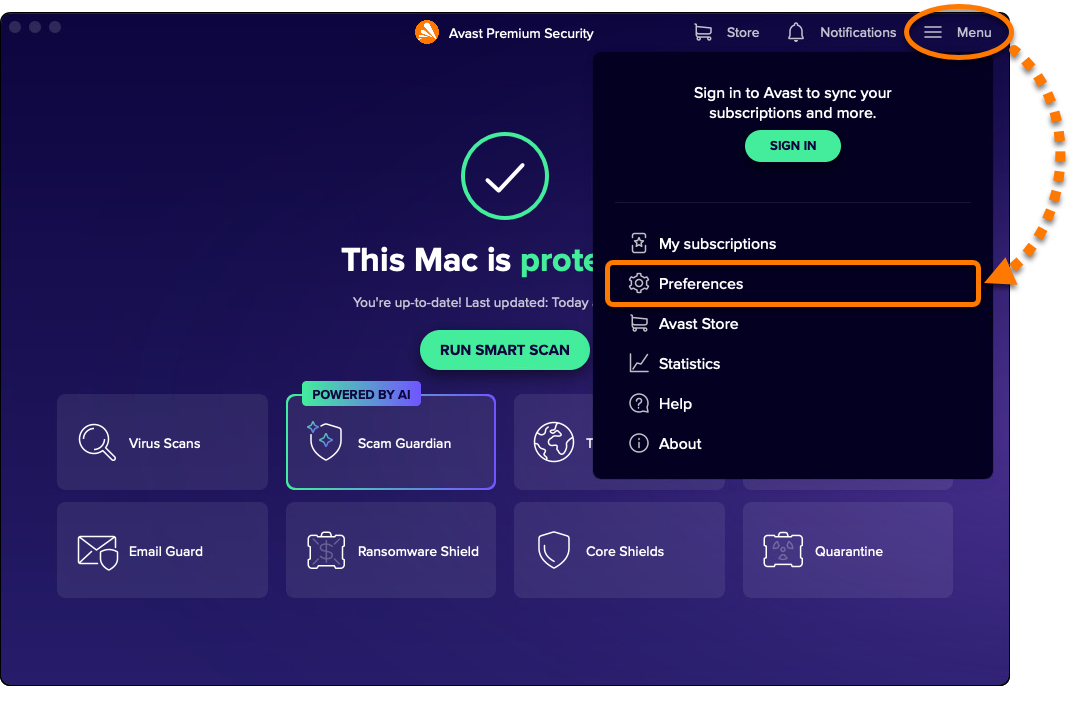
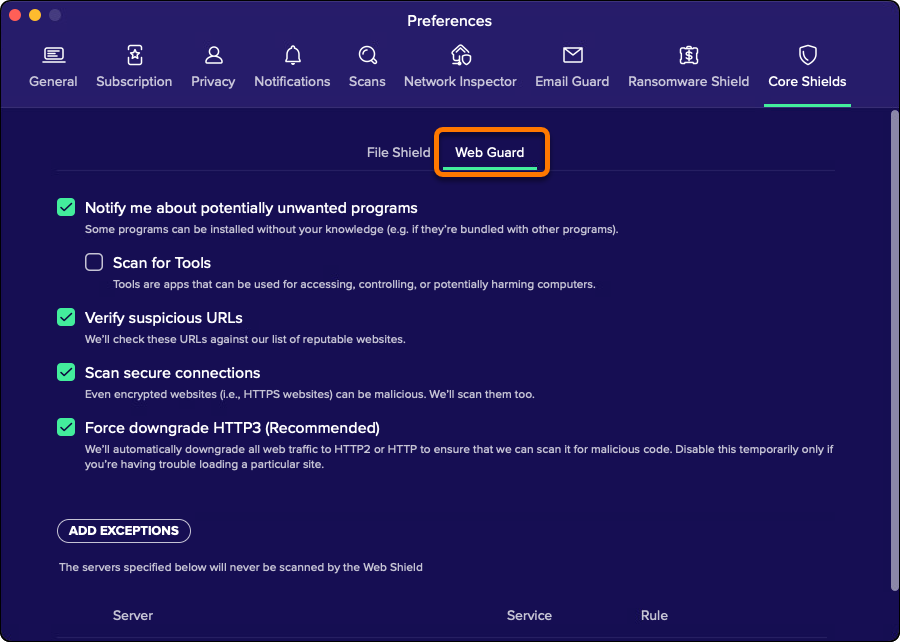
  2. Haz clic en la pestaña Escudos básicos, luego selecciona el escudo correspondiente.
  3. Marca la casilla junto a una opción para activarla. Estas son las opciones disponibles:
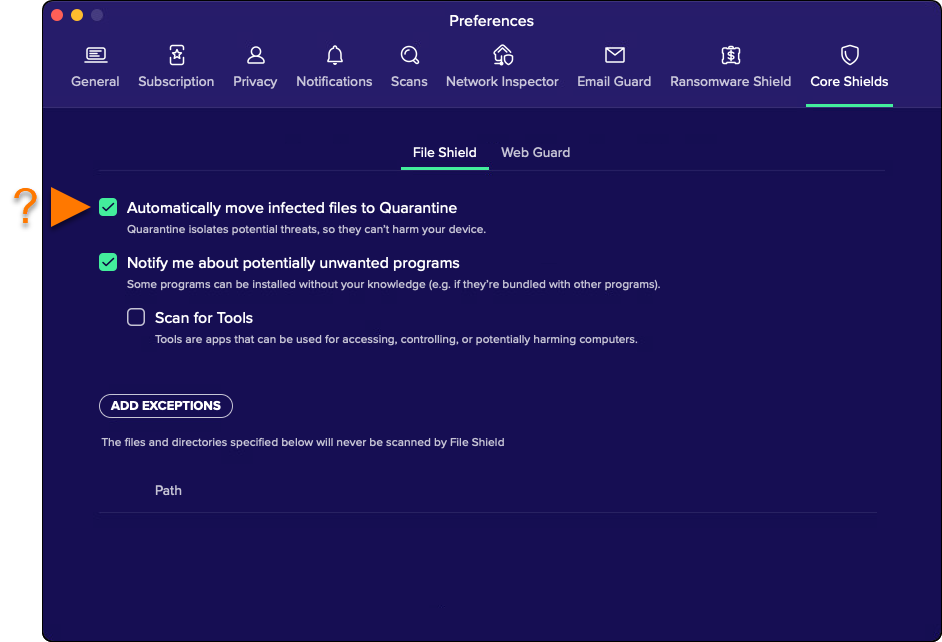
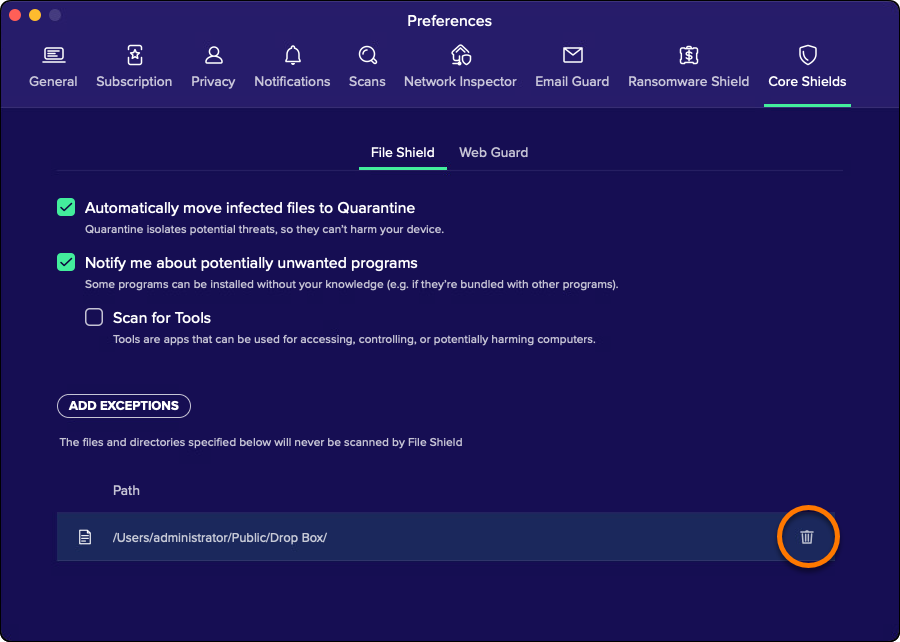
    • Escudo de archivos:
      • Mover automáticamente los archivos infectados a la Cuarentena: Si se detecta malware, el archivo, el programa o la aplicación se mueve inmediatamente a la Cuarentena y se te notifica con un mensaje de alerta.
      • Avisarme sobre programas potencialmente no deseados: Cuando se detectan programas no deseados (PUP), se te notifica con un mensaje de alerta.
      • Buscar herramientas: Las herramientas son aplicaciones que pueden utilizarse para acceder a los ordenadores, controlarlos o dañarlos potencialmente.
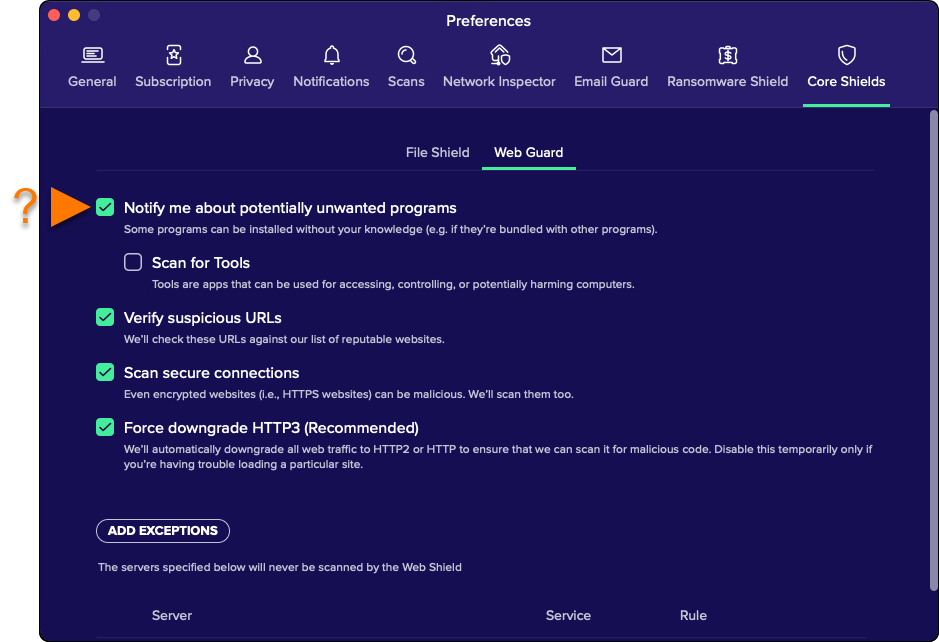
    • Guardián de la web:
      • Avisarme sobre programas potencialmente no deseados: Cuando se detectan programas no deseados (PUP), se te notifica con un mensaje de alerta.
      • Buscar herramientas: Las herramientas son aplicaciones que pueden utilizarse para acceder a los ordenadores, controlarlos o dañarlos potencialmente.
      • Verifica las URL sospechosas: Las direcciones URL sospechosas se cotejan con la lista de sitios con buena reputación de Avast.
      • Analiza conexiones seguras: Los sitios HTTPS (seguros) se analizan en busca de malware al igual que los sitios HTTP.
      • Forzar el cambio de HTTP3 (Recomendado): Disminuye automáticamente todo el tráfico web a HTTP2 o HTTP para analizarlo en busca de código malicioso.
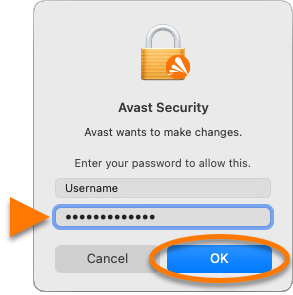
  4. Si te lo piden, introduce la contraseña que usas cuando inicias el Mac y haz clic en Aceptar para autorizar el cambio.

Para acceder a la configuración de Guardián de email:

  1. Abre Avast Security y haz clic en ☰ Menú ▸ Preferencias (el icono del engranaje).
  2. Selecciona la pestaña Guardián de email.
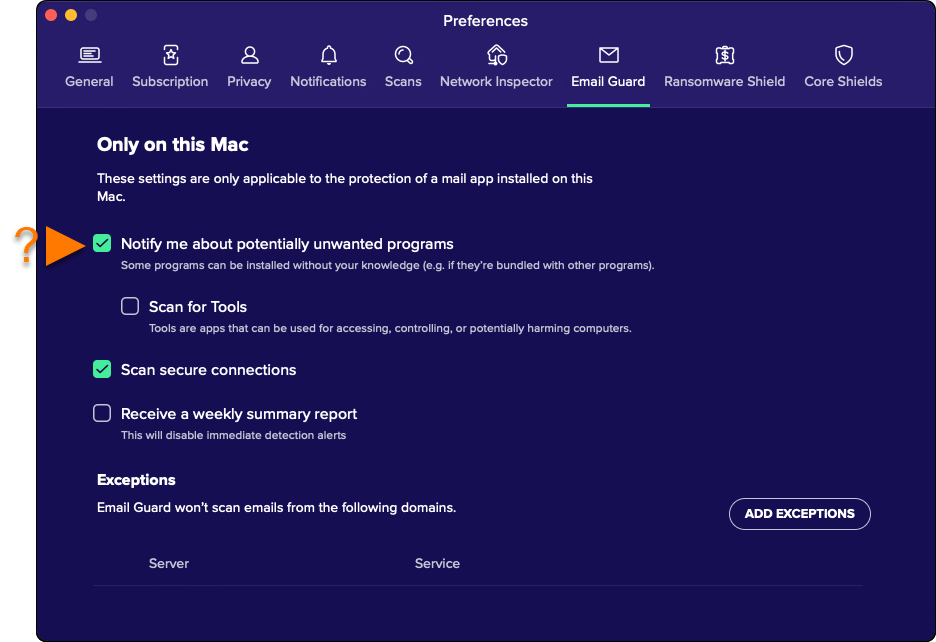
  3. Marca la casilla junto a una opción para activarla. Estas son las opciones disponibles:
    • Avisarme sobre programas potencialmente no deseados: Cuando se detectan programas no deseados (PUP), se te notifica con un mensaje de alerta.
    • Buscar herramientas: Las herramientas son aplicaciones que pueden utilizarse para acceder a los ordenadores, controlarlos o dañarlos potencialmente.
    • Analiza conexiones seguras: Las páginas HTTPS (seguras) se analizan en busca de malware, al igual que las páginas HTTP.
    • Recibe un informe de resumen semanal: Desactiva los informes de detección inmediata.
  4. Si te lo piden, introduce la contraseña que usas cuando inicias el Mac y haz clic en Aceptar para autorizar el cambio.
Establecer exclusiones

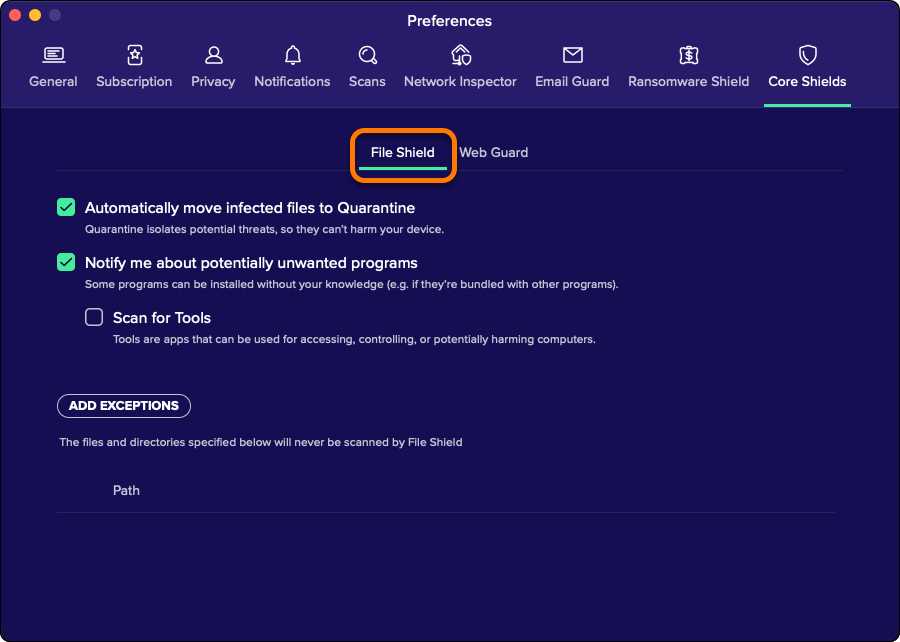
Para excluir archivos, carpetas o aplicaciones del análisis del Escudo de archivos:

  1. Ve a ☰ Menú ▸ Preferencias, luego selecciona la pestaña Escudo de archivos.
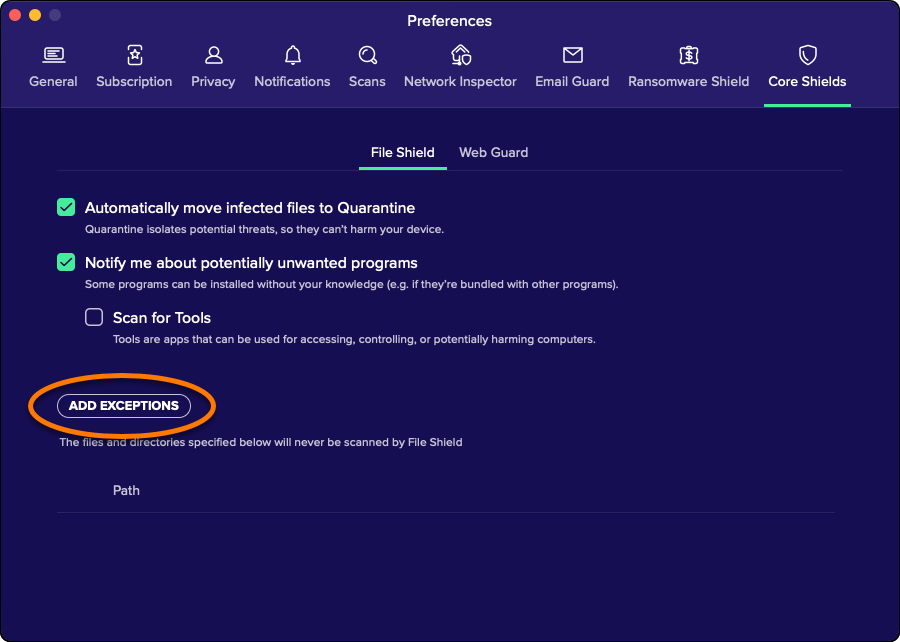
  2. Haz clic en Añadir excepciones.
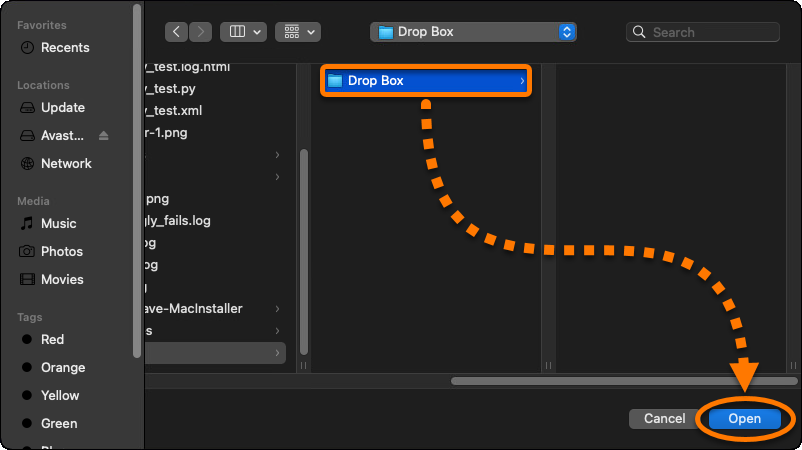
  3. Seleccione el archivo, carpeta o aplicación que quieres excluir del análisis y haz clic en Abrir.
  4. Si te lo piden, introduce la contraseña que usas cuando inicias el Mac y haz clic en Aceptar para autorizar el cambio.
La ruta de archivo se añade a la lista de excepciones.

Para eliminar un elemento excluido, sitúa el cursor sobre el panel de la ruta del archivo en la lista de excepciones y, a continuación, haz clic en el icono de Papelera.

Para excluir sitios web o dominios del análisis por parte del Guardián de la web:

  1. Ve a ☰ Menú ▸ Preferencias, luego selecciona la pestaña Guardián de la web.
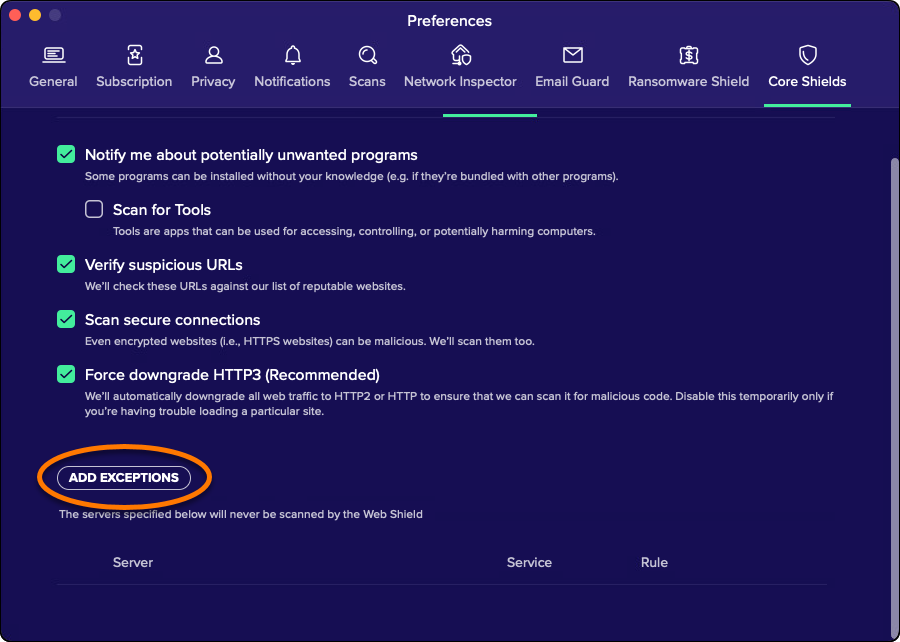
  2. Haz clic en Añadir excepciones.
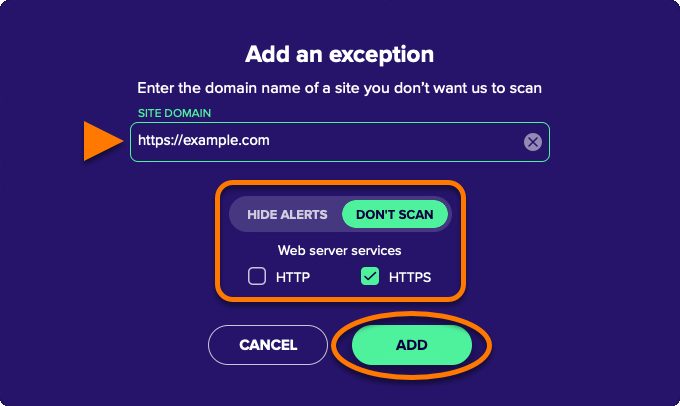
  3. Introduce la dirección URL del sitio web que quieres excluir del análisis, selecciona el tipo de Servicios de servidor web y haz clic en Añadir.
  4. Si te lo piden, introduce la contraseña que usas cuando inicias el Mac y haz clic en Aceptar para autorizar el cambio.
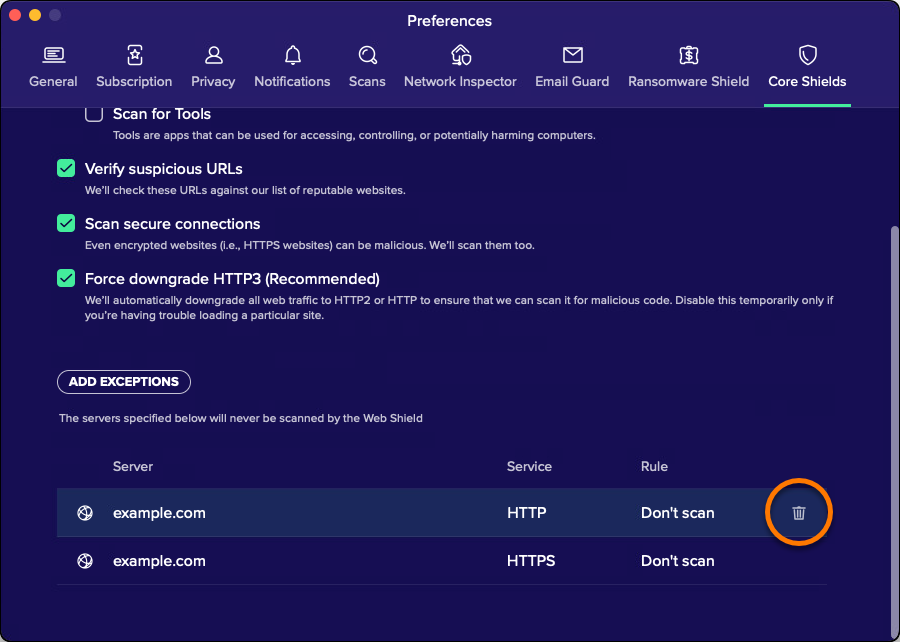
El sitio web se añade a la lista de excepciones.

Para eliminar un elemento excluido, pasa el cursor por encima del panel del servidor en la lista de excepciones y, a continuación, haz clic en el icono de Papelera.

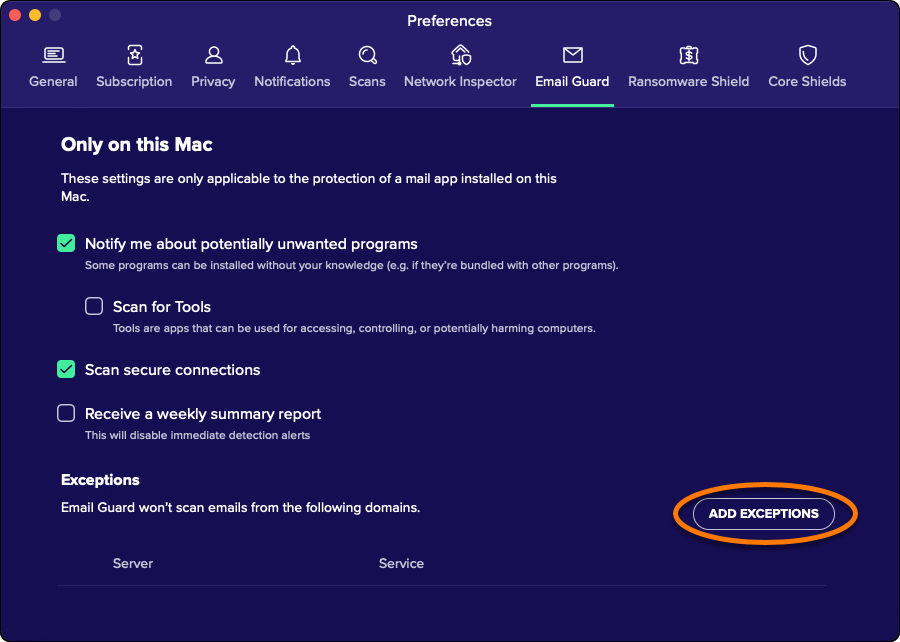
Para excluir servidores de correo del análisis por parte del Guardián de email:

  1. Ve a ☰ Menú ▸ Preferencias, luego selecciona la pestaña Guardián de email.
  2. Haz clic en Añadir excepciones.
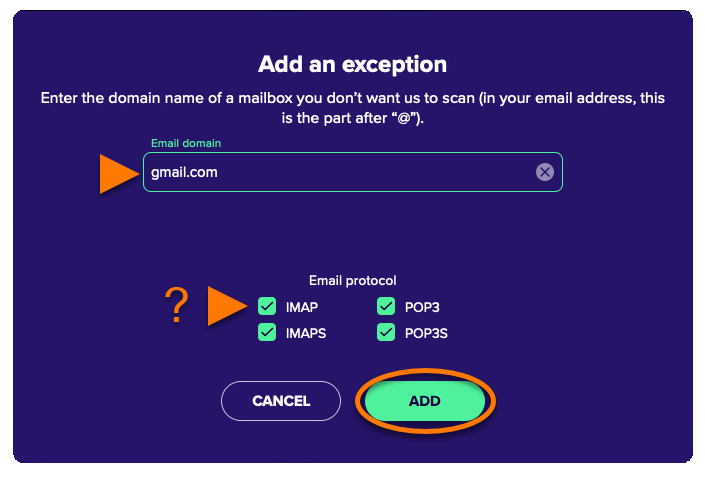
  3. Introduce la dirección URL del servidor de correo que deseas excluir del análisis, selecciona el tipo de protocolo de correo electrónico y haz clic en Añadir.
  4. Si te lo piden, introduce la contraseña que usas cuando inicias el Mac y haz clic en Aceptar para autorizar el cambio.
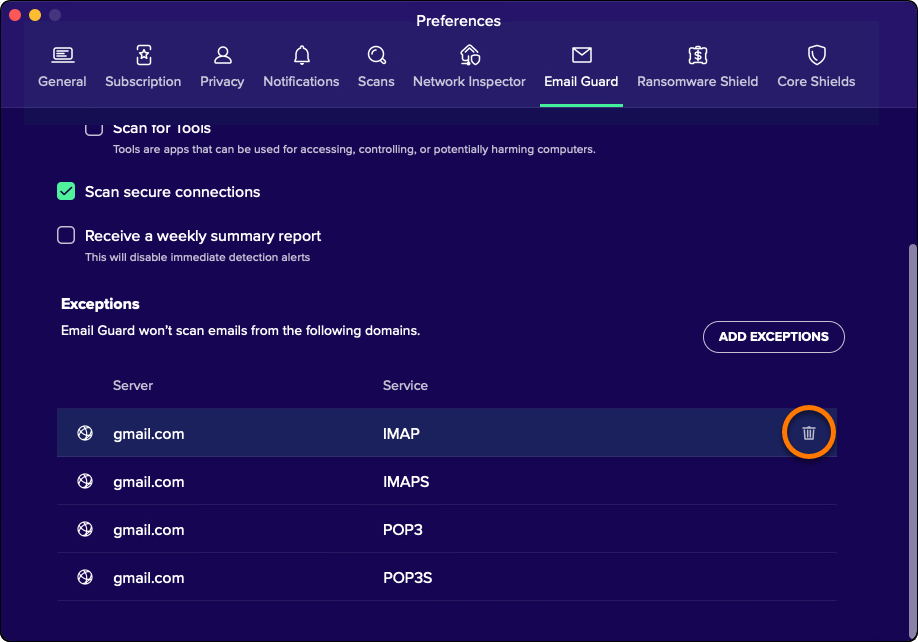
El servidor web se añade a la lista de excepciones.

Para eliminar un elemento excluido, pasa el cursor por encima del panel del servidor en la lista de excepciones y, a continuación, haz clic en el icono de Papelera.

ID del documento: mac-security-shield-settingsÚltima modificación: 09/03/2026

¿Te resultó útil este artículo?

Promotional banner image

¡Mantén tu identidad en línea privada!

Navega como si nadie te estuviera mirando con el software Antiseguimiento de Avast.

¿Necesitas más ayuda?

Cuenta de Avast
Comunidad
Visitar el Centro de enseñanza