

¿Qué es un secuestrador del navegador?
Un secuestrador del navegador es un software malicioso que cambia el comportamiento, la configuración o la apariencia de un navegador sin tu consentimiento. Un navegador secuestrado genera ingresos por publicidad para el secuestrador y puede facilitar actividades más peligrosas como la recopilación de datos y el registro de pulsaciones de teclas.
El secuestrador del navegador no es realmente un virus en el pleno sentido de la palabra. Un secuestrador del navegador también puede redirigir tus búsquedas hacia otras páginas, y puede ser muy molesto tenerlo en el equipo. Avast Antivirus y Avast One son excelentes aplicaciones de eliminación de malware, pero puede que no eliminen el secuestrador porque a menudo lo instalas tú con permiso de administrador. Esto suele ocurrir durante la descarga de paquetes de software y su posterior instalación. Por lo tanto, el software no deseado o los complementos secuestran el navegador.
Cómo eliminar un secuestrador del navegador
Sigue estos pasos para eliminarlo:
- Comprueba que tu aplicación Avast Antivirus esté actualizada siguiendo los pasos de este artículo: Actualización de Avast Antivirus.
- Restablece la configuración predeterminada del navegador web afectado siguiendo los pasos indicados en este artículo: Restablecer tu navegador de Internet a la configuración predeterminada.
- Comprueba que no hay ninguna URL no deseada en el valor Destino del acceso directo del escritorio del navegador web. Para ello, sigue estos pasos:
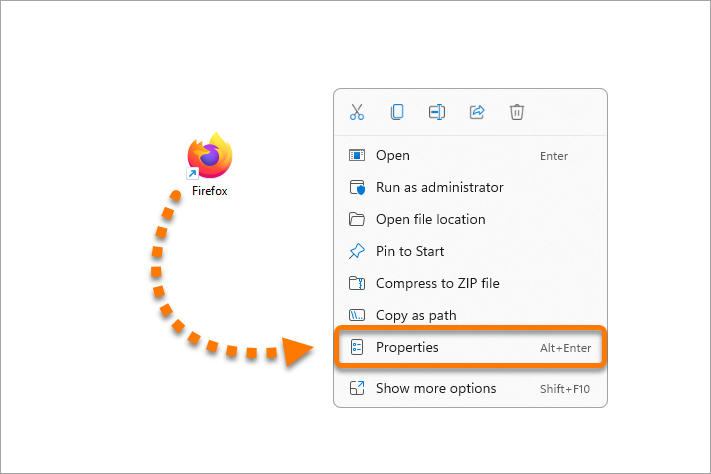
- Haz clic con el botón derecho del ratón en el acceso directo del escritorio del navegador web y selecciona Propiedades.

- Asegúrate de que la pestaña Acceso directo está seleccionada. En el campo Destino, elimina cualquier URL no deseada.
- Haz clic en Aplicar y Aceptar para guardar los cambios.
- Haz clic con el botón derecho del ratón en el acceso directo del escritorio del navegador web y selecciona Propiedades.
- Borra todo lo que haya en la carpeta Temp completando los siguientes pasos:
- Cierra todos los programas en ejecución del PC con Windows.
- En el teclado, pulsa las teclas
WinyRa la vez. - Escribe %temp% en el cuadro Ejecutar que aparece y, a continuación, haz clic en Aceptar.
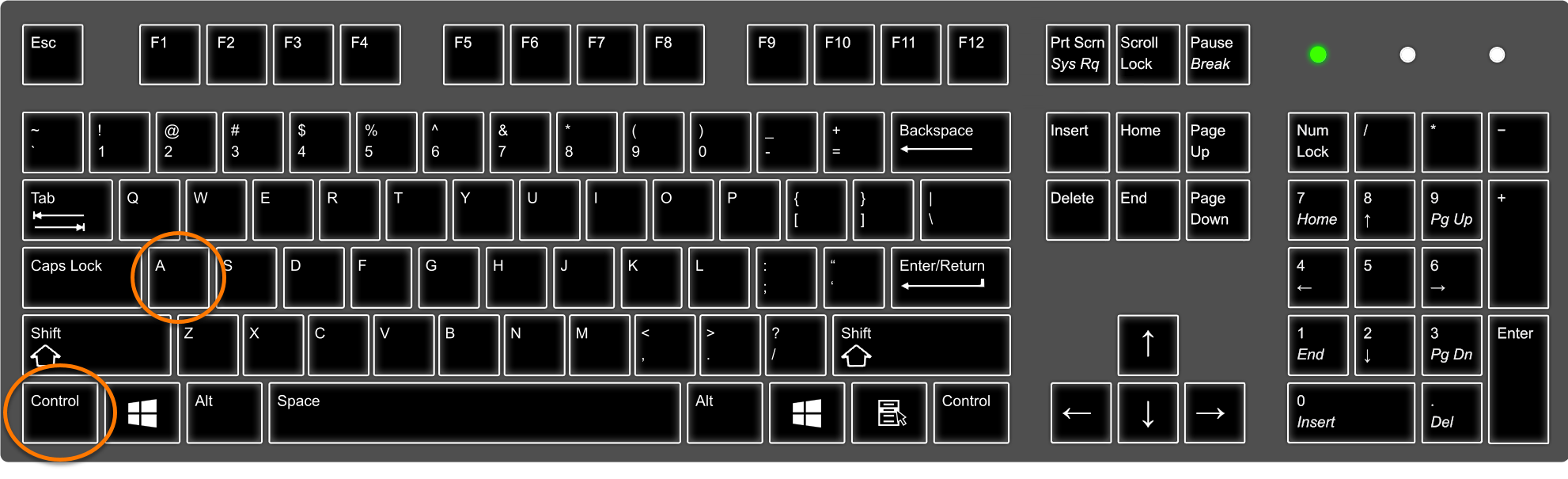
- En el teclado, pulsa las teclas
CtrlyEsimultáneamente. - Haz clic con el botón derecho en los archivos seleccionados y elige Eliminar para eliminar todos los archivos de la carpeta temporal.
Si recibes un mensaje que te indica que algunos archivos no pueden borrarse, selecciona Aplicar a todo ▸ Omitir.
- Desinstala todos los programas desconocidos instalados recientemente siguiendo estos pasos:
- En el teclado, pulsa las teclas
WinyRa la vez. - Escribe Control Panel en el cuadro Ejecutar que aparece y, a continuación, haz clic en Aceptar.
- Si la vista predeterminada es Categoría, selecciona Desinstalar un programa en la sección Programas. Si la vista predeterminada es Iconos, selecciona Programas y características.
- Haz clic en Se instaló el para ordenar los programas por la fecha de instalación más reciente.
- Desinstala los programas de editores desconocidos instalados recientemente haciendo clic con el botón derecho del ratón en el panel de programas correspondiente y seleccionando Desinstalar.
- En el teclado, pulsa las teclas
- Habilita el análisis de PUP en Avast Antivirus completando los siguientes pasos:
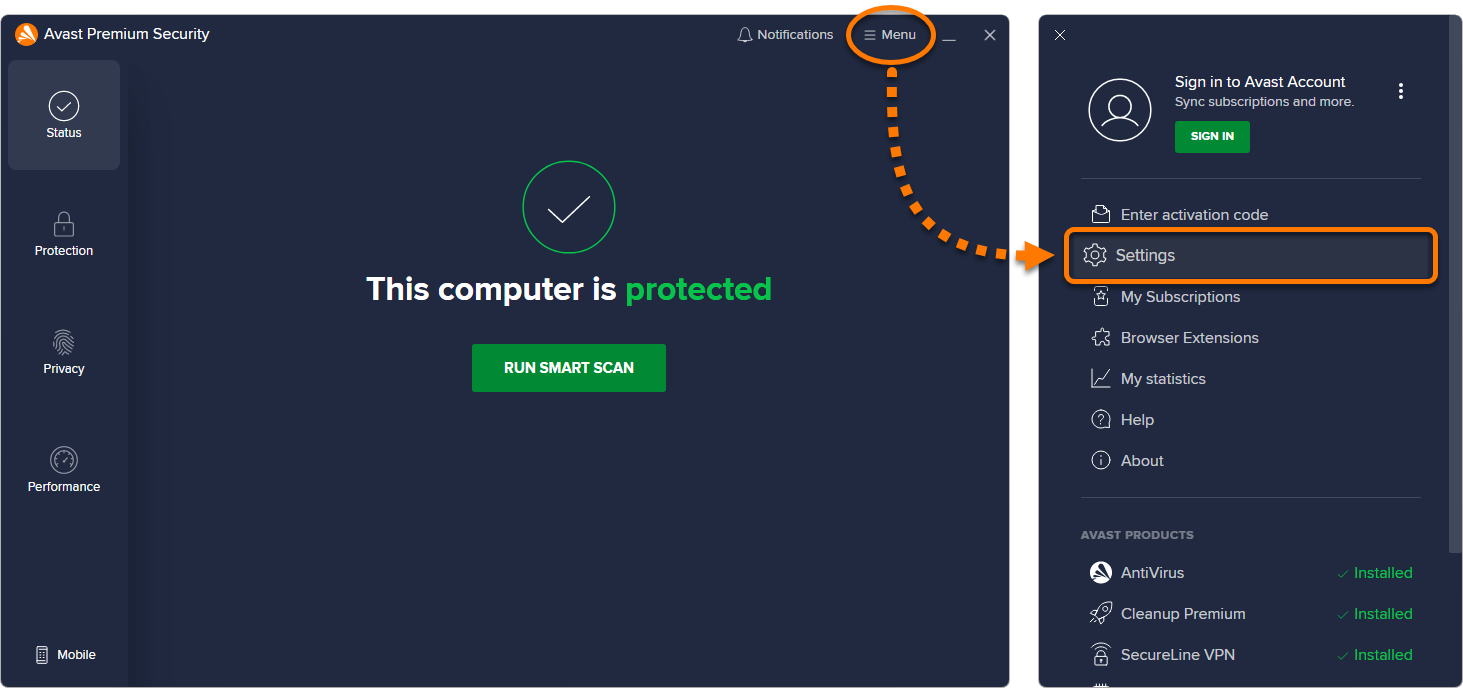
- Abre Avast Antivirus y ve a
☰Menú ▸ Opciones. - Selecciona Protección ▸ Escudos básicos.
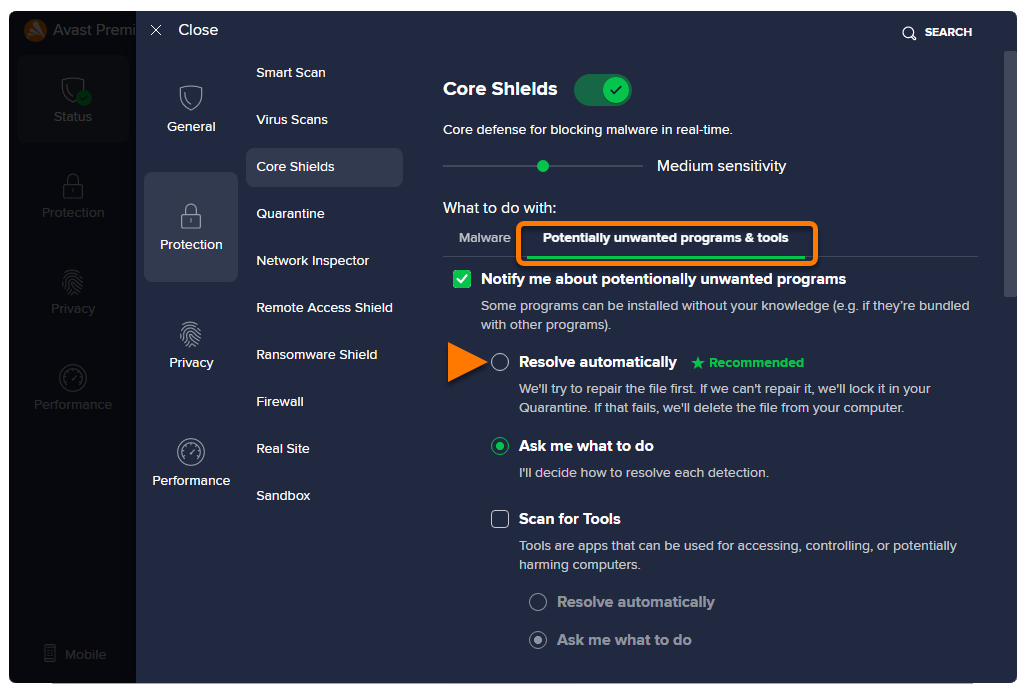
- En Programas potencialmente no deseados y herramientas, marca el círculo junto a Resolver automáticamente para activarlo.
- Abre Avast Antivirus y ve a
- Configura un Análisis al arranque en Avast Antivirus para que se ejecute en el próximo reinicio completando los siguientes pasos:
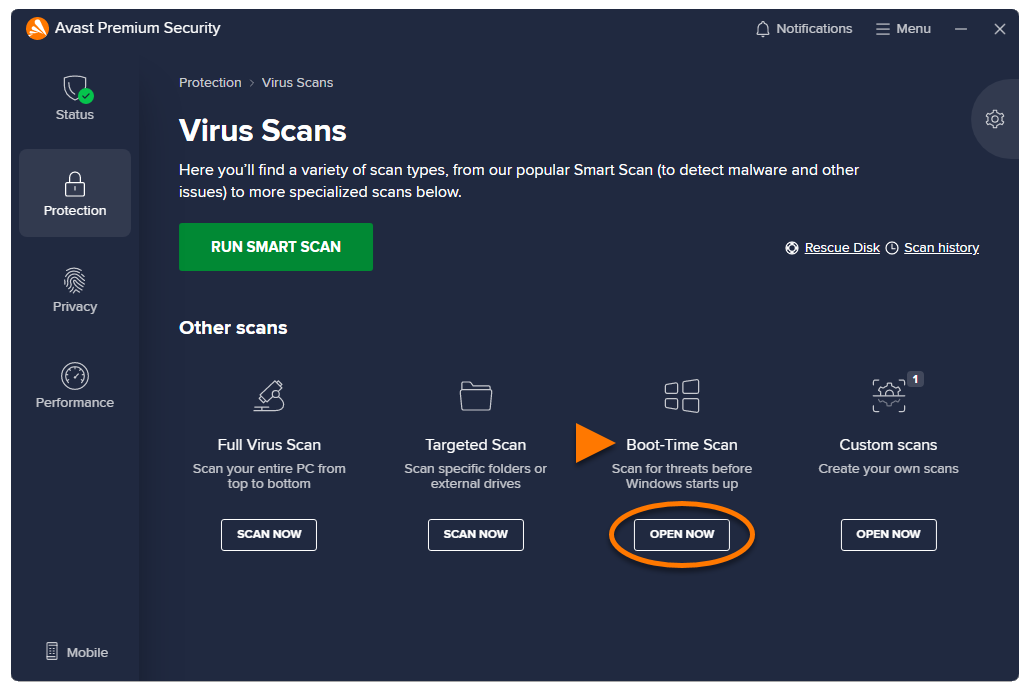
- Abre Avast Antivirus y ve a Protección ▸ Análisis de virus.
- En Análisis durante el arranque haz clic en Abrir ahora.
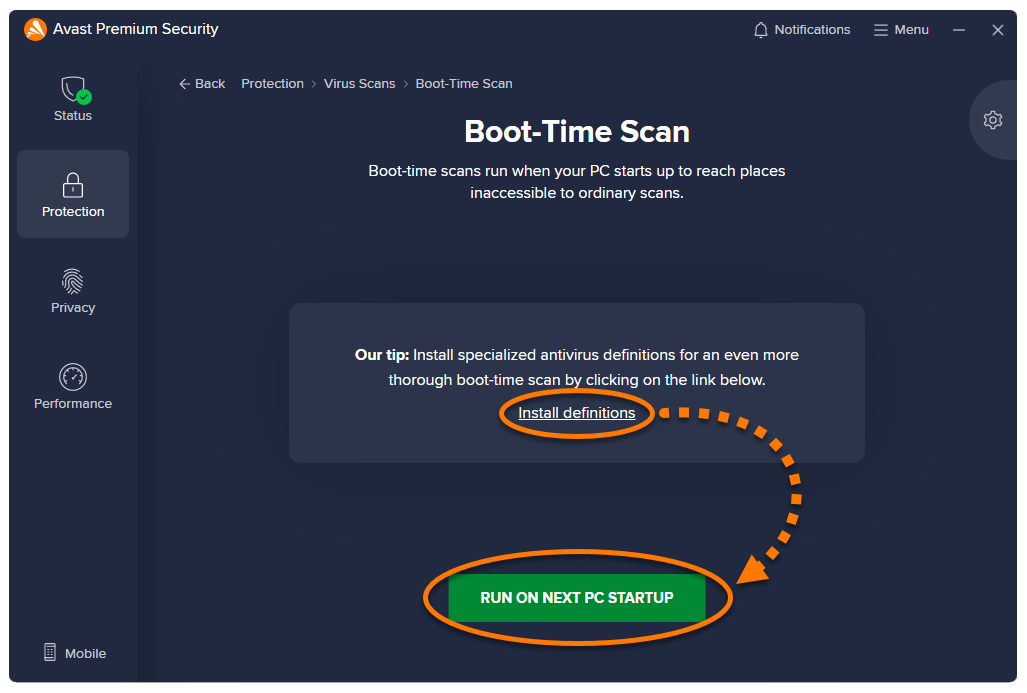
- Haz clic en Instalar definiciones y luego haz clic en Ejecutar en el siguiente arranque del PC.
Al hacer clic en Instalar definiciones en la pantalla de análisis durante el arranque, Avast Antivirus descarga todas las definiciones de virus desde una base de datos en la nube. Si omites la instalación de las definiciones especializadas, el Análisis al arranque analiza el PC basándose solo en las definiciones de virus descargadas. Si no aparece Instalar definiciones en la pantalla de Análisis al arranque, significa que tus definiciones de virus están actualizadas.
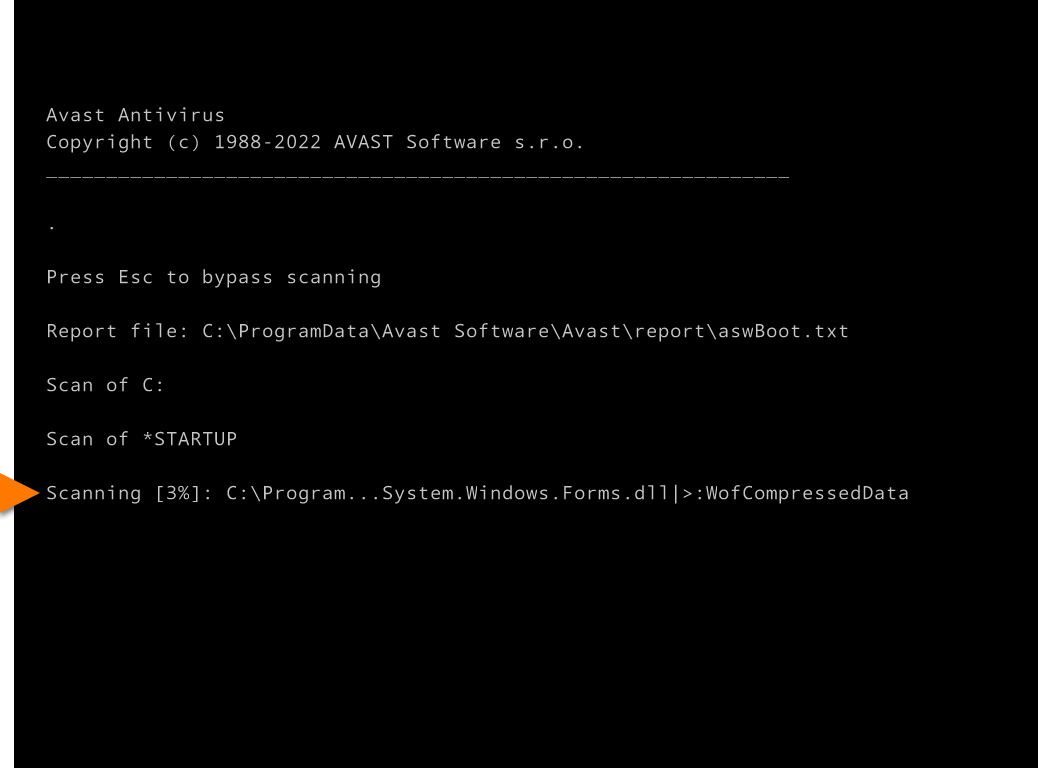
- Reinicia el PC con Windows. Cuando el sistema se reinicie, se mostrará una pantalla de progreso del Análisis al arranque. El análisis normalmente tarda varios minutos, pero la duración varía según la velocidad de tu sistema y el número de archivos que se analicen. Para omitir el análisis, pulsa la tecla
Escen el teclado. - Ante cualquier amenaza detectada, Avast Antivirus aplica la acción especificada en las opciones de la aplicación. Si has desactivado las acciones automáticas y se detectan amenazas, marca las casillas junto a las amenazas correspondientes y selecciona Resolver todo o Resolver seleccionados.
- Una vez finalizado el análisis, Windows continuará el proceso de arranque.
- Abre Avast Antivirus y ve a Protección ▸ Análisis de virus.




 Si la vista predeterminada es Iconos, selecciona Programas y características.




 Para omitir el análisis, pulsa la tecla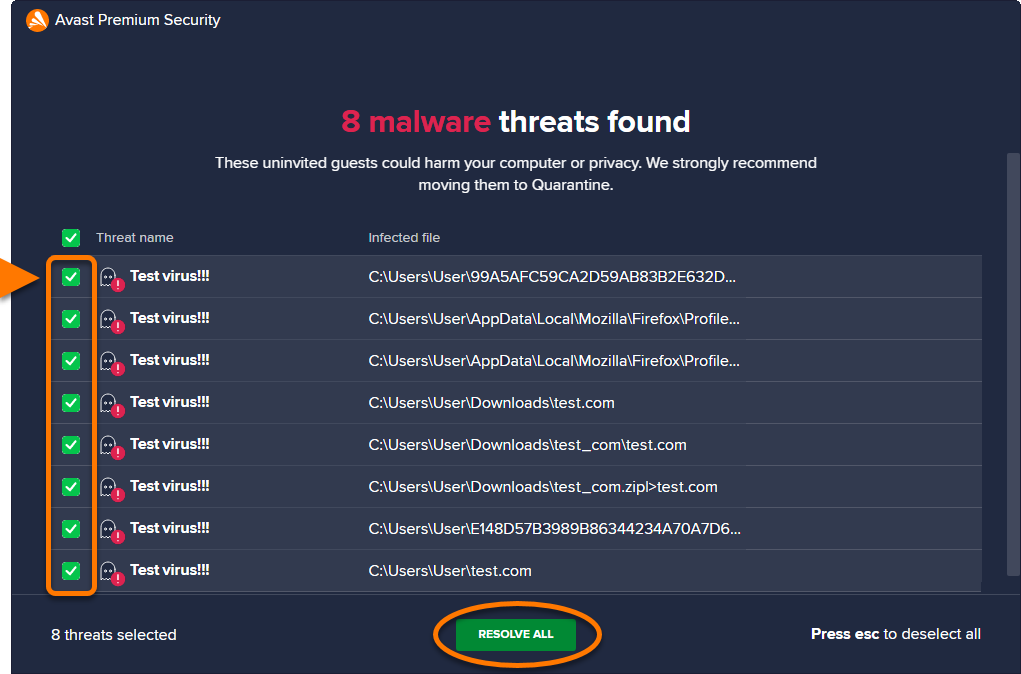
Cómo eliminar un secuestrador del navegador
Sigue estos pasos para eliminarlo:
- Asegúrate de que la aplicación Avast One está actualizada siguiendo los pasos de este artículo: Actualización de Avast Antivirus.
- Restablece la configuración predeterminada del navegador web afectado siguiendo los pasos indicados en este artículo: Restablecer tu navegador de Internet a la configuración predeterminada.
- Comprueba que no hay ninguna URL no deseada en el valor Destino del acceso directo del escritorio del navegador web. Para ello, sigue estos pasos:
- Haz clic con el botón derecho del ratón en el acceso directo del escritorio del navegador web y selecciona Propiedades.
- Asegúrate de que la pestaña Acceso directo está seleccionada. En el campo Destino, elimina cualquier URL no deseada.
- Haz clic en Aplicar y Aceptar para guardar los cambios.
- Haz clic con el botón derecho del ratón en el acceso directo del escritorio del navegador web y selecciona Propiedades.
- Borra todo lo que haya en la carpeta Temp completando los siguientes pasos:
- Cierra todos los programas en ejecución del PC con Windows.
- En el teclado, pulsa las teclas
WinyRa la vez. - Escribe %temp% en el cuadro Ejecutar que aparece y, a continuación, haz clic en Aceptar.
- En el teclado, pulsa las teclas
CtrlyEsimultáneamente. - Haz clic con el botón derecho en los archivos seleccionados y elige Eliminar para eliminar todos los archivos de la carpeta temporal.
Si recibes un mensaje que te indica que algunos archivos no pueden borrarse, selecciona Aplicar a todo ▸ Omitir.
- Desinstala todos los programas desconocidos instalados recientemente siguiendo estos pasos:
- En el teclado, pulsa las teclas
WinyRa la vez. - Escribe Control Panel en el cuadro Ejecutar que aparece y, a continuación, haz clic en Aceptar.
- Si la vista predeterminada es Categoría, selecciona Desinstalar un programa en la sección Programas. Si la vista predeterminada es Iconos, selecciona Programas y características.
- Haz clic en Se instaló el para ordenar los programas por la fecha de instalación más reciente.
- Desinstala los programas de editores desconocidos instalados recientemente haciendo clic con el botón derecho del ratón en el panel de programas correspondiente y seleccionando Desinstalar.
- En el teclado, pulsa las teclas
- Habilita el análisis de PUP en Avast One completando los siguientes pasos:
- Abre Avast One y ve a Explorar ▸ Escudo de archivos.
- Haz clic en Abrir Escudo de archivos.
- Asegúrate de que esté seleccionada la pestaña Malware y programas potencialmente no deseados y, en Programas potencialmente no deseados, selecciona Resolver automáticamente.
- Abre Avast One y ve a Explorar ▸ Escudo de archivos.
- Configura un Análisis al arranque> en Avast One para que se ejecute en el próximo reinicio completando los siguientes pasos:
- Abre Avast One y selecciona Explorar ▸ Centro de análisis; a continuación, haz clic en Abrir Centro de análisis.
- Asegúrate de que la pestaña Analizar ahora esté seleccionada y haz clic en Análisis al arranque.
- Junto a Ejecutar la próxima vez que reinicie el equipo, haz clic en el control deslizante rojo (Desactivado) para que cambie a verde (Activado). A continuación, haz clic en Descargar junto a Obtenga definiciones antivirus especializadas.
Al hacer clic en Descargar en la pantalla de Análisis al arranque, Avast One descarga todas las definiciones de virus desde una base de datos en la nube. Si omites la instalación de las definiciones especializadas, el Análisis al arranque analiza el PC basándose solo en las definiciones de virus descargadas. Si ves Instalado en lugar de Descargar, tus definiciones de virus están actualizadas.
- Reinicia el PC. Cuando el sistema se reinicie, se mostrará una pantalla de progreso del Análisis al arranque. El análisis normalmente tarda varios minutos, pero la duración varía según la velocidad de tu sistema y el número de archivos que se analicen. Para omitir el análisis, pulsa la tecla
Escen el teclado. - Si encuentras alguna amenaza, aparecerá una ventana de notificación. Haz clic en Ver resultados.
- La pantalla Historial de análisis muestra los resultados de análisis siguientes:
- Nombre de la amenaza: especifica el tipo de amenaza detectado.
- Ubicación: Muestra la ruta del archivo en el que se detectó la amenaza en tu PC.
- Estado: Indica las medidas adoptadas para resolver la amenaza. cuando se detecte un archivo infectado, Avast intentará repararlo. Si la reparación no es posible, el archivo se mueve a la Cuarentena. Si esto falla, el archivo se elimina. Para saber cómo gestionar las amenazas trasladadas a la Cuarentena, consulta el siguiente artículo: Cuarentena: primeros pasos. Haz clic en Listo para salir de la pantalla.
- Abre Avast One y selecciona


 Explorar ▸ Centro de análisis; a continuación, haz clic en Abrir Centro de análisis.


 Para omitir el análisis, pulsa la tecla
 Haz clic en Listo para salir de la pantalla.
Resolución de problemas
Si has completado todos los pasos anteriores pero sigues teniendo problemas, ponte en contacto con el Soporte de Avast.
- Avast Premium Security
- Avast Free Antivirus
- Avast One
- Windows
Actualizado el: 06/02/2026

 © 2025 Gen Digital Inc.