Подключение к VPN
«Безопасное подключение VPN» можно использовать в любое время, когда вы хотите подключиться к Интернету с дополнительной защитой и конфиденциальностью. Особенно рекомендуется использовать, когда вы подключены к общедоступной или небезопасной сети Wi-Fi.
Для подключения к VPN:
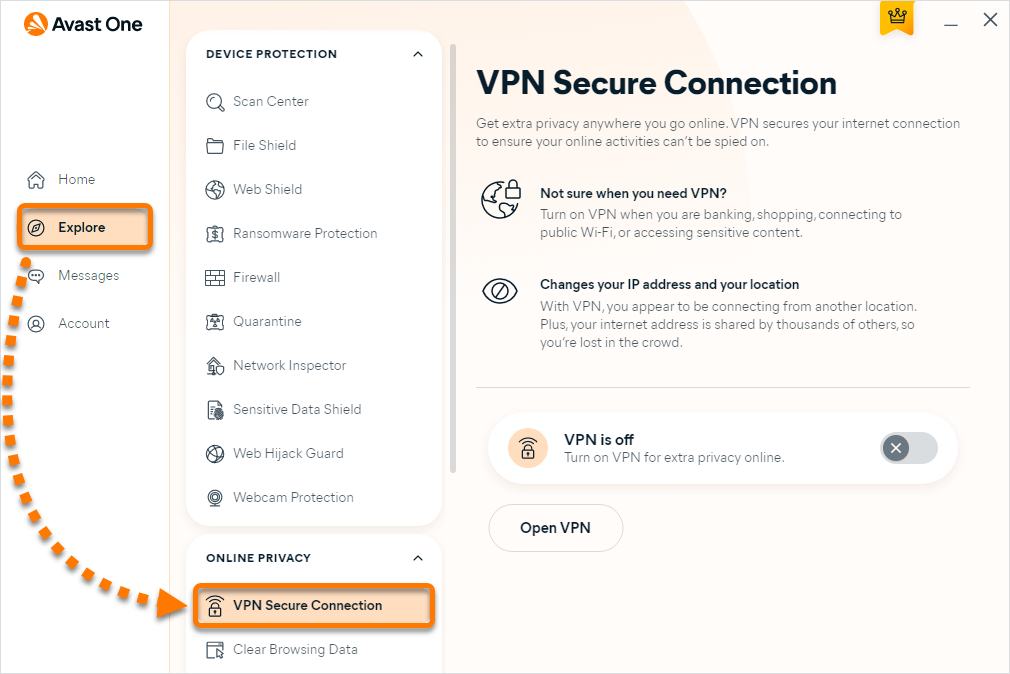
- Откройте Avast One и выберите Обзор ▸ Безопасное подключение VPN.
- Нажмите серый ползунок (ВЫКЛ.), чтобы его цвет сменился на зеленый (ВКЛ.). По умолчанию вы подключаетесь к местоположению с наибольшей скоростью.
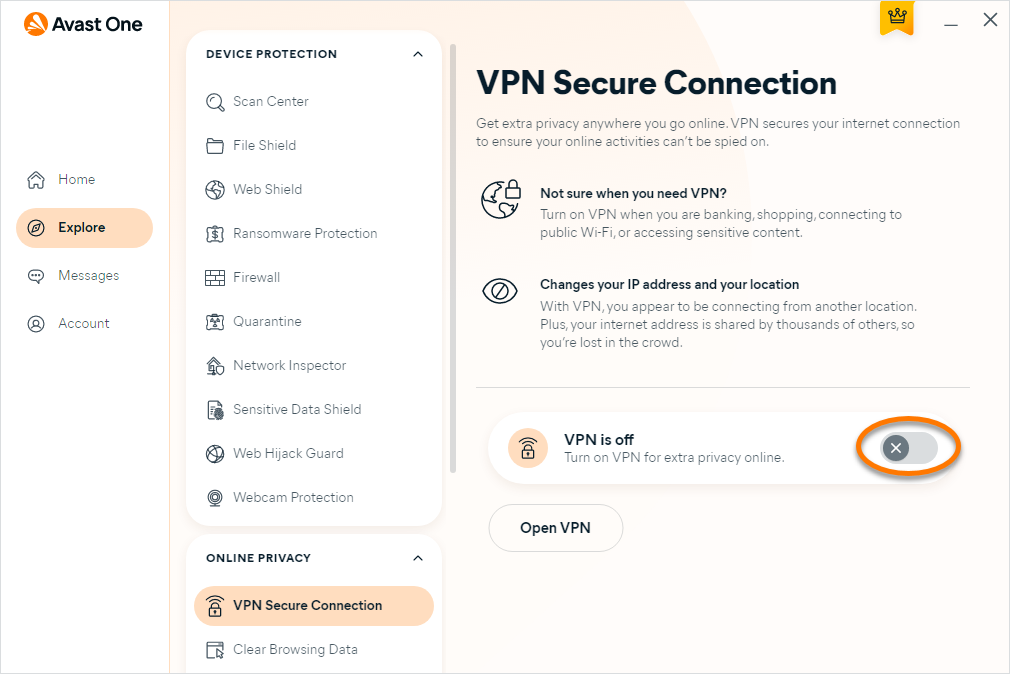
Теперь вы подключены к Интернету через наши защищенные VPN-серверы Avast.
Подключение к другому местоположению
Если вы используете платную версию Avast One, вы можете подключаться к серверам в любом из доступных нам местоположений. Для подключения к другому местоположению выполните следующие действия.
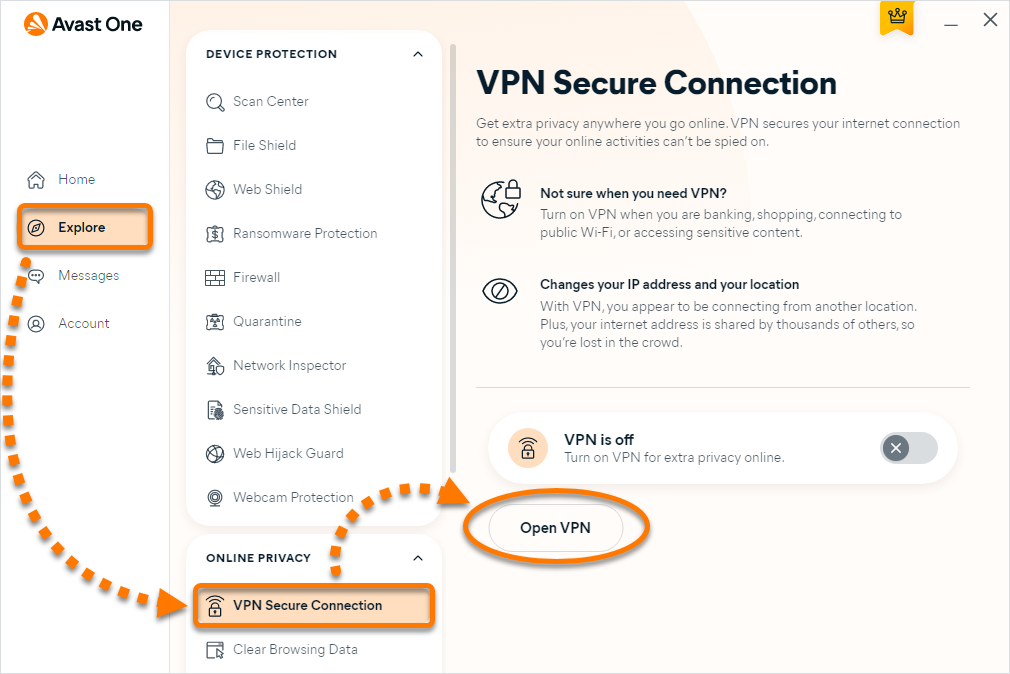
- Откройте Avast One и выберите Обзор ▸ Безопасное подключение VPN, затем нажмите Открыть VPN.
- Убедитесь, что выбрана вкладка Статус, затем нажмите стрелку вниз в плитке Местоположение.
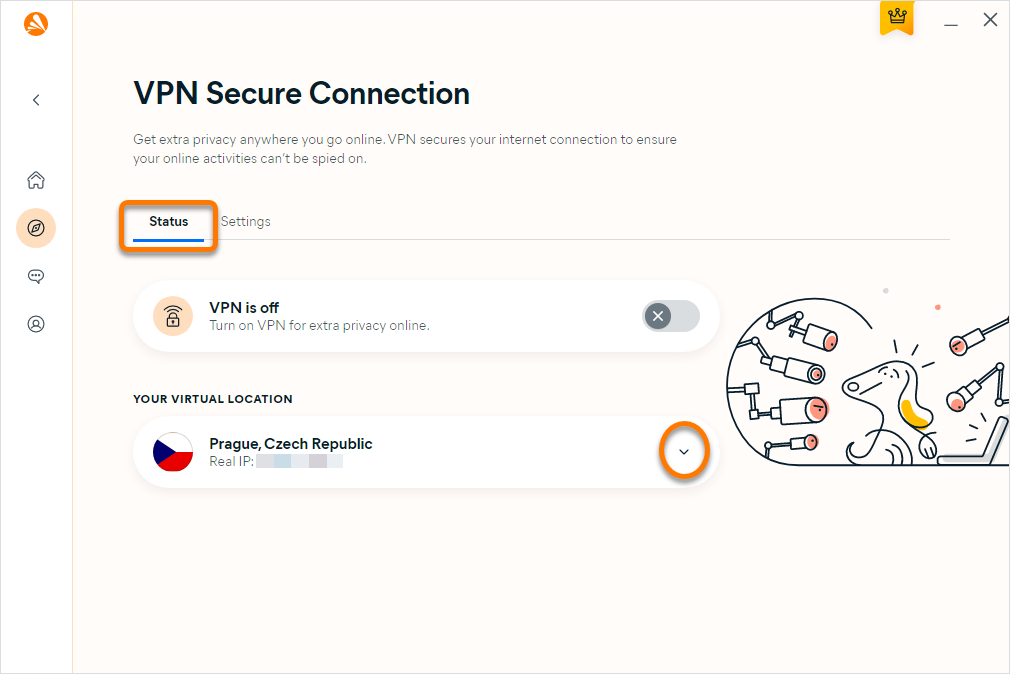
- Выберите страну. При выборе страны, для которой доступно несколько городов, нажмите стрелку вниз и выберите нужный город.
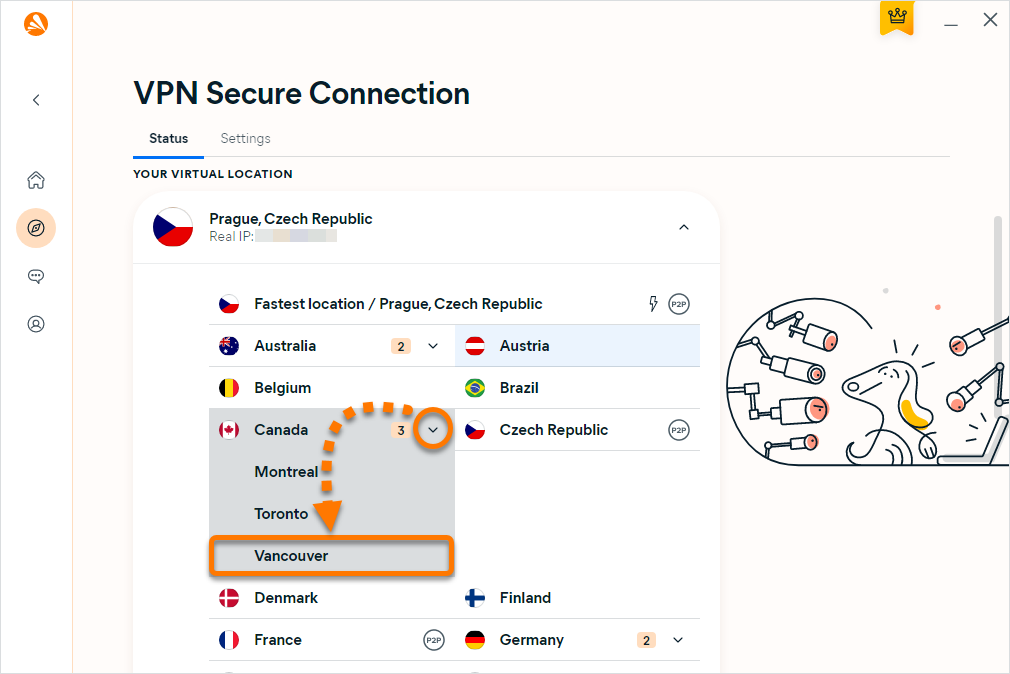
Теперь в качестве вашего местоположения отображаются выбранные вами страна и город.
Управление настройками VPN
Если вы используете платную версию Avast One, вы можете задать правила поведения функции Безопасное подключение VPN при определённых действиях, таких как банковские операции или покупки, подключение к ненадёжным сетям или внезапное отключение VPN:
- Откройте Avast One и выберите Обзор ▸ Безопасное подключение VPN, затем нажмите Открыть VPN.
- Убедитесь, что выбрана вкладка Настройки.
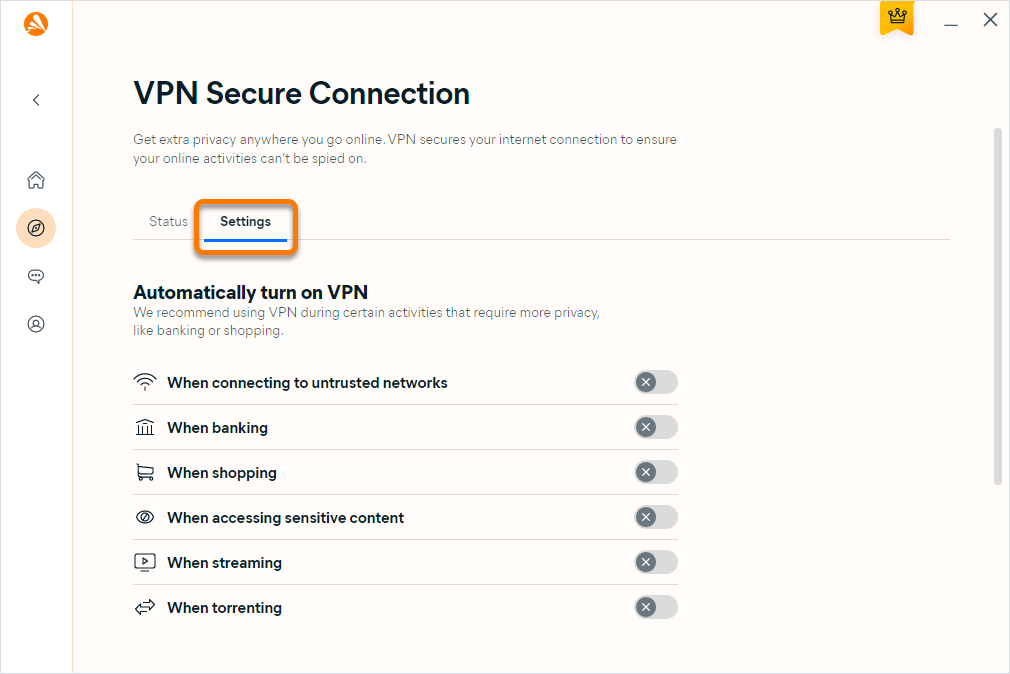
- Нажмите серый ползунок (ВЫКЛ.), чтобы его цвет сменился на зеленый (ВКЛ.), чтобы включить или отключить каждую из следующих опций:
- Автоматически включать VPN: Автоматически подключаться к защищенному серверу виртуальной частной сети Avast для выбранных действий.
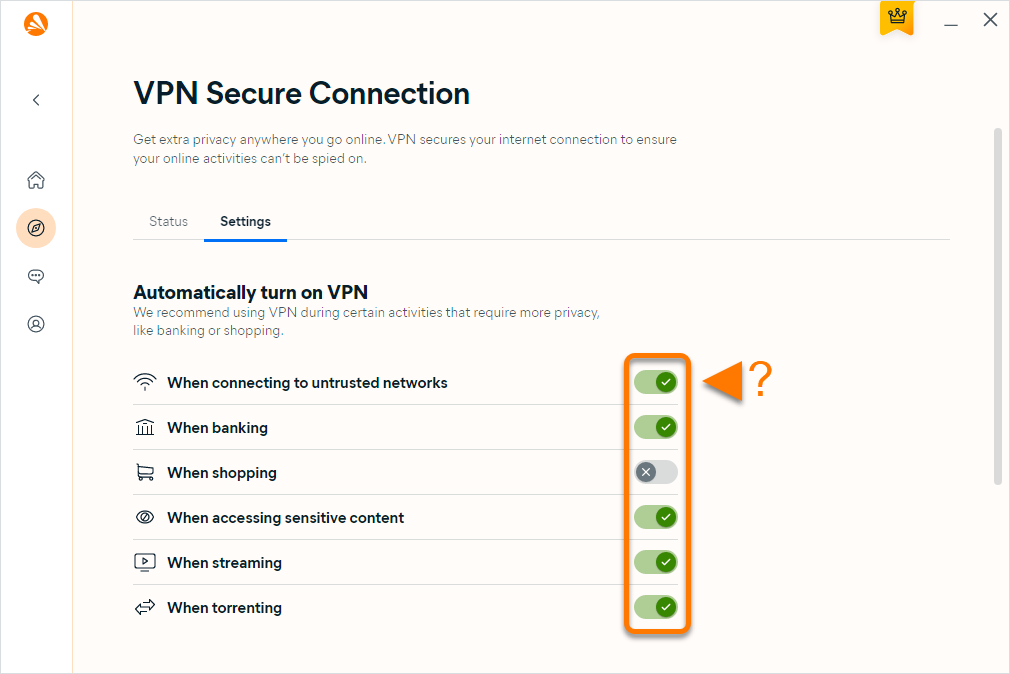
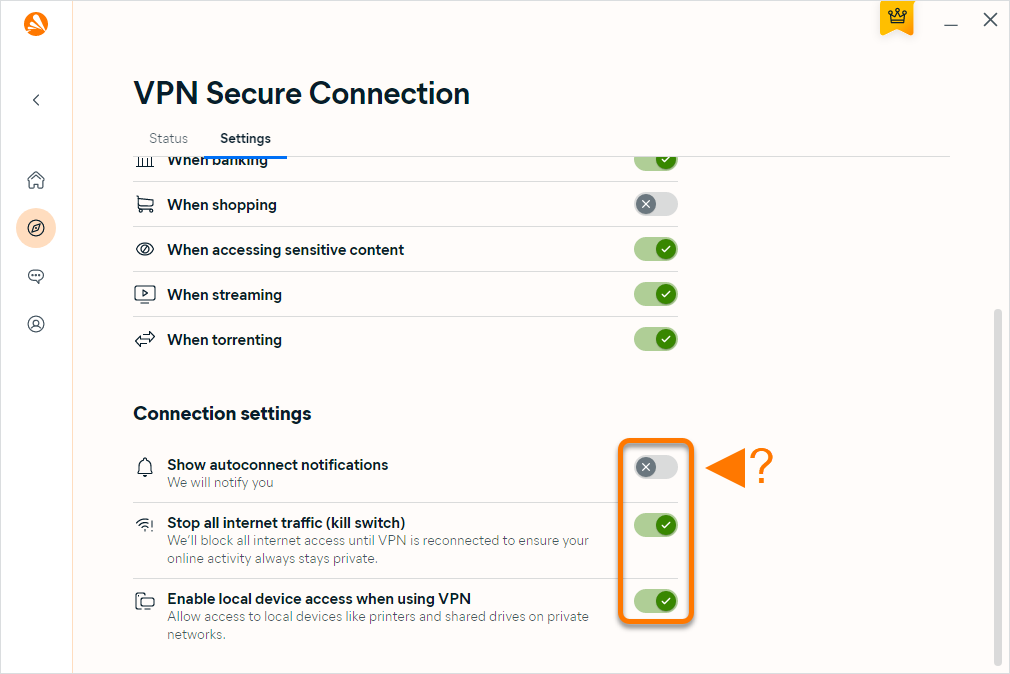
- Настройки подключения:
- Показывать уведомления об автоподключении: Уведомление появляется каждый раз, когда VPN автоматически подключается.
- Остановить весь интернет-трафик (Аварийный выключатель): Блокируйте интернет-подключение, если серверы Avast VPN неожиданно отключаются, чтобы сохранить конфиденциальность вашей онлайн-активности.
- Предоставить доступ к устройствам рядом при использовании VPN: Разрешить доступ к локальным устройствам и общим дискам, когда вы подключены к частной сети.
Подключение к VPN
Безопасное подключение VPN можно использовать каждый раз, когда вы хотите подключиться к интернету с дополнительной защитой и конфиденциальностью. Это особенно рекомендуется при подключении к общедоступной или небезопасной сети Wi-Fi.
Чтобы подключиться к VPN:
- Откройте Avast One и выберите Обзор ▸ Безопасное подключение VPN.
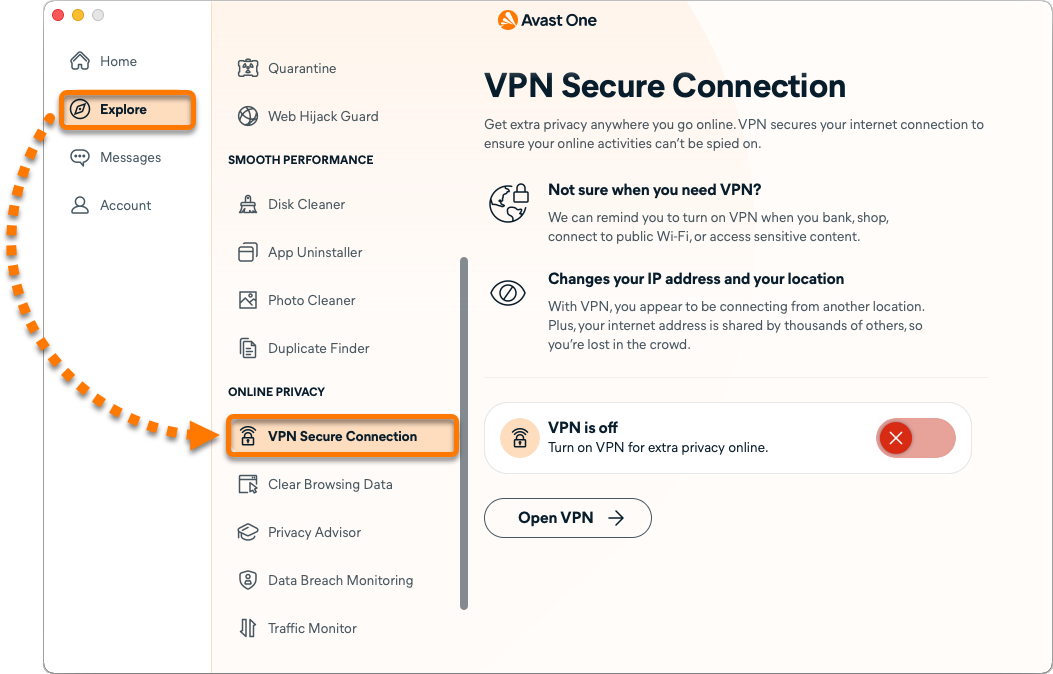
- нажмите красный ползунок (ВЫКЛ.), чтобы его цвет сменился на зеленый (ВКЛ.). По умолчанию вы подключаетесь к местоположению с наибольшей скоростью.

При первом подключении к VPN вам будет предложено добавить конфигурации VPN. Нажмите Разрешить в диалоговом окне разрешений, которое появится. 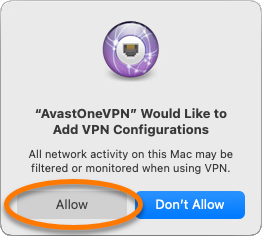
Теперь вы подключены к Интернету через наши защищенные VPN-серверы Avast.
Подключение к другому местоположению
Если вы используете платную версию Avast One, вы можете подключаться к серверам в любом из доступных нам местоположений. Для подключения к другому местоположению выполните следующие действия.
- Откройте Avast One и выберите Обзор ▸ Безопасное подключение VPN, затем нажмите Открыть VPN.
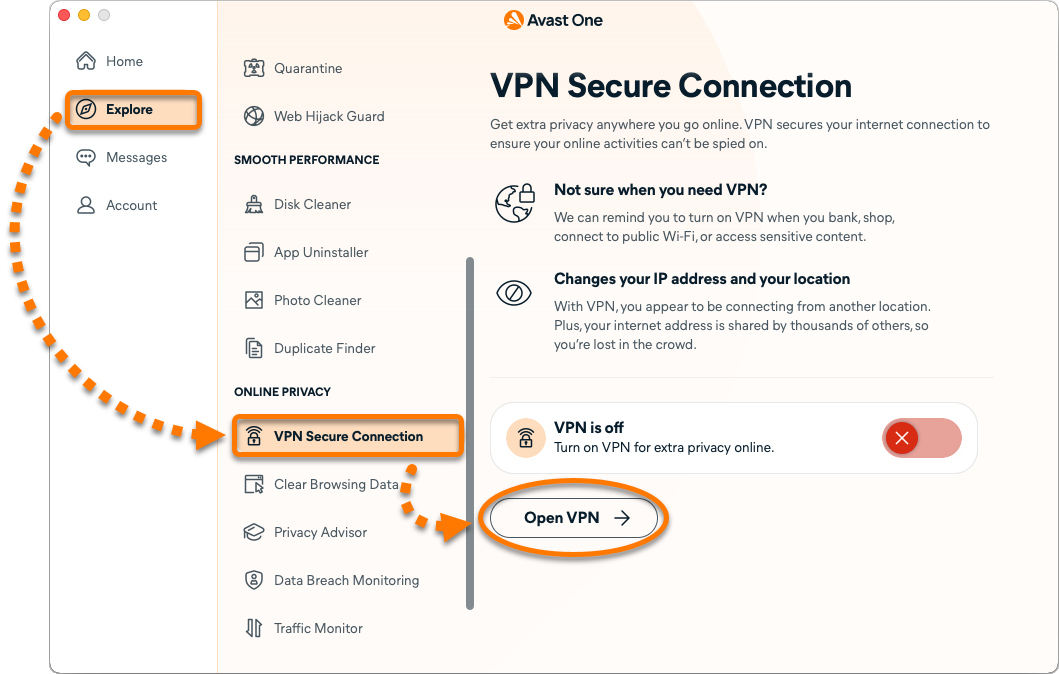
- Убедитесь, что выбрана вкладка Статус, затем нажмите Изменить в плитке Местоположение.

Если вы используете macOS Sonoma или более новую версию, нажмите Узнать как и следуйте инструкциям на экране, чтобы включить службы геолокации. 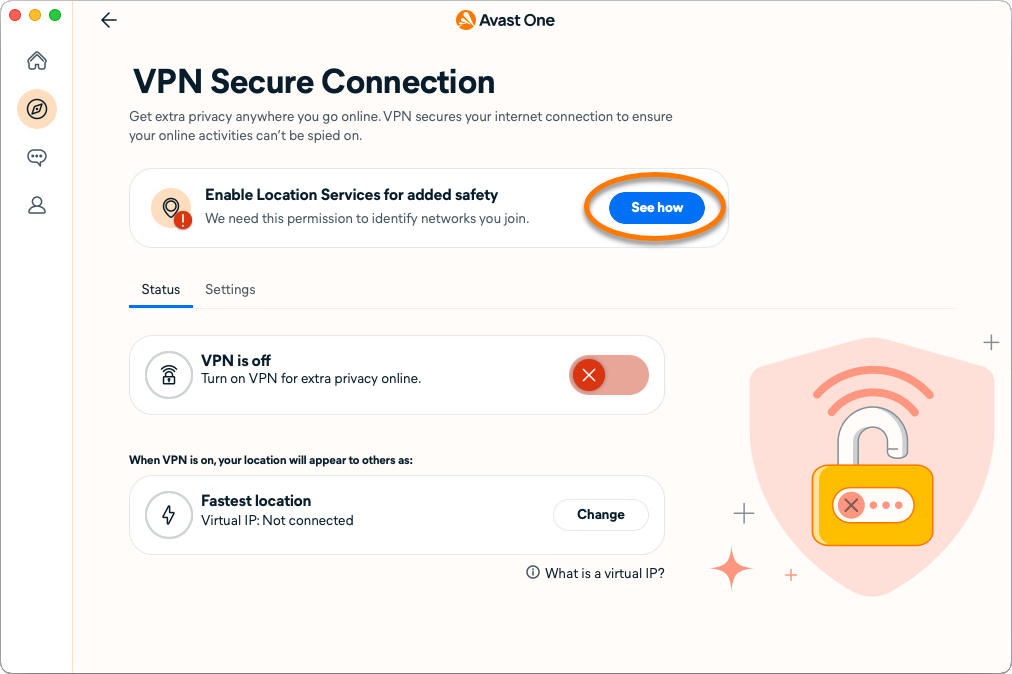
- Выберите местоположение.
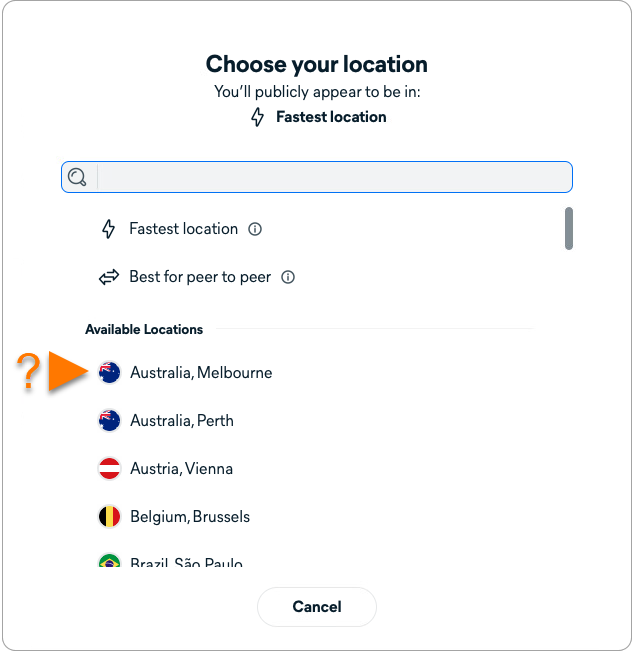
Теперь в качестве вашего местоположения отображаются выбранные вами страна и город.
Управление настройками VPN
Укажите, как будет вести себя Безопасное подключение VPN при подключении к ненадежной сети Wi-Fi или посещении уязвимых веб-сайтов:
- Откройте Avast One и выберите Обзор ▸ Безопасное подключение VPN, затем нажмите Открыть VPN.
- Выберите вкладку Настройки, затем выберите один из следующих вариантов:

- Ненадежные сети: Нажмите кнопку рядом с При подключении к ненадежным сетям... и выберите предпочитаемое действие:

- Включить VPN: Автоматически подключайтесь к защищенному серверу виртуальной частной сети Avast при подключении к ненадежной сети Wi-Fi.
- Напомнить мне: Предлагает включить Безопасное подключение VPN при подключении к ненадежной сети Wi-Fi.
- Не делать ничего: Вам не напоминают использовать "Безопасное подключение VPN", и VPN не включается автоматически.
Чтобы указать доверенные сети, обратитесь к разделу ниже, чтобы добавить доверенные сети.
- Конфиденциальные действия: Нажмите кнопку рядом с любой указанной операцией и выберите нужное действие:

- Включить VPN: Автоматически подключайтесь к защищенному серверу виртуальной частной сети Avast всякий раз, когда вы выполняете выбранное действие.
- Напомнить мне: Запрашивает включение «Безопасного подключения VPN» при выполнении выбранного действия.
- Не делать ничего: Вам не напоминают использовать "Безопасное подключение VPN", и VPN не включается автоматически. Это параметр по умолчанию для всех действий.
Добавить доверенные сети
При подключении к доверенной сети «Безопасное подключение VPN» не будет предлагать вам защитить соединение. Чтобы добавить вашу сеть в список доверенных сетей:
- Откройте Avast One и выберите Обзор ▸ Безопасное подключение VPN, затем нажмите Открыть VPN.
- Выберите вкладку Настройки, затем нажмите Просмотр списка.
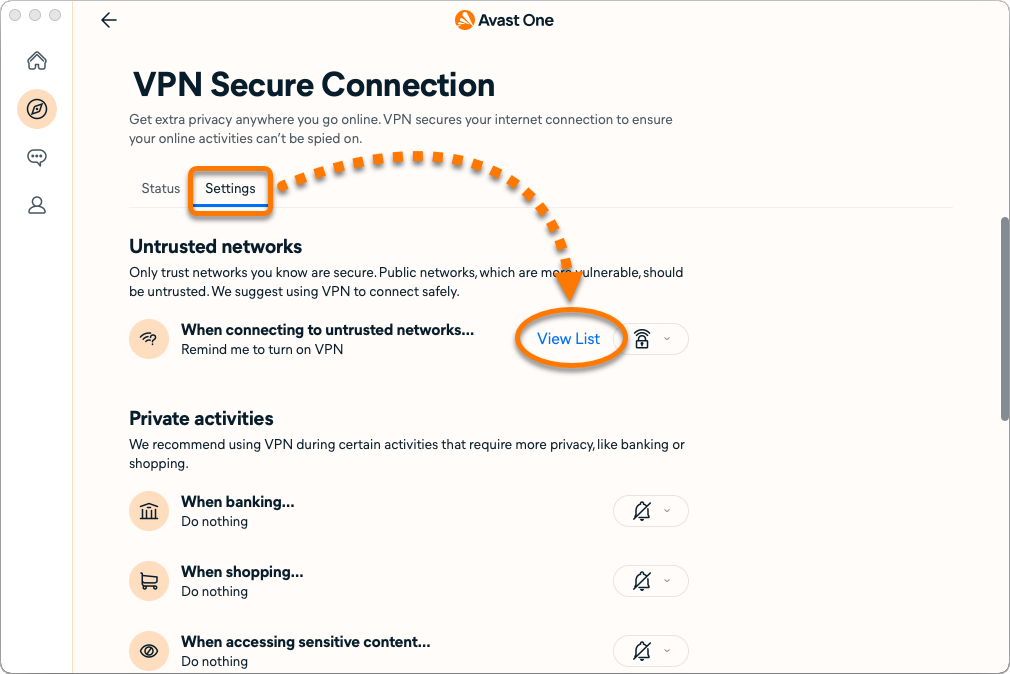
- Нажмите Доверять, находясь в доверенной сети, которую хотите добавить.
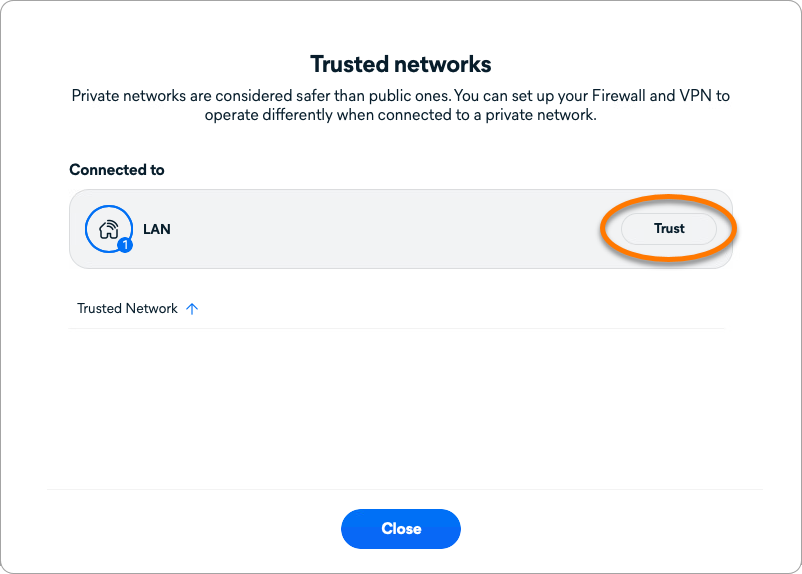
Ваша текущая сеть добавлена в список доверенных сетей.
Чтобы удалить сеть из списка доверенных сетей, наведите указатель мыши на панель сети и нажмите значок X. 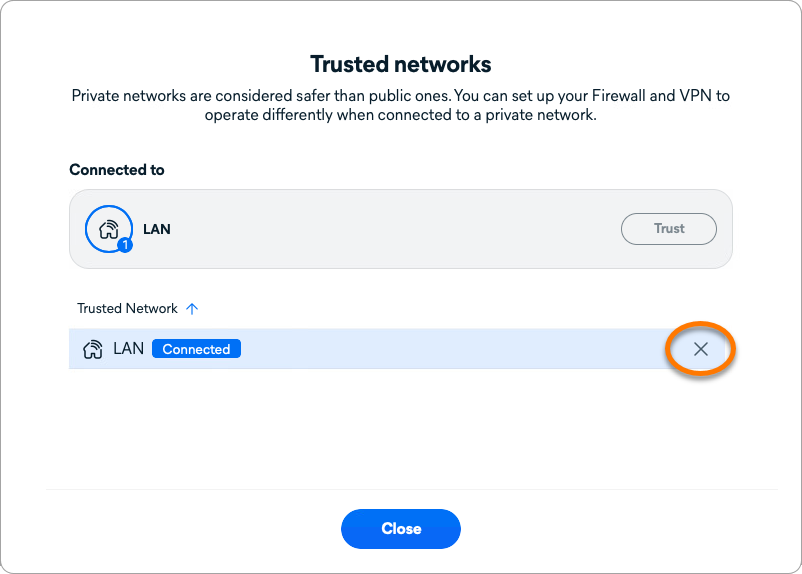
Подключение к VPN
«Безопасное подключение VPN» можно использовать в любое время, когда вы хотите подключиться к Интернету с дополнительной защитой и конфиденциальностью. Особенно рекомендуется использовать, когда вы подключены к общедоступной или небезопасной сети Wi-Fi.
Чтобы подключиться к VPN:
Чтобы автоматически включать VPN при каждом подключении к ненадежной общедоступной сети Wi-Fi, коснитесь серого ползунка (ВЫКЛ.), чтобы он изменился на синий (ВКЛ.) рядом с Автоподключение к общедоступным сетям Wi-Fi.
- Коснитесь значка Avast One на главном экране вашего устройства. Приложение откроется.

- Выберите Обзор ▸ Безопасное подключение VPN.
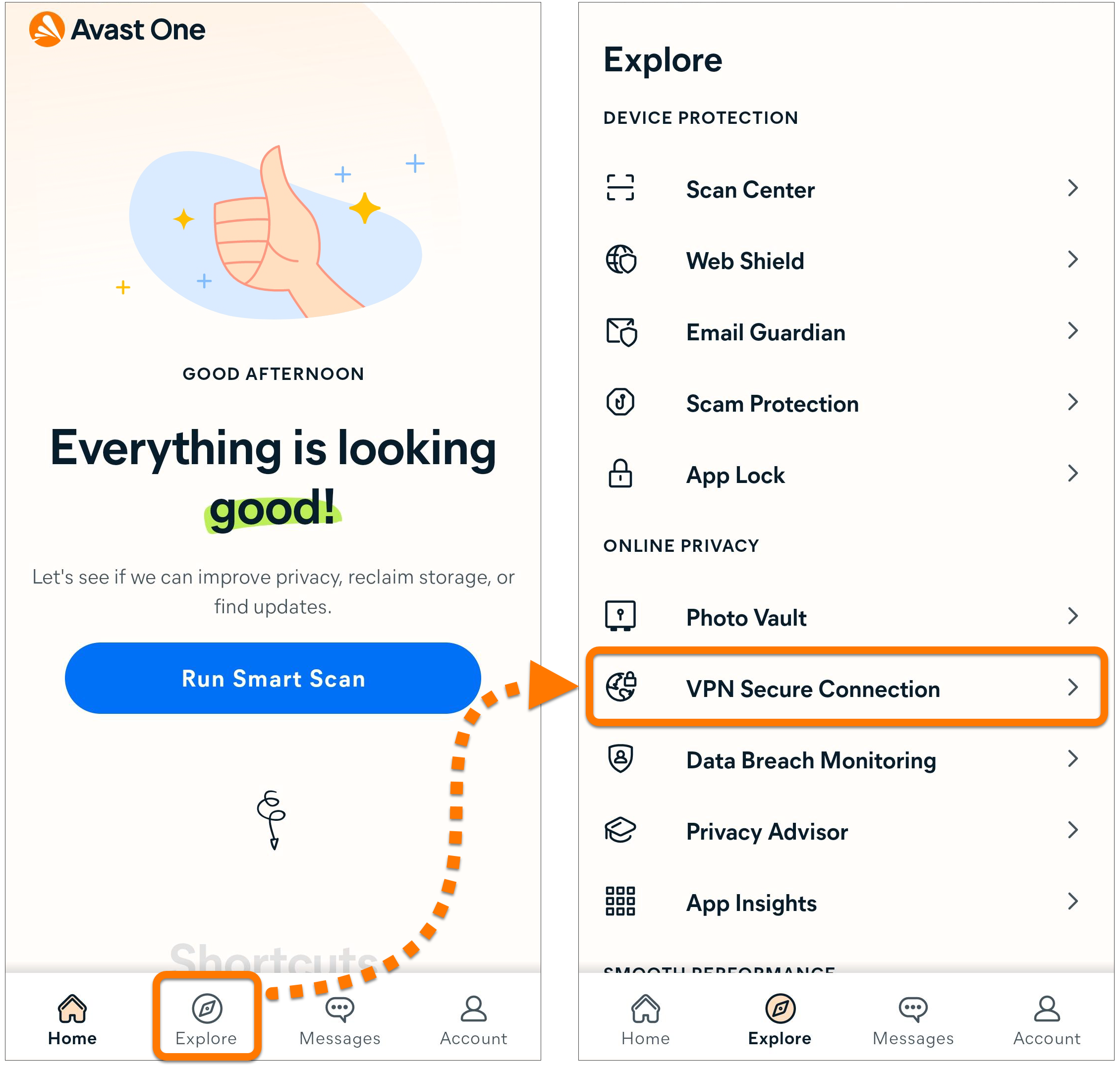
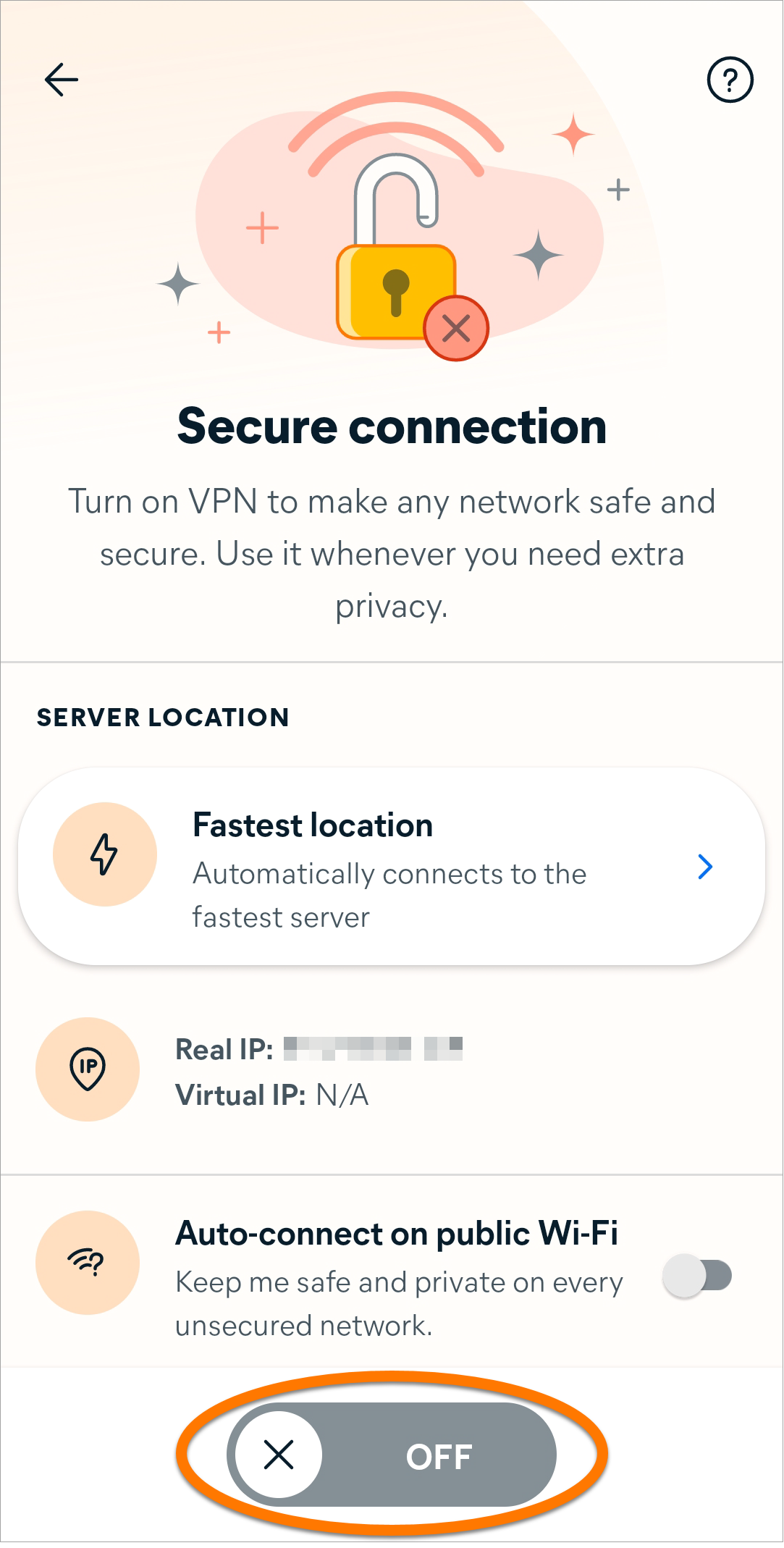
- Коснитесь большой серой кнопки ВЫКЛ., чтобы она стала синей ВКЛ.. По умолчанию вы подключаетесь к местоположению с наибольшей скоростью.
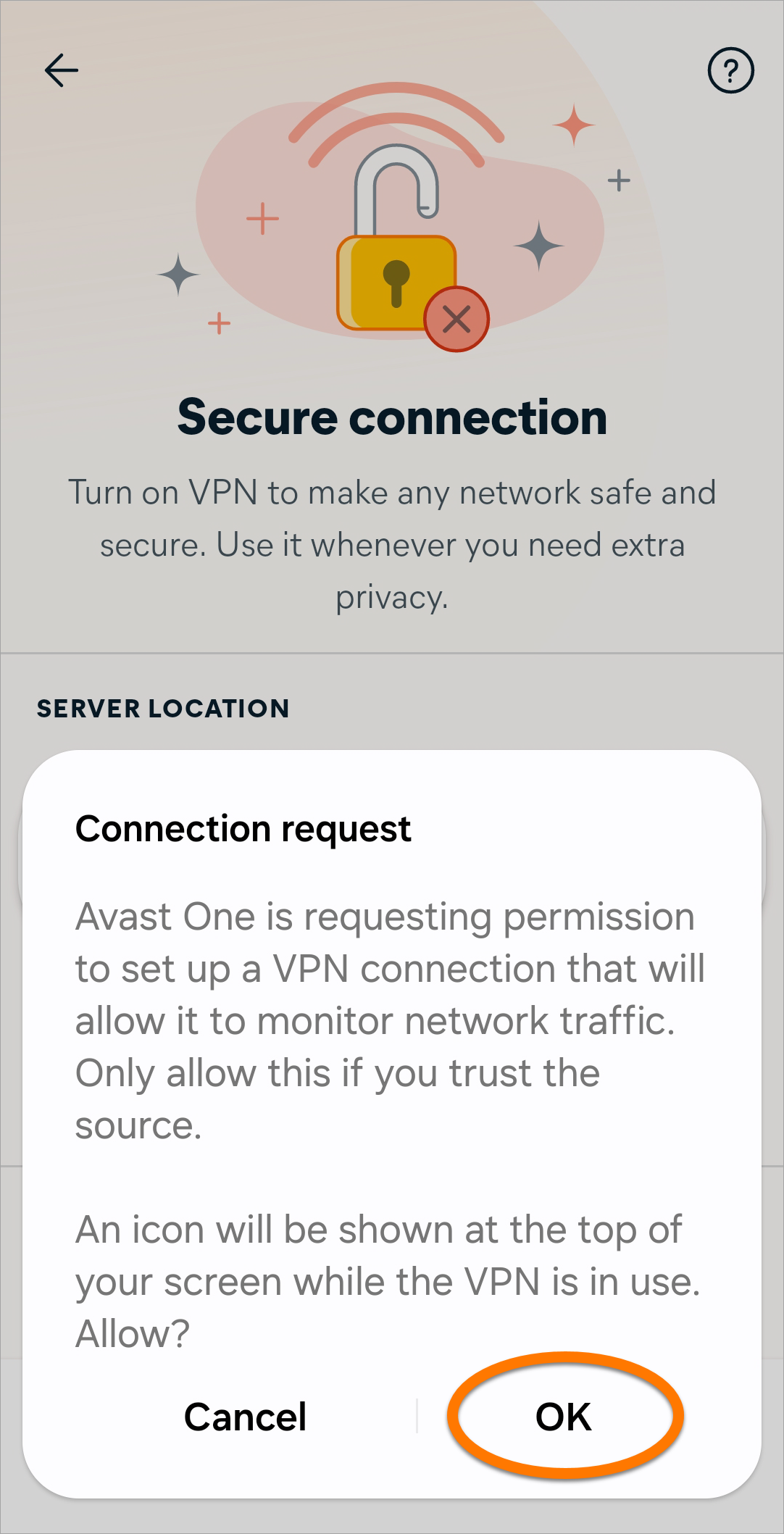
- Если появится запрос, коснитесь ОК в окне Запрос на подключение, чтобы разрешить Avast One добавить необходимые конфигурации виртуальной частной сети.
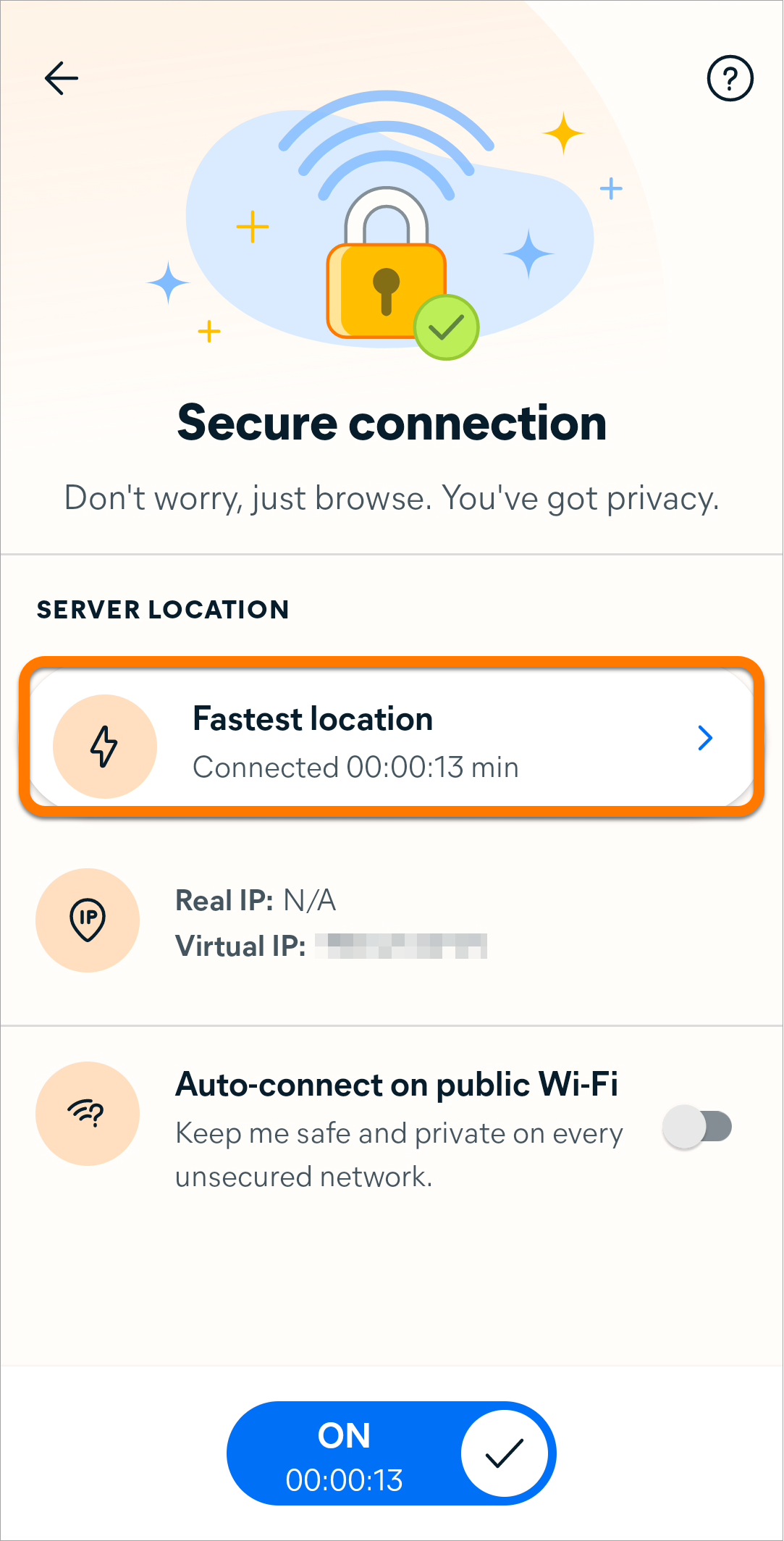
Теперь вы подключены к Интернету через наши защищенные серверы Avast VPN.
Подключение к другому местоположению
Если вы используете платную версию Avast One, вы можете подключаться к серверам в любом из доступных нам местоположений. Для подключения к другому местоположению выполните следующие действия.
- Откройте Avast One и выберите Обзор ▸ Безопасное подключение VPN.
- Нажмите плитку Местоположение сервера.
- Выберите предпочитаемую страну и город, чтобы изменить свое расположение.
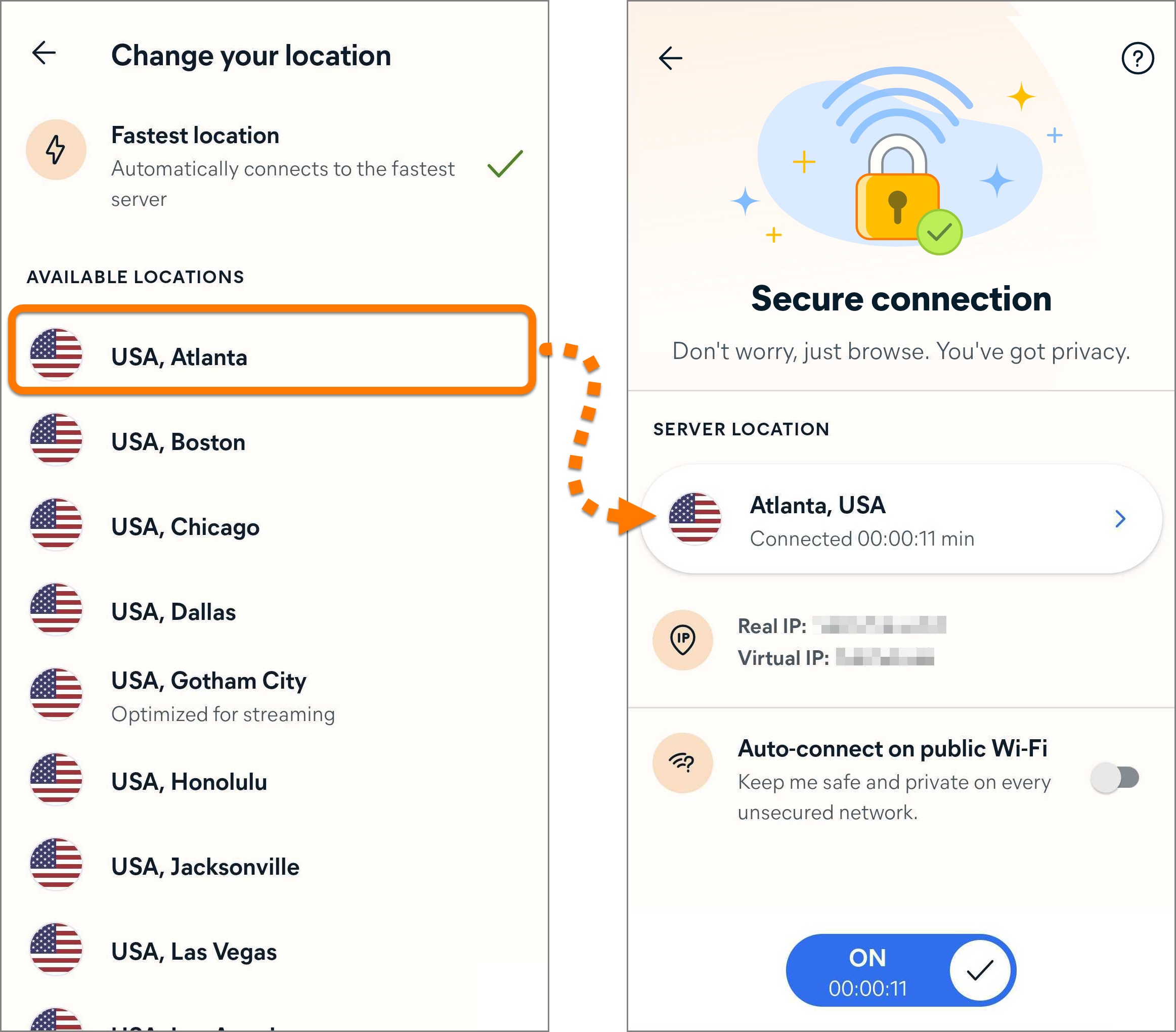
Расположение сервера будет изменено.
Подключение к VPN
«Безопасное подключение VPN» можно использовать в любое время, когда вы хотите подключиться к Интернету с дополнительной защитой и конфиденциальностью. Особенно рекомендуется использовать, когда вы подключены к общедоступной или небезопасной сети Wi-Fi.
Чтобы подключиться к VPN:
- Коснитесь значка Avast One на главном экране вашего устройства. Приложение откроется.

- Выберите Обзор ▸ Безопасное подключение VPN.
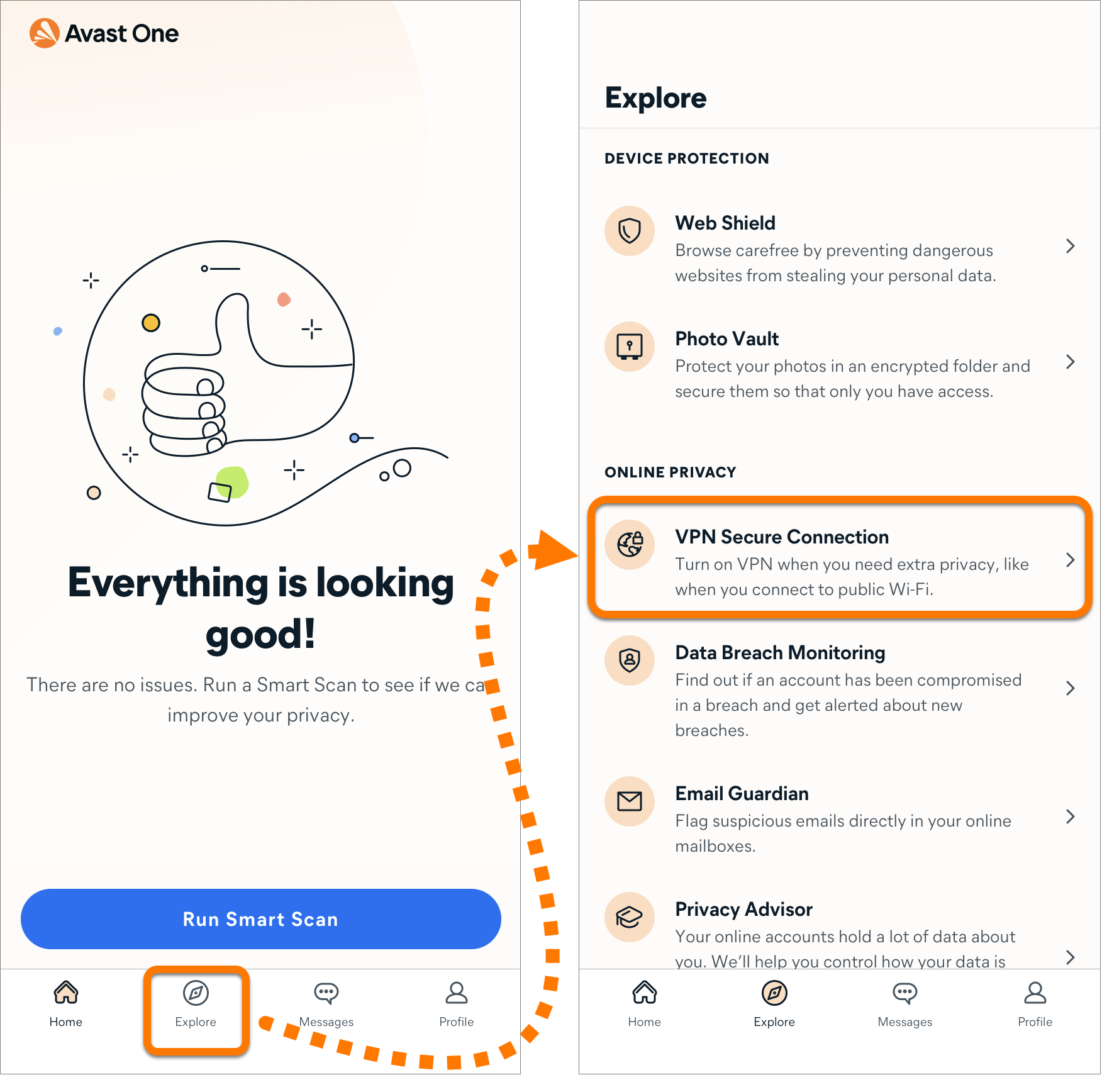
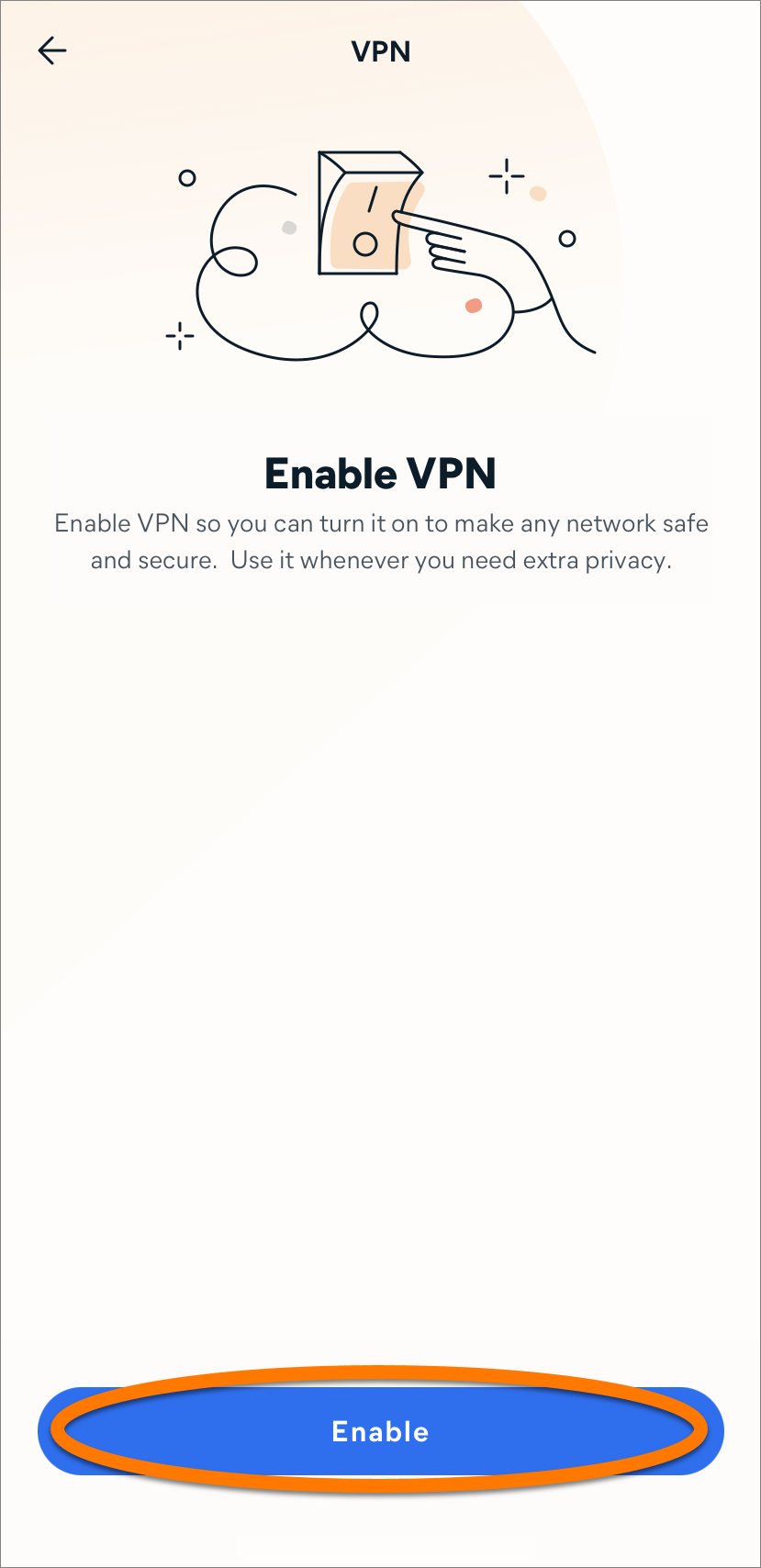
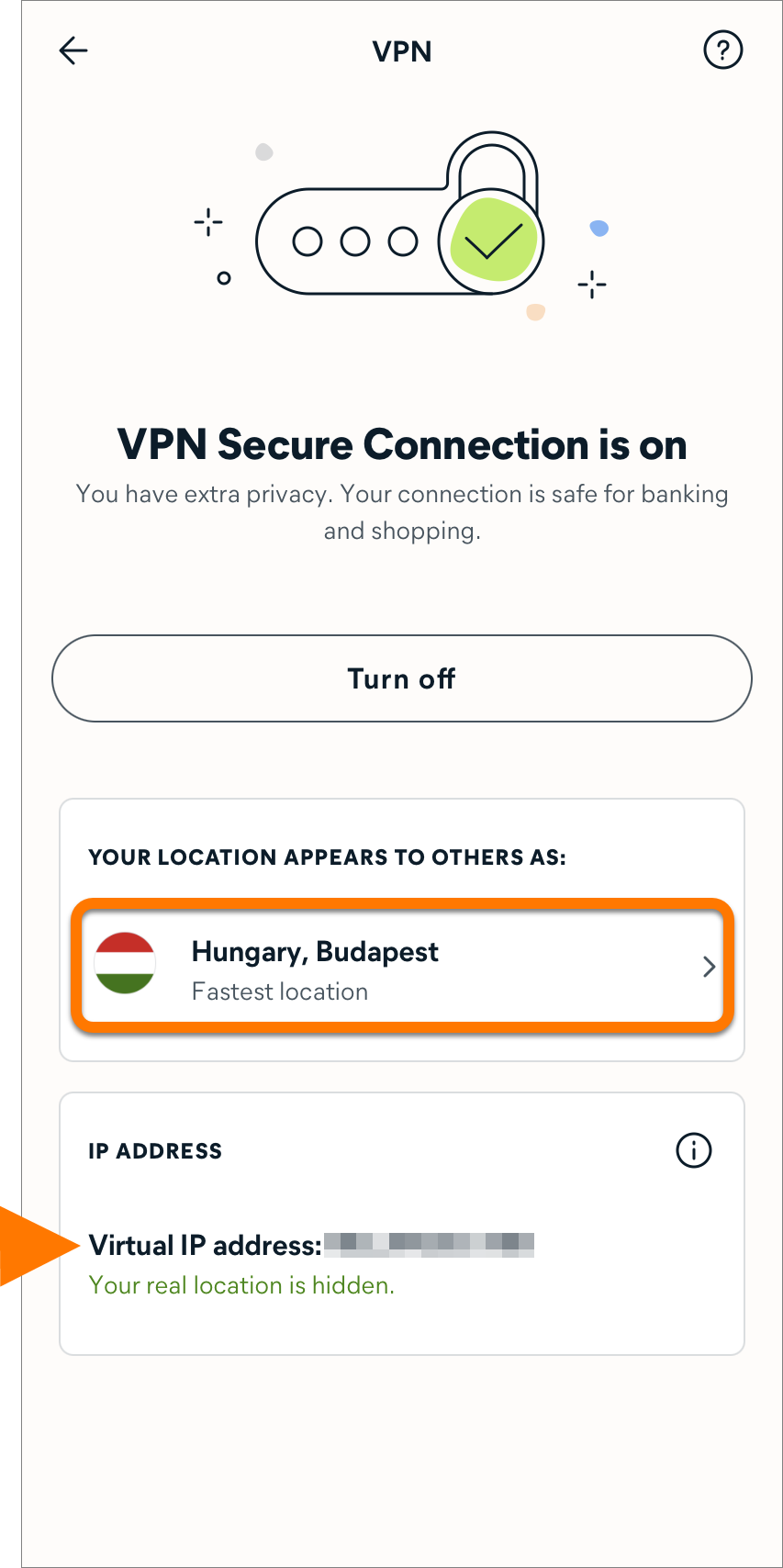
- Нажмите кнопку Включить. По умолчанию вы подключаетесь к местоположению с наибольшей скоростью.
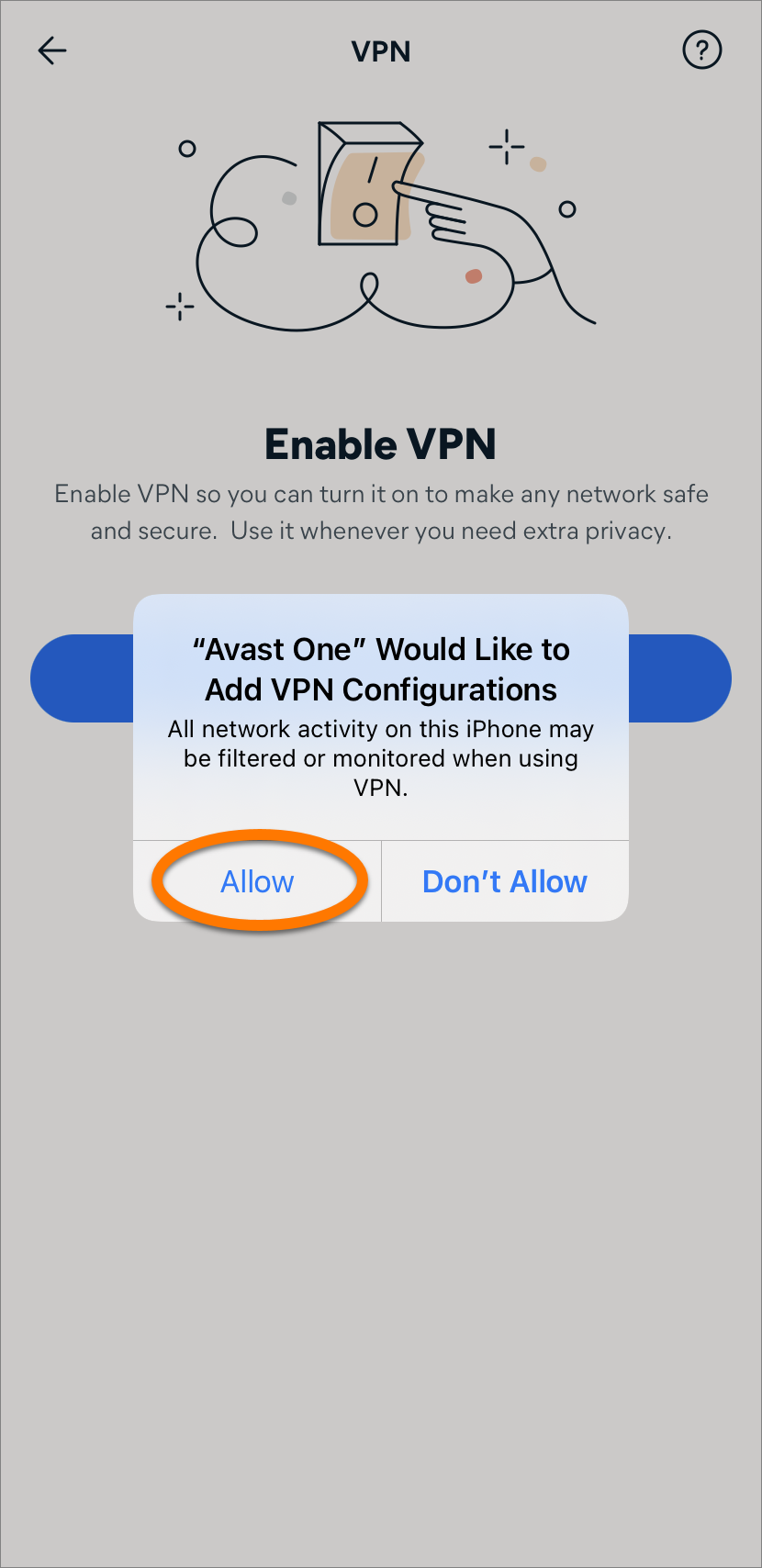
- При появлении запроса коснитесь Разрешить, чтобы разрешить Avast One добавить необходимые конфигурации виртуальной частной сети.
Теперь вы подключены к Интернету через наши защищенные VPN-серверы Avast.
Подключение к другому местоположению
Если вы используете платную версию Avast One, вы можете подключаться к серверам в любом из доступных нам местоположений. Для подключения к другому местоположению выполните следующие действия.
- Откройте Avast One и выберите Обзор ▸ Безопасное подключение VPN.
- Коснитесь плитки Ваше местоположение выглядит так:.
- Выберите предпочитаемую страну и город, чтобы изменить свое расположение.
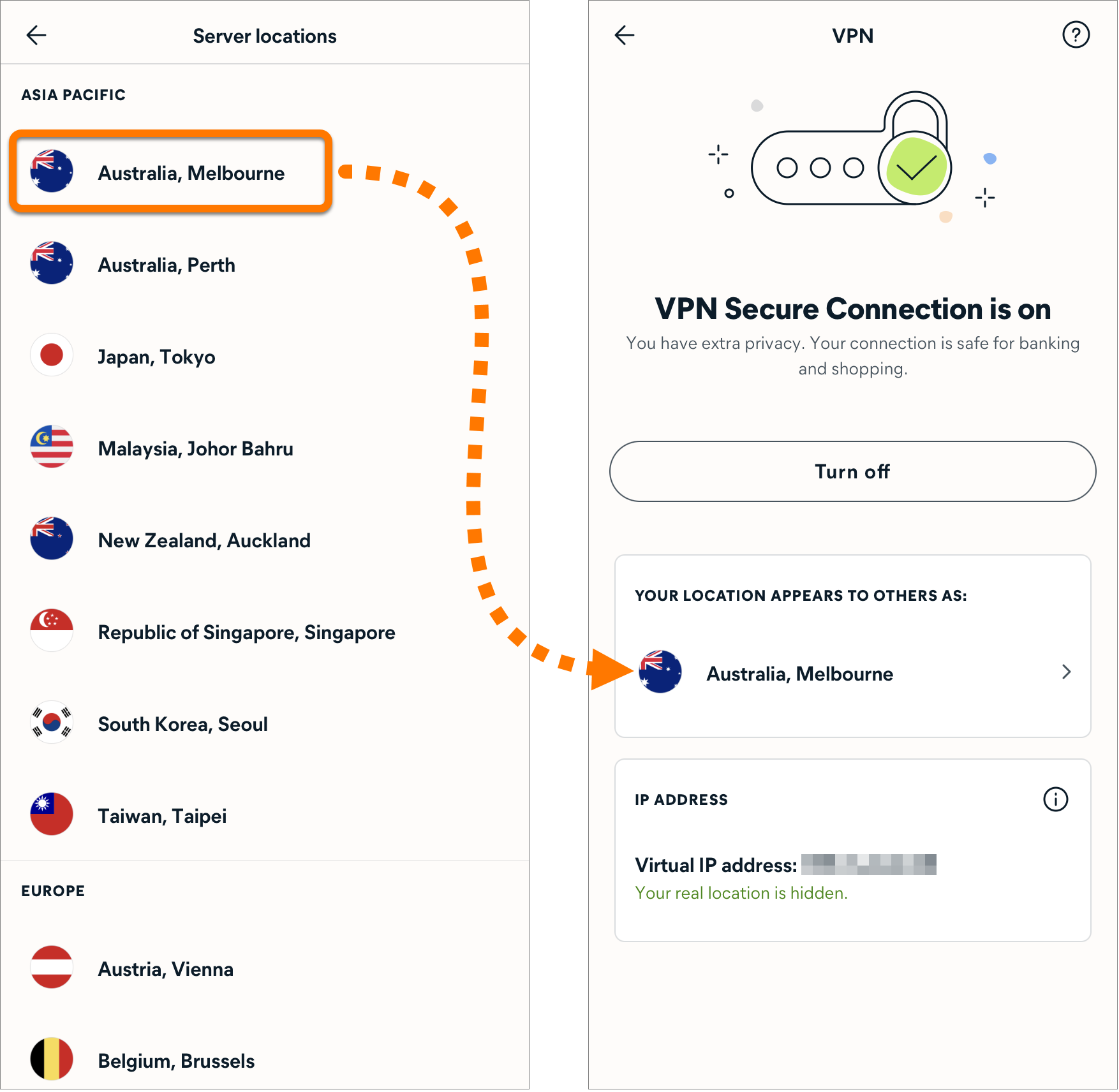
Расположение сервера будет изменено.

