 Настройки.
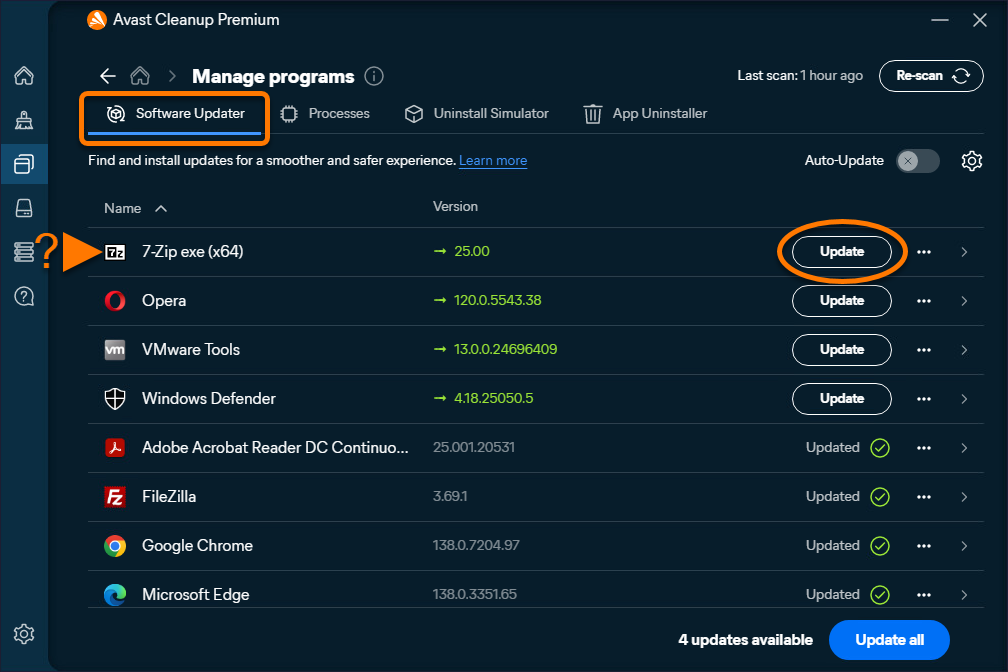
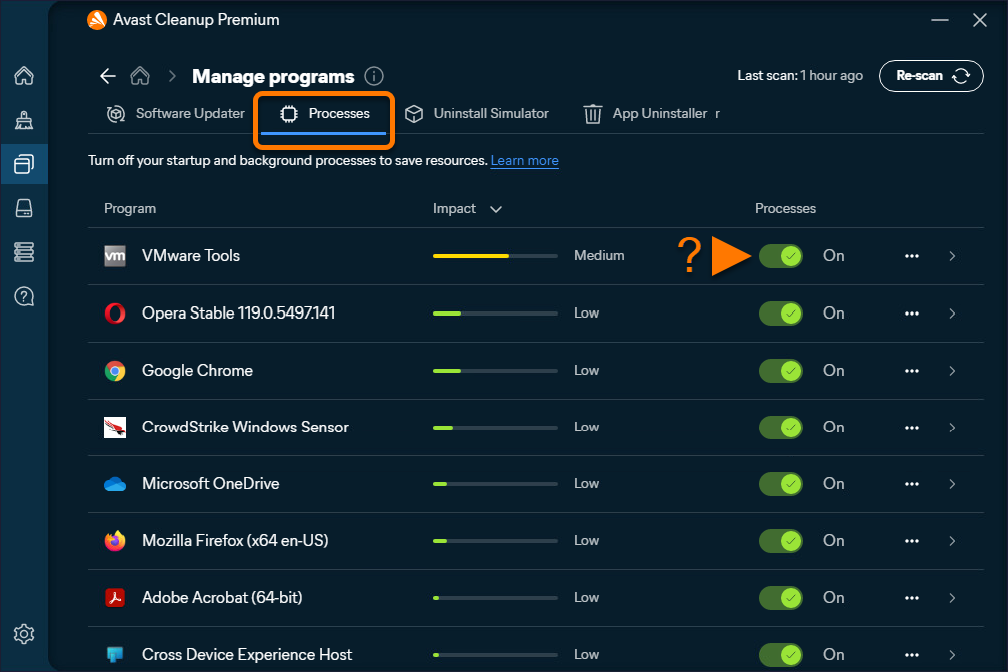

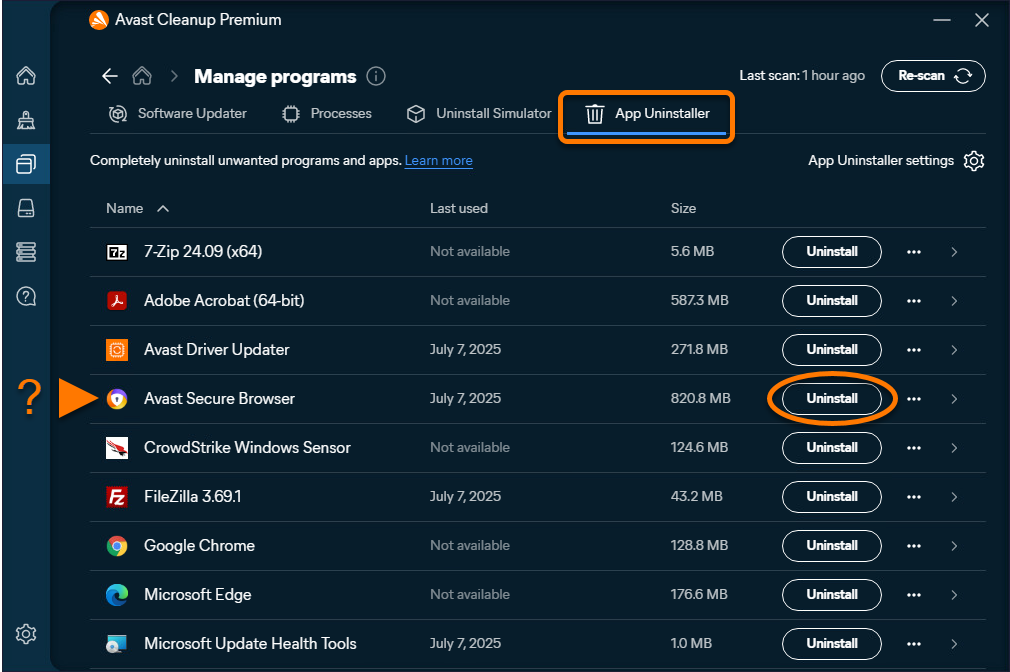
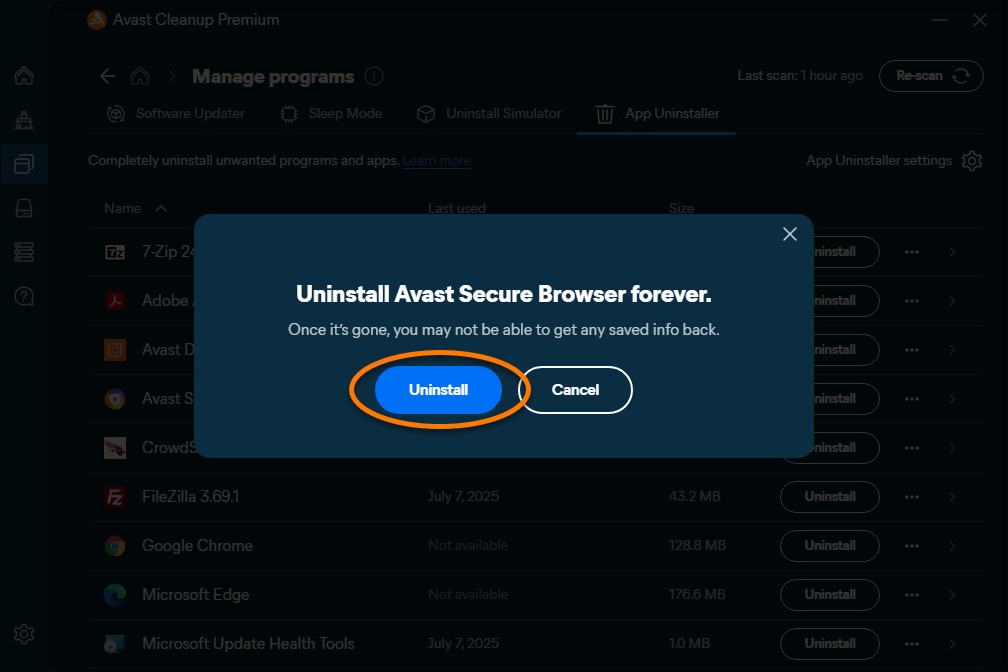

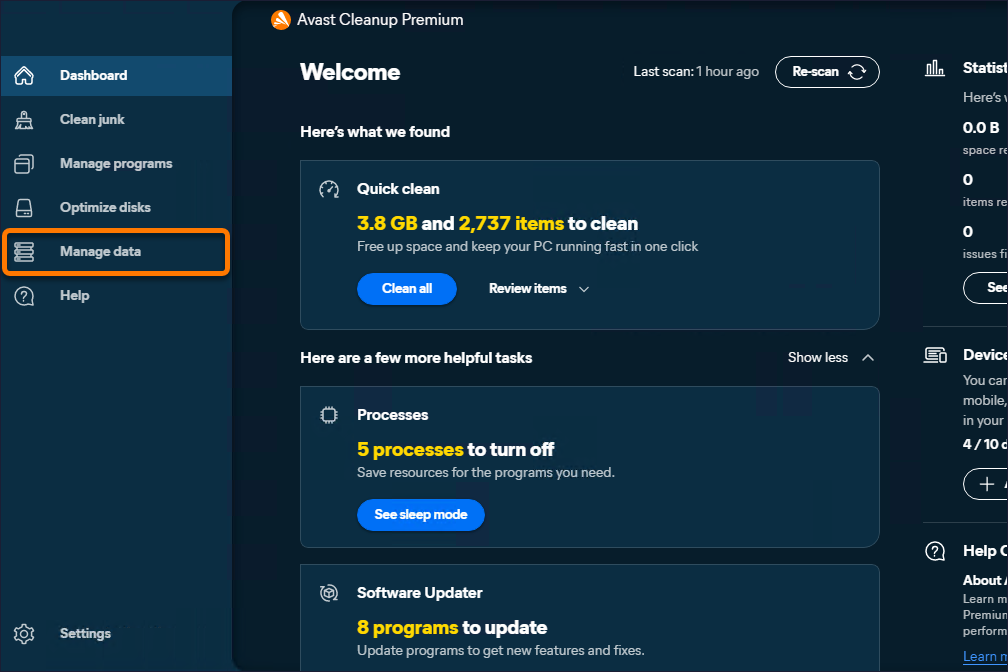
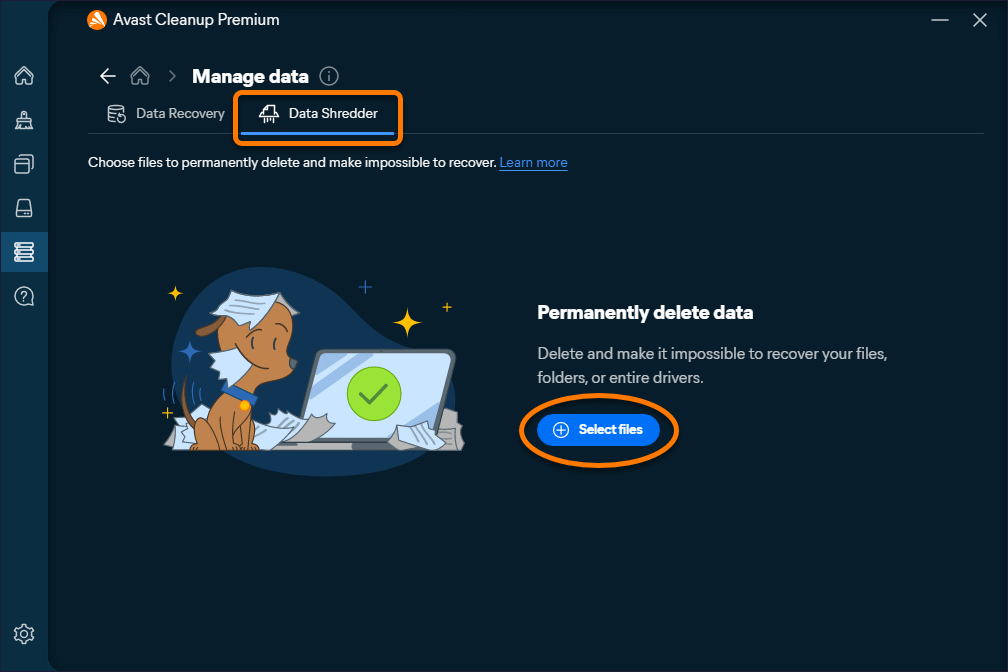
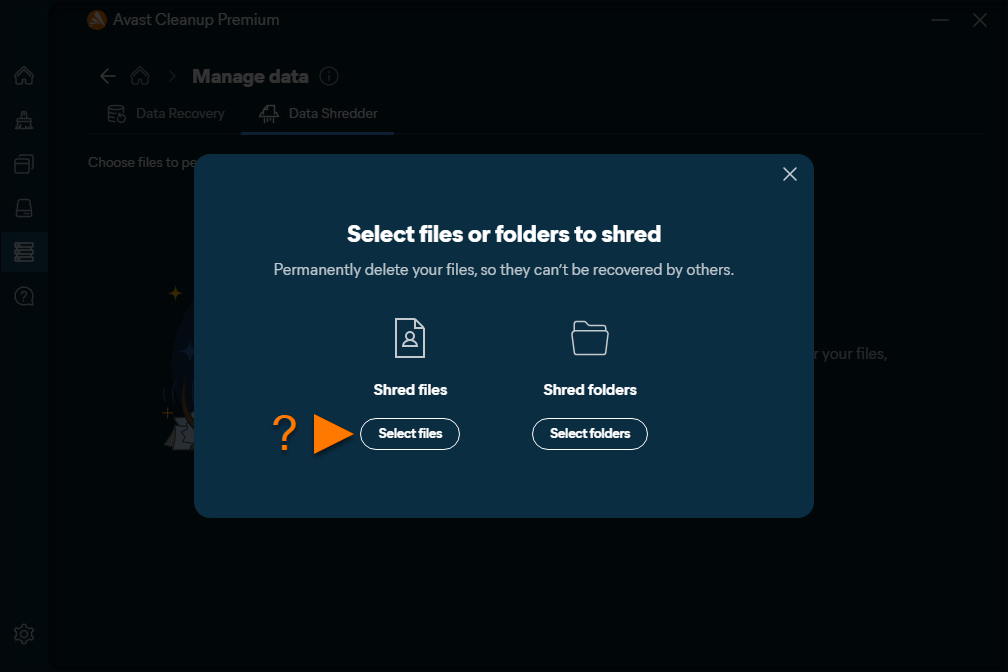
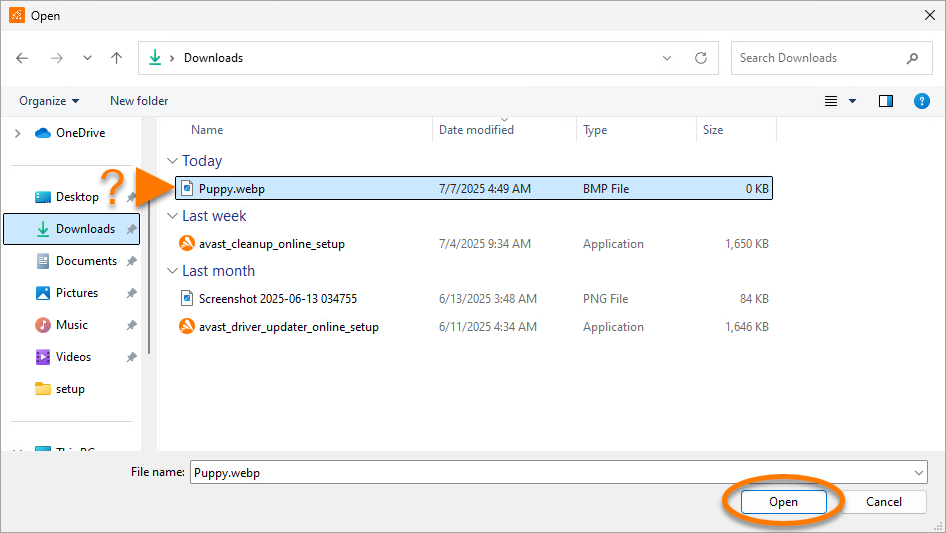
Эта статья посвящена автономной версии Avast Cleanup. Чтобы узнать, как использовать Avast Cleanup в новой версии Avast One, см. следующую статью: Avast One Cleanup: начало работы.
Avast Cleanup Premium — это инструмент оптимизации с несколькими вариантами сканирования, предназначенными для обнаружения ненужных элементов и проблем производительности. Эти сканирования помогают освободить место на диске и повысить скорость работы вашей системы.
В этой статье предполагается, что программа Avast Cleanup Premium уже установлена и активирована на вашем компьютере Mac. Подробные инструкции приведены в следующих статьях: Установка Avast Cleanup и Активация подписки на Avast Cleanup Premium.
Запустите «Быструю очистку»
Быстрая очистка сканирует ваш компьютер Mac на наличие ненужных файлов и позволяет вам выбрать, какие из них можно удалить, чтобы освободить место на диске. «Быстрая очистка» позволяет с легкостью удалять файлы cookie и данные о работе браузера.
Чтобы запустить сканирование, выполните следующие действия:
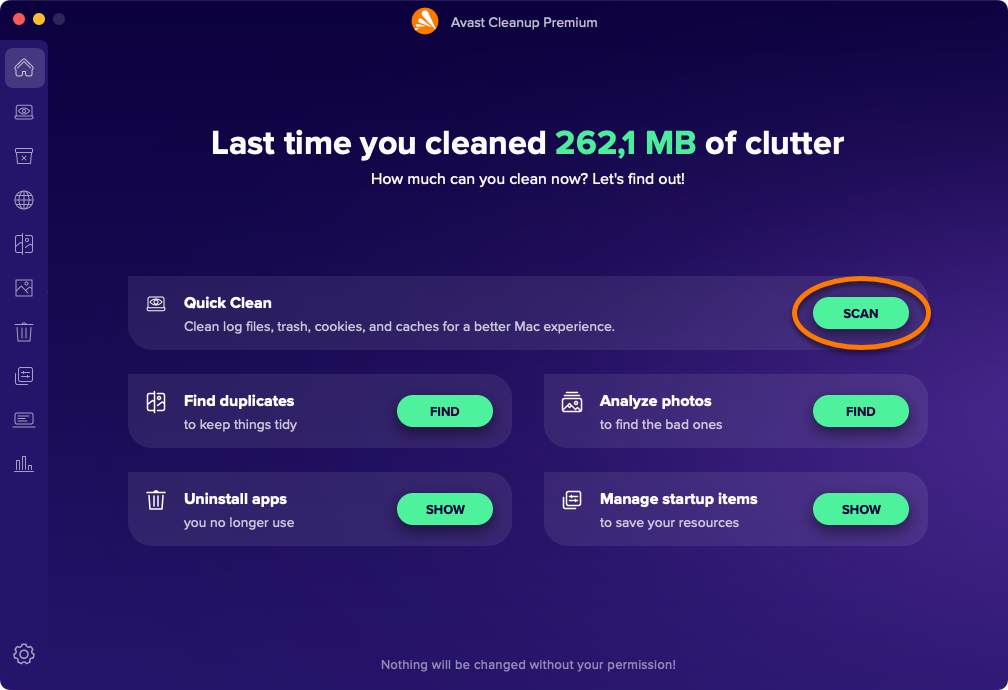
- Откройте Avast Cleanup Premium и нажмите Сканировать на панели Быстрая очистка.
- Установите флажки напротив типов файлов, которые необходимо очистить. Вы также можете нажать стрелку
v, чтобы развернуть раздел и выбрать конкретные файлы, которые необходимо очистить.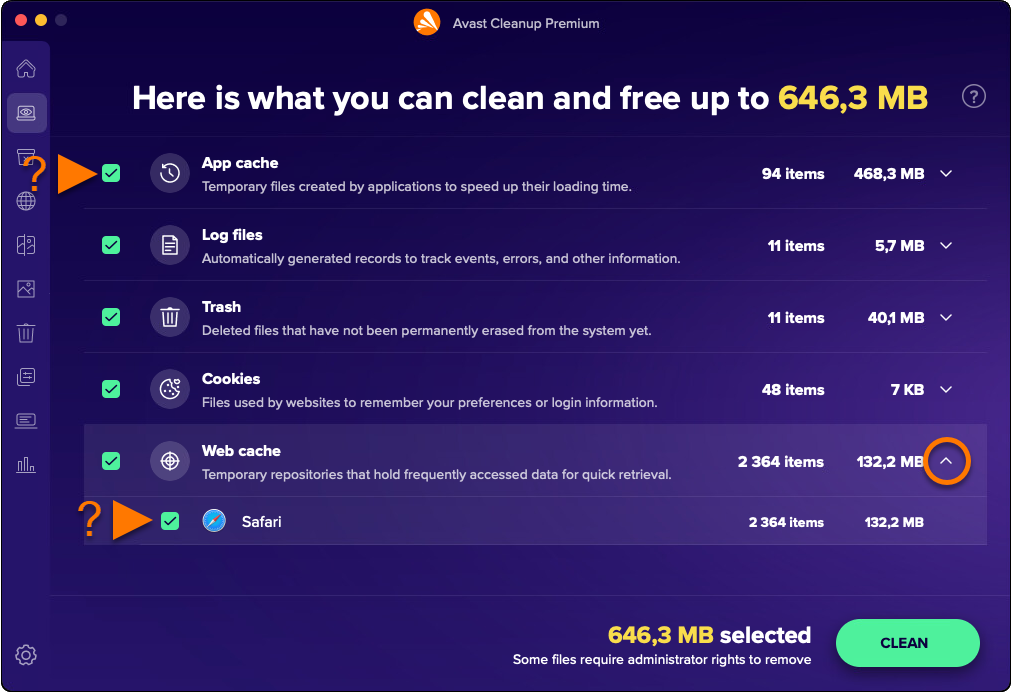
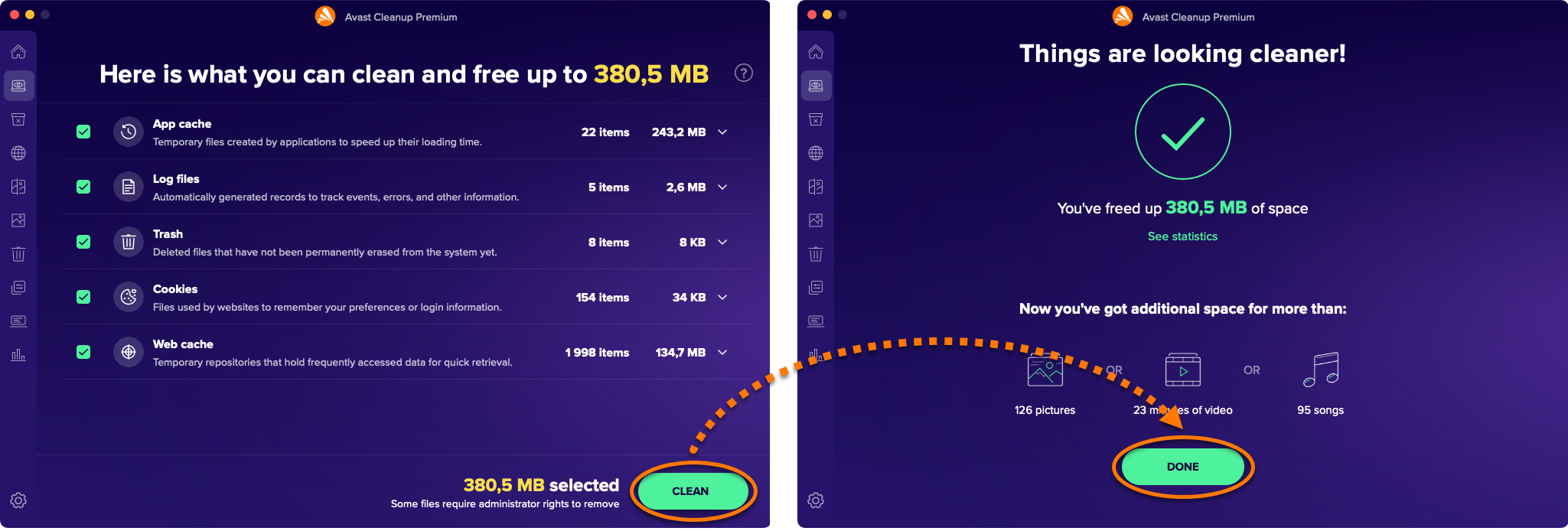
- Нажмите Очистить ▸ Готово.
Освобождение места на диске
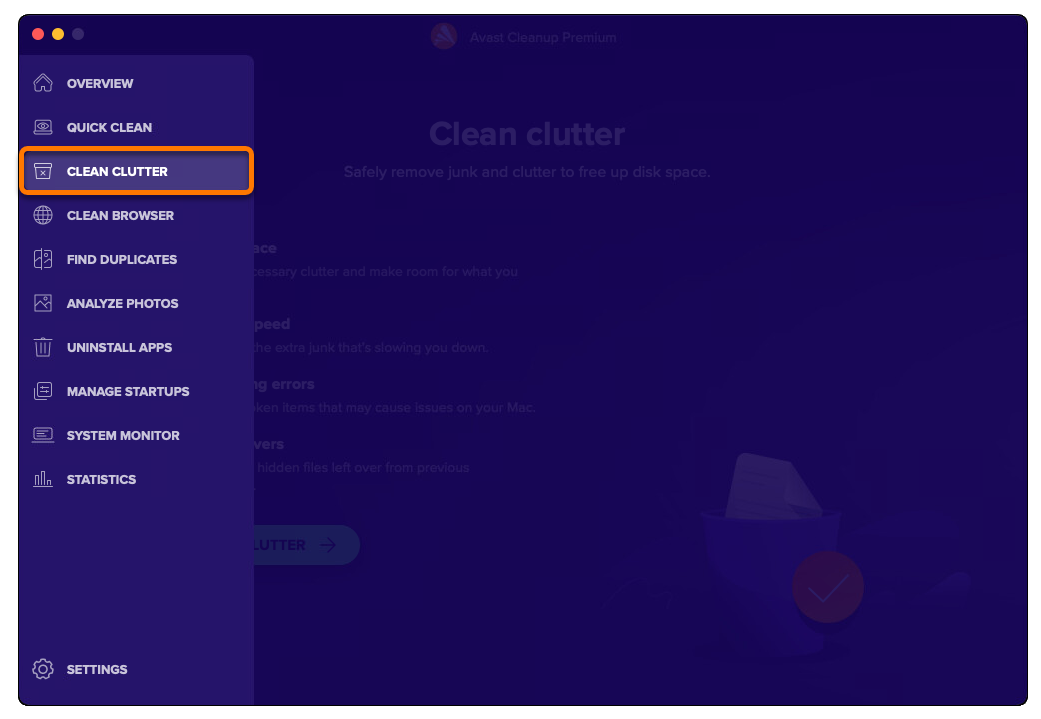
Компонент Удаление ненужных данных сканирует компьютер Mac на наличие ненужных файлов и позволяет вам выбрать, какие из файлов можно удалить, чтобы освободить место на диске. Чтобы запустить сканирование и удаление файлов, выполните следующие действия:
- Откройте Avast Cleanup Premium, наведите курсор на боковое меню и выберите Удаление ненужных данных.
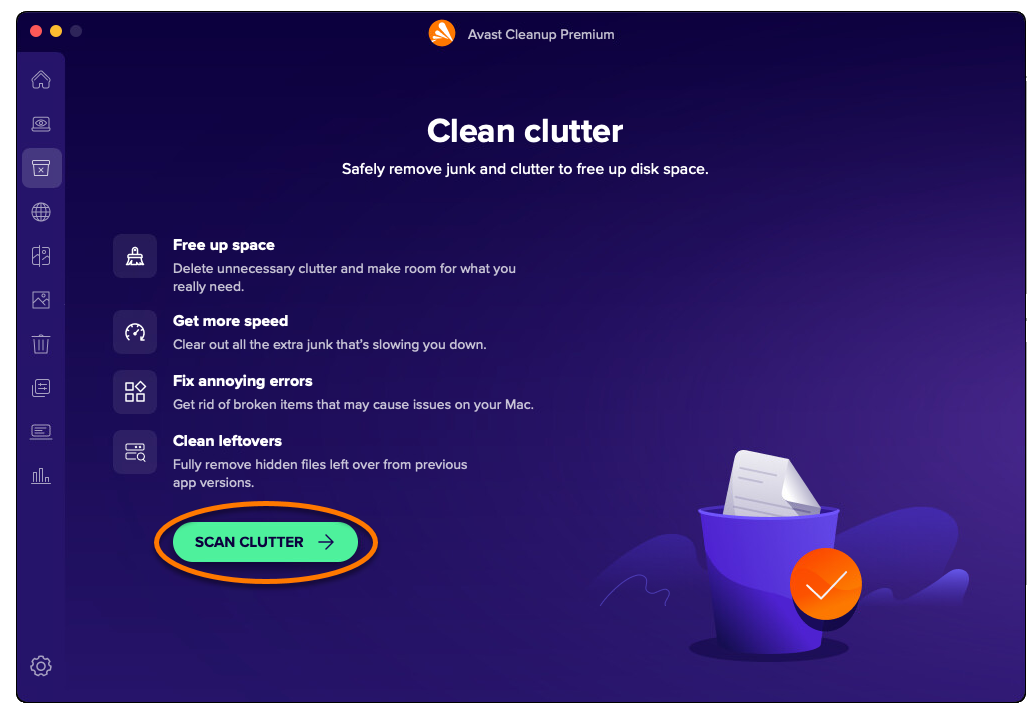
- Нажмите Сканирование ненужных данных.
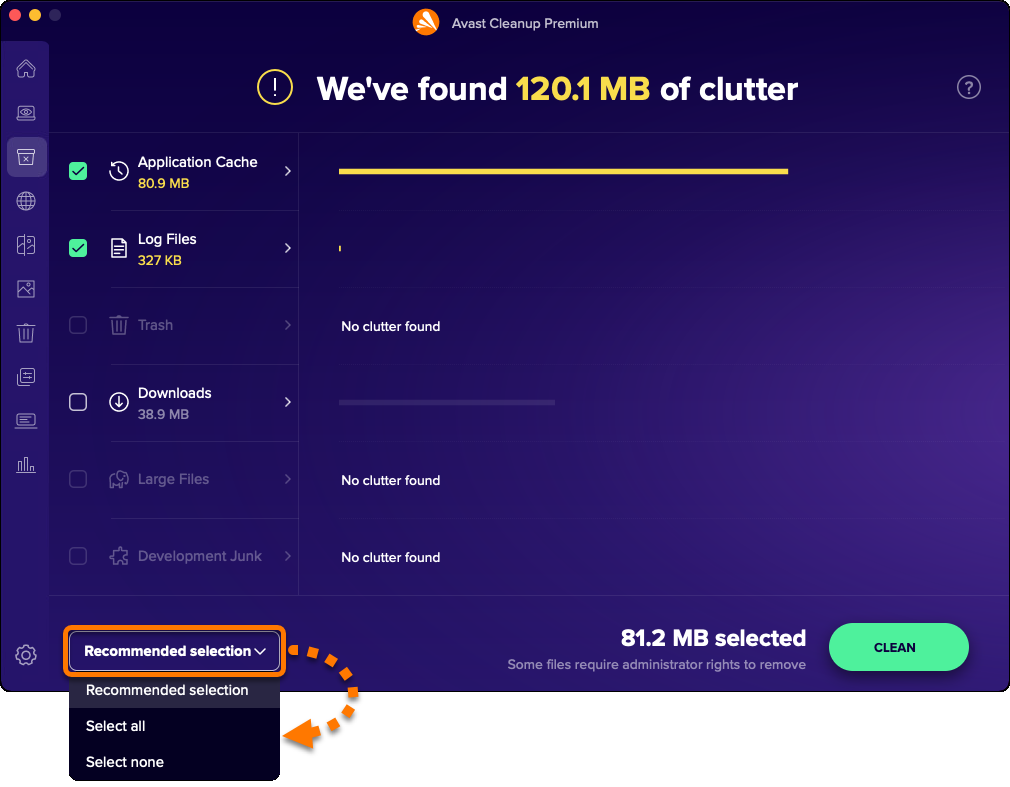
- Используйте выпадающее меню в левом нижнем углу, чтобы выбрать категории файлов, которые нужно удалить. Доступны следующие возможности:
- Рекомендуемый выбор: выбрать только те категории файлов, которые можно безопасно удалить без потери критически важных данных.
- Выбрать все: выбрать все категории файлов из списка. После этого можно вручную убрать категории файлов, которые не хотите очищать.
- Отменить выбор: Отменить выбор всех категорий файлов из списка. После можно вручную выбрать категории, которые нужно удалять.
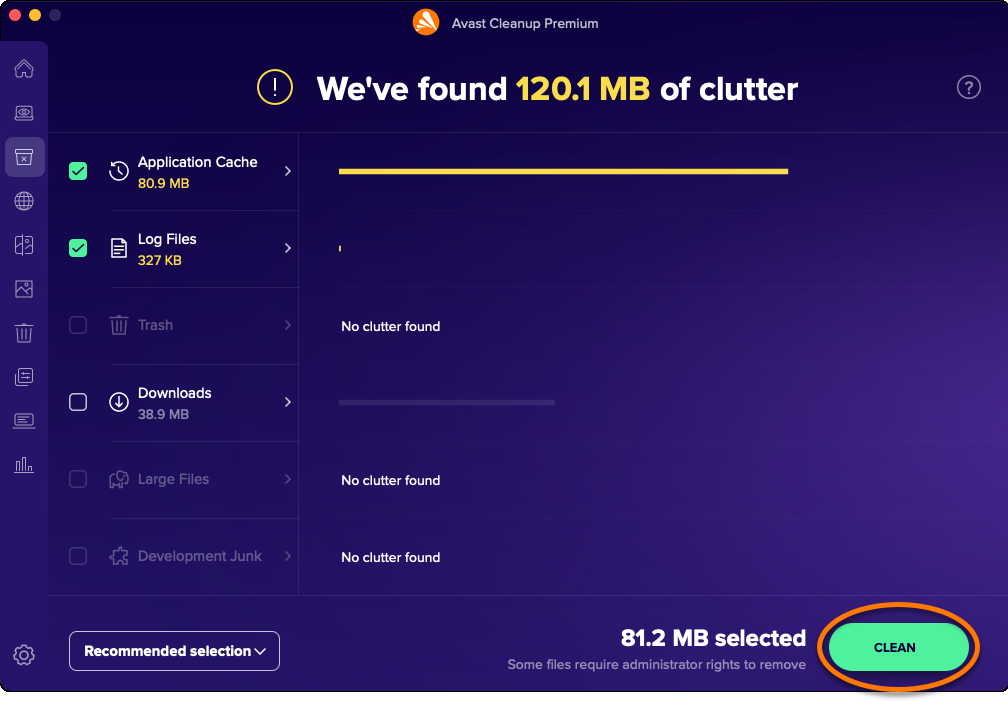
- Выбрав файлы, которые нужно удалить, нажмите кнопку Очистить.
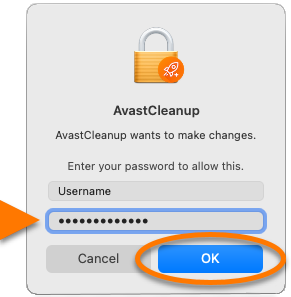
- При появлении соответствующего запроса введите пароль, который используете при запуске компьютера Mac, и нажмите OK.
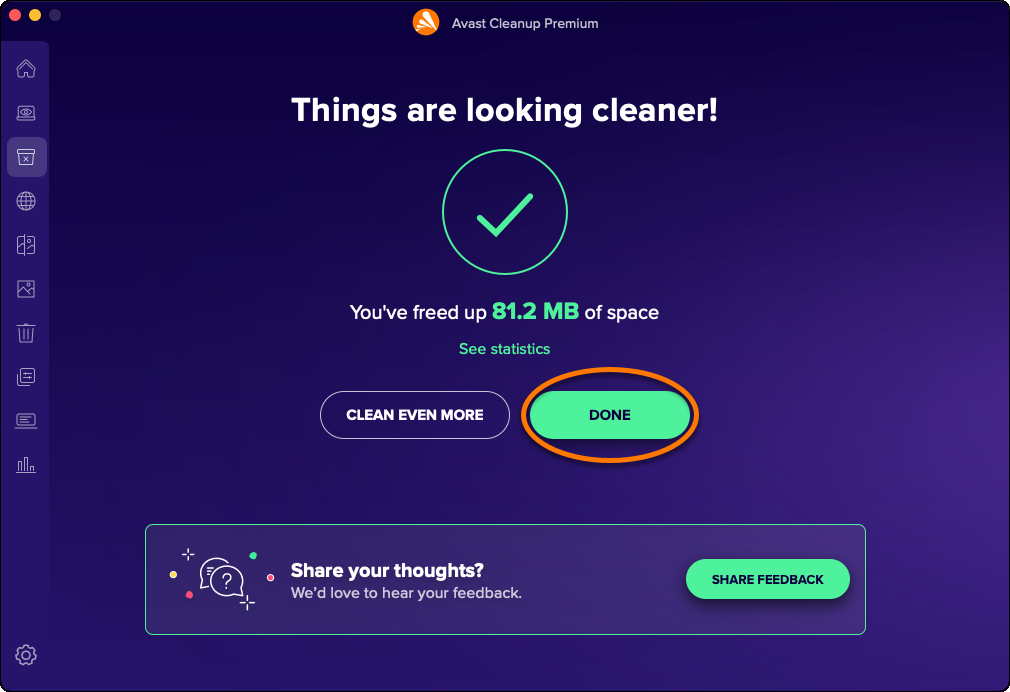
- Чтобы вернуться на главный экран Avast Cleanup Premium, нажмите Готово.
Очистка браузеров
Компонент Очистка браузера позволяет легко удалять файлы cookie и данные о работе веб-браузеров. Доступны следующие возможности:
- Запуск сканирования вручную с выбором данных, которые нужно удалить.
- Выберите категорию истории браузера, которую должна удалять программа Avast Cleanup Premium.
- Настройка Avast Cleanup Premium для запуска автоматического сканирования.
- Добавление разрешенных сайтов, которые исключаются при удалении программой Avast Cleanup Premium файлов cookie и других данных о работе браузера.
Запуск сканирования вручную
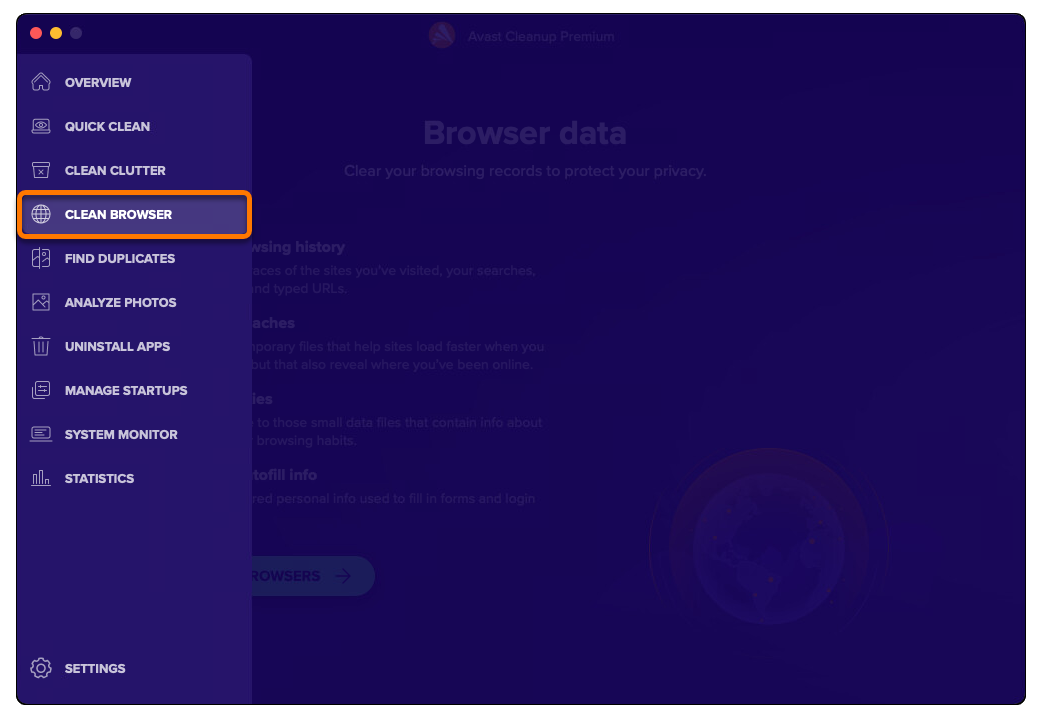
- Откройте Avast Cleanup Premium, наведите курсор на боковое меню и выберите Очистка браузера.
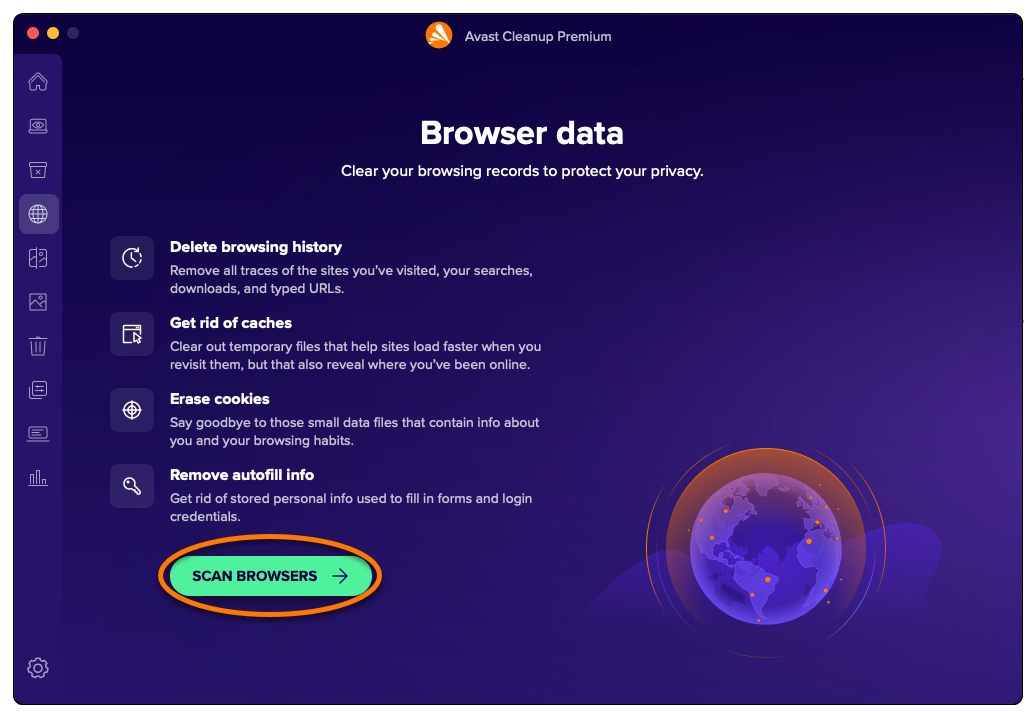
- Нажмите Сканировать браузеры.
- Используйте выпадающее меню в левом нижнем углу, чтобы выбрать элементы, которые нужно удалить. Доступны следующие возможности:
- Рекомендуемый выбор: выбрать только те элементы, которые можно безопасно очищать без потери потенциально ценных данных. Элементы, которые выбраны для удаления, можно проверить, нажав Подробности рядом с браузером.
- Выбрать все: выбор всех элементов в списке. Затем можно нажать Подробнее рядом с браузером, чтобы вручную отменить выбор элементов, которые не хотите очищать.
- Отменить выбор: Отменяет выбор всех элементов списка. Затем при желании можно нажать Подробности рядом с браузером, чтобы вручную выбрать элементы, которые нужно удалить.
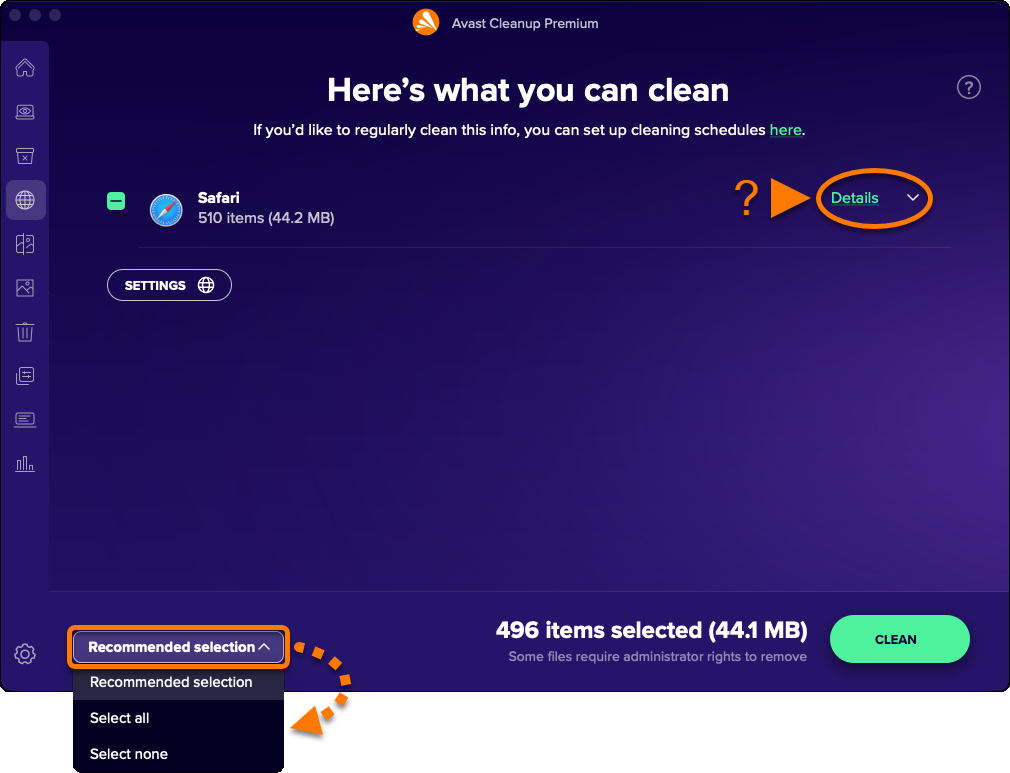
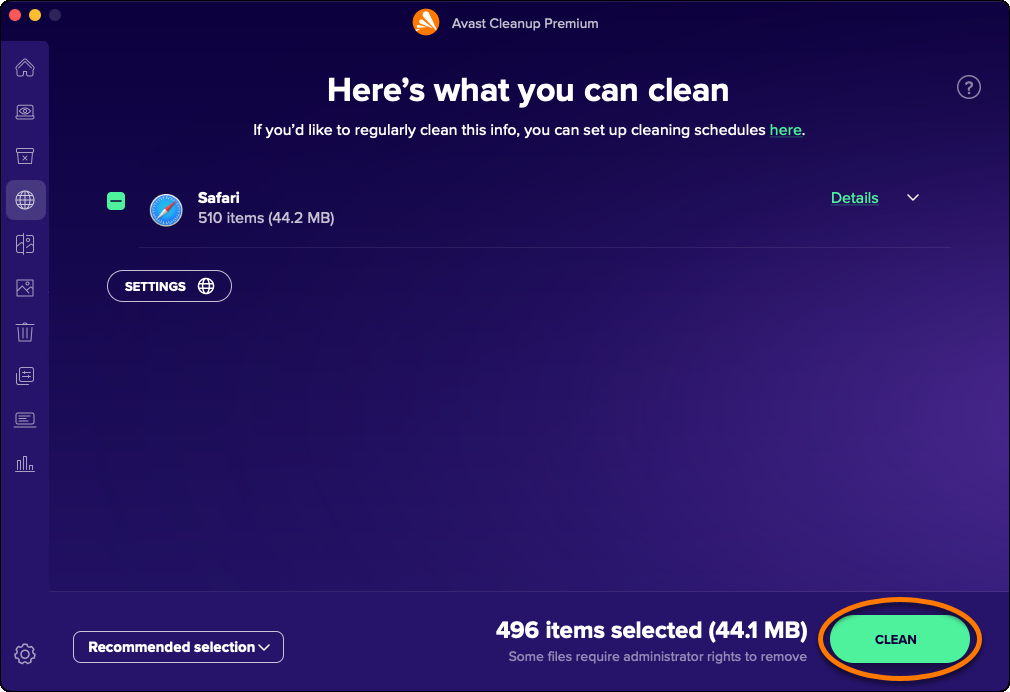
- Нажмите Очистить, чтобы удалить выбранные данные.
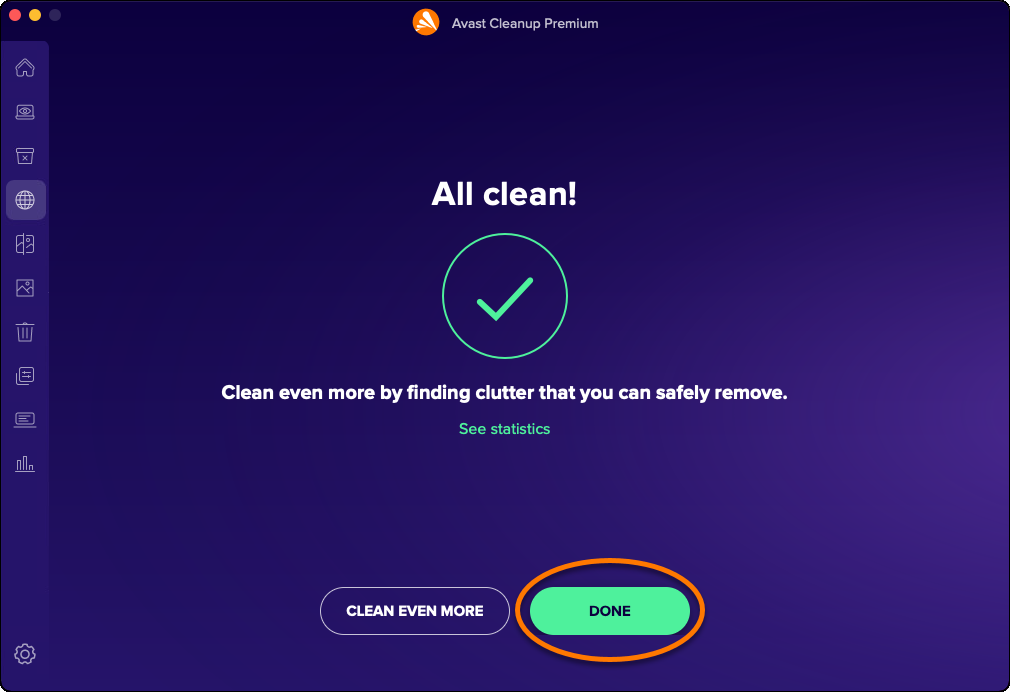
- Чтобы вернуться на главный экран Avast Cleanup Premium, нажмите Готово.
Выбор истории браузера
- Откройте Avast Cleanup Premium, наведите курсор на боковое меню и выберите Очистка браузера.
- Нажмите Сканировать браузеры.
- Нажмите Настройки.
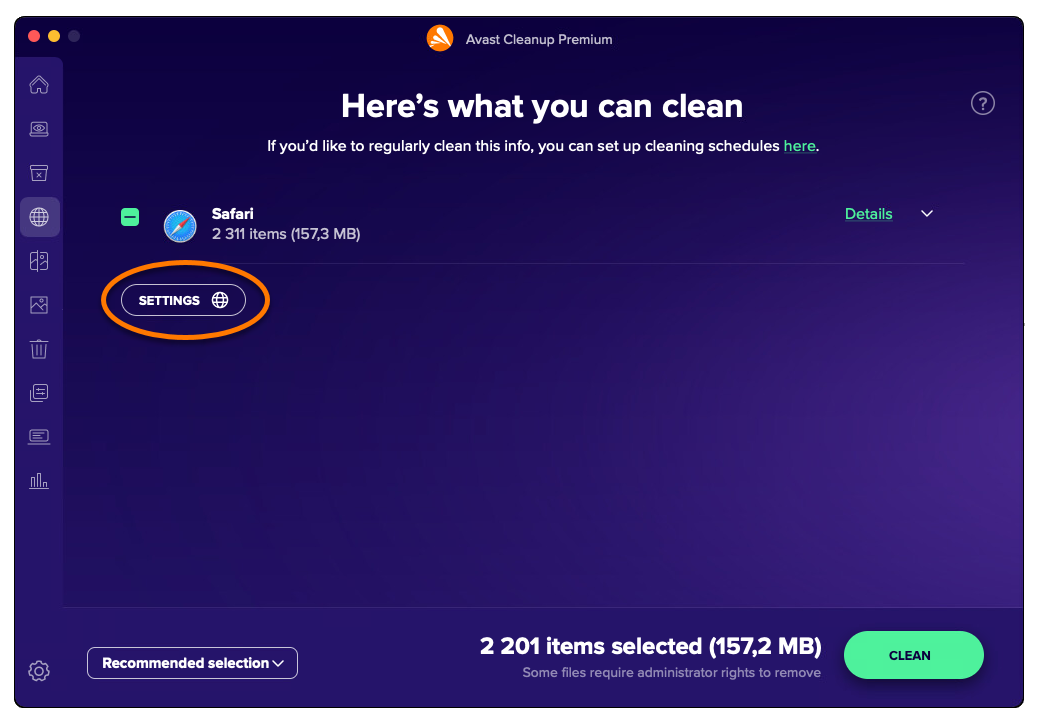
- Установите флажок рядом с пунктом Удалять только истории браузера старше, чем: и выберите желаемую периодичность.
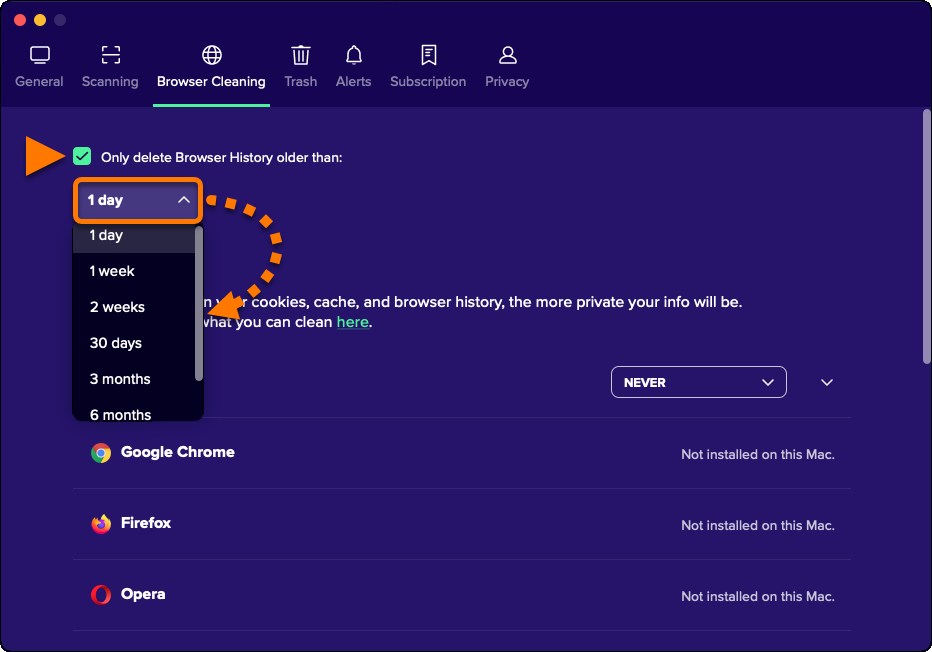
Планирование автоматического сканирования
- Откройте Avast Cleanup Premium, наведите курсор на боковое меню и выберите пункт Очистка браузера.
- Нажмите Сканировать браузеры.
- Щелкните Параметры.
- Используйте выпадающее меню рядом с браузером, чтобы указать регулярность, с которой Avast Cleanup Premium будет сканировать этот браузер на наличие файлов cookie и данных о просмотре сайтов.
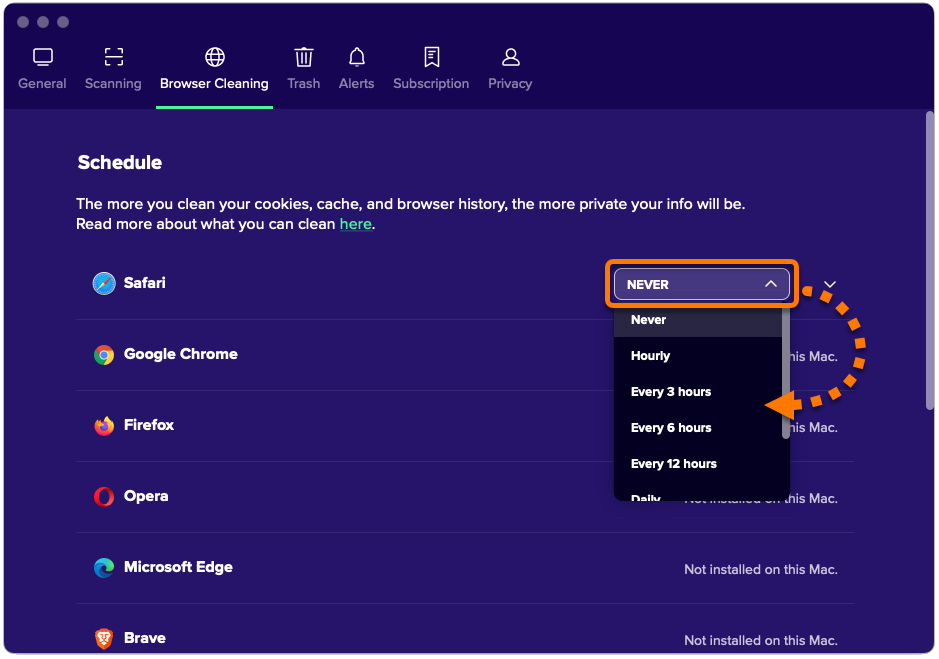
- Выберите панель соответствующего браузера, затем установите или снимите флажки, чтобы выбрать данные, которые программа Avast Cleanup Premium должна удалять из браузера.
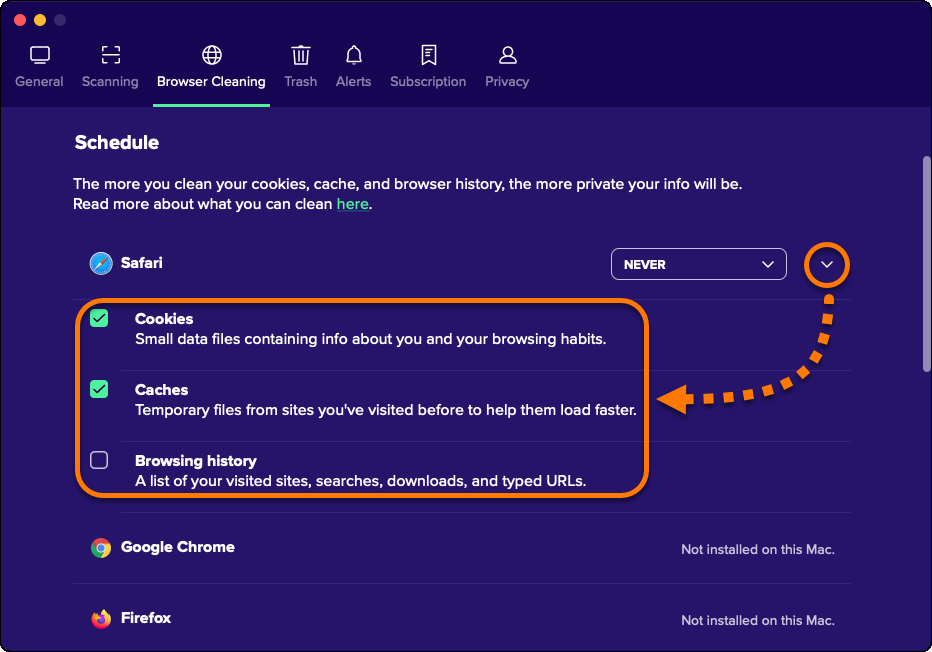
Для выбранного браузера будет включено автоматическое сканирование.
Добавление разрешенных сайтов
- Откройте Avast Cleanup Premium, наведите курсор на боковое меню и выберите Очистка браузера.
- Нажмите Сканировать браузеры.
- Нажмите Настройки.
- Прокрутите до раздела Список разрешений для файлов cookie и выберите Добавить вручную.
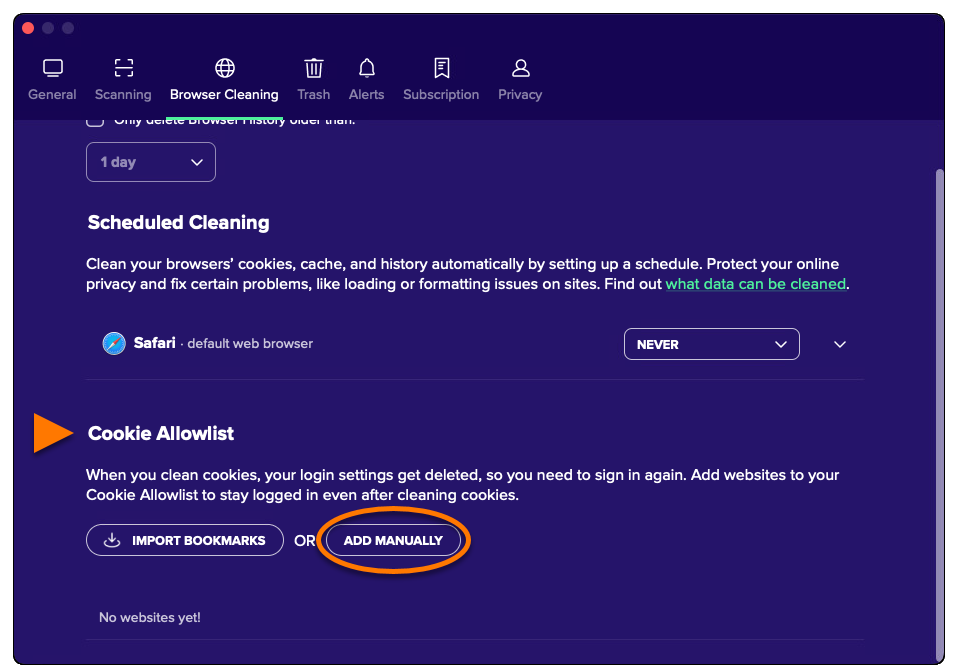
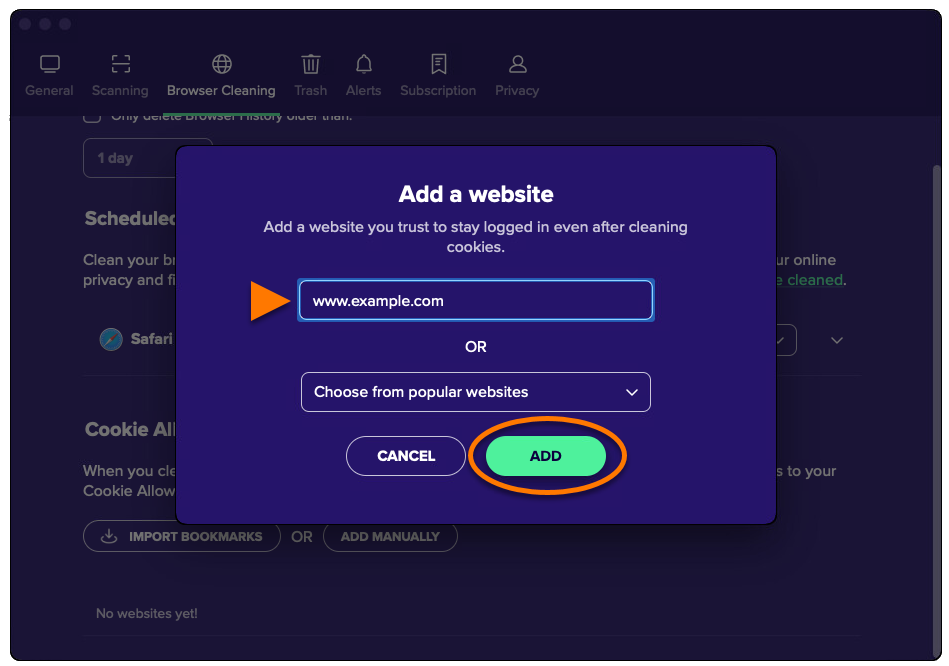
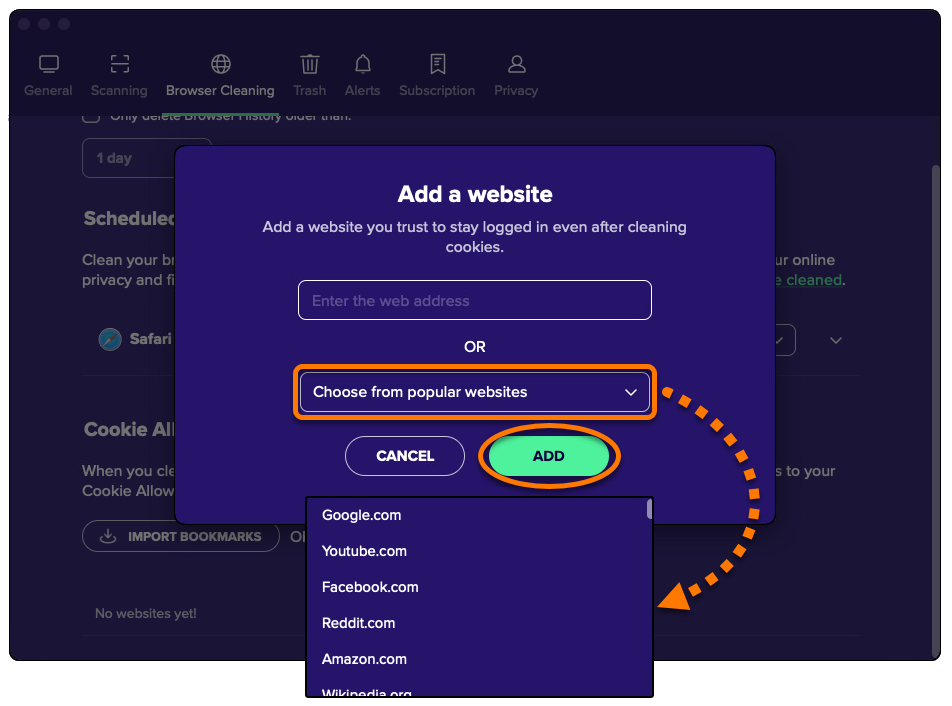
- Добавьте сайт, используя вариант А или вариант Б, описанные ниже.
- Вариант A. Введите адрес веб-сайта (например, example.com) в текстовое поле, затем нажмите Добавить.
- Вариант B. Выберите веб-сайт в раскрывающемся меню Выбрать из популярных веб-сайтов, затем нажмите Добавить.
- Вариант A. Введите адрес веб-сайта (например, example.com) в текстовое поле, затем нажмите Добавить.
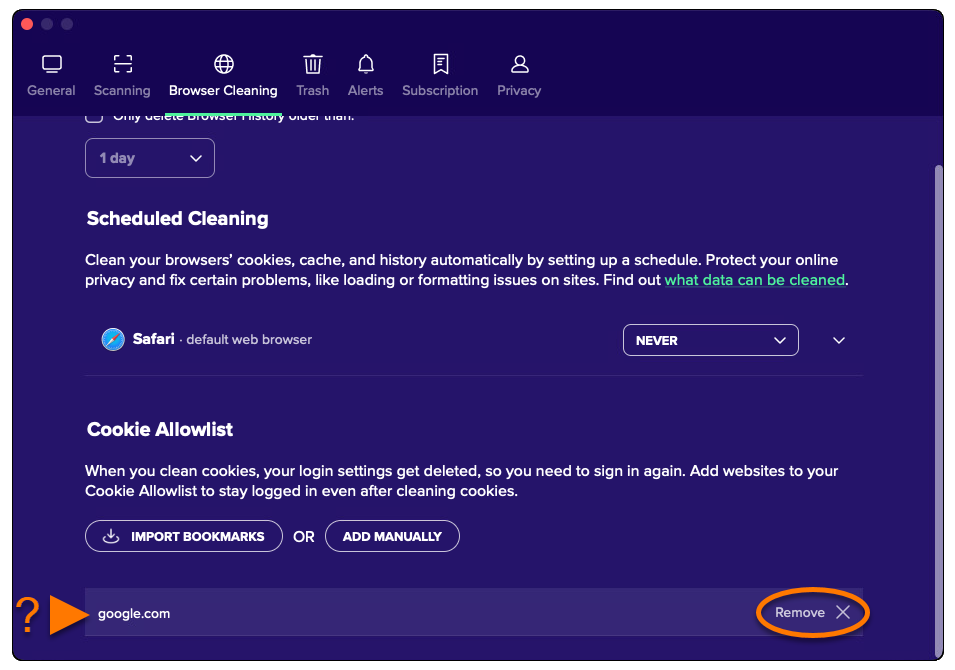
Файлы cookie с выбранного веб-сайта больше не будут удаляться.
Чтобы удалить веб-сайт из списка, нажмите Удалить (значок
X) на панели нужного веб-сайта.
Удаление файлов-дубликатов
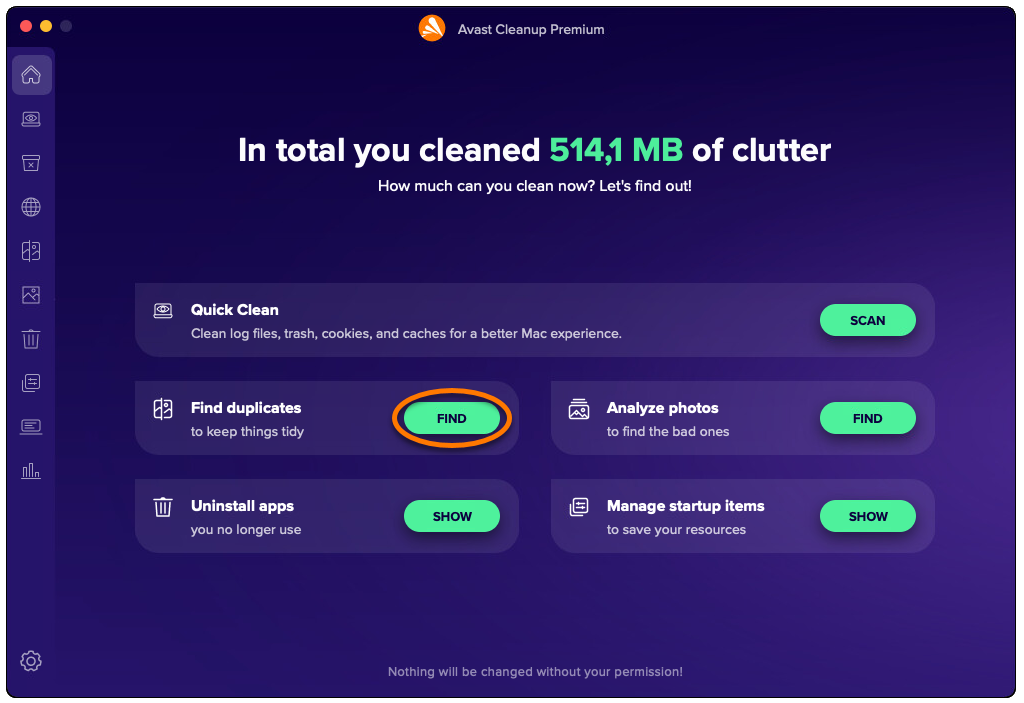
Функция Поиск дублей предназначена для сканирования компьютера Mac на наличие файлов-дубликатов. Чтобы запустить сканирование на наличие файлов-дубликатов и удаление таких файлов, выполните следующие действия:
- Откройте Avast Cleanup Premium и нажмите Найти рядом с пунктом Поиск дубликатов.
- Отметьте, какие местоположения нужно сканировать на наличие файлов-дубликатов. Чтобы добавить дополнительные папки или внешние диски, нажмите Добавить и выберите папку или диск.
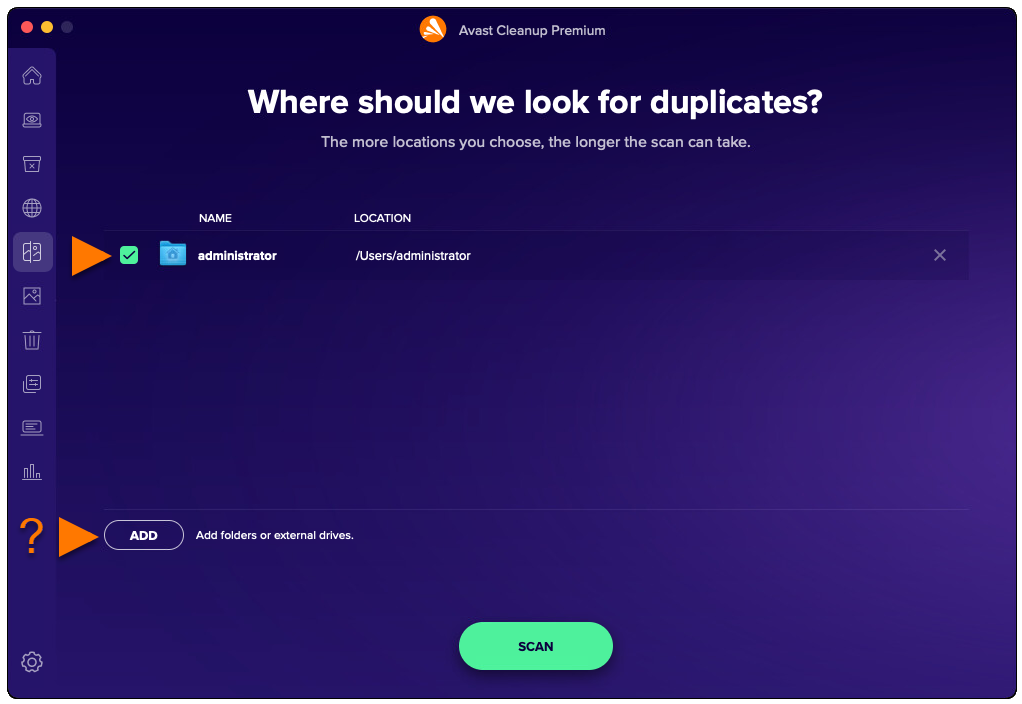
- Нажмите Сканировать.
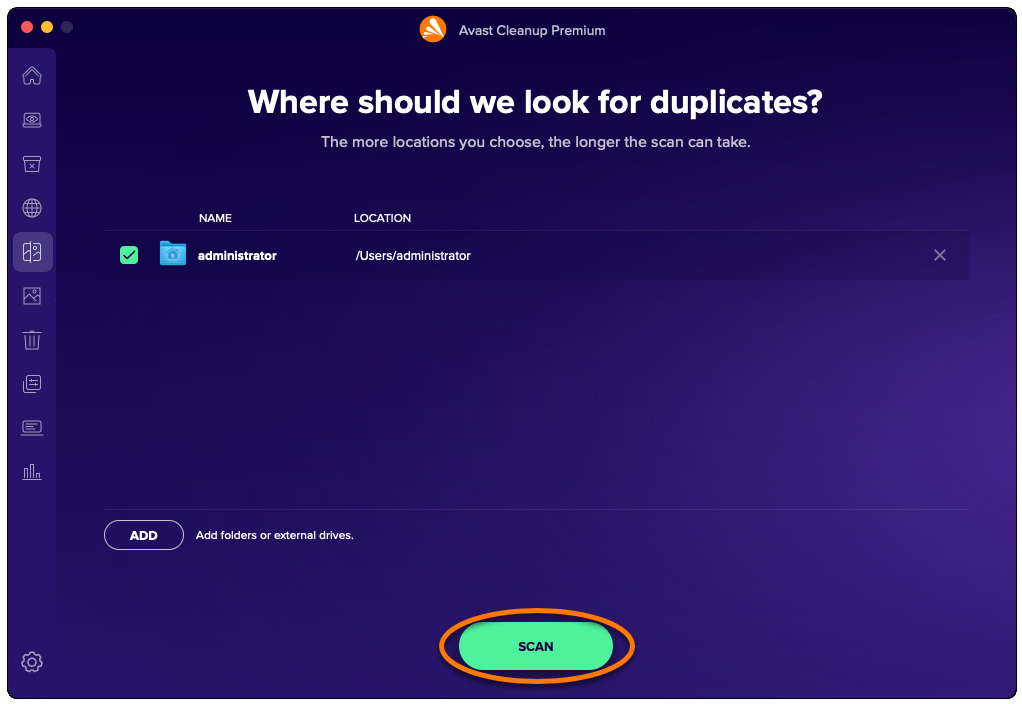
- По окончании сканирования нажмите Просмотр дубликатов.
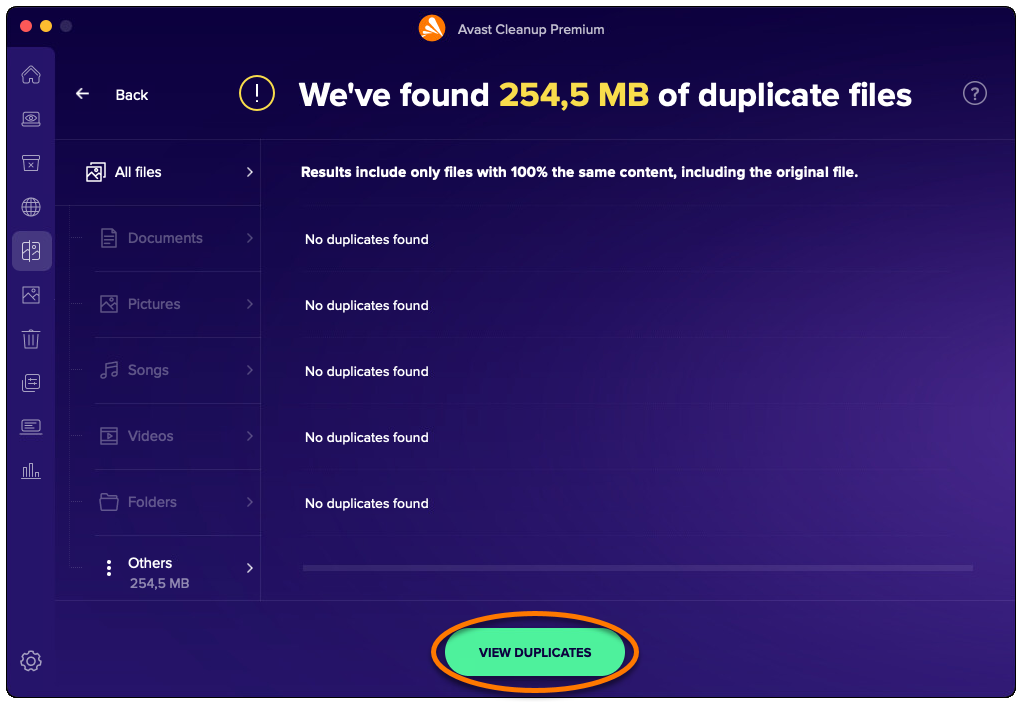
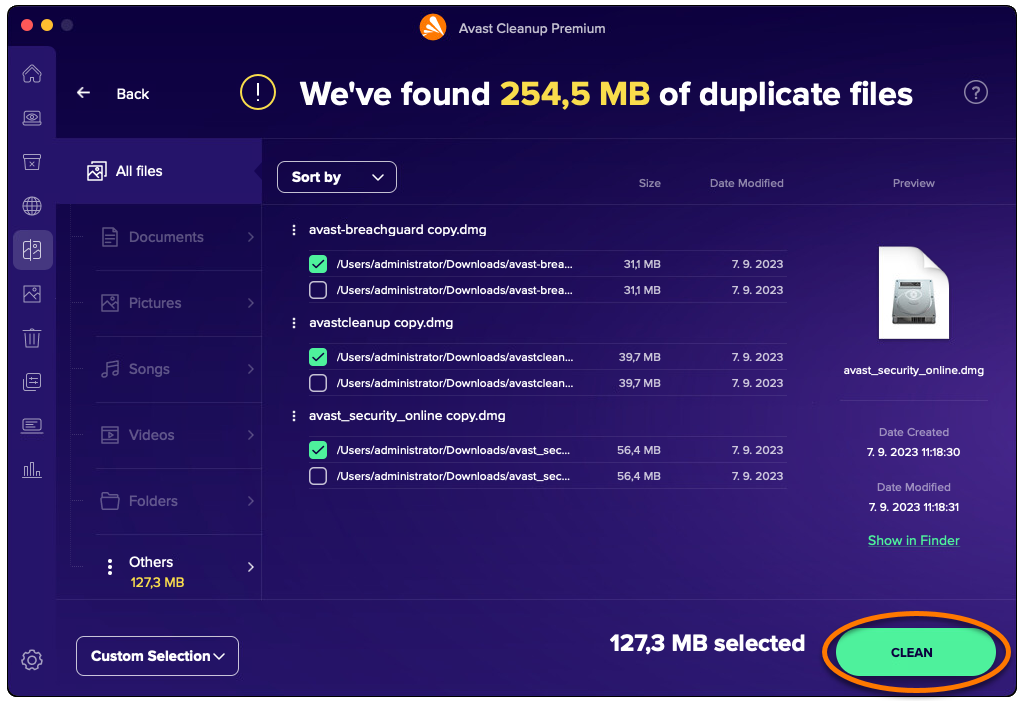
- Используйте выпадающее меню в левом нижнем углу, чтобы выбрать файлы, которые нужно удалить. Доступны следующие возможности:
- Сохранить старые: автоматический выбор самой новой версии каждого файла для удаления.
- Сохранить новые: автоматический выбор самой старой версии каждого файла для удаления.
- Отменить выбор: Отменяет выбор всех файлов и позволяет вручную выбрать файлы для удаления. Отметьте файлы, которые нужно удалить. После выбора файла надпись Отменить выбор изменится на выбор пользователя.
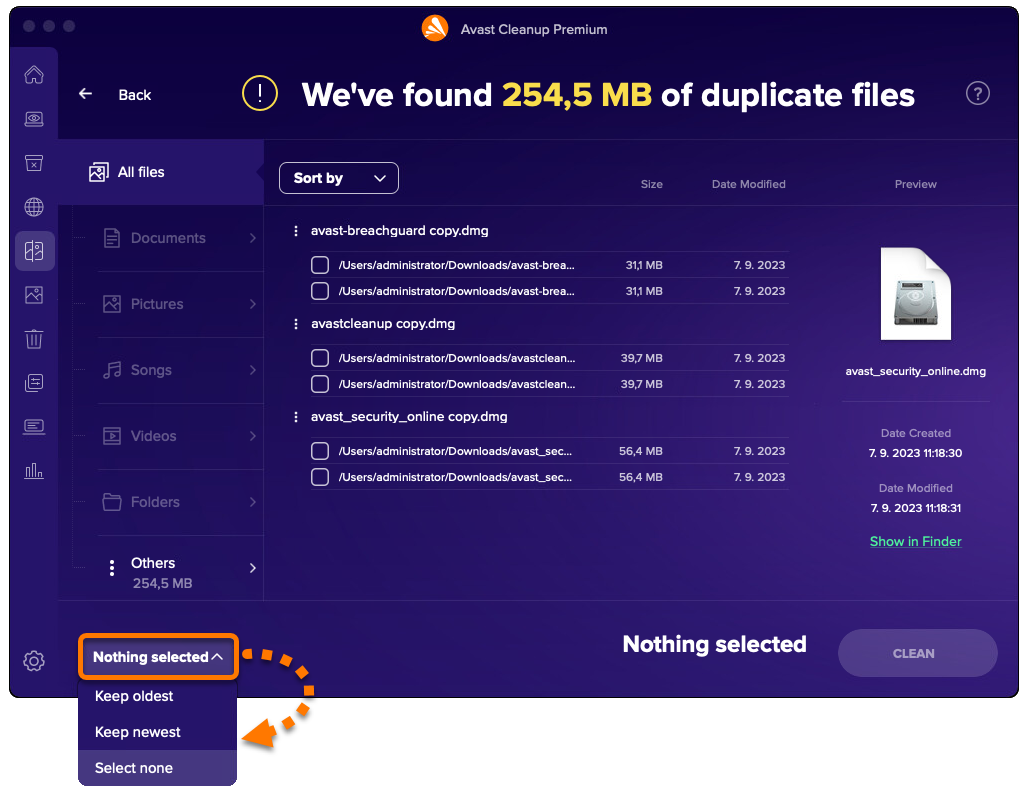
- Выбрав файлы, которые нужно удалить, нажмите Очистить.
- При появлении соответствующего запроса введите пароль, который используете при запуске компьютера Mac, а затем нажмите OK.
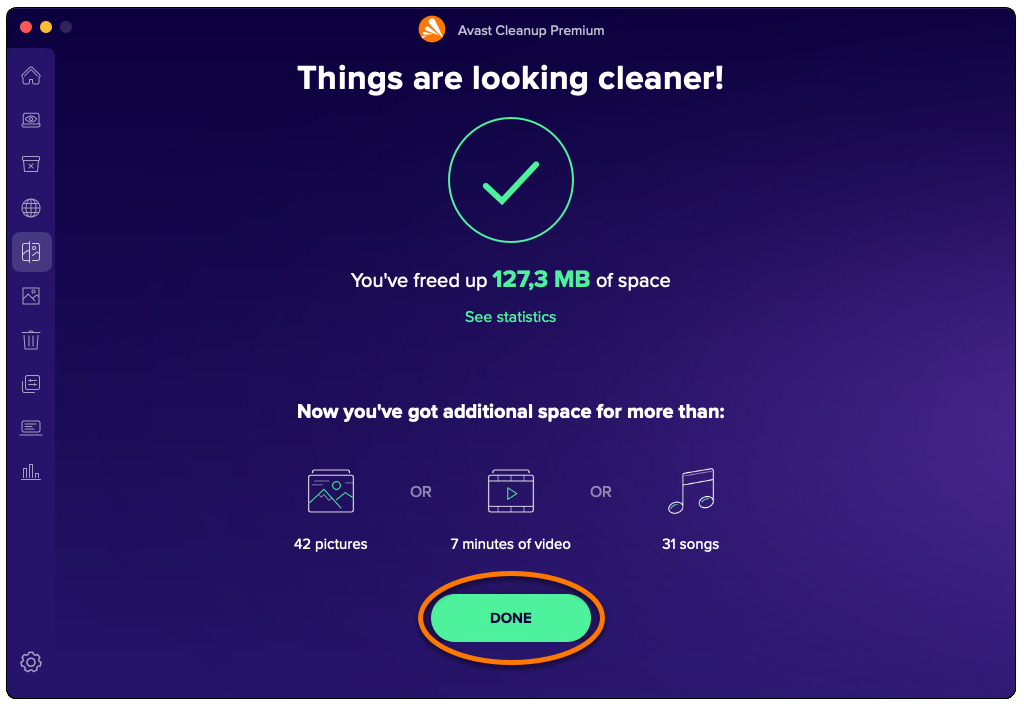
- Чтобы вернуться на главный экран Avast Cleanup Premium, нажмите Готово.
Выявление неудачных или похожих фотографий
Функция Поиск фотографий сканирует ваш Mac на наличие размытых, плохо освещенных и похожих фотографий. Чтобы запустить сканирование и просмотреть неудачные и похожие фотографии, выполните следующие действия:
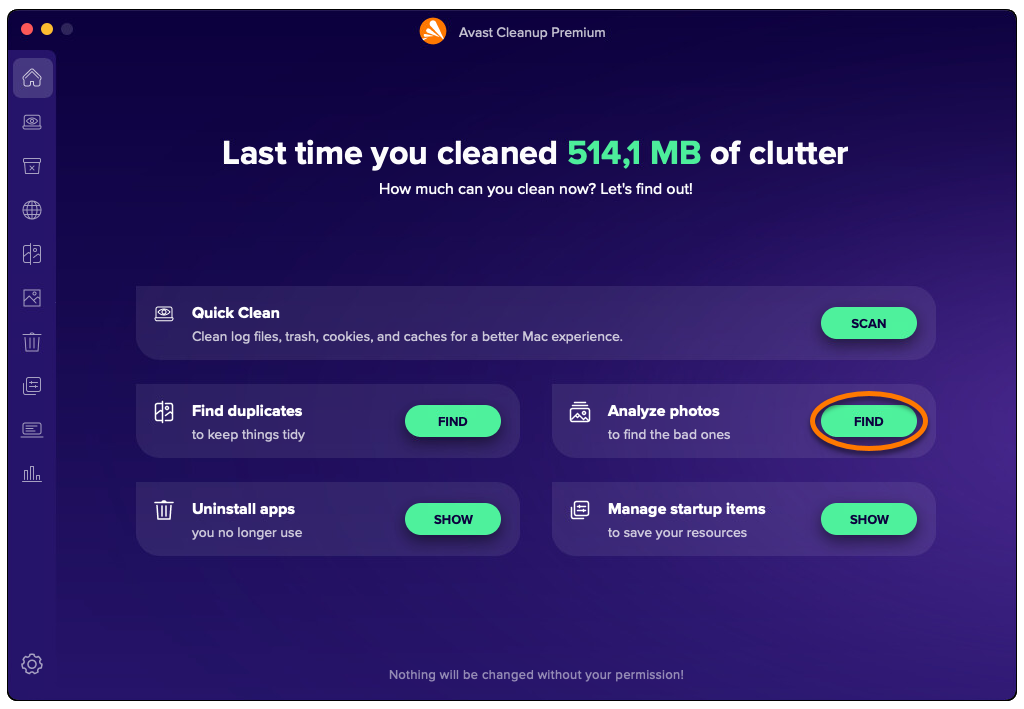
- Откройте Avast Cleanup Premium и нажмите Найти рядом с пунктом Анализ фотографий.
- Отметьте, в каких местоположениях нужно сканировать фотографии. Чтобы добавить дополнительные папки, внешние диски или определенные фотографии, нажмите Добавить, затем выберите папку, диск или фотографию.
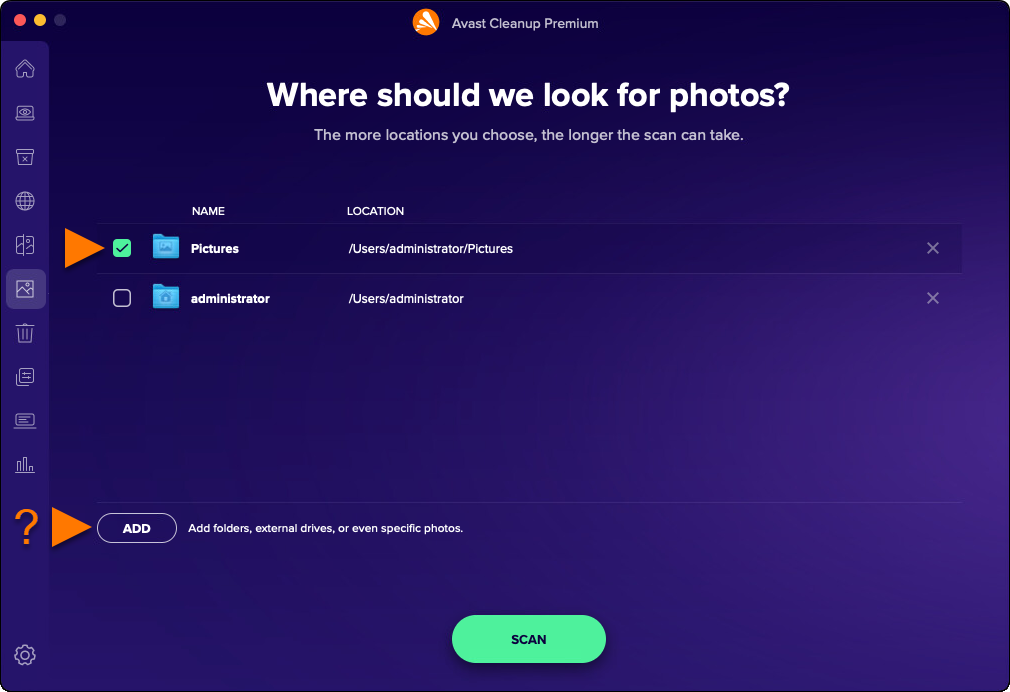
- Нажмите Сканировать.
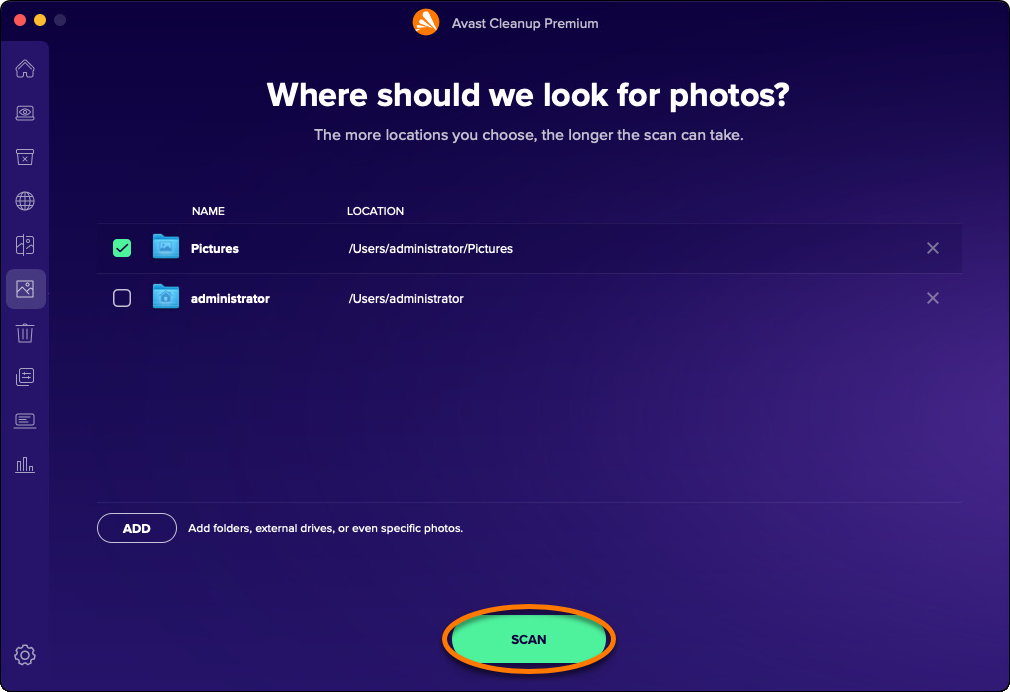
- По окончании сканирования нажмите Просмотреть под категорией Неудачные фотографии или Похожие фотографии, чтобы просмотреть фотографии, отобранные Avast Cleanup Premium.
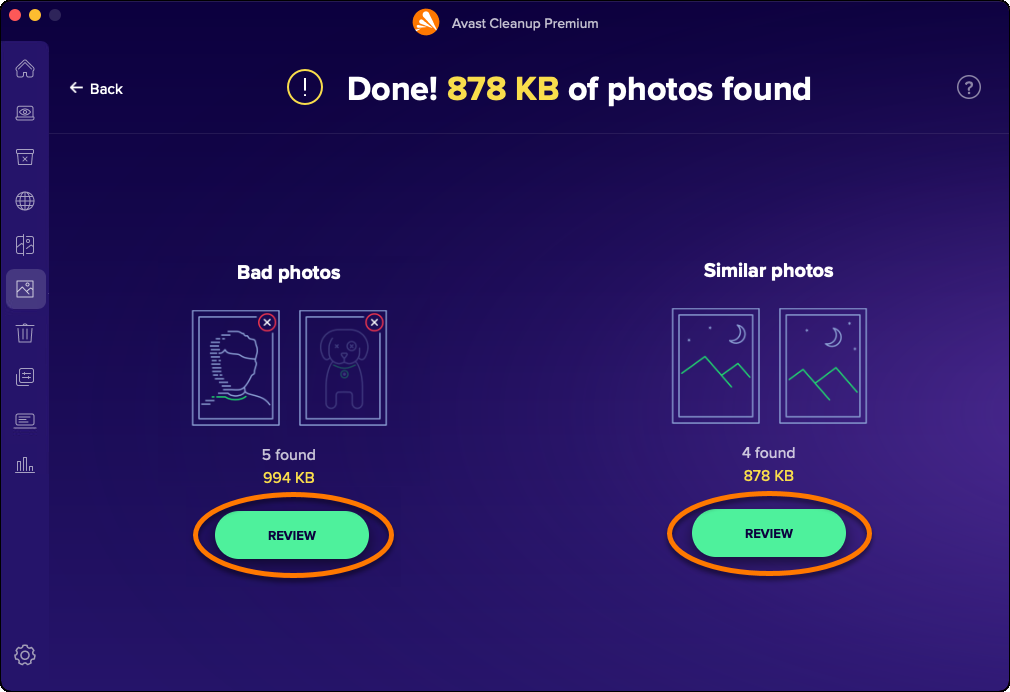
- Нажмите Понятно, чтобы удалить всплывающее сообщение.
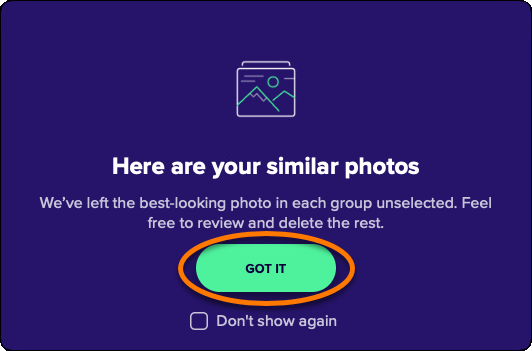
- Используйте выпадающее меню в левом нижнем углу, чтобы выбрать файлы, которые нужно удалить. Доступны следующие возможности:
- Выбрать все: выбрать все найденные фотографии.
- Рекомендуется: выбрать фотографии, которые Avast Cleanup Premium рекомендует удалить.
- Отменить выбор: Отменяет выбор всех фотографий и позволяет вручную выбрать фотографии для удаления. Отметьте флажками фотографии, которые нужно удалить. После выбора фотографии надпись Отменить выбор изменится на выбор пользователя.
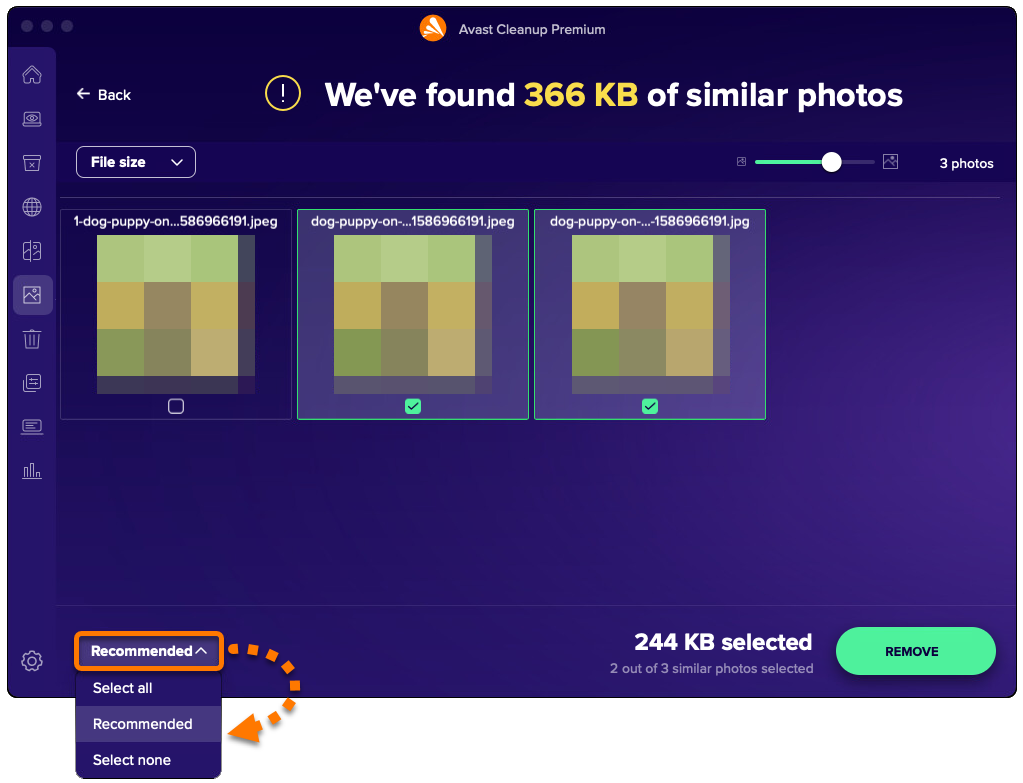
- Выбрав фотографии, которые нужно удалить, нажмите Удалить.
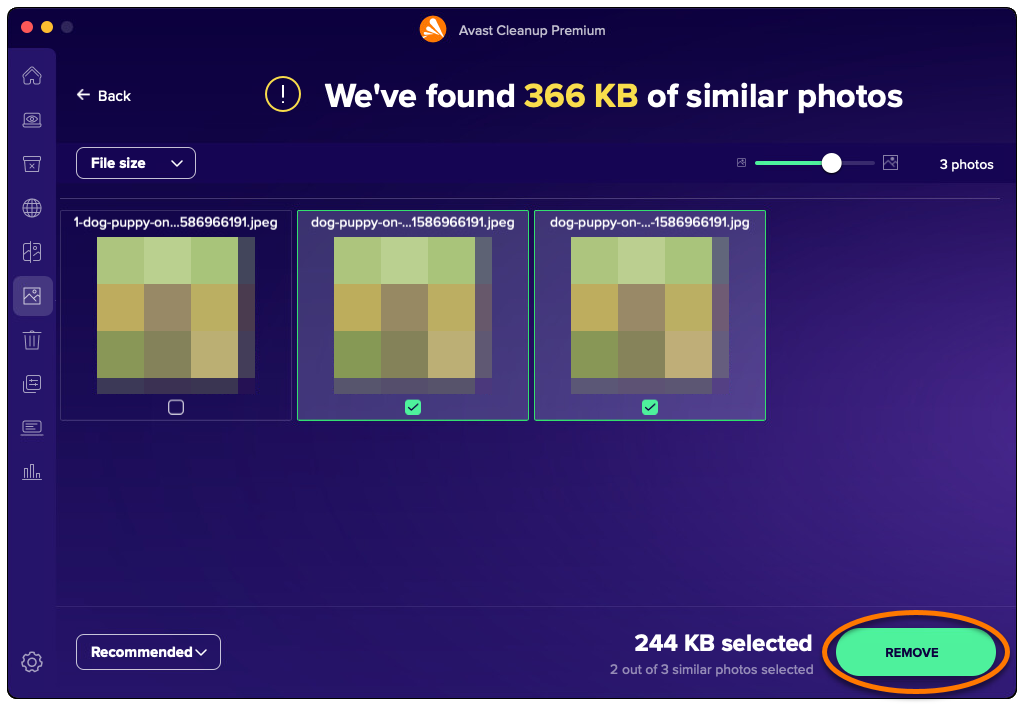
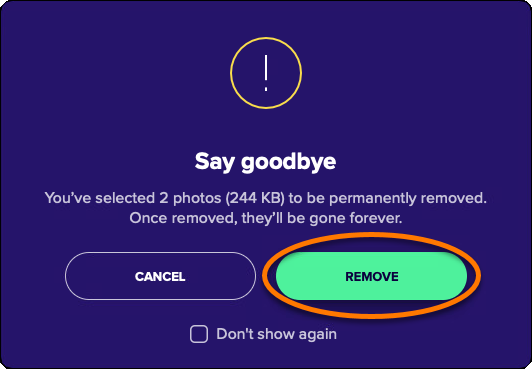
- Нажмите Удалить, чтобы подтвердить удаление выбранных фотографий.
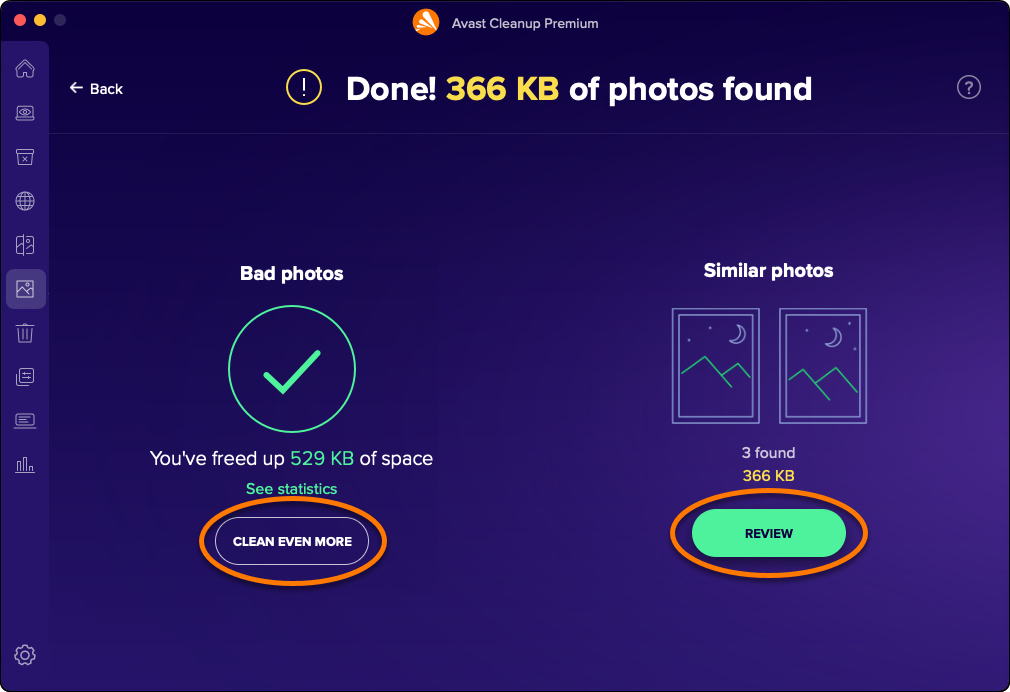
- Нажмите Очистить еще больше или Просмотреть и повторите указанные выше шаги 5–8, чтобы продолжить просмотр и удаление фотографий.
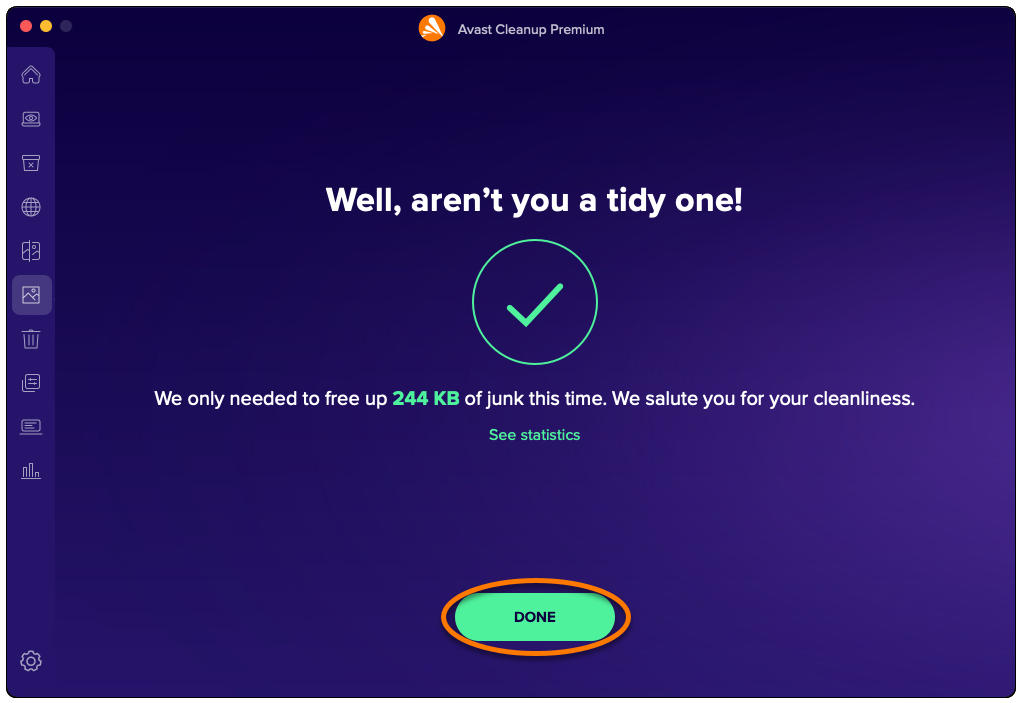
- Чтобы вернуться на главный экран Avast Cleanup Premium, нажмите Готово.
Удаление приложений, которые больше не используются
С помощью функции Удаление приложений можно легко находить и удалять приложения, которые больше не используются, освобождая место на компьютере Mac и поддерживая систему в порядке. Чтобы удалить приложения, которые больше не используются, выполните следующие действия:
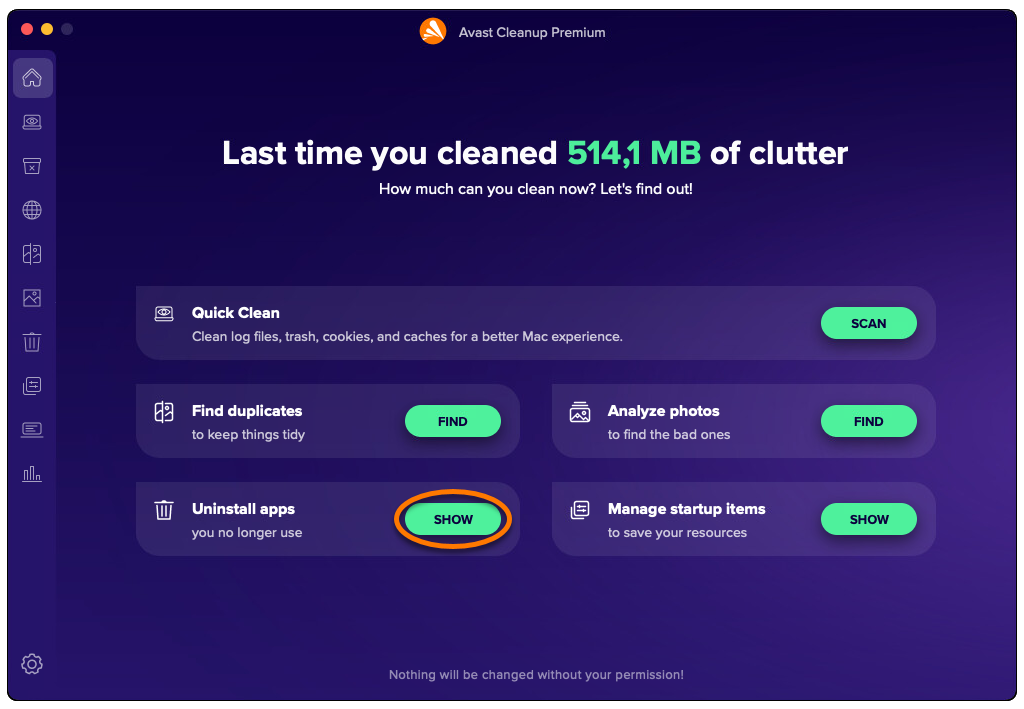
- Откройте Avast Cleanup Premium и нажмите Показать рядом с пунктом Удаление приложений.
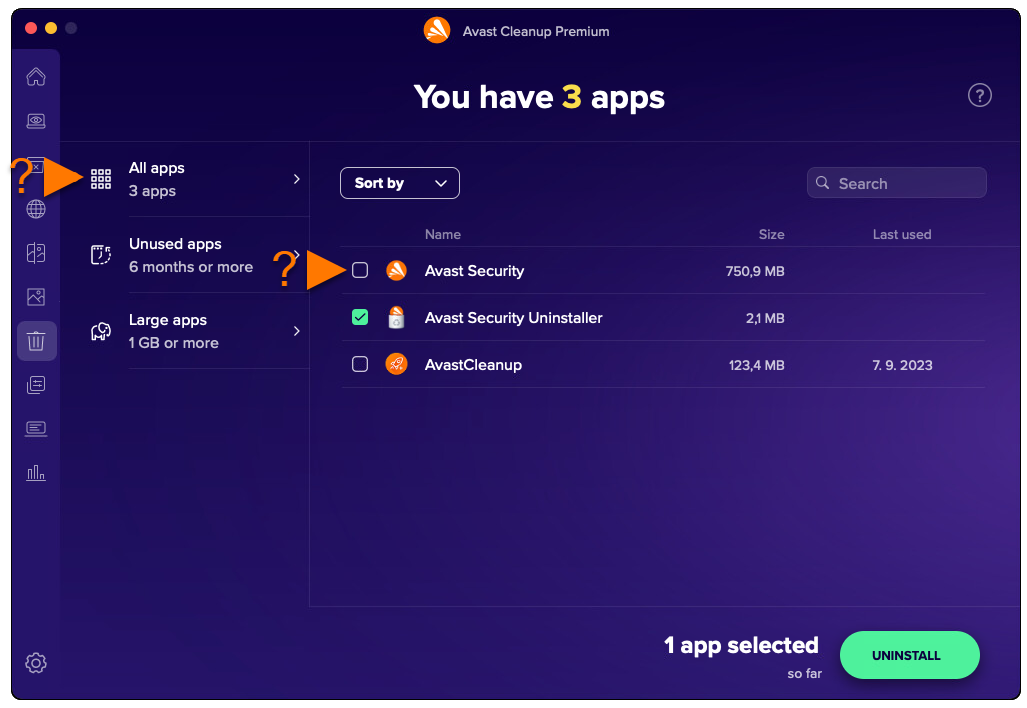
- Отметьте приложения, которые хотите выбрать. Кроме того, можно отфильтровать список приложений, используя категории Неиспользуемые приложения и Большие приложения на панели слева.
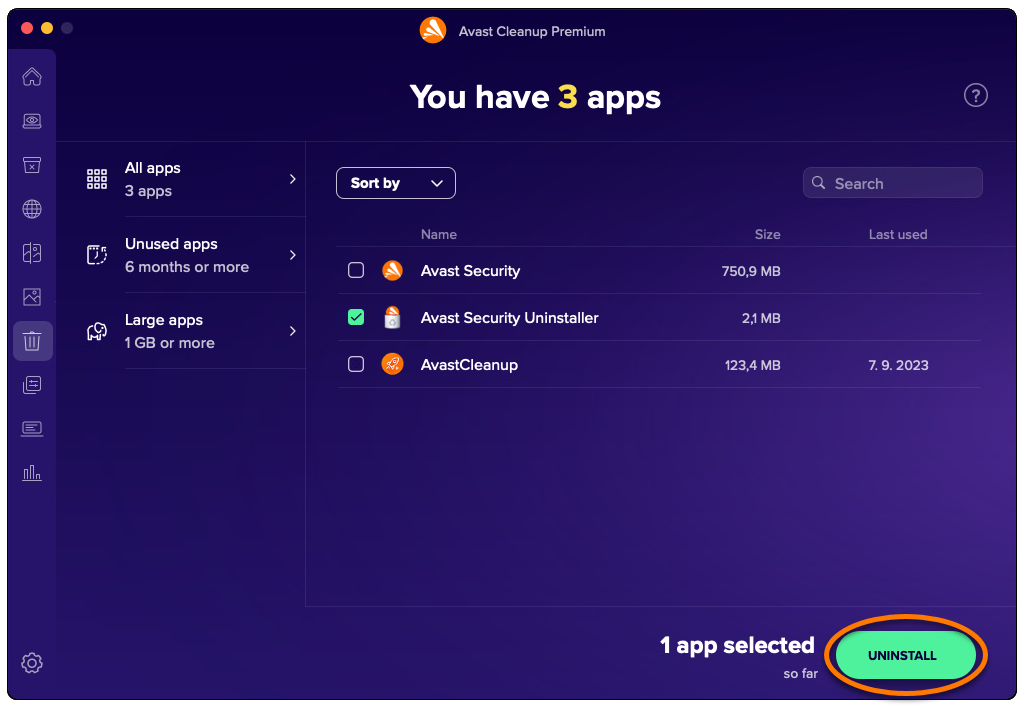
- Выбрав приложения, которые нужно удалить, нажмите Удалить.
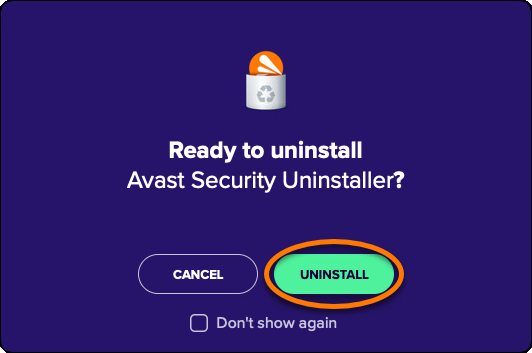
- Нажмите Удалить, чтобы подтвердить удаление выбранных приложений с компьютера Mac.
- При появлении соответствующего запроса введите пароль, который используете при запуске компьютера Mac, а затем нажмите OK.
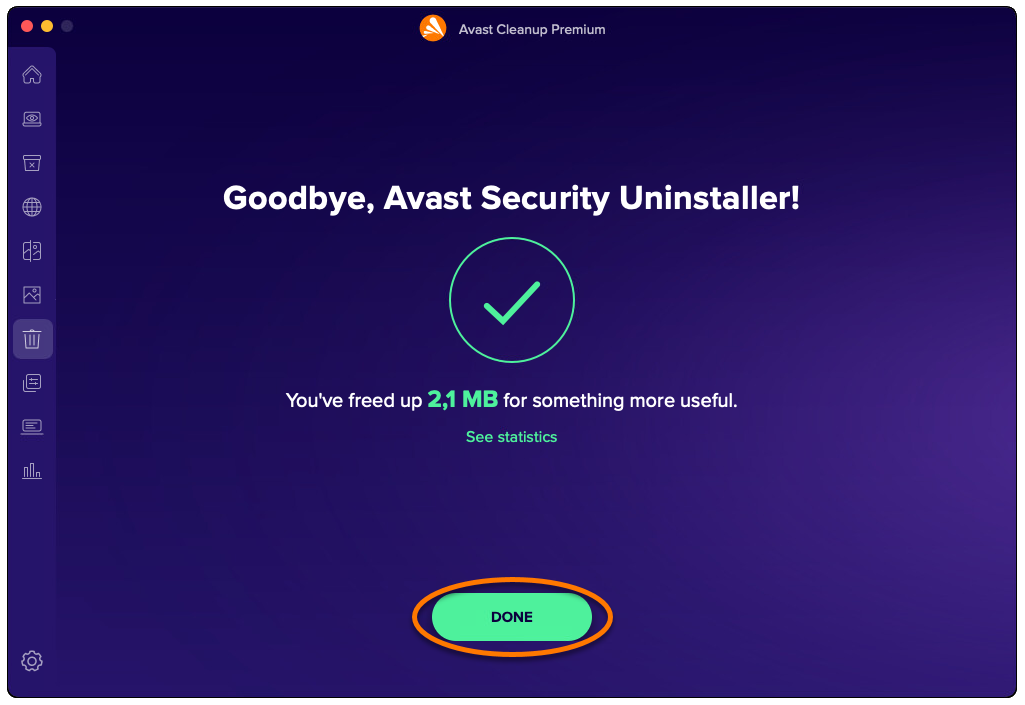
- Чтобы вернуться на главный экран Avast Cleanup Premium, нажмите Готово.
Управление элементами запуска
Компонент Управление элементами запуска позволяет отключить ненужные процессы, которые запускаются автоматически при включении Mac, предотвращая такие проблемы, как замедление работы или долгая загрузка. Для управления элементами запуска выполните следующие действия:
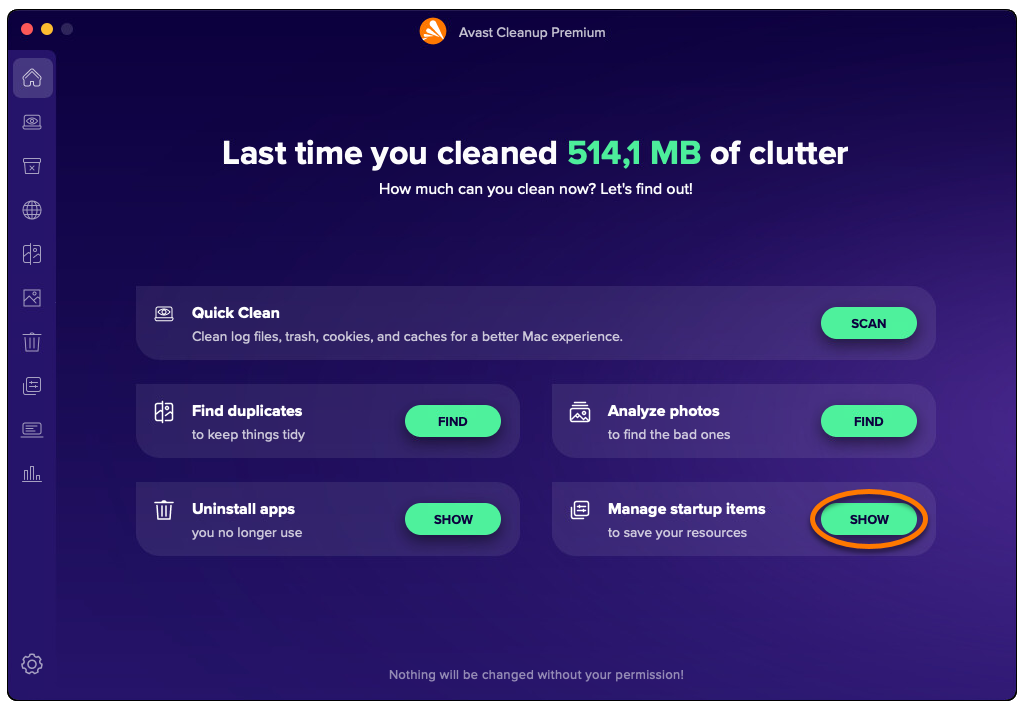
- Откройте Avast Cleanup Premium и нажмите Показать рядом с пунктом Управление элементами запуска.
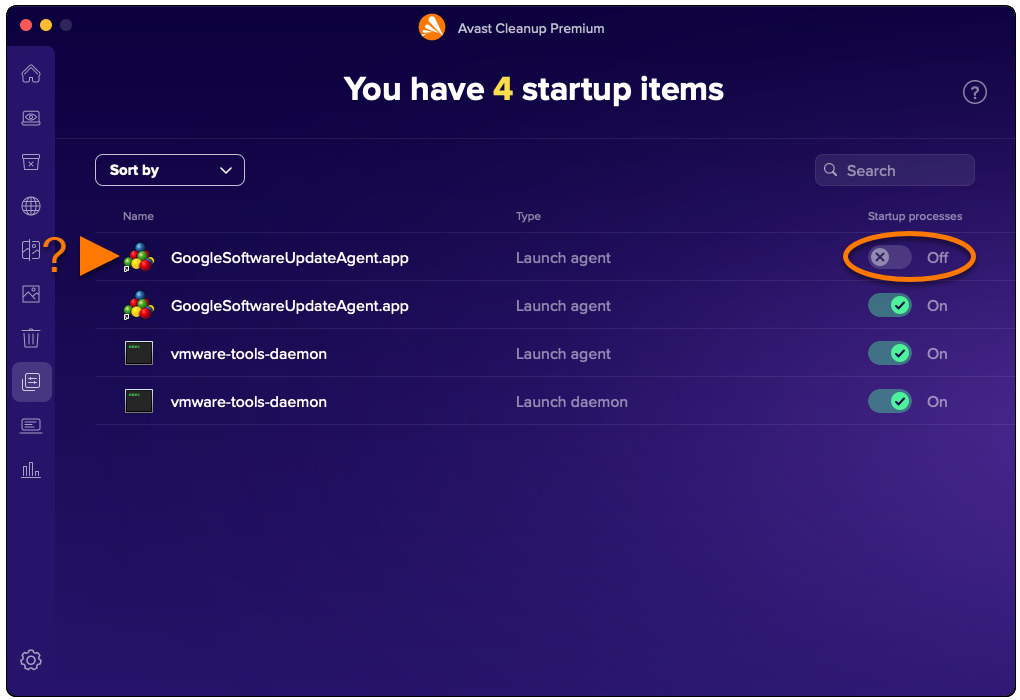
- Нажмите зеленый ползунок (ВКЛ.) рядом с элементом запуска, чтобы его цвет изменился на серый (ВЫКЛ.).
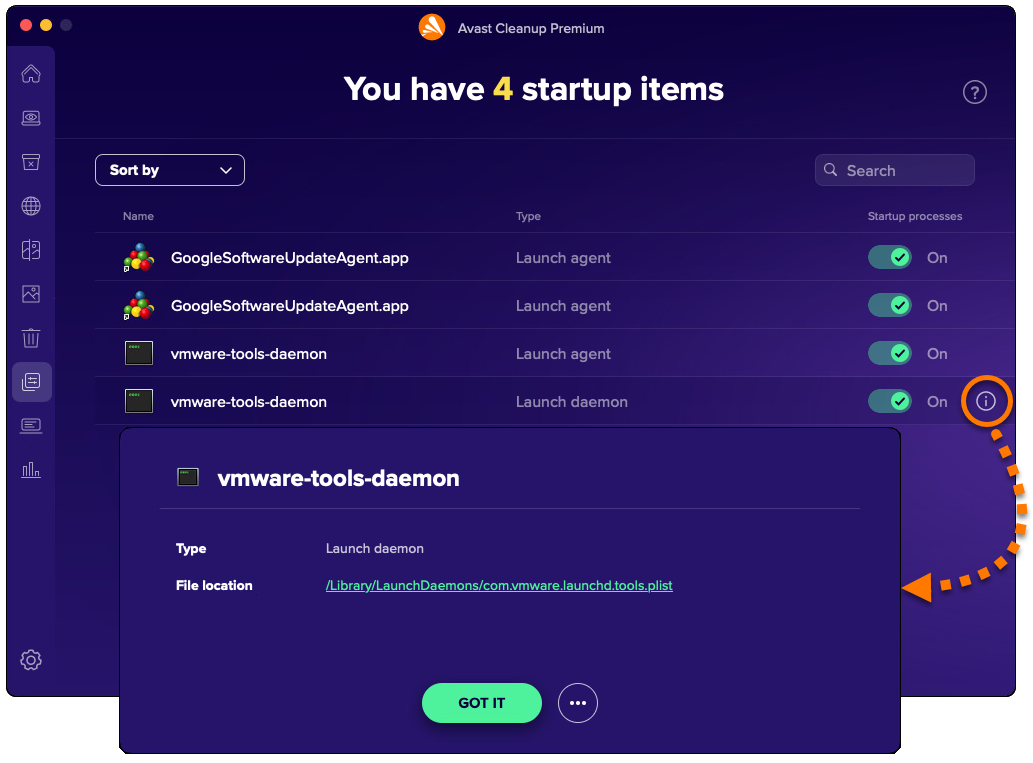
- Чтобы просмотреть дополнительные сведения и параметры, наведите курсор на элемент запуска и нажмите на появившийся значок информации.
Дополнительные рекомендации
Узнать больше об Avast Cleanup Premium можно в статье ниже.


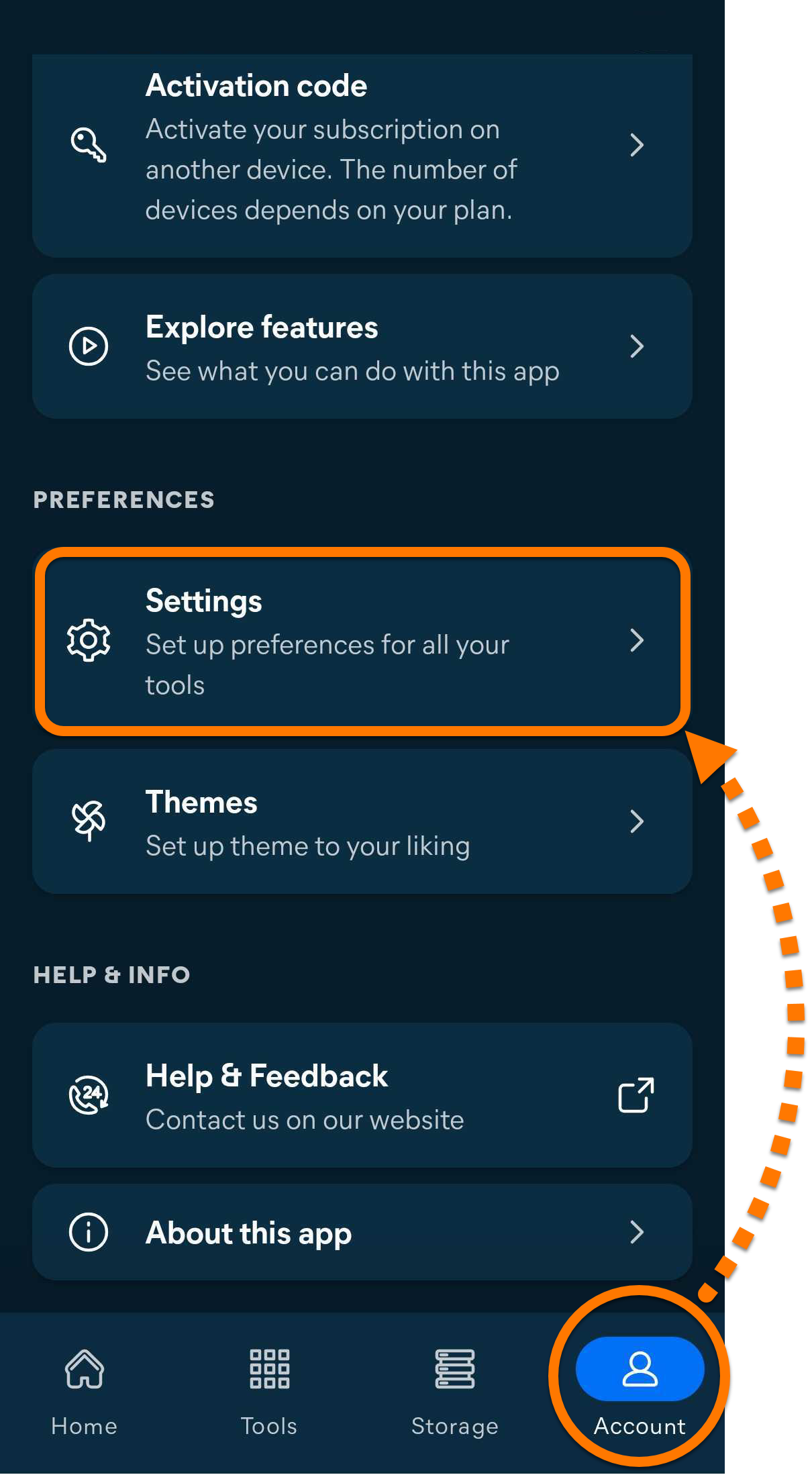
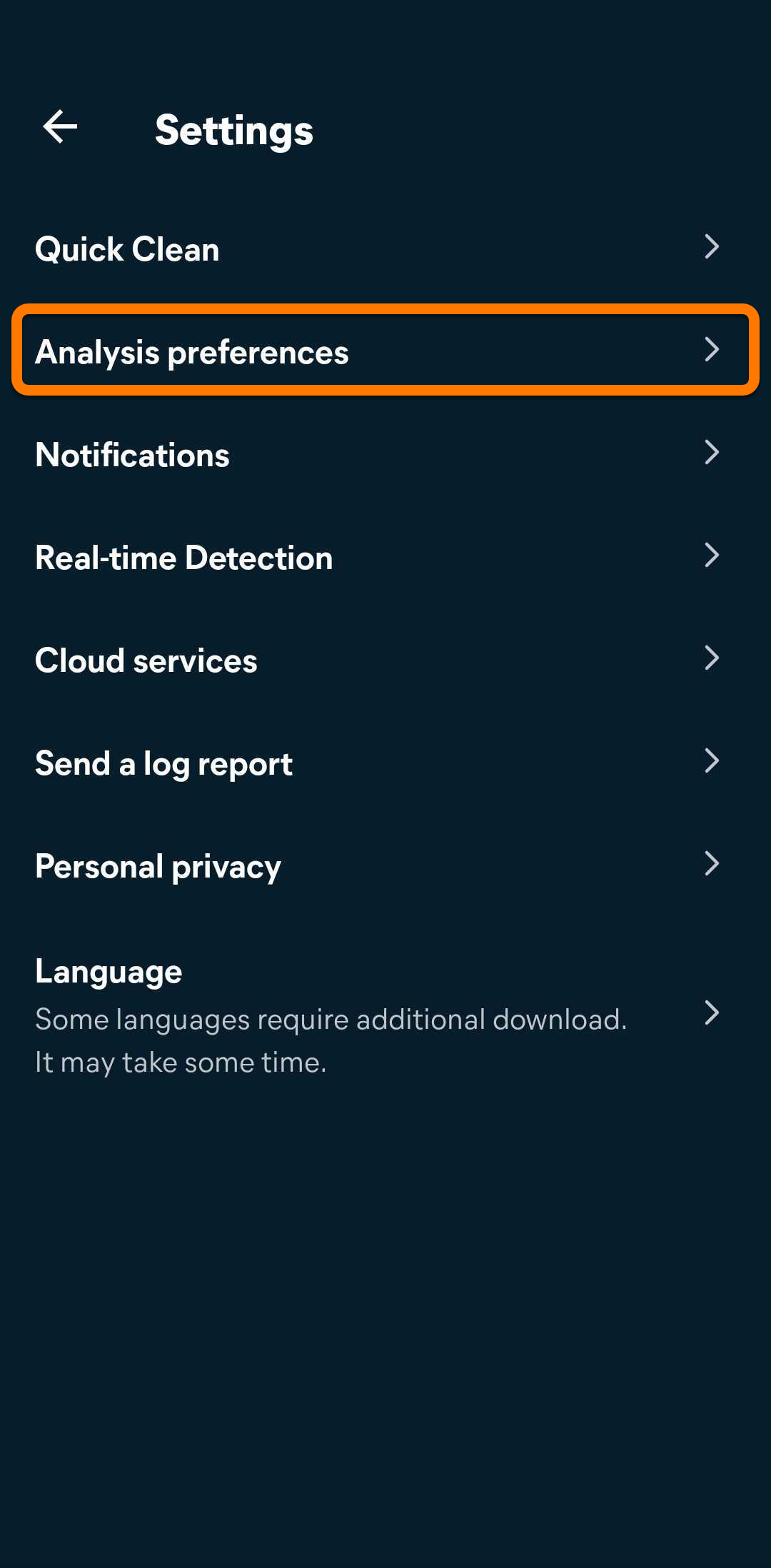
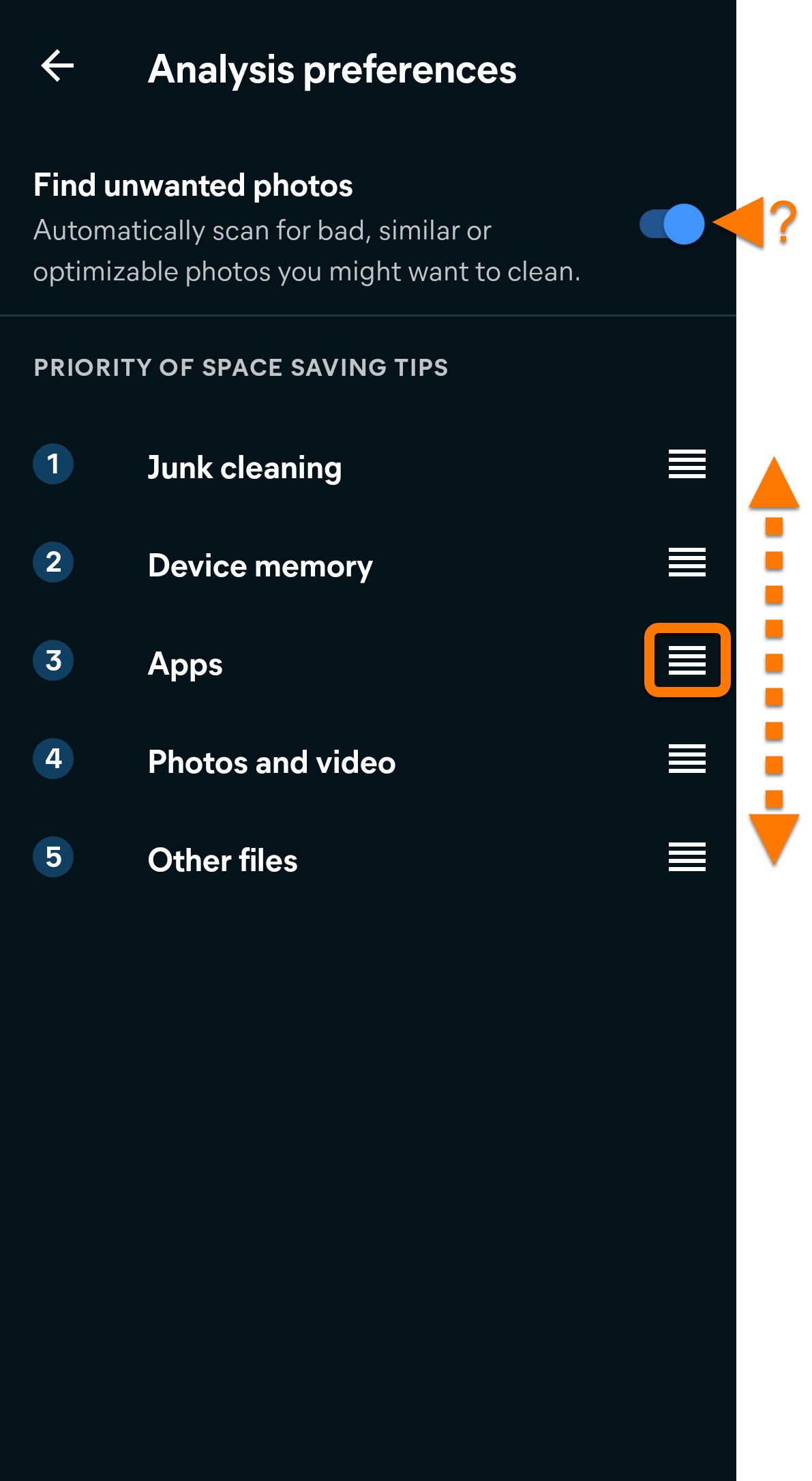
 (четыре линии) рядом с категорией советов, после чего перетащите панель вверх или вниз, чтобы изменить порядок личных предпочтений. Либо нажмите ползунок рядом с пунктом Поиск ненужных фотографий, чтобы включить (синий цвет) или отключить (серый цвет) этот компонент.