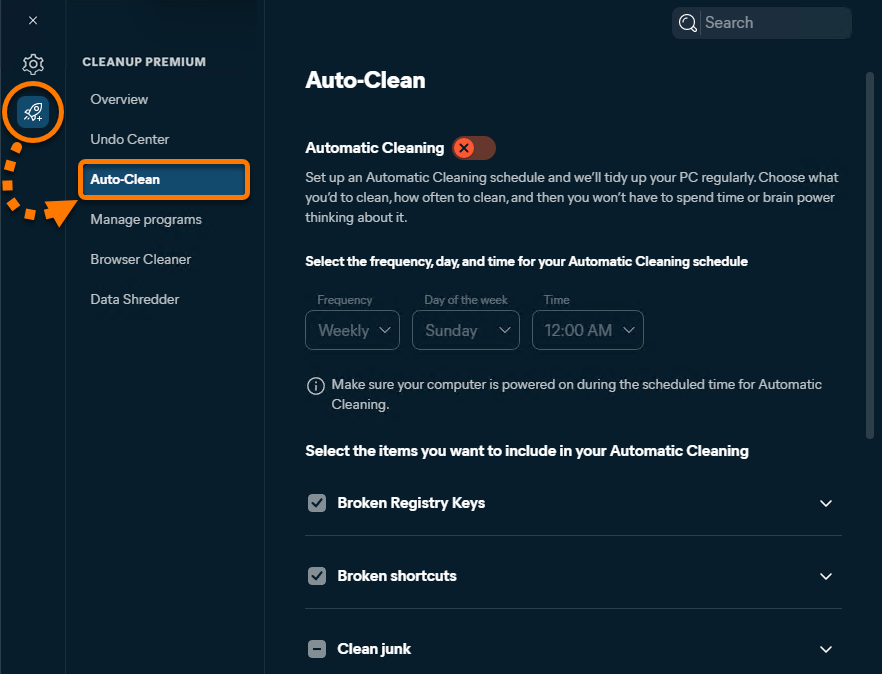
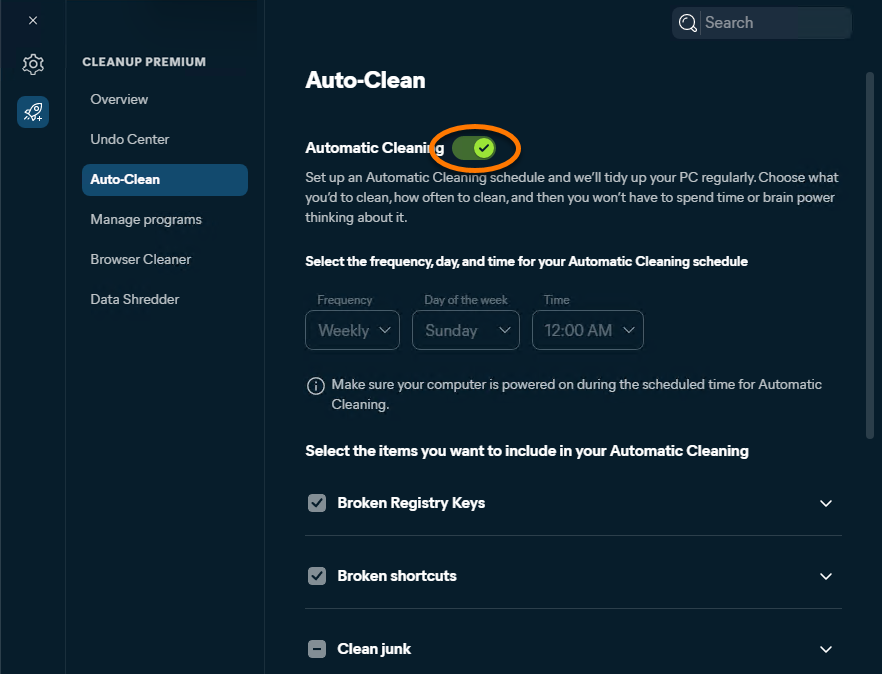
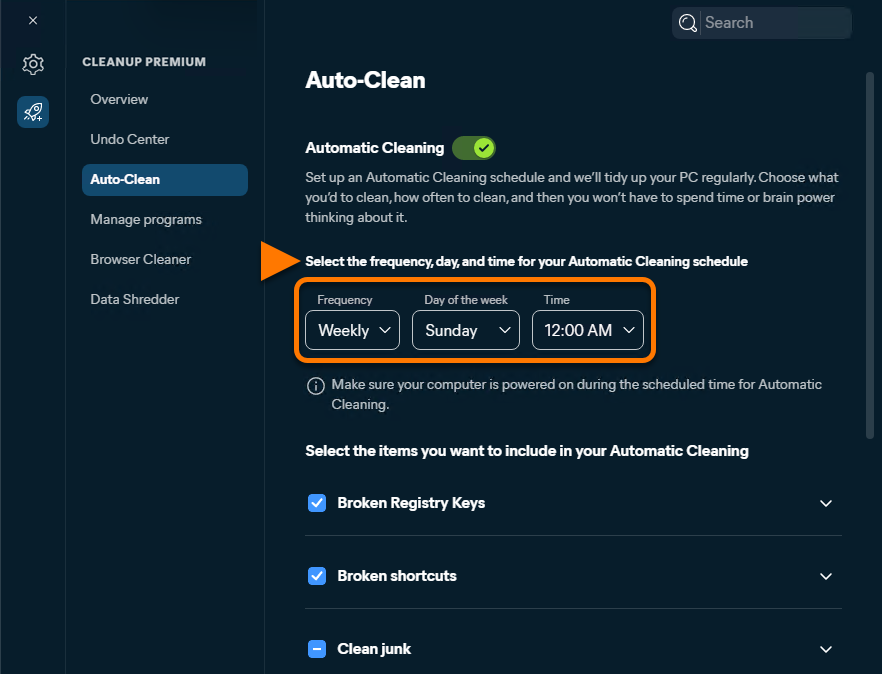
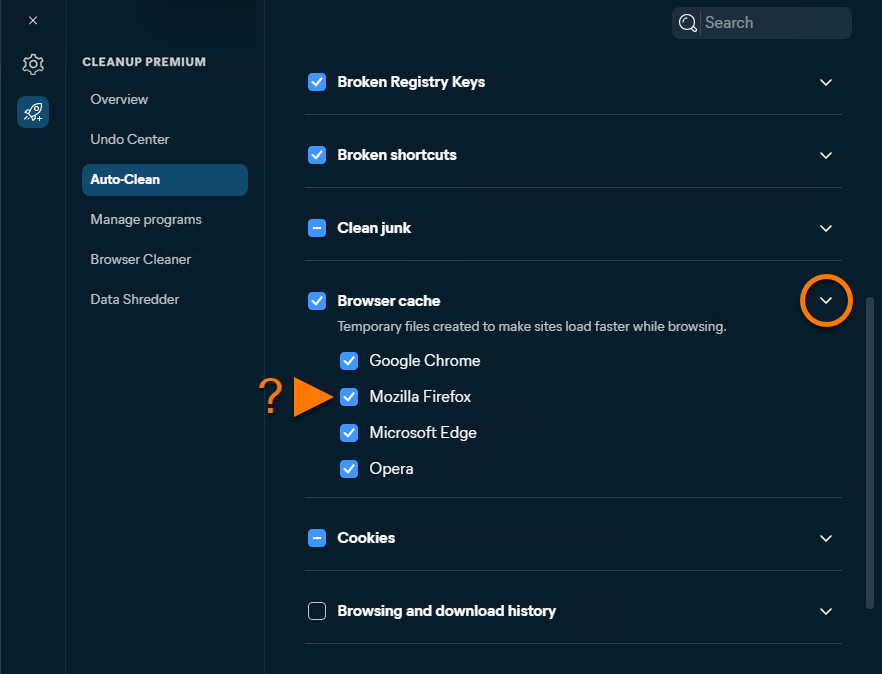
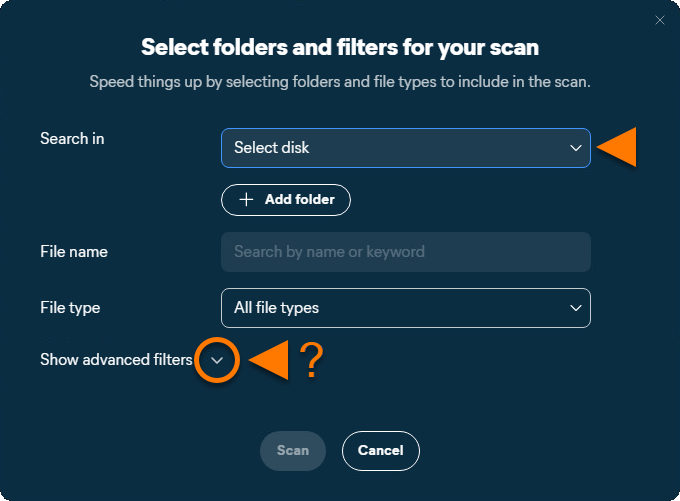
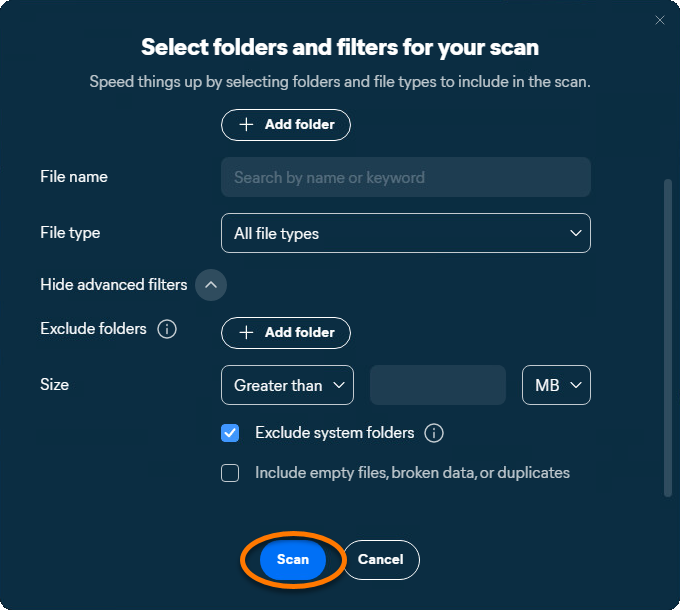
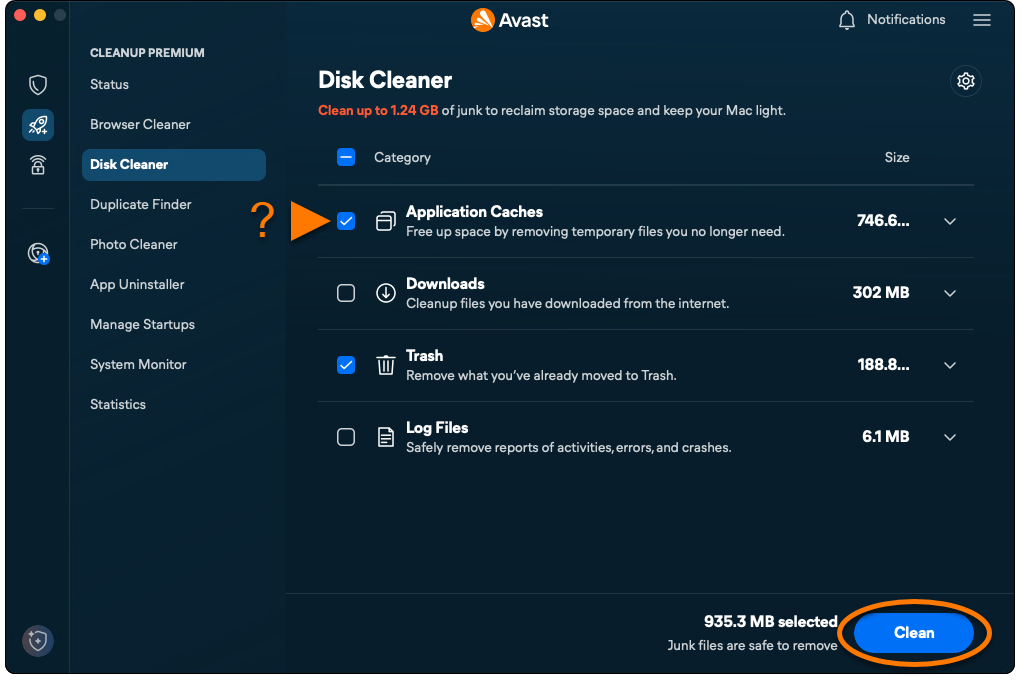
 При необходимости нажмите стрелку вниз рядом с выбранным типом файла, чтобы просмотреть более подробные категории файлов.
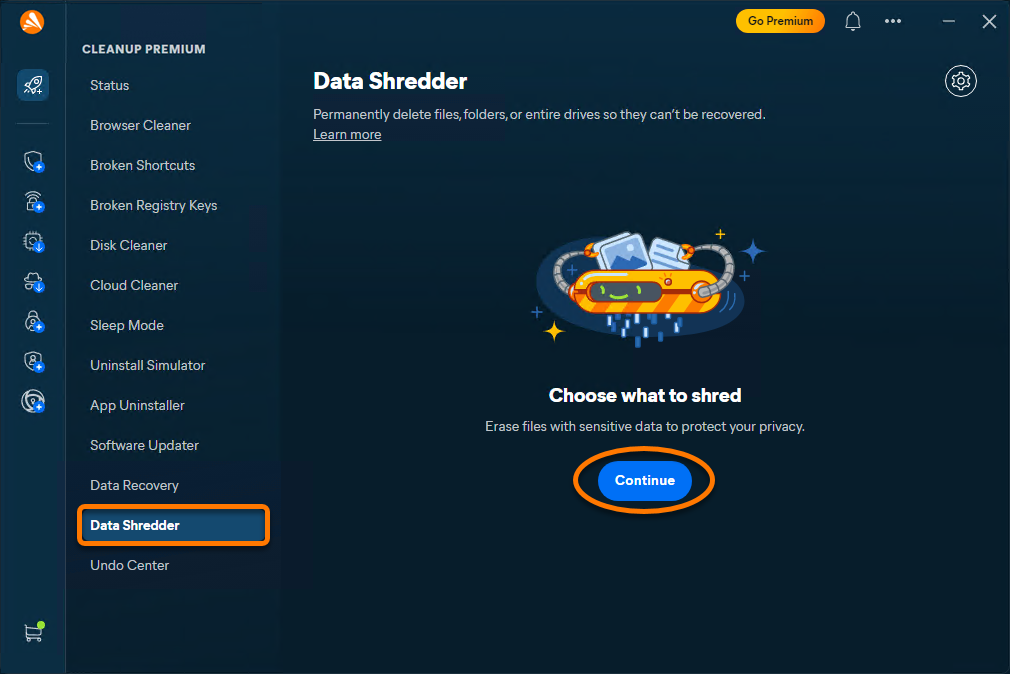
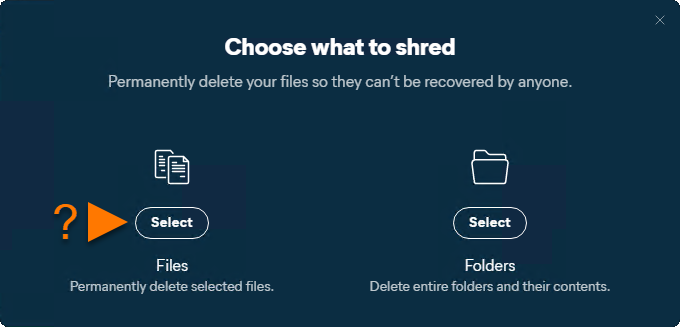
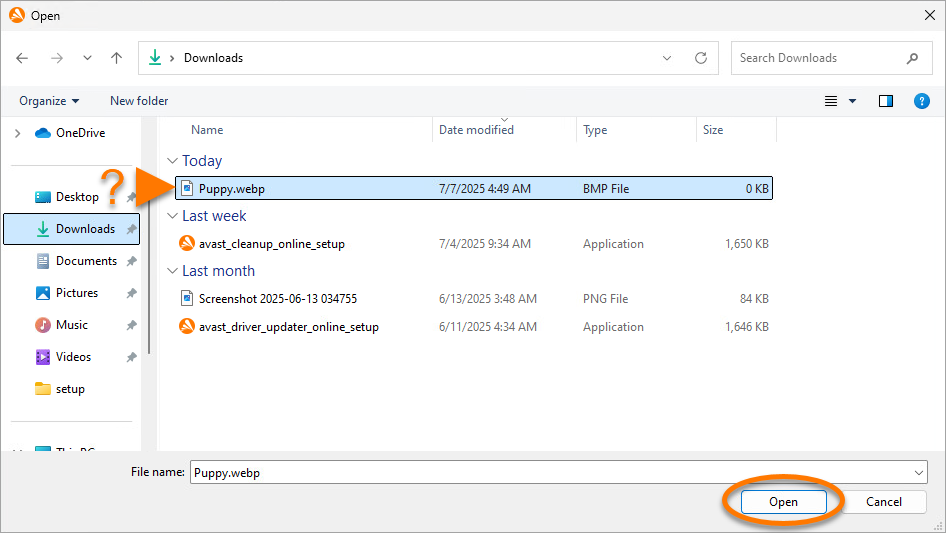
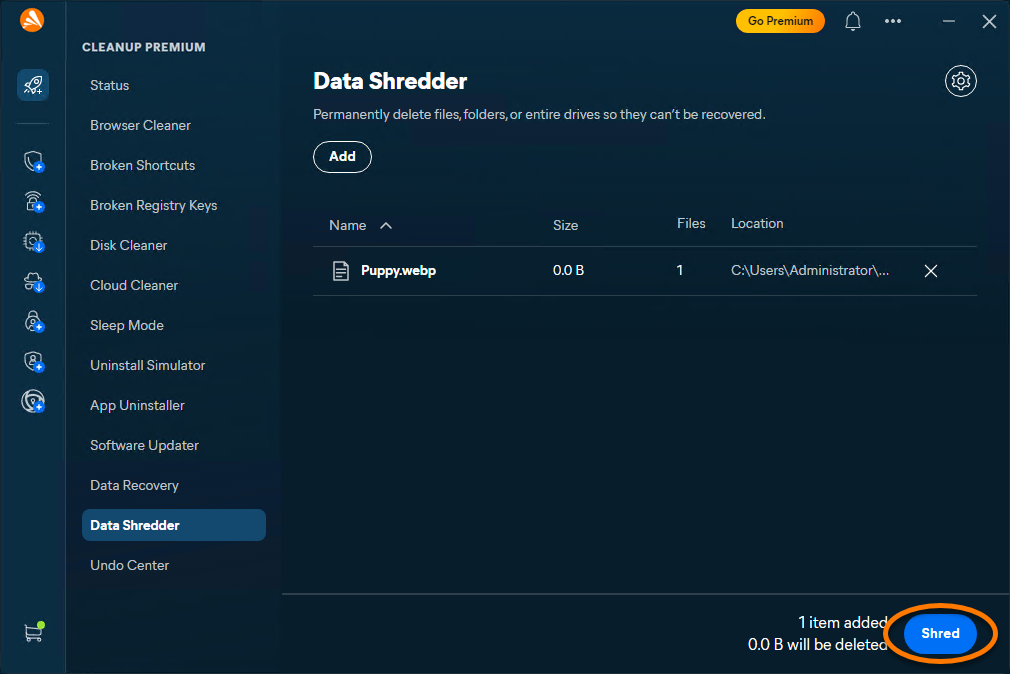
Сканирование вашего Mac
Чтобы в первый раз просканировать ваш Mac с помощью Avast One – Cleanup Premium, выполните следующие действия:
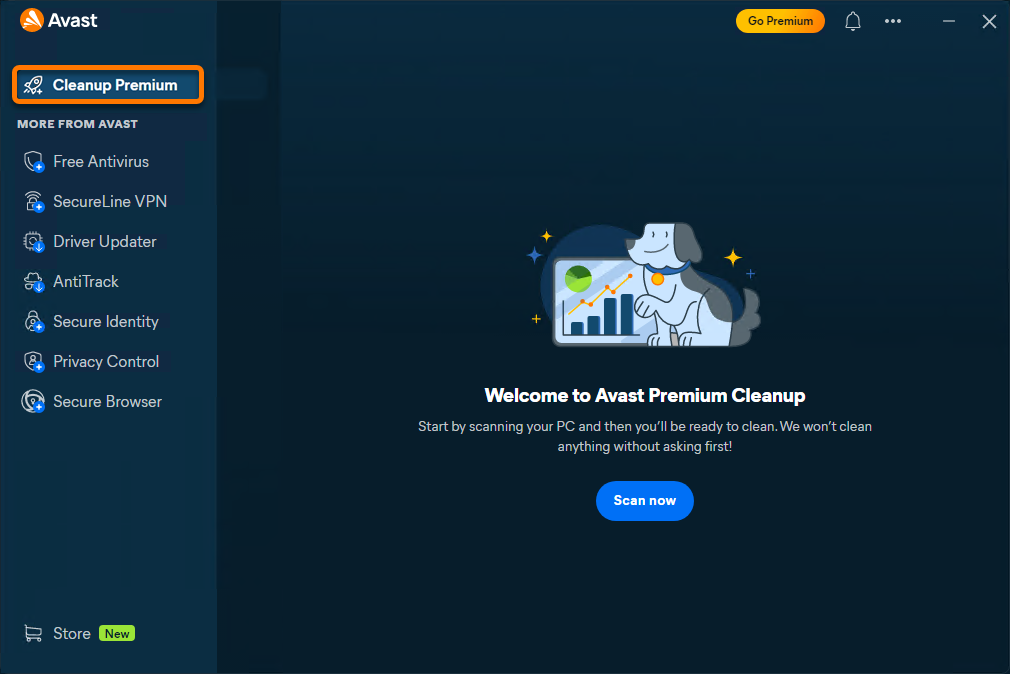
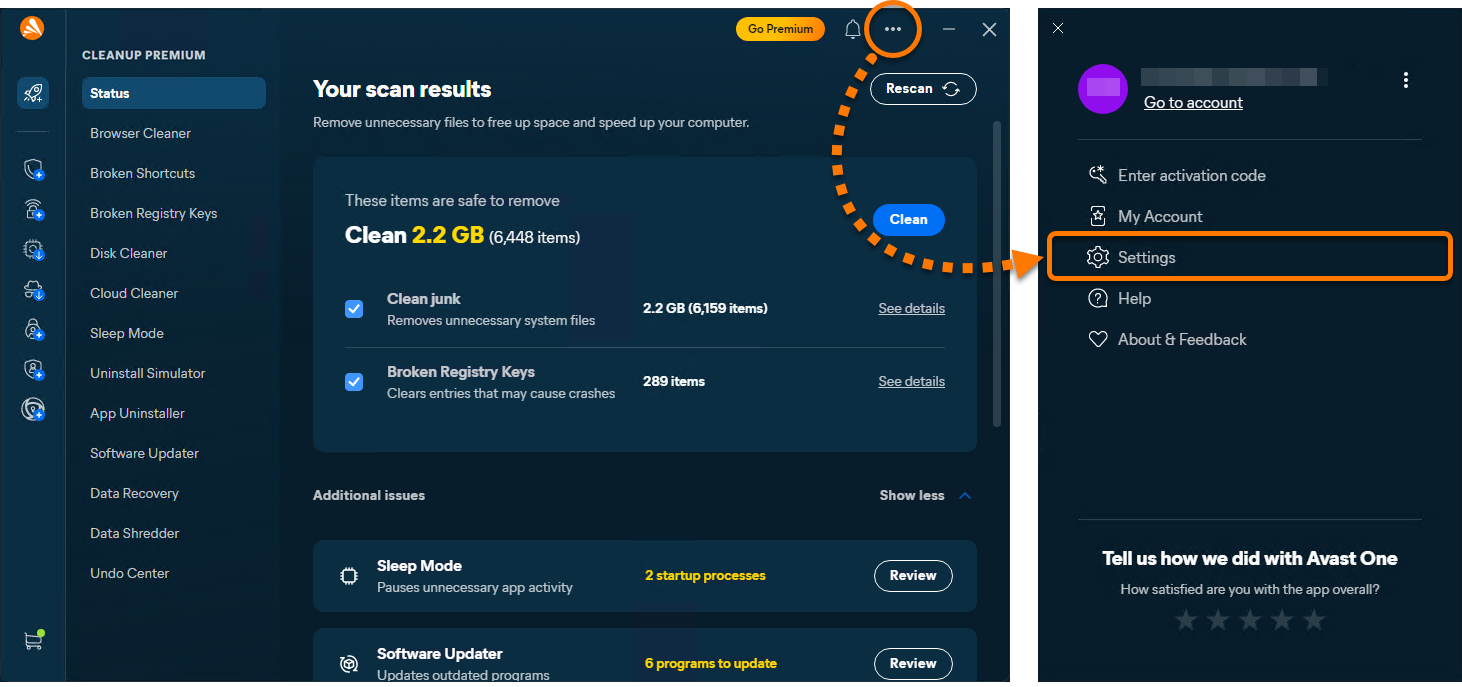
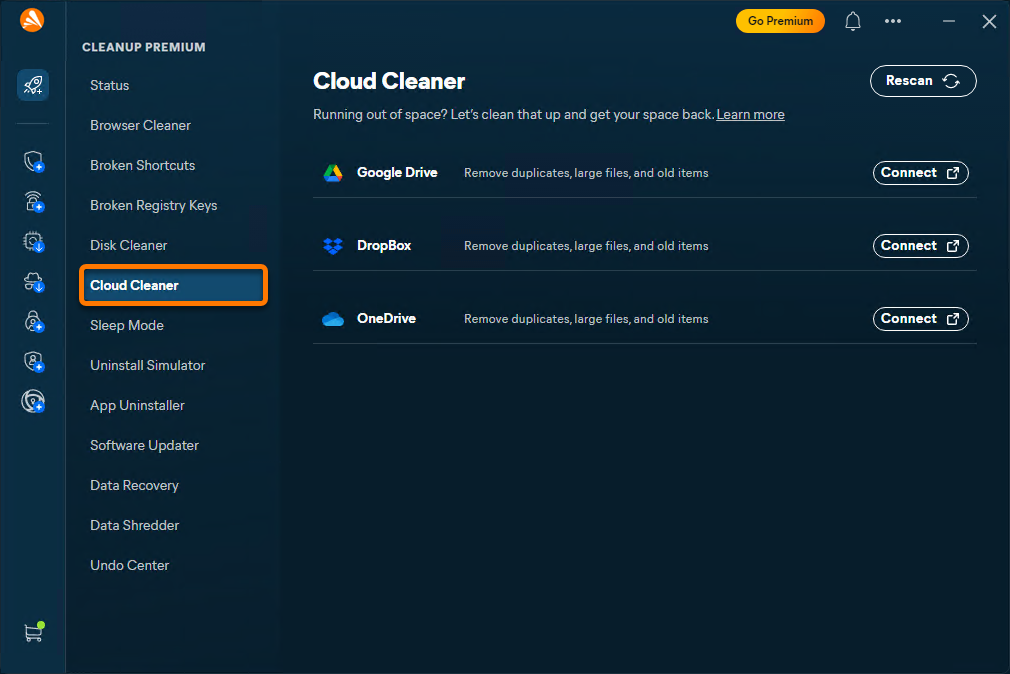
- Откройте Avast One и выберите значок Avast Cleanup Premium в боковом меню.
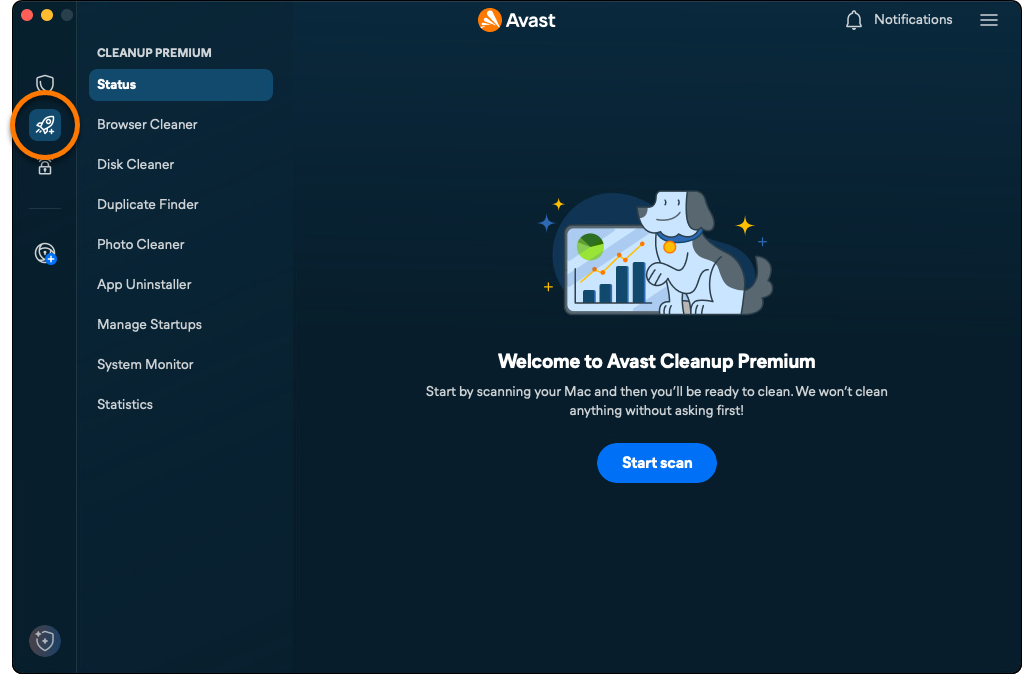
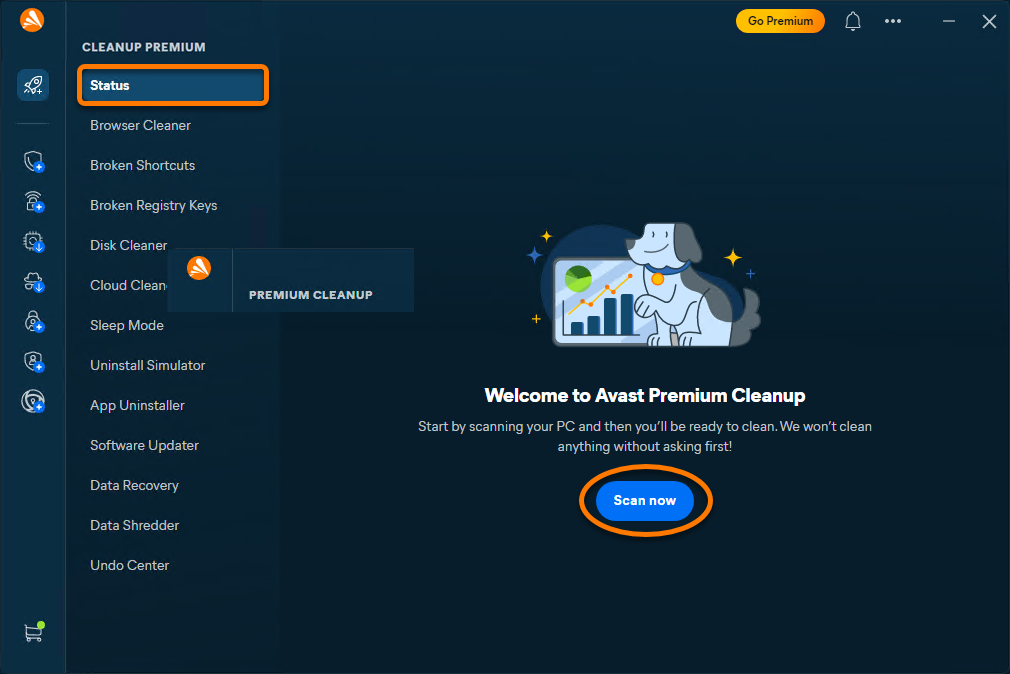
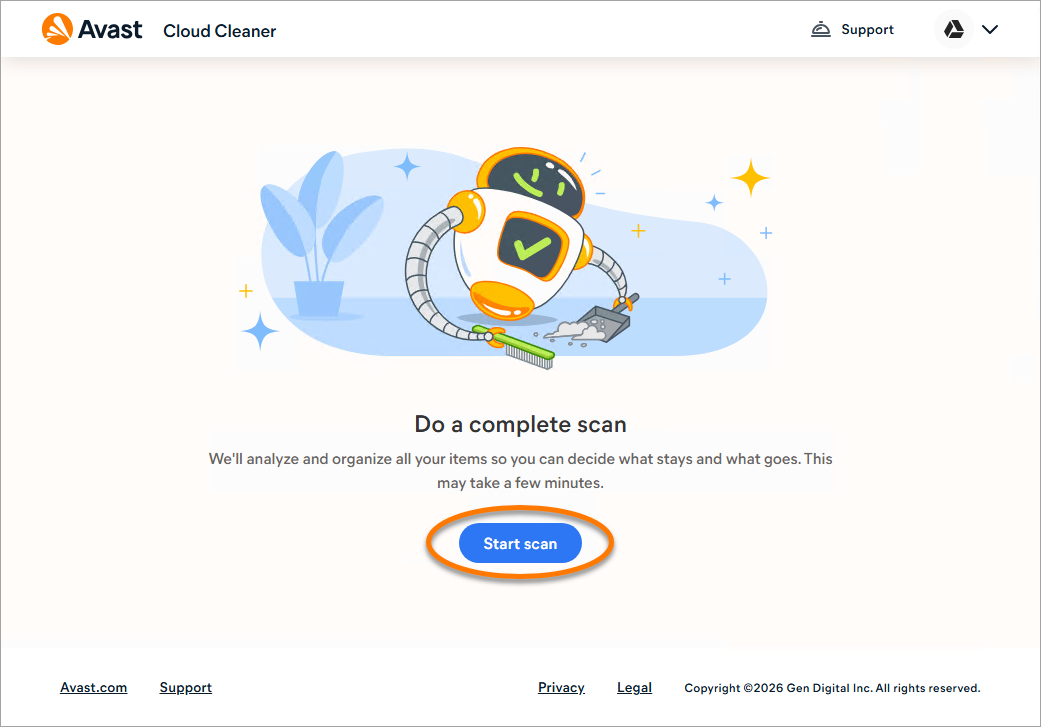
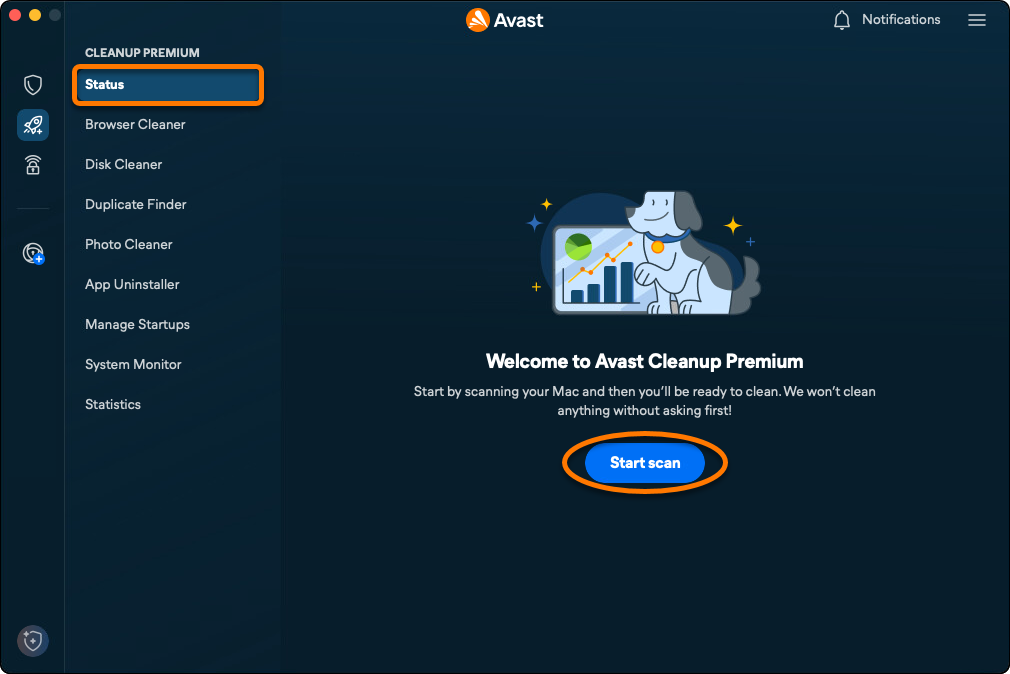
- Убедитесь, что выбран параметр Состояние, затем нажмите Start scan (Начать сканирование), чтобы выполнить общее сканирование.
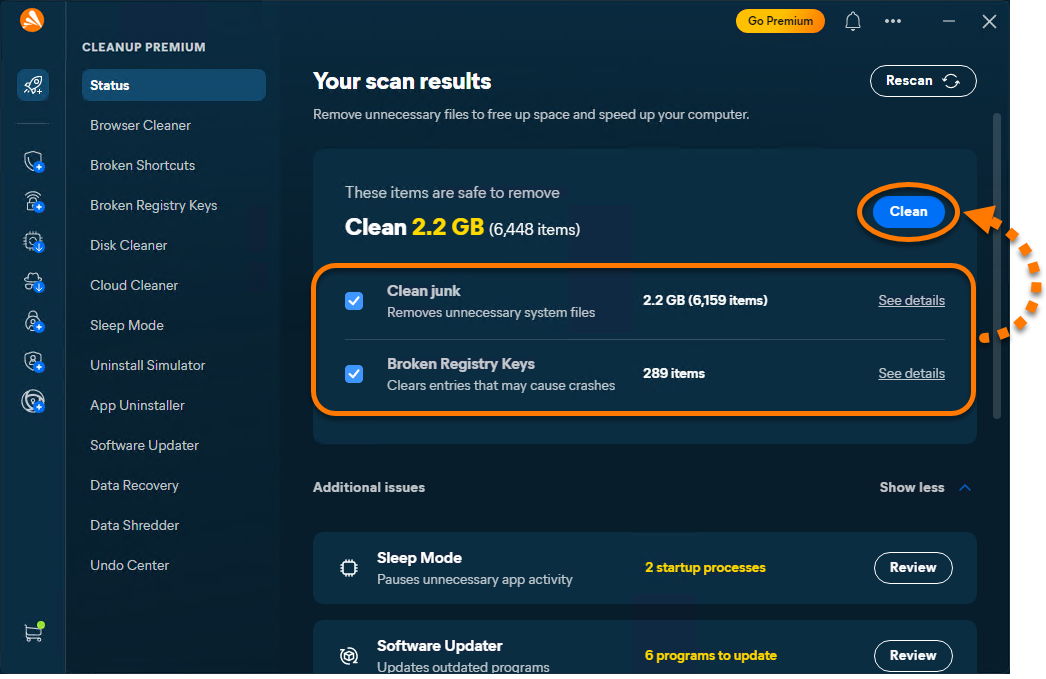
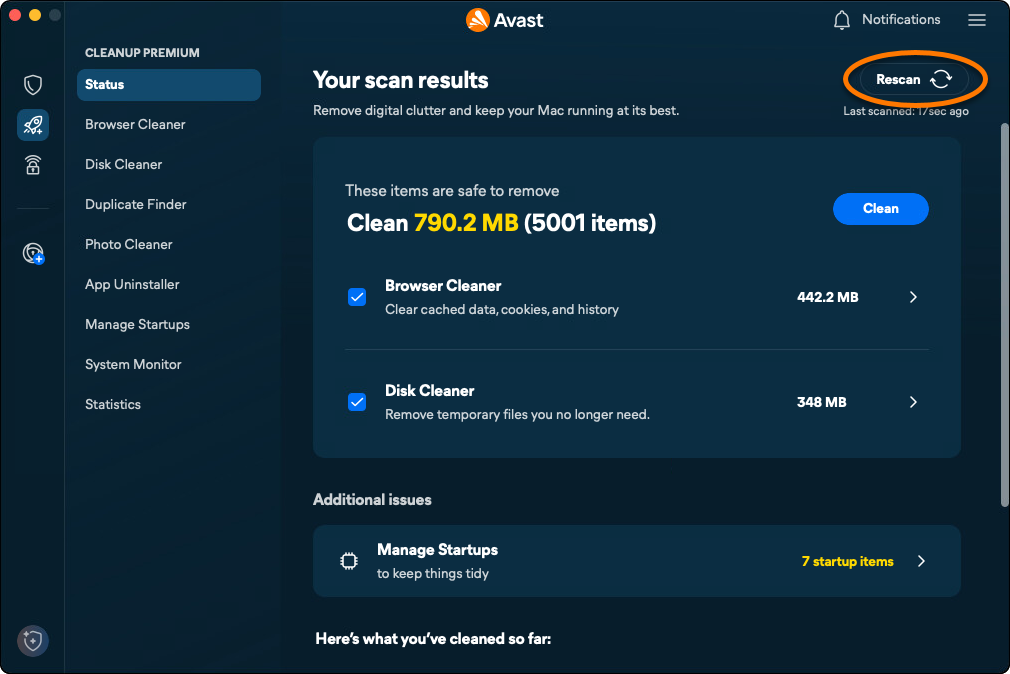
- Результаты сканирования отображаются на главной панели управления. Чтобы выполнить последующие общие сканирования, нажмите Сканировать повторно.
- По завершении сканирования следуйте инструкциям для каждой найденной проблемы.
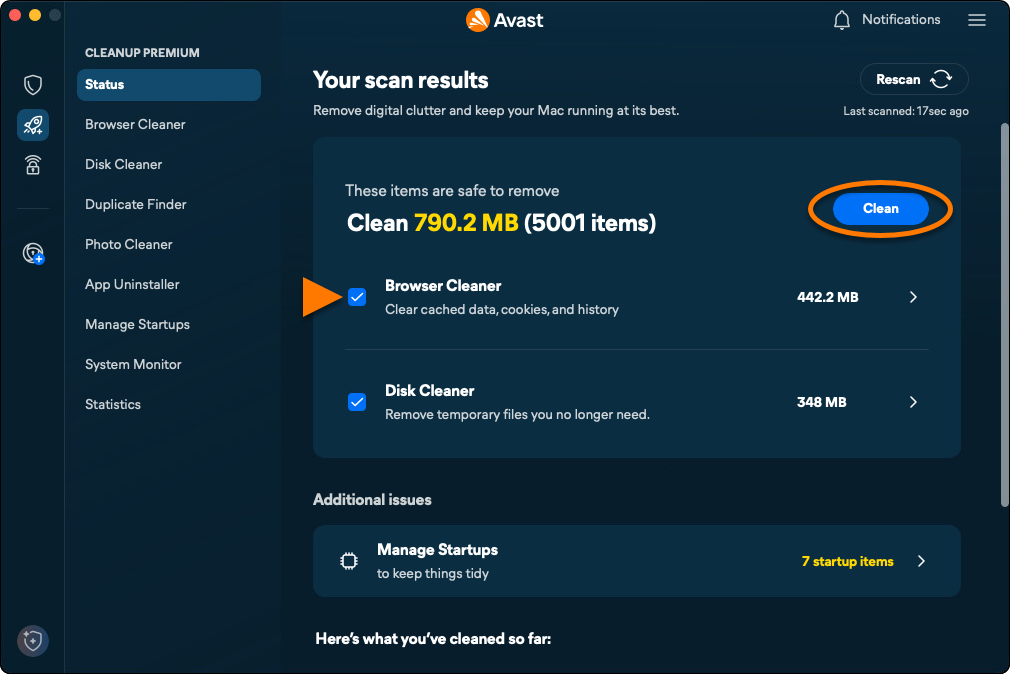
При общем сканировании выполняется поиск ненужных элементов, которые можно удалить, и способов повышения производительности системы. Подробные инструкции по каждой категории приведены в разделах ниже.
Очистка браузеров
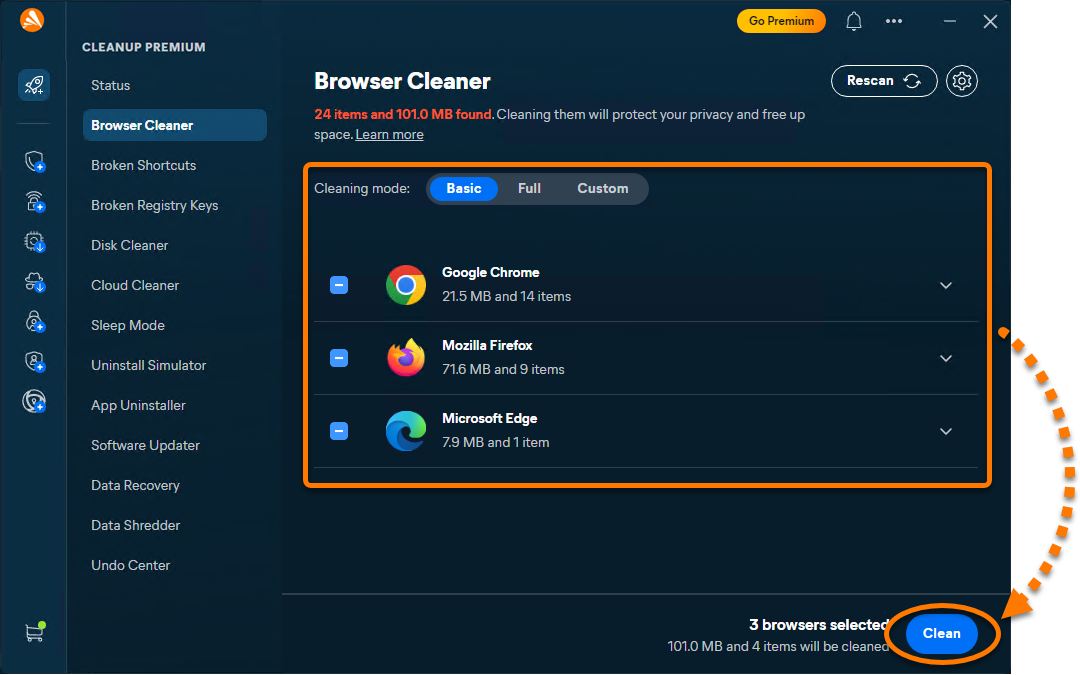
Функция Очистка браузера позволяет с легкостью удалять файлы cookie и другие данные о работе браузера. Доступны следующие возможности:
- Запуск сканирования вручную с выбором данных, которые нужно удалить.
- Настройка Avast Cleanup Premium для запуска автоматического сканирования.
- Добавление разрешенных сайтов, которые исключаются при удалении программой Avast Cleanup Premium файлов cookie и других данных о работе браузера.
- Импортируйте закладки, чтобы оставаться в системе на сохраненных веб-сайтах даже после того, как Avast Cleanup Premium удалит файлы cookie.
Запуск сканирования вручную
- Откройте Avast One и выберите значок Avast Cleanup Premium в боковом меню.
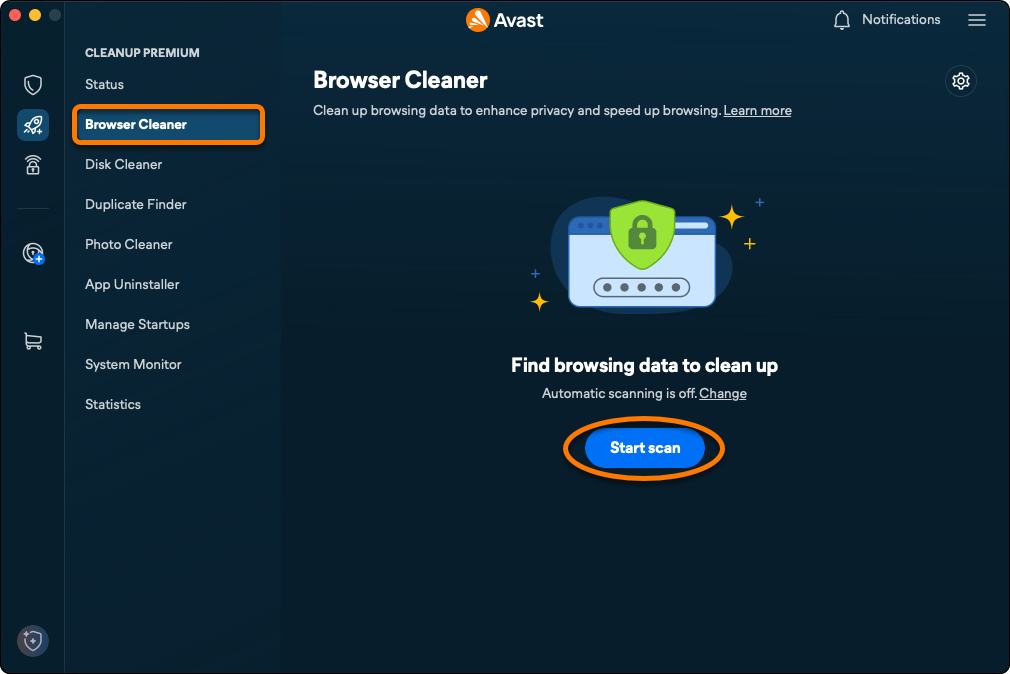
- Выберите Очистка браузера ▸ Начать сканирование.
- Для каждого браузера используйте выпадающее меню, чтобы выбрать элементы, которые нужно удалить.
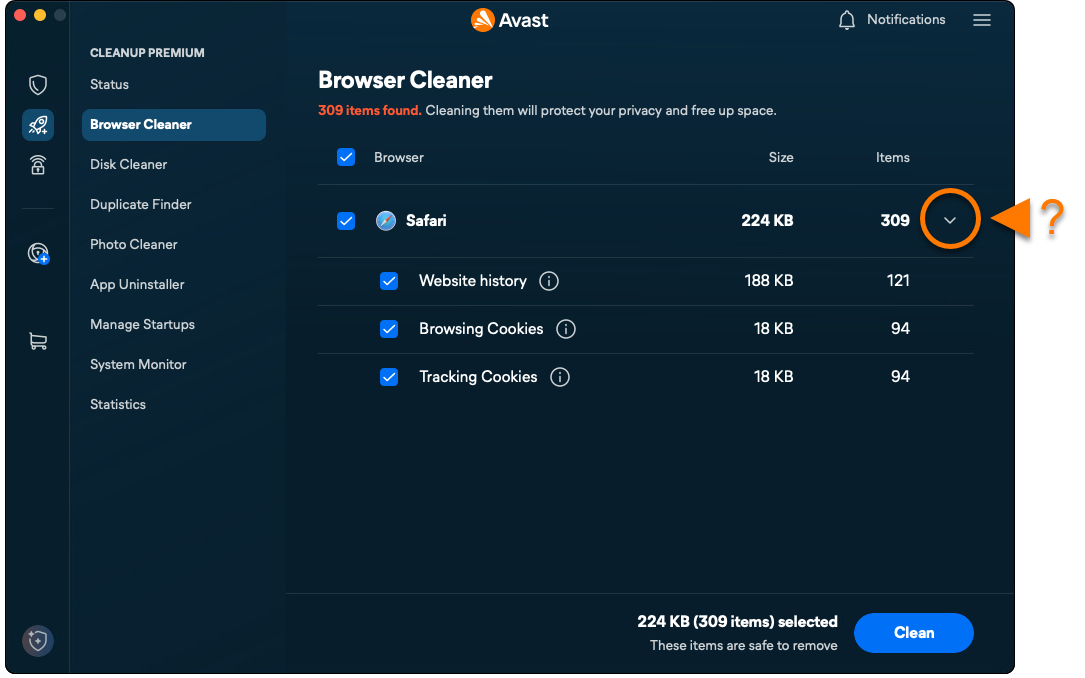
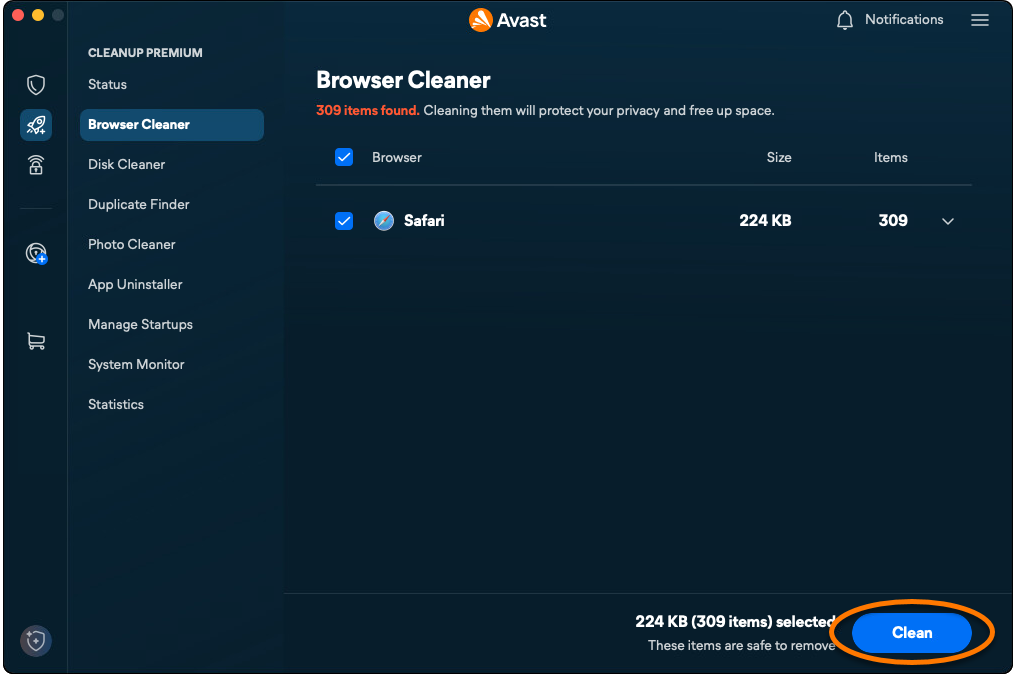
- Нажмите Очистить, чтобы удалить выбранные данные.
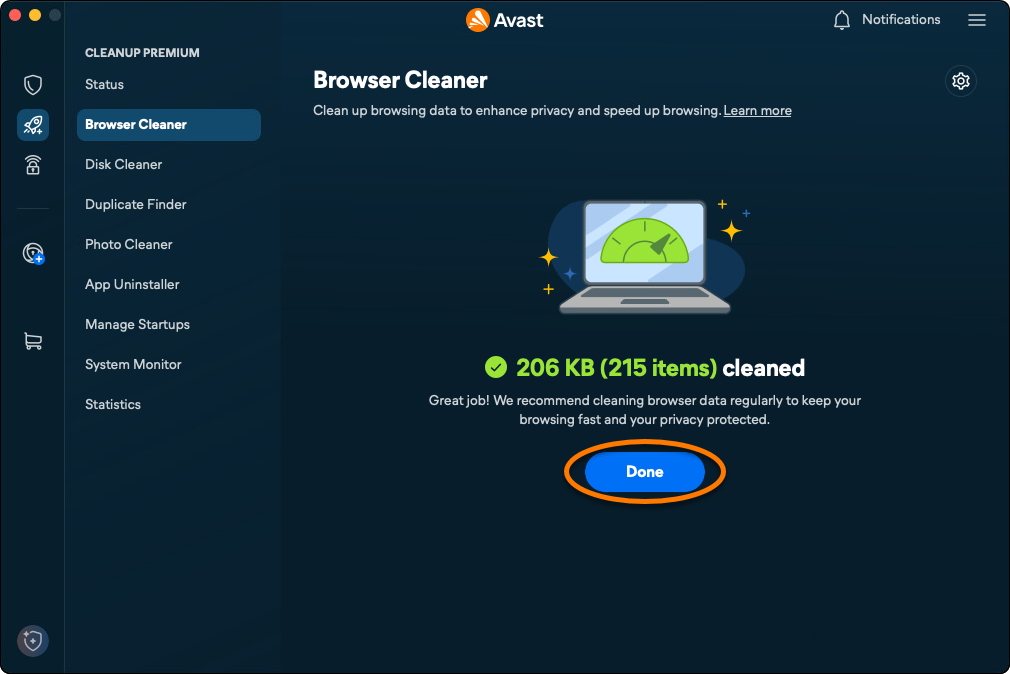
- Чтобы вернуться на главный экран Avast Cleanup Premium, нажмите Готово.
Планирование автоматического сканирования
- Откройте Avast One и выберите значок Avast Cleanup Premium в боковом меню.
- Выберите Очистка браузера, затем нажмите Настройки (значок шестеренки).
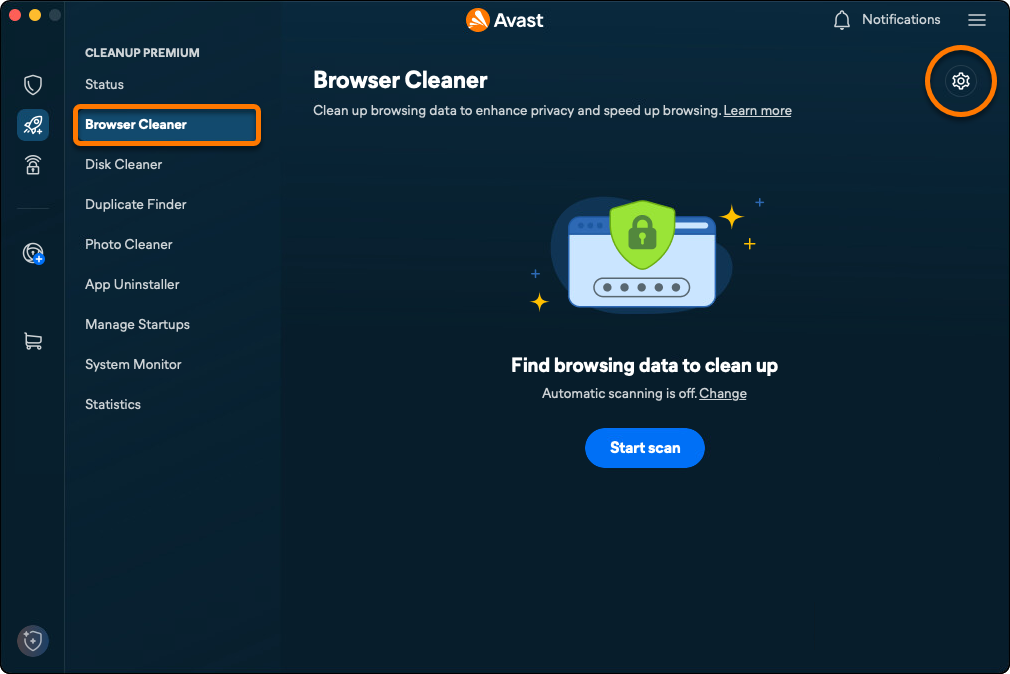
- Нажмите Изменить под пунктом Автоматически сканировать браузеры.
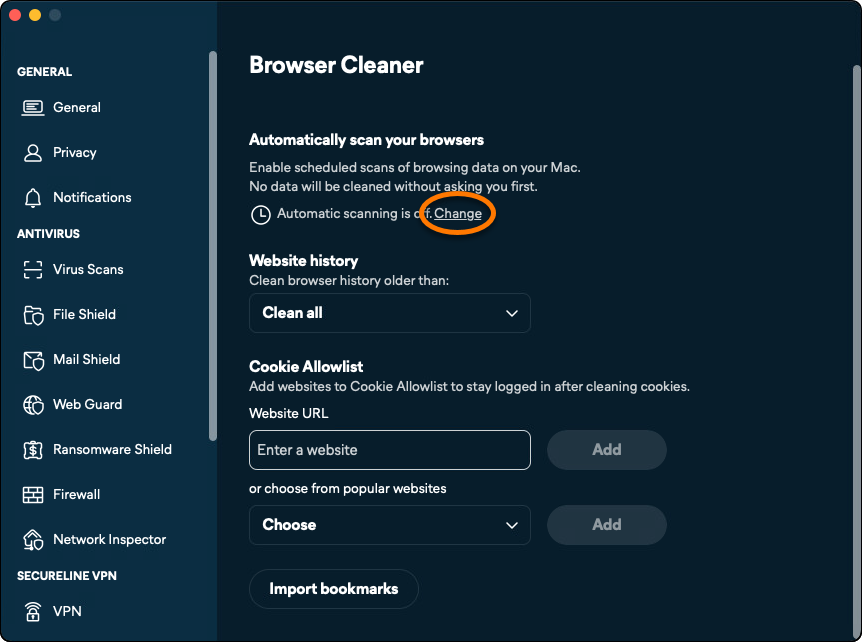
- Используйте выпадающие меню, чтобы указать, как часто Avast Cleanup Premium будет сканировать браузер на наличие файлов cookie и данных о просмотре сайтов.
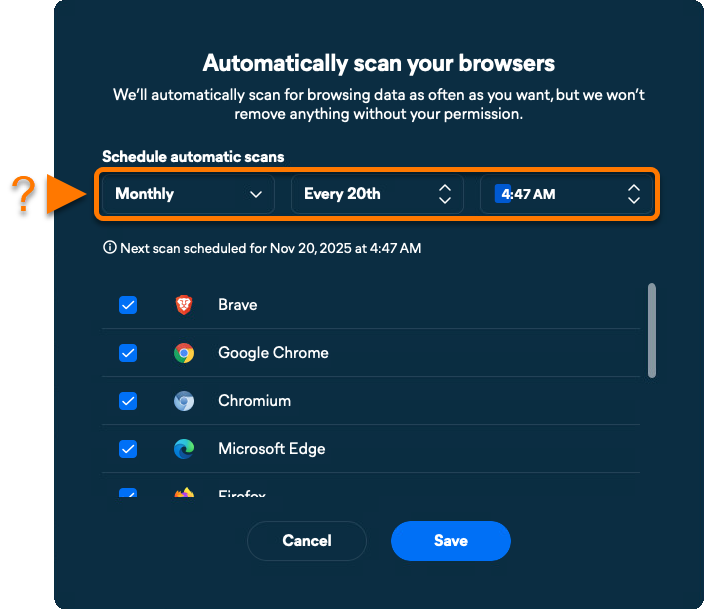
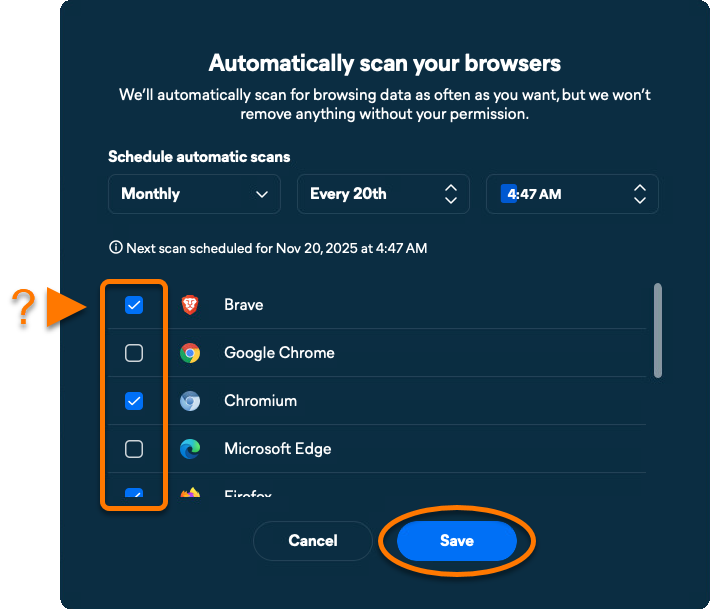
- Выберите нужные браузеры, затем нажмите Сохранить.
- В разделе История веб-сайтов выберите частоту автоматического сканирования.
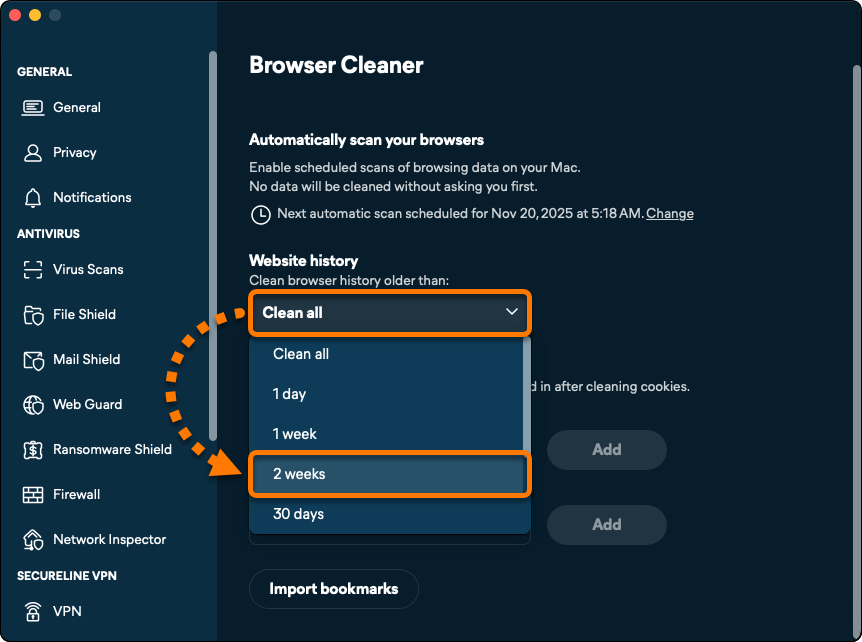
Для выбранного браузера будет включено автоматическое сканирование.
Добавление разрешенных сайтов
- Откройте Avast One и выберите значок Avast Cleanup Premium в боковом меню.
- Выберите Очистка браузера, затем нажмите Настройки (значок шестеренки).
- Добавьте сайт, используя вариант А или вариант Б, описанные ниже.
- Вариант A. Введите адрес веб-сайта (например, example.com) в текстовое поле, затем нажмите Добавить.
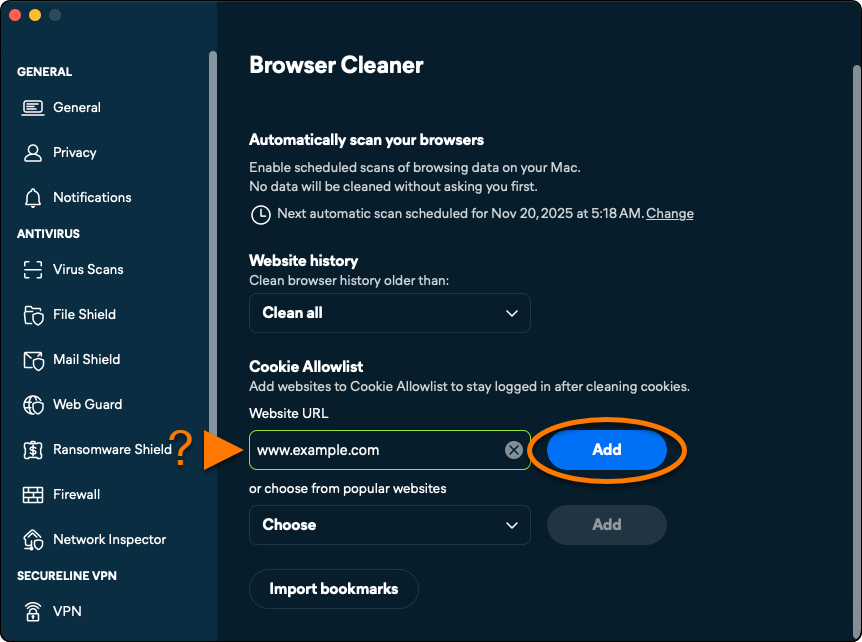
- Вариант B. Выберите веб-сайт в раскрывающемся меню Выбрать из популярных веб-сайтов, затем нажмите Добавить.
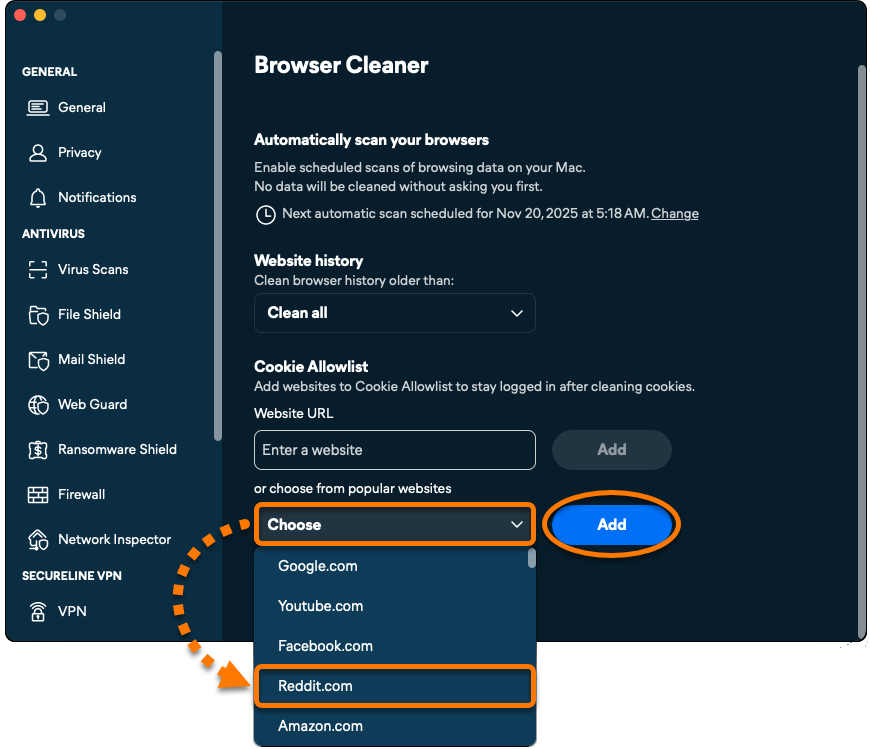
- Вариант A. Введите адрес веб-сайта (например, example.com) в текстовое поле, затем нажмите Добавить.
Файлы cookie с выбранного веб-сайта больше не будут удаляться.
Импорт закладок
Чтобы импортировать закладки браузера и оставаться в системе даже после очистки файлов cookie:
- Откройте Avast One и выберите значок Avast Cleanup Premium в боковом меню.
- Выберите Очистка браузера, затем нажмите Настройки (значок шестеренки).
- Нажмите кнопку Импортировать закладки.
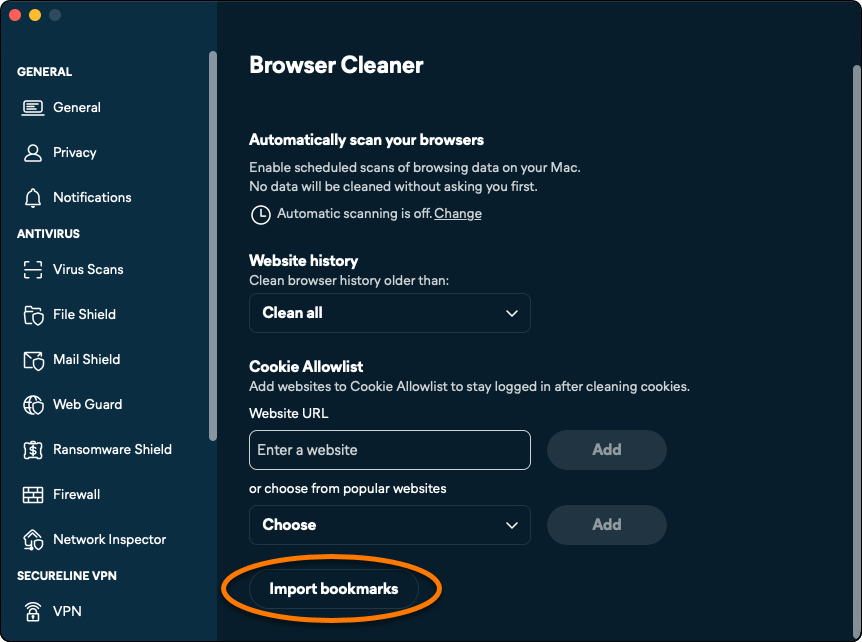
- Выберите нужные браузеры, затем нажмите Импортировать.
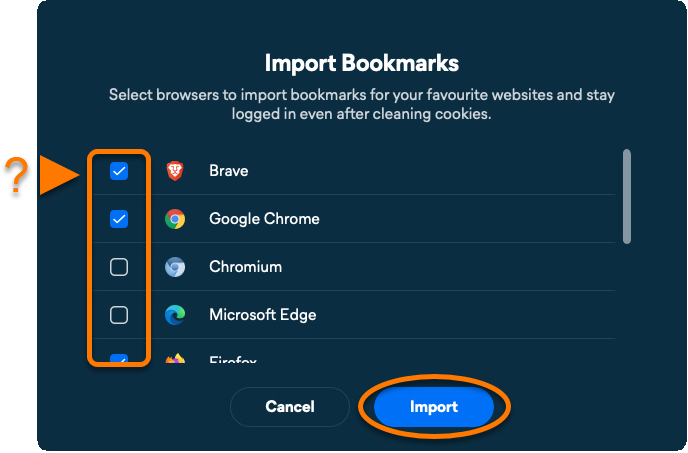
Освобождение места на диске
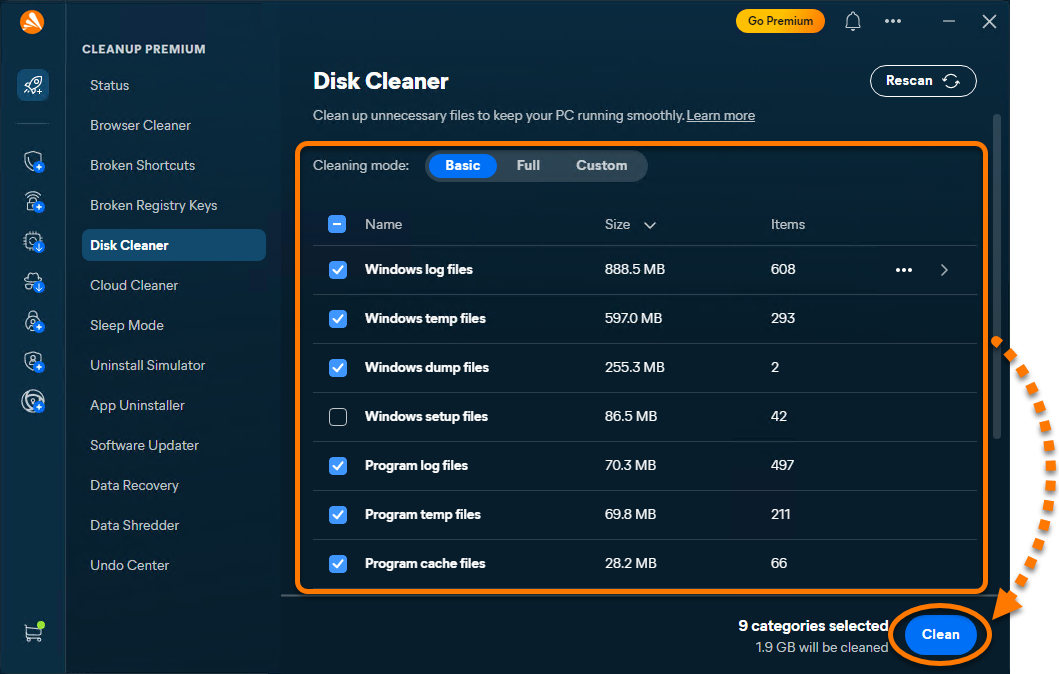
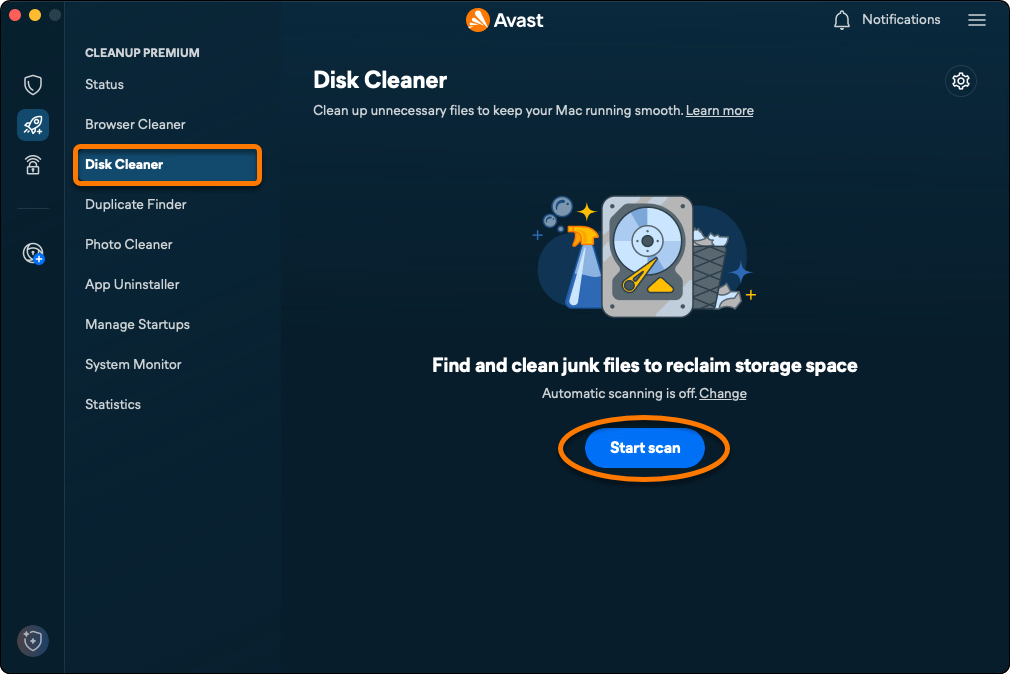
Функция Очистка диска сканирует компьютер Mac на наличие ненужных файлов и позволяет вам выбрать те из них, которые можно удалить, чтобы освободить место на диске. Чтобы запустить сканирование и удаление файлов, выполните следующие действия:
- Откройте Avast One и выберите значок Avast Cleanup Premium в боковом меню.
- Выберите Очистка диска ▸ Начать сканирование.
- Выберите файлы, которые хотите удалить, и нажмите Очистить.
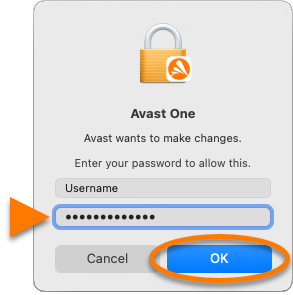
- При появлении соответствующего запроса введите пароль, который используете при запуске компьютера Mac, и нажмите OK.
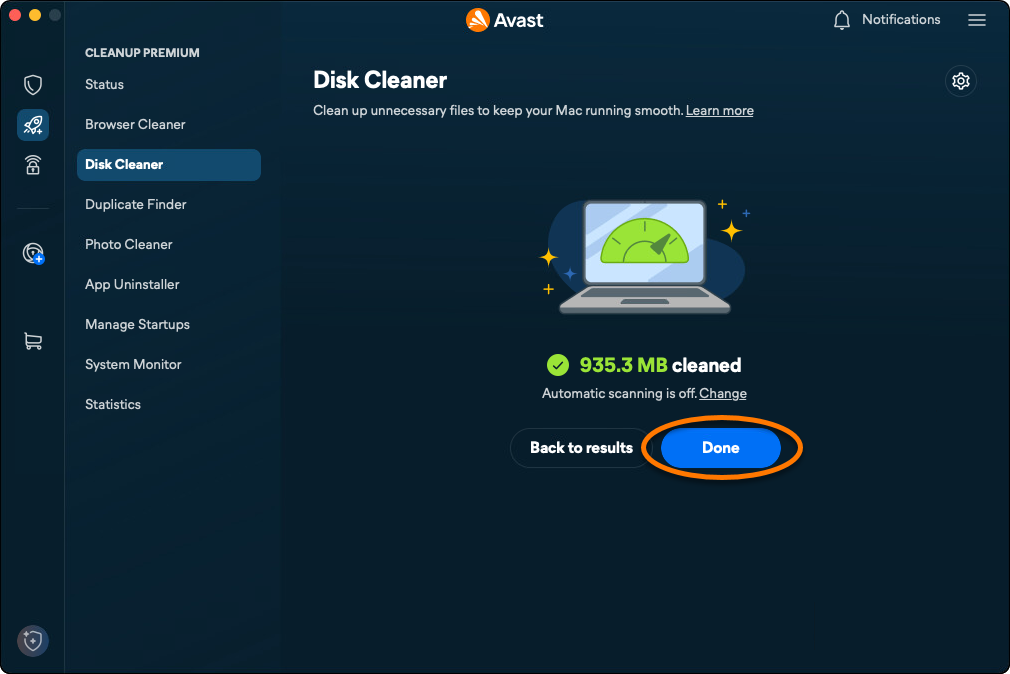
- Чтобы вернуться на главный экран Avast Cleanup Premium, нажмите Готово.
Удаление файлов-дубликатов
Функция Поиск дублей сканирует ваш Mac на наличие дубликатов файлов. Чтобы запустить сканирование на наличие файлов-дубликатов и удаление таких файлов, выполните следующие действия:
- Откройте Avast One и выберите значок Avast Cleanup Premium в боковом меню.
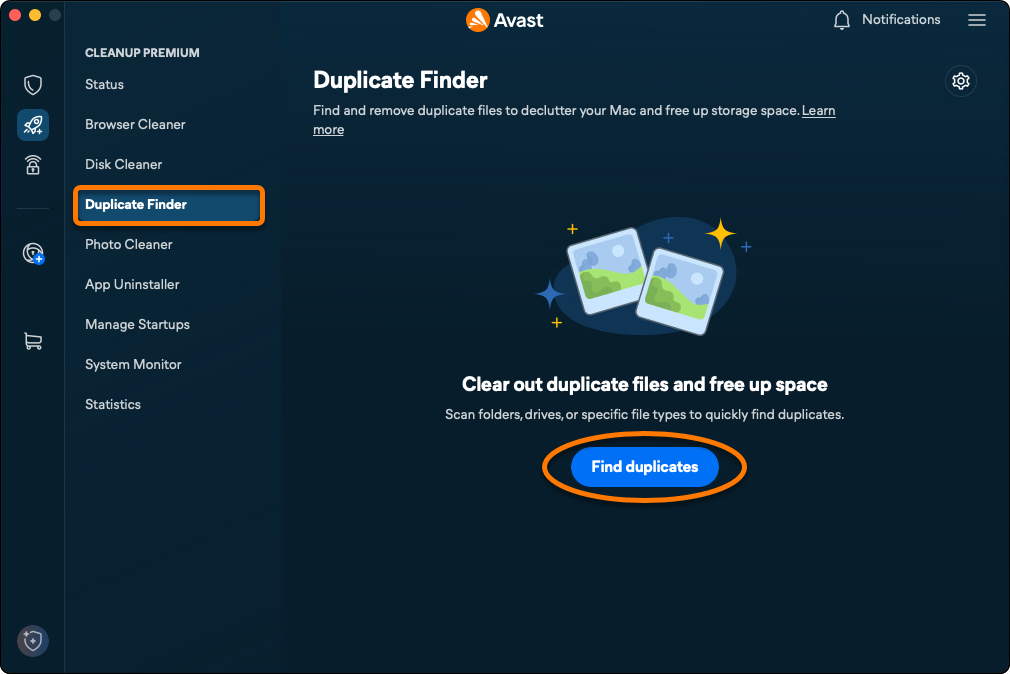
- Выберите Duplicate Finder ▸ Поиск дублей.
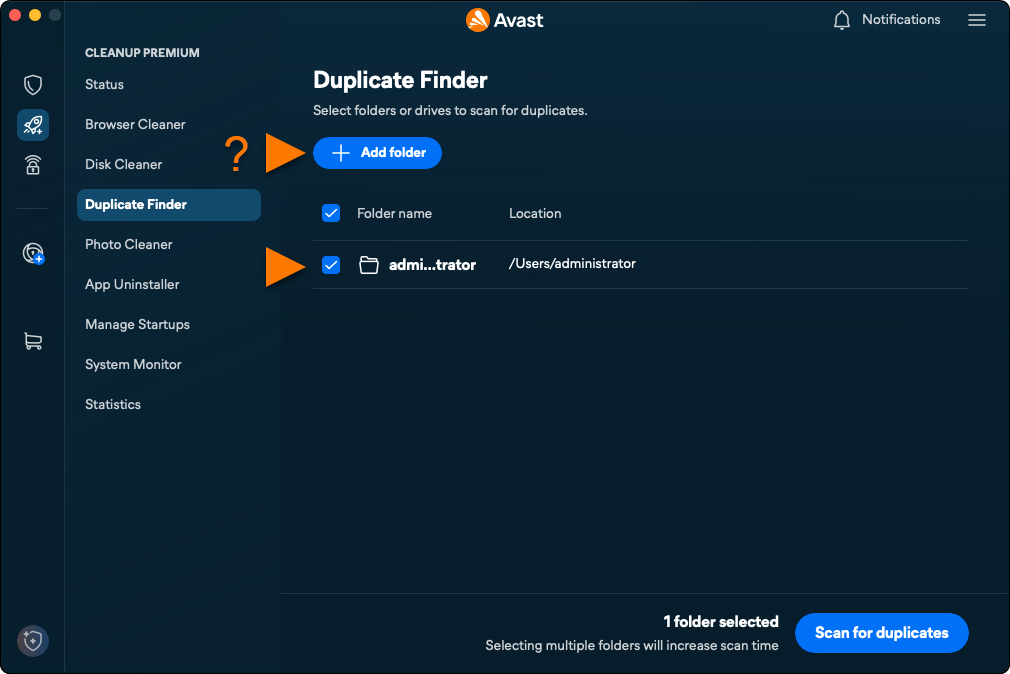
- Отметьте, какие местоположения нужно сканировать на наличие файлов-дубликатов. Чтобы добавить дополнительные папки или внешние диски, нажмите Добавить папку и выберите папку или диск.
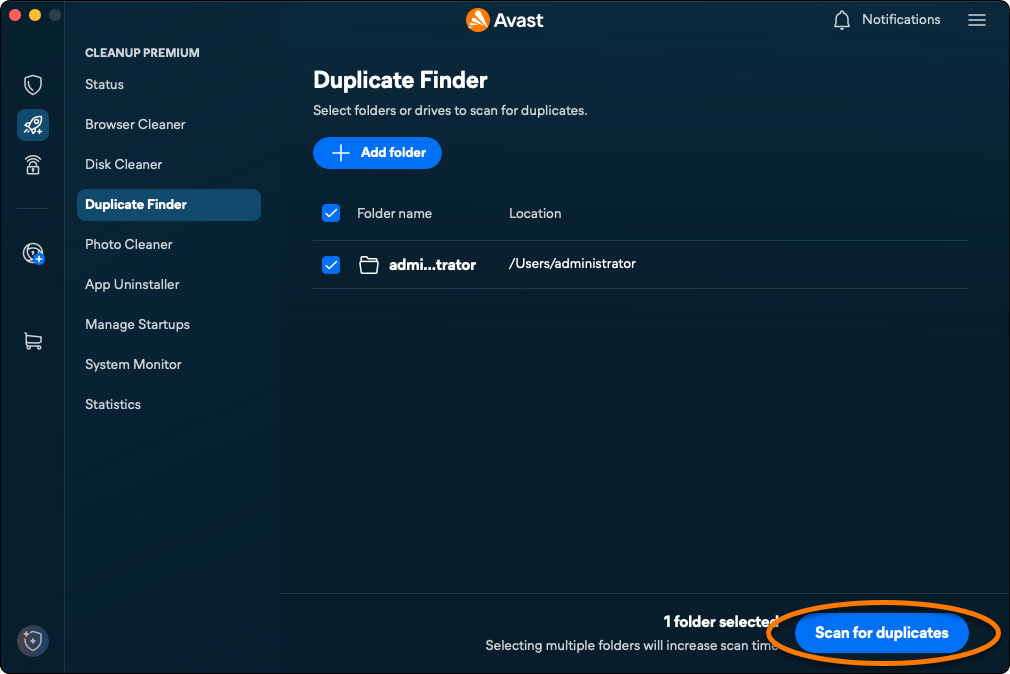
- Нажмите Поиск дубликатов.
- По завершении сканирования выберите файлы, которые хотите удалить.
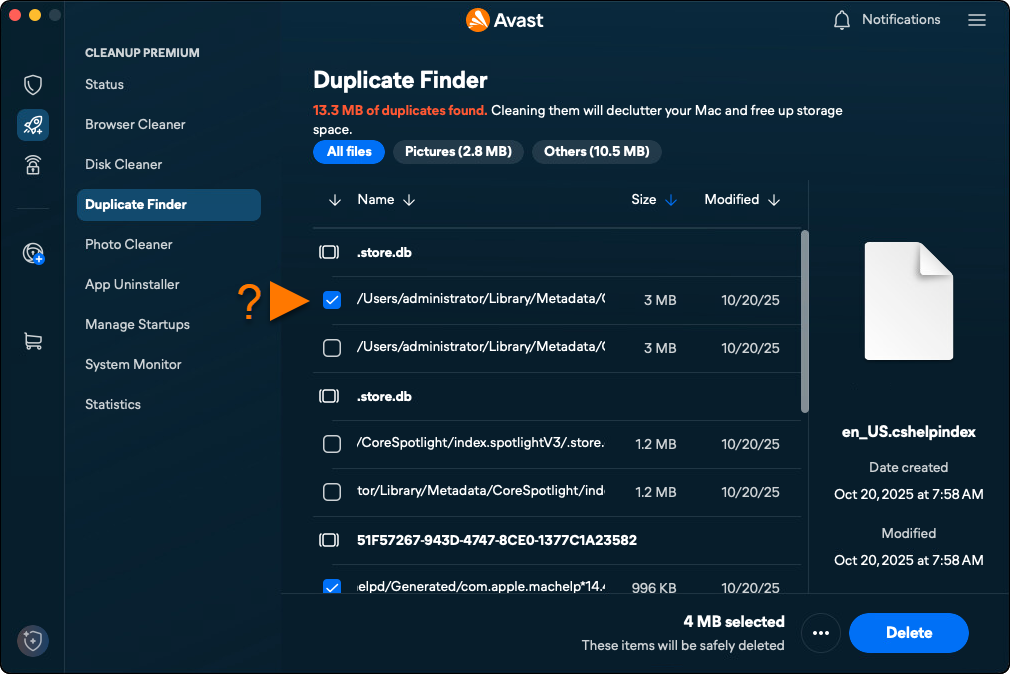
- По желанию нажмите
…. Доступны следующие возможности:- Оставить самые старые файлы: автоматический выбор самой новой версии каждого файла для удаления.
- Оставить самые новые файлы: автоматический выбор самой старой версии каждого файла для удаления.
- Снять выделение со всех: Отменяет выбор всех файлов и позволяет вручную выбрать файлы для удаления. Отметьте файлы, которые нужно удалить. После выбора файла надпись Отменить выбор изменится на выбор пользователя.
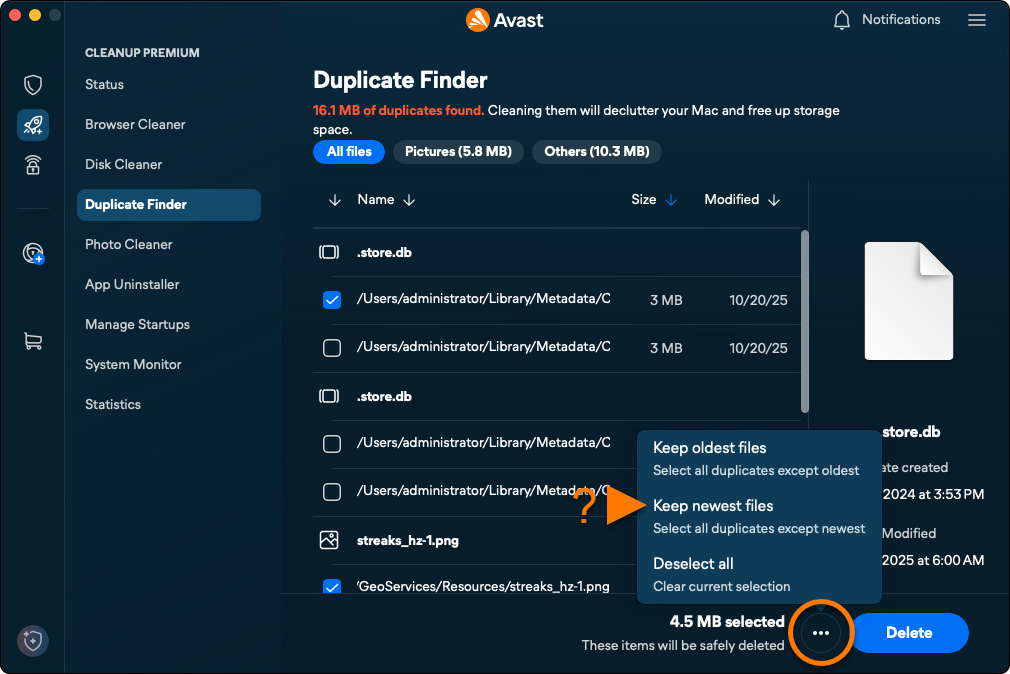
- После выбора файлов, которые требуется удалить, нажмите Удалить.
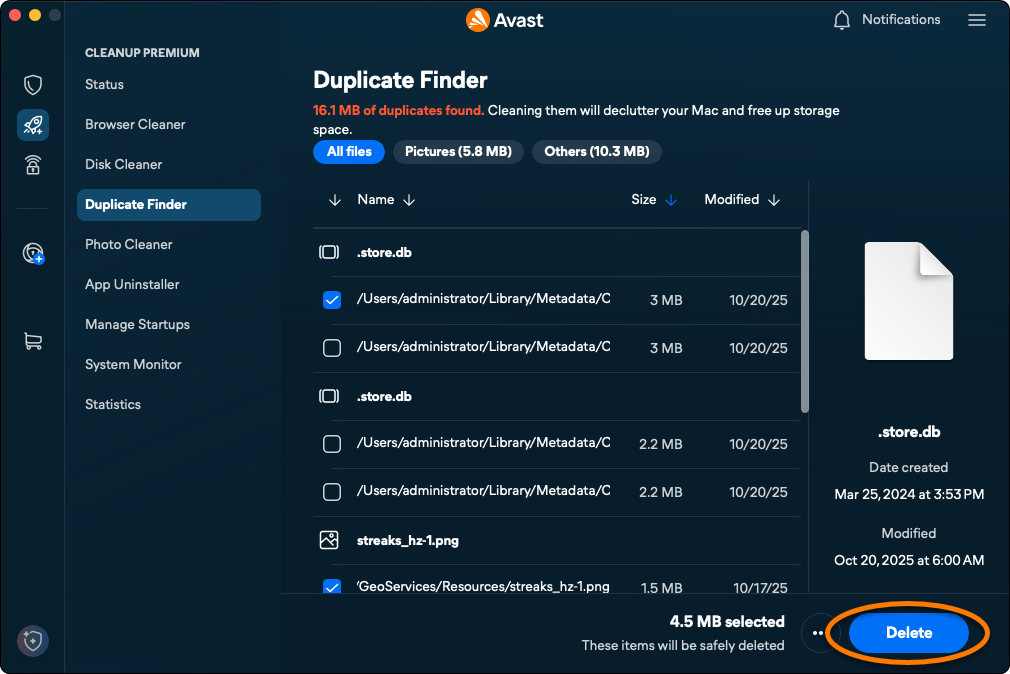
- При появлении соответствующего запроса введите пароль, который используете при запуске компьютера Mac, а затем нажмите OK.
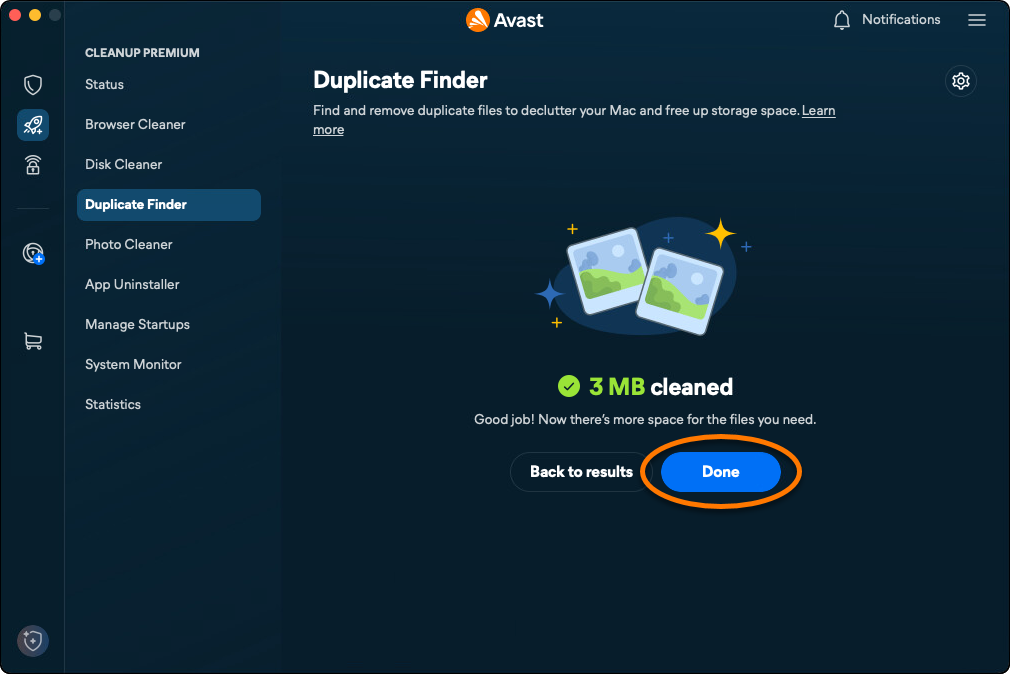
- Чтобы вернуться на главный экран Avast Cleanup Premium, нажмите Готово.
Выявление неудачных или похожих фотографий
Функция Очистка фотографий сканирует Mac на наличие размытых, плохо освещенных или похожих фотографий. Чтобы запустить сканирование и просмотреть неудачные и похожие фотографии, выполните следующие действия:
- Откройте Avast One и выберите значок Avast Cleanup Premium в боковом меню.
- Нажмите Очистка фотографий ▸ Поиск фотографий.
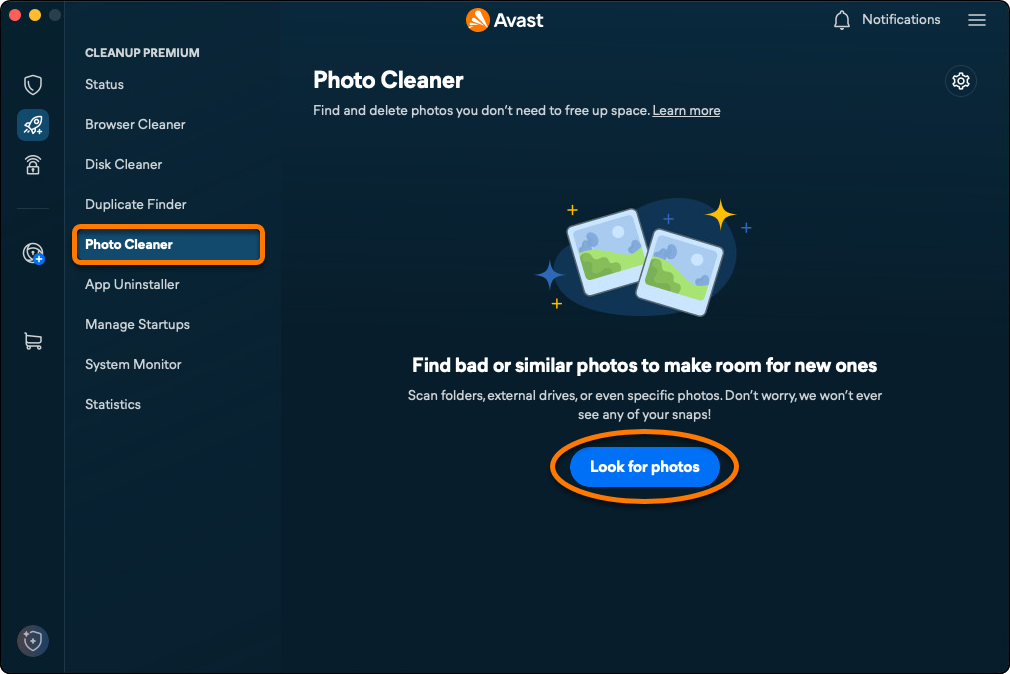
- Отметьте, в каких местоположениях нужно сканировать фотографии. Чтобы добавить дополнительные папки, внешние диски или определенные фотографии, нажмите Добавить папку, затем выберите папку, диск или фотографию.
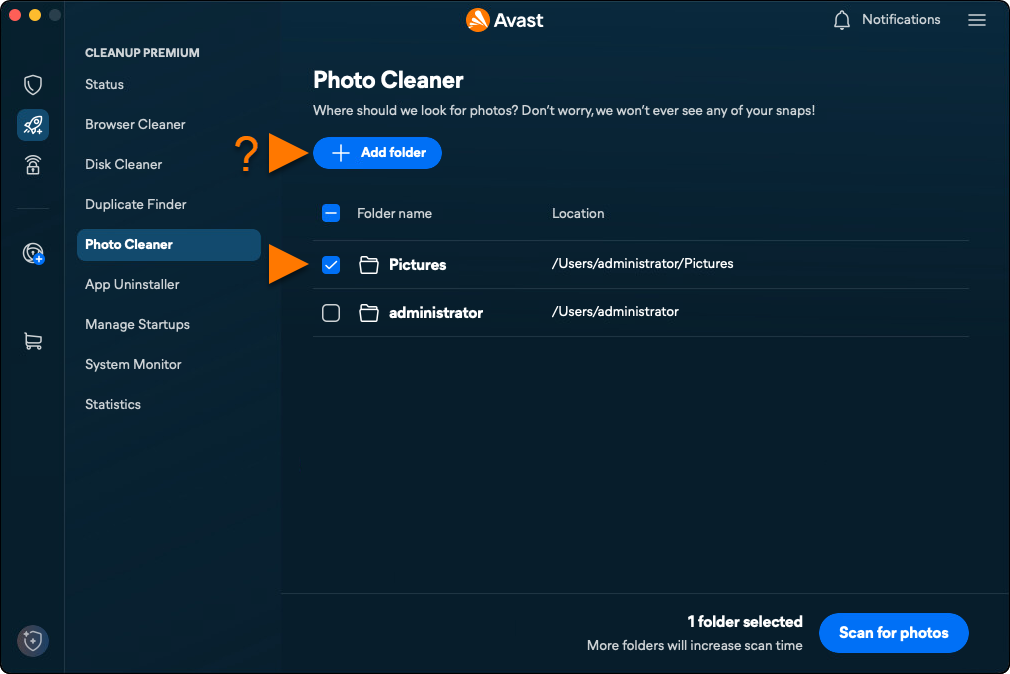
- Нажмите Сканировать.
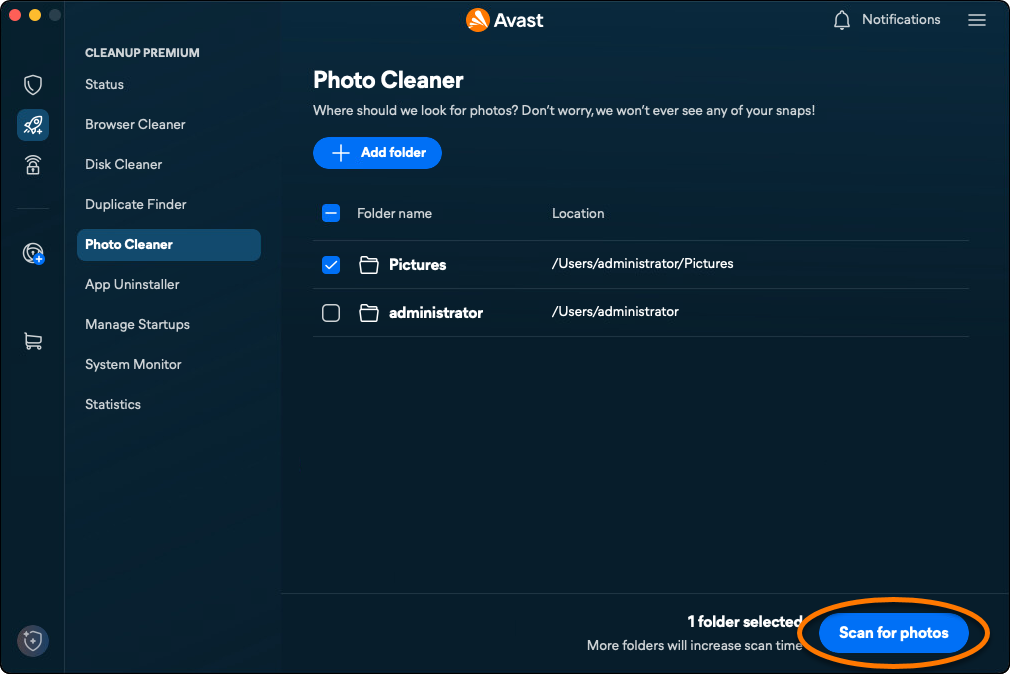
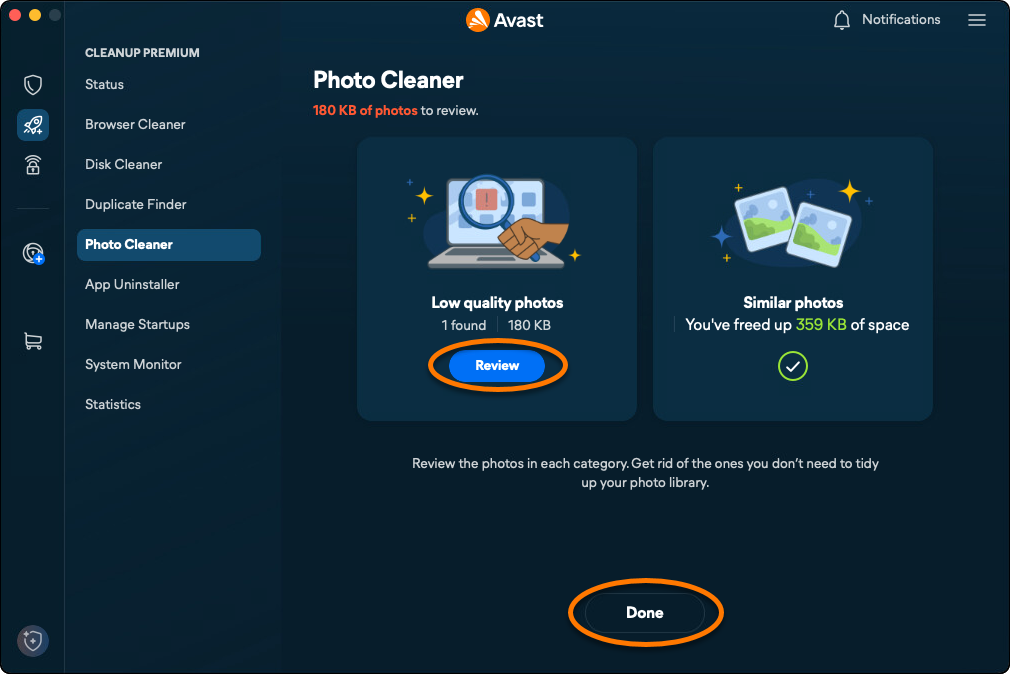
- По окончании сканирования нажмите Просмотреть под категорией Неудачные фотографии или Похожие фотографии, чтобы просмотреть фотографии, отобранные Avast Cleanup Premium.
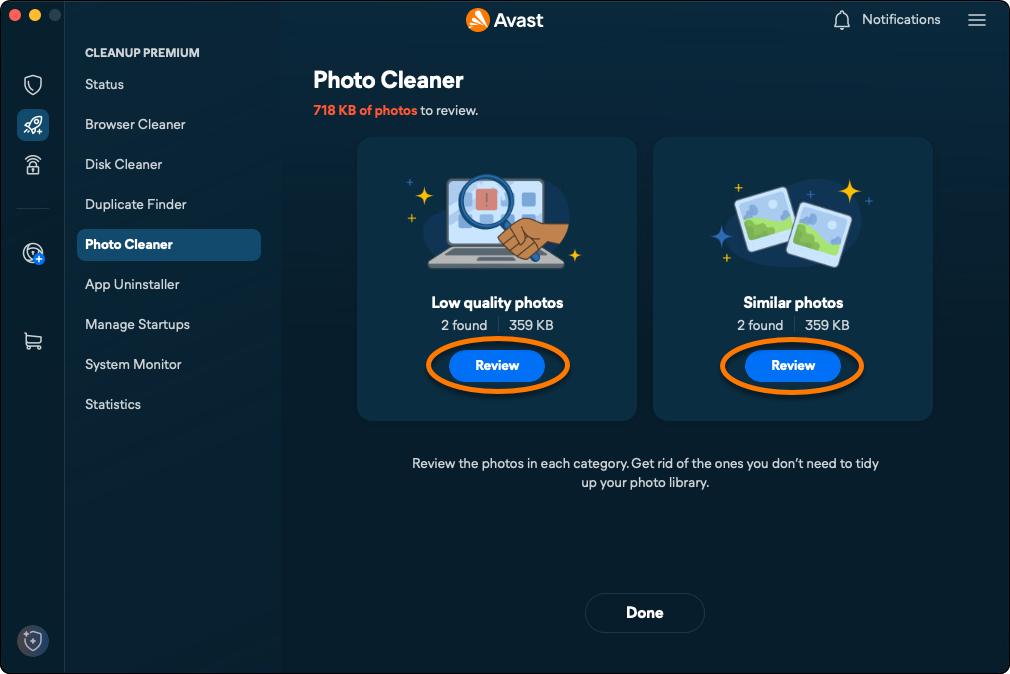
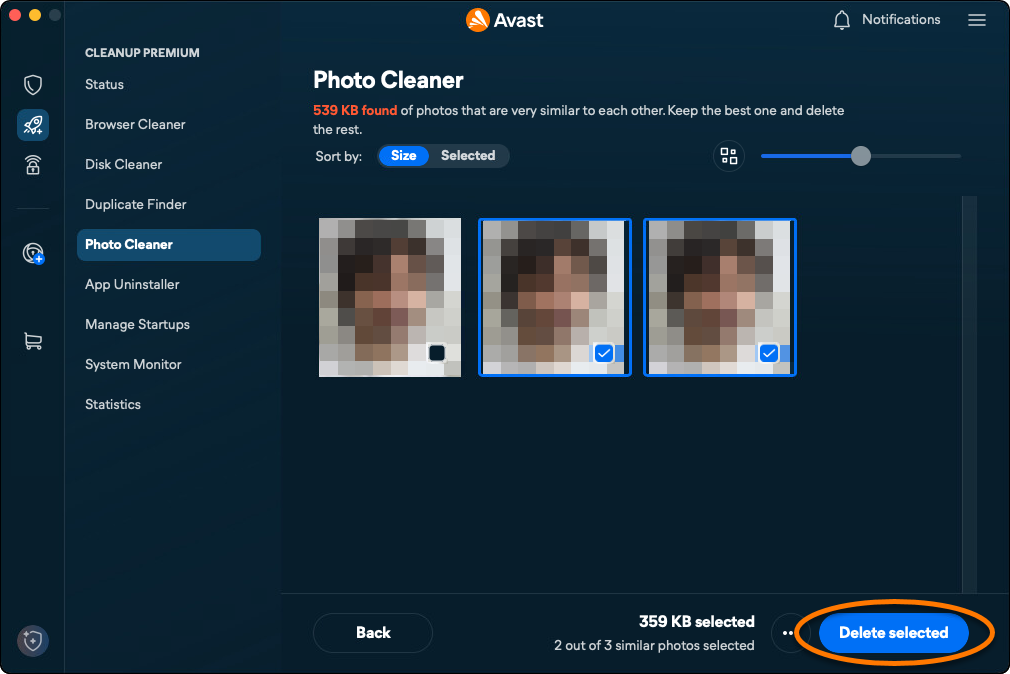
- Выберите файлы, которые нужно удалить. По желанию нажмите
…и выберите Выбрать рекомендованные.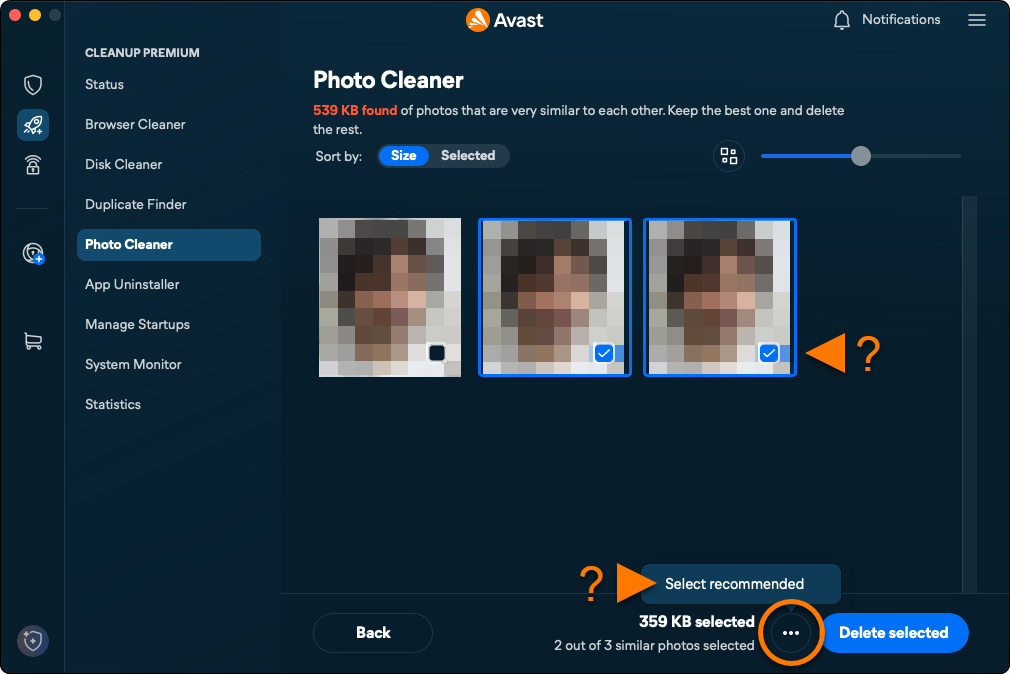
- Выбрав фотографии, которые нужно удалить, нажмите Удалить выбранные.
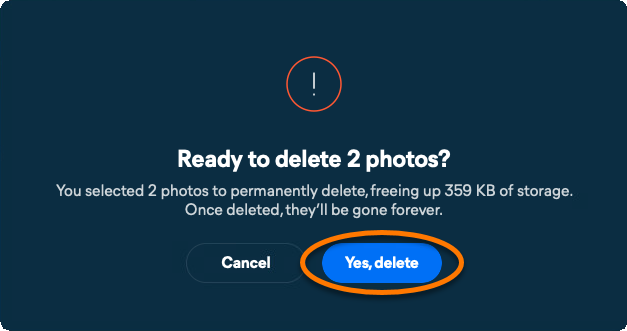
- Нажмите Да, удалить, чтобы подтвердить удаление выбранных фотографий.
- Нажмите Готово или Просмотреть и повторите указанные выше шаги 4–7, чтобы продолжить просмотр и удаление фотографий.
Удаление приложений, которые больше не используются
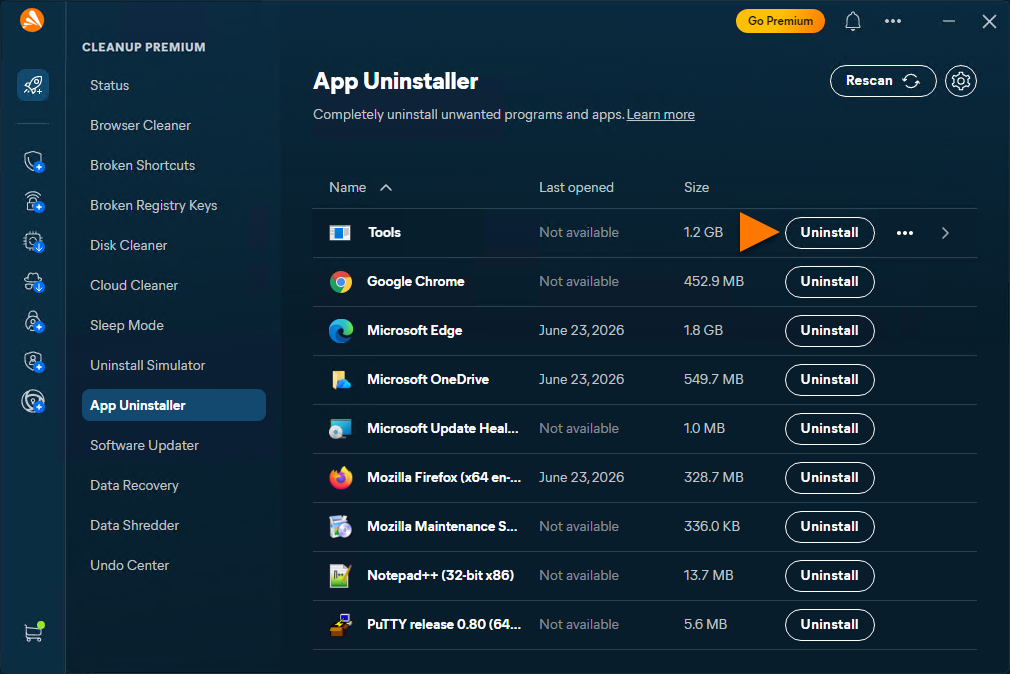
С помощью функции Удаление приложений можно легко находить и удалять приложения, которые больше не используются, чтобы поддерживать порядок на компьютере Mac и освободить место на диске. Чтобы удалить приложения, которые больше не используются, выполните следующие действия:
- Откройте Avast One и выберите значок Avast Cleanup Premium в боковом меню.
- Нажмите Удаление приложений ▸ Поиск приложений.
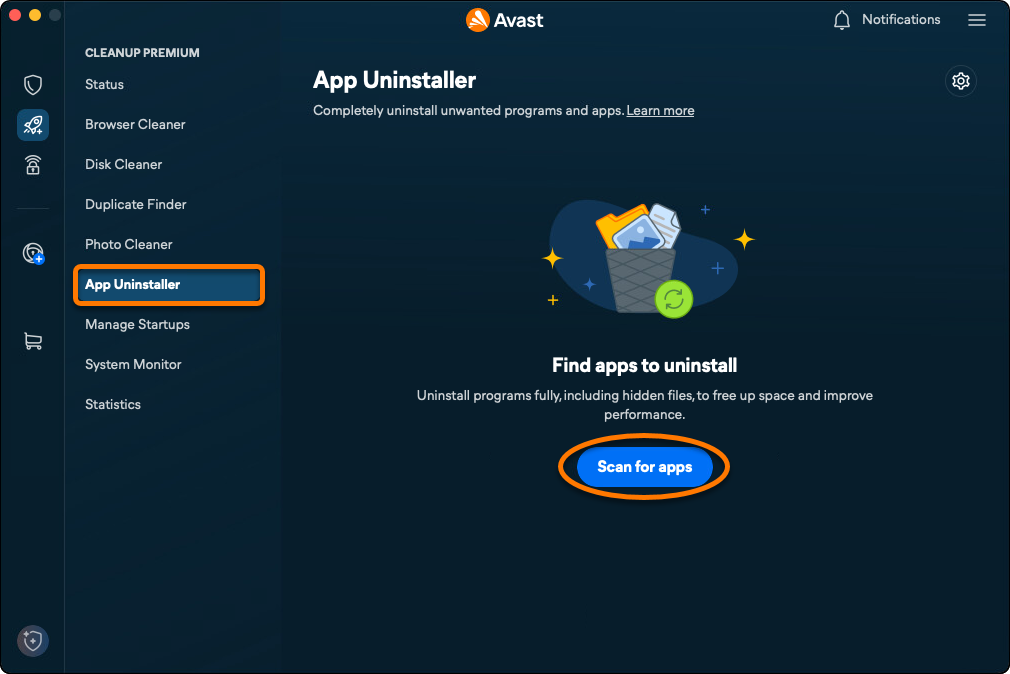
- Установите флажок рядом с приложением, чтобы выбрать его, затем нажмите Удалить.
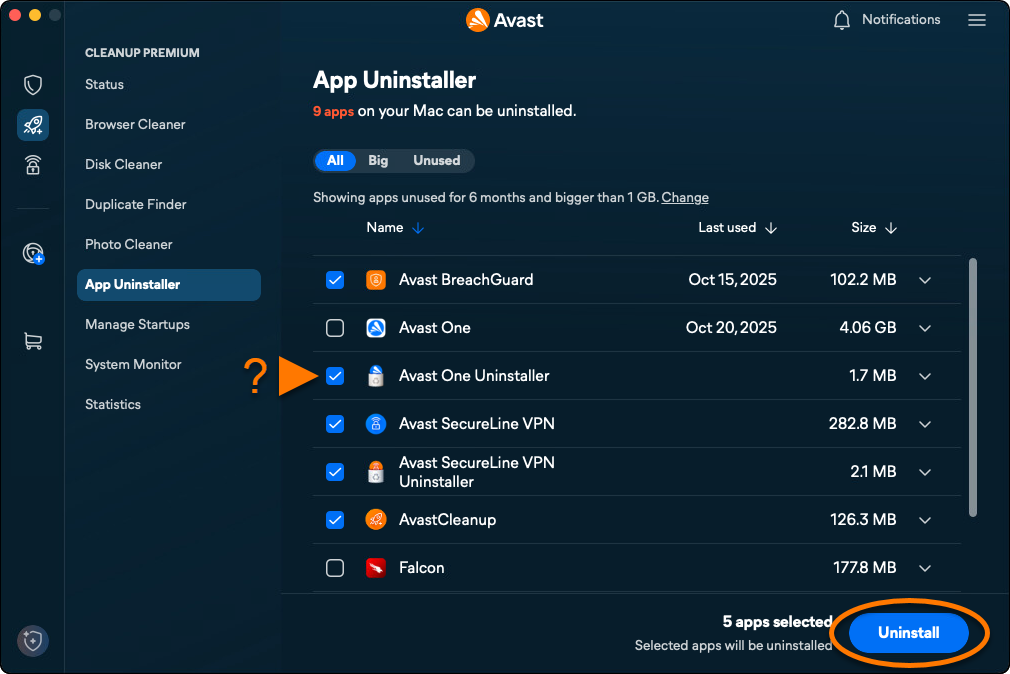
- Нажмите Удалить, чтобы подтвердить удаление выбранных приложений с компьютера Mac.
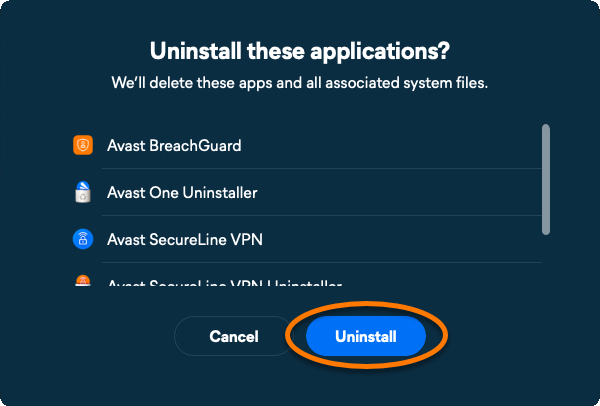
- При появлении соответствующего запроса введите пароль, который используете при запуске компьютера Mac, а затем нажмите OK.
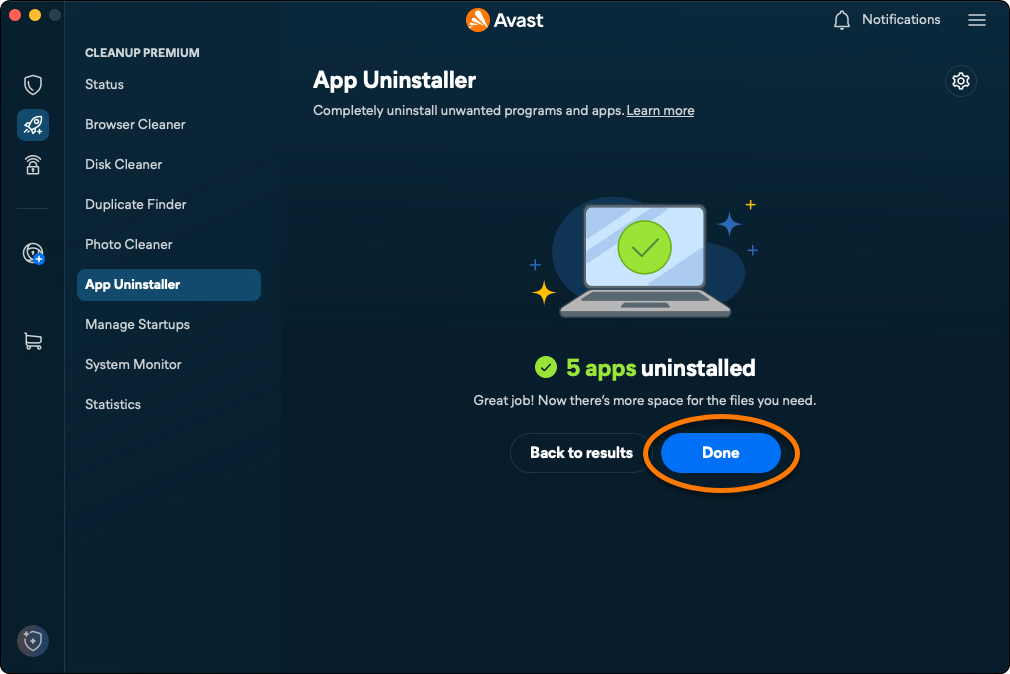
- Чтобы вернуться на главный экран Avast Cleanup Premium, нажмите Готово.
Управление элементами запуска
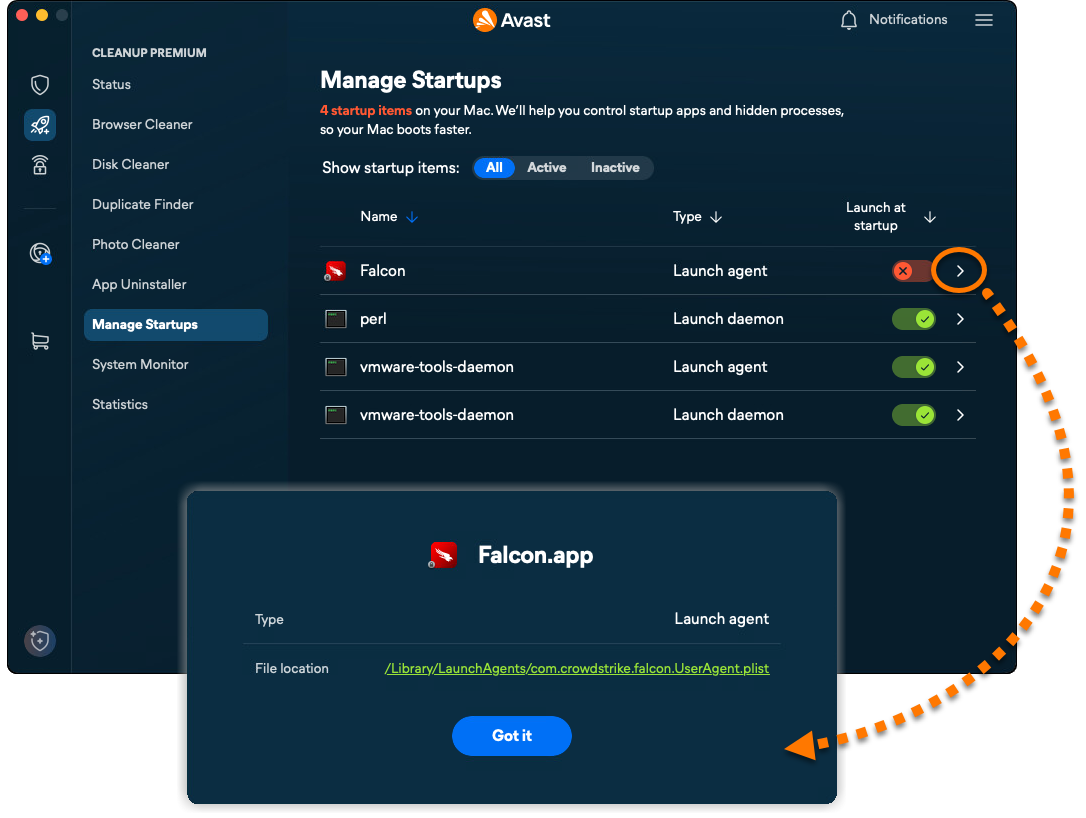
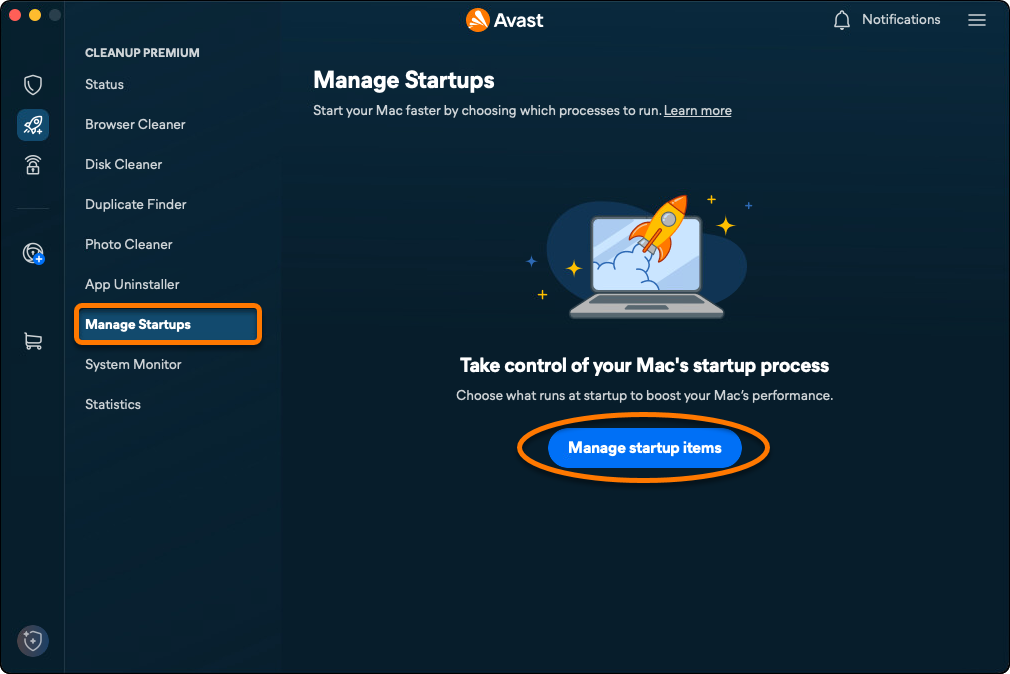
Функция Manage Startups позволяет отключить ненужные процессы, которые запускаются автоматически при включении Mac, предотвращая такие проблемы, как замедление работы или долгая загрузка. Для управления элементами запуска выполните следующие действия:
- Откройте Avast One и выберите значок Avast Cleanup Premium в боковом меню.
- Нажмите Управление элементами запуска ▸ Управление элементами запуска.
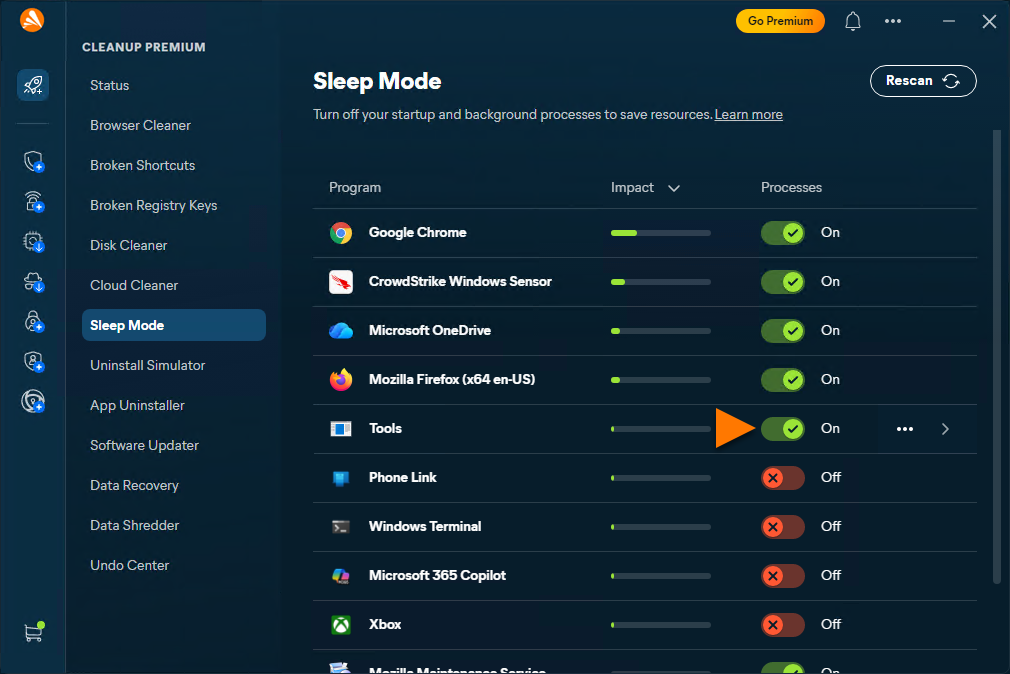
- Нажмите зеленый ползунок (ВКЛ.) рядом с элементом запуска, чтобы его цвет изменился на красный (ВЫКЛ.).
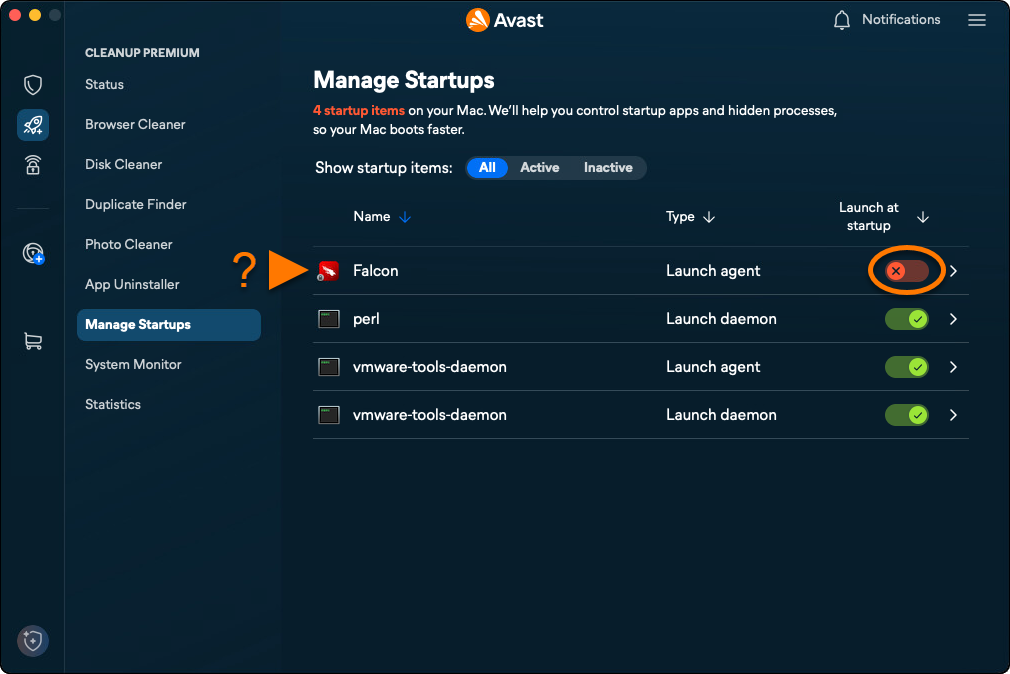
- Чтобы просмотреть дополнительные сведения и параметры, нажмите на стрелку рядом с соответствующим элементом запуска.