
Ваш компьютер тормозит? Пусть работает как новый.
Без надлежащего обслуживания компьютеры со временем теряют в производительности. Avast Cleanup Premium поможет значительно повысить быстродействие вашего компьютера.
«Защита конфиденциальных данных»: начало работы
Windows
Эта статья о компоненте «Защита конфиденциальных данных» в Avast Premium Security. Более подробную информацию о версии Avast One компонента «Защита конфиденциальных данных» см. в следующей статье: «Защита конфиденциальных данных» Avast One: начало работы.
Защита конфиденциальных данных обеспечивает дополнительный уровень защиты ваших конфиденциальных документов от вредоносных программ и несанкционированного доступа. Чтобы узнать, как использовать настройки функции «Защита конфиденциальных данных» и управлять ими, обратитесь к разделам этой статьи.
Поиск конфиденциальных документов
Выполните сканирование устройства с ОС Windows для поиска документов, содержащих личные данные и еще не защищенных программой Avast.
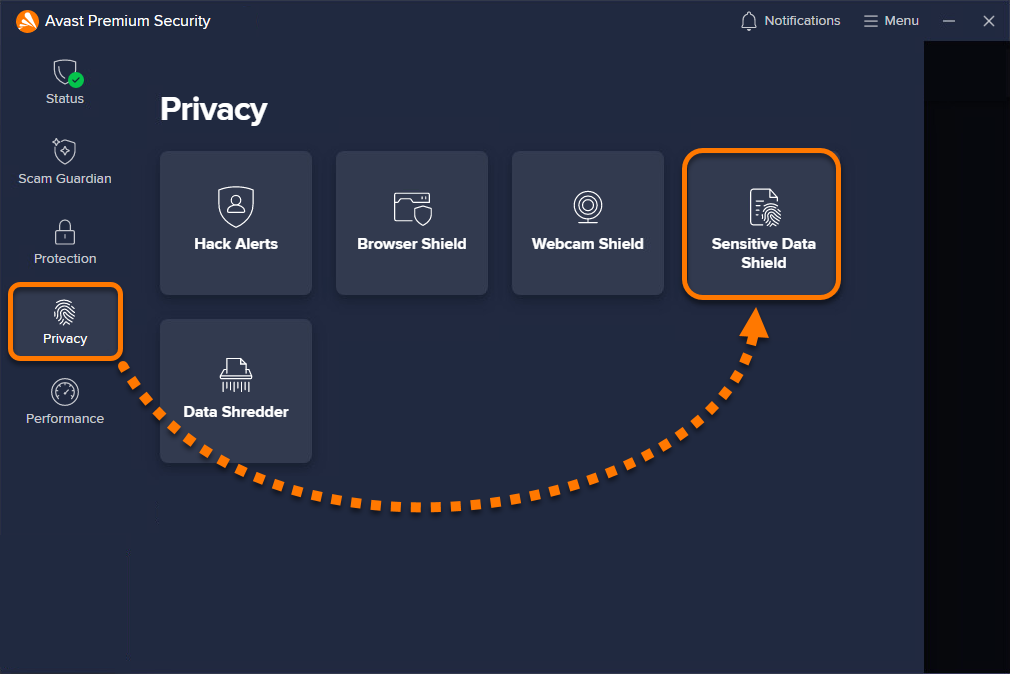
- Откройте Avast Premium Security, затем выберите Конфиденциальность ▸ Защита конфиденциальных данных.
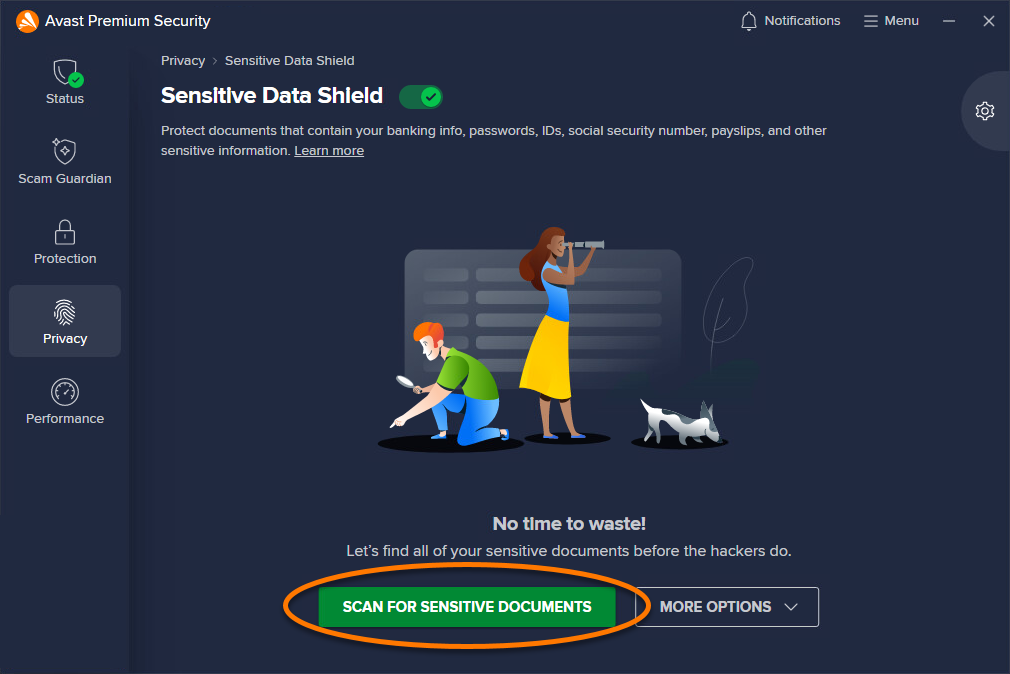
- Нажмите Сканировать на наличие конфиденциальных документов.
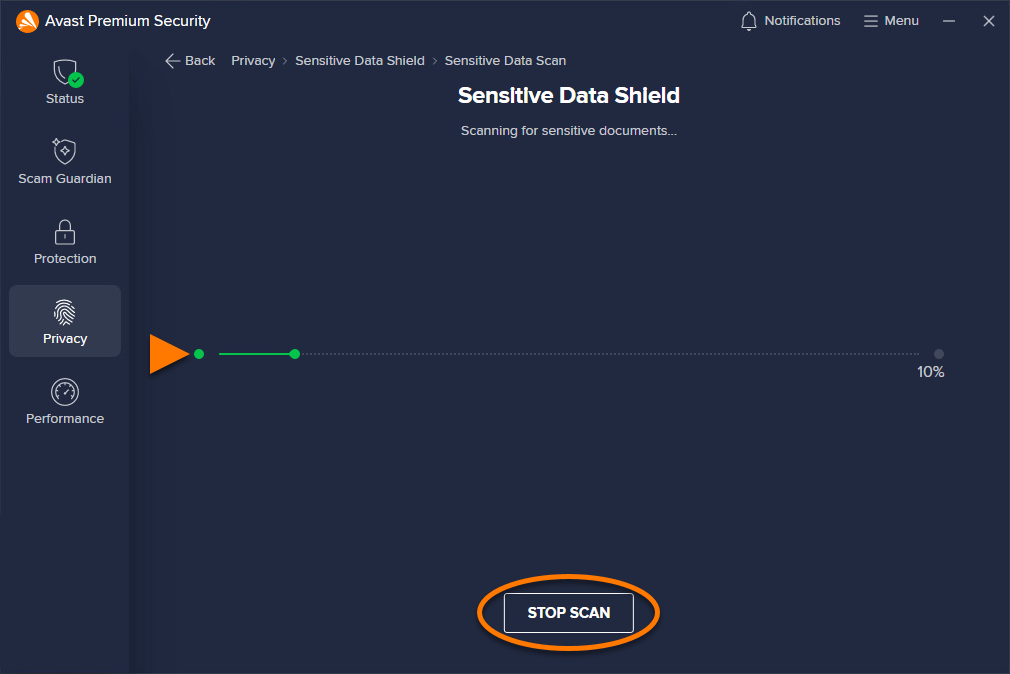
- Подождите, пока функция «Защита конфиденциальных данных» сканирует ваше устройство Windows на наличие ценных документов. Если вы хотите отменить сканирование, нажмите Остановить сканирование.
- По завершении сканирования компонент «Защита конфиденциальных данных» отображает перечень уязвимых документов на вашем ПК, которые могут содержать личные данные. В этом перечне указываются такие сведения о документе, определенном как уязвимый документ: название, местоположение и тип.
По умолчанию выбраны все найденные файлы. Чтобы отменить выбор, снимите флажок рядом с файлом. Нажмите Защитить все или Защитить выбранные, чтобы начать защиту всех выбранных документов.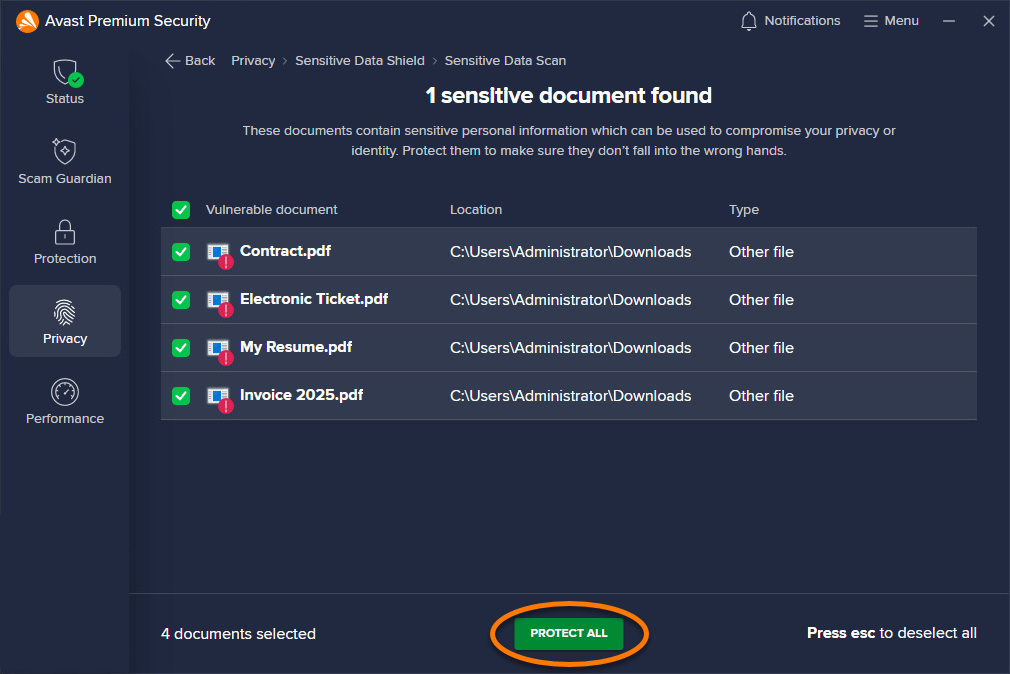
- Нажмите Готово, чтобы завершить и вернуться на главный экран компонента «Защита конфиденциальных данных».
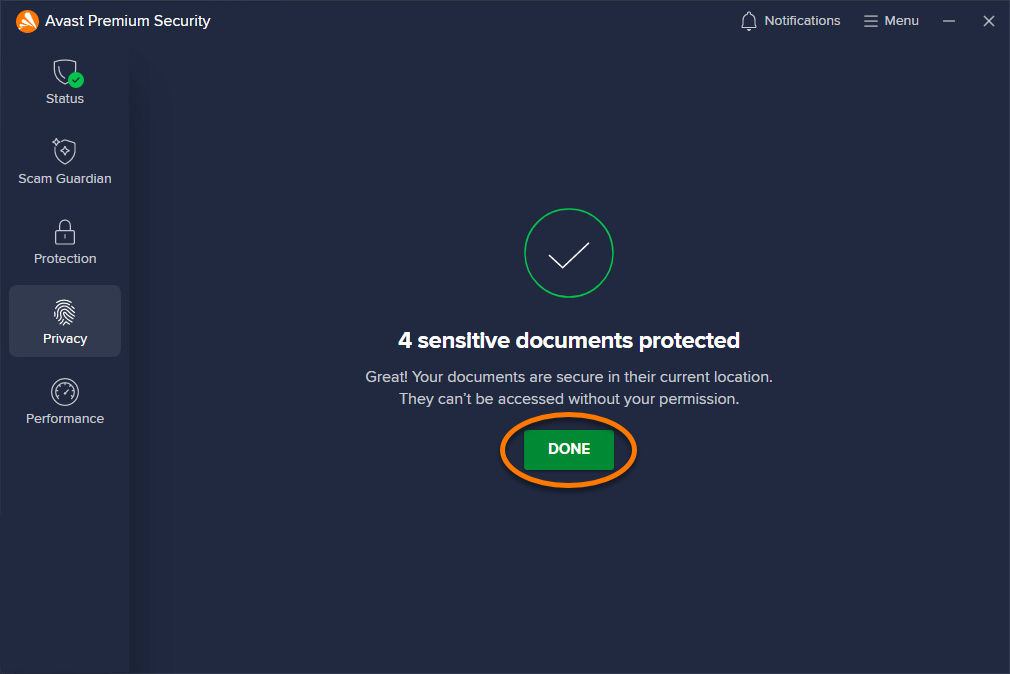
Ваши выбранные конфиденциальные данные будут защищены. Если какое-либо ненадежное приложение, вредоносная программа или неавторизованный пользователь попробует получить доступ к вашим защищенным файлам, компонент «Защита конфиденциальных данных» заблокирует доступ или предложит вам подтвердить блокировку доступа.
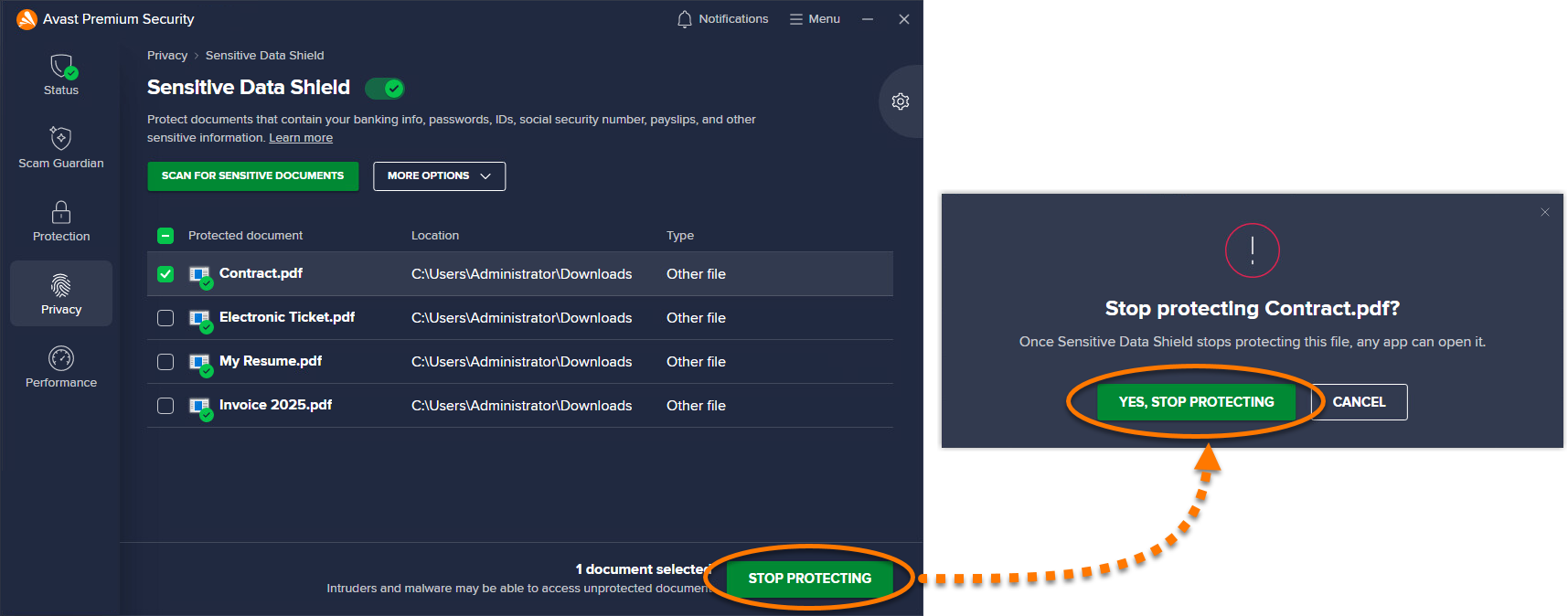
Чтобы прекратить защиту ценного документа, установите флажок рядом с документом, а затем нажмите Прекратить защиту ▸ Да, прекратить защиту.
Защита новых документов
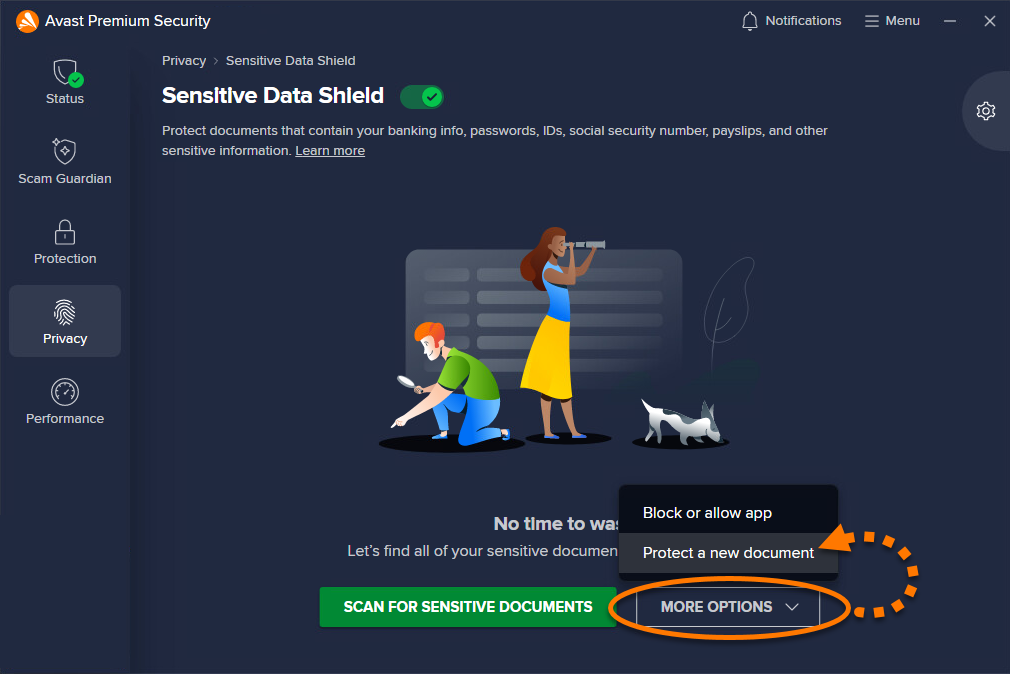
Чтобы защитить новый документ, вы можете вручную добавить его на вкладку защищенных документов:
- Откройте Avast Premium Security, затем выберите Приватность ▸ Защита конфиденциальных данных.
- Нажмите Дополнительные параметры ▸ Защитить новый документ.
- Выберите документ, который необходимо защитить, и нажмите Открыть.
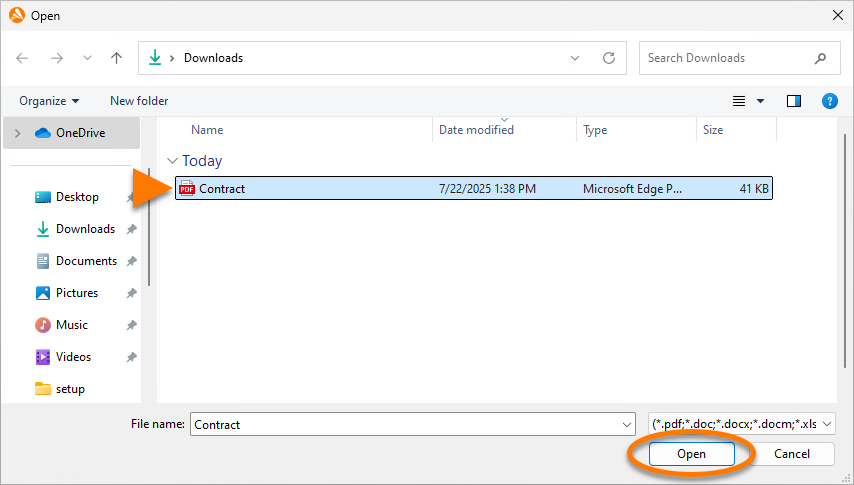
Выбранный вами документ находится под защитой компонента «Защита конфиденциальных данных». Если какое-либо ненадежное приложение, вредоносная программа или неавторизованный пользователь попробует получить доступ к файлу, компонент «Защита конфиденциальных данных» заблокирует доступ или предложит вам подтвердить блокировку доступа.
Чтобы отменить защиту ценного документа, наведите указатель мыши на документ в списке Защищенные документы и нажмите появившийся справа значок X. Нажмите Да, прекратить защиту, чтобы подтвердить действие.

Управление настройками
- Откройте Avast Premium Security, затем выберите Приватность ▸ Защита конфиденциальных данных.
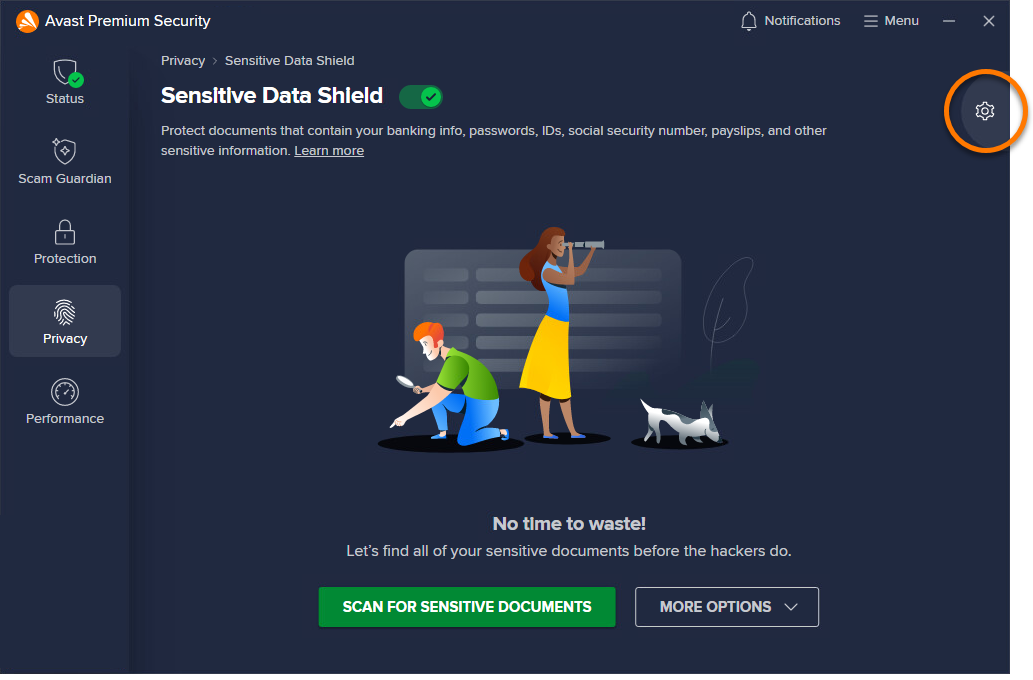
- Нажмите элемент Настройки
 (значок шестеренки) в правом верхнем углу экрана.
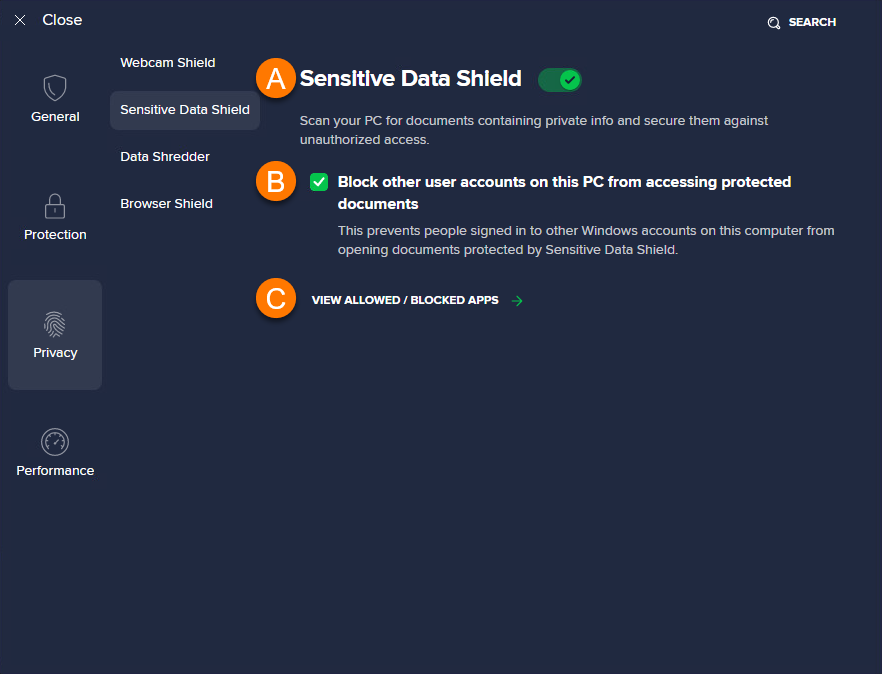
- Используйте указанные ниже Настройки.
- Отключение компонента «Защита конфиденциальных данных»: нажмите зеленый ползунок (ВКЛ.), чтобы его цвет сменился на красный (ВЫКЛ.). Рекомендуем оставлять функцию «Защита конфиденциальных данных» включенной и выключать ее только на время для устранения неисправностей.
- Запретить другим учетным записям на этом устройстве Windows доступ к защищенным документам (по умолчанию этот параметр активен): мы рекомендуем оставлять этот флажок установленным, чтобы доступ к конфиденциальным документам могли получить только пользователи, которым это разрешено.
Если вы делитесь своими данными для входа в учетную запись с другими пользователями, они смогут получать доступ к вашим защищенным файлам.
- Просмотр разрешенных и заблокированных приложений: возможность открыть и изменить список приложений, которые всегда блокируются или всегда разрешаются компонентом «Защита конфиденциальных данных». Более подробную информацию можно найти в статье ниже. Использование экрана «Блокированные и разрешенные приложения» в Avast Antivirus.
Дополнительные рекомендации
Чтобы узнать больше о Защите конфиденциальных данных, обратитесь к следующей статье:
Была ли эта статья полезной?

Сохраняйте конфиденциальность своей личности в интернете!
Просматривайте веб-страницы так, словно за вами никто не наблюдает, — с помощью программы Avast для защиты от отслеживания.