Использование экрана настроек «Блокированные и разрешенные приложения» в Avast Antivirus
Экран настроек Заблокированные и разрешенные приложения позволяет легко управлять приложениями на вашем ПК, которые всегда разрешаются или всегда блокируются хотя бы одним из следующих компонентов Avast Antivirus:
Компоненты, которыми вы можете управлять на экране настроек «Блокированные и разрешенные приложения», зависят от того, какой продукт Avast Antivirus вы имеете. В Avast Free Antivirus входят только бесплатные компоненты, тогда как в Avast Premium Security — все бесплатные и платные компоненты в приложении.
Инструкции по управлению заблокированными или разрешенными приложениями приведены в разделах этой статьи.
Открытие экрана настроек «Блокированные и разрешенные приложения»
- Откройте программу Avast Antivirus и выберите
☰ Меню ▸ Настройки. 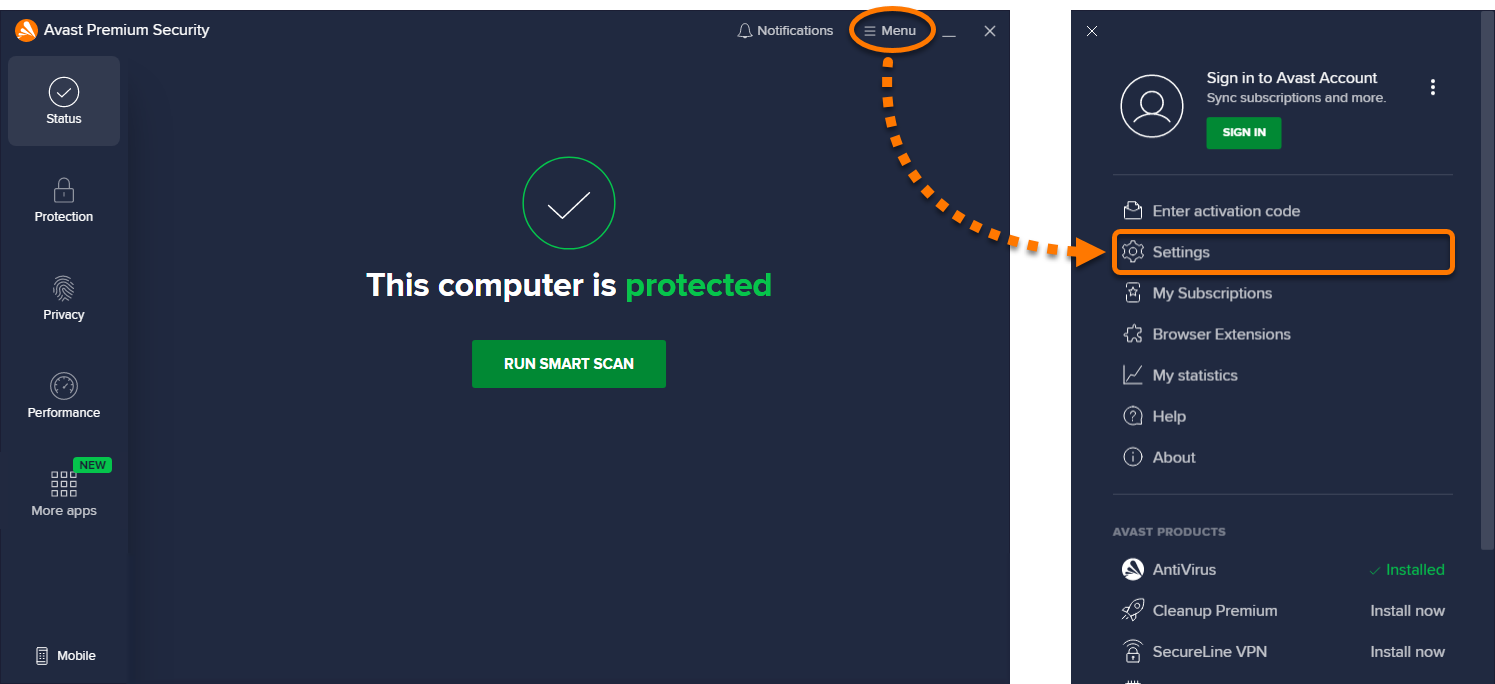
- Выберите Общие вопросы ▸ Заблокированные и разрешенные приложения.
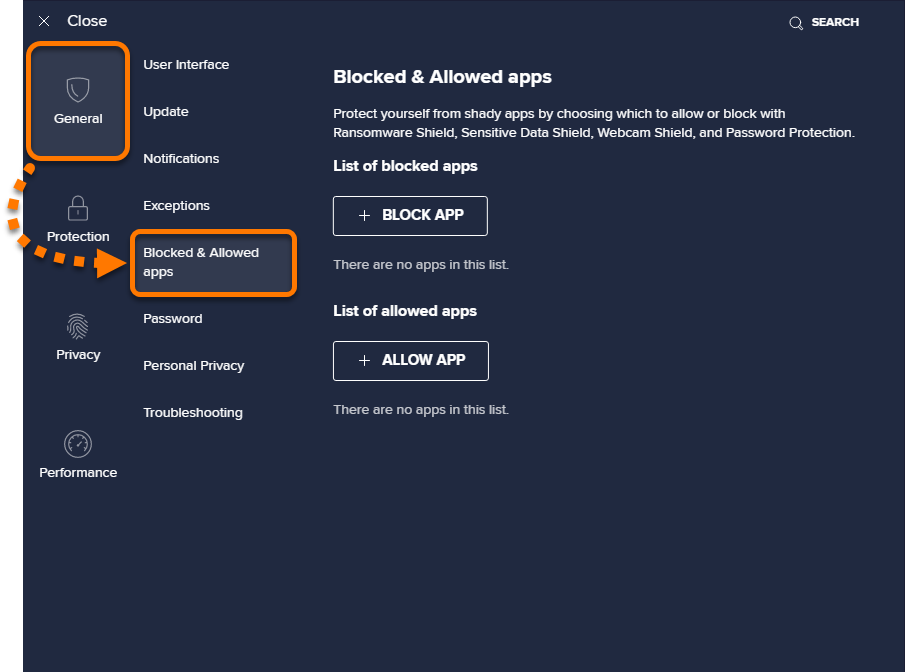
Экран настроек «Блокированные и разрешенные приложения» показывает Список заблокированных приложений и Список разрешенных приложений.
- Блокированные приложения. Блокированные приложения не могут получить доступ к вашей системе. Вы не будете получать уведомления, когда блокированные приложения попытаются получить доступ к вашей системе.
- Разрешенные приложения. Разрешенные приложения могут получить доступ к вашей системе. Вы не будете получать уведомления, когда разрешенные приложения получат доступ к вашей системе.
Добавление приложения в список блокированных или разрешенных
Если ненадежное приложение пытается получить доступ к вашим защищенным папкам, веб-камере, конфиденциальным документам или браузерам, вы можете получить уведомление от Avast с просьбой заблокировать или разрешить обмен данными.
- При выборе Блокировать приложение автоматически добавляется в список Список заблокированных приложений.
- При выборе Разрешить приложение автоматически добавляется в список Список разрешенных приложений.
Вы также можете вручную добавить приложения в любой список, выполнив соответствующие шаги, описанные ниже.
Выберите нужное действие:
Выбор функций, которые блокируют или разрешают приложение в списке
Вы можете увидеть, какие компоненты Avast в настоящее время блокируют или разрешают приложение в списке, проверив, какие значки отображаются в разделах Список заблокированных приложений и Список разрешенных приложений.
- Защита от программ-вымогателей: блокировка или разрешение доступа к защищенным папкам.
- Защита конфиденциальных данных: блокировка или разрешение доступа к конфиденциальным документам.
- Защита веб-камеры: блокировка или разрешение доступа к веб-камере.
- Защита браузера: блокировка или разрешение доступа к веб-браузерам.
Выберите нужное действие:
Чтобы изменить функции Avast, которые блокируют приложения, выполните следующие действия.
- Нажмите
… Параметры (три точки) и выберите Изменить заблокированные компоненты. 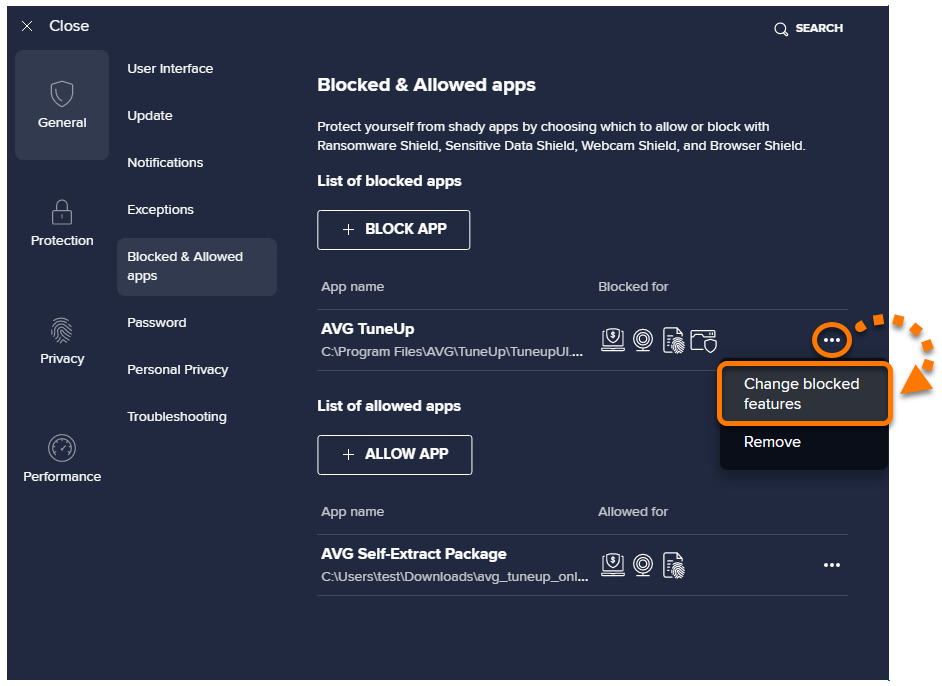
- Установите или снимите флажки компонентов Avast, которые блокируют доступ этому приложению, а затем нажмите Изменить.
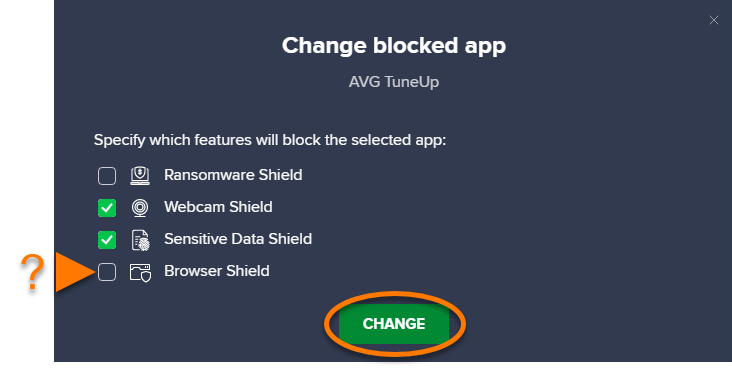
Изменения будут сохранены и отобразятся на экране настроек Заблокированные и разрешенные приложения в разделе Список заблокированных приложений.
Чтобы изменить функции Avast, которые предоставляют приложению разрешения, выполните следующие действия.
- Нажмите
… Параметры (три точки) и выберите Изменить разрешенные компоненты. 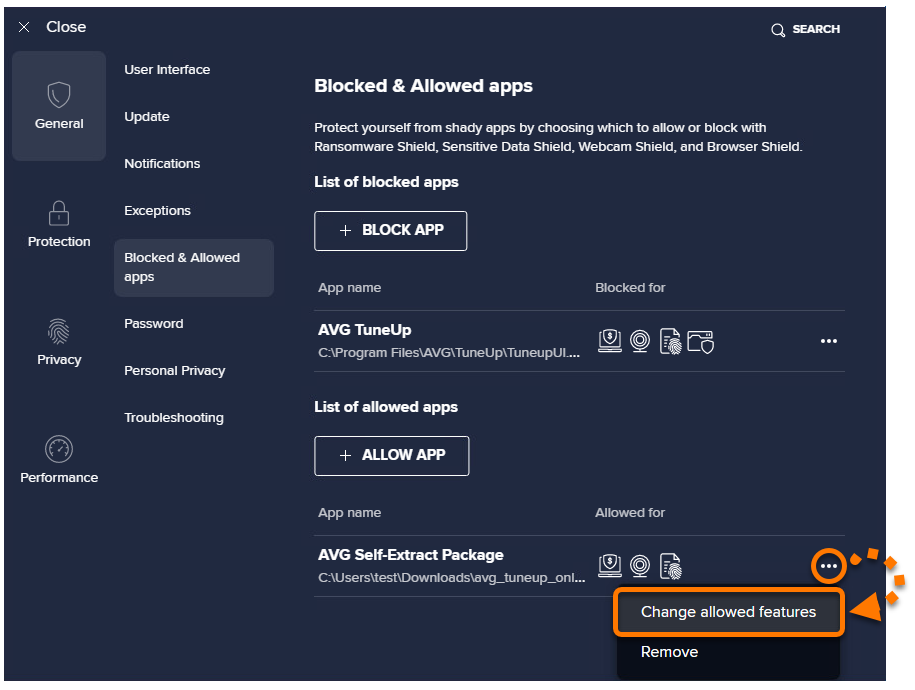
- Установите или снимите флажки компонентов Avast, которые разрешают доступ этому приложению, а затем нажмите Изменить.
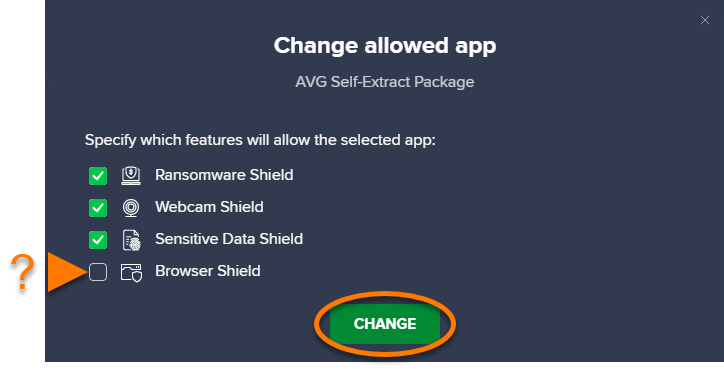
Изменения будут сохранены и отобразятся на экране настроек Заблокированные и разрешенные приложения в разделе Список разрешенных приложений.
Удаление приложения из списка
Чтобы удалить приложение из списка Список заблокированных приложений или Список разрешенных приложений, выполните следующие действия.
- Нажмите
… Параметры (три точки) и выберите Удалить. 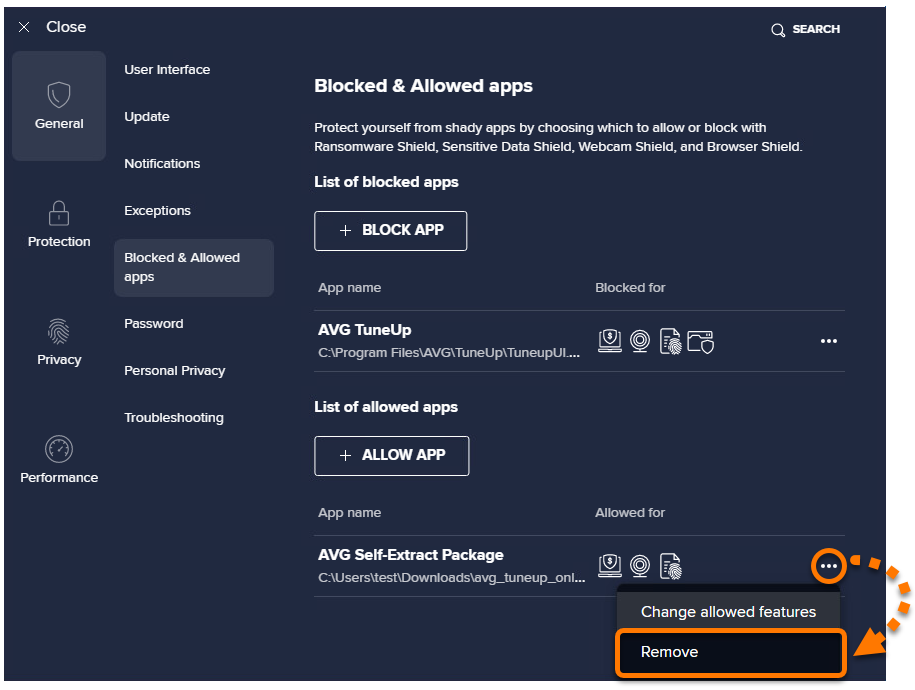
Приложение больше не будет отображаться в списке Список заблокированных приложений или Список разрешенных приложений. В следующий раз, когда удаленное приложение попытается получить доступ к вашим защищенным папкам, веб-камере, конфиденциальным документам или браузерам, вы получите уведомление с просьбой заблокировать или разрешить обмен данными.


