Promotional banner image

Ваш компьютер тормозит? Пусть работает как новый.

Без надлежащего обслуживания компьютеры со временем теряют в производительности. Avast Cleanup Premium поможет значительно повысить быстродействие вашего компьютера.

Защита от программ-вымогателей: начало работы

Windows

Компонент Защита от программ-вымогателей защищает ваши личные фотографии, документы и другие файлы от изменения, удаления и шифрования программами-вымогателями. Эта функция позволяет защитить конкретные файлы от ненадежных приложений и выбрать, каким приложениям разрешен или запрещен доступ к защищенным папкам.

Добавление и удаление защищенных папок

По умолчанию функция «Защита от программ-вымогателей» автоматически защищает папки, в которых обычно хранятся ваши личные данные (например, папка Документы). Подпапки защищенных папок также будут защищены. Чтобы добавить папки в список Защищенные папки или удалить их из него, выполните указанные ниже действия.

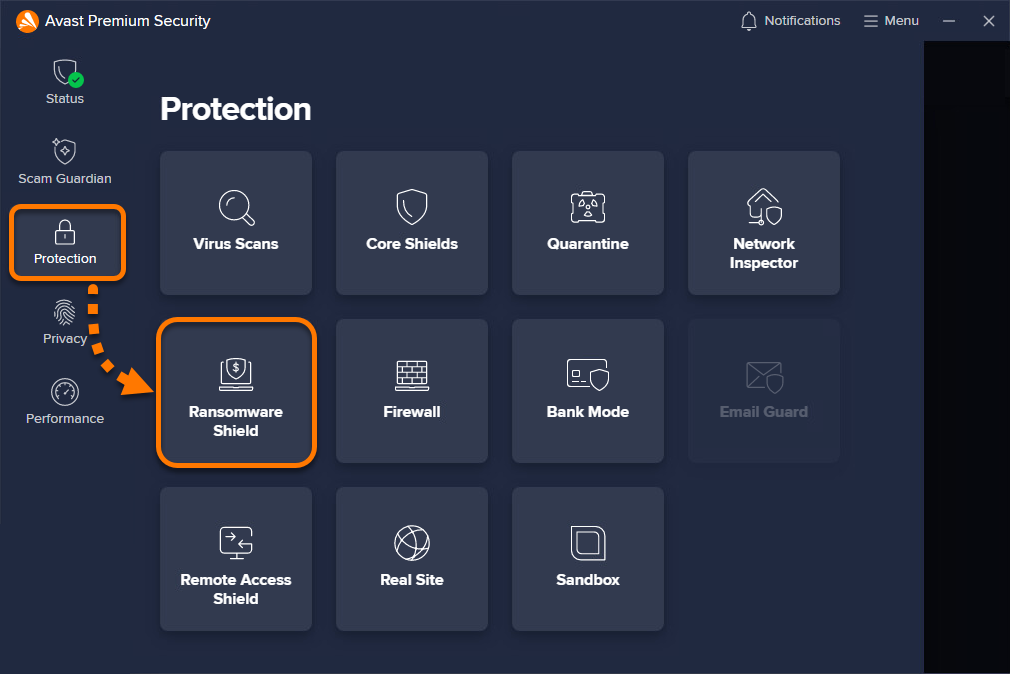
  1. Откройте Avast Antivirus, затем выберите Защита ▸ Защита от программ-вымогателей.
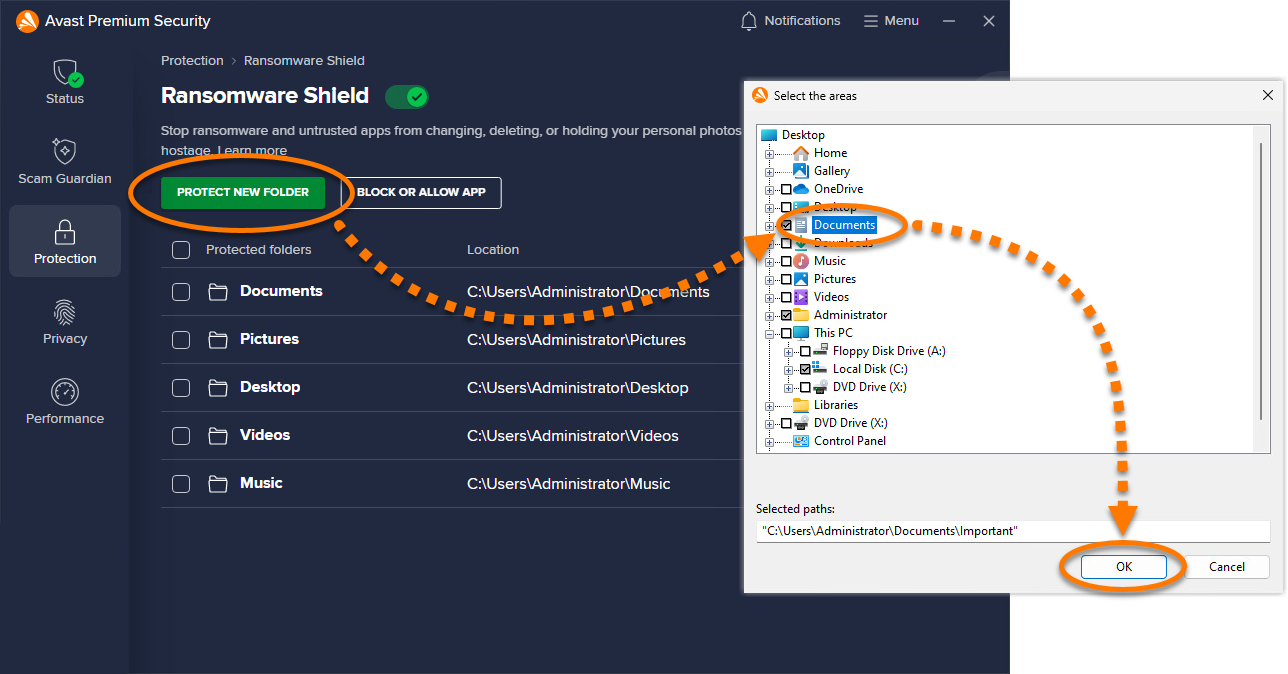
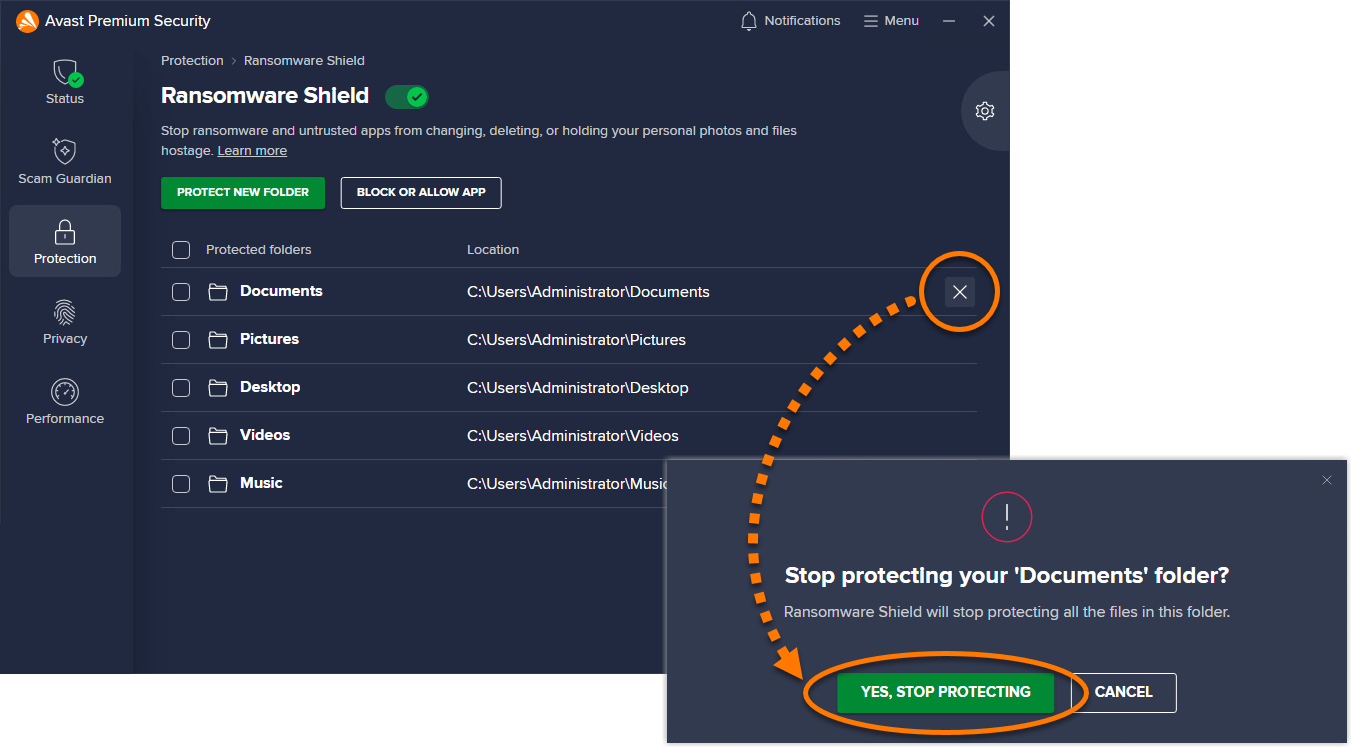
  2. Добавьте или удалите папки.
    • Добавление папки. Нажмите Защитить новую папку, выберите папку, которую необходимо защитить, и нажмите ОК.
    • Удаление папки. Наведите указатель мыши на панель папки, нажмите значок X, а затем нажмите кнопку Да, прекратить защиту.

Указание типов защищенных файлов

Компонент «Защита от программ-вымогателей» обеспечивает безопасность определенных типов файлов в защищенных папках. Вы можете изменить предопределенный список, а также добавить и удалить дополнительные типы файлов, выполнив следующие действия.

  1. Откройте Avast Antivirus, затем выберите Защита ▸ Экран от программ-вымогателей.
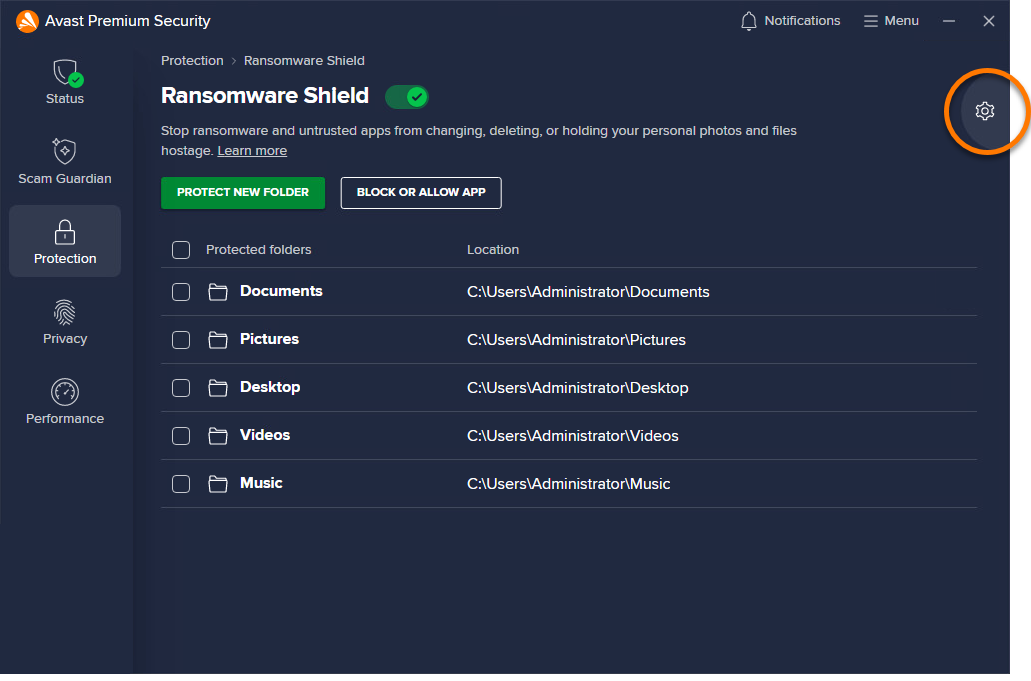
  2. Нажмите Настройки  (значок шестеренки) в правом верхнем углу экрана защиты от программ-вымогателей.
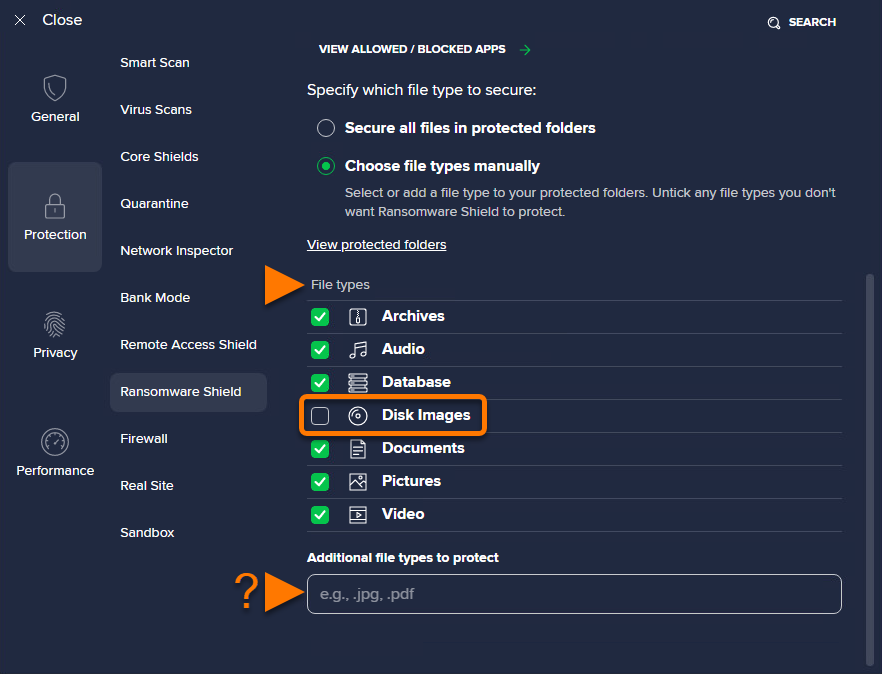
  3. Прокрутите экран до раздела Типы файлов, чтобы посмотреть, какие типы файлов защищены в ваших папках.

    Доступны следующие возможности:
    • Снимите флажок рядом с типами файлов, которые вы не хотите защищать с помощью Защиты от программ-вымогателей, или установите флажок рядом с типами файлов, которые вы хотите защитить.
    • Добавьте или удалите другие типы файлов.
      • Добавление нового типа файлов. Введите расширение файла в поле под списком по умолчанию (например, .html).
      • Удаление добавленного типа файлов. Щелкните поле под списком по умолчанию и используйте клавишу Delete на клавиатуре, чтобы удалить расширение файла.

Указаны типы защищенных файлов.

Управление действиями функции «Защита от программ-вымогателей»

Можно настроить уровень чувствительности, с которым функция «Защита от программ-вымогателей» будет отслеживать попытки приложений получить доступ к файлам в защищенных папках. Чтобы настроить поведение функции «Защита от программ-вымогателей», выполните описанные ниже действия.

  1. Откройте Avast Antivirus, затем выберите Защита ▸ Защита от программ-вымогателей.
  2. Нажмите Настройки  (значок шестеренки) в правом верхнем углу экрана защиты от программ-вымогателей.
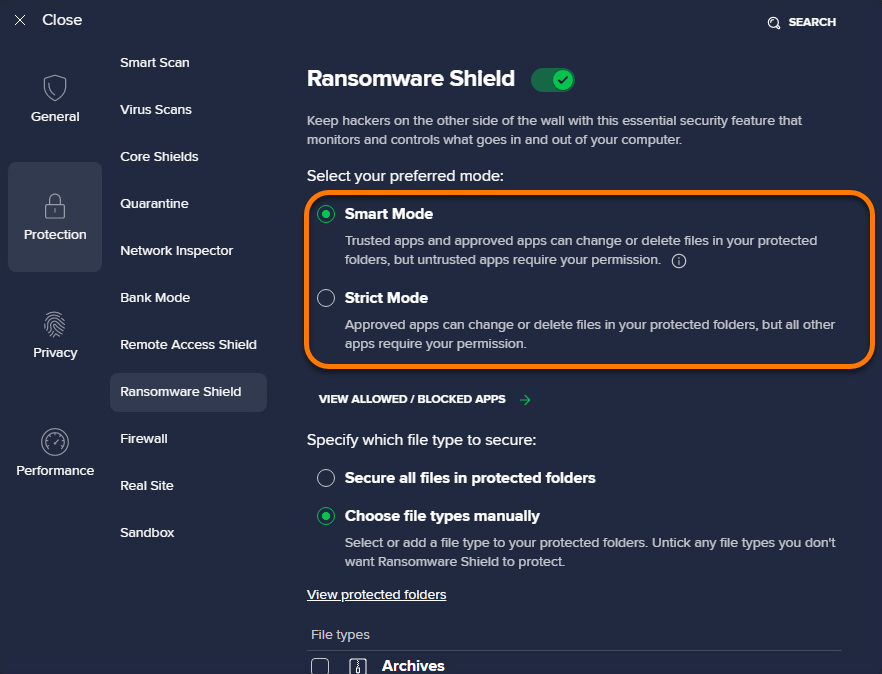
  3. Выберите один из вариантов ниже в разделе Выберите предпочитаемый режим:
    • Умный режим (рекомендуемая настройка, установленная по умолчанию): функция «Защита от программ-вымогателей» проверяет список часто используемых и надежных программ, чтобы определить, какие из них могут изменять файлы в защищенных папках. Если не входящее в этот список приложение попытается изменить файлы в защищенных папках, вы получите уведомление и запрос на разрешение.
    • Строгий режим: если какое-либо приложение (кроме тех, что вы добавили в список Блокированные и разрешенные приложения) попытается изменить файлы в защищенных папках, вы каждый раз будете получать уведомление и запрос на разрешение. При выборе этого режима предупреждения могут отображаться довольно часто, что может надоедать.
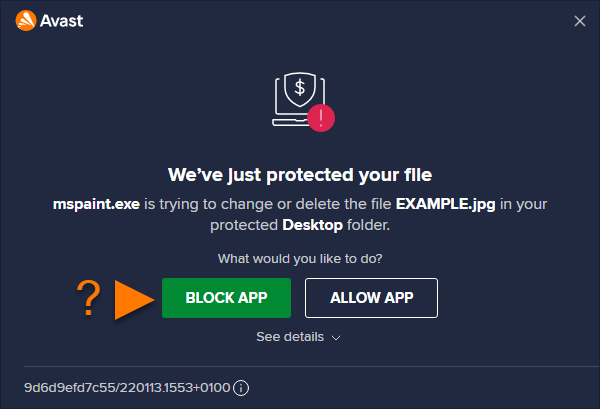
  4. Когда появляется всплывающее уведомление Защиты от программ-вымогателей, нажмите Разрешить приложение, чтобы добавить приложение в список разрешенных приложений, или нажмите Заблокировать приложение, чтобы всегда блокировать доступ приложения к вашим защищенным папкам.

Разрешить или заблокировать определенные приложения изменять файлы

Чтобы указать, каким приложениям защита от программ-вымогателей будет давать доступ, а какие блокировать, выполните описанные ниже действия.

  1. Откройте Avast Antivirus, затем перейдите в раздел Защита ▸ Защита от программ-вымогателей.
  2. Нажмите Настройки  (значок шестеренки) в правом верхнем углу экрана защиты от программ-вымогателей.
  3. Нажмите Просмотреть разрешенные/заблокированные приложения.
  4. Нажмите кнопку + Заблокировать приложение или + Разрешить приложение, чтобы внести приложение в соответствующий список.

Чтобы удалить приложение из любого списка, нажмите … Другие параметры (три точки) рядом с соответствующей строкой и выберите Удалить.

Больше об управлении списком Блокированные и разрешенные приложения можно узнать в статье ниже.

Отключение функции «Защита от программ-вымогателей»

По умолчанию функция «Защита от программ-вымогателей» включена, но ее можно отключить для устранения неполадок, следуя приведенным ниже инструкциям.

  1. Откройте Avast Antivirus, затем выберите Защита ▸ Защита от программ-вымогателей.
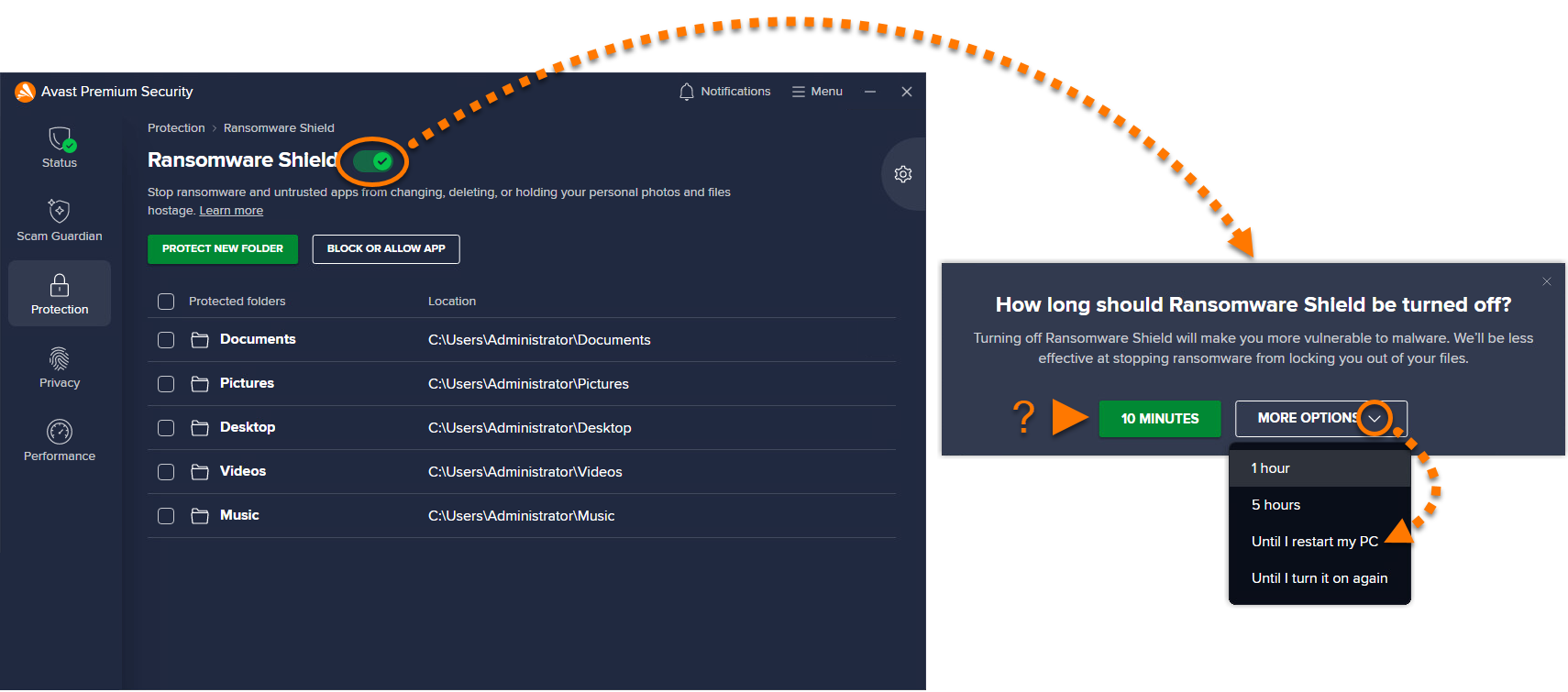
  2. Нажмите зеленый ползунок (ВКЛ.), чтобы его цвет изменился на красный (ВЫКЛ.), и выберите временной интервал, на который следует отключить защиту от программ-вымогателей.
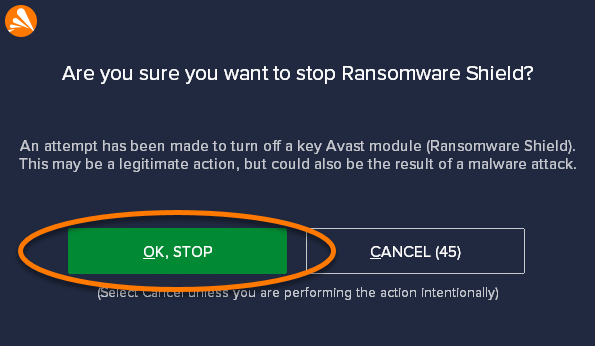
  3. Чтобы подтвердить действие, нажмите кнопку OK, остановить.

После этого функция «Защита от программ-вымогателей» будет отключена. Чтобы включить ее, нажмите красный ползунок (ВЫКЛ.), после чего его цвет сменится на зеленый (ВКЛ.).

Устранение неполадок

Для устранения распространенных проблем воспользуйтесь информацией ниже.

  • Защита от программ-вымогателей не отображается в главном меню. Убедитесь, что вы используете самую новую версию Avast Antivirus. Чтобы обновить Avast Antivirus, выберите ☰ Меню ▸ Настройки ▸ Обновление и нажмите Проверить наличие обновлений в разделе приложения.
  • Всплывающие уведомления защиты от программ-вымогателей отображаются слишком часто. Убедитесь, что для поведения функции «Защита от программ-вымогателей» выбран Smart Mode. Если для функции «Защита от программ-вымогателей» выбран строгий режим, Avast Antivirus уведомляет вас каждый раз, когда любое приложение пытается изменить файлы в защищенных папках (за исключением тех, что вы уже добавили в списки заблокированных и разрешенных приложений).
  • Вы не можете сохранить файлы, используя приложения для редактирования. Убедитесь, что используемое приложение не находится в списке Блокированных приложений. Кроме того, вы можете добавить приложение в список разрешенных приложений.

Дополнительные рекомендации

Чтобы узнать больше о функции «Защита от программ-вымогателей», обратитесь к статье ниже.

Добавление и удаление защищенных папок

По умолчанию функция «Защита от программ-вымогателей» автоматически защищает папки, в которых обычно хранятся ваши личные данные (например, папки Документы и Изображения). Подпапки защищенных папок также будут защищены. Чтобы добавить папки в список Защищенные папки или удалить их из него, выполните указанные ниже действия.

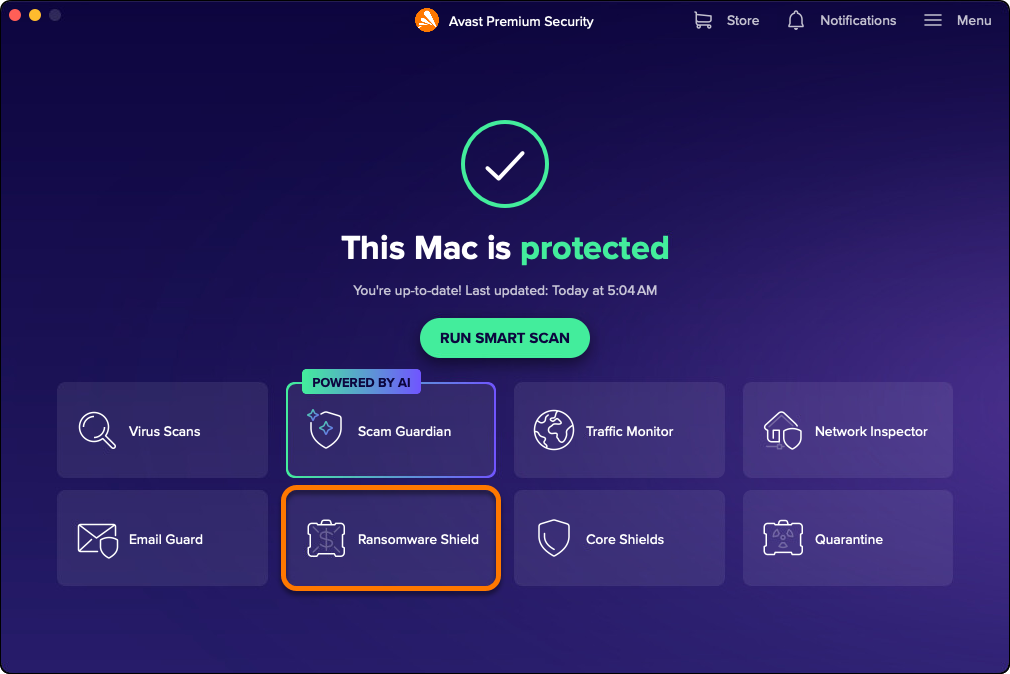
  1. Откройте Avast Premium Security и нажмите плитку Защита от программ-вымогателей.
  2. Добавьте или удалите папки.
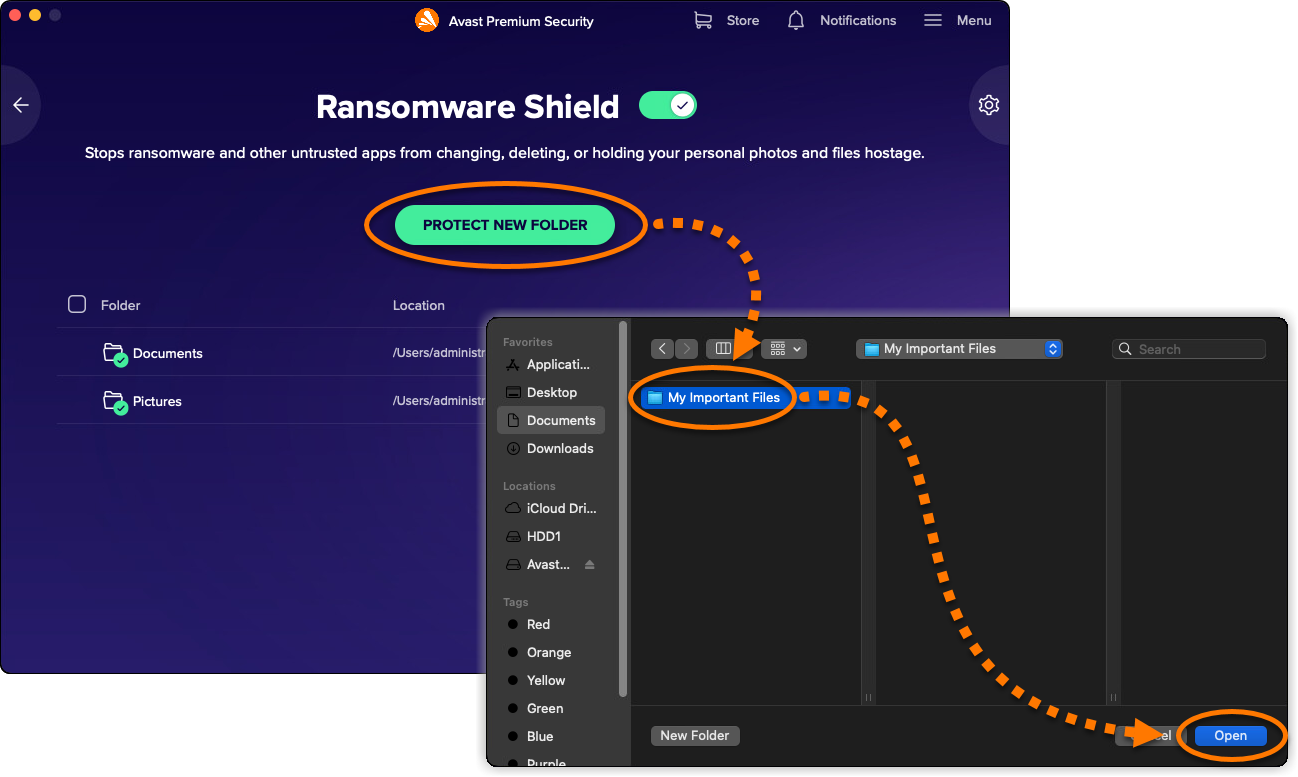
    • Добавление папки. Нажмите Защитить новую папку, выберите папку, которую хотите защитить, затем нажмите Открыть.
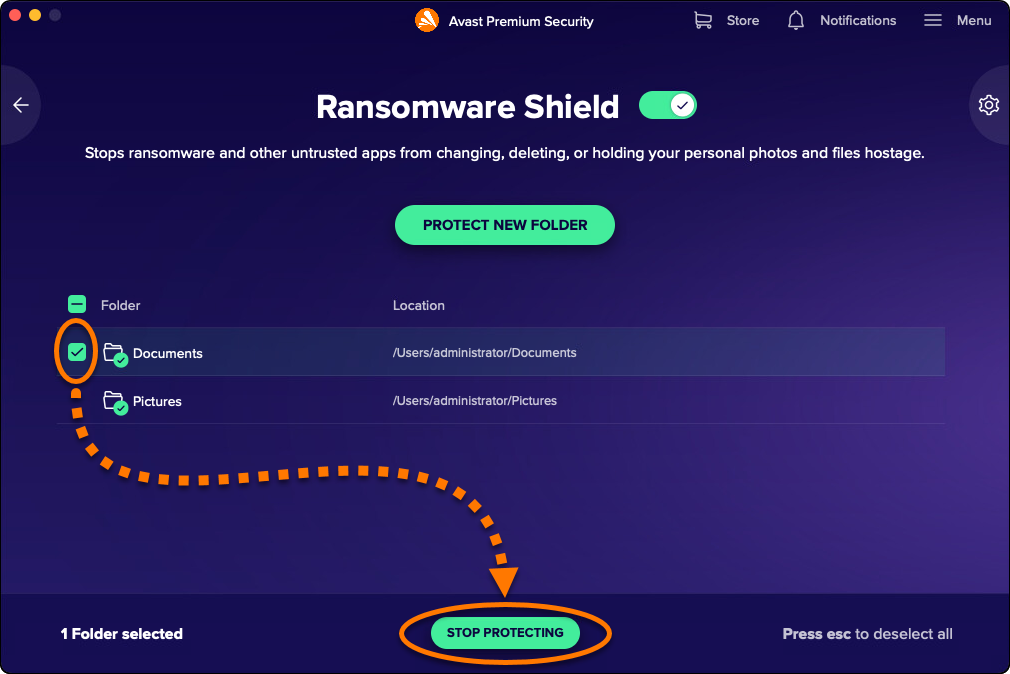
    • Удаление папки. Установите флажок рядом с папкой, защиту которой вы хотите прекратить, затем нажмите Прекратить защиту.
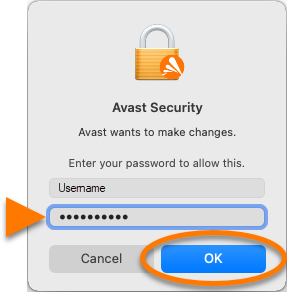
  3. Введите пароль, который используется для запуска Mac, а затем нажмите ОК.
Указание типов защищенных файлов

Компонент «Защита от программ-вымогателей» обеспечивает безопасность определенных типов файлов в защищенных папках. Вы можете изменить предопределенный список, а также добавить и удалить дополнительные типы файлов, выполнив следующие действия.

  1. Откройте Avast Premium Security и щелкните плитку Защита от программ-вымогателей.
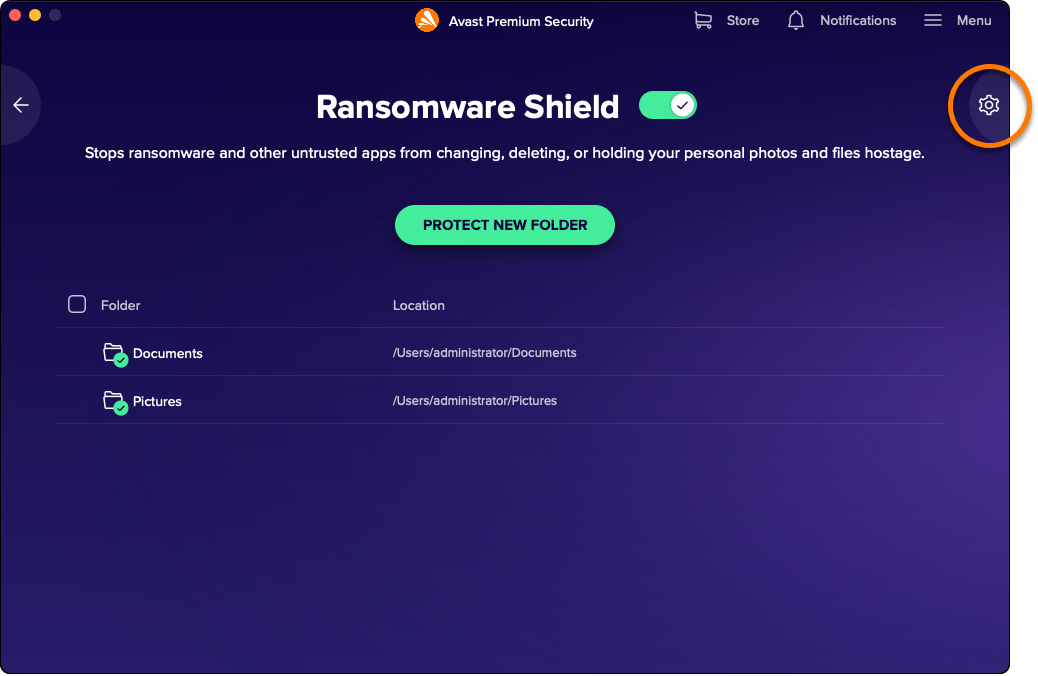
  2. Нажмите Настройки (значок шестеренки) в правом верхнем углу экрана Защиты от программ-вымогателей.
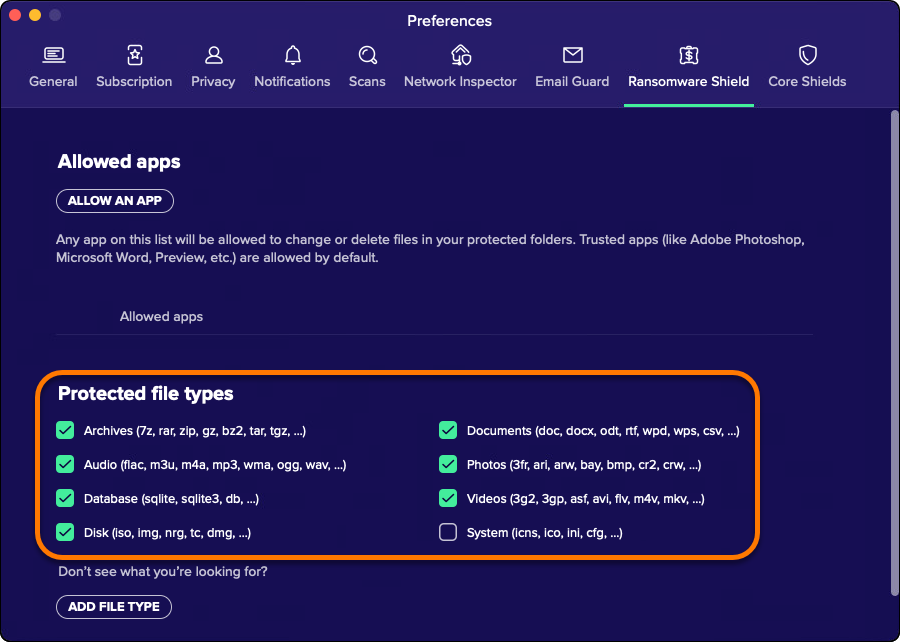
  3. В разделе Защищенные типы файлов снимите флажки рядом с типами файлов, которым не требуется защита от программ-вымогателей, или установите флажки рядом с типами файлов, которые необходимо защитить.
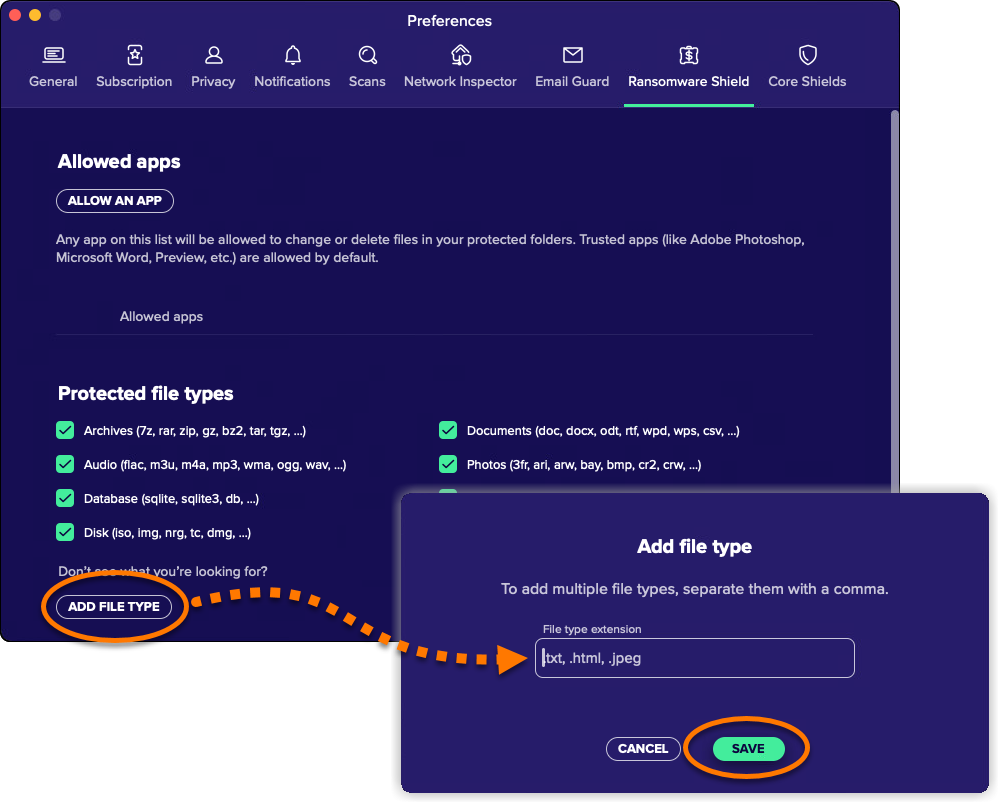
  4. Добавьте или удалите другие типы файлов.
    • Добавление нового типа файлов. Нажмите Добавить тип файла, введите расширение файла, затем нажмите Сохранить.
    • Удаление добавленного типа файлов. Наведите курсор на расширение файла в списке Другие типы файлов, затем нажмите значок Корзина.
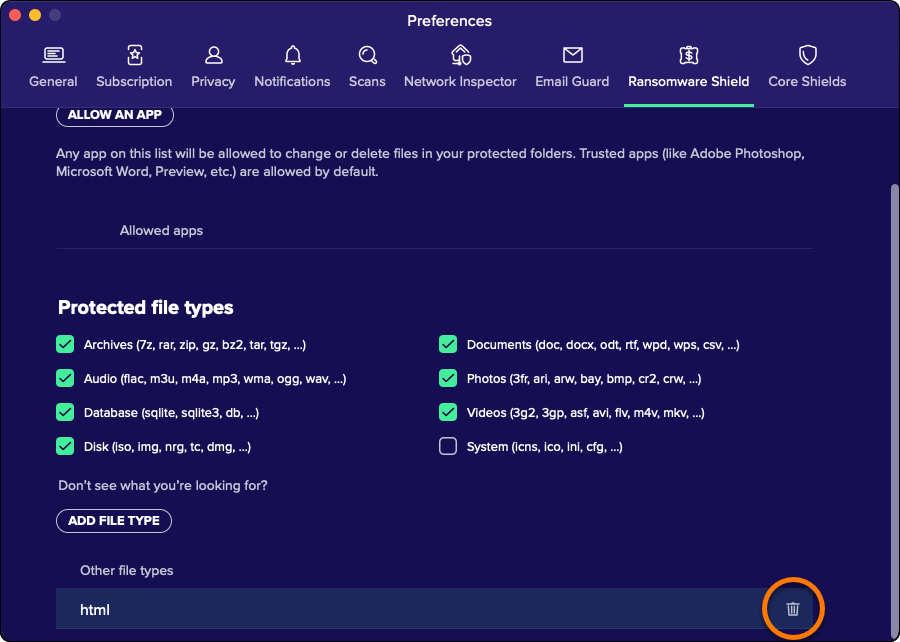
  5. Введите пароль, который используется для запуска Mac, а затем нажмите ОК.

Управление списком разрешенных приложений

Приложениям из списка разрешенных приложений разрешено получать доступ к файлам в ваших защищенных папках. Это позволяет защищать расположенные в них файлы с помощью компонента «Защита от программ-вымогателей», в то же время сохраняя доступ к ним для доверенных приложений. Чтобы добавить или удалить приложения из списка разрешенных приложений:

  1. Откройте Avast Premium Security и нажмите плитку Защита от программ-вымогателей.
  2. Нажмите Предпочтения (значок шестеренки) в правом верхнем углу экрана Защиты от программ-вымогателей.
  3. Добавьте или удалите приложение.
    • Добавление приложения. Нажмите Разрешить приложение, выберите приложение, которому хотите предоставить доступ, затем нажмите Открыть.
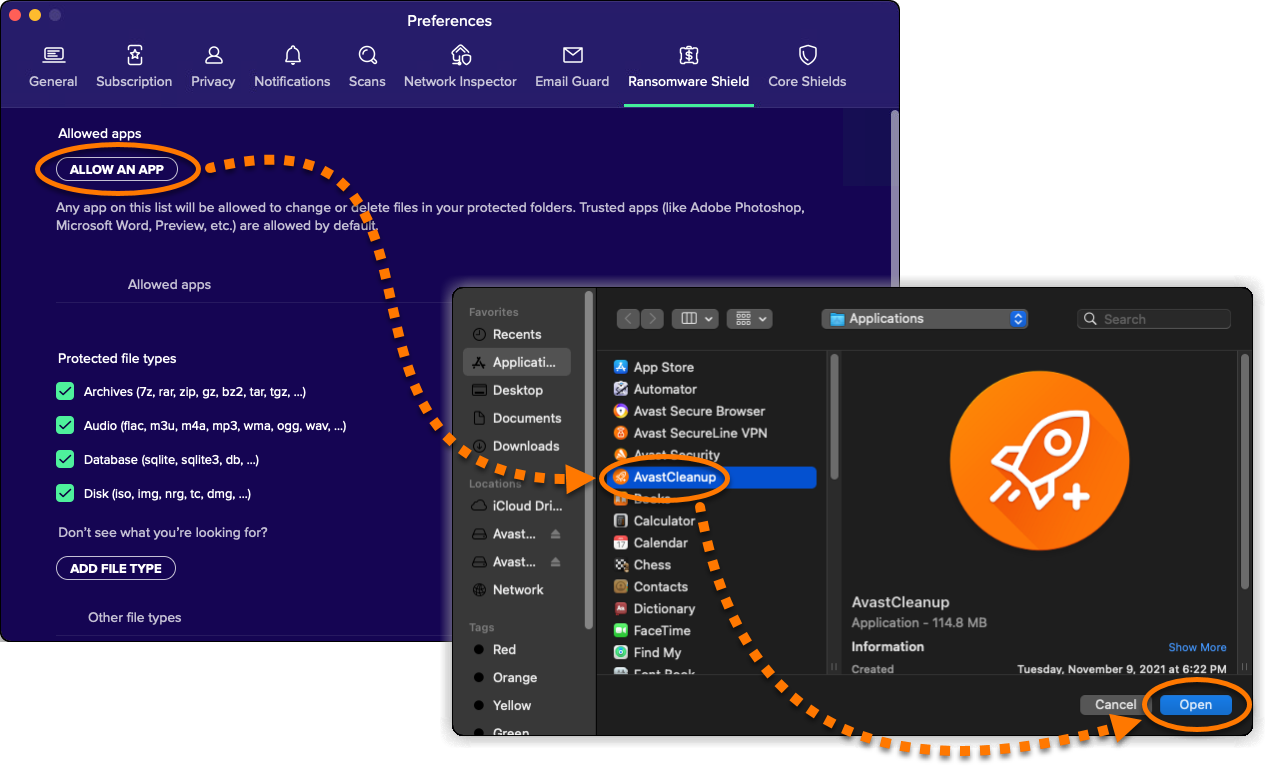
    • Удаление приложения. Наведите курсор на имя приложения в списке разрешенных приложений и нажмите значок Корзина.
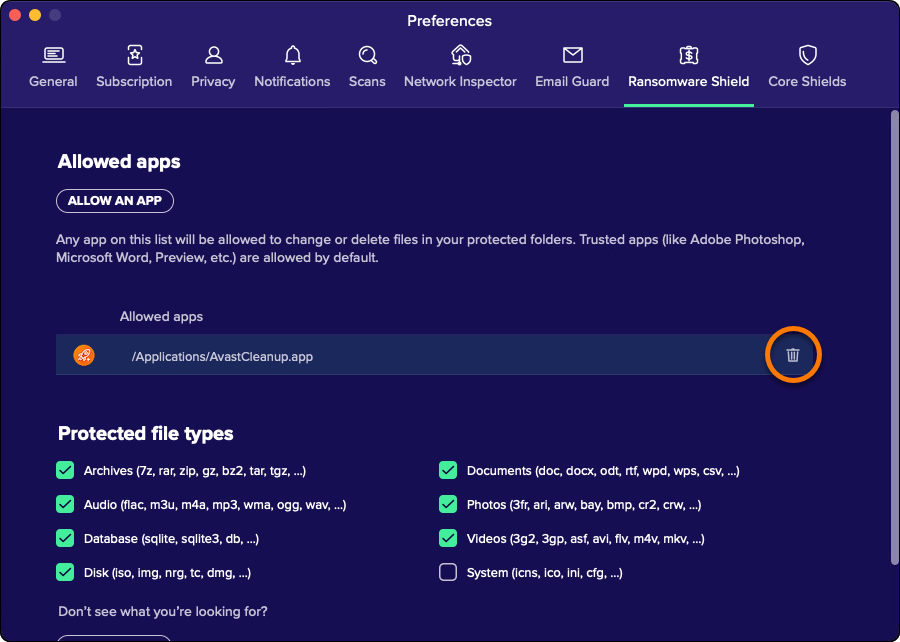
  4. Введите пароль, который используется для запуска Mac, а затем нажмите ОК.

Разрешить или заблокировать определенные приложения изменять файлы

Чтобы указать, каким приложениям защита от программ-вымогателей будет давать доступ, а какие блокировать, выполните описанные ниже действия.

  1. Откройте Avast Premium Security и нажмите плитку Защита от программ-вымогателей.
  2. Нажмите Настройки (значок шестеренки) в правом верхнем углу экрана Защиты от программ-вымогателей.
  3. Нажмите Разрешить приложение.
  4. выберите приложение, которому хотите предоставить разрешение, затем нажмите Открыть.

Чтобы удалить приложение из любого списка, наведите курсор на имя приложения в списке список разрешенных приложений, затем нажмите значок значок корзины.

Отключение функции «Защита от программ-вымогателей»

По умолчанию функция «Защита от программ-вымогателей» включена, но ее можно отключить для устранения неполадок, следуя приведенным ниже инструкциям.

  1. Откройте Avast Premium Security и нажмите плитку Защита от программ-вымогателей.
  2. Нажмите зеленый ползунок (ВКЛ.) на экране функции «Защита от программ-вымогателей».
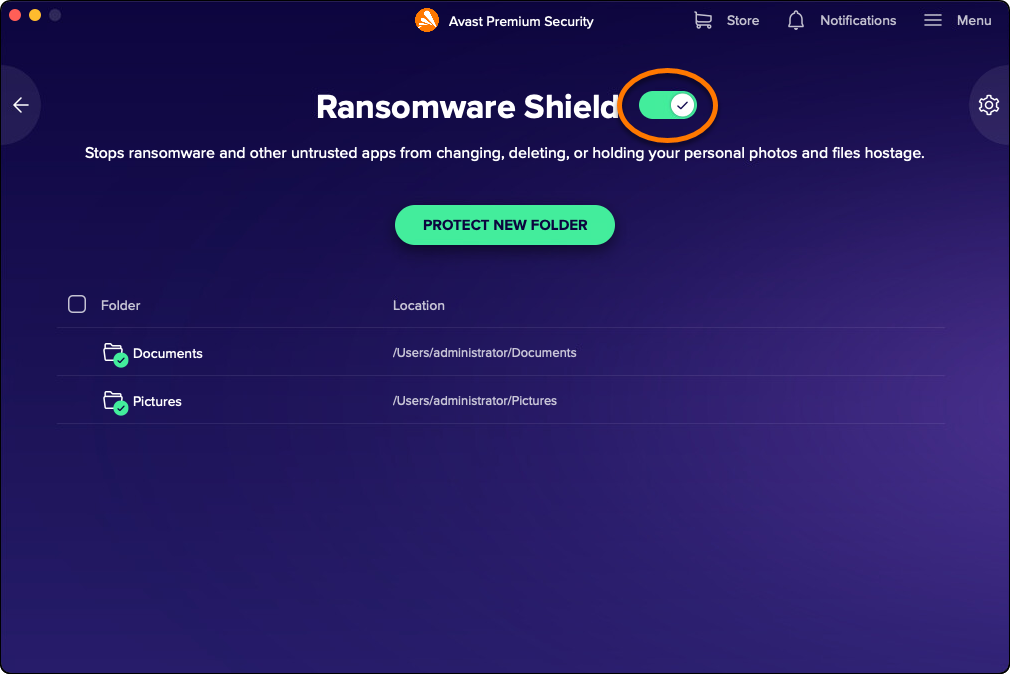
  3. Введите пароль, который используется для запуска Mac, а затем нажмите ОК.

После этого функция «Защита от программ-вымогателей» будет отключена. Чтобы включить ее, нажмите красный ползунок (ВЫКЛ.), после чего его цвет сменится на зеленый (ВКЛ.).

Идентификатор документа (DOCID): use-antivirus-ransomware-shieldПоследнее изменение: 09/03/2026

Была ли эта статья полезной?

Promotional banner image

Сохраняйте конфиденциальность своей личности в интернете!

Просматривайте веб-страницы так, словно за вами никто не наблюдает, — с помощью программы Avast для защиты от отслеживания.

Требуется дополнительная помощь?

Учетная запись
Сообщество
Посетить Академию