
Ваш компьютер тормозит? Пусть работает как новый.
Без надлежащего обслуживания компьютеры со временем теряют в производительности. Avast Cleanup Premium поможет значительно повысить быстродействие вашего компьютера.
«Защита браузера» в Avast Premium Security: начало работы
Windows
Это статья о компоненте «Защита браузера» приложения Avast Premium Security. Более подробную информацию о версии Avast One компонента «Защита браузера» см. в следующей статье: «Защиты браузера» версии Avast One: начало работы.
Защита браузера — это платный компонент, доступный в Avast Premium Security, который помогает защищать пароли, хранящиеся в веб-браузерах. Хранящиеся в веб-браузерах пароли без защиты могут быть уязвимы к вредоносным программам и похищены нежелательными приложениями. Компонент «Защита браузера» позволяет выбрать приложения, которые смогут получать доступ к сохраненным паролям. Он также блокирует доступ к файлам cookie браузера для защиты вашей личной и ценной информации.
Компонент «Защита браузера» помогает защитить ваши пароли, которые сохранены в следующих браузерах: Google Chrome, Mozilla Firefox, Microsoft Edge и Avast Secure Browser.
Инструкции по использованию компонента «Защита браузера» можно найти в разделах этой статьи.
Включение и отключение компонента «Защита браузера»
Компонент «Защита браузера» включен по умолчанию. В целях улучшения вашей безопасности рекомендуем выключать компонент «Защита браузера» только на время устранения неисправностей.
Чтобы отключить компонент «Защита браузера», выполните указанные ниже действия.
- Откройте Avast Premium Security, затем перейдите в раздел Конфиденциальность ▸ Защита браузера.
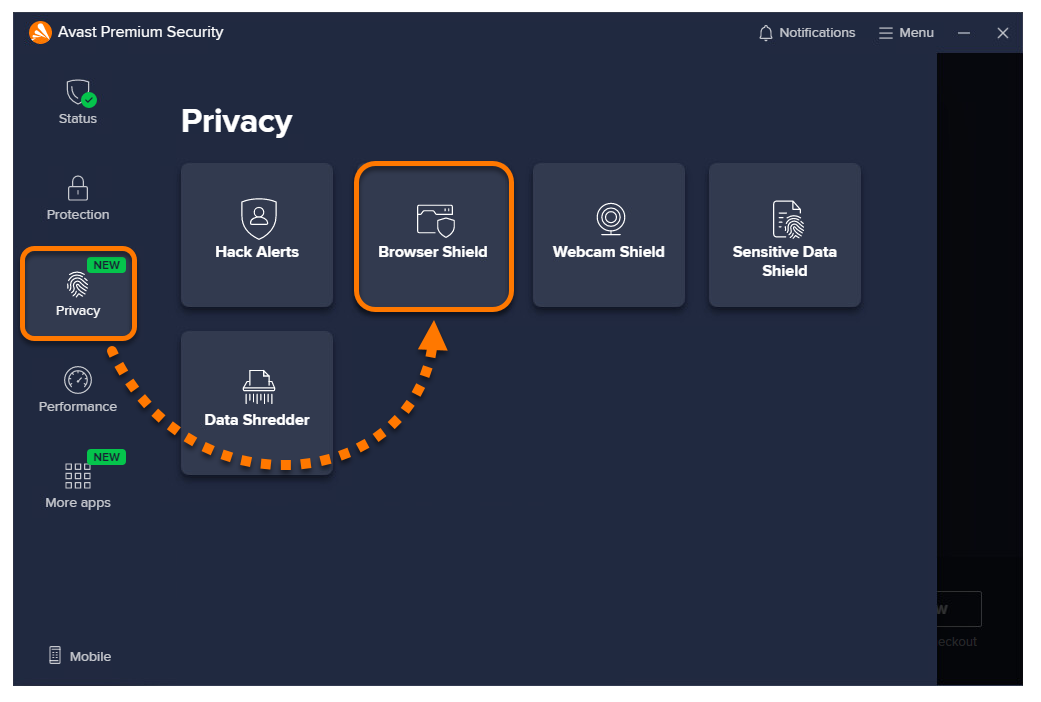
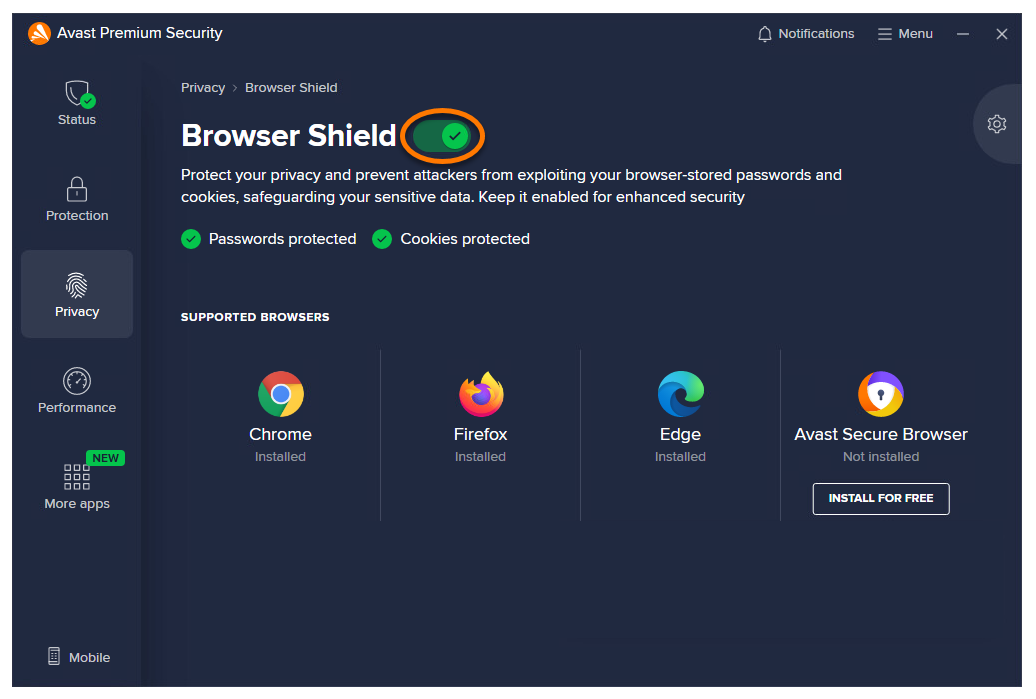
- Нажмите зеленый ползунок (ВКЛ.) Защита браузера.
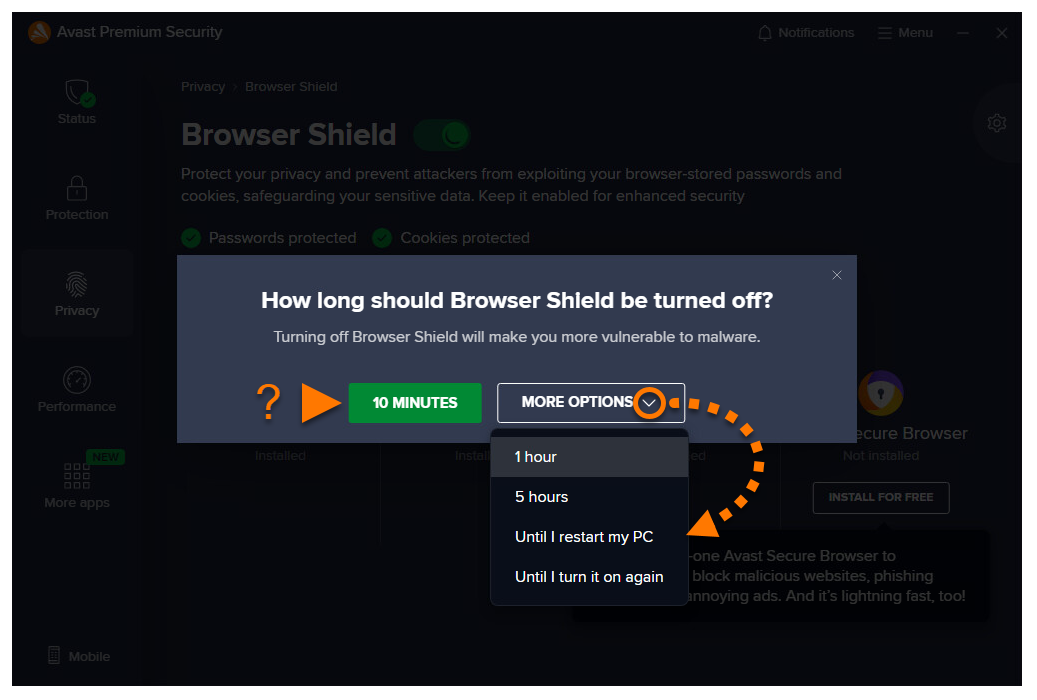
- Выберите, на какое время отключить компонент «Защита браузера».
- Нажмите кнопку ОК, остановить, чтобы подтвердить действие.
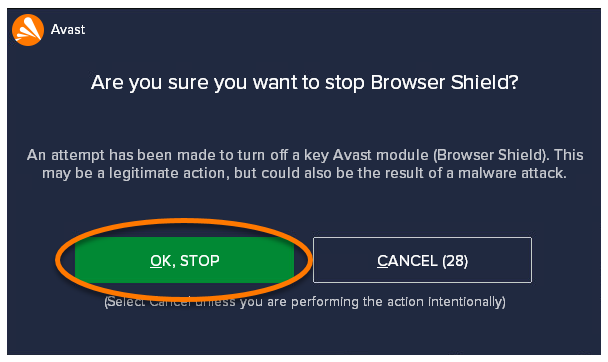
После этого компонент «Защита браузера» будет отключен. Чтобы включить его, выполните указанное выше действие 1, затем нажмите на красный ползунок (ВЫКЛ.), изменив его цвет на зеленый (ВКЛ.).
Изменение настроек
Когда неизвестное приложение пытается получить доступ к вашим паролям в браузерах, будет появляться запрос на разрешение или блокирование доступа. Вы можете изменить эти настройки, выполнив следующие действия.
- Откройте Avast Premium Security, затем перейдите в раздел Конфиденциальность ▸ Защита браузера.
- Нажмите Настройки
 (значок шестеренки) в правом верхнем углу.

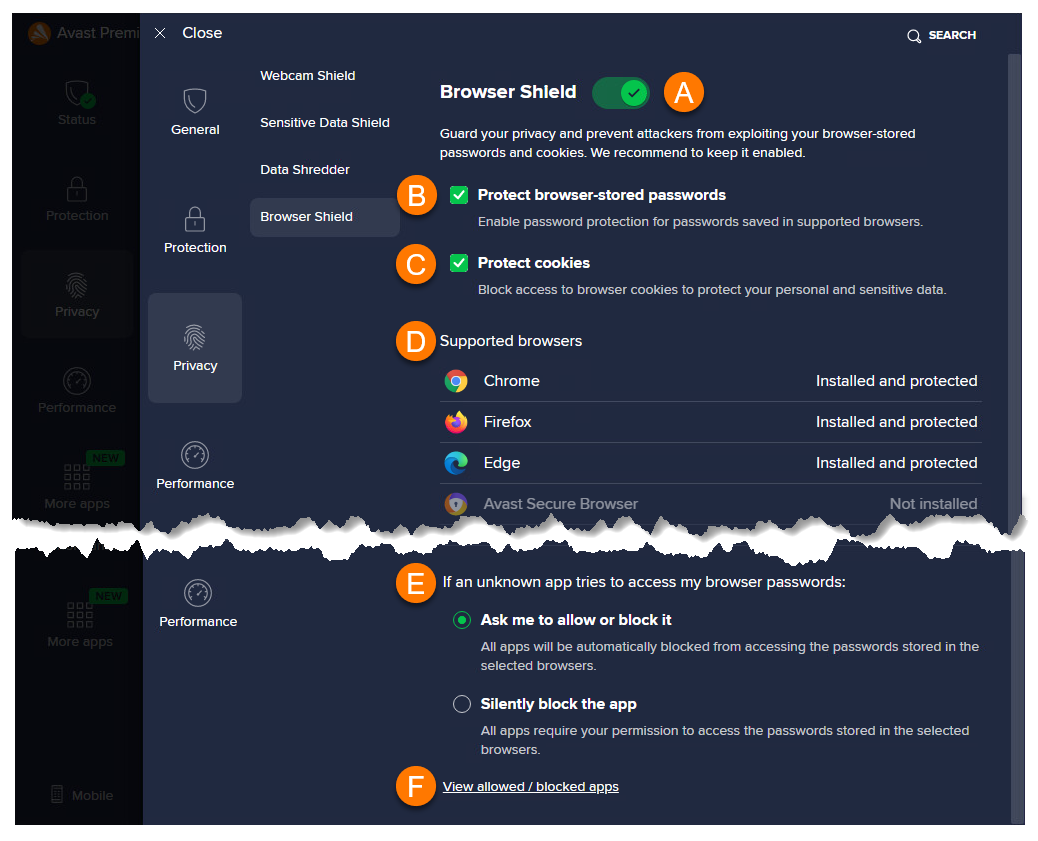
- Доступны следующие настройки.
- Отключение и включение компонента «Защита браузера» с помощью ползунка.
- Включение и отключение защиты паролей, сохраненных в поддерживаемых браузерах.
- Разрешение и блокировка доступа к файлам cookie браузера для защиты вашей личной и ценной информации.
- Просмотр поддерживаемых для защиты паролей браузеров.
- Выбор действия, которое будет выполнено, когда неизвестные приложения попытаются получить доступ к сохраненным паролям.
- Спрашивать меня о разрешении доступа или блокировке (по умолчанию): когда приложение пытается получить доступ к вашим паролям, у вас будет запрашиваться разрешение.
- Блокировать приложение без уведомления: приложения автоматически блокируются без какого-либо уведомления. Заблокированные приложения добавляются в соответствующий список.
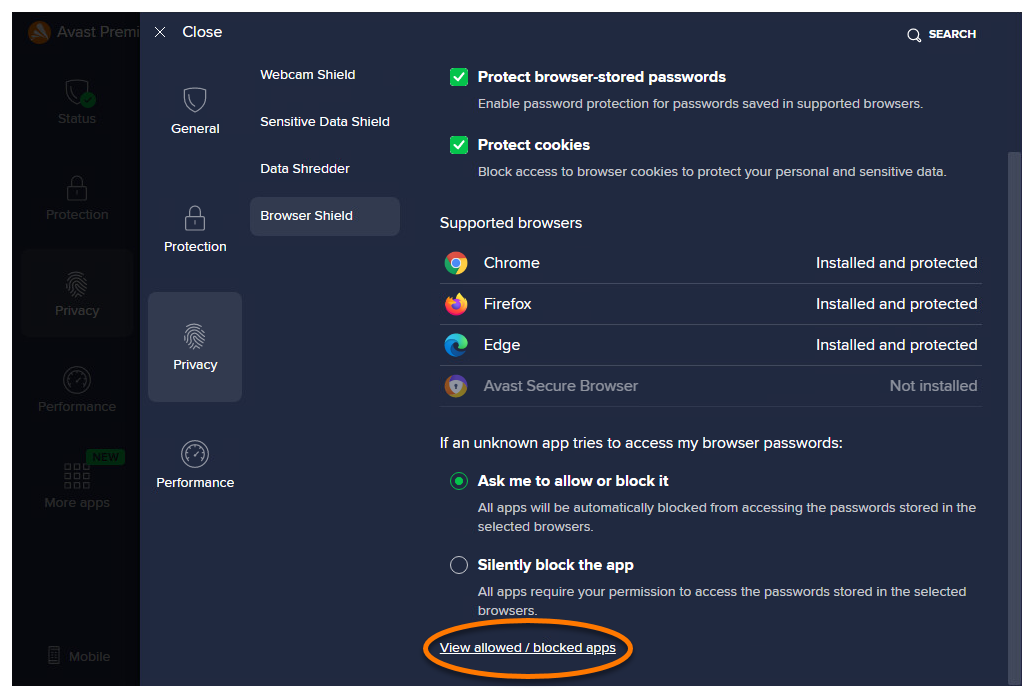
- Нажмите Просмотреть разрешенные/заблокированные приложения, чтобы перейти непосредственно к экрану настроек заблокированных и разрешенных приложений.
Управление заблокированными и разрешенными приложениями
Когда вы разрешаете или запрещаете приложению доступ к вашим паролям, оно автоматически добавляется в соответствующий список на экране настроек Заблокированные и разрешенные приложения. Больше о просмотре списков заблокированных и разрешенных приложений и управлении ими можно узнать в статье ниже.
Устранение неисправностей
Если вы обнаружите, что у приложения, которое вы считаете надежным, нет доступа к вашим сохраненным паролям, проверьте указанное ниже.
- Убедитесь, что приложение не включено в список Список заблокированных приложений.
- Откройте Avast Premium Security, затем перейдите в раздел Конфиденциальность ▸ Защита браузера.
- Нажмите Настройки (значок шестеренки) в правом верхнем углу.
- Выберите Просмотреть разрешенные/заблокированные приложения.
- Нажмите
…Другие параметры (три точки) рядом с соответствующим приложением и выберите Удалить. Или нажмите + Разрешить приложение и добавьте приложение в список Список разрешенных приложений.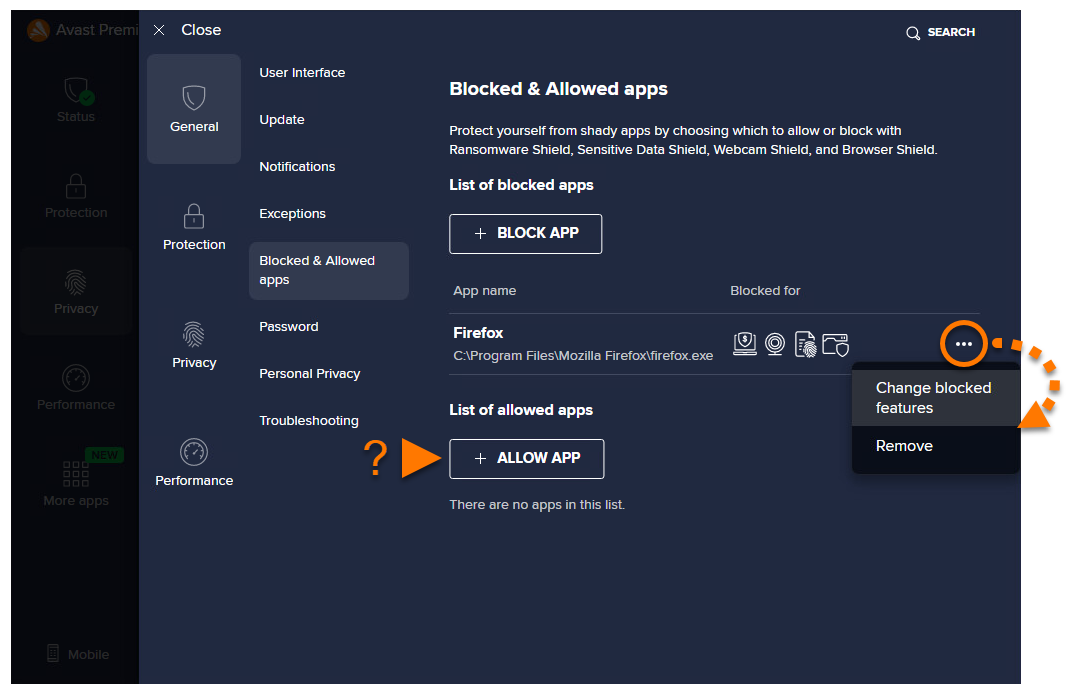
- Откройте Avast Premium Security, затем перейдите в раздел Конфиденциальность ▸ Защита браузера.
- Если для компонента «Защита браузера» включен параметр Блокировать приложение без уведомления, Avast Premium Security будет автоматически блокировать доступ к сохраненным паролям всем неизвестным приложениям. Для управления этим действием проверьте настройки «Защиты браузера».
Дополнительные рекомендации
Подробную информацию о компоненте «Защита браузера» см. в следующей статье:
Была ли эта статья полезной?

Сохраняйте конфиденциальность своей личности в интернете!
Просматривайте веб-страницы так, словно за вами никто не наблюдает, — с помощью программы Avast для защиты от отслеживания.