
Ваш компьютер тормозит? Пусть работает как новый.
Без надлежащего обслуживания компьютеры со временем теряют в производительности. Avast Cleanup Premium поможет значительно повысить быстродействие вашего компьютера.
«Режим банковских операций»: начало работы
Windows
В этой статье рассказывается об использовании функции «Режим банковских операций» программы Avast Premium Security в веб-браузерах Google Chrome, Mozilla Firefox или Microsoft Edge.
Информацию об использовании функции «Режим банковских операций» в Avast Secure Browser см. в следующей статье: «Режим банковских операций» в Avast Secure Browser: начало работы.
Режим банковских операций — это платный компонент, доступный в приложении Avast Premium Security, который создает виртуальный рабочий стол, выполняющий функцию защищенного и чистого ПК внутри вашего компьютера. Виртуальный рабочий стол в режиме банковских операций помогает защищать систему от внедрения вредоносных сценариев, регистрации нажатия клавиш и попыток создания снимков экрана сторонними приложениями. Рекомендуем использовать режим банковских операций каждый раз, когда вы хотите открыть банковский сайт или совершить платеж в Интернете.
Как открыть функцию «Режим банковских операций»
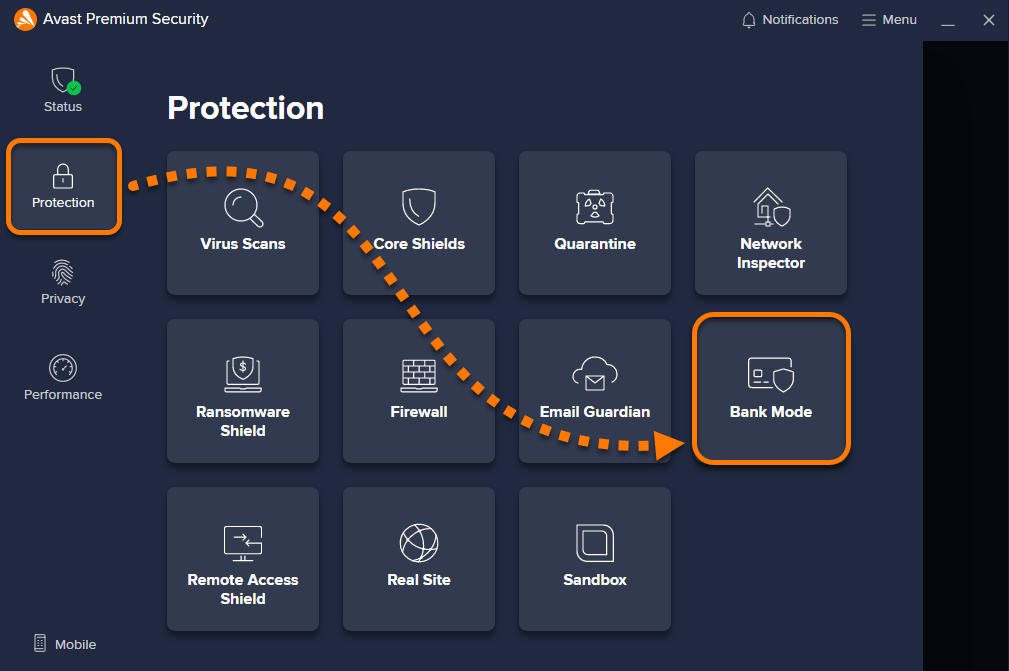
- Откройте Avast Premium Security и выберите Защита ▸ Режим банковских операций.
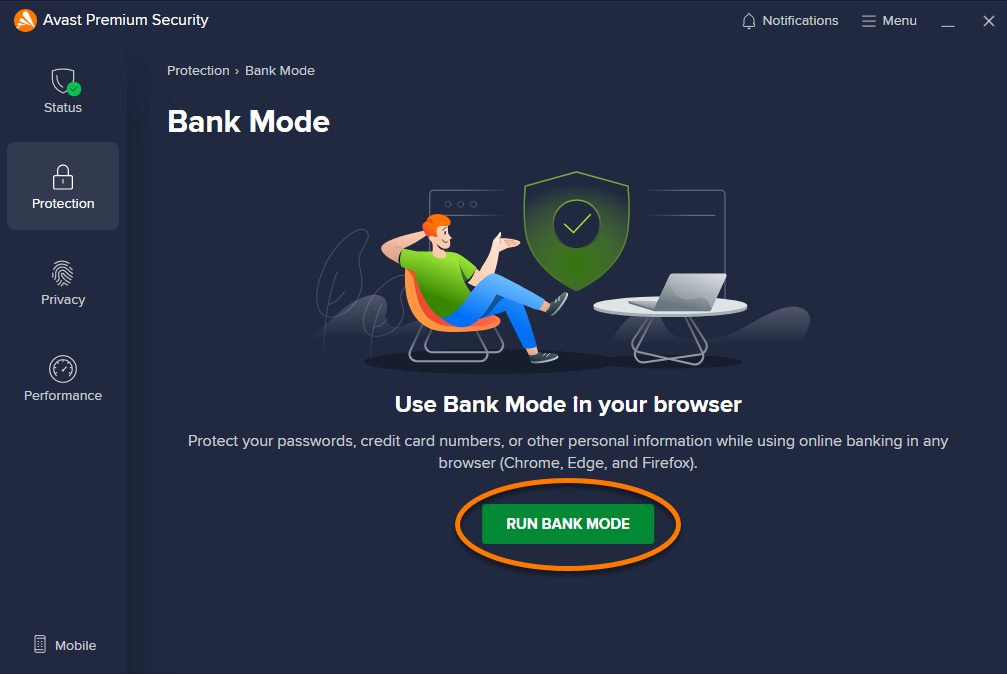
- Нажмите Запустить «Режим банковских операций», чтобы открыть виртуальный рабочий стол.
Управление функцией «Режим банковских операций»
Открыв функцию «Режим банковских операций», вы можете легко вернуться к стандартному рабочему столу, добавить приложения на панель задач или полностью отключить функцию «Режим банковских операций».
Переключение между функцией «Режим банковских операций» и стандартным рабочим столом
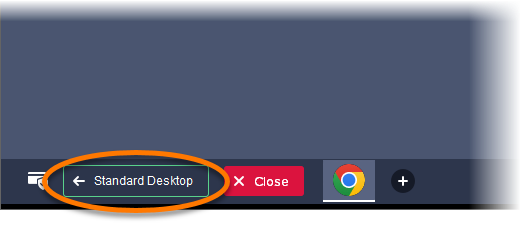
- Чтобы переключиться на стандартный рабочий стол и запустить функцию «Режим банковских операций» в фоновом режиме, нажмите Стандартный рабочий стол на панели задач виртуального рабочего стола функции «Режим банковских операций».
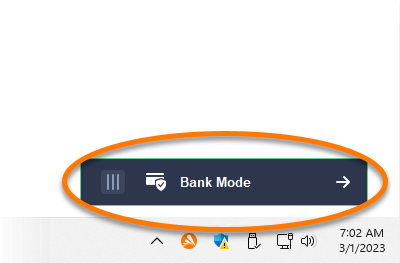
- Чтобы вернуться на виртуальный рабочий стол функции «Режим банковских операций», нажмите кнопку Режим банковских операций в правом нижнем углу стандартного рабочего стола.
Закрепление приложения на панели задач режима банковских операций
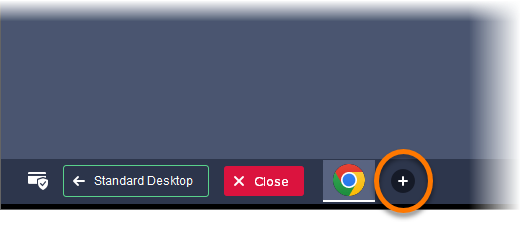
- Нажмите значок плюса + на панели задач виртуального рабочего стола режима банковских операций.
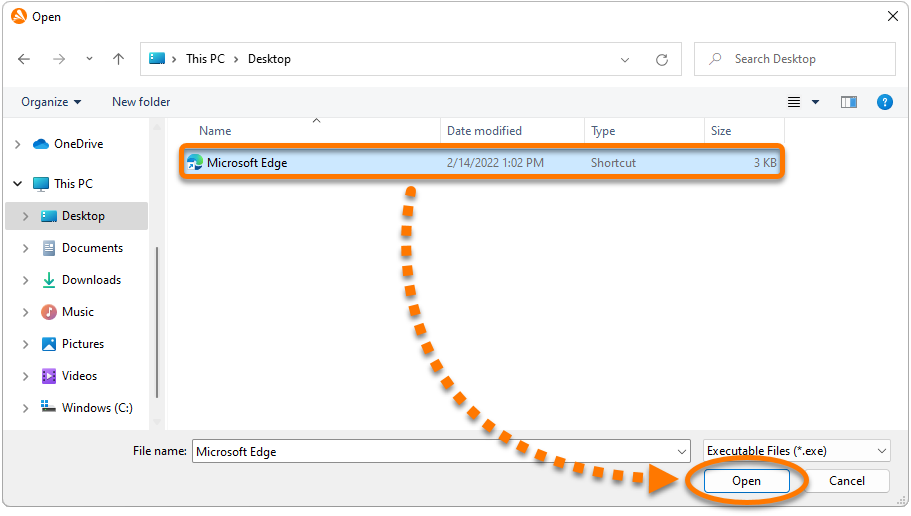
- Выберите приложение, которое нужно добавить на панель задач режима банковских операций, и нажмите Открыть.
- В появившемся диалоговом окне подтверждения щелкните ОК.

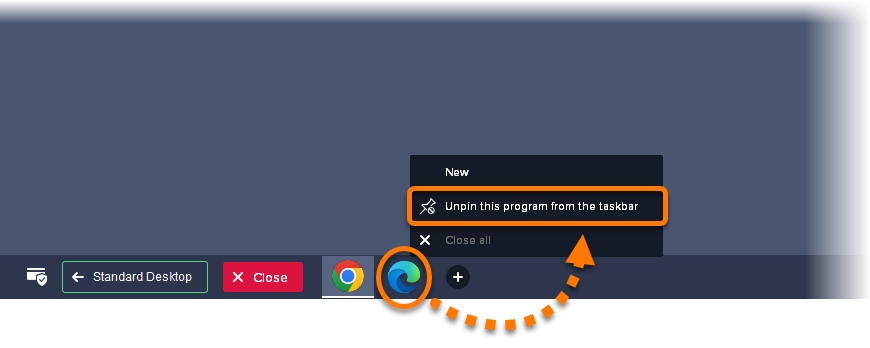
Чтобы убрать приложение с панели задач функции «Режим банковских операций», правой кнопкой мыши нажмите его значок на панели задач и выберите Открепить эту программу с панели задач.
Выход из режима банковских операций
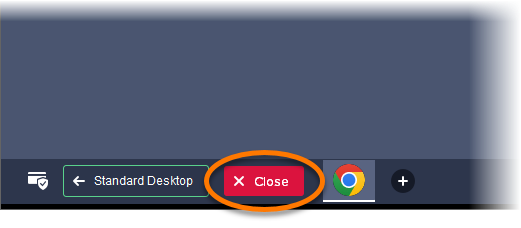
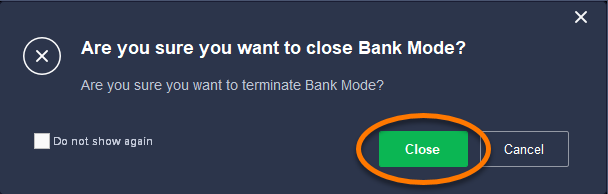
- Нажмите Закрыть на панели задач виртуального рабочего стола функции «Режим банковских операций».
- В появившемся диалоговом окне подтверждения щелкните Закрыть.
Устранение проблем
Если у вас возникли проблемы со входом в «Режим банковских операций», следуйте приведенным инструкциям:
- Убедитесь, что ваш браузер по умолчанию настроен на Google Chrome, Mozilla Firefox или Microsoft Edge.
- Убедитесь, что на вашем компьютере установлена последняя версия приложения Avast Premium Security. Инструкции можно найти в следующей статье: Обновление Avast Antivirus и Avast One.
- Исправьте неполадки в Avast Premium Security. Инструкции можно найти в следующей статье: Исправление Avast Antivirus.
Была ли эта статья полезной?

Сохраняйте конфиденциальность своей личности в интернете!
Просматривайте веб-страницы так, словно за вами никто не наблюдает, — с помощью программы Avast для защиты от отслеживания.