
Ваш компьютер тормозит? Пусть работает как новый.
Без надлежащего обслуживания компьютеры со временем теряют в производительности. Avast Cleanup Premium поможет значительно повысить быстродействие вашего компьютера.
Устранение проблем при предоставлении разрешений для защиты на macOS
Mac
В некоторых случаях предоставить необходимые разрешения не позволяет проблема с macOS. В основном это касается macOS 10.13 (High Sierra) и macOS 10.14 (Mojave). Если вам не удается предоставить разрешения (как описано в статье Предоставление всех разрешений по защите на macOS), попробуйте один из способов устранения неполадок, представленных ниже.
Обновление macOS
Обновление вашей версии macOS должно решить проблему. Инструкции приведены в статье службы поддержки Apple, указанной ниже.
Переустановка macOS
Инструкции по переустановке macOS приведены в статье службы поддержки Apple, указанной ниже.
Исправление вручную (для опытных пользователей)
Если выполнить обновление или переустановку macOS невозможно, попытайтесь решить проблему вручную, следуя приведенным ниже инструкциям.
Эти шаги описаны на сайте White Hat Mac, где можно узнать больше о проблеме и предлагаемом решении. White Hat Mac ▸ macOS bugs are causing kext failures (Ошибки в системе macOS вызывают сбои расширений ядра)
Учитывая информацию из статьи на сайте White Hat Mac, рекомендуем сначала определить каталог, в котором возникла проблема, прежде чем исправлять права доступа.
Определение каталога, в котором возникла проблема
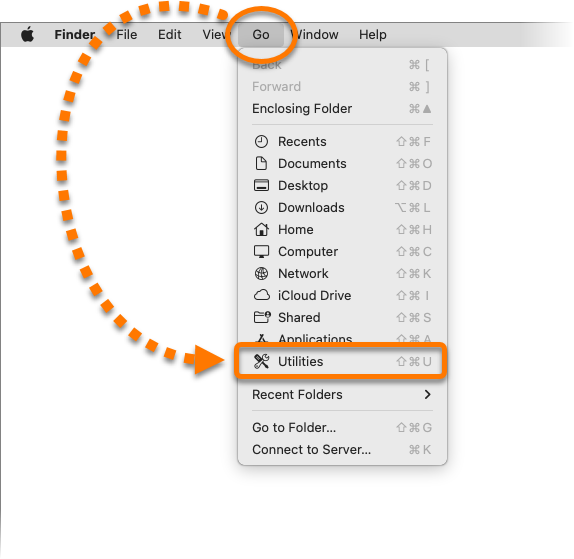
- Нажмите Перейти ▸ Утилиты в строке меню Apple.
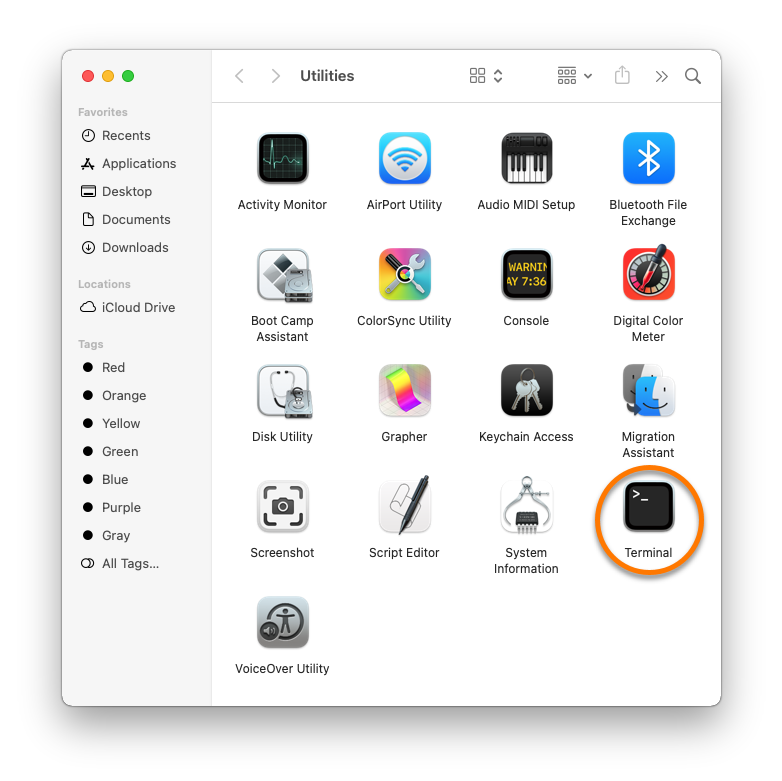
- Дважды щелкните элемент Терминал в окне «Утилиты».
- В окне утилиты «Терминал» введите следующее:
ls -alO /Library/StagedExtensions
Убедитесь, что команда введена правильно, а затем нажмите клавишу Enter.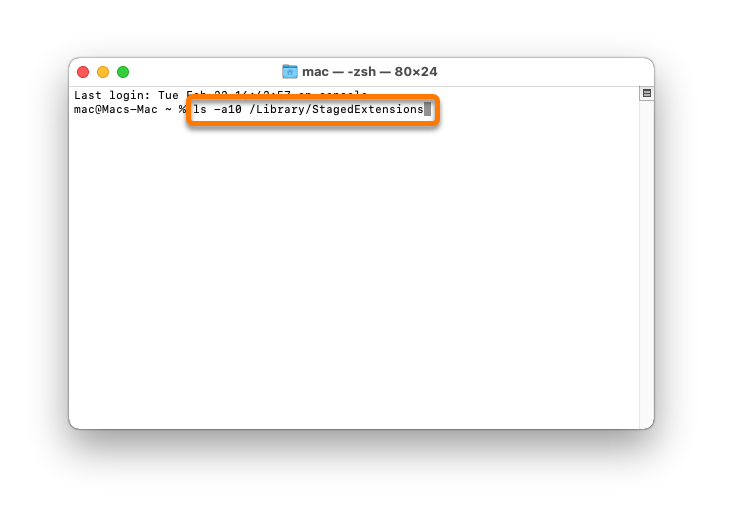
- В выведенном на экране результате проверьте наличие следующего кода:
drwxr-xr-x@ 4 root wheel restricted
- Если вы видите только drwxr-xr-x@ 4 root wheel без слова restricted, каталог «Поэтапные расширения» претерпел изменения. Следовательно, вы можете попробовать исправить права доступа для него.
- Если вы не видите такой файл или каталог, выполните указания ниже, чтобы проверить каталог «Управление расширениями ядра».
- В окне утилиты «Терминал» введите следующее:
ls -alO /private/var/db/KernelExtensionManagement/
Убедитесь, что команда введена правильно, а затем нажмите клавишу Enter.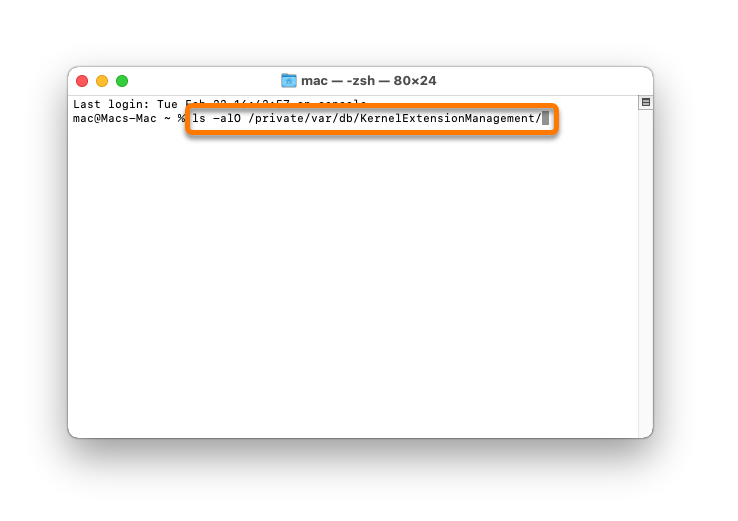
- В выведенном на экране результате проверьте наличие следующего кода:
drwxr-xr-x@ 4 root wheel restricted
Если вы видите только drwxr-xr-x@ 4 root wheel без слова restricted, каталог «Управление расширениями ядра» претерпел изменения, следовательно, вы можете попробовать исправить права доступа для него.
Исправление прав доступа
Указанные ниже инструкции требуют выполнения команды в режиме восстановления и предназначены только для опытных пользователей. Изменение настроек системы, пропуск какого-либо шага или неправильное его выполнение могут изменить параметры системы и помешать правильному запуску компьютера Mac, вследствие чего возможна потеря данных. Ответственность за результаты выполнения этих инструкций несете вы сами.
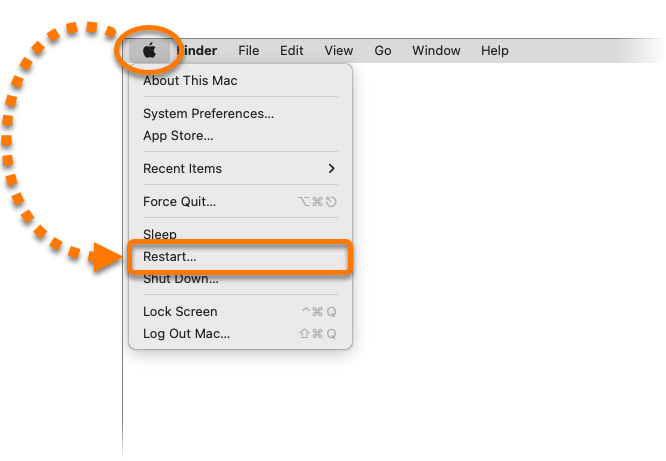
- В строке меню нажмите значок Apple
 , затем выберите Перезапуск.
- Сразу же нажмите одновременно клавиши
⌘ CommandиRи удерживайте их, пока не появится логотип Apple.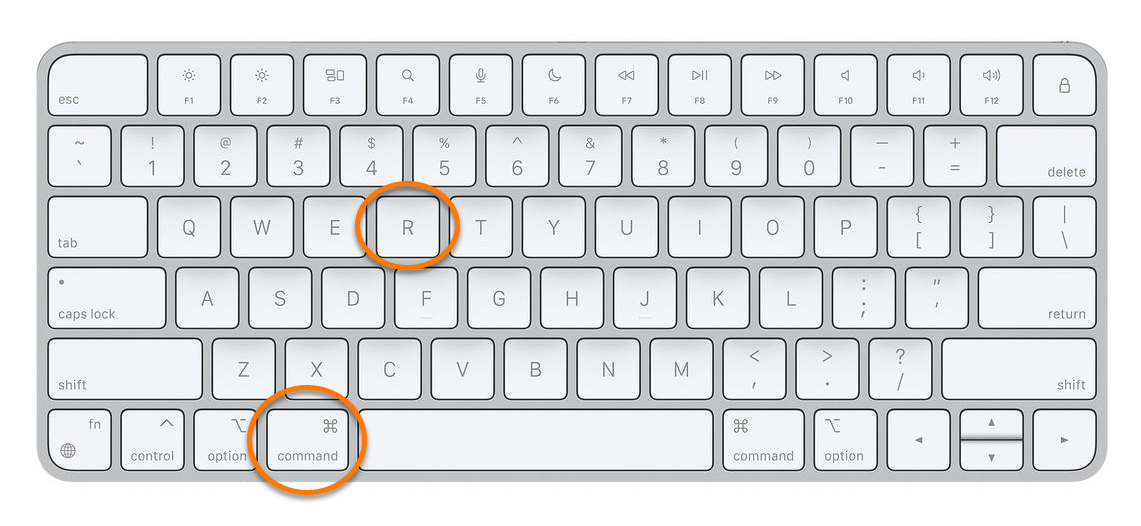
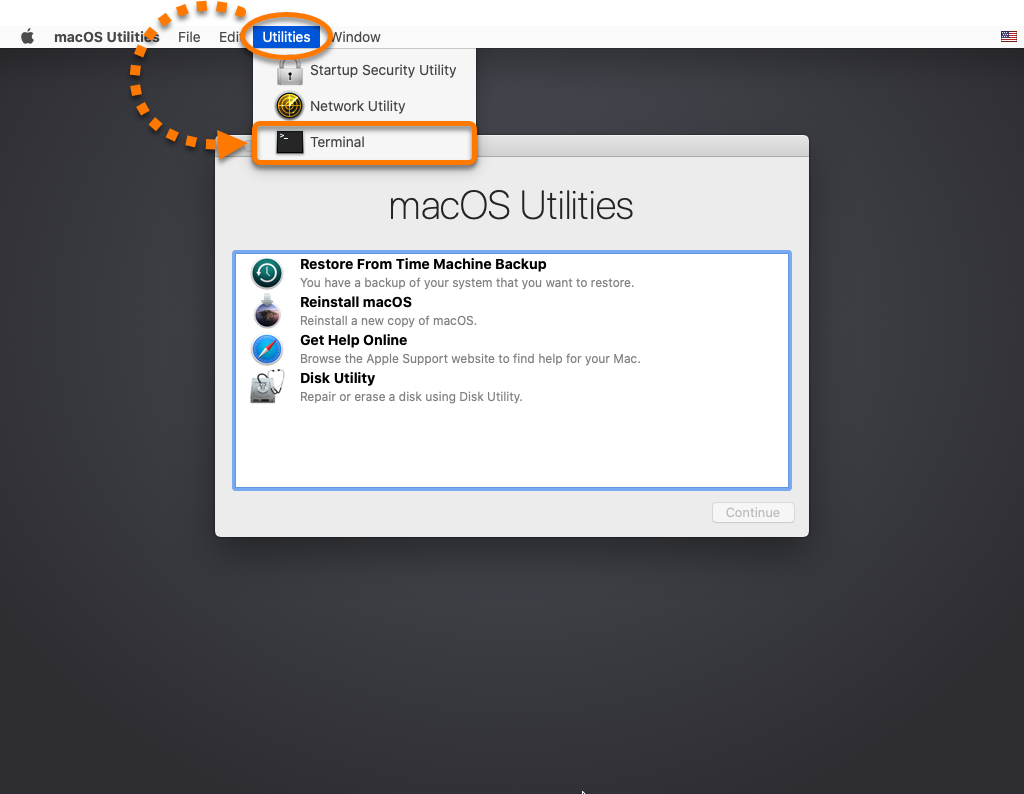
- При появлении окна утилит macOS нажмите Утилиты в строке меню Apple, а затем выберите Терминал.
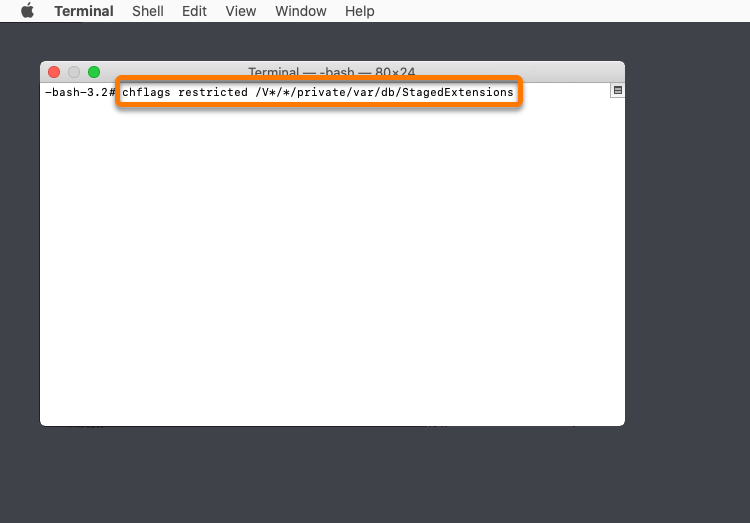
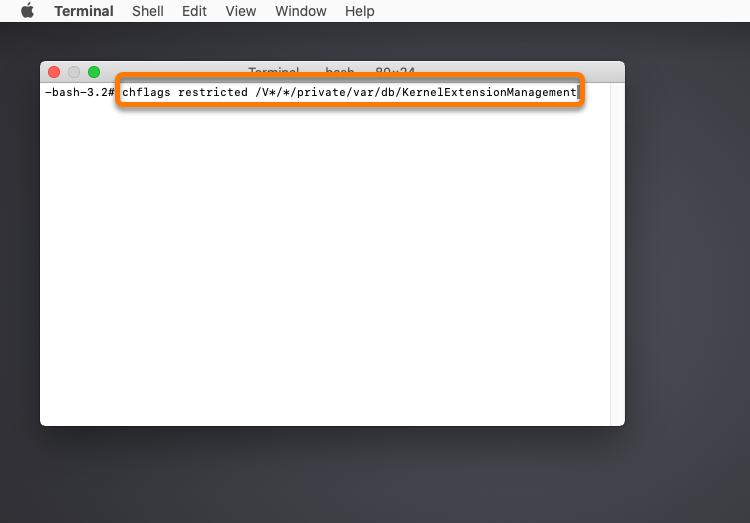
- В окне «Терминал» введите указанный ниже код для каталога, где не было пометки restricted.
- Поэтапные расширения:
chflags restricted /V*/*/private/var/db/StagedExtensions
- Управление расширениями ядра:
chflags restricted /V*/*/private/var/db/KernelExtensionManagement
- Поэтапные расширения:
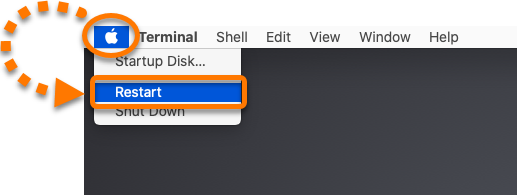
- В строке меню нажмите значок значок Apple , затем выберите Перезапуск.
Теперь у вас должна появиться возможность предоставить все разрешения, следуя инструкциям в статье Предоставление всех разрешений по защите на macOS. Если проблемы по-прежнему возникают, обратитесь в службу поддержки Avast.
Была ли эта статья полезной?

Сохраняйте конфиденциальность своей личности в интернете!
Просматривайте веб-страницы так, словно за вами никто не наблюдает, — с помощью программы Avast для защиты от отслеживания.