Изменение настроек DNS для устранения проблем с приложениями Avast
Android, ChromeOS, iOS, Mac, Windows
Проблемы с DNS-серверами интернет-провайдера могут нарушать работу некоторых продуктов Avast. Вы можете столкнуться с указанными ниже проблемами.
- Неоднократно возникают ошибки при установке или обновлении программы Avast.
- Программа Avast не принимает действительный код активации, не давая возможности активировать оплаченную подписку.
- Avast SecureLine VPN не может установить интернет-соединение, или во время подключения к Avast SecureLine VPN вы не можете просматривать сайты.
- Avast Secure Browser не разрешает доступ к веб-сайтам.
Для устранения этих проблем Служба поддержки Avast может попросить вас изменить настройки интернет-подключения, чтобы использовать DNS-серверы других провайдеров, таких как Google, Cisco, Cloudflare или Quad9.
Изменение настроек DNS
Чтобы изменить настройки DNS на устройстве с ОС Windows, выберите соответствующую вкладку ниже (в зависимости от версии Windows).
- Войдите в ОС Windows в качестве пользователя с правами администратора.
Более подробную информацию об учетных записях с правами администратора можно найти в статье ниже. Управление административными учетными записями на устройстве с ОС Windows.
- Правой кнопкой мыши нажмите кнопку
 Пуск в ОС Windows и выберите Настройки.
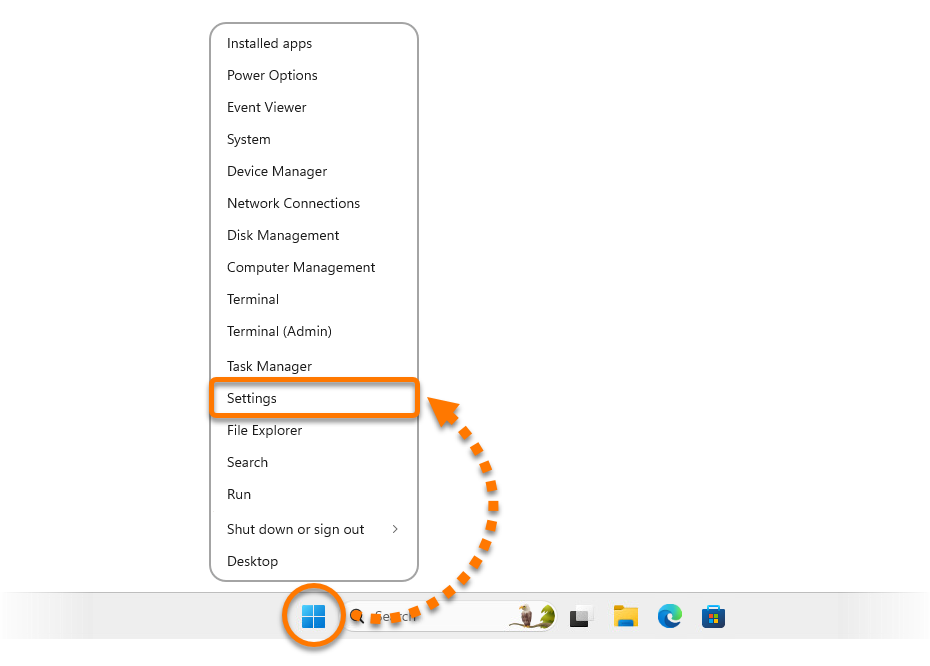
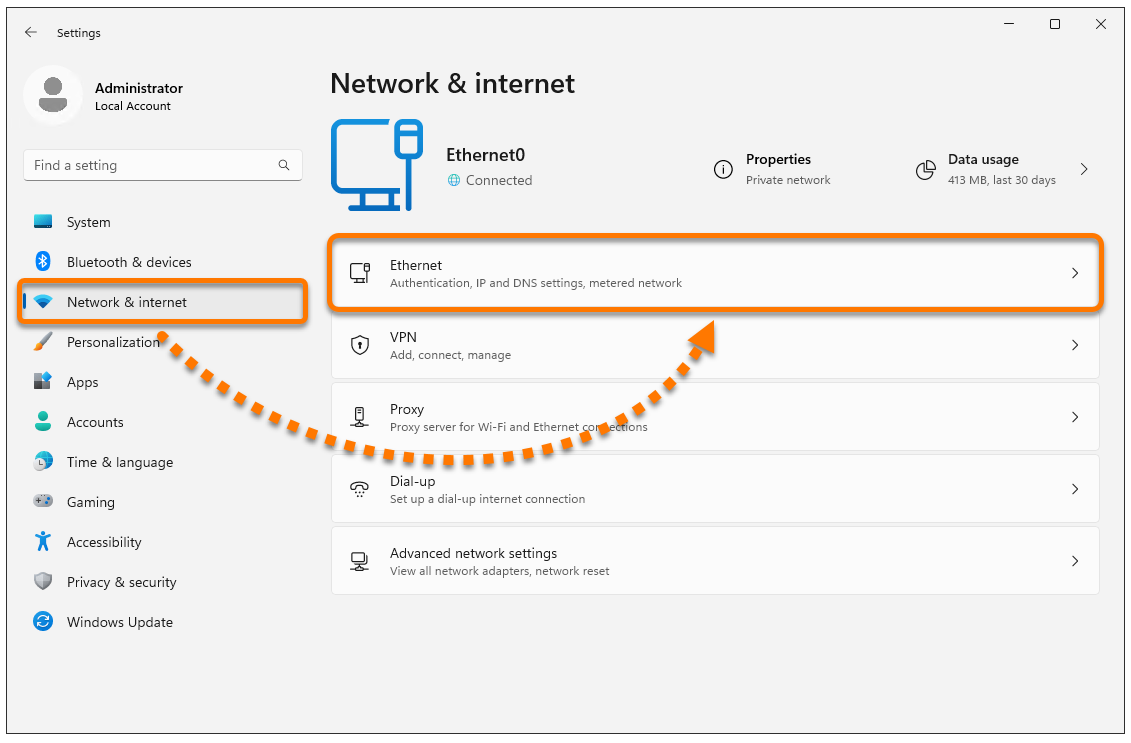
- На панели слева выберите пункт Сеть и Интернет, затем выберите ваше сетевое подключение (Ethernet или Wi-Fi).
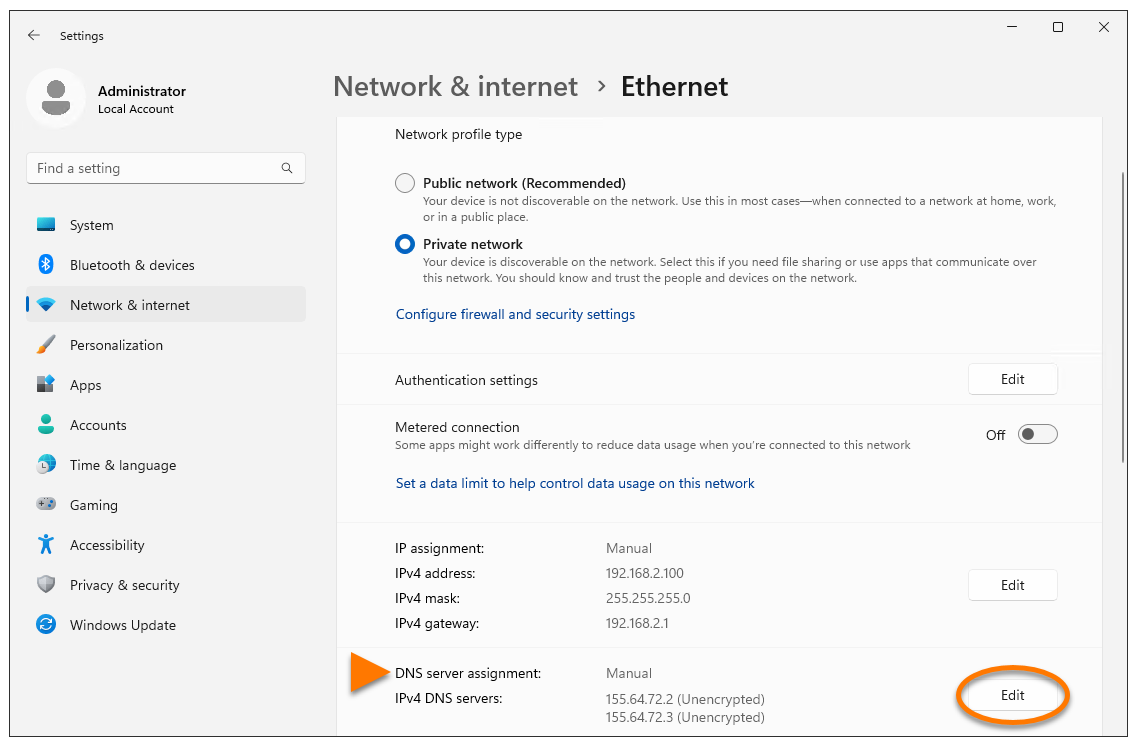
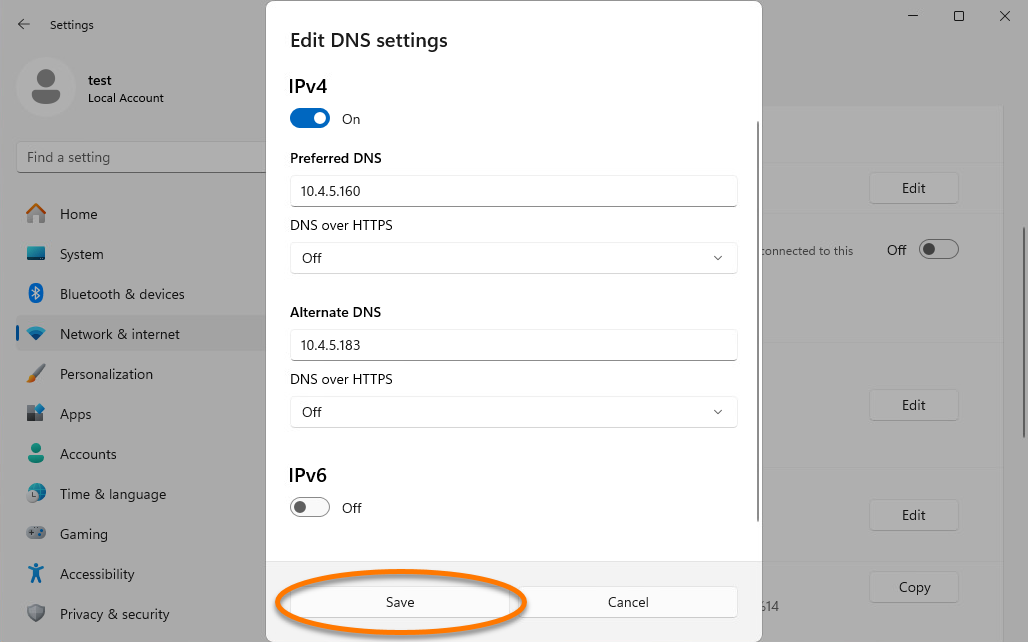
- На панели назначения DNS-сервера нажмите Изменить.
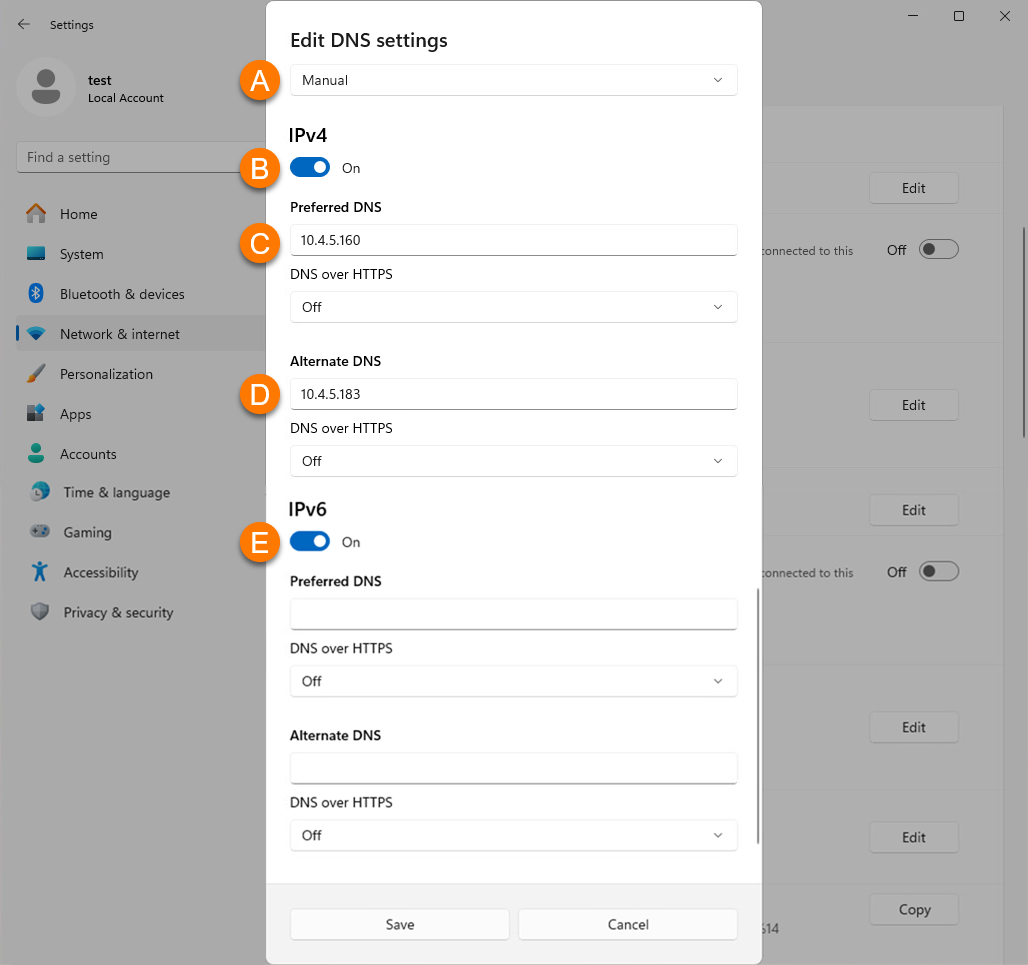
- Настройте следующие параметры:
- Выберите в раскрывающемся меню пункт Ручной.
- Коснитесь ползунка, чтобы включить IPv4.
- Выберите одного из поставщиков общедоступной службы DNS из таблицы IPv4-адресов ниже и заполните поле адреса предпочтительного DNS-сервера.
- Выберите одного из поставщиков общедоступной службы DNS из таблицы IPv4-адресов ниже и заполните поле адреса альтернативного DNS-сервера.
- Если IPv6 включен, заполните поля адресов предпочтительного и альтернативного DNS-серверов, используя адреса, указанные в таблице адресов IPv6 ниже.
IP-адреса IPv4
Адреса IPv6
Accordion Title
|
Поставщик DNS
|
Предпочитаемый адрес сервера DNS
|
Альтернативный адрес сервера DNS
|
|
Google Public DNS
|
2001:4860:4860::8888
|
2001:4860:4860::8844
|
|
Cisco OpenDNS
|
2620:119:35::35
|
2620:119:53::53
|
|
Cloudflare
|
2606:4700:4700::1111
|
1.0.0.1
|
|
Quad9
|
2620:fe::fe
|
2620:fe::9
|
- Нажмите кнопку Сохранить.
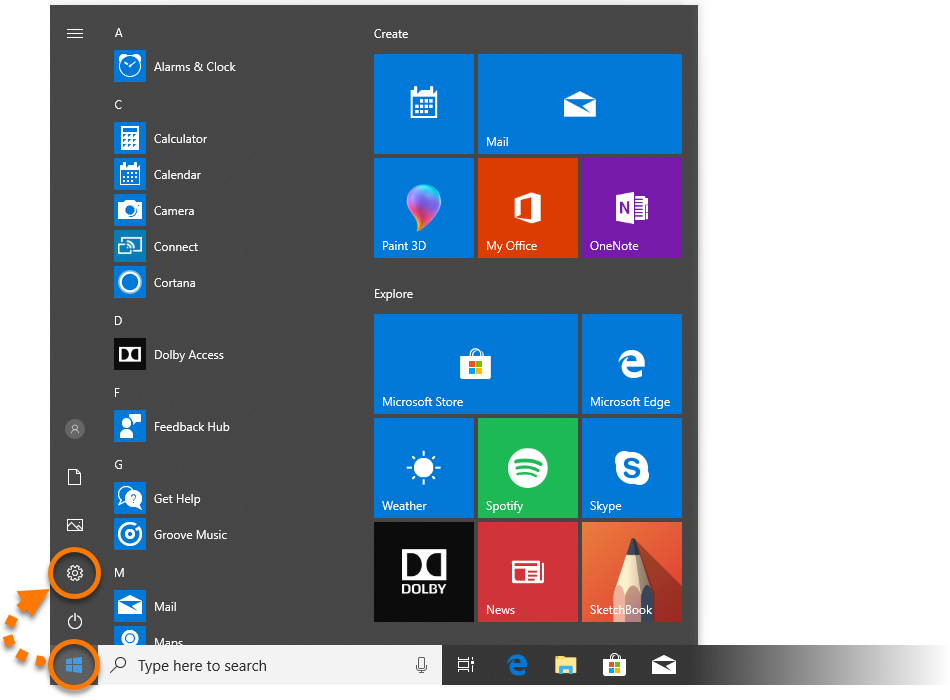
- Нажмите кнопку
 Пуск в ОС Windows и выберите
 Настройки (значок шестеренки).
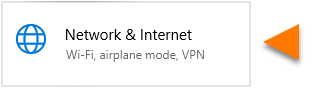
- На экране Параметры Windows выберите пункт Сеть и Интернет.
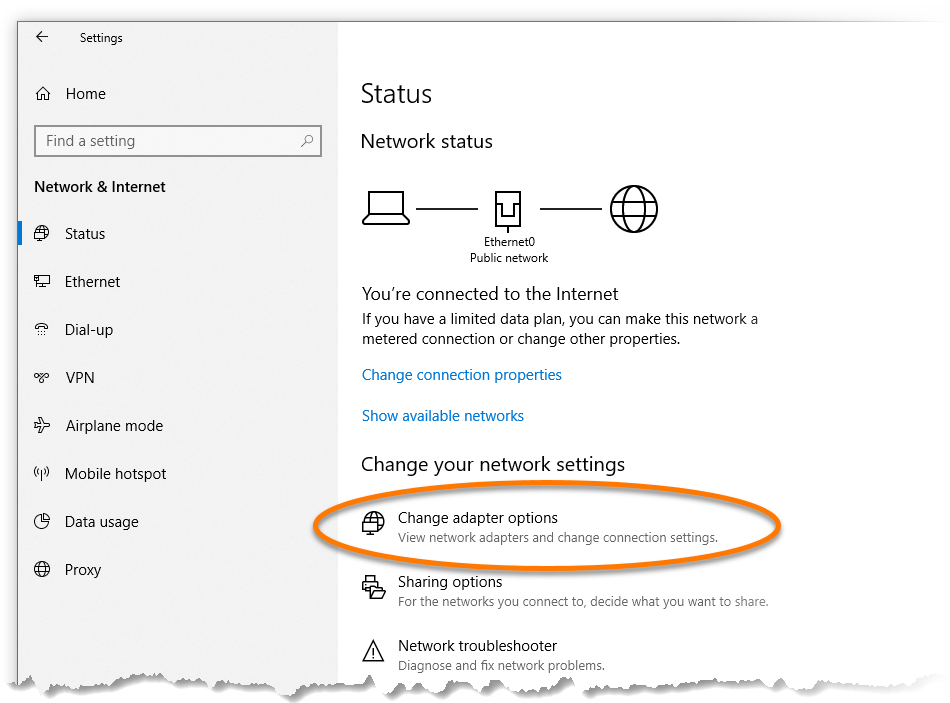
- В разделе Изменение сетевых параметров выберите пункт Изменение параметров адаптера.
- Одновременно нажмите клавишу с логотипом Windows и клавишу
X. 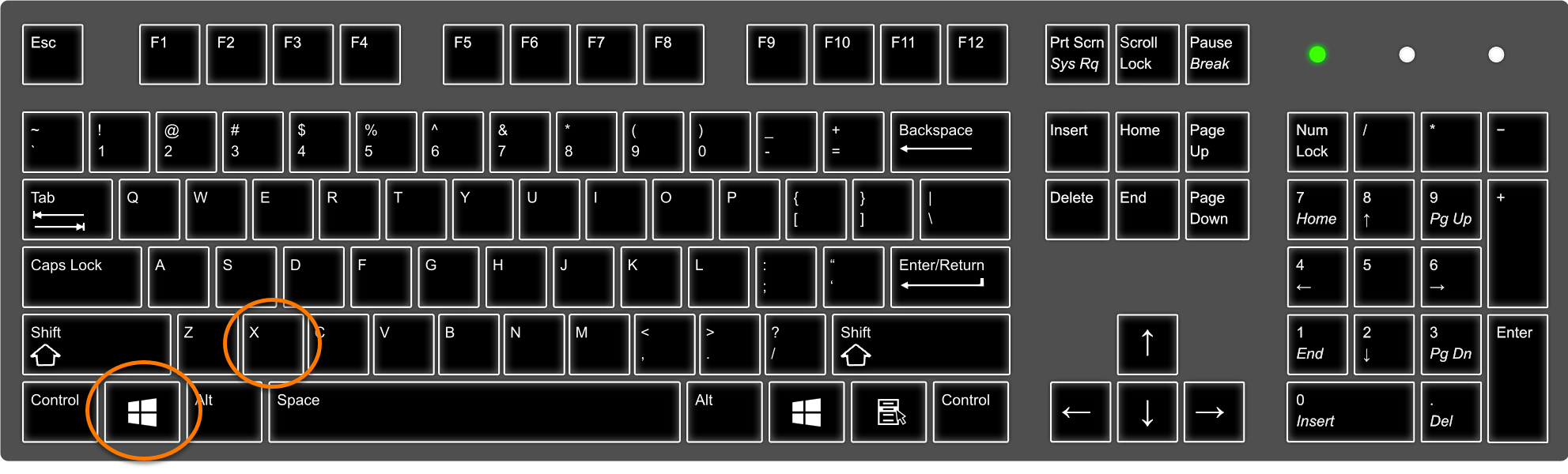
- Выберите в отобразившемся меню пункт Панель управления.
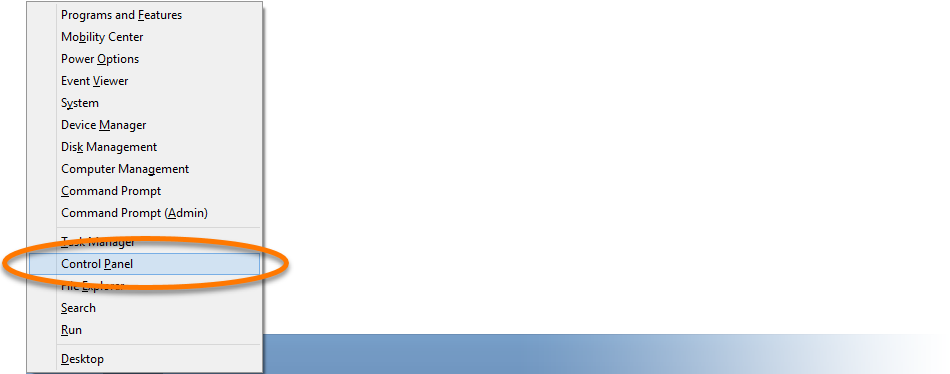
- Выполните инструкции варианта A или B (в зависимости от режима просмотра).
- Представление «Категория» по умолчанию. Под пунктом Сеть и Интернет выберите Просмотр состояния сети и задач.
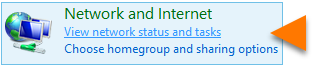
- Представление «Крупные/мелкие значки». Нажмите Центр управления сетями и общим доступом.

- Выберите пункт Изменение параметров адаптера на панели слева в окне Центр управления сетями и общим доступом.
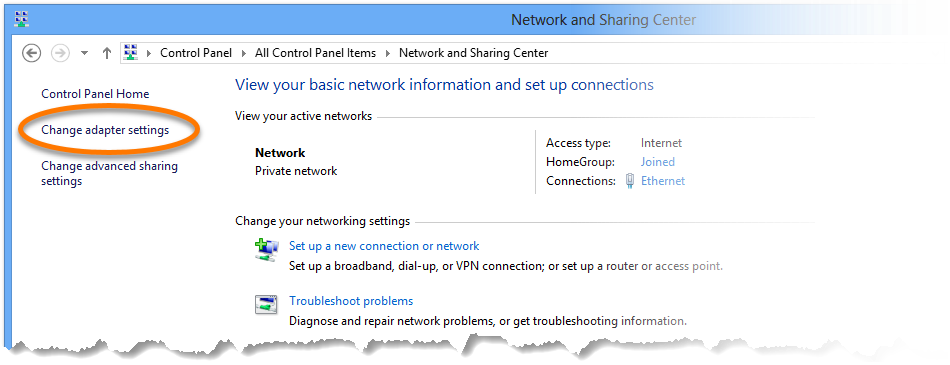
- Нажмите кнопку
 Пуск в ОС Windows и выберите пункт Панель управления.
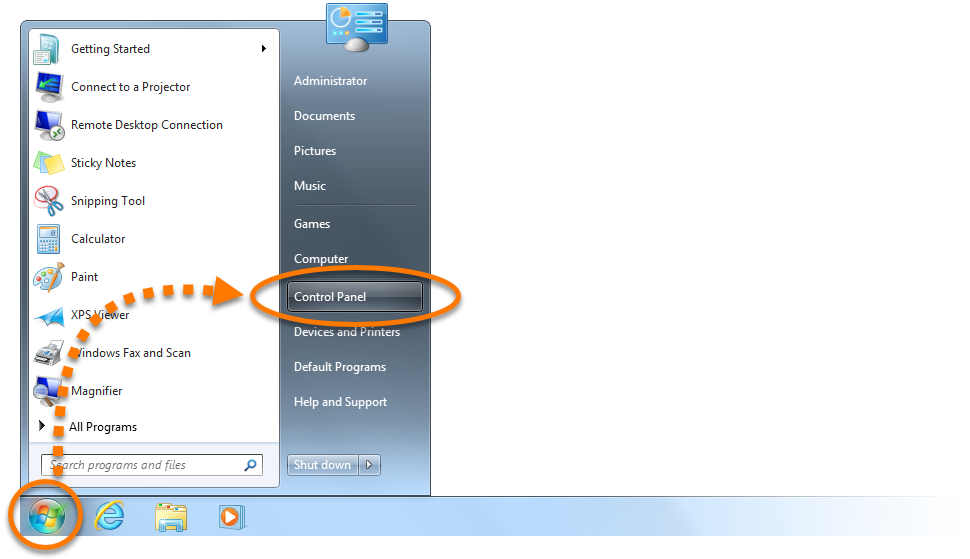
- Выполните инструкции варианта А или Б (в зависимости от режима просмотра).
- Представление «Категория» по умолчанию. Под пунктом Сеть и Интернет выберите Просмотр состояния сети и задач.
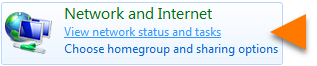
- Представление «Крупные/мелкие значки». Нажмите Центр управления сетями и общим доступом.

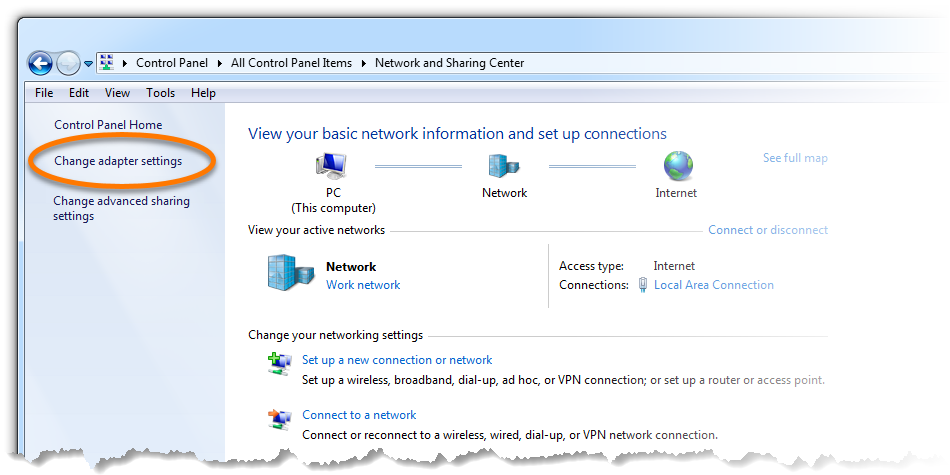
- Выберите пункт Изменение параметров адаптера на панели слева в окне Центр управления сетями и общим доступом.
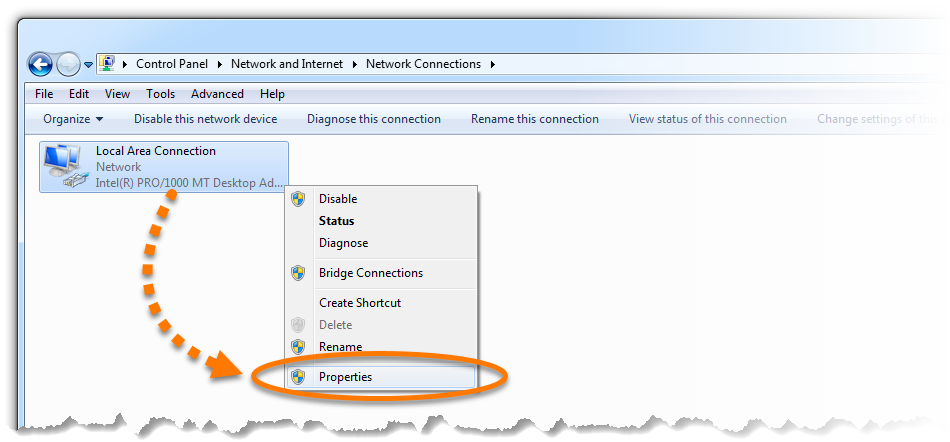
- В списке Сетевые подключения щелкните правой кнопкой мыши соответствующий адаптер Ethernet или Wi-Fi в зависимости от используемого типа подключения, а затем в контекстном меню выберите пункт Свойства.

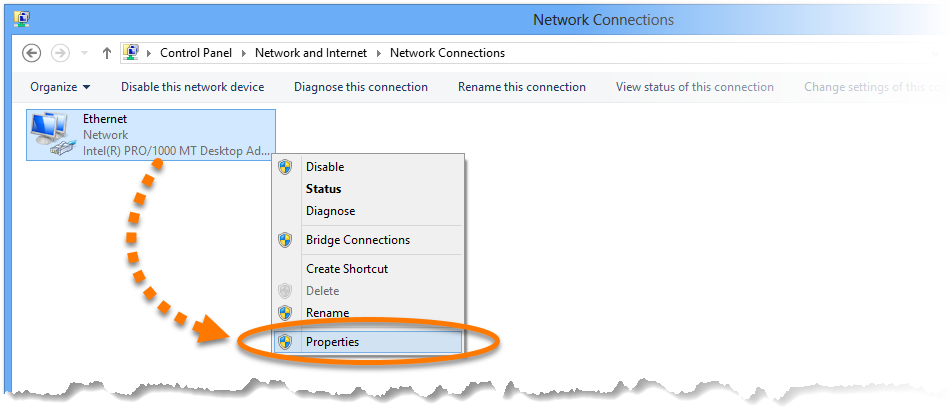
- В списке Сетевые подключения щелкните правой кнопкой мыши Подключение по локальной сети или Беспроводное сетевое соединение (в зависимости от используемого типа подключения), а затем в контекстном меню выберите пункт Свойства.
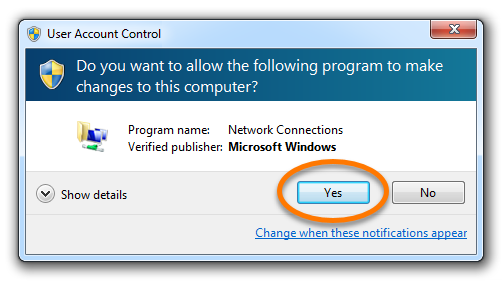
- При появлении диалогового окна Контроль учетных записей нажмите Да, чтобы предоставить программе необходимые разрешения.


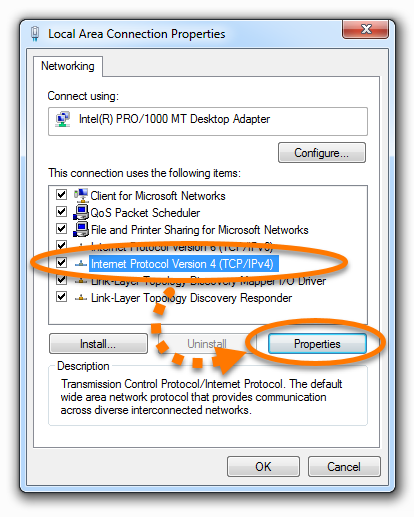
- Выберите из списка пункт Протокол Интернета версии 4 (TCP/IPv4), затем нажмите Свойства.


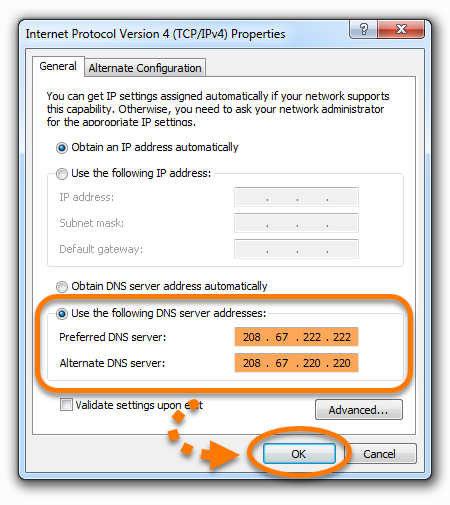
- Выберите пункт Использовать следующие адреса DNS-серверов, а затем выберите одного из поставщиков общедоступных служб DNS в указанной ниже таблице. Введите оба IP-адреса (предпочитаемый и альтернативный) в предусмотренных для этого полях. Нажмите кнопку OK, чтобы подтвердить действие.
Не изменяйте параметры IP-адрес, Маска подсети и Основной шлюз в разделе выше.


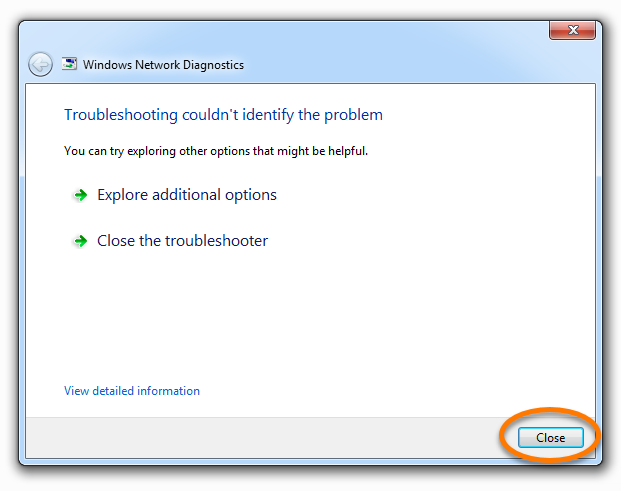
- Если отобразится окно Диагностика сетей Windows, нажмите кнопку ОтменаЗакрыть, чтобы его закрыть.


- Одновременно нажмите клавишу с логотипом Windows и клавишу
R, чтобы открыть консоль «Службы Windows». 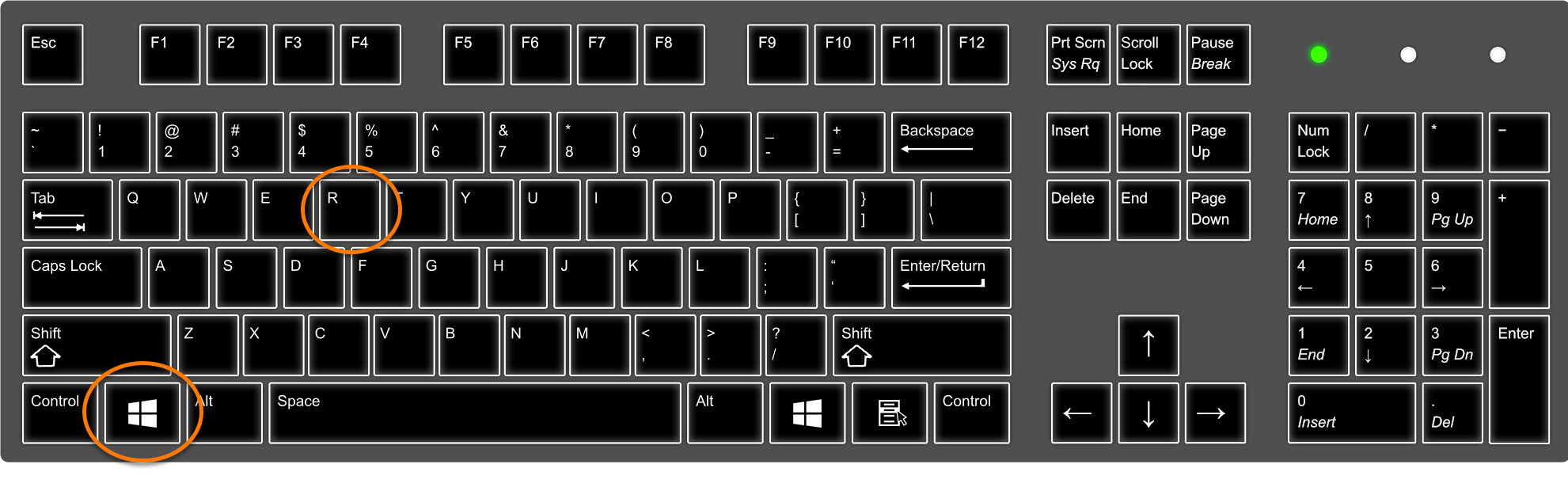
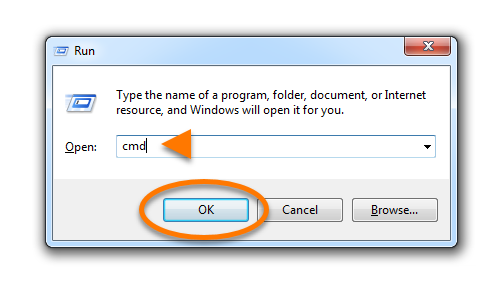
- Введите команду
cmd в поле Открыть и нажмите OK. 


- В появившемся окне командной строки введите
ipconfig /flushdns и нажмите клавишу Enter. 


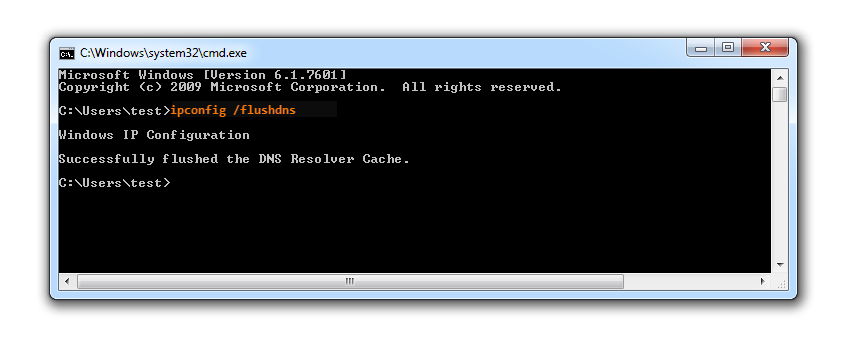
Настройки DNS изменятся.
Необходимые действия могут немного отличаться в зависимости от модели устройства, версии ОС Android и настроек поставщика.
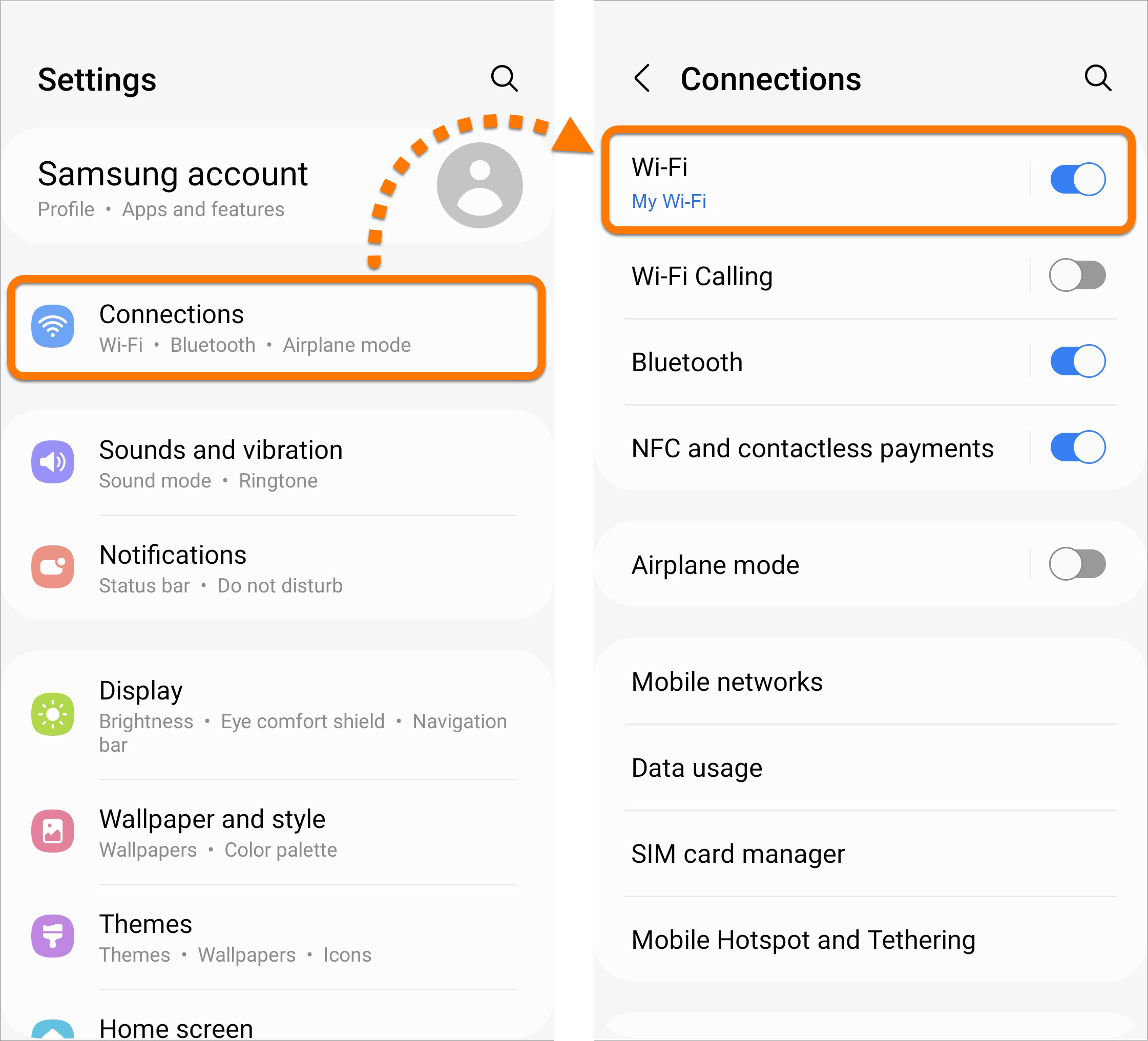
- Откройте Настройки устройства и выберите Подключения ▸ Wi-Fi.
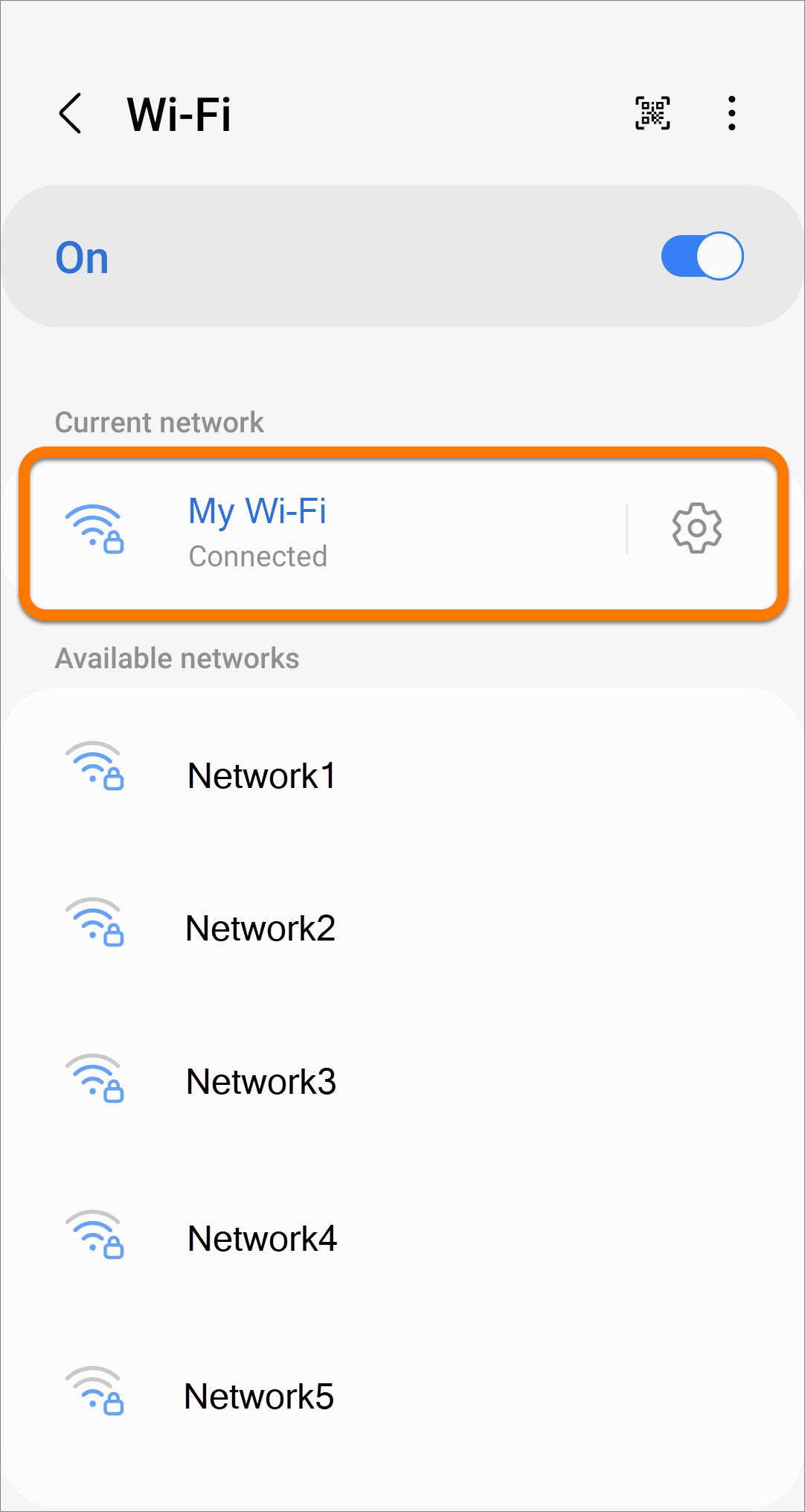
- Выберите в списке сеть Wi-Fi, к которой вы подключены.
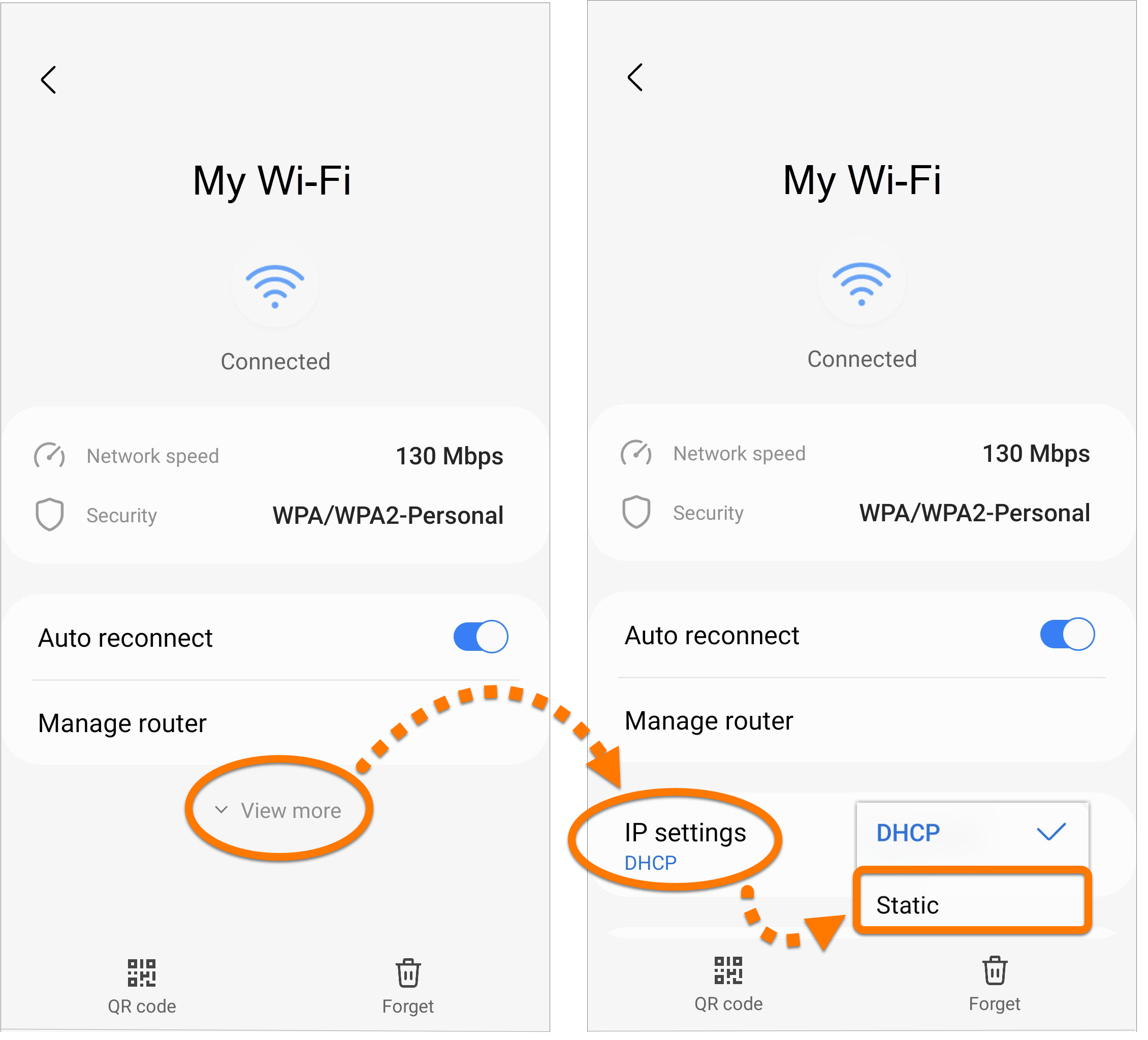
- Коснитесь пункта Дополнительно ▸ Настройки IP-адреса и выберите пункт Статический, чтобы открыть настройки DNS.
- Удалите существующие DNS-серверы под пунктами DNS 1 и DNS 2, выберите одного из поставщиков общедоступной службы DNS из таблицы внизу, затем в поле DNS 1 введите адрес DNS-сервера, который вы хотите добавить. Нажмите Сохранить, чтобы подтвердить действие.

Настройки DNS изменятся.
Установление частного поставщика DNS в настройках
Чтобы установить частного поставщика DNS в настройках DNS на устройстве с ОС Android, выполните следующие действия.
- Откройте Настройки устройства и выберите Соединения ▸ Дополнительные параметры соединения.
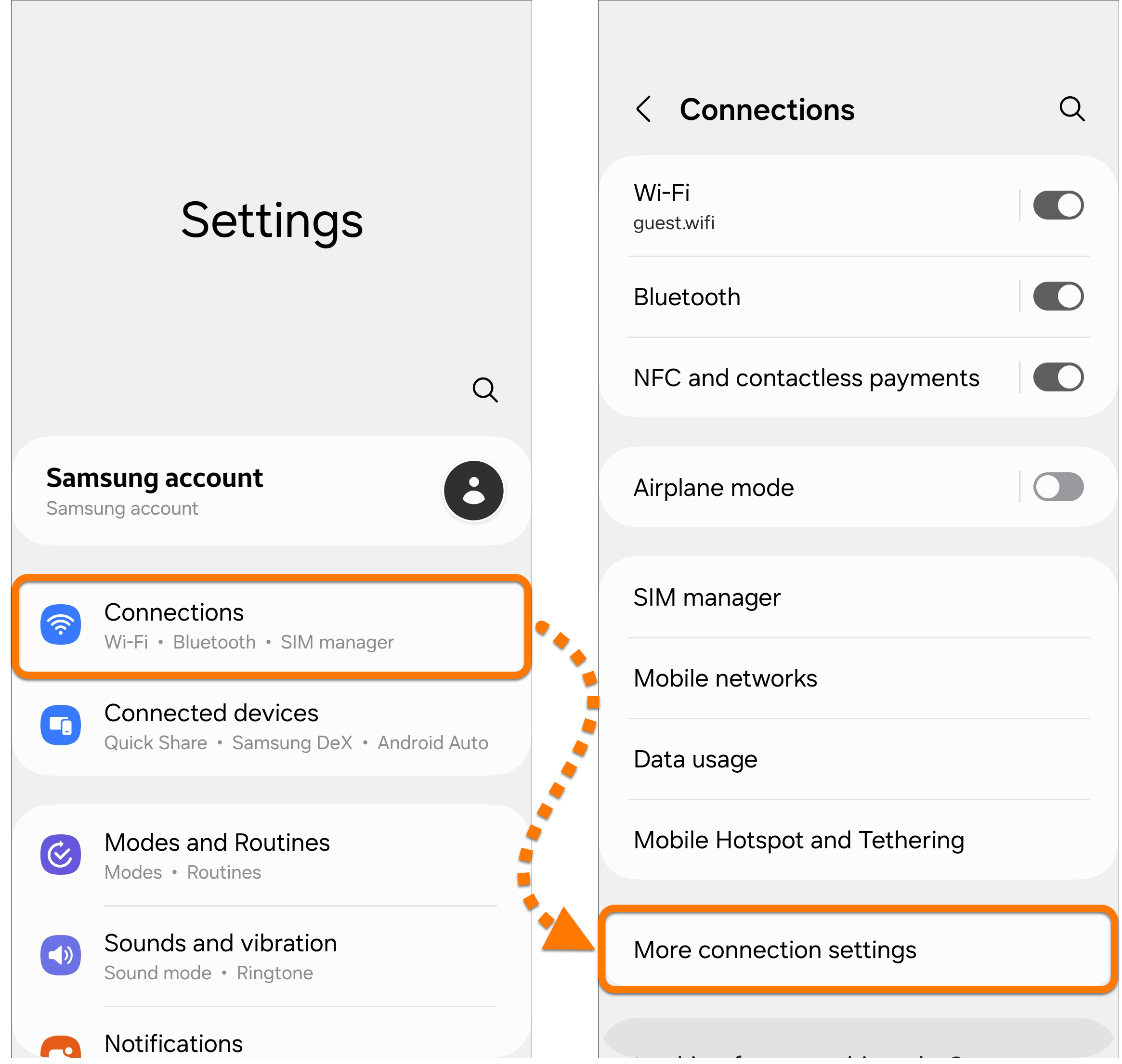
- Выберите Частный поставщик DNS.
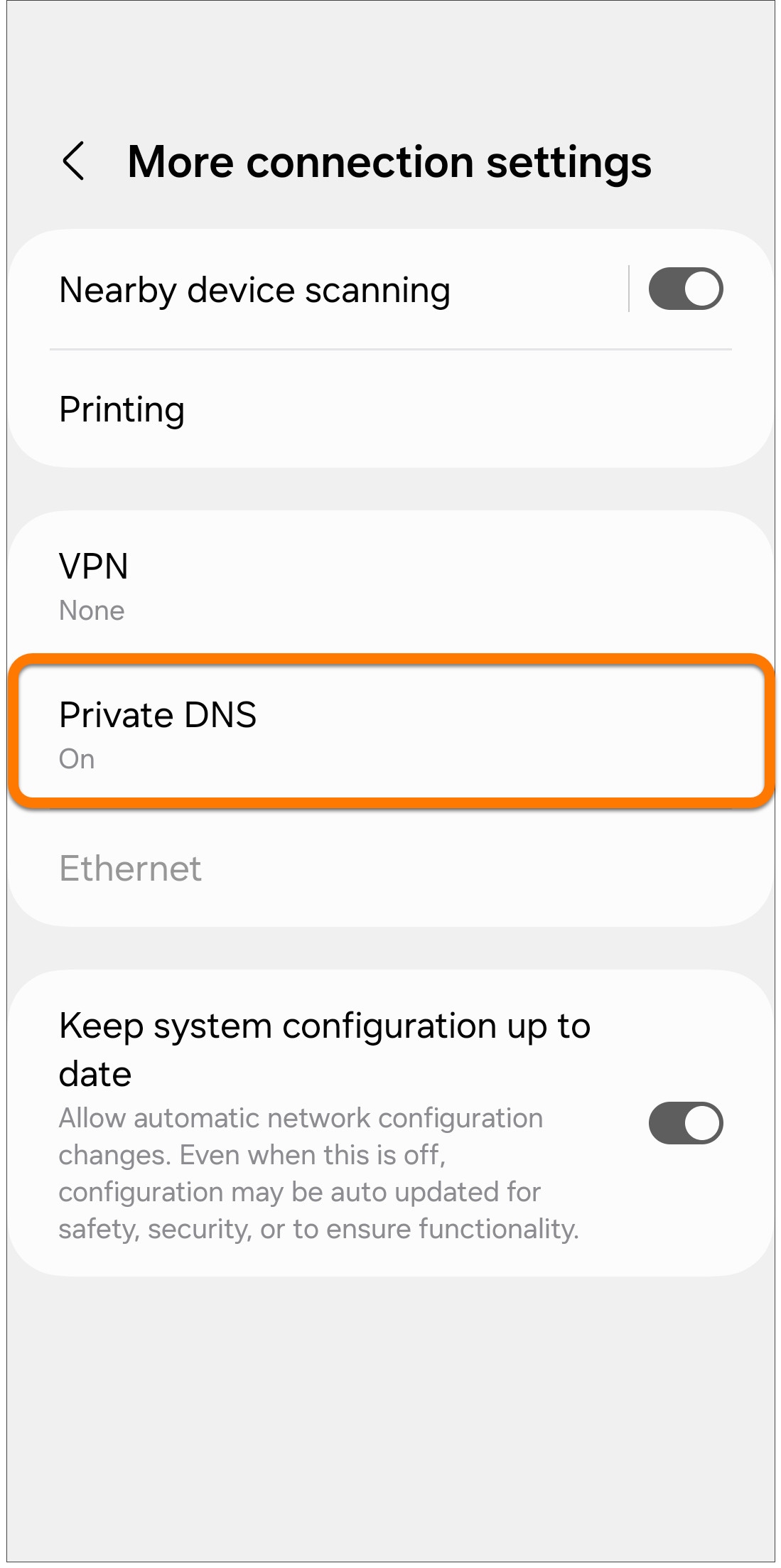
- Выберите Имя хоста частного поставщика DNS и введите имя хоста предпочитаемого частного поставщика DNS (например,
dns.google для DNS от Google). 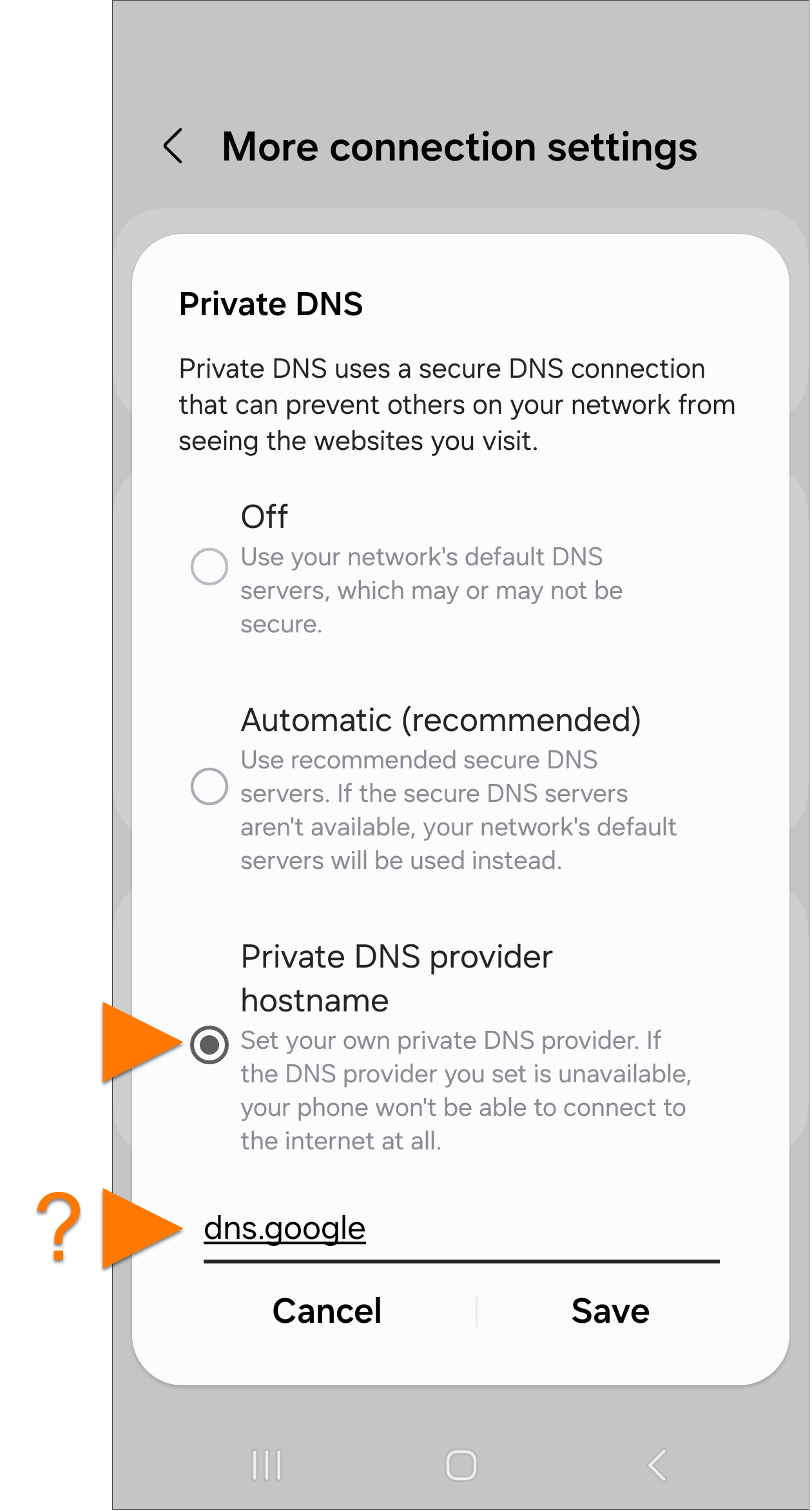
- Нажмите Сохранить, чтобы применить настройки.
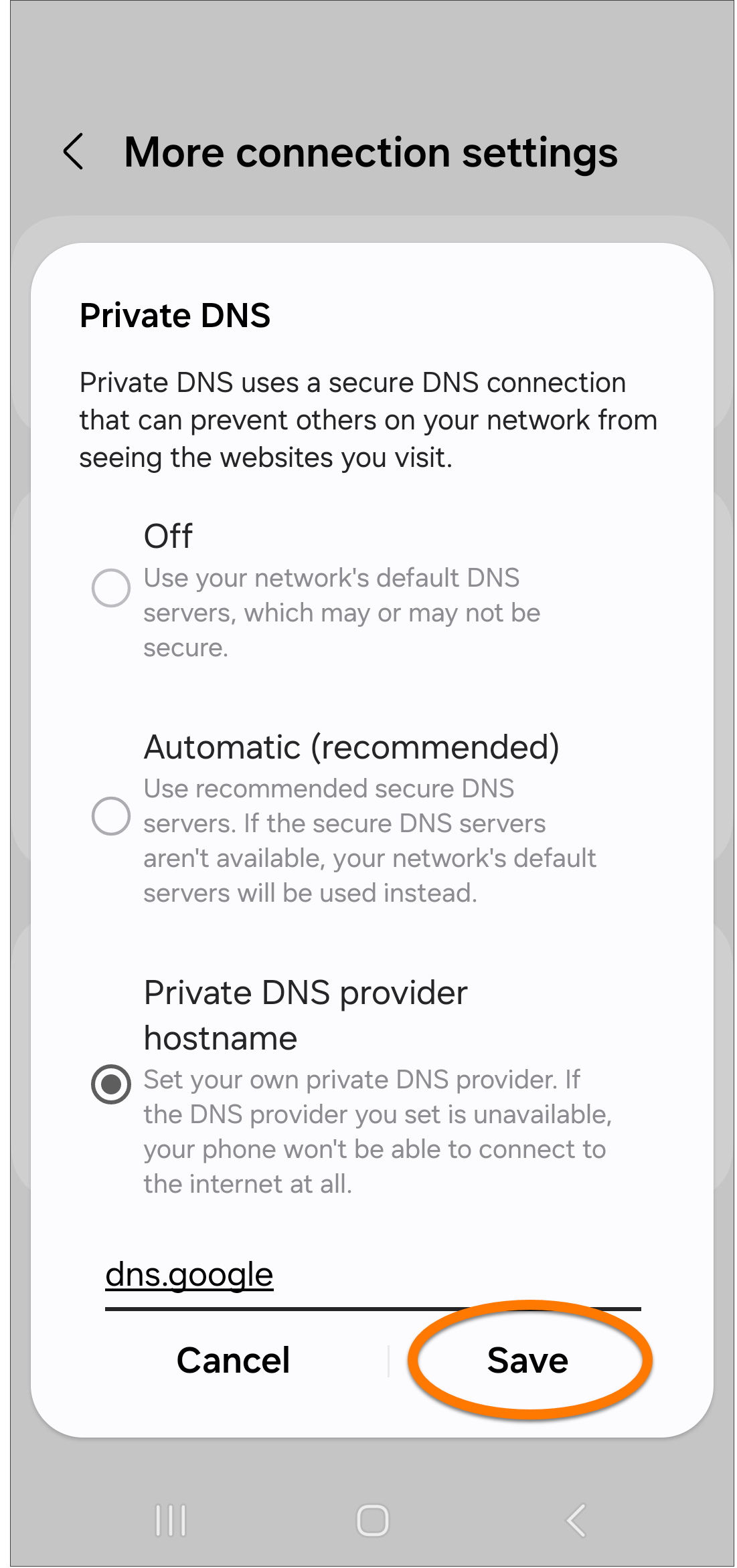
В настройках DNS будет установлен частный поставщик DNS.


