Описанный в этой статье порядок действий применим только при использовании Avast SecureLine VPN в ручном режиме VPN. Если вы используете режим Smart VPN, обратитесь к следующей статье для получения информации об управлении настройками автоподключения: Avast SecureLine VPN для Windows и Mac: начало работы.
Активация автоподключения
- Откройте Avast SecureLine VPN и перейдите в
☰ Меню ▸ Настройки. 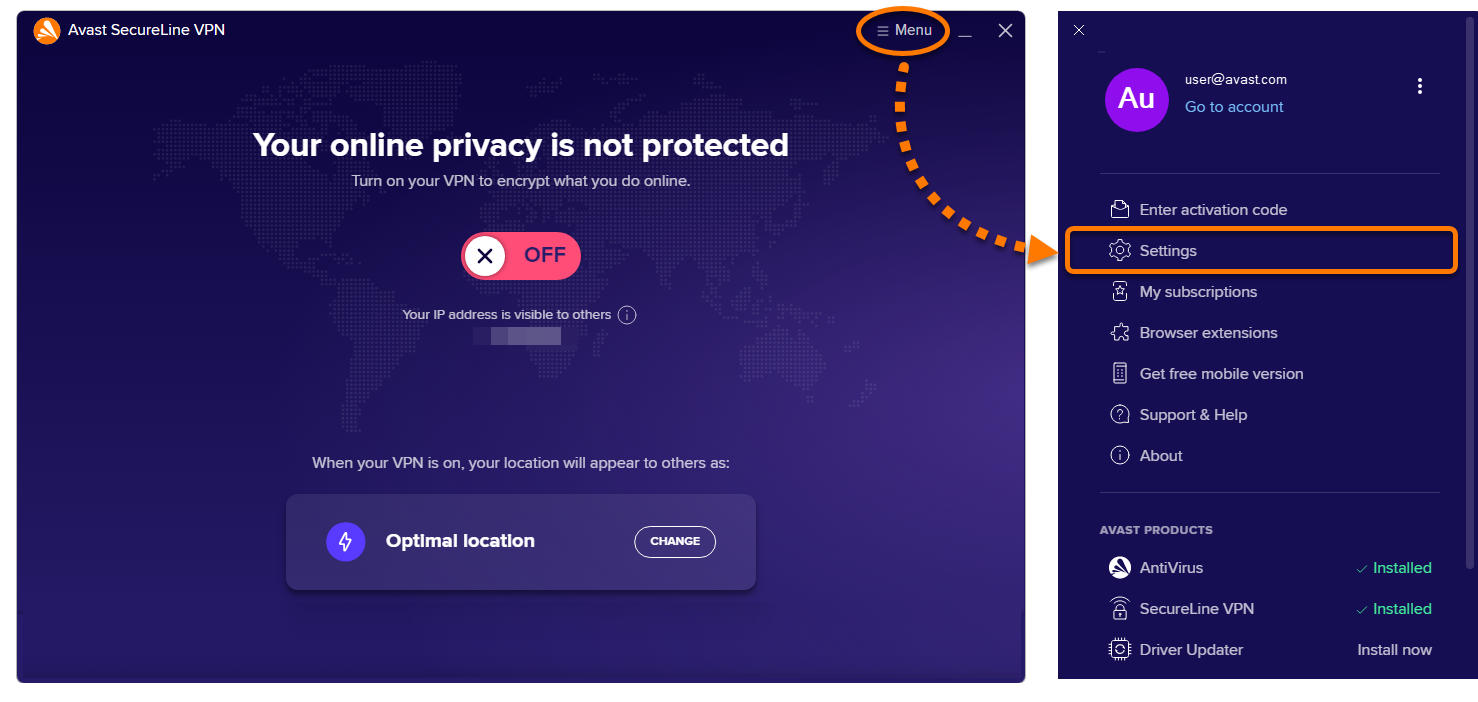
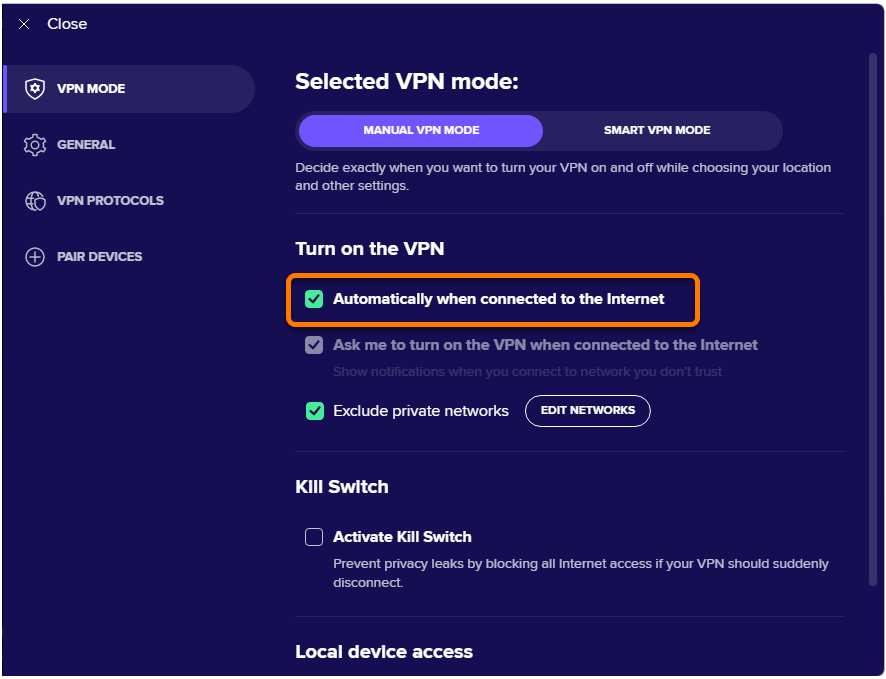
- установите флажок возле пункта Автоматически при подключении к Интернету.
- Если вы не хотите, чтобы Avast SecureLine VPN автоматически включалась при подключении к частной сети (например, домашней или рабочей), убедитесь, что рядом с параметром Исключить частные сети установлен флажок.
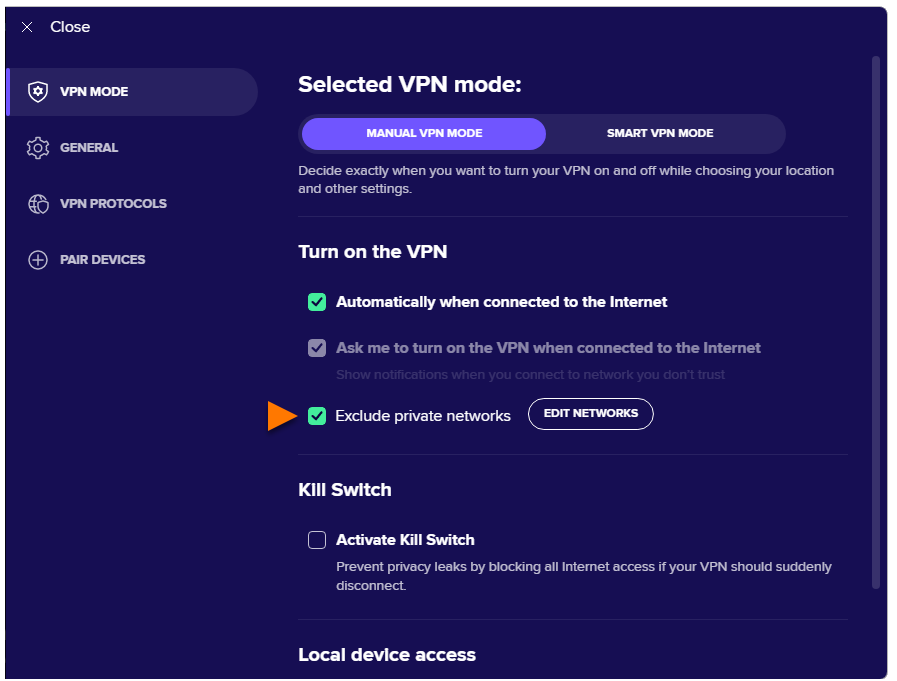
Приложение Avast SecureLine VPN будет автоматически запускаться при подключении ПК к общедоступной сети Wi-Fi. В большинстве случаев приложение Avast SecureLine VPN определяет, является сеть частной или общедоступной, и применяет соответствующие параметры.
Если приложение Avast SecureLine VPN неправильно классифицирует сеть, вы можете вручную указать, что ваша текущая сеть является общедоступной или частной, нажав кнопку Изменить сети рядом с пунктом Исключение для частных сетей.
Дополнительные сведения приведены в разделе Управление общедоступными и частными сетями этой статьи.
Добавление доверенной сети
Частные сети, например домашнюю или рабочую сеть Wi-Fi, можно добавить в список доверенных. На доверенные сети не распространяется действие настроек автоподключения VPN. Чтобы добавить частную сеть в список доверенных, выберите следующие действия.
- Откройте Avast SecureLine VPN и перейдите в
☰ Меню ▸ Настройки.
- На экране Выбранный режим VPN в разделе Режим Smart VPN выберите следующие параметры в разделе Smart Rules.
- Я подключаюсь к общедоступным сетям
- Я использую торренты (приложения и сайты)
- Я перехожу на сайты интернет-банкинга
Управление общедоступными и частными сетями
Деактивация автоподключения
Описанный в этой статье порядок действий применим только при использовании Avast SecureLine VPN в ручном режиме VPN. Если вы используете режим Smart VPN, обратитесь к следующей статье для получения информации об управлении настройками автоподключения: Avast SecureLine VPN для Windows и Mac: начало работы.
Добавление доверенной сети
Описанный в этой статье порядок действий применим только при использовании Avast SecureLine VPN в ручном режиме VPN. Если вы используете режим Smart VPN, обратитесь к следующей статье для получения информации об управлении настройками автоподключения: Avast SecureLine VPN для Windows и Mac: начало работы.
Активация автоподключения
Добавление доверенной сети
Деактивация автоподключения
Описанный в этой статье порядок действий применим только при использовании Avast SecureLine VPN в ручном режиме VPN. Если вы используете режим Smart VPN, обратитесь к следующей статье для получения информации об управлении настройками автоподключения: Avast SecureLine VPN для Windows и Mac: начало работы.
Активация автоподключения
- Нажмите значок SecureLine на главном экране устройства. Приложение откроется.

- Нажмите
 Настройки (значок шестеренки) ▸ Автоподключение.

Если параметр Автоподключение недоступен, возможно, у приложения Avast SecureLine VPN нет разрешений, необходимых для автоматического подключения. Чтобы предоставить необходимые разрешения, коснитесь Подключить на главном экране приложения и следуйте инструкциям на экране.
- Выберите нужный вариант.
- При подключении к сети Wi-Fi: VPN будет автоматически запускаться при подключении устройства с iOS к любой сети Wi-Fi.
- При подключении к сети Wi-Fi или мобильному Интернету: VPN будет автоматически запускаться при подключении устройства с iOS к любой сети Wi-Fi или мобильному Интернету.
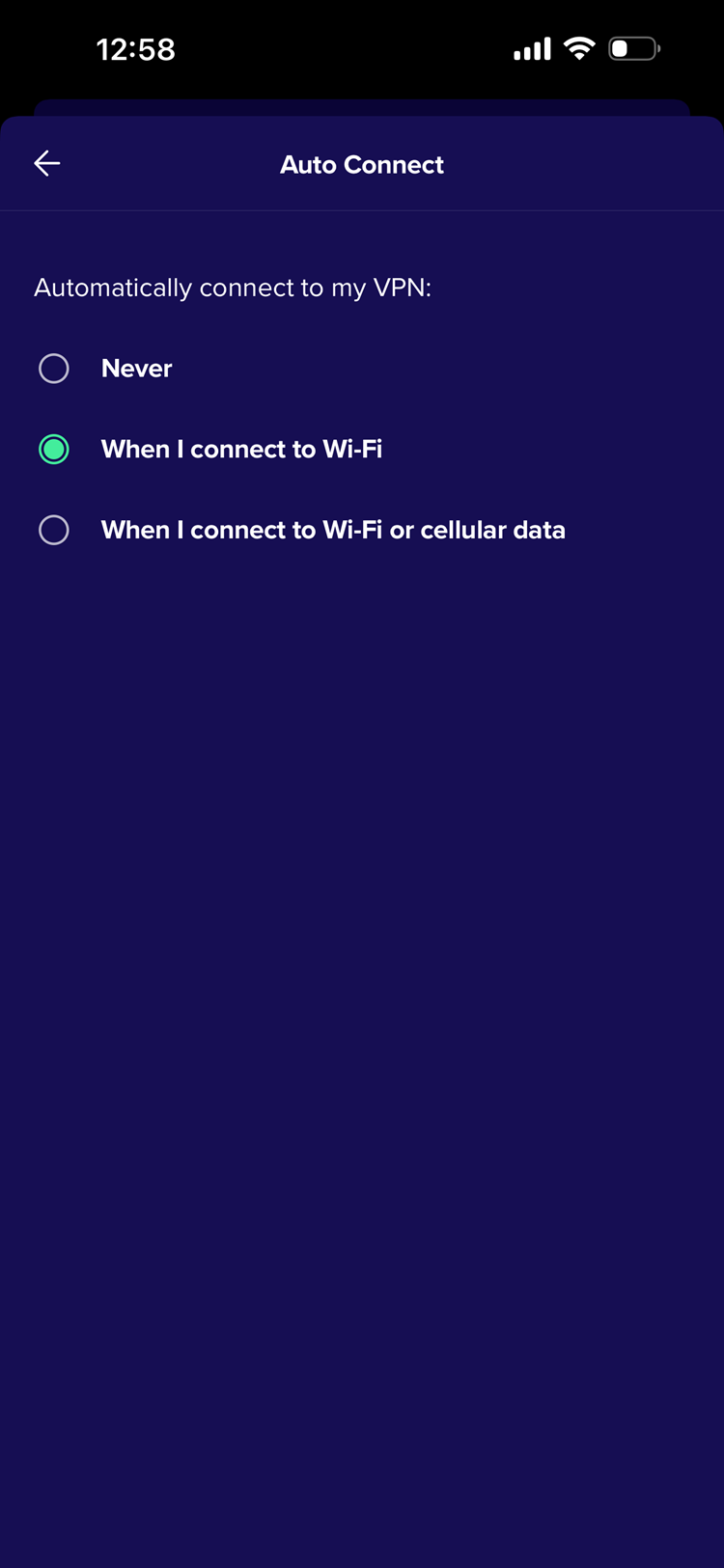
Avast SecureLine VPN будет включаться автоматически в соответствии с выбранными параметрами.
Если вы не хотите, чтобы служба Avast SecureLine VPN автоматически включалась при подключении к частной сети (например, домашней или рабочей), можно добавить частную сеть в список доверенных. Соответствующие инструкции приведены в разделе Добавление доверенной сети этой статьи.
Деактивация автоподключения

 Или нажмите Защита сети на левой панели в системах под управлением Windows 8 или Windows 7.


