
Ваш компьютер тормозит? Пусть работает как новый.
Без надлежащего обслуживания компьютеры со временем теряют в производительности. Avast Cleanup Premium поможет значительно повысить быстродействие вашего компьютера.
Управление подписками через учетную запись Avast
An Avast Account is a portal for managing your paid Avast subscriptions. В этой статье содержится информация о различных параметрах управления подпиской, доступных для вашей учетной записи Avast.
Именем пользователя для входа в учетную запись Avast является адрес эл. почты, указанный вами при покупке подписки.
- Для первого входа в учетную запись Avast обратитесь к следующей статье: Активация учетной записи Avast.
- Если вы не знаете пароль своей учетной записи Avast, его можно сбросить.
Отображение подписок
Чтобы открыть список ваших платных подписок Avast подписок:
- Войдите в свою учетную запись Avast, перейдя по ссылке: https://id.avast.com/sign-in/
- В правом верхнем углу страницы нажмите Моя учетная запись, а затем нажмите Мои подписки.
На экране Мои подписки отображаются все подписки Avast, которые в данный момент привязаны к вашей Учетной записи Avast.
Если одна из подписок Avast не отображается на экране «Мои подписки», обратитесь к разделу Добавление отсутствующей подписки в этой статье.
Для каждой из ваших подписок Avast можно просмотреть следующие сведения:
- Сейчас используется: количество устройств, на которых сейчас используется подписка.
- Код активации: действительный код активации, связанный с вашей подпиской. После загрузки и установки на устройство необходимо ввести этот код активации, чтобы запустить службу и разблокировать платные функции.
- Управление устройствами: Показывает все устройства, на которых установлена ваша подписка Avast, и позволяет удалить устройство, если вы больше им не пользуетесь.
Компонент "Управление устройствами" пока недоступен для подписок на Avast One.
- Доступные устройства: операционные системы, поддерживаемые данной подпиской.
- Дата продления подписки (отображается только при действующей подписке): дата следующей оплаты для вашей подписки.
Проверка статуса подписки
Вы можете проверить статус подписки в верхней части каждой из ваших подписок Avast subscriptions. Может также отображаться одно из следующих состояний.
- Срок действия истекает: подписка действительна в данный момент, но срок ее действия истекает в конце текущего периода, поскольку автоматическое продление отменено. Можно нажать Продлить, чтобы продлить подписку.

- Срок действия истек: срок действия подписки истек, и она более не действительна. Можно нажать Продлить, чтобы приобрести новую подписку.

- Возмещено: Подписка возмещена.

- Платеж не выполнен: Не удалось обработать способ оплаты в системе. Пожалуйста, обновите свой способ оплаты.

- Недоступно: в данный момент подписка действительна, но мы не располагаем информацией о ее текущем статусе. Такое может произойти при ручном добавлении подписки Avast, приобретенной у стороннего поставщика (например, подписка приобретена через Google Play Маркет).
Отменить продление лицензии
При покупке подписки Avast на официальном веб-сайте Avast подписка продлевается автоматически, и средства списываются ежегодно или ежемесячно в зависимости от вашего расчетного цикла, если продление не будет отменено до следующей даты оплаты.
Дата следующей оплаты каждой подписки указана рядом с Продления.
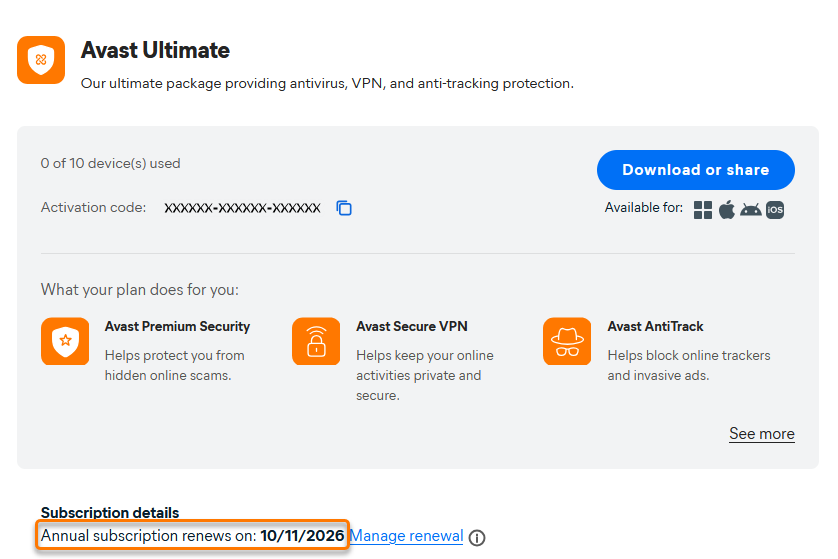
Чтобы отменить продление через учетную запись Avast, выполните следующие действия:
- В верхнем правом углу страницы нажмите Моя учетная запись, а затем нажмите Мои подписки.
- Нажмите Управление продлением в поле нужной подписки.

- Рядом с Продлением плана нажмите Отменить подписку.
- Из списка причин выберите причину, по которой вы отменяете подписку.
- В зависимости от ситуации следуйте инструкциям на экране, чтобы продолжить подписку или отменить её.
Вы отменили продление для этой подписки. Вы получите подтверждение по эл. почте.
Если вы хотите отменить продление для нескольких подписок Avast, вам нужно повторить указанные выше действия для каждой подписки.
Подробные инструкции по отмене продления с помощью учетной записи Avast приведены в статье ниже:
Изменение данных платежной карты
В учетной записи Avast можно обновить данные платежной карты как для одной подписки, так и для всех ваших подписок Avast subscriptions сразу:
- В поле нужной подписки нажмите Управление продлением.
- В следующем окне рядом с Центр платежей нажмите Управлять.

- Чтобы обновить способ оплаты, нажмите Обновить.

- Введите обновленную информацию и нажмите Обновить.

Ваши новые платежные данные теперь сохранены.
Подробные инструкции и другие способы изменения платежных данных приведены в следующей статье:
Добавление отсутствующей подписки
Если одна из приобретенных вами подписок Avast не отображается на экране Мои подписки, подписка не привязана к вашей учетной записи Avast.
Чтобы вручную привязать подписку к учетной записи Avast, выполните следующие действия.
- Проверьте адрес электронной почты, указанный при покупке подписки. Это тот адрес электронной почты, на который пришло письмо с подтверждением заказа.
- В правом верхнем углу страницы нажмите Моя учетная запись, а затем нажмите Параметры уч. записи.
- На странице Параметры уч. записи в разделе Контактная информация и Пароль нажмите Восстановить подписку.
- Введите адрес эл. почты, который вы указали при покупке отсутствующей подписки, затем нажмите Продолжить.
- Следуйте инструкциям на экране, чтобы подтвердить новый адрес электронной почты.
Когда новый адрес эл. почты будет подтвержден, все подписки, приобретенные с помощью этого адреса, появятся на экране Мои подписки в учетной записи Avast.
Более подробную информацию можно найти в статье ниже.
Дополнительные рекомендации
Узнать больше о своей учетной записи Avast можно в статье ниже.
Чтобы узнать, как перенести подписку на Avast с одного устройства на другое, см. статью ниже.
Если у вас есть дополнительные вопросы или замечания по управлению подписками через учетную запись Avast, обратитесь в службу поддержки Avast.
Была ли эта статья полезной?

Сохраняйте конфиденциальность своей личности в интернете!
Просматривайте веб-страницы так, словно за вами никто не наблюдает, — с помощью программы Avast для защиты от отслеживания.