
Ваш компьютер тормозит? Пусть работает как новый.
Без надлежащего обслуживания компьютеры со временем теряют в производительности. Avast Cleanup Premium поможет значительно повысить быстродействие вашего компьютера.
Установка расширения для браузера Avast AntiTrack Premium
Windows
Чтобы включить все функции Avast AntiTrack Premium, вам может потребоваться вручную установить расширение для браузера Google Chrome. При первом запуске Avast AntiTrack после активации приложение автоматически проверяет наличие браузера Google Chrome и предлагает установить расширение для него. Если вы пропустили этот шаг или хотите установить расширение в другое время, выполните действия, описанные в этой статье.
В браузерах Mozilla Firefox, Microsoft Edge, Internet Explorer и Opera расширение Avast AntiTrack устанавливается и включается автоматически.
Установка расширения
- Откройте Avast AntiTrack и выберите Защита браузеров.
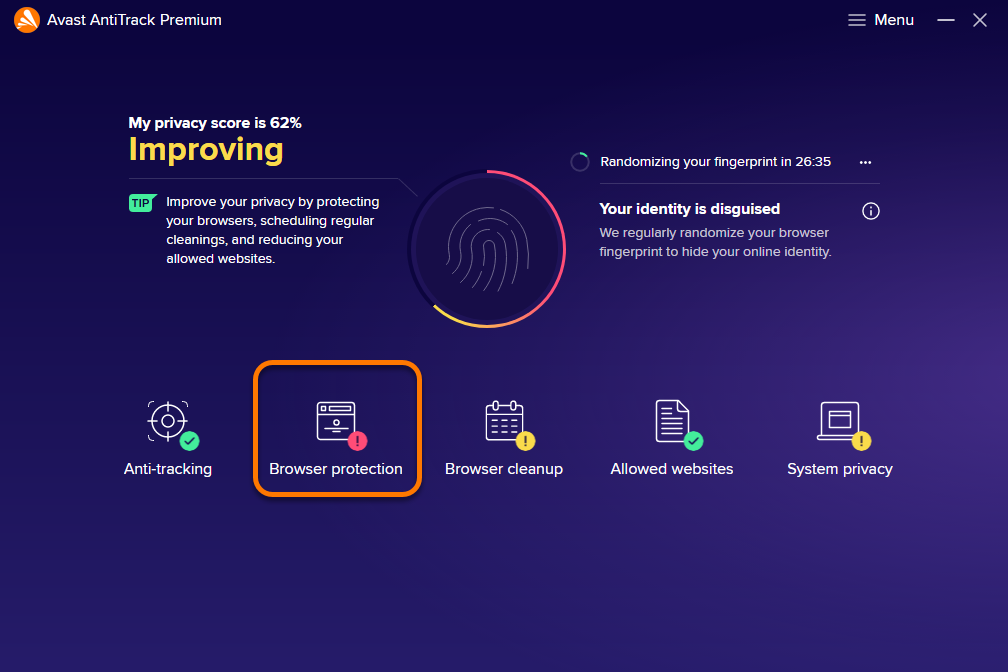
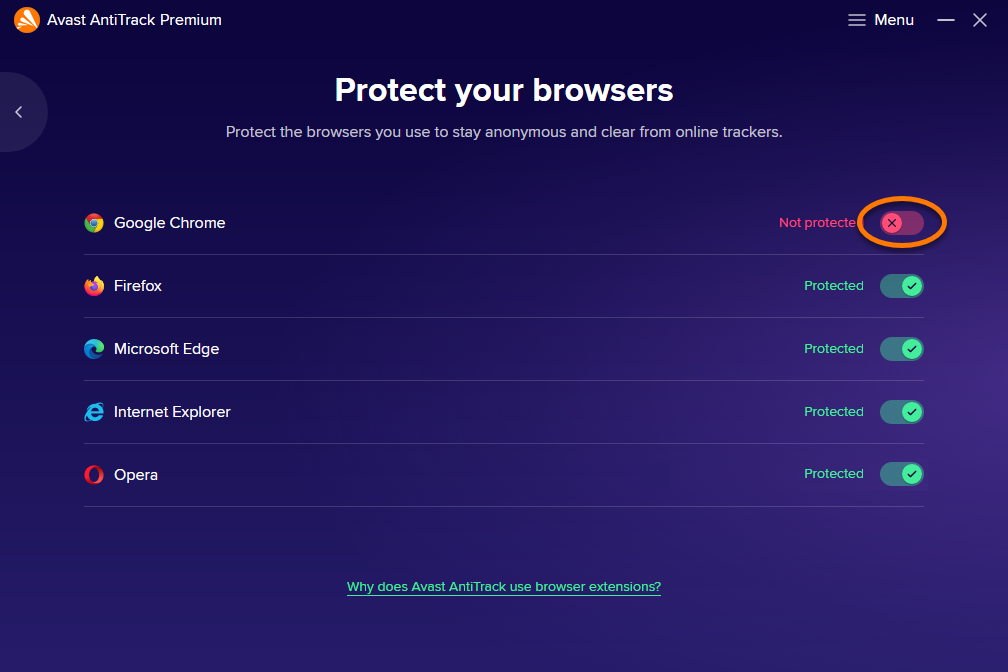
- Нажмите красный ползунок (Без защиты) рядом с Google Chrome. Браузер Google Chrome запустится автоматически.
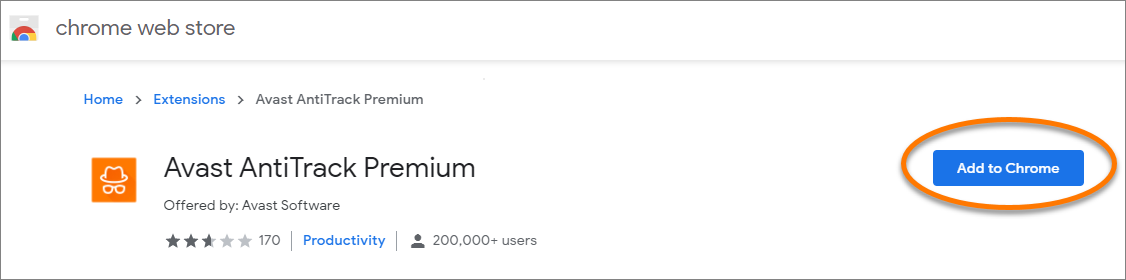
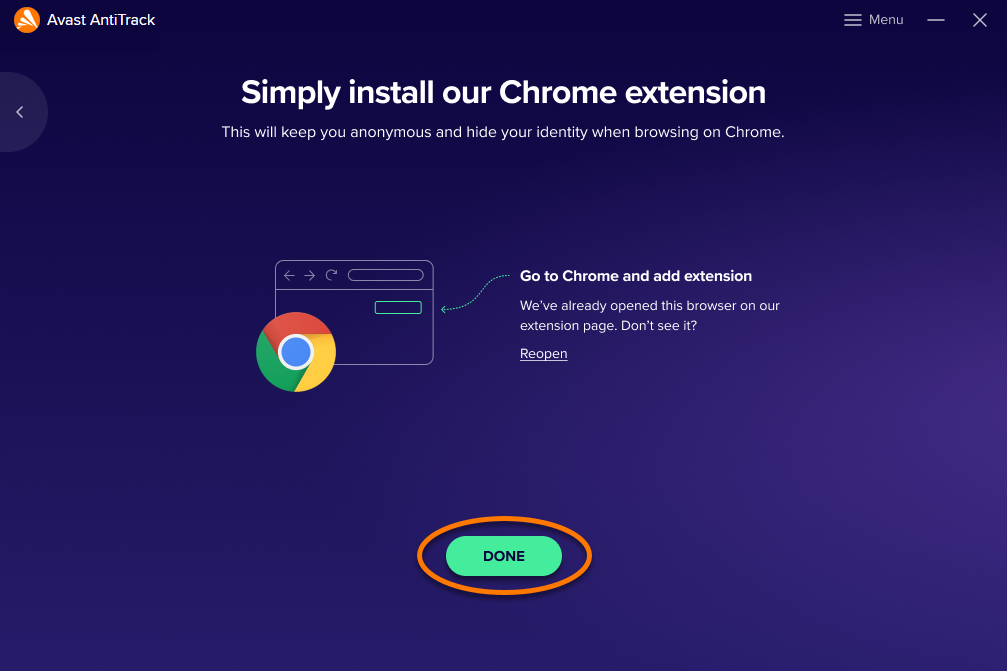
- Нажмите кнопку Установить в браузере Google Chrome.
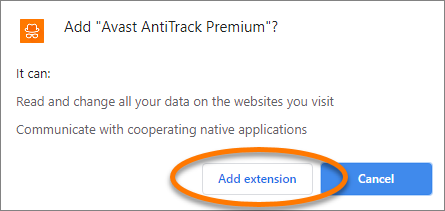
- В открывшемся диалоговом окне нажмите Установить расширение.
- Вернитесь в Avast AntiTrack и нажмите Готово. Расширение Avast AntiTrack будет установлено в браузере Google Chrome.
Проверка статуса расширения
- Откройте Avast AntiTrack и выберите Защита браузеров.
- Проверьте состояние защиты во всех поддерживаемых браузерах.
- У браузеров, в которых расширение включено, ползунок зеленый (Под защитой).
- У браузеров, в которых расширение выключено, ползунок красный (Без защиты).
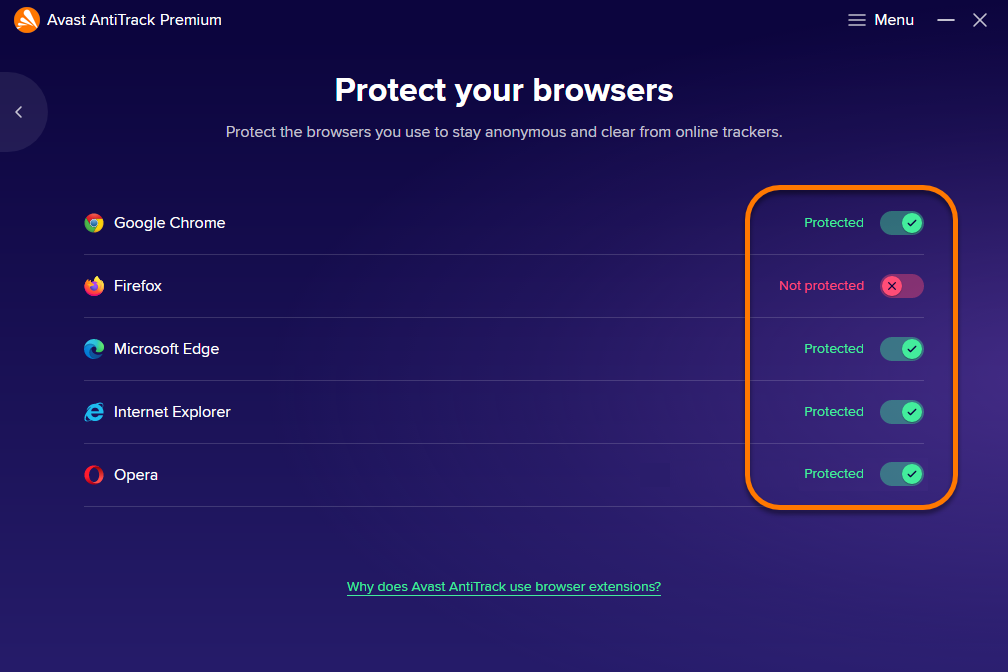
Если расширение браузера будет отключено, программа Avast AntiTrack продолжит обнаруживать попытки отслеживания в соответствующем браузере, но не сможет их блокировать.
Чтобы защитить вашу конфиденциальность в Интернете, рекомендуем включить расширение во всех установленных на вашем компьютере браузерах.
Устранение неисправностей
Решение самых распространенных проблем описано ниже.
- Если вам не удается установить расширение с помощью экрана защиты AntiTrack для браузера, попробуйте добавить расширение в свой браузер вручную.
- Перейдите в интернет-магазин Chrome: Открыть интернет-магазин Chrome
- Нажмите кнопку Установить в браузере Google Chrome.
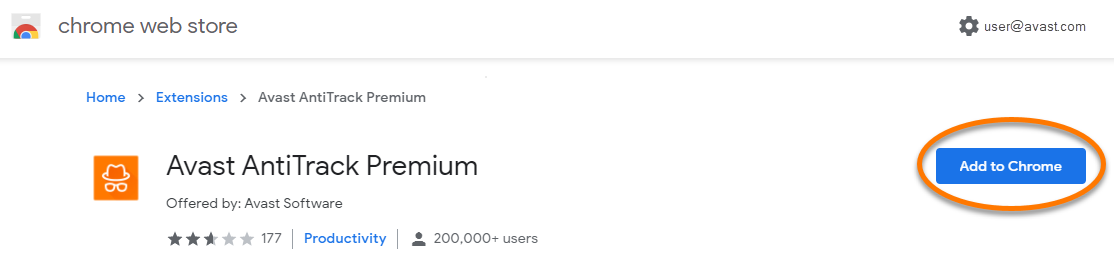
- В открывшемся диалоговом окне нажмите Установить расширение.
- Щелкните значок Avast AntiTrack в области уведомлений панели задач Windows правой кнопкой мыши и выберите пункт Выйти из Avast AntiTrack.
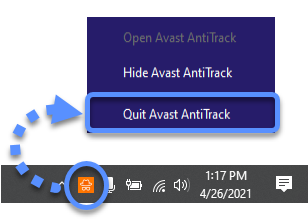
Расширение браузера Avast AntiTrack будет установлено в Google Chrome.
- Если расширение AntiTrack установлено и включено, но программа не блокирует попытки отслеживания, попробуйте удалить расширение из браузера и заново установить его вручную.
- В редких случаях Avast AntiTrack может замедлять работу браузера, блокировать загрузку определенных веб-страниц или вложений электронной почты. Если возникнут подобные проблемы, обратитесь к статье ниже.
Была ли эта статья полезной?

Сохраняйте конфиденциальность своей личности в интернете!
Просматривайте веб-страницы так, словно за вами никто не наблюдает, — с помощью программы Avast для защиты от отслеживания.