
Avast Secure Browser позволяет импортировать закладки, историю посещений, поисковые системы, сохраненные пароли и данные автозаполнения форм из следующих браузеров:
- Brave
- Google Chrome
- Mozilla Firefox
- Opera
- Safari
Если вам нужно импортировать данные из другого браузера, вы можете экспортировать их из него в файл HTML, а затем импортировать файл HTML в Avast Secure Browser.
Вы также можете экспортировать закладки из Avast Secure Browser в HTML-файл, а затем импортировать их в другие браузеры.
Импорт из браузера
Чтобы импортировать данные из другого браузера, выполните следующие действия.
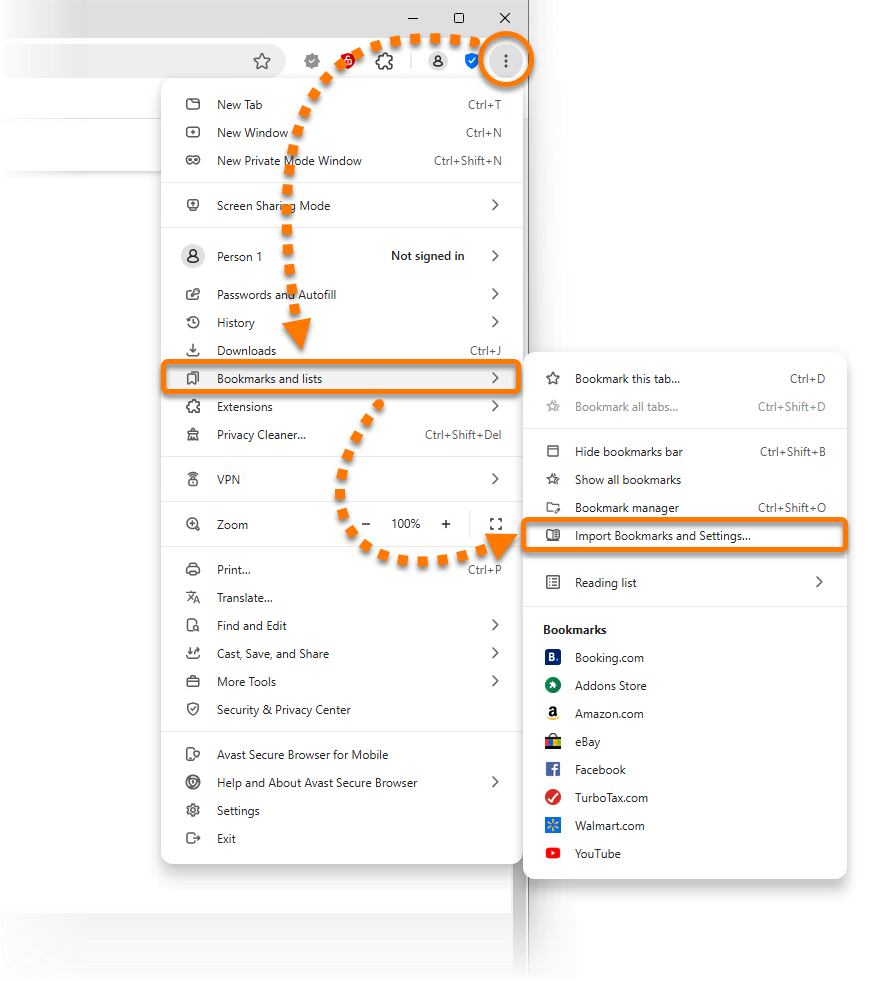
- Откройте Avast Secure Browser, нажмите Меню
⋮(три точки) в правом верхнем углу и выберите Закладки и списки ▸ Импортировать закладки и настройки....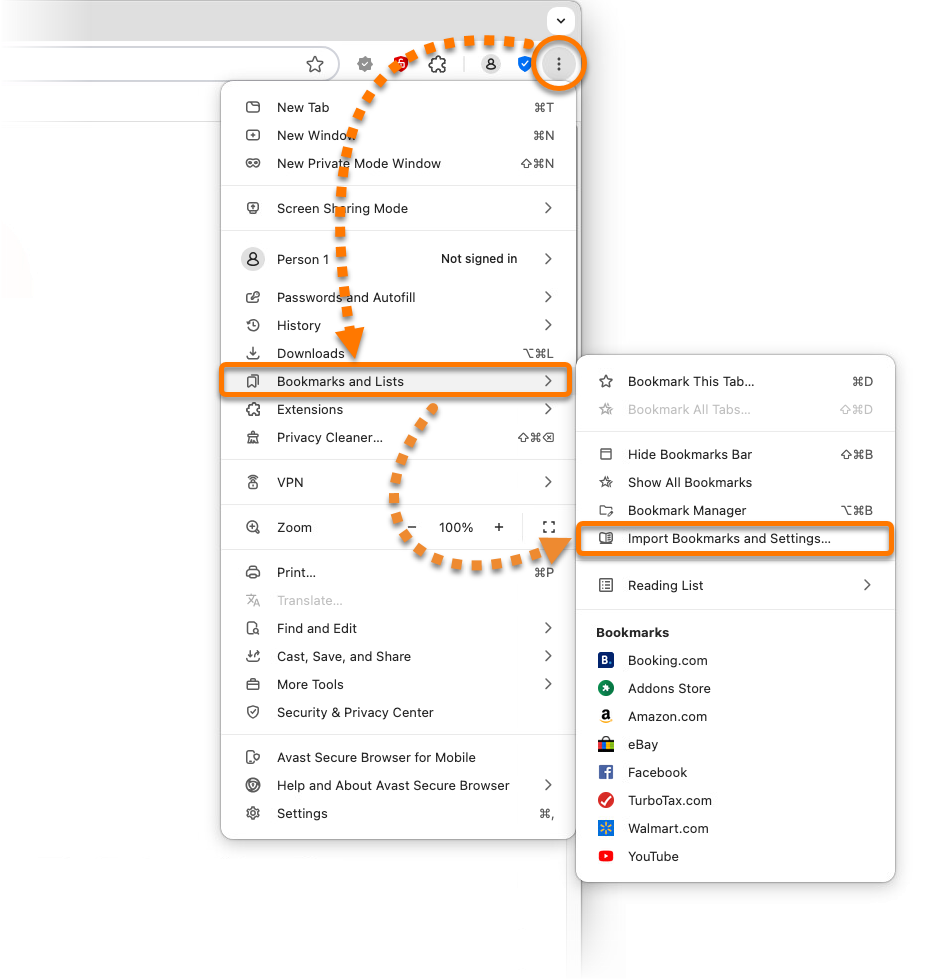
- Выберите необходимый браузер из раскрывающегося меню.
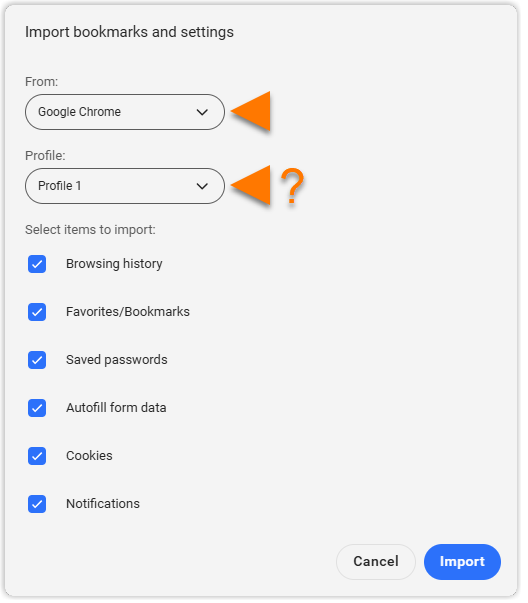
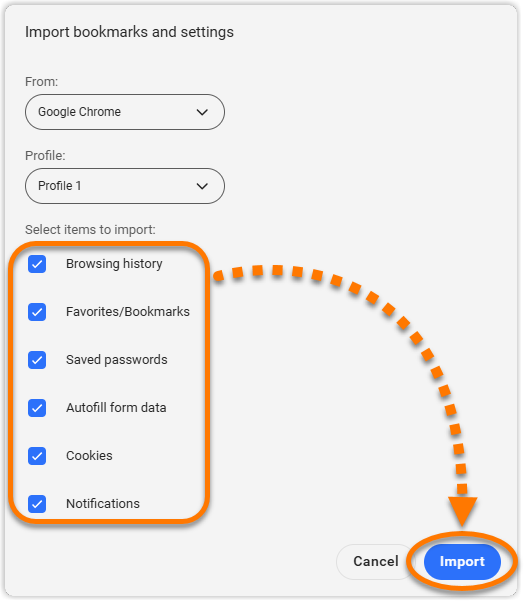
- Отметьте флажками данные браузера, которые нужно импортировать, и нажмите Импортировать.
Данные браузера, доступные для импорта, зависят от выбранного браузера.
- По завершении импорта нажмите Готово. При необходимости выберите отображение или скрытие панели закладок.
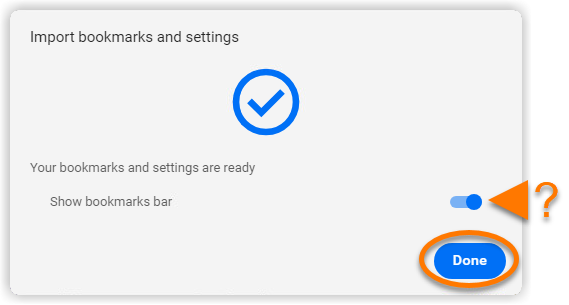
Импортированные данные браузера будут доступны в Avast Secure Browser.
Импорт из файла HTML
Прежде чем выполнять следующие шаги, необходимо экспортировать данные закладок из исходного браузера в файл HTML. Подробные инструкции можно найти на страницах поддержки вашего браузера.
Чтобы импортировать данные браузера из файла HTML, выполните следующие действия.
- Откройте Avast Secure Browser, нажмите
⋮Меню (три точки) в правом верхнем углу и выберите Закладки и списки ▸ Импортировать закладки и настройки.... - Выберите Файл закладок HTML из раскрывающегося меню и нажмите Выбрать файл.
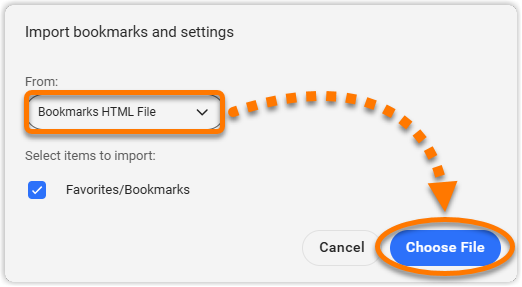
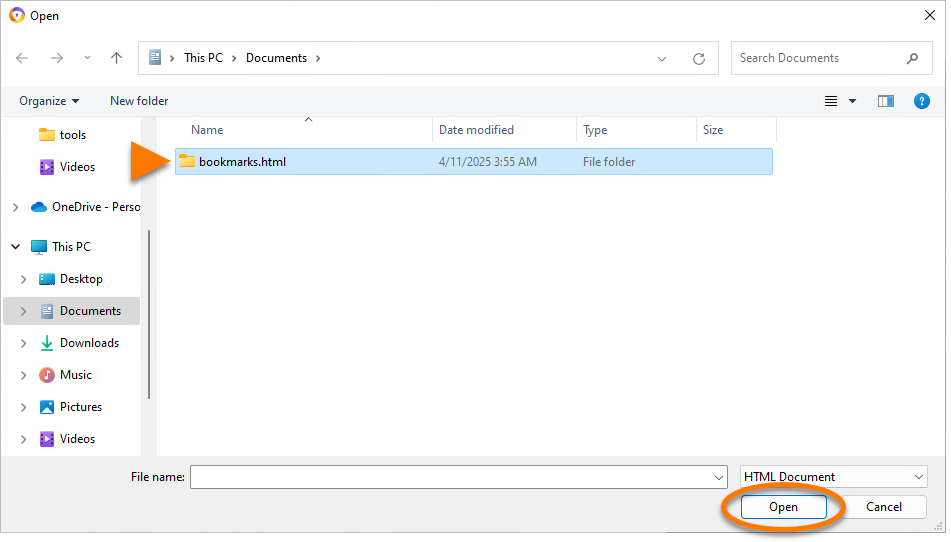
- Найдите файл HTML на своем компьютере Mac и нажмите Открыть.
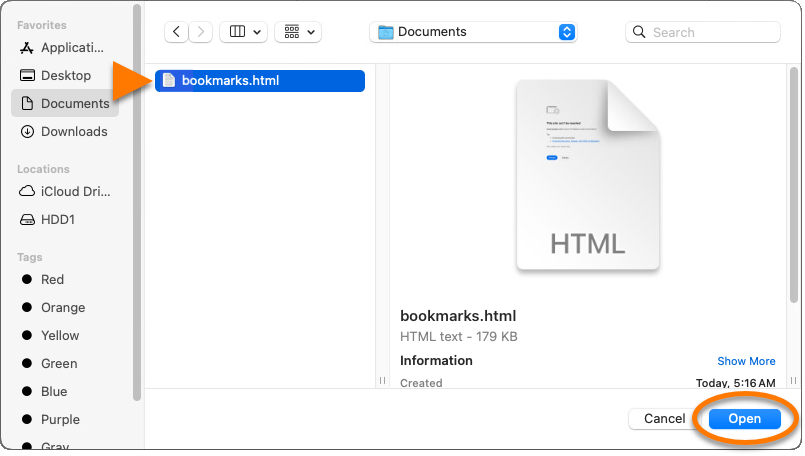
- По завершении импорта нажмите Готово. При необходимости выберите отображение или скрытие панели закладок.
Импортированные данные браузера будут доступны в Avast Secure Browser.
Экспорт закладок из Avast Secure Browser
Чтобы экспортировать закладки в файл HTML, выполните следующие действия:
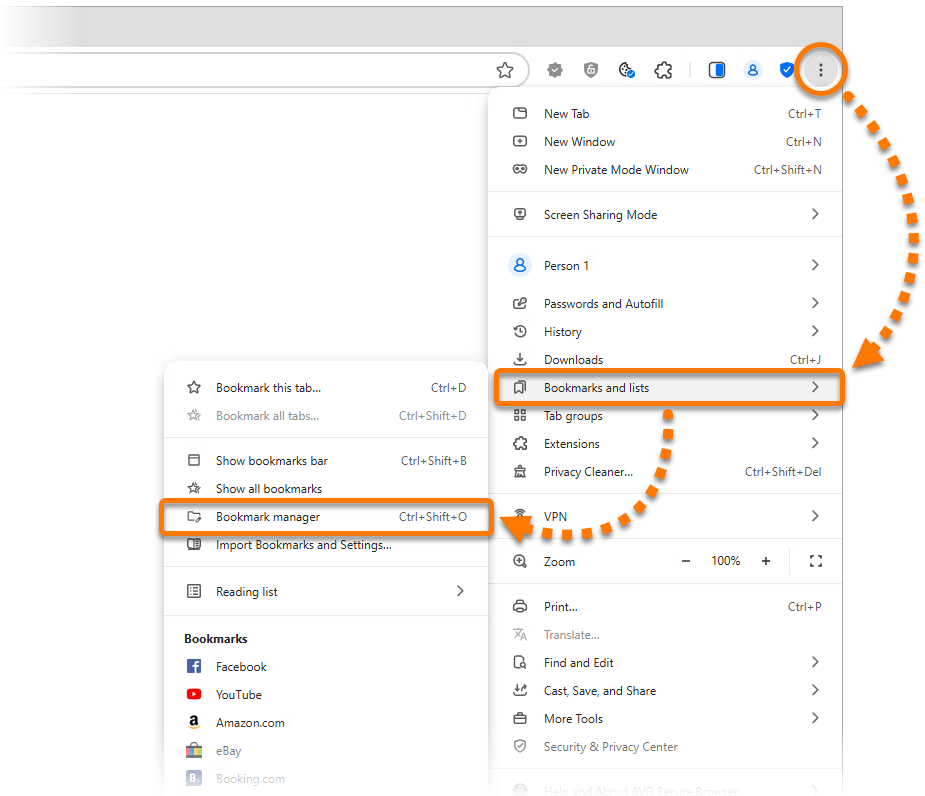
- Откройте Avast Secure Browser, нажмите Меню
⋮(три точки) в правом верхнем углу и выберите Закладки и списки ▸ Диспетчер закладок.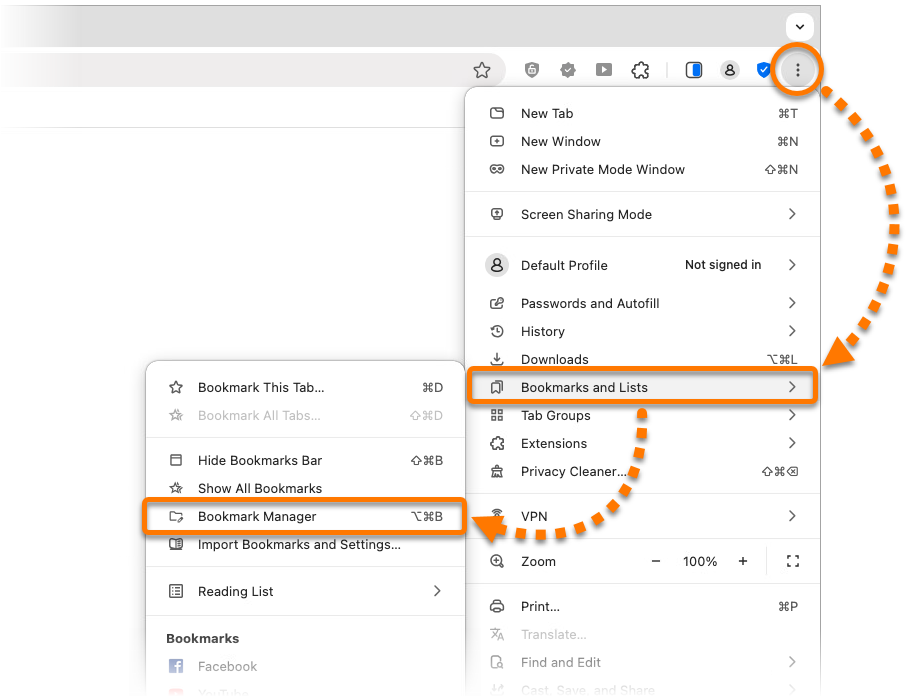
- Нажмите
⋮Меню (три точки) в правом верхнем углу и выберите Экспорт закладок.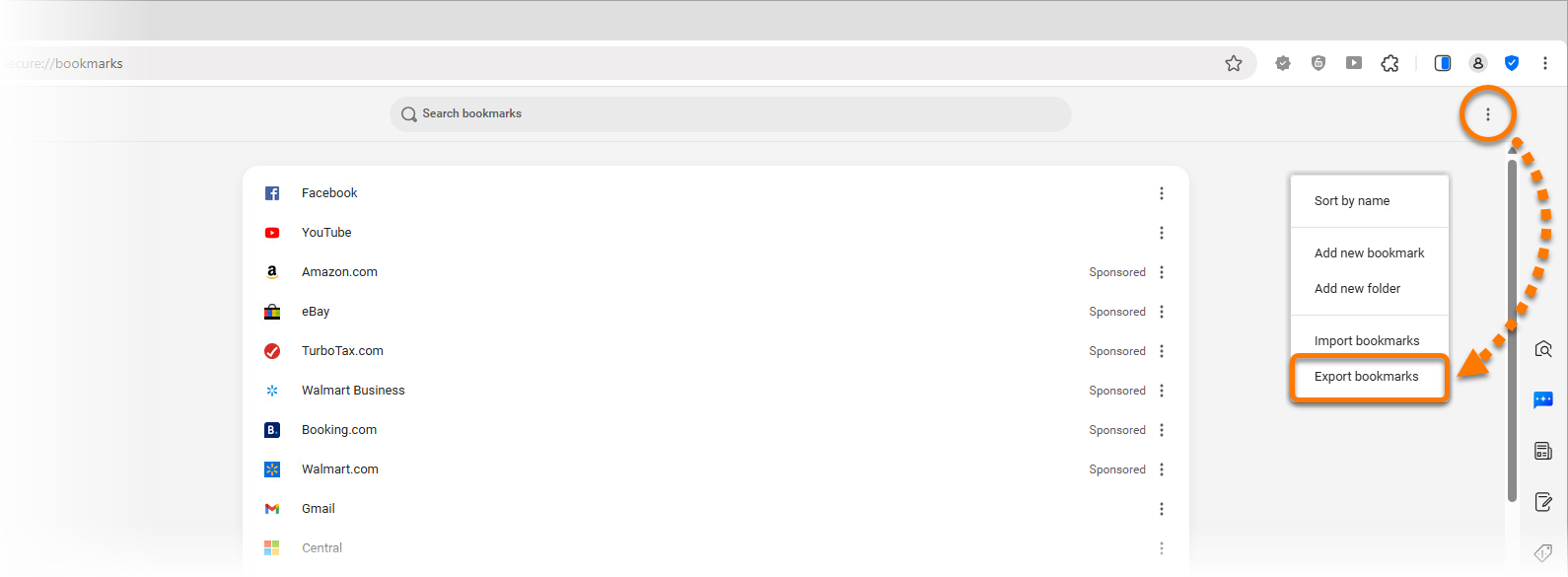
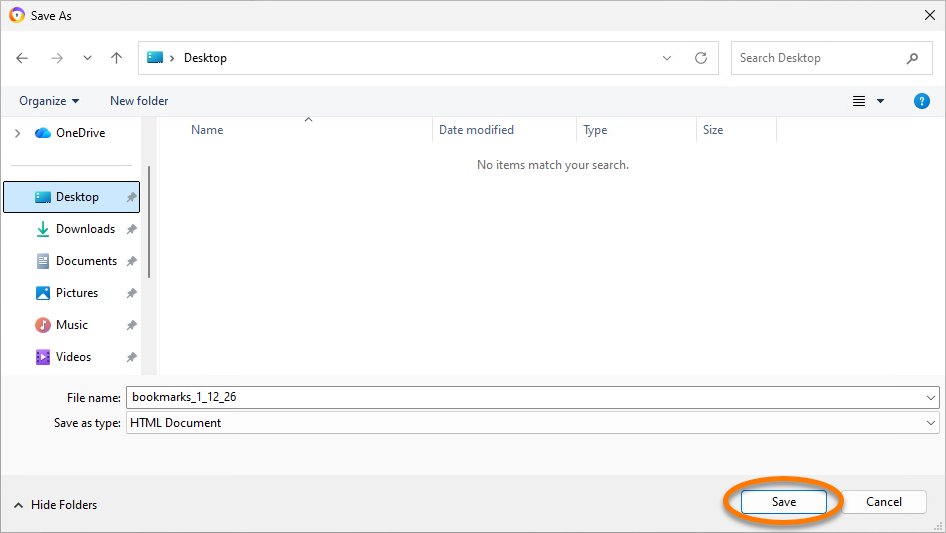
- Выберите удобное расположение для сохранения файла
bookmarks.html(например, рабочий стол) и нажмите кнопку Сохранить.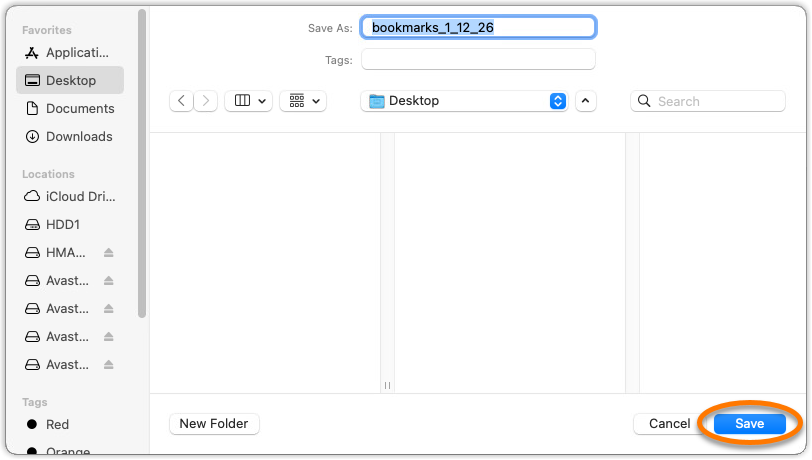
Ваши закладки экспортированы в HTML-файл и готовы к импорту в другие браузеры.
Дополнительная рекомендация:
Инструкции по импорту или экспорту паролей в Avast Secure Browser см. в статье ниже:
