Promotional banner image

Ваш компьютер тормозит? Пусть работает как новый.

Без надлежащего обслуживания компьютеры со временем теряют в производительности. Avast Cleanup Premium поможет значительно повысить быстродействие вашего компьютера.

Импорт и экспорт паролей в Avast Secure Browser

Windows

Avast Secure Browser позволяет экспортировать пароли в файл CSV, а затем импортировать их в другие веб-браузеры.

Кроме того, если вы хотите импортировать пароли из другого браузера, сначала экспортируйте пароли из этого браузера в файл CSV, а затем импортируйте файл CSV в Avast Secure Browser.

Экспорт паролей из Avast Secure Browser

Чтобы экспортировать пароли в файл CSV:

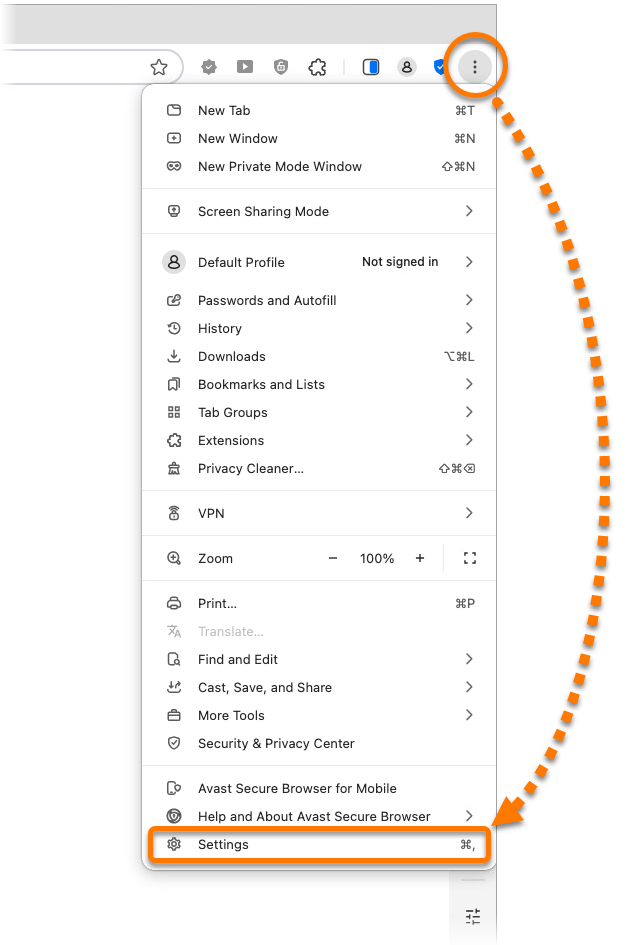
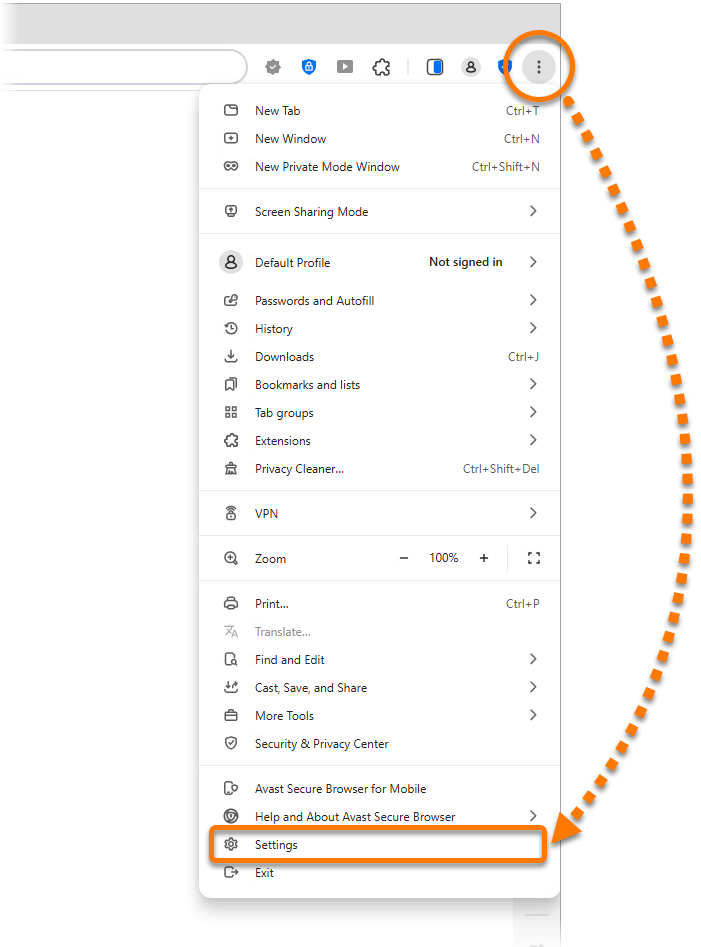
  1. Откройте Avast Secure Browser и перейдите в ⋮ Меню (три точки) ▸ Настройки.
  2. В левой панели выберите Автозаполнение и пароли, затем выберите Password Manager.
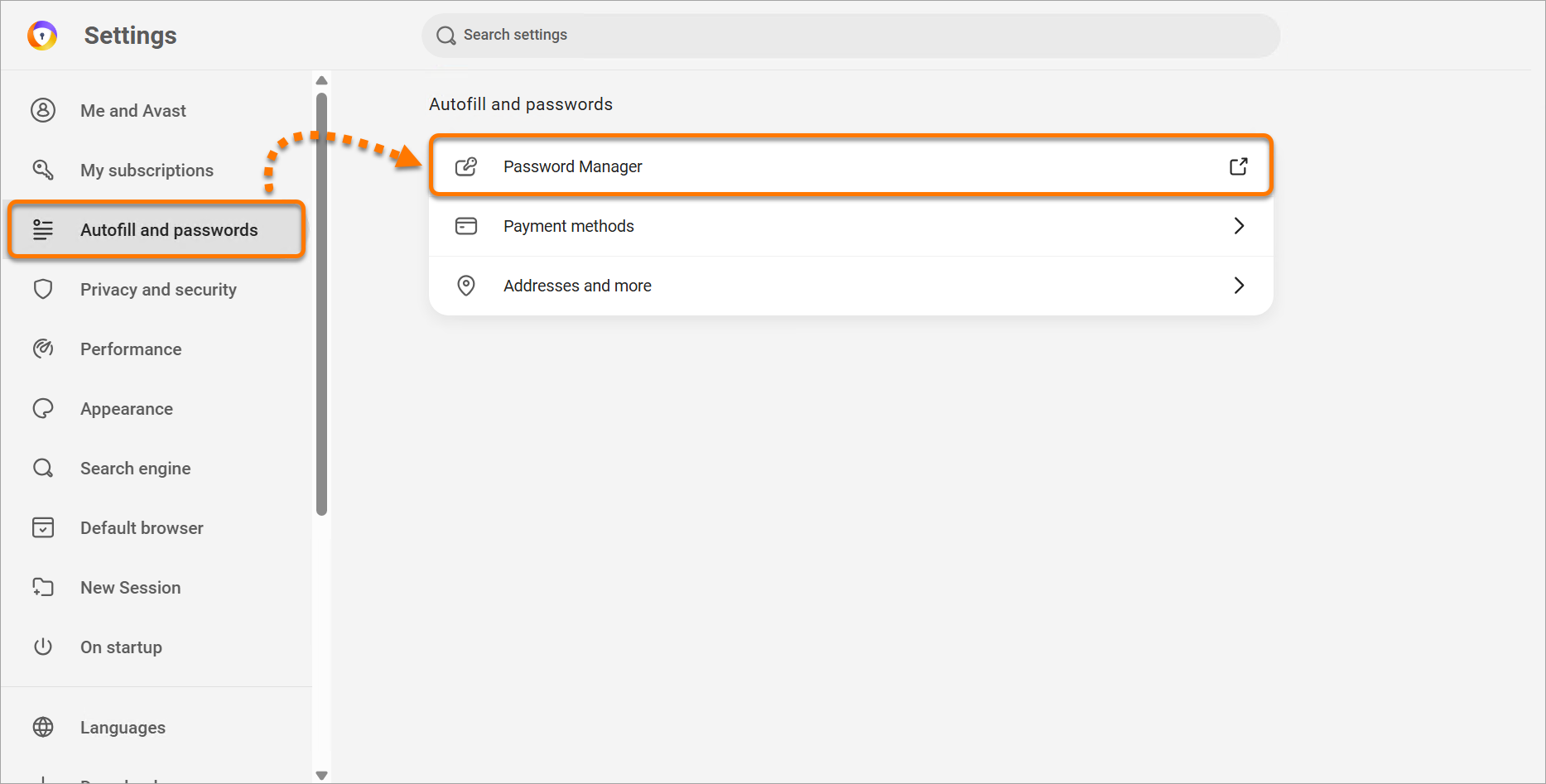
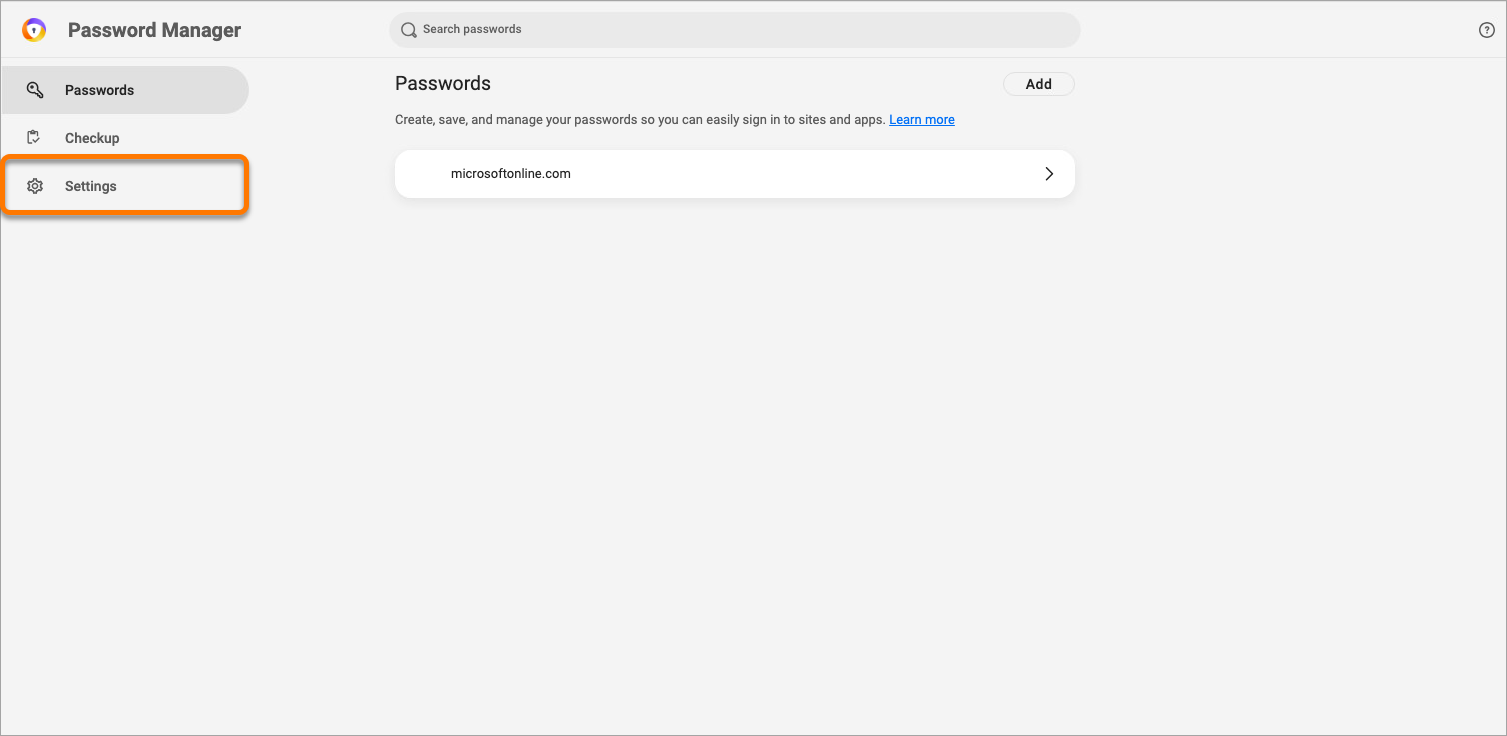
  3. В левом верхнем углу выберите Настройки.
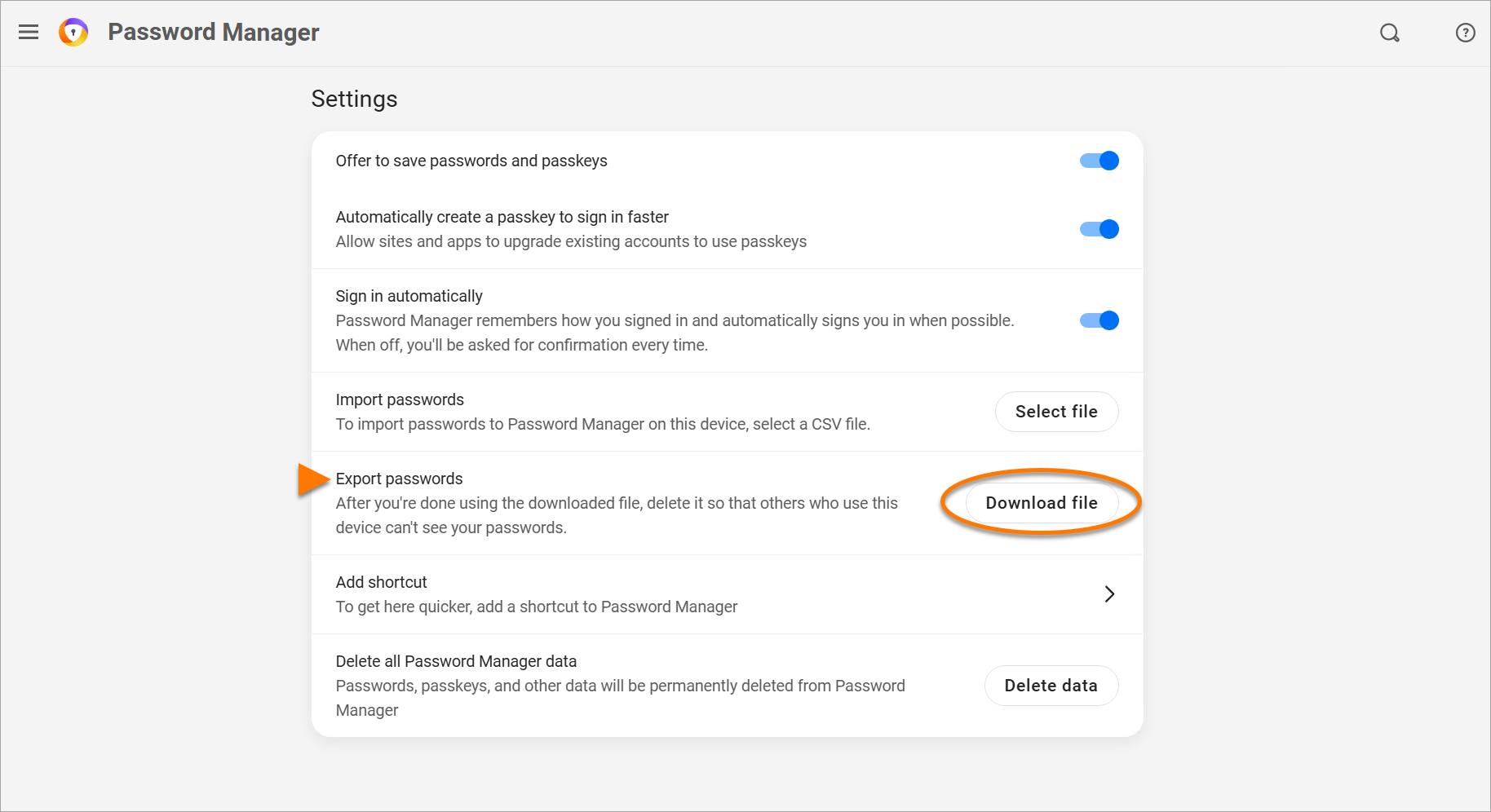
  4. Рядом с Экспорт паролей нажмите Загрузить файл.

    При появлении запроса введите пароль устройства.
  5. Выберите удобное расположение для сохранения файла Avast Secure Browser Passwords.csv (например, рабочий стол) и нажмите Сохранить.

Ваши пароли экспортированы в CSV-файл и готовы к импорту в другие браузеры.

Импорт паролей из другого веб-браузера

Перед выполнением приведенных ниже инструкций необходимо экспортировать пароли из исходного веб-браузера в файл HTML. Подробные инструкции можно найти на страницах поддержки вашего браузера.

Чтобы импортировать пароли из другого браузера в Avast Secure Browser, выполните следующие действия.

  1. Откройте Avast Secure Browser и перейдите в ⋮ Меню (три точки) ▸ Настройки.
  2. В левой панели выберите Автозаполнение и пароли, затем выберите Password Manager.
  3. В левом верхнем углу выберите Настройки.
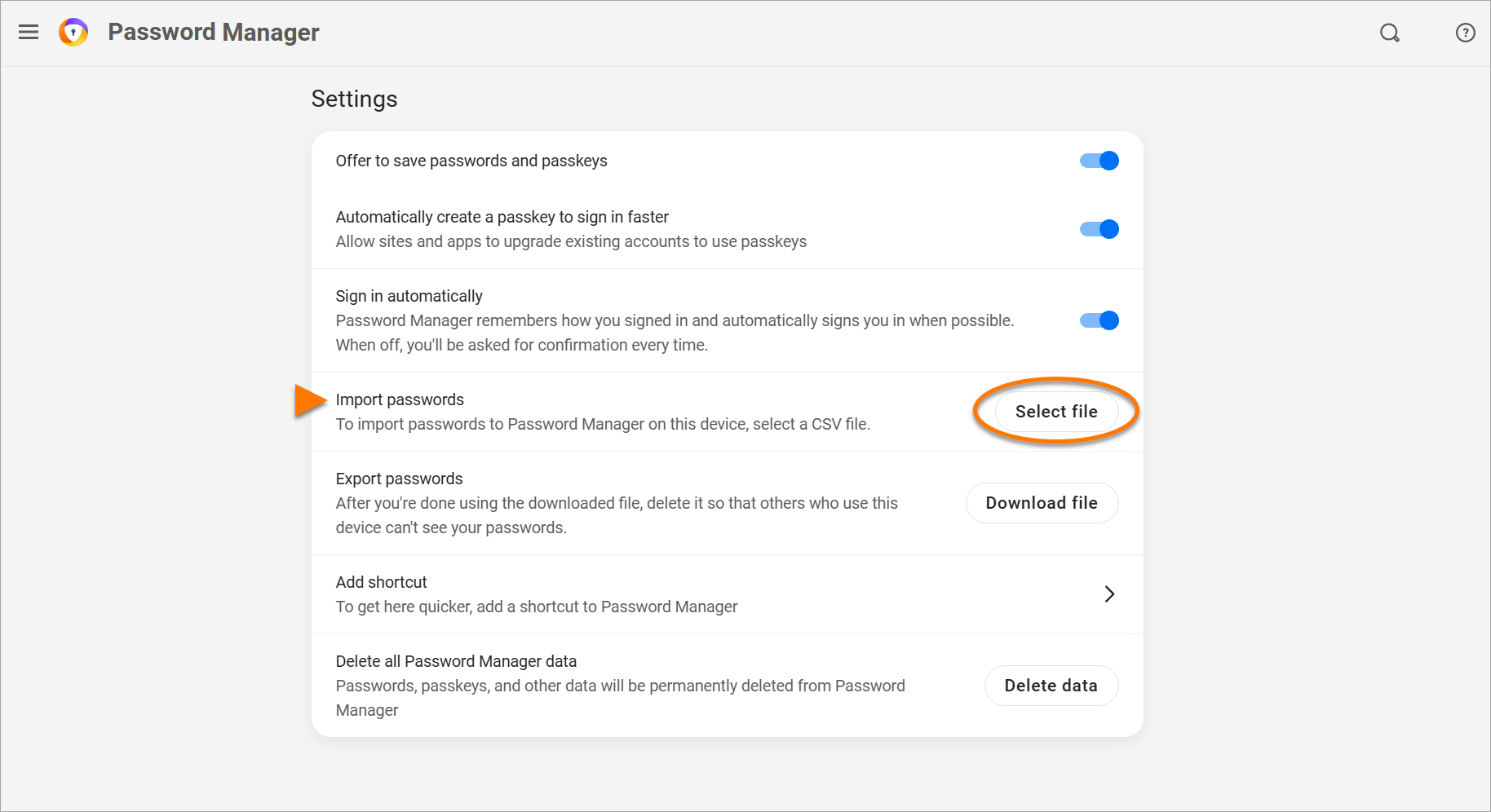
  4. Рядом с Импорт паролей нажмите Выбрать файл.
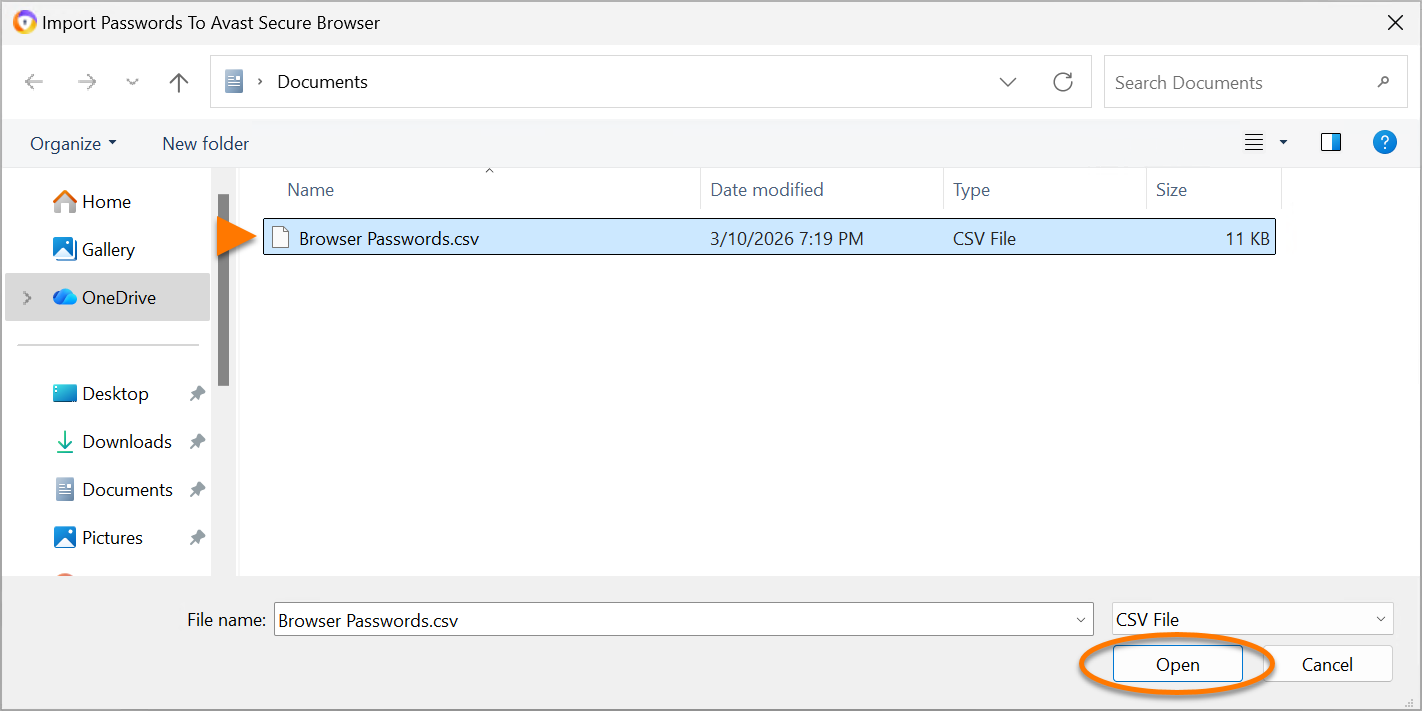
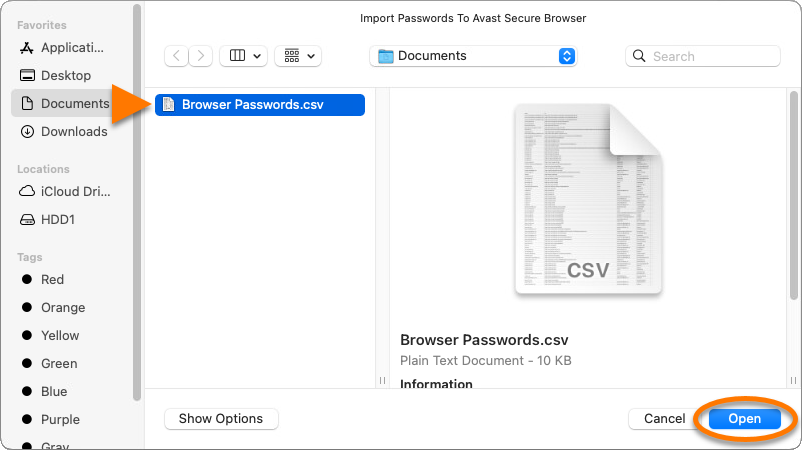
  5. Найдите CSV-файл на своем устройстве, затем нажмите Открыть.
  6. По завершении импорта нажмите Просмотреть пароли. При желании можно удалить CSV-файл.
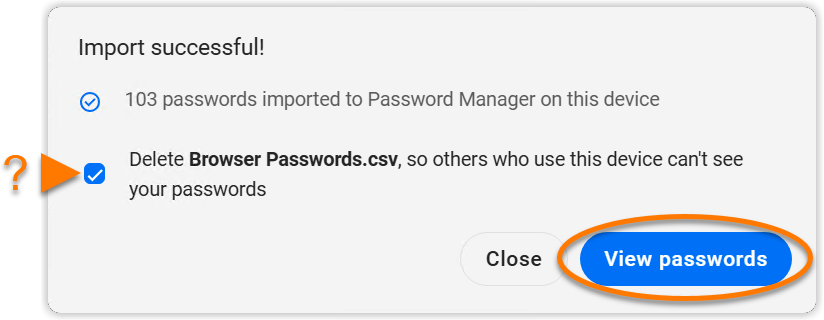
Импортированные данные браузера будут доступны в Avast Secure Browser.

Дополнительная рекомендация:

Инструкции по импорту или экспорту закладок и данных в Avast Secure Browser см. в следующей статье:

Экспорт паролей из Avast Secure Browser

Чтобы экспортировать пароли в файл CSV:

  1. Откройте Avast Secure Browser и перейдите в ⋮ Меню (три точки) ▸ Настройки.
  2. В левой панели выберите Автозаполнение и пароли, затем выберите Password Manager.
  3. В левом верхнем углу выберите Настройки.
  4. Рядом с Экспорт паролей нажмите Загрузить файл.

    При появлении запроса введите пароль устройства.

  5. Выберите удобное расположение для сохранения файла Avast Secure Browser Passwords.csv (например, рабочий стол) и нажмите Сохранить.

Ваши пароли экспортированы в CSV-файл и готовы к импорту в другие браузеры.

Импорт паролей из другого веб-браузера

Перед выполнением приведенных ниже инструкций необходимо экспортировать пароли из исходного веб-браузера в файл HTML. Подробные инструкции можно найти на страницах поддержки вашего браузера.

Чтобы импортировать пароли из другого браузера в Avast Secure Browser, выполните следующие действия.

  1. Откройте Avast Secure Browser и перейдите в ⋮ Меню (три точки) ▸ Настройки.
  2. В левой панели выберите Автозаполнение и пароли, затем выберите Password Manager.
  3. В левом верхнем углу выберите Настройки.
  4. Рядом с Импорт паролей нажмите Выбрать файл.
  5. Найдите CSV-файл на своем устройстве, затем нажмите Открыть.
  6. По завершении импорта нажмите Просмотреть пароли. При желании можно удалить CSV-файл.

Импортированные данные браузера будут доступны в Avast Secure Browser.

Дополнительная рекомендация:

Инструкции по импорту или экспорту закладок и данных в Avast Secure Browser см. в следующей статье:

Идентификатор документа (DOCID): import-secure-browser-passwordsПоследнее изменение: 09/03/2026

Была ли эта статья полезной?

Promotional banner image

Сохраняйте конфиденциальность своей личности в интернете!

Просматривайте веб-страницы так, словно за вами никто не наблюдает, — с помощью программы Avast для защиты от отслеживания.

Требуется дополнительная помощь?

Учетная запись
Сообщество
Посетить Академию