Устранение неисправностей при появлении предупреждений о недопустимом сертификате сервера после установки Avast One
После установки Avast One некоторые сторонние почтовые клиенты, например Mozilla Thunderbird, SeaMonkey, The Bat! или Microsoft Outlook, при отправке и получении электронной почты могут предупреждать, что сертификат почтового сервера недействителен.
Функция «Защита электронной почты» в Avast One использует расширенный метод сканирования входящих и исходящих сообщений, отправляемых по защищенному подключению SSL/TLS. Программы Mozilla Thunderbird, SeaMonkey, The Bat! и Microsoft Outlook имеют собственные хранилища сертификатов, поэтому может потребоваться дополнительная настройка, чтобы предотвратить появление предупреждений о недействительности сертификатов почтовых серверов.
Для Mozilla Thunderbird, SeaMonkey и The Bat! выполните следующие шаги, чтобы прекратить появление предупреждений о недопустимых сертификатах почтового сервера, экспортировав сертификат Mail Shield, а затем импортировав его в хранилище сертификатов вашего почтового клиента.
Для Microsoft Outlook следуйте инструкциям в разделе Устранение ошибок Microsoft Outlook, чтобы переустановить Avast One.
Экспортировать сертификат компонента «Защитник почты»
- Нажмите на клавиатуре одновременно клавиши
 Win
E, чтобы открыть Проводник. 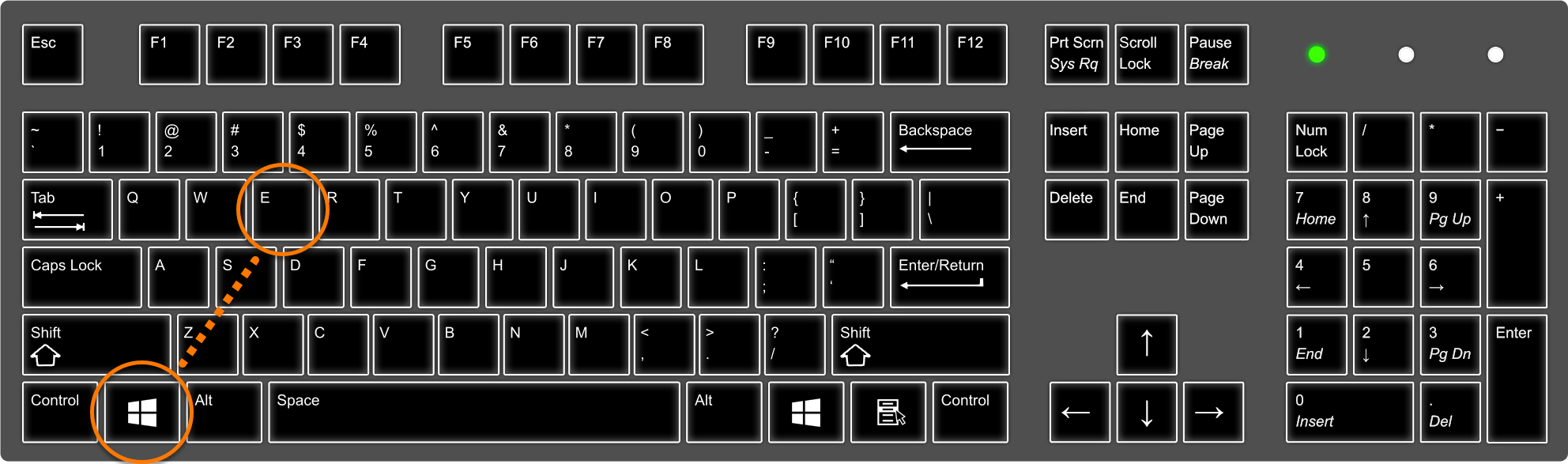
- Скопируйте и вставьте
C:\ProgramData\Avast Software\Avast в адресную строку и нажмите клавишу Enter на клавиатуре. 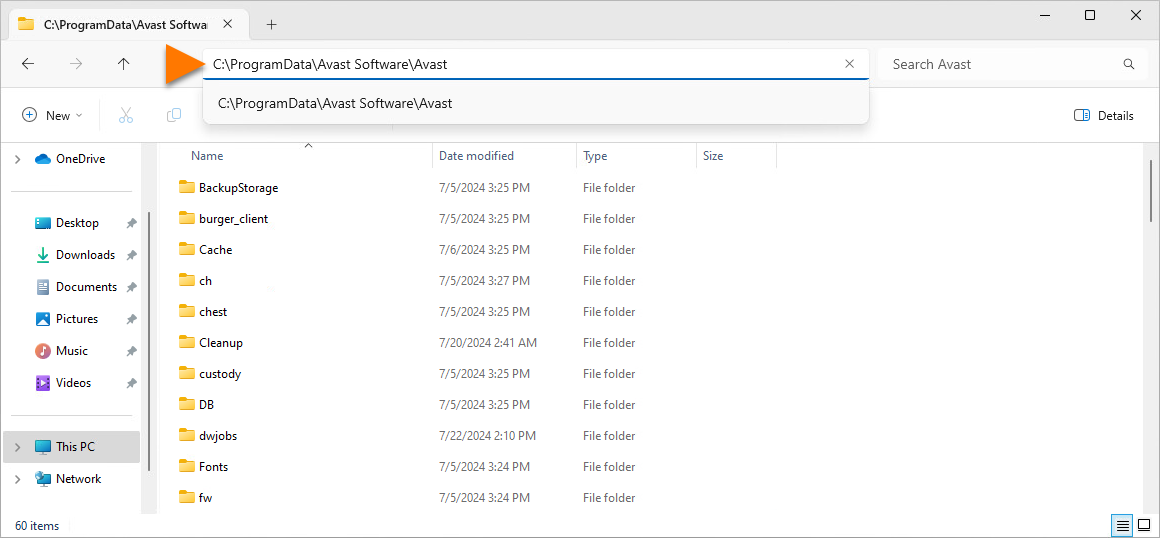
- Найдите файл
wscert.der в папке Avast, затем скопируйте его и вставьте на рабочий стол. 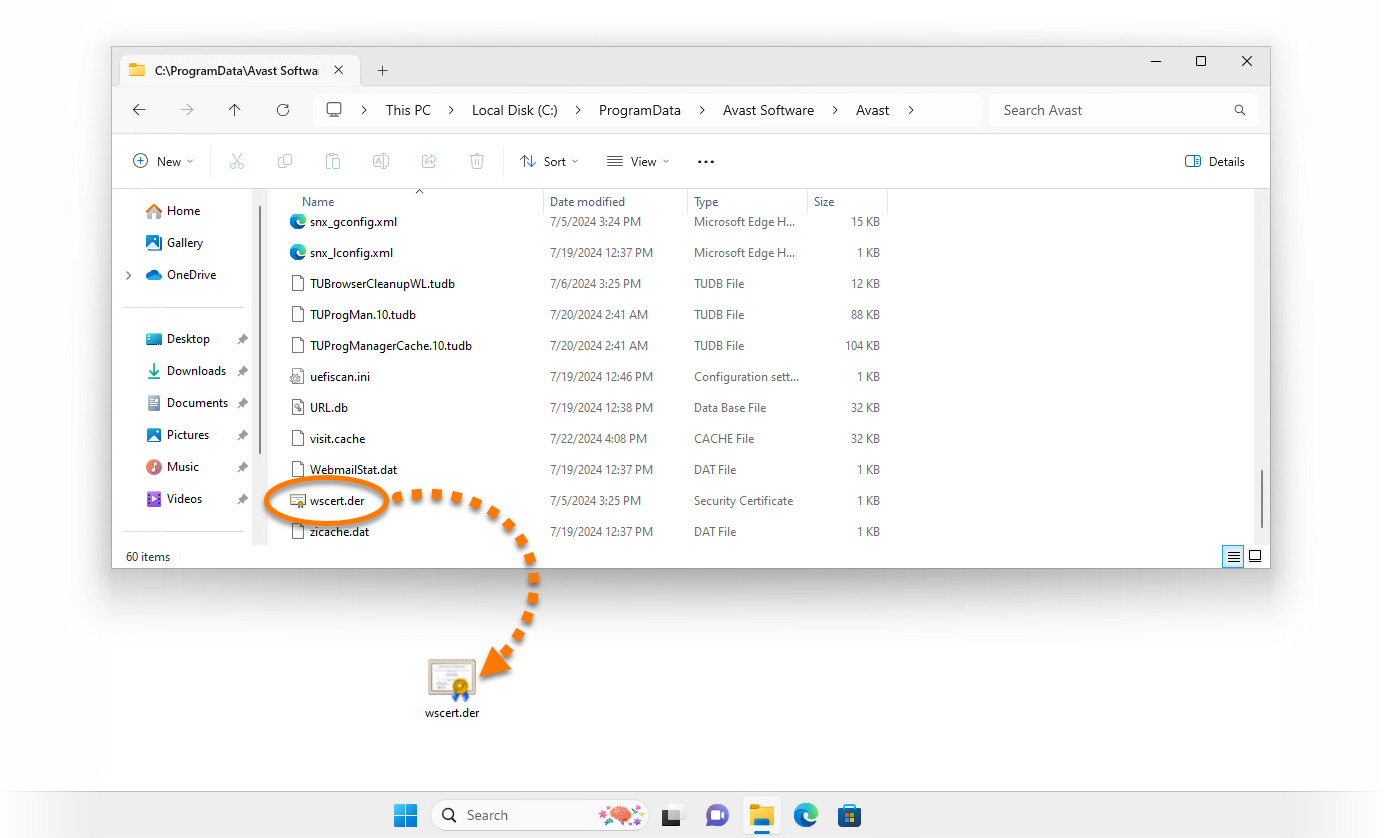
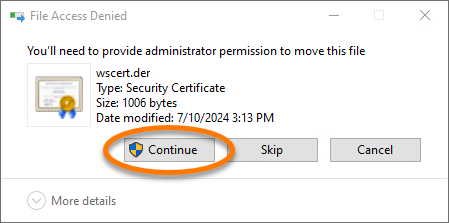
- Если появится запрос на предоставление разрешения администратора, выберите Продолжить.
Сертификат «Защитник почты» экспортирован. Продолжайте следовать приведенным ниже шагам, чтобы импортировать сертификат компонента «Защита электронной почты» в ваш почтовый клиент.
Каждая учетная запись в вашем почтовом клиенте должна быть настроена в соответствии с требованиями поставщика услуг электронной почты. Инструкции можно найти в документации поставщика услуг электронной почты и почтового клиента.
Импортируйте сертификат компонента «Защитник почты»
Выберите свой почтовый клиент
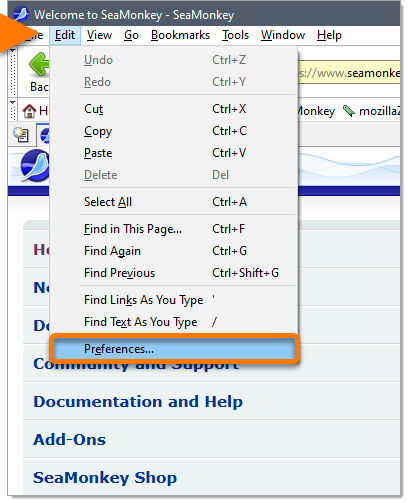
- В программе SeaMonkey нажмите Изменить ▸ Настройки....
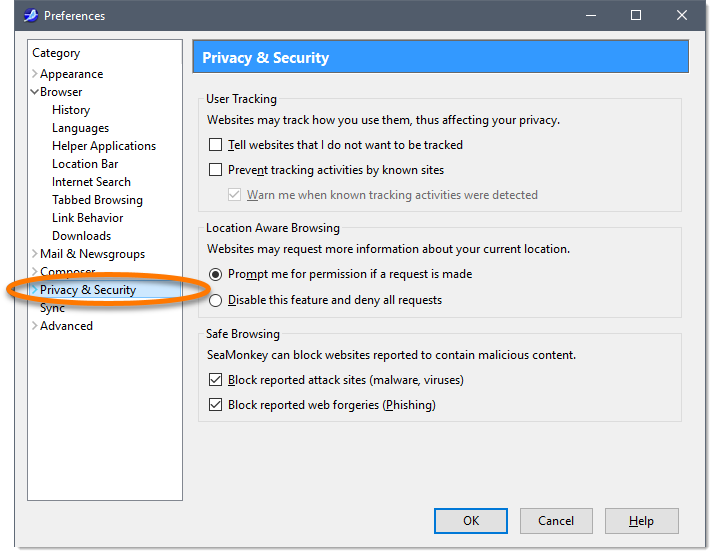
- Нажмите на стрелку рядом с элементом Конфиденциальность и безопасность, чтобы развернуть этот раздел.
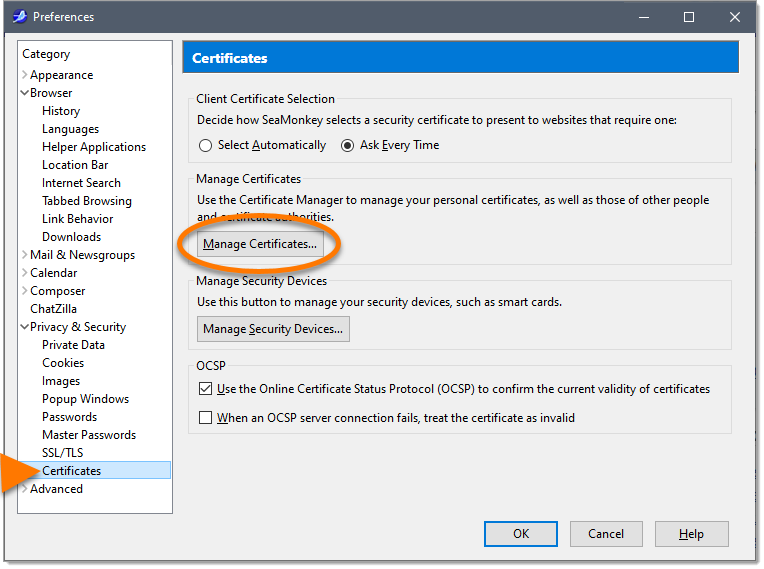
- Выберите элемент Сертификаты и нажмите кнопку Управление сертификатами....
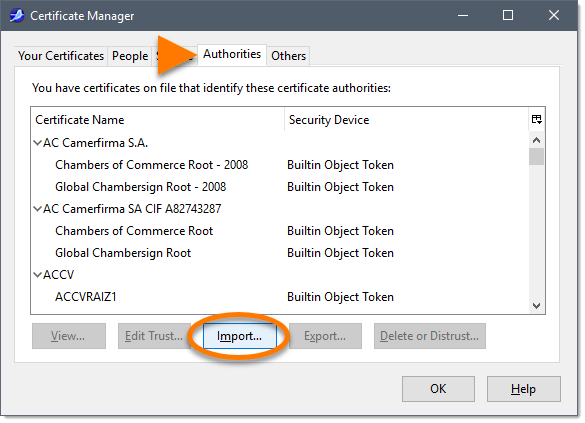
- Выберите вкладку Центры сертификации, затем нажмите Импортировать....
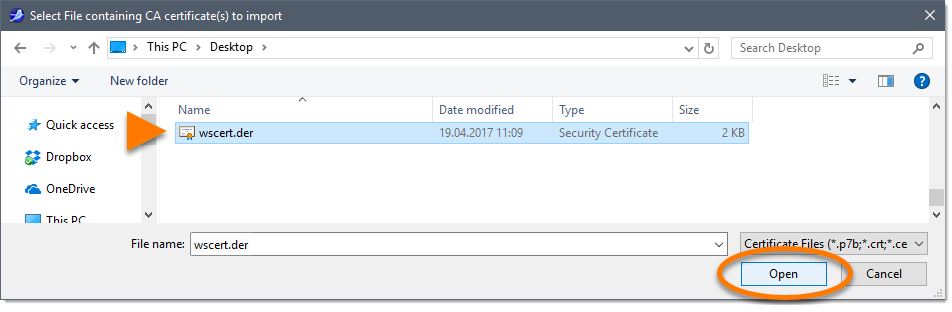
- Найдите сертификат компонента Защитник почты, который вы ранее экспортировали на рабочий стол, выберите этот файл и нажмите Открыть.
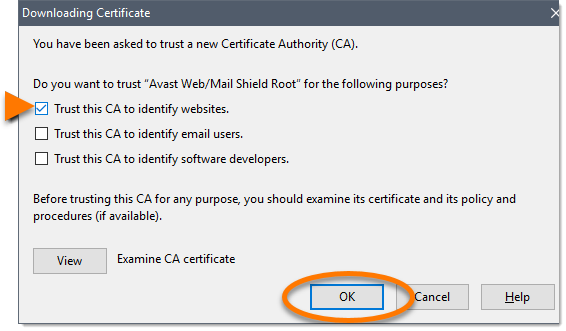
- Установите флажок Доверять этому центру сертификации при определении сайтов и нажмите ОК.
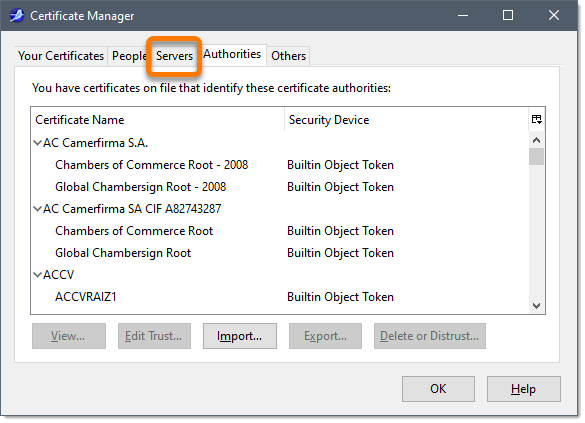
- Когда на экране снова появится Диспетчер сертификатов, выберите вкладку Серверы.
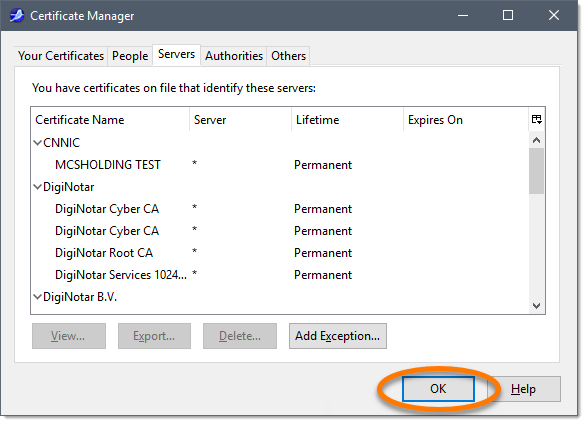
- Убедитесь, что запись с названием Avast Mail Scanner отсутствует. Если такая запись существует, удалите все сертификаты, связанные с Сканер почты Avast, на вкладке Серверы. Нажмите OK, чтобы закрыть Диспетчер сертификатов.
- Нажмите ОК в окне Настройки, чтобы применить изменения.
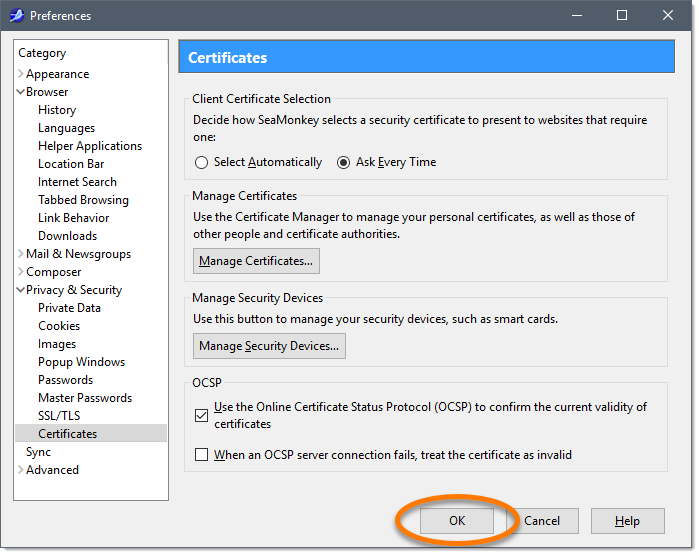
Сертификат компонента Avast «Защитник почты» будет импортирован в программу SeaMonkey.
Устранение неисправностей Microsoft Outlook
Если вы видите предупреждения или ошибки сертификата в Microsoft Outlook, рекомендуем переустановить Avast One. Для получения подробных инструкций следуйте шагам ниже:
- Удалите Avast One.
- Перезагрузите ваше устройство Windows.
- После полного удаления вашей версии Avast One с устройства переустановите Avast One.
- Перезагрузите ваше устройство Windows еще раз.
После переустановки Avast One откройте Microsoft Outlook и проверьте, сохраняется ли проблема.


