Promotional banner image

O SEU COMPUTADOR ESTÁ LENTO? FUNCIONE COMO NOVO

Se não forem mantidos, os computadores perdem desempenho com o tempo. O Avast Cleanup Premium pode ajudar a melhorar significativamente o desempenho do seu computador.

Avast SecureLine VPN para Android e iOS - Introdução

Android

O Avast SecureLine VPN permite que você se conecte à internet utilizando servidores seguros de VPN da Avast, que protegem a conexão e garantem a sua privacidade.

Este artigo supõe que a versão mais recente do Avast SecureLine VPN está instalada e ativada no seu dispositivo. Para instruções detalhadas, consulte os seguintes artigos:

Conectar-se à VPN

O Avast SecureLine VPN pode ser usado sempre que você quiser se conectar à internet com segurança e mais privacidade. Ele é especialmente recomendado em conexões a redes Wi-Fi públicas ou desprotegidas.

Para conectar ao Avast SecureLine VPN:

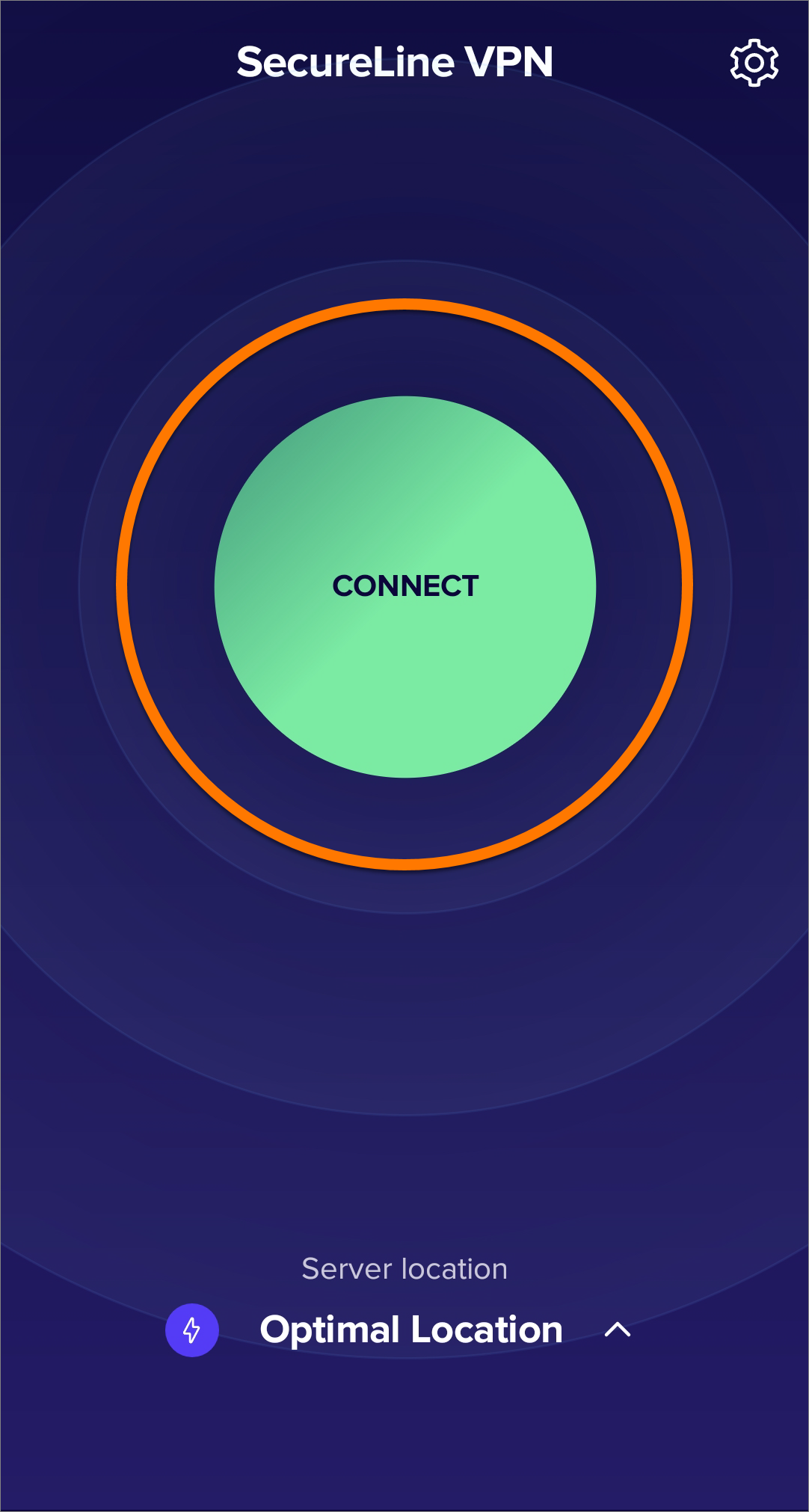
  1. Toque no ícone do Avast SecureLine na tela inicial do dispositivo. O aplicativo é aberto.
  2. Toque em Conectar.
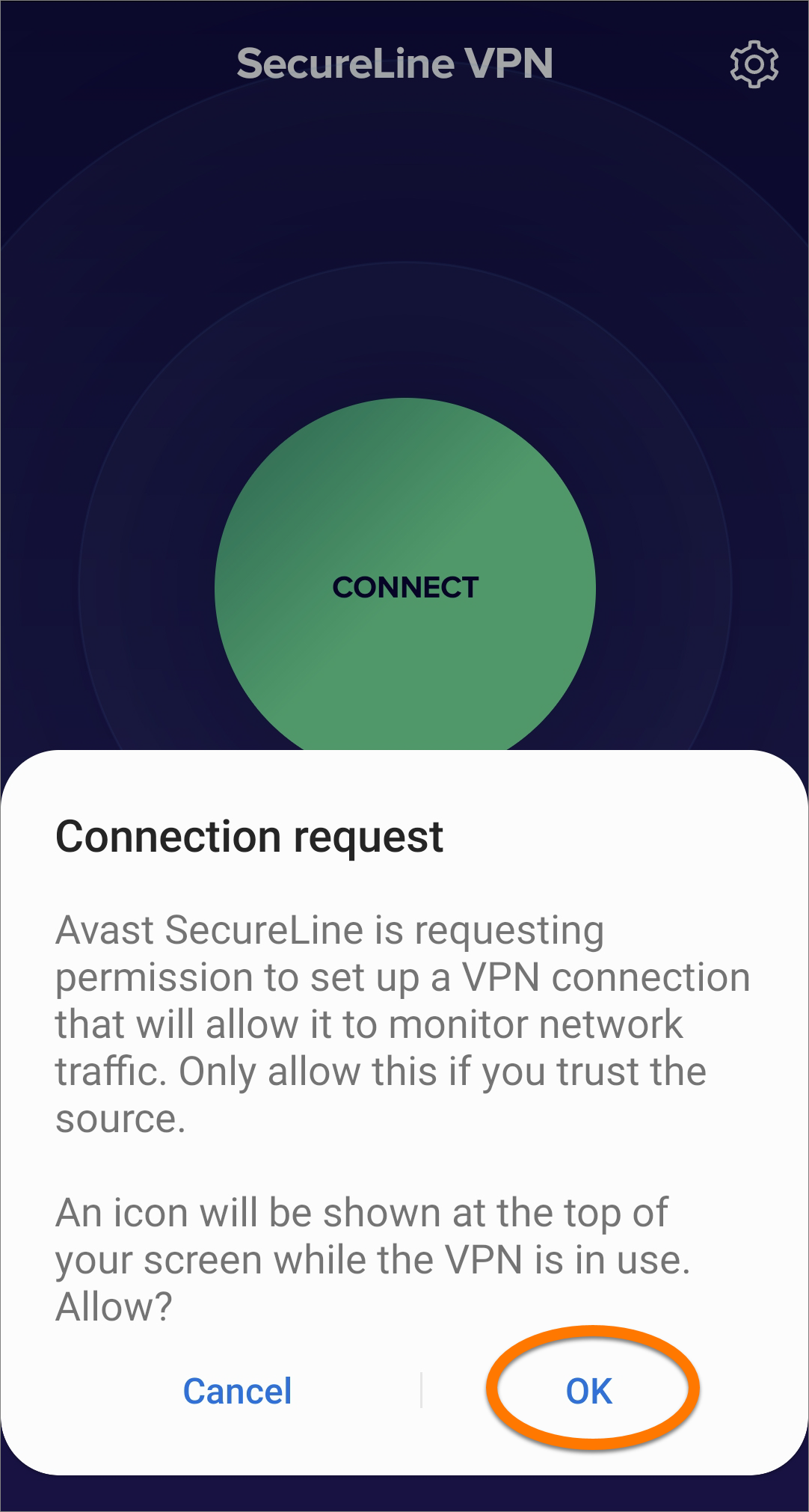
  3. Se solicitado, toque em OK para oferecer permissão ao Avast SecureLine VPN para definir uma conexão de VPN.
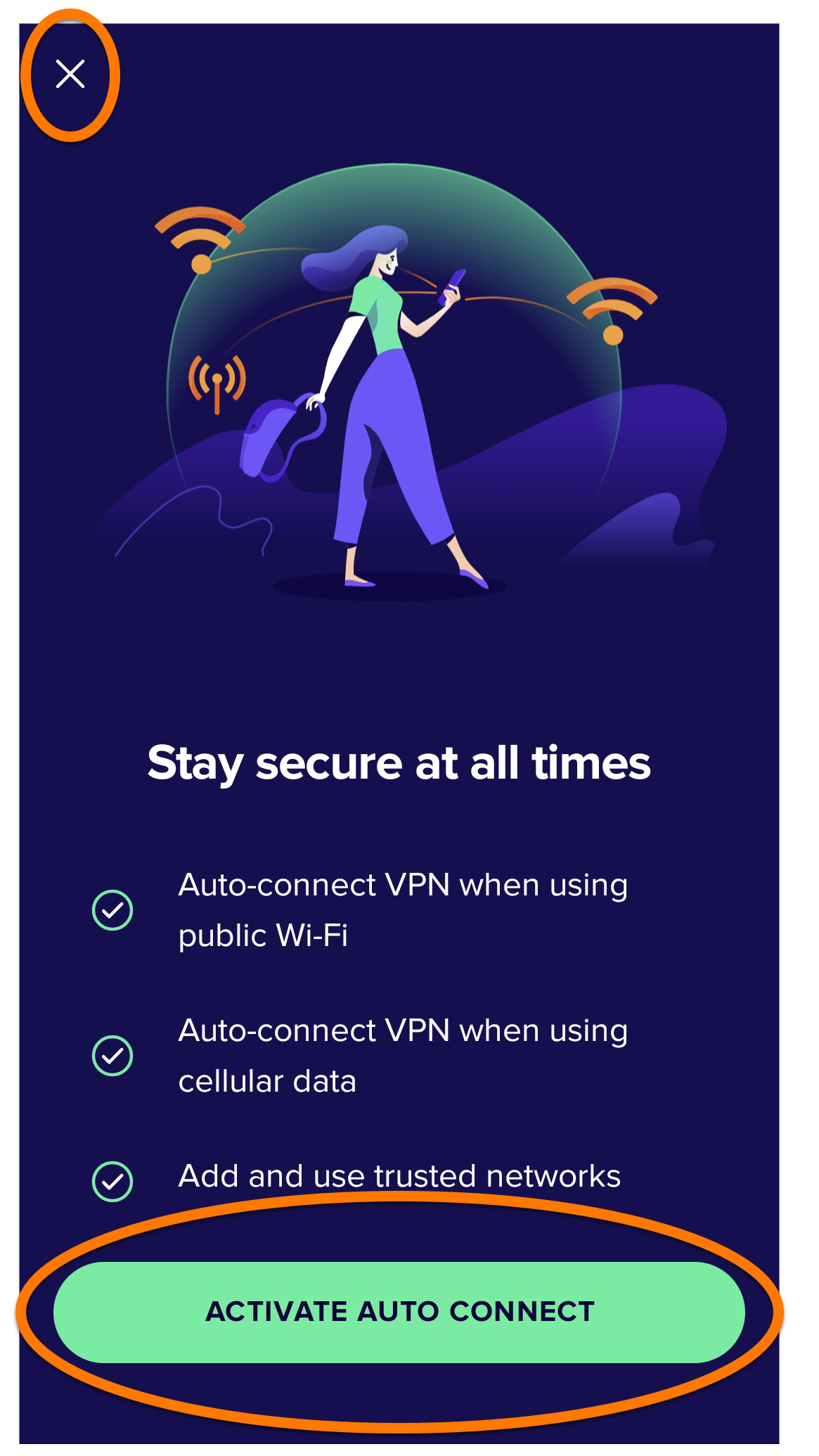
  4. Se solicitado, você pode tocar em Ativar a conexão automática para permitir a conexão automática do Avast SecureLine VPN. Você pode tocar no ícone X, que fica no canto superior esquerdo, para voltar à tela principal do aplicativo.

Você pode gerenciar o comportamento do Conexão automática a qualquer momento pelas configurações do aplicativo. Para ver mais informações, consulte o artigo a seguir: Ativação da conexão automática no Avast SecureLine VPN.

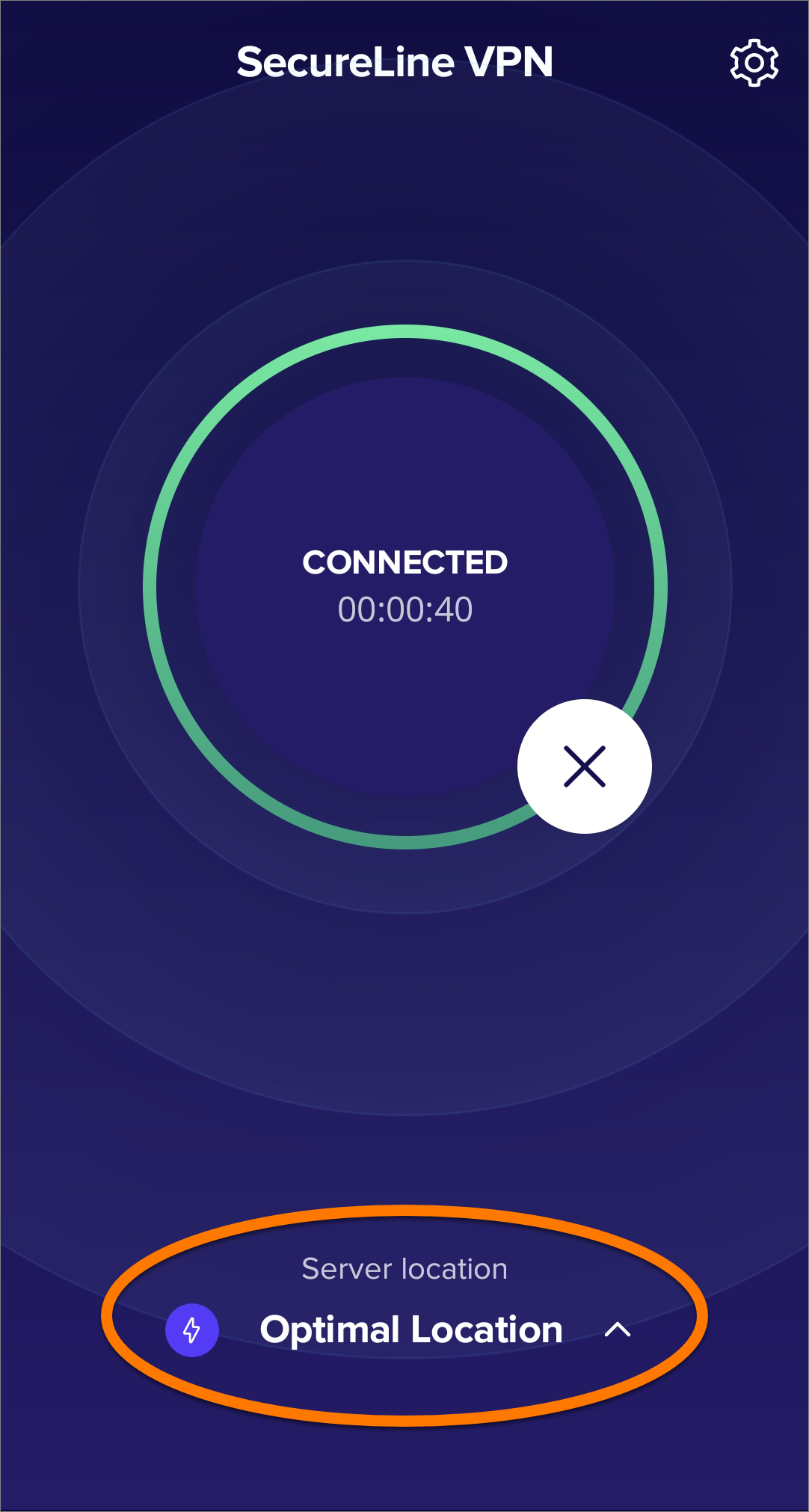
Você está conectado ao servidor padrão do Avast SecureLine VPN. Você pode se conectar a um local diferente caso necessário.

Conectar a um local diferente

O Avast SecureLine VPN tem servidores em vários locais, o que significa que você pode contornar restrições de geolocalização e acessar seu conteúdo favorito ao viajar. Por padrão, você se conecta ao Local otimizado.

Para se conectar a um local diferente:

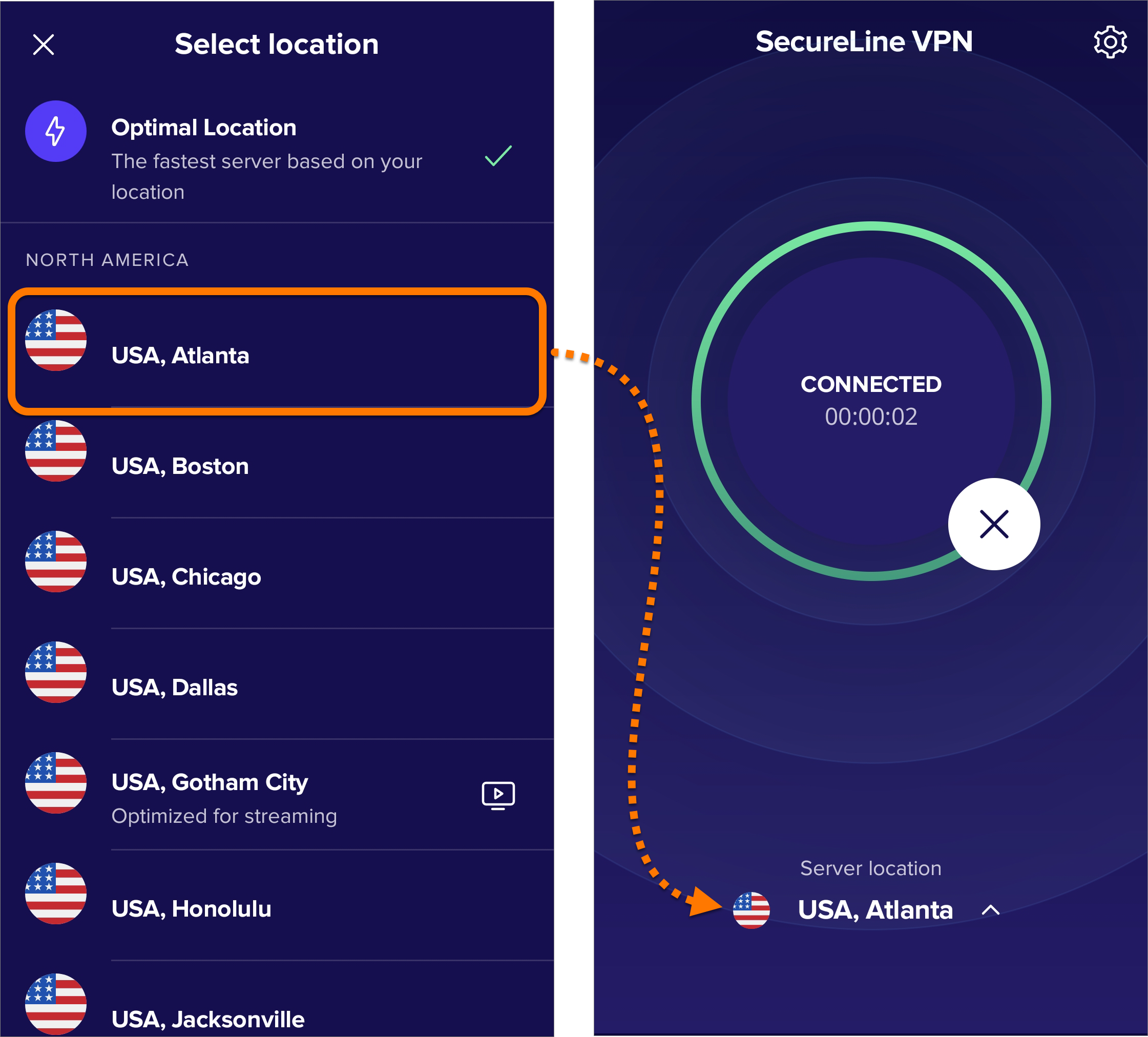
  1. Toque em Server location na parte de baixo da tela principal do aplicativo.
  2. Toque no país e na cidade da sua preferência para mudar a localização.

A localização do servidor foi alterada.

Gerenciar regras de conexão

Toque em Configurações (o ícone de engrenagem) no canto superior direito da tela principal do aplicativo para fazer as configurações a seguir da conexão:

  • Conexão automática: define a ativação automática da VPN ao se conectar a diferentes tipos de redes ou para se desconectar em redes confiáveis. Para ver mais informações, consulte o artigo a seguir: Ativação da conexão automática no Avast SecureLine VPN.
  • Split Tunneling: exclui certos aplicativos de serem criptografados por sua VPN.
  • Kill Switch: oferece a opção de bloqueio imediato de todo o tráfego de internet caso a sua conexão de VPN caia inesperadamente.
  • Módulo Ameaças Wi-Fi: ativa automaticamente a VPN caso uma ameaça seja detectada na sua conexão Wi-Fi.
  • Exceção de rede local: permite acessar outros dispositivos na rede local, mesmo com a VPN ativada.
  • Protocolo VPN: escolha entre os protocolos de VPN disponíveis.

Para mais informações sobre essas funcionalidades, consulte o artigo a seguir:

Mais recomendações

Para saber mais sobre o Avast SecureLine VPN, consulte os artigos a seguir:

O Avast SecureLine VPN permite que você se conecte à internet utilizando servidores seguros de VPN da Avast, que protegem a conexão e garantem a sua privacidade.

Este artigo supõe que a versão mais recente do Avast SecureLine VPN está instalada e ativada no seu dispositivo. Para instruções detalhadas, consulte os seguintes artigos:

Conectar-se à VPN

O Avast SecureLine VPN pode ser usado sempre que você quiser se conectar à internet com segurança e mais privacidade. Ele é especialmente recomendado em conexões a redes Wi-Fi públicas ou desprotegidas.

Para conectar ao Avast SecureLine VPN:

  1. Toque no ícone SecureLine na tela inicial do seu dispositivo. O aplicativo é aberto.
  2. Toque em Conectar.
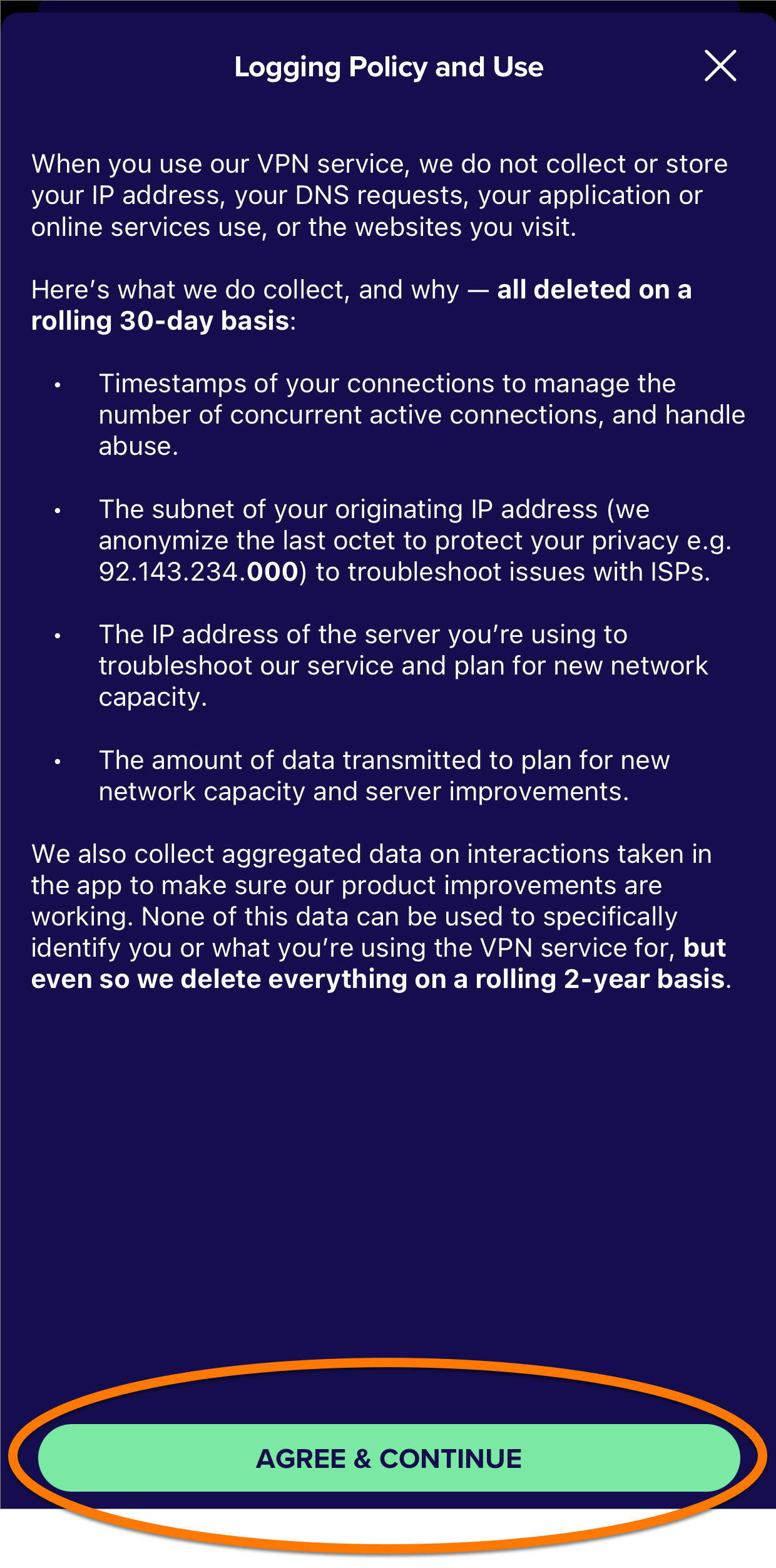
  3. Toque em Aceitar e continuar para confirmar que você aceitou a política de registro e os termos de uso.
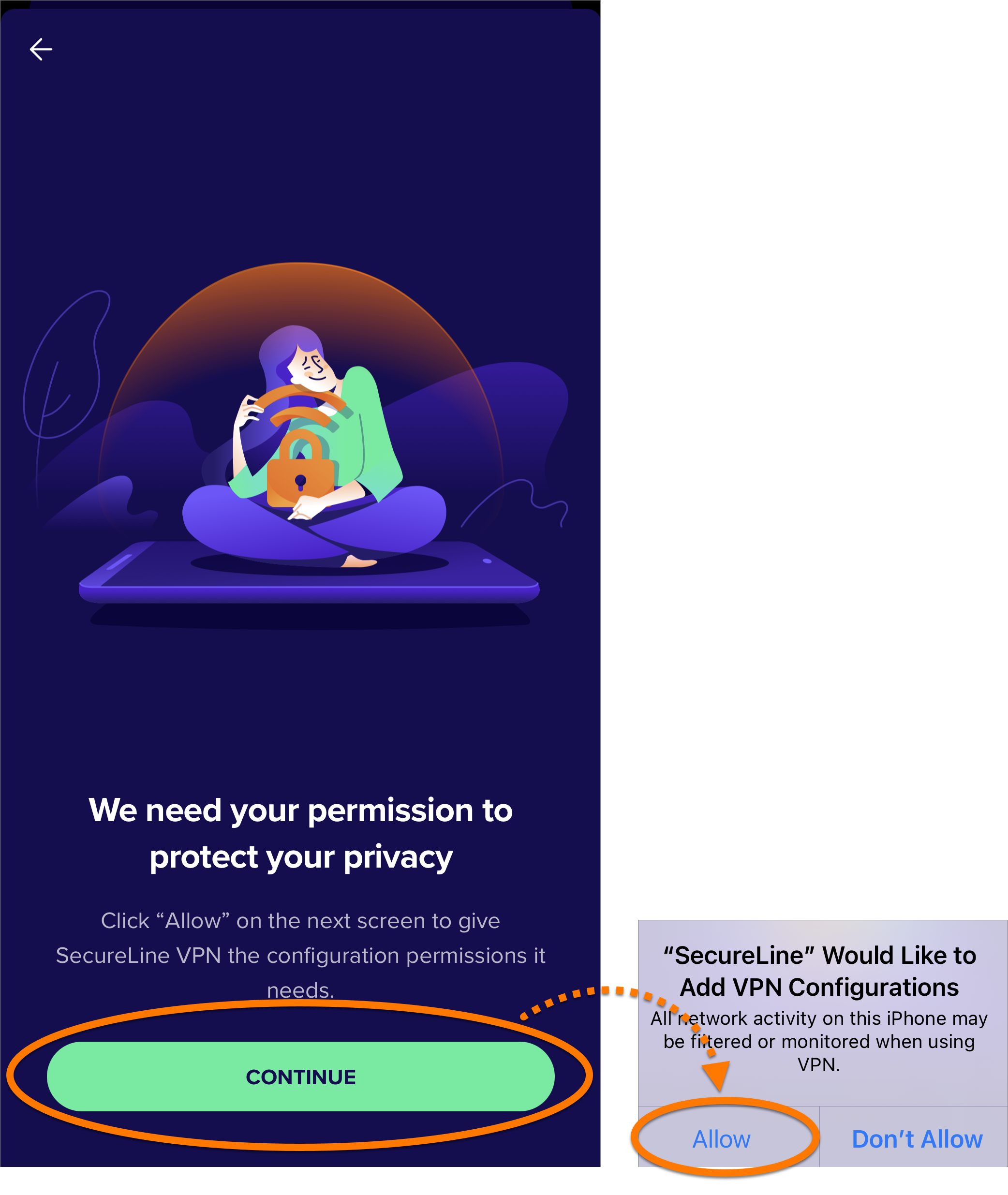
  4. Se solicitado, toque em Continuar ▸ Permitir para autorizar a definição de uma conexão de VPN pelo Avast SecureLine VPN.
  5. Se solicitado, você pode tocar em Ativar a conexão automática para permitir a conexão automática do Avast SecureLine VPN. Você pode tocar no ícone X, que fica no canto superior direito, para voltar à tela principal do aplicativo.

Você pode gerenciar o comportamento do Conexão automática a qualquer momento pelas configurações do aplicativo. Para ver mais informações, consulte o artigo a seguir: Ativação da conexão automática no Avast SecureLine VPN.

Você está conectado ao servidor padrão do Avast SecureLine VPN. Você pode se conectar a um local diferente caso necessário.

Conectar a um local diferente

O Avast SecureLine VPN tem servidores em vários locais, o que significa que você pode contornar restrições de geolocalização e acessar seu conteúdo favorito ao viajar. Por padrão, você se conecta ao Local otimizado.

Para se conectar a um local diferente:

  1. Toque em Local otimizado na parte de baixo da tela principal do aplicativo.
  2. Toque no país e na cidade da sua preferência para mudar a localização.
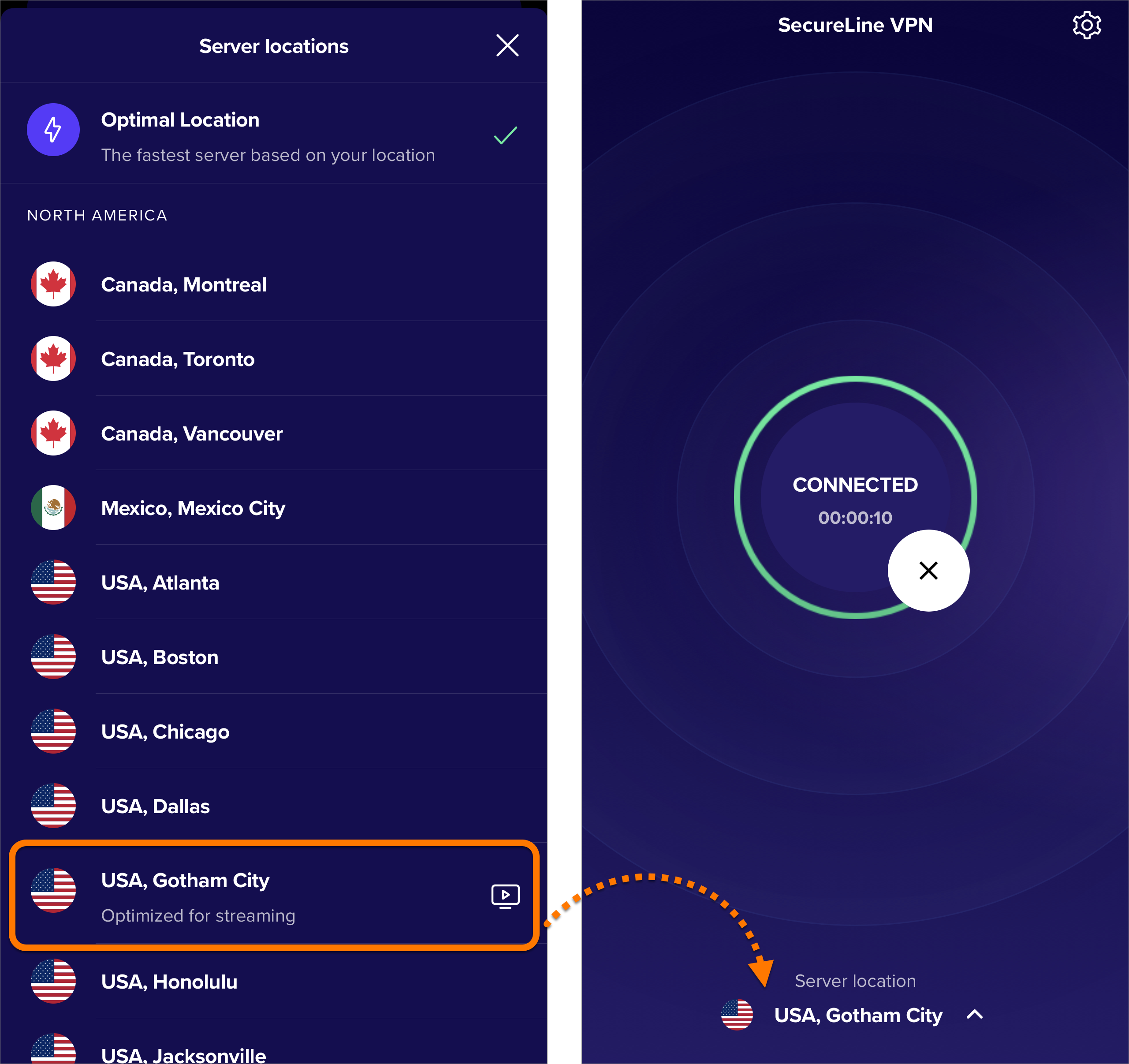
A localização do servidor foi alterada.

Gerenciar regras de conexão


Toque em Configurações (o ícone de engrenagem) no canto superior direito da tela principal do aplicativo para fazer as configurações a seguir da conexão:

  • Conexão automática: define a ativação automática da VPN ao se conectar a diferentes tipos de redes ou para se desconectar em redes confiáveis. Para ver mais informações, consulte o artigo a seguir: Ativação da conexão automática no Avast SecureLine VPN.
  • Protocolo VPN: escolha entre os protocolos de VPN disponíveis.

Mais recomendações

Para saber mais sobre o Avast SecureLine VPN, consulte os artigos a seguir:

ID do DOC: use-mobile-secureline-vpnÚltima alteração: 09/03/2026

Este artigo foi útil?

Promotional banner image

Mantenha sua identidade online privada!

Navegue como se ninguém estivesse observando com o software antirrastreamento do Avast.

Precisa de mais ajuda?

Conta Avast
Comunidade
Acesse a academia