Avast Mobile Security para iOS - Introdução
Este artigo se aplica ao app legado Avast Mobile Security, que está sendo substituído pelo novo Avast One. Como parte dessa transição, o Avast Mobile Security legado está sendo removido da App Store e em breve não estará mais disponível. Todas as novas instalações no iOS agora instalam o novo app Avast One.
Para obter informações sobre o novo Avast One, consulte o seguinte artigo:
O Avast Mobile Security é um app projetado para proteger sua privacidade online, armazenar suas fotos com segurança, bloquear sites perigosos e alertá-lo se suas contas online ou endereços de e-mail tiverem sido vazados na internet.
Depois de instalar o Avast Mobile Security, o aplicativo verifica sua rede Wi-Fi e solicita que você resolva os problemas detectados. Consulte as seções neste artigo para aprender como instalar e usar o Avast Mobile Security no seu dispositivo iOS.
Se você tiver uma assinatura paga, certifique-se de ter ativado o app para poder acompanhar todas as seções abaixo.
Executar o Escaneamento Inteligente
Ao abrir o Avast Mobile Security, você tem a opção de executar um Escaneamento Inteligente, que verifica se há alguma ameaça em potencial no seu dispositivo. Para iniciar a verificação:
- Toque no ícone Avast Mobile Security na tela inicial do seu dispositivo. O aplicativo é aberto.

- Toque em Iniciar Escaneamento na tela principal do Avast Mobile Security.
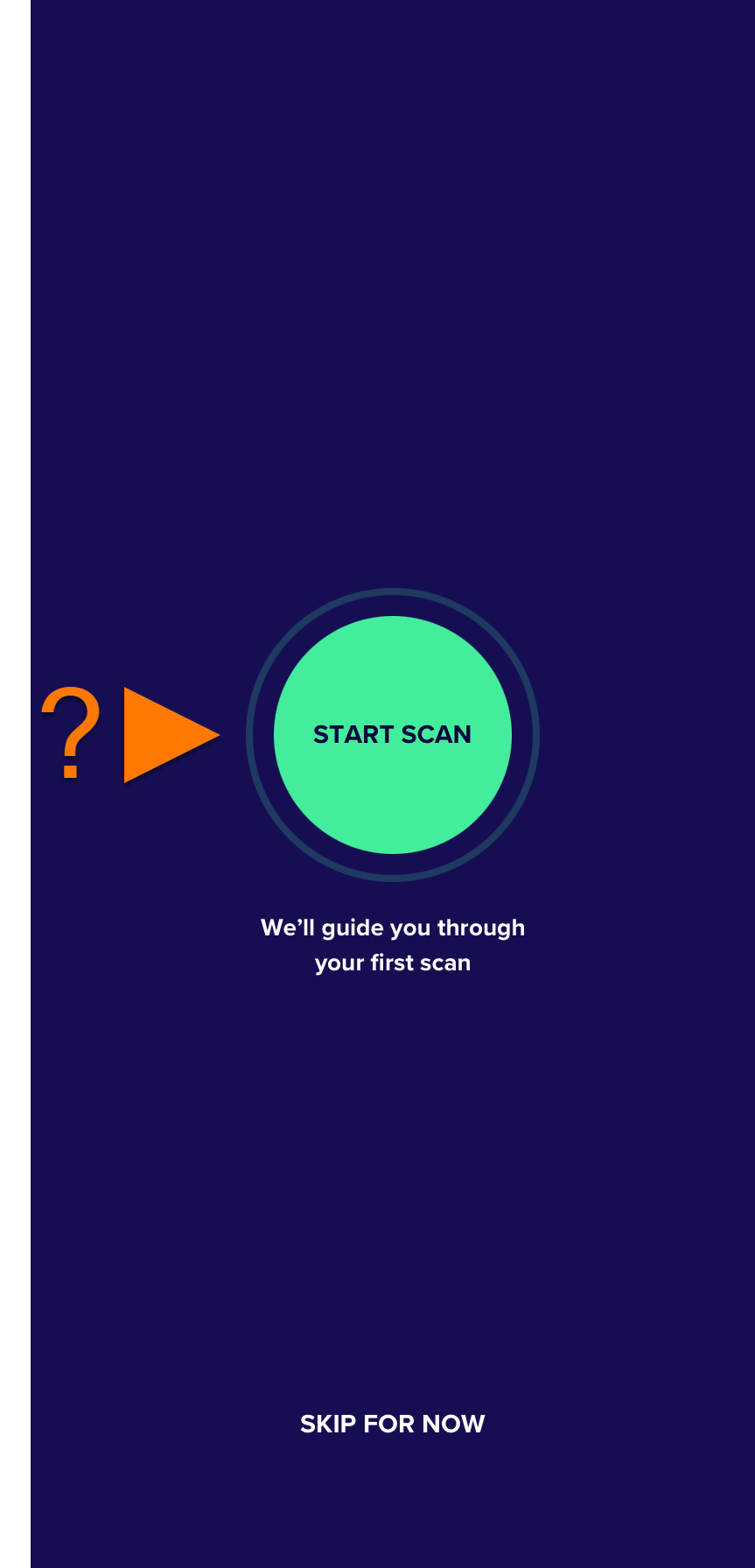
- Siga as instruções na tela para resolver quaisquer problemas encontrados ou toque em Pular para fazer isso mais tarde.
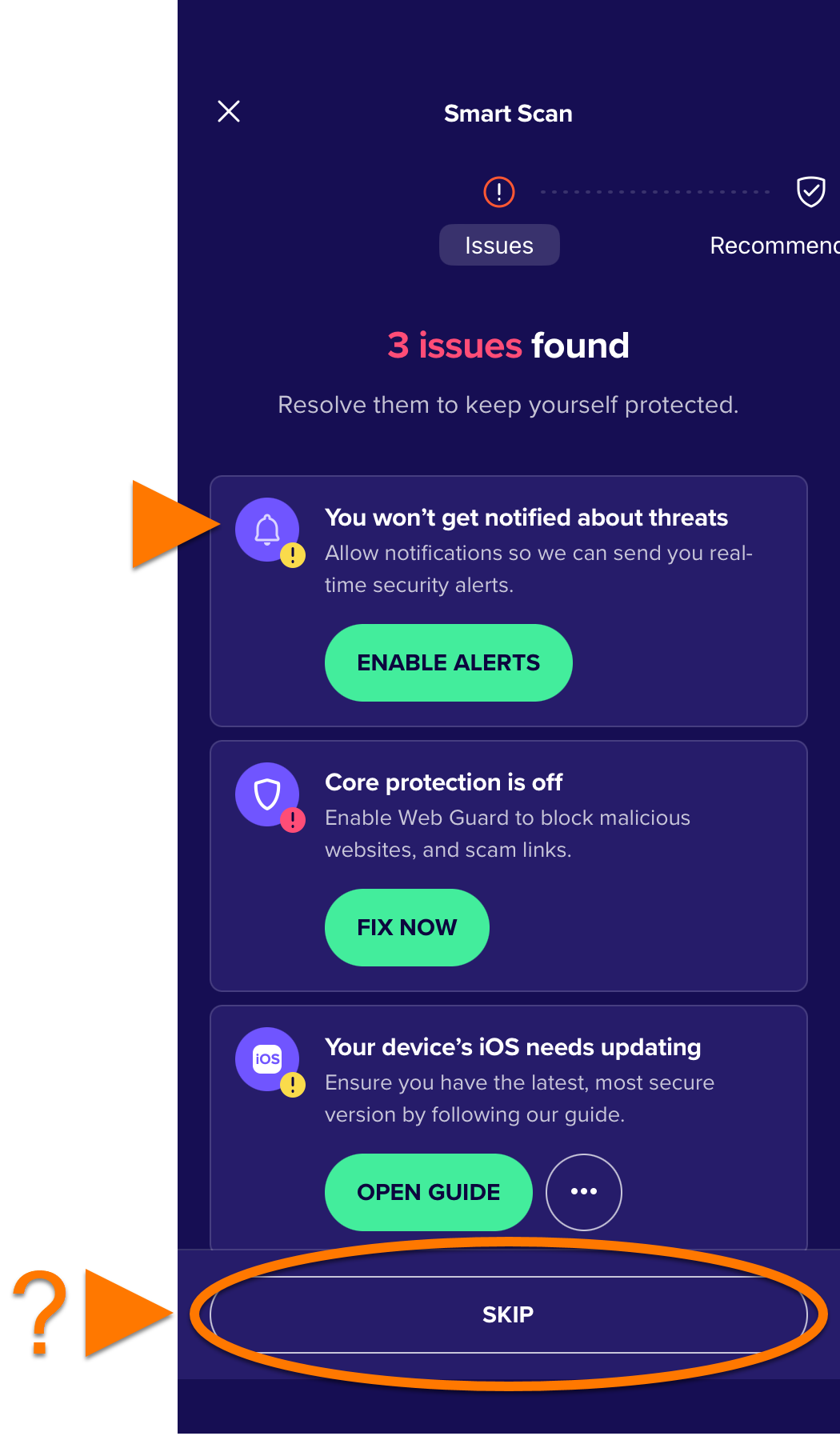
Para ver instruções detalhadas sobre como resolver os problemas encontrados, leia as seções abaixo.
Você pode precisar de uma assinatura paga para resolver alguns dos problemas, como ativar a Conexão Segura por VPN.
Use o Guardião contra golpes
Guardião contra golpes é um dos principais recursos do Avast Mobile Security. Ele fornece aos usuários as seguintes ferramentas para reconhecer e evitar ameaças online, melhorando a segurança digital:
- Assistente Avast: Um assistente de cibersegurança baseado em IA que analisa textos, e-mails e links para identificar possíveis golpes e preocupações de cibersegurança. Ele também pode ser usado para qualquer dúvida relacionada à segurança online.
- Proteção web: Esta ferramenta verifica a atividade na Internet em tempo real para evitar que malware seja baixado em dispositivos e ajudar você a evitar sites suspeitos. Uma VPN (Rede Privada Virtual) local é necessária para ativar esse recurso.
- Proteção de e-mail: Um recurso que verifica os e-mails recebidos em suas contas online para ajudar a detectar riscos potenciais de golpes e phishing, com detecção com tecnologia de IA disponível como uma configuração opcional.
- Proteção de SMS: Uma ferramenta de proteção contra golpes que verifica mensagens de texto no seu app de mensagens padrão para ajudar a detectar links potencialmente perigosos ou conteúdo de golpe, com detecção opcional com tecnologia de IA.
- Proteção de chamadas: Bloqueia automaticamente chamadas suspeitas e de golpe, e ajuda você a identificar se as chamadas recebidas são de contatos confiáveis, empresas ou fontes potencialmente arriscadas.
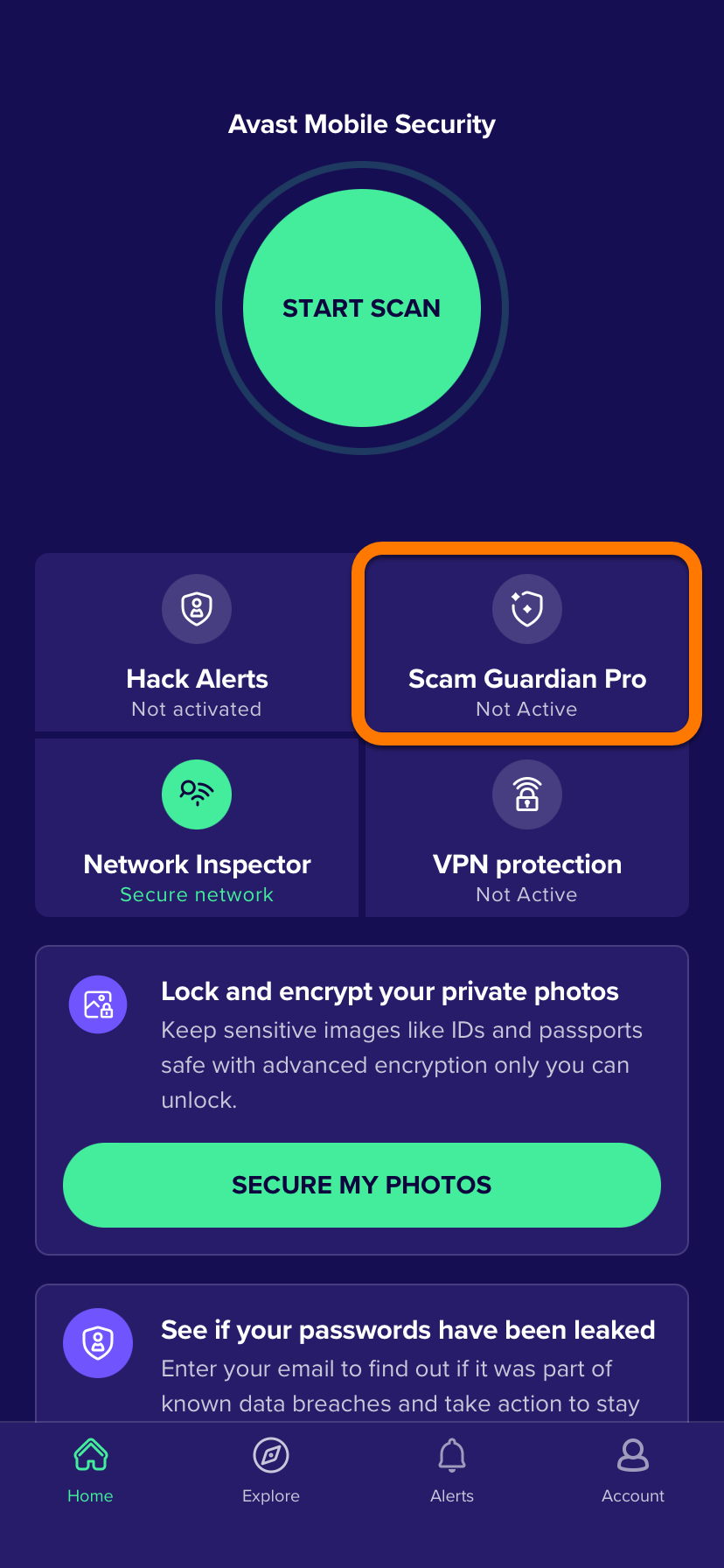
Para saber como configurar e usar esses recursos, consulte o artigo a seguir: Guardião contra golpes - Introdução.
Ativar a Conexão de VPN
Conexão de VPN usa nossa infraestrutura de VPN (rede privada virtual) para criar uma conexão de VPN criptografada e privada. Isso ajuda a proteger os dados que você carrega e baixa da Internet e ajuda a manter a privacidade de sua atividade online. Para ativar a Conexão Segura por VPN:
A Conexão Segura por VPN está disponível como parte da assinatura do Avast Mobile Security Ultimate.
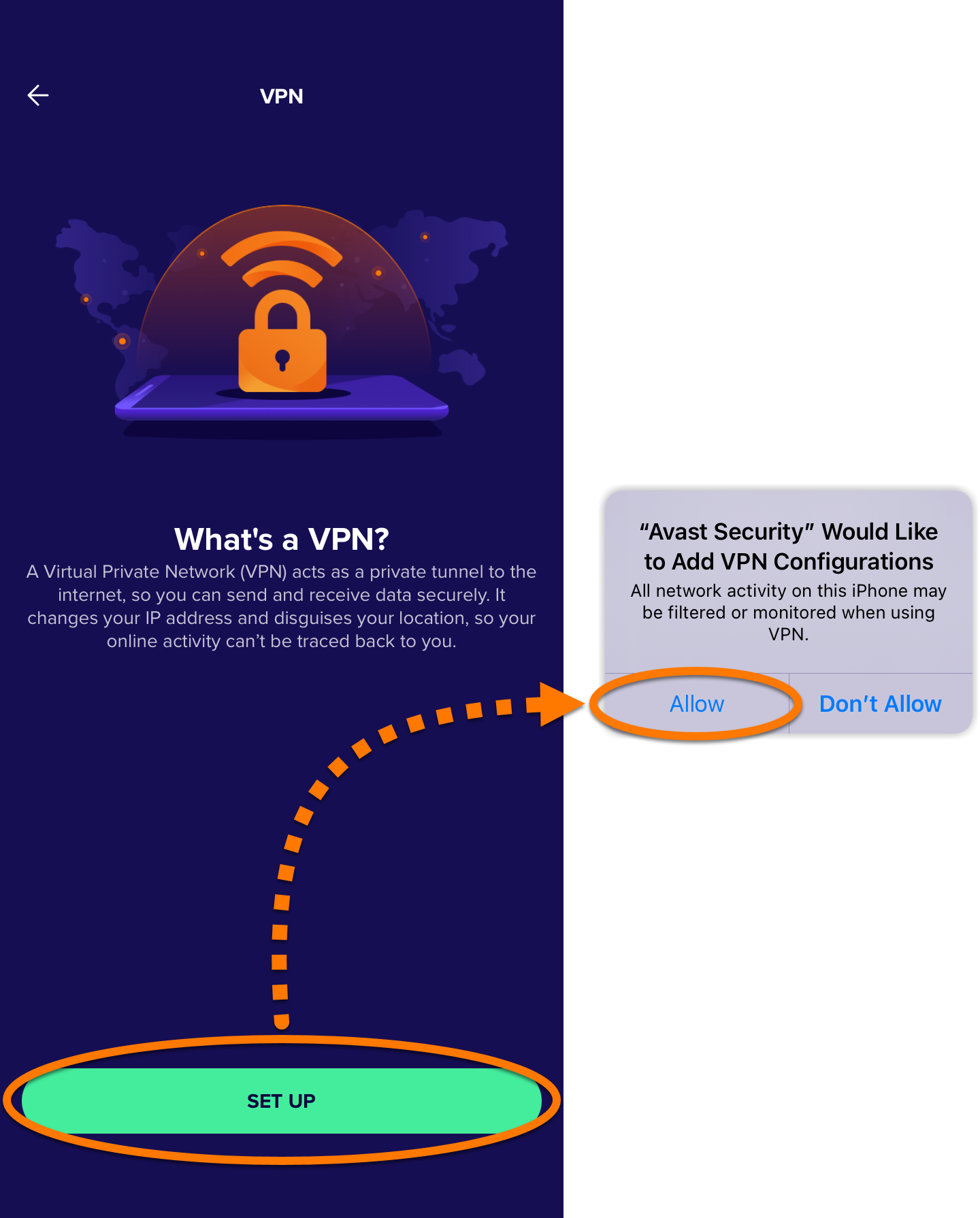
- Abra o Avast Mobile Security e toque em Conexão de VPN.
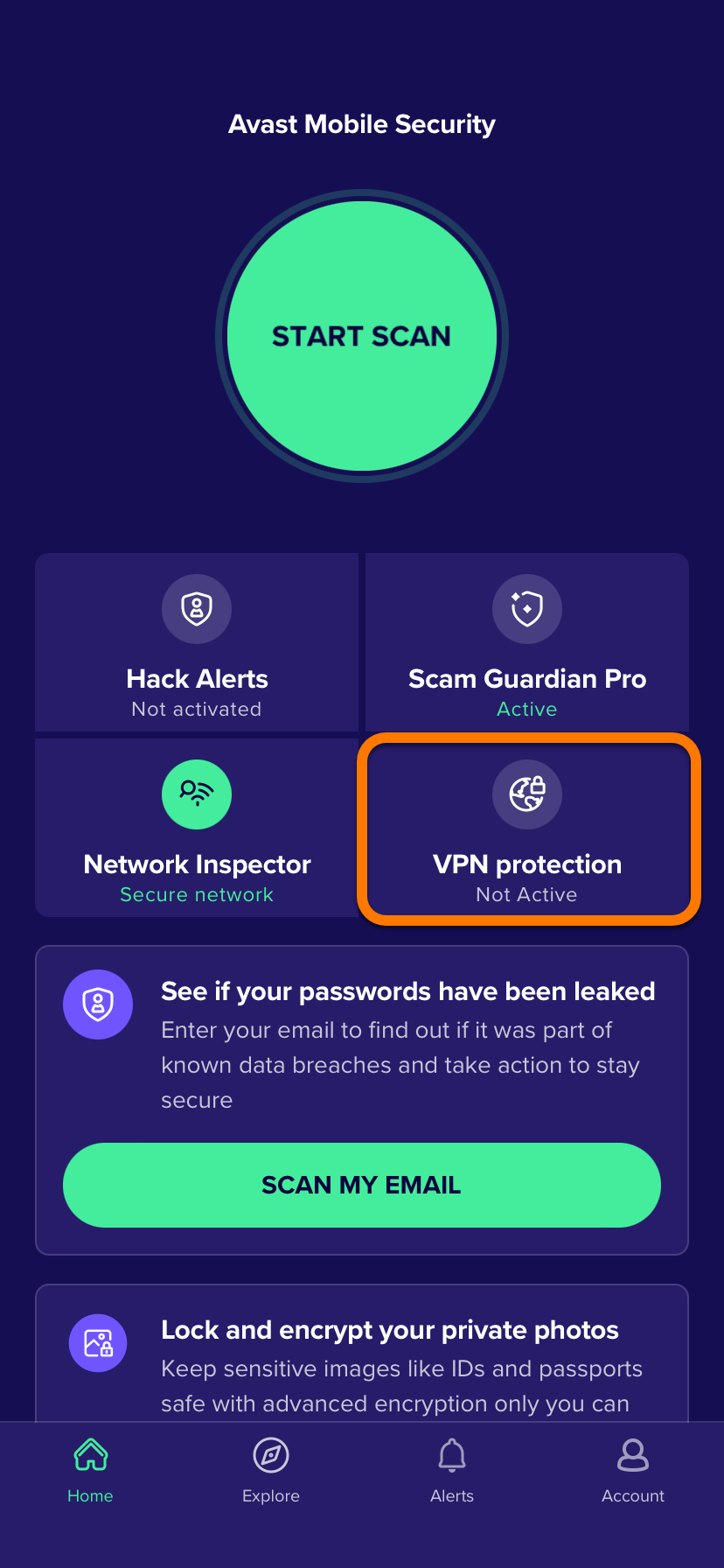
- Toque em Configurar ▸ Permitir para adicionar Configurações de VPN.
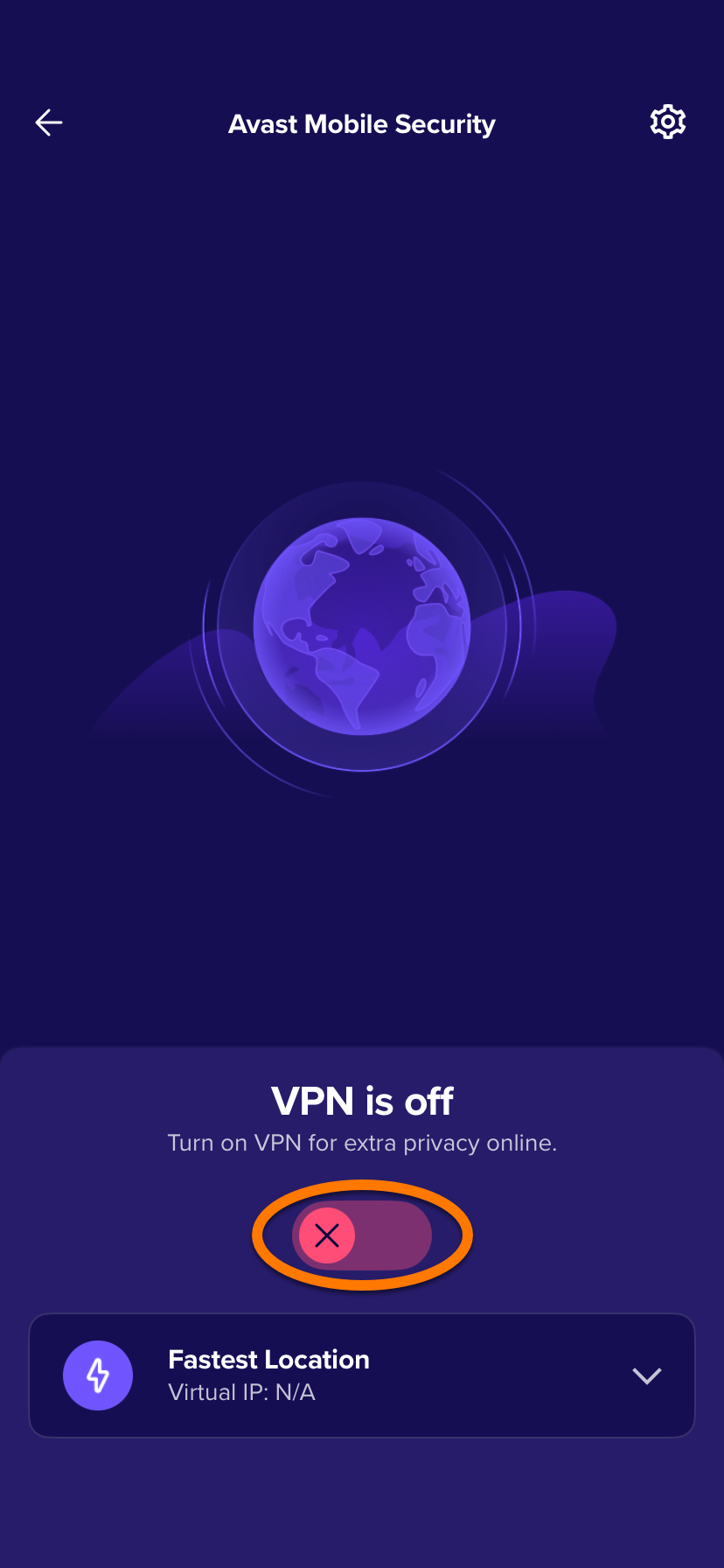
- Toque no controle deslizante vermelho (DESLIGADO) para que ele mude para verde (LIGADO).
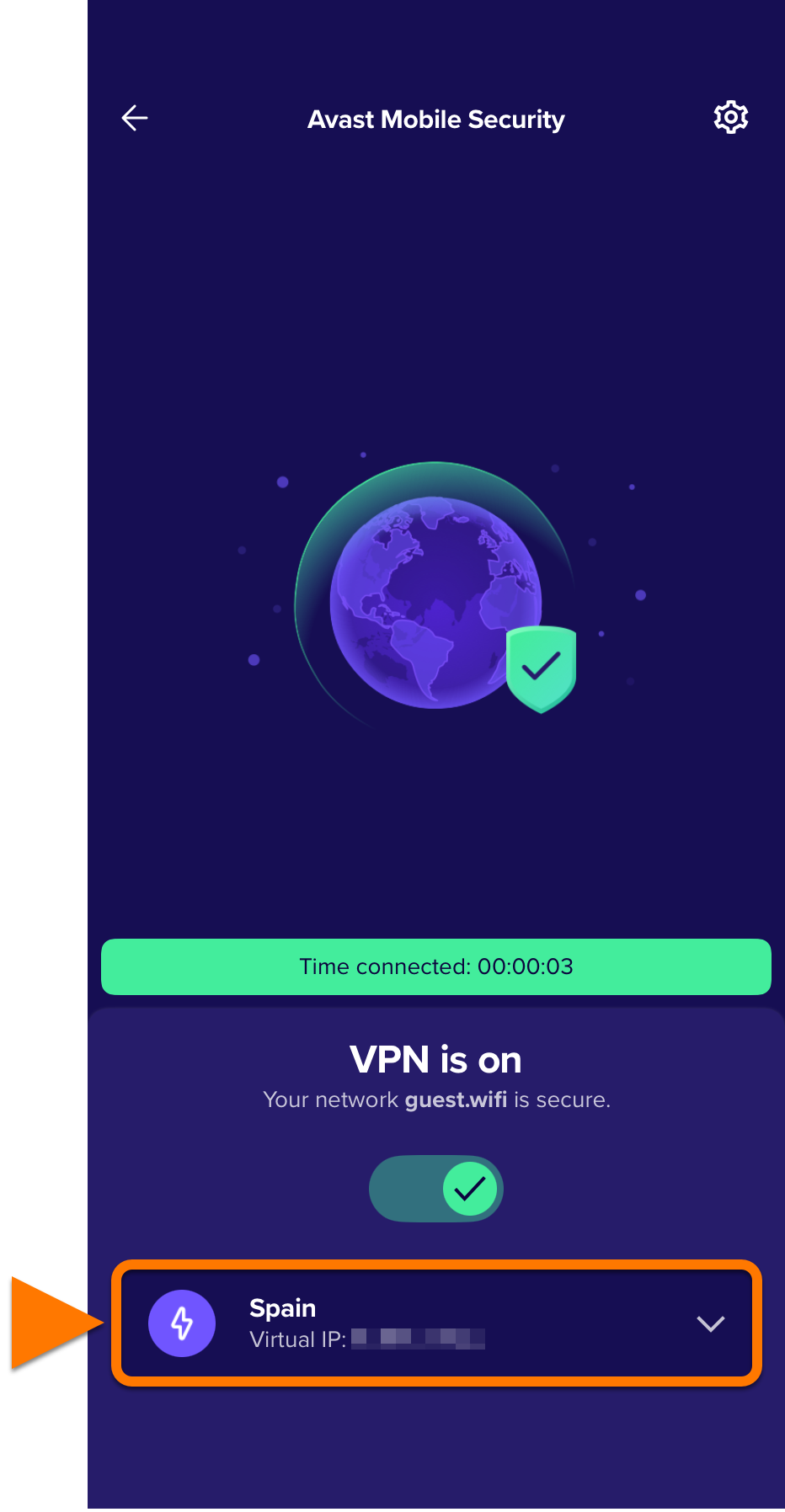
A Conexão Segura por VPN está ativada e conectada à localização de servidor mais rápida.
Gerenciar Conexão de VPN
Para se conectar a um local diferente:
- Toque em localização do servidor na parte inferior da tela principal do app.
- Toque no país de sua preferência para alterar sua localização. Para países com várias localizações, toque em
… e escolha sua cidade de preferência. 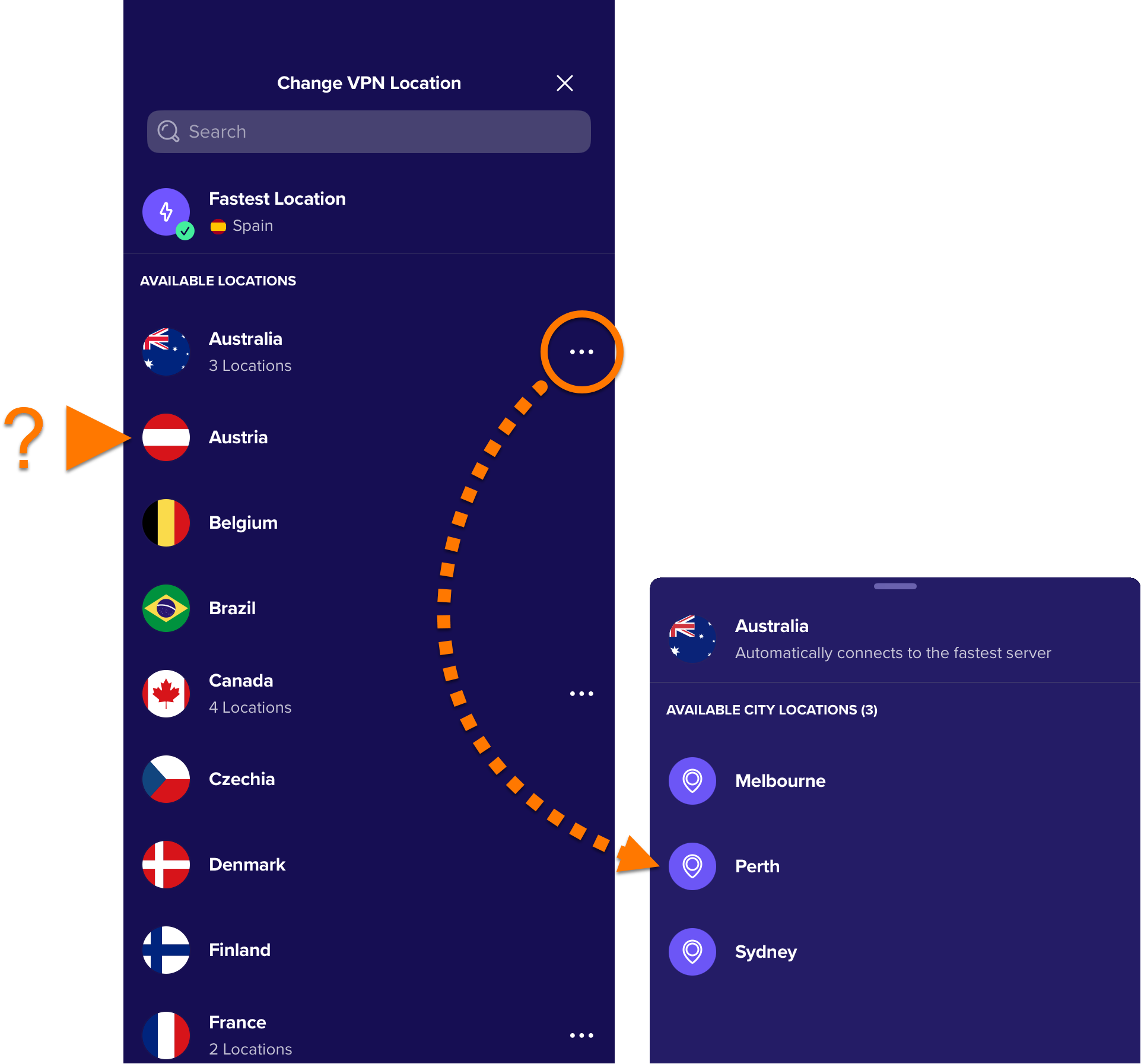
Para gerenciar as regras de Conexão automática:
- Toque em
 Configurações (o ícone de engrenagem) no canto superior direito da tela.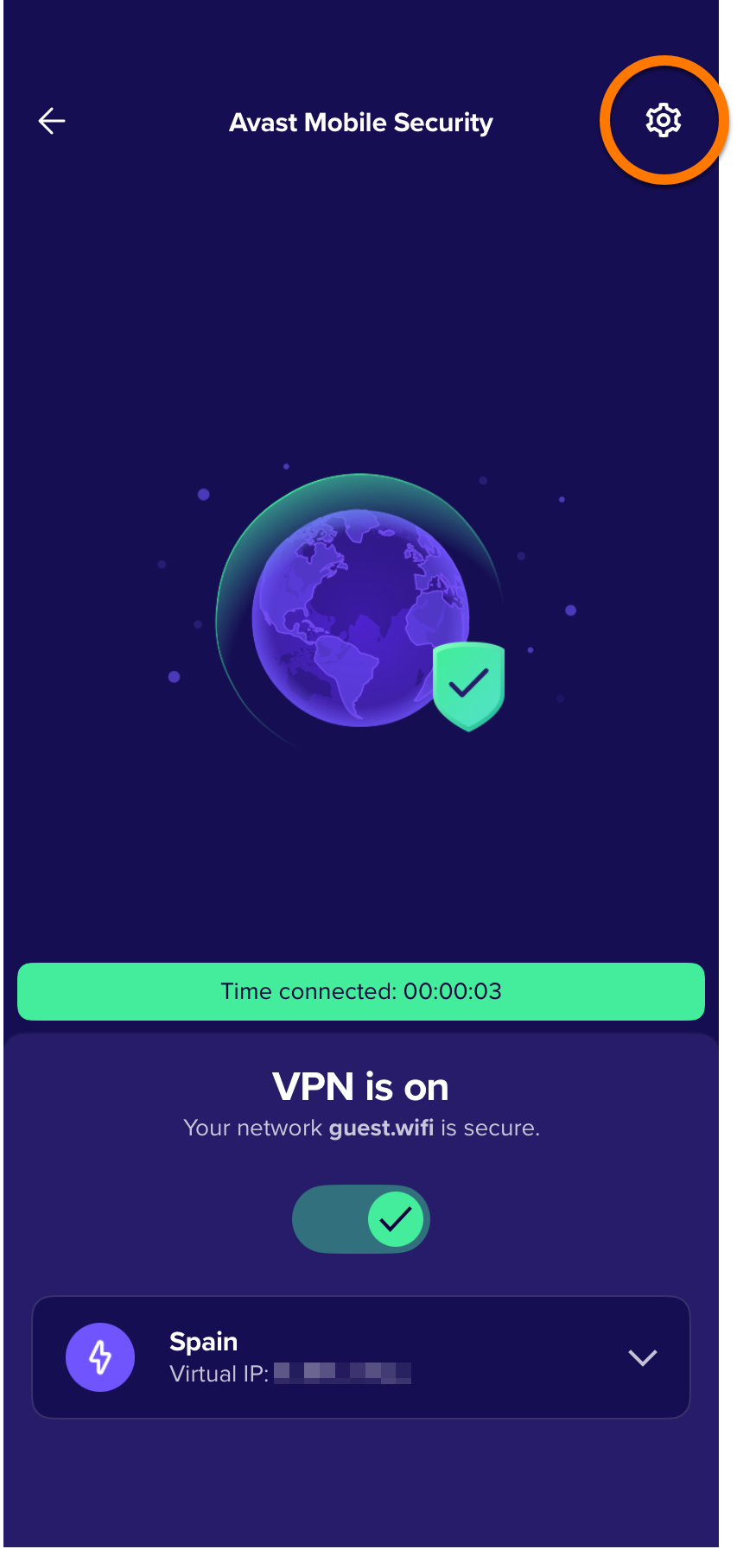
- Escolha entre as seguintes opções:
- Nunca: A Conexão de VPN nunca fará Conexão automática.
- Wi-Fi insegura: A Conexão de VPN sempre fará Conexão automática em Redes não Privadas.
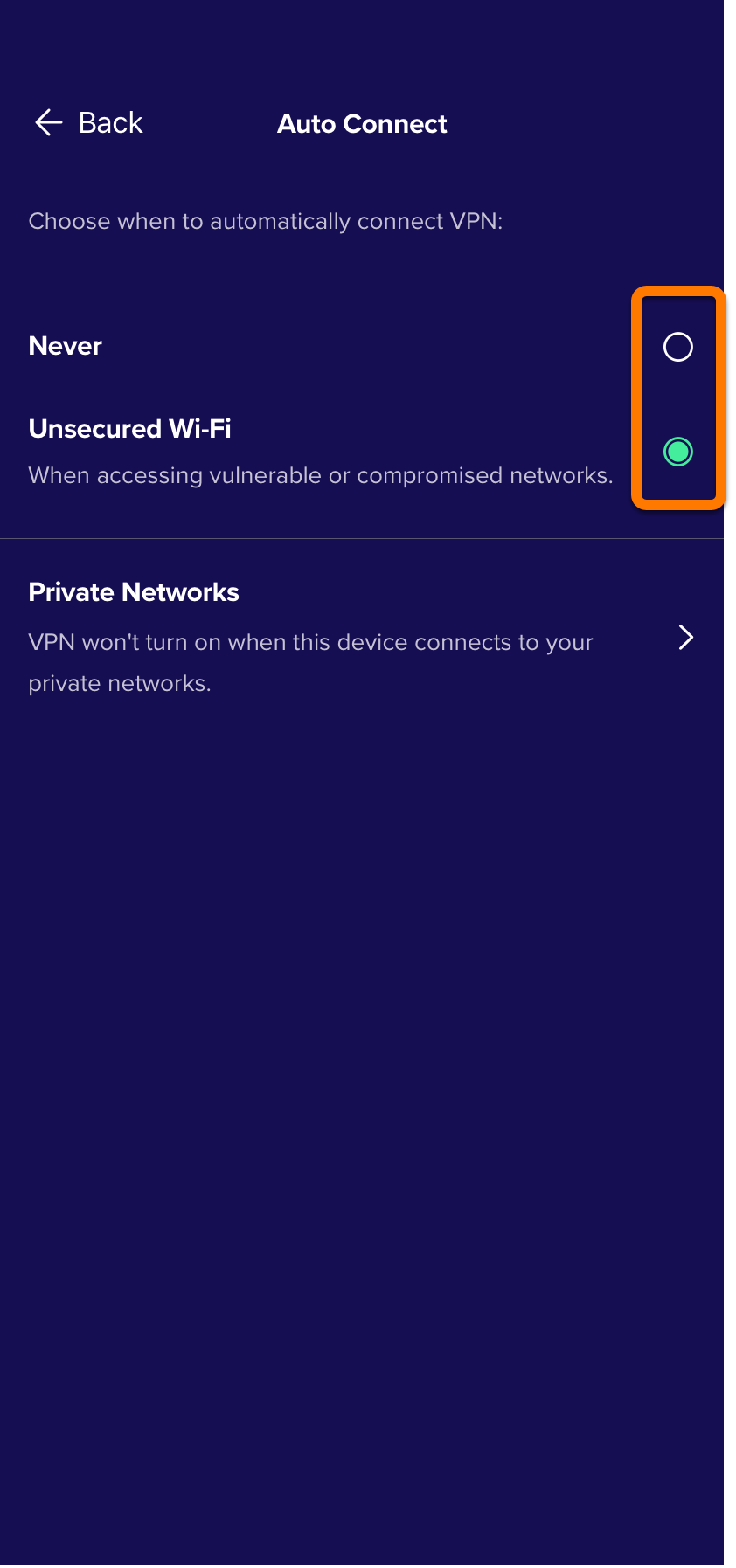
- Opcionalmente, para adicionar uma Rede Privada, certifique-se de que a opção Wi-Fi não seguro esteja ativada, depois toque em Redes Privadas ▸
+ (o ícone de mais) para adicionar a rede atual à lista de Redes Privadas. 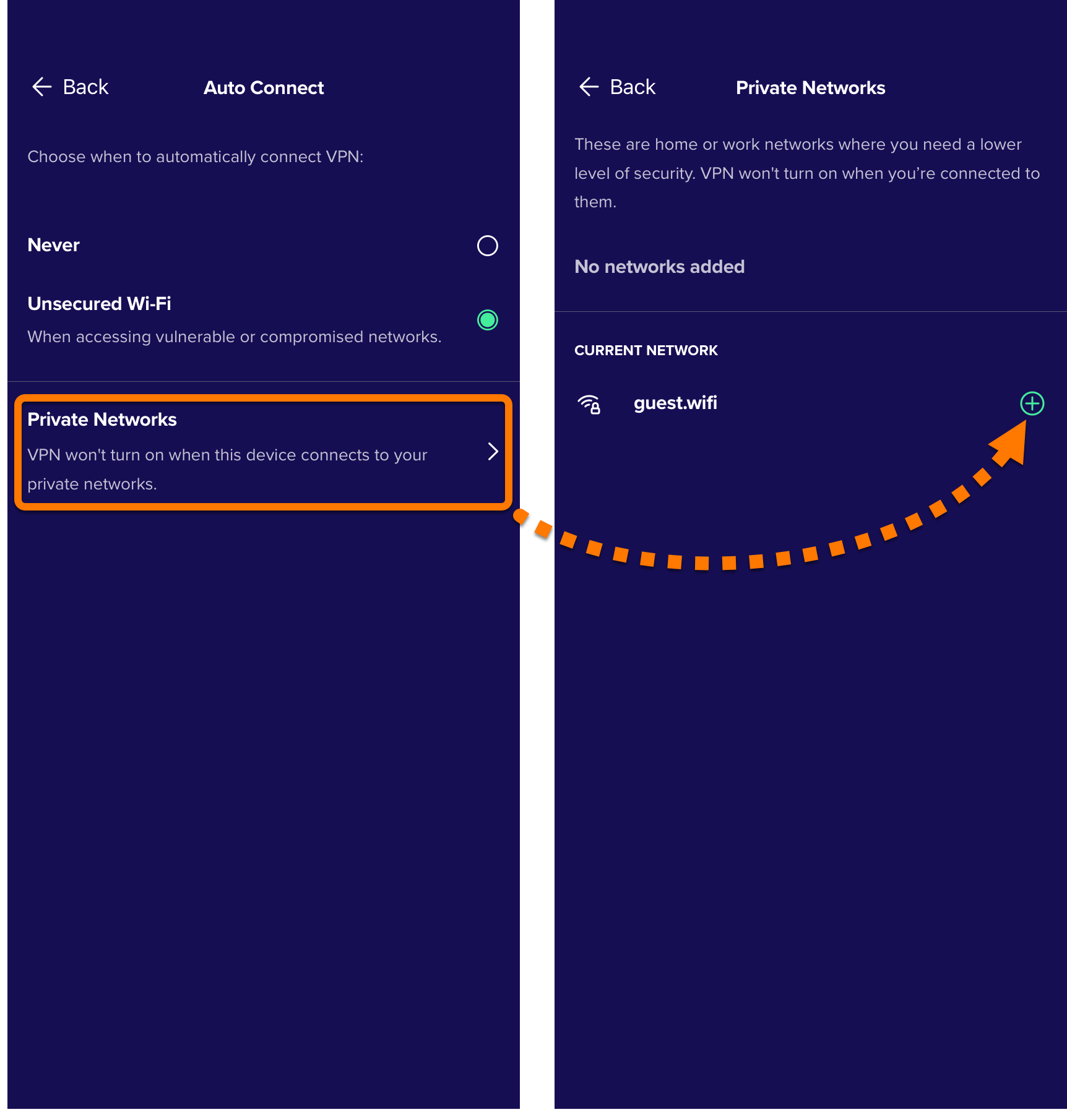
A Conexão de VPN não se conectará automaticamente enquanto você estiver conectado a uma rede privada.
Ativar Alerta Hacker
O Alerta Hacker ajuda a manter suas contas online seguras ao buscar garantir que nenhuma das senhas vinculadas ao seu endereço de e-mail tenha sido vazada na internet. Se ocorrer um vazamento, o Alerta Hacker notifica imediatamente e solicita que você altere a senha comprometida. Para ativar o Alerta Hacker:
- Abra o Avast Mobile Security e toque em Alerta Hacker.
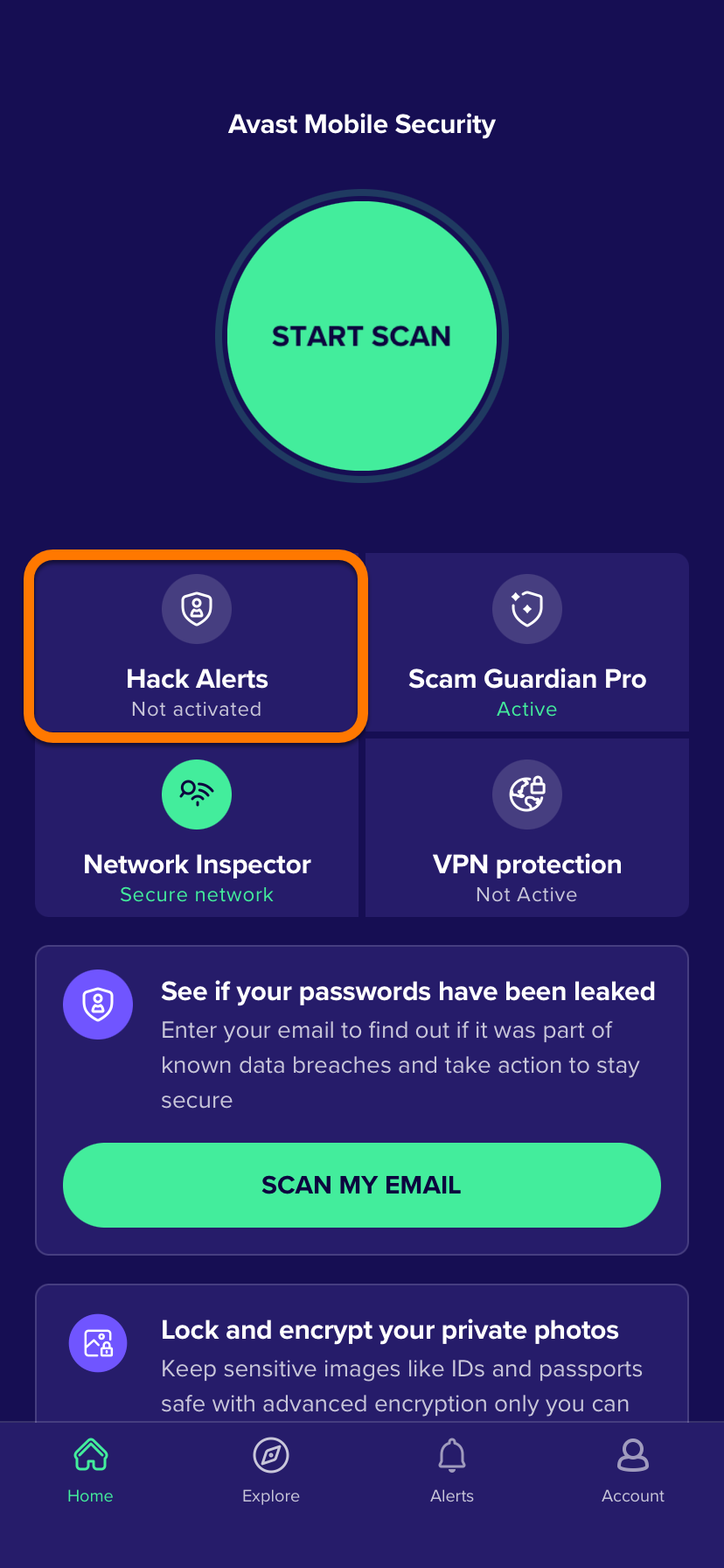
- Toque em Avançar duas vezes.

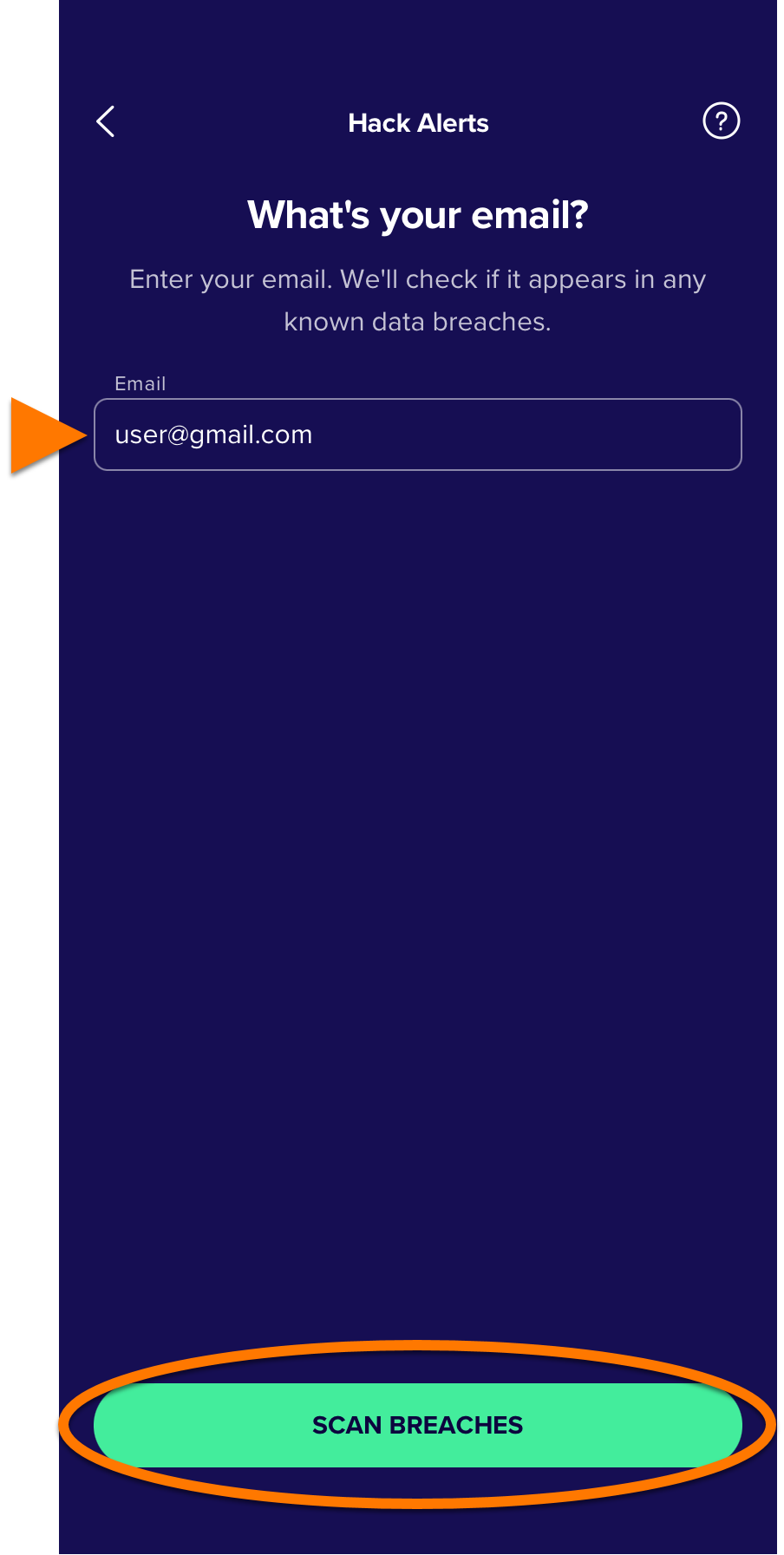
- Insira o seu e-mail e toque em Verificar violações.
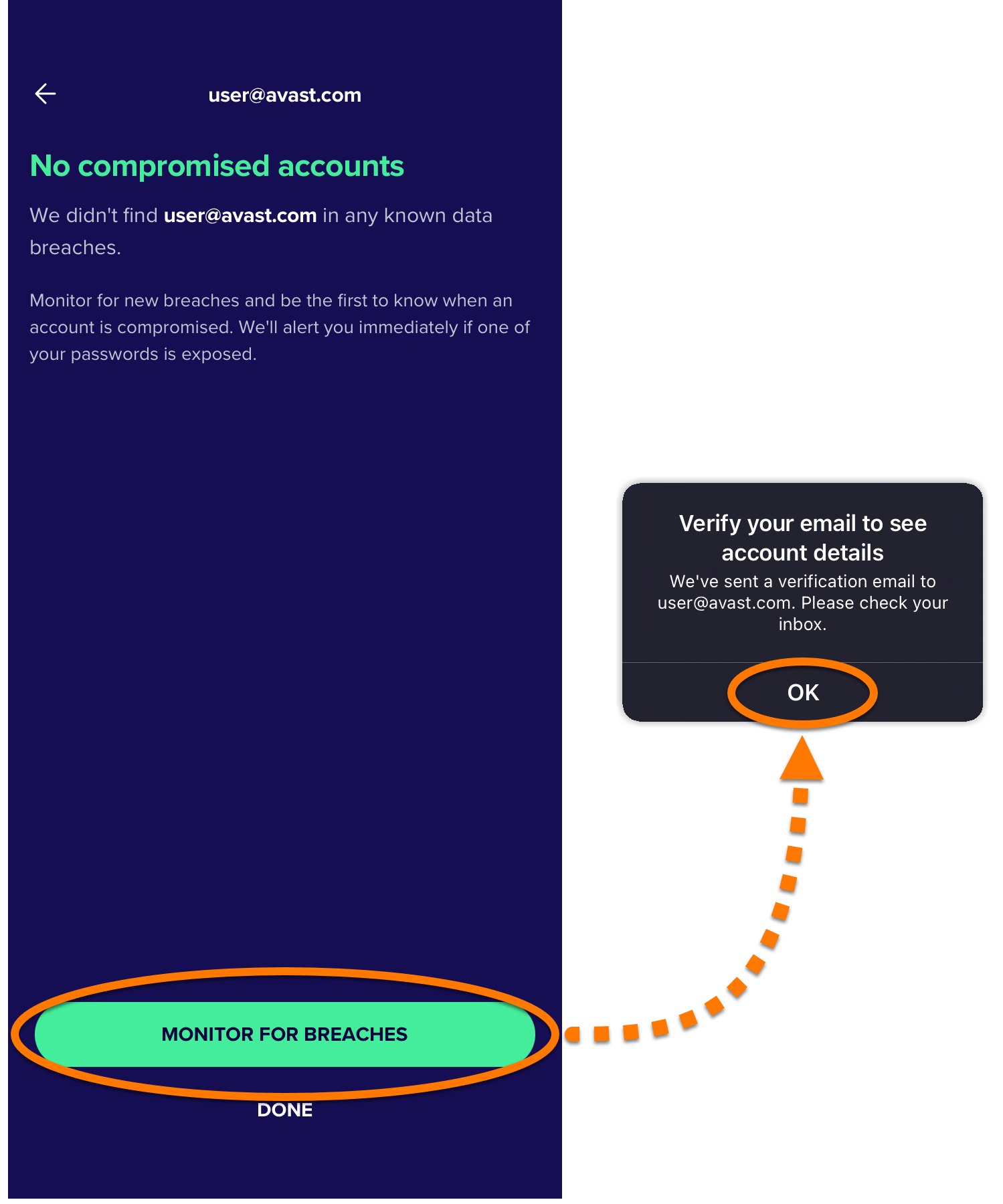
- Assim que a verificação for concluída, toque em Monitorar violações ▸ OK.
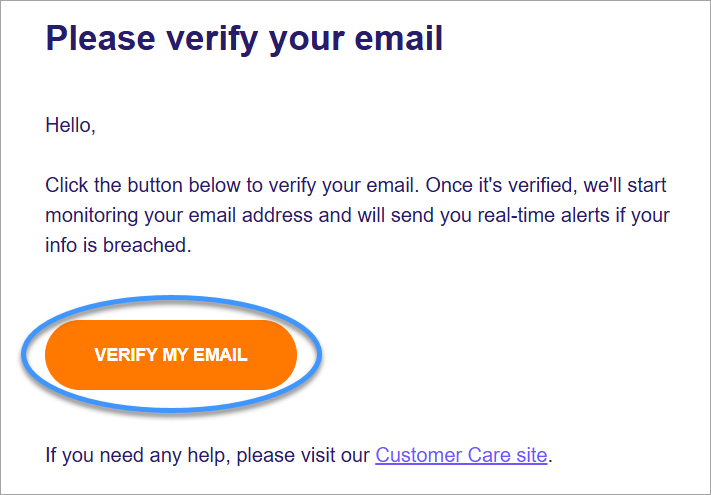
- Abra a caixa de entrada do seu e-mail e localize o e-mail de notification@emails.avast.com com o assunto: Verifique seu e-mail. Toque no botão Confirmar meu e-mail.
- No app Avast Mobile Security, selecione seu endereço de e-mail e toque em Já verificado.
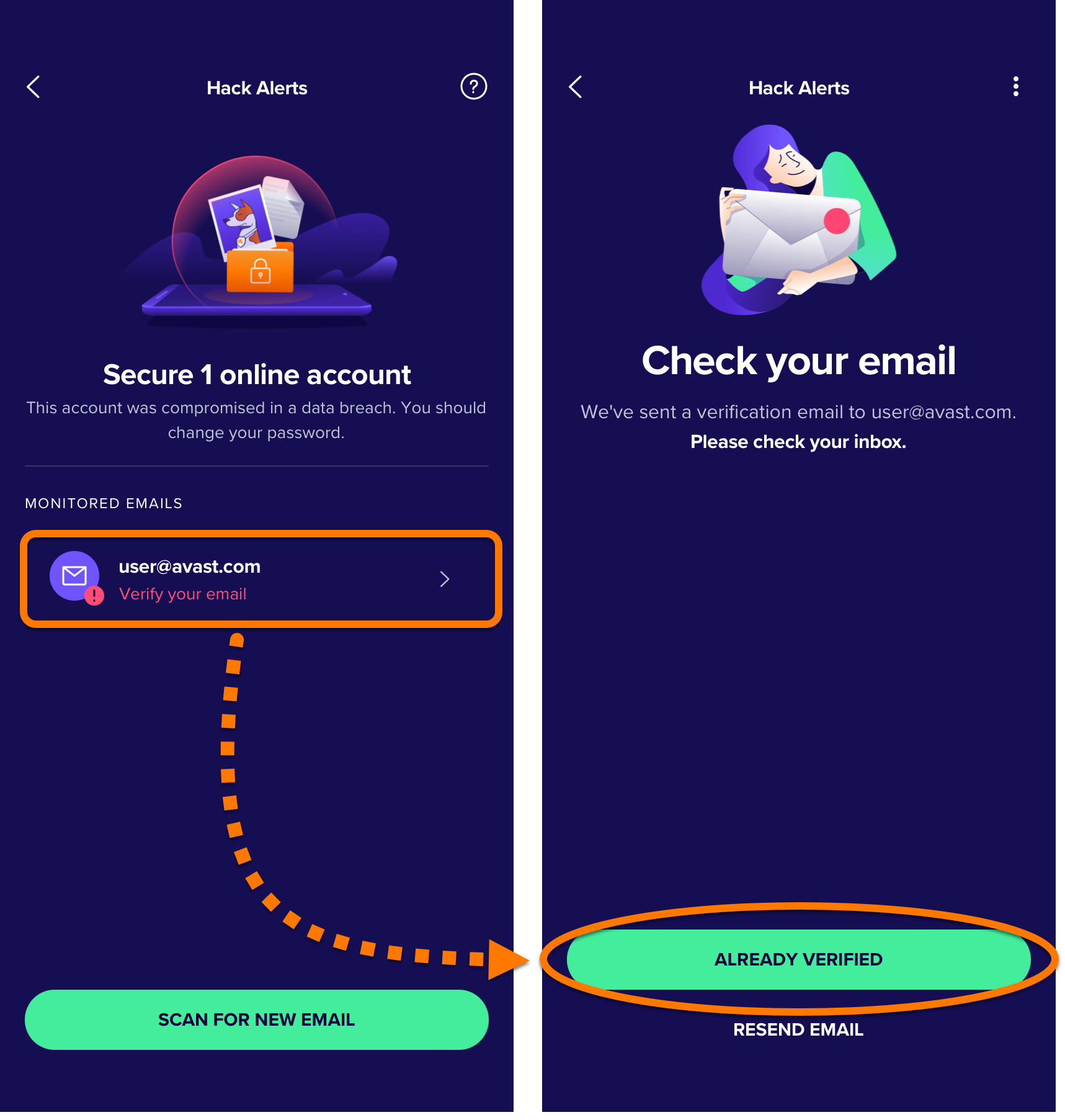
O Alerta Hacker está agora ativo e verifica continuamente se há novas violações de dados envolvendo esse endereço de e-mail. Os usuários gratuitos só podem monitorar um endereço de e-mail por vez. Os usuários pagos podem monitorar 5. Para adicionar outro endereço de e-mail, abra Alerta Hacker, toque em Monitorar novo e-mail e siga as instruções acima, a partir da etapa 4.
Para remover um endereço de e-mail, abra a caixa Alerta Hacker, selecione seu endereço de e-mail e toque em ⋮ ▸ Parar de monitorar o e-mail.
Protegendo contas comprometidas
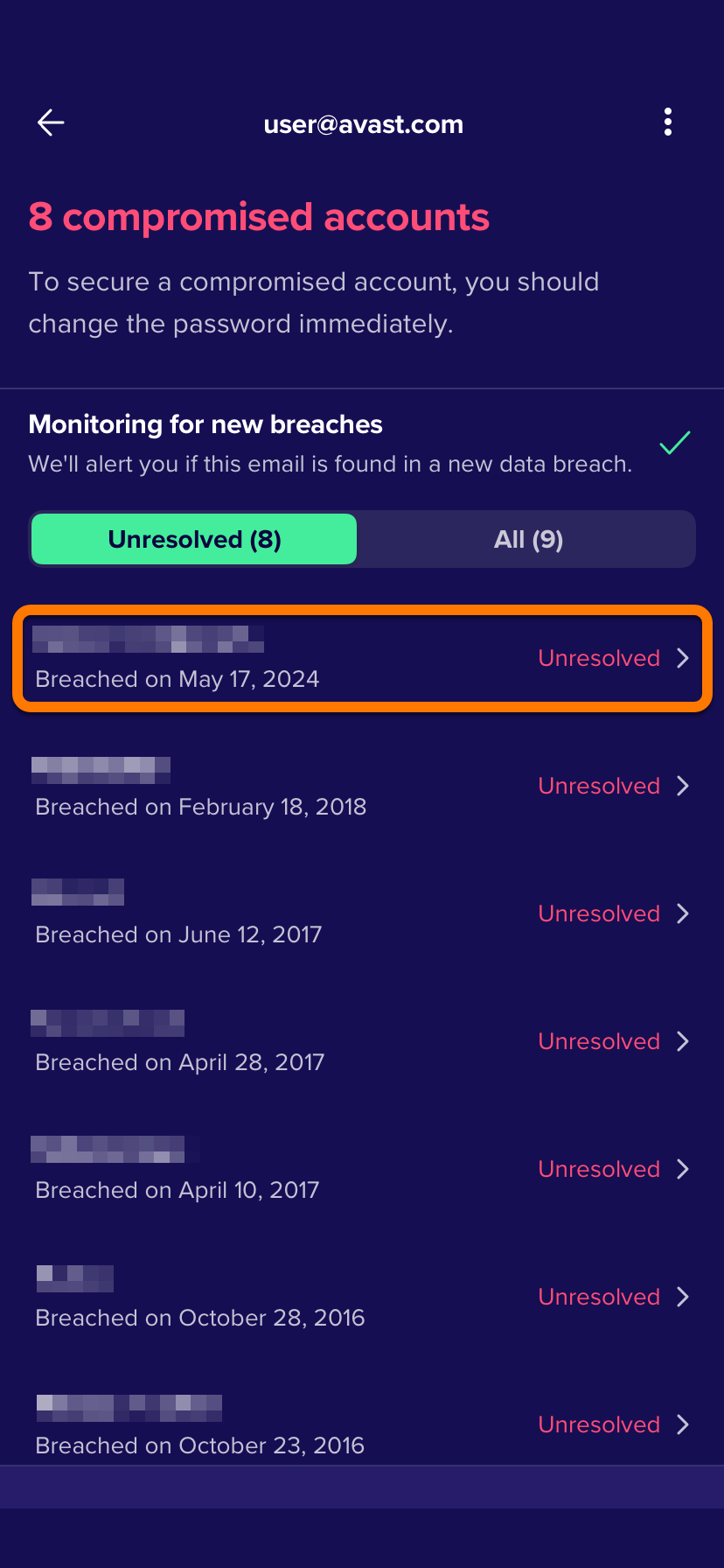
Se o Alerta Hacker encontrar alguma violação relacionada ao seu endereço de e-mail, ele lista todas as contas envolvidas sob Contas comprometidas. Recomendamos alterar imediatamente as senhas de todas as contas listadas em Contas comprometidas:
- Toque em uma conta violada na sua lista de Não resolvidos.
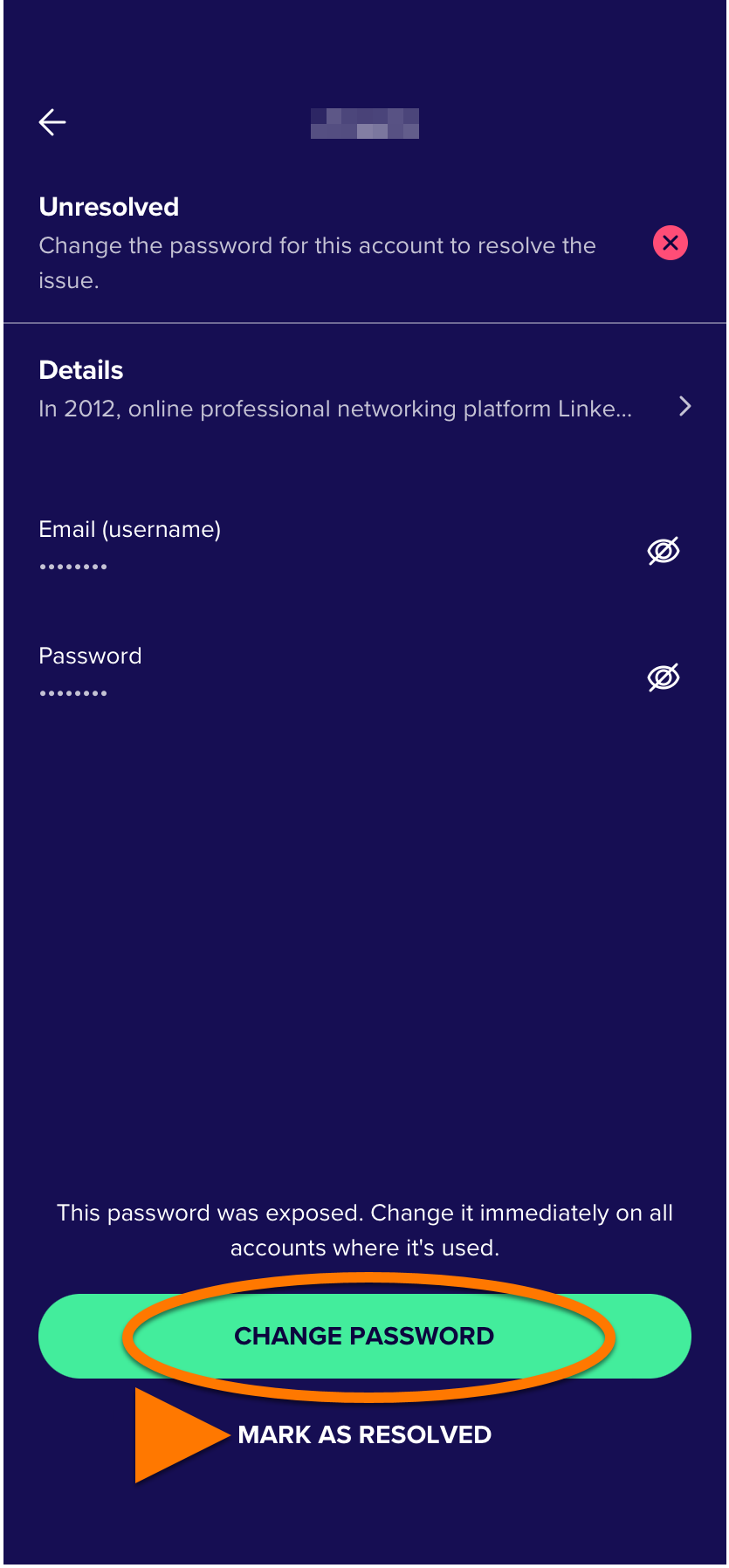
- Toque em Alterar senha para seguir as instruções na tela e alterar a senha da conta. Quando terminar, toque em Marcar como resolvido.
Acesse o Inspector de rede
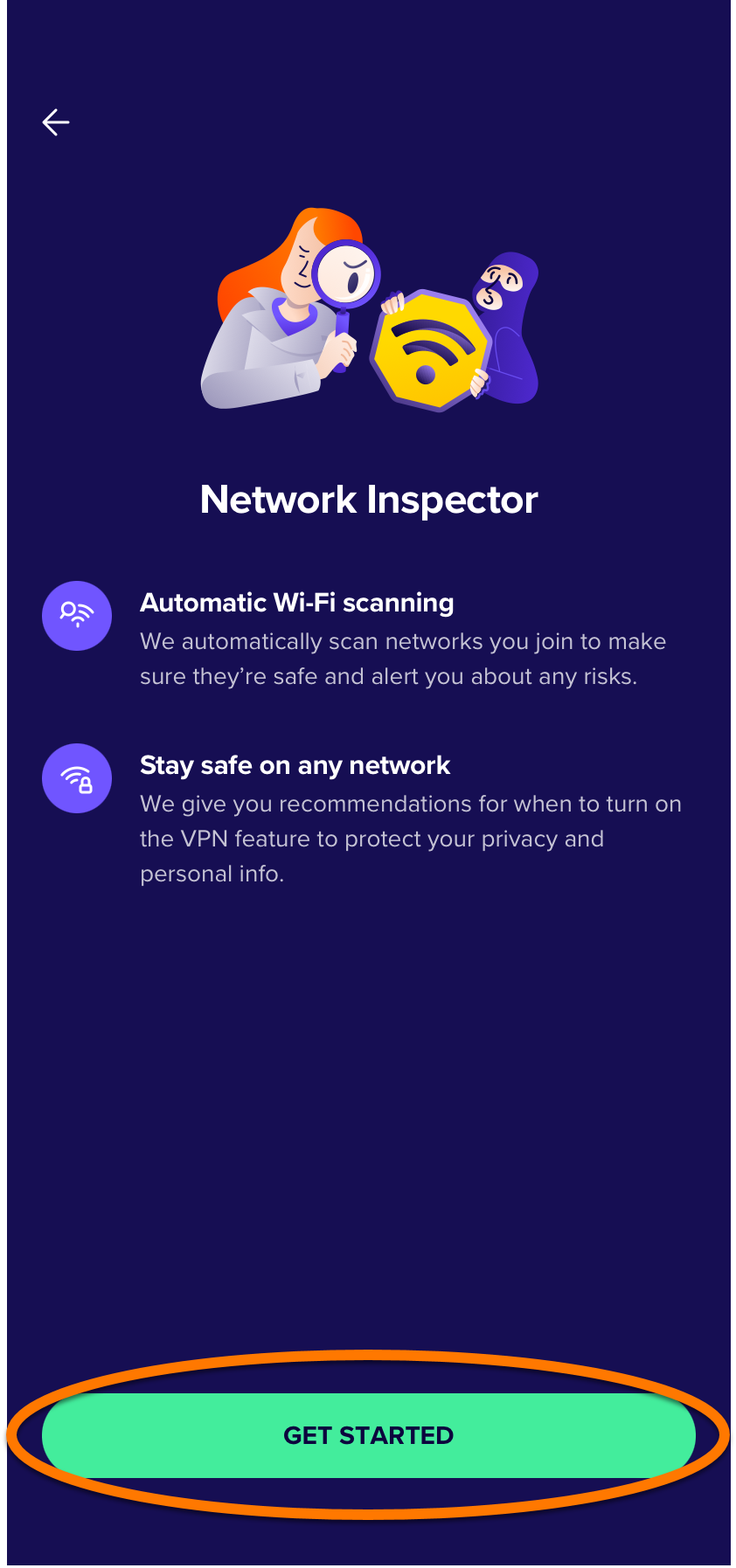
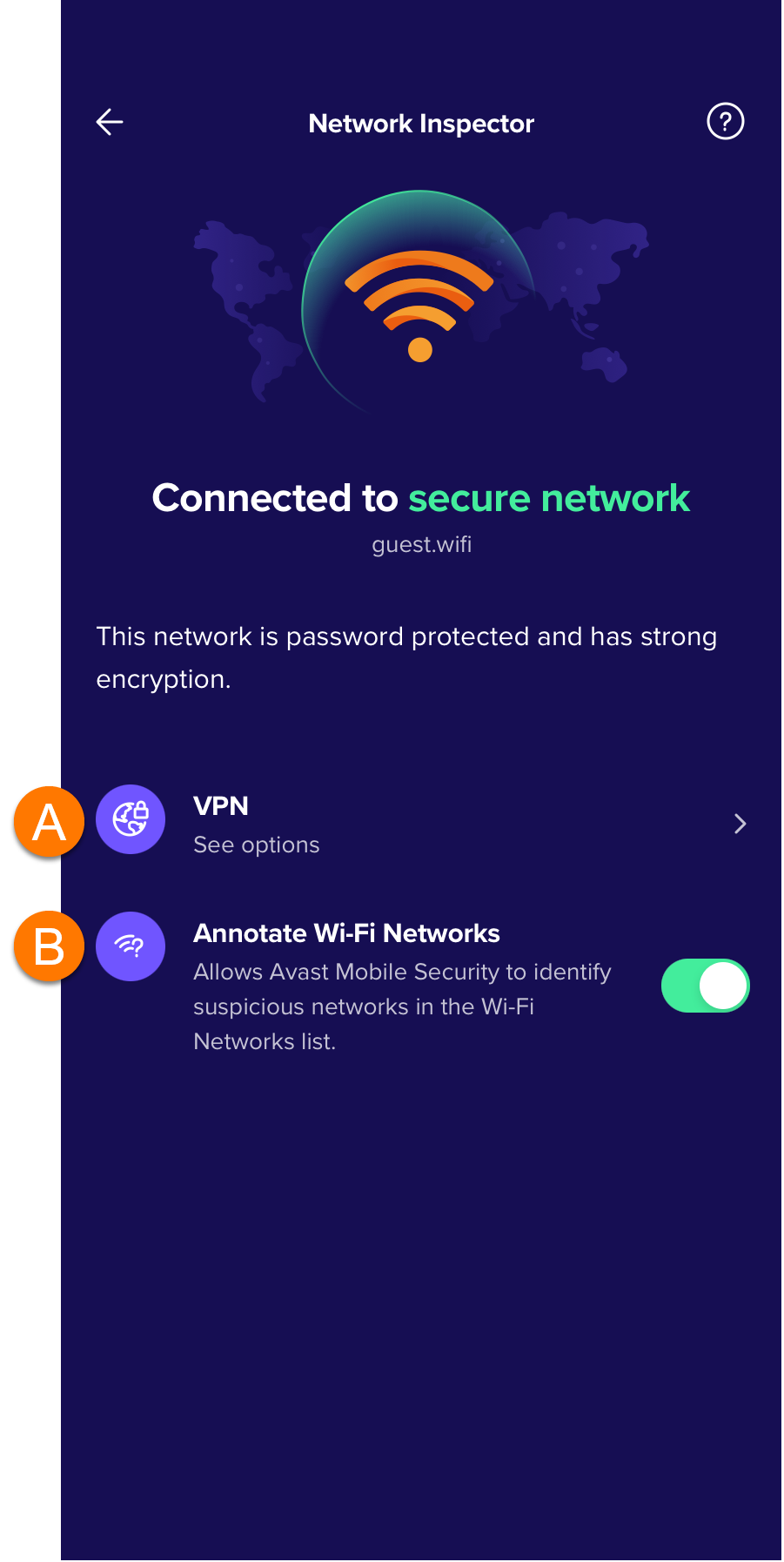
O Inspector de rede escaneia automaticamente as redes que você ingressa em busca de vulnerabilidades e ajuda a fornecer recomendações sobre como proteger sua privacidade pessoal.
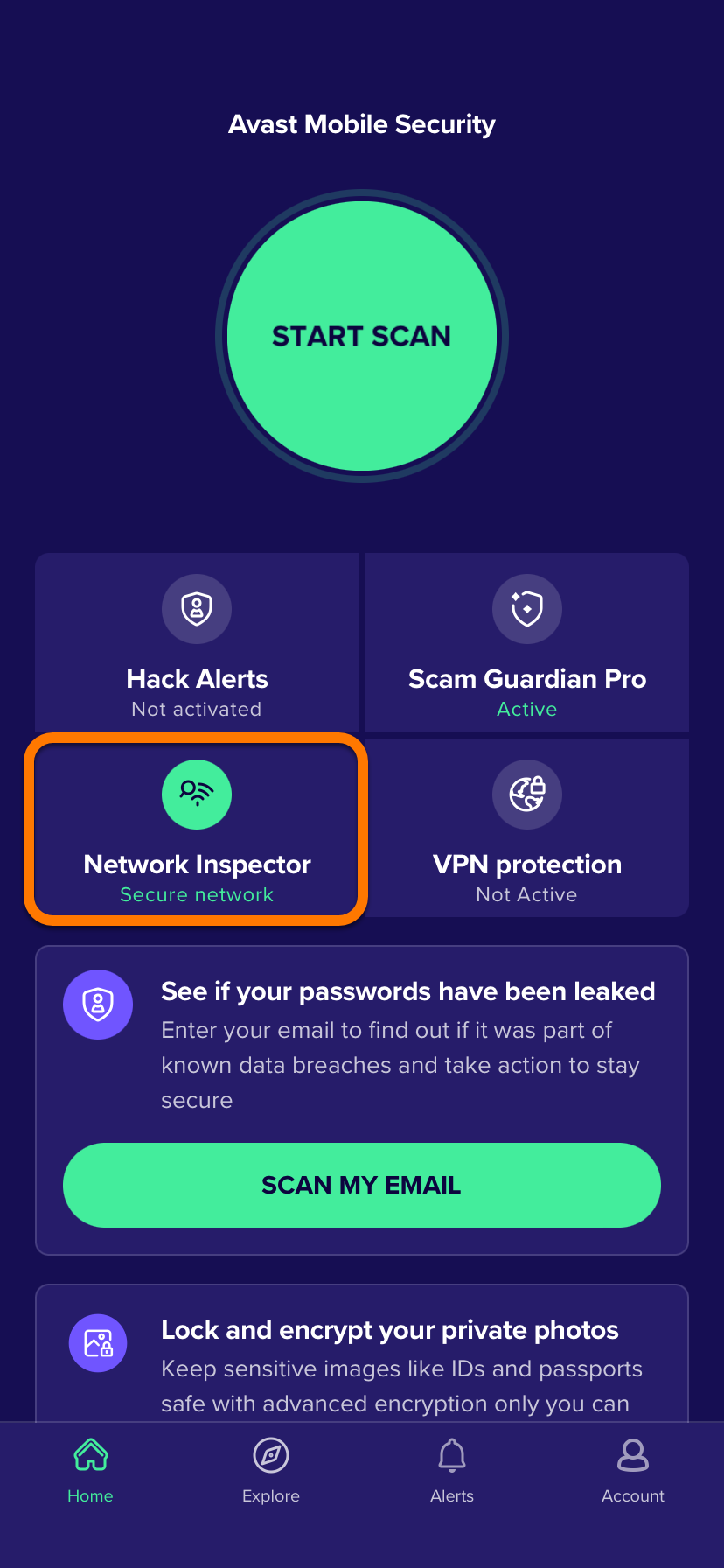
- Abra o Avast Mobile Security e toque em Inspector de rede.
- Toque em Iniciar.
- Estão disponíveis as seguintes opções:
- VPN: Um acesso rápido à sua Conexão de VPN.
- Anotar Redes Wi-Fi: Veja se o controle deslizante está LIGADO para permitir que o Avast Mobile Security identifique redes suspeitas.
Use o Cofre de Fotos
Se você desinstalar o app legado do Avast Mobile Security, qualquer foto armazenada no Cofre de Fotos será excluída junto com o app e não poderá ser restaurada. O app legado não pode ser reinstalado. Recomendamos exportar seus arquivos do Cofre de Fotos antes de desinstalar o Avast Mobile Security legado.
O Cofre de Fotos move suas fotos e imagens para um cofre criptografado e protegido por uma senha para ajudar a protegê-las de bisbilhoteiros no seu dispositivo. Até 40 fotos ou imagens do seu dispositivo ou câmera podem ser adicionados ao cofre. Com uma assinatura do Avast Mobile Security Premium, você poderá armazenar um número ilimitado de fotos e imagens no Cofre de Fotos. Para configurar o Cofre de Fotos:
- Abra o Avast Mobile Security e toque em
 Explorar ▸ Cofre de Fotos.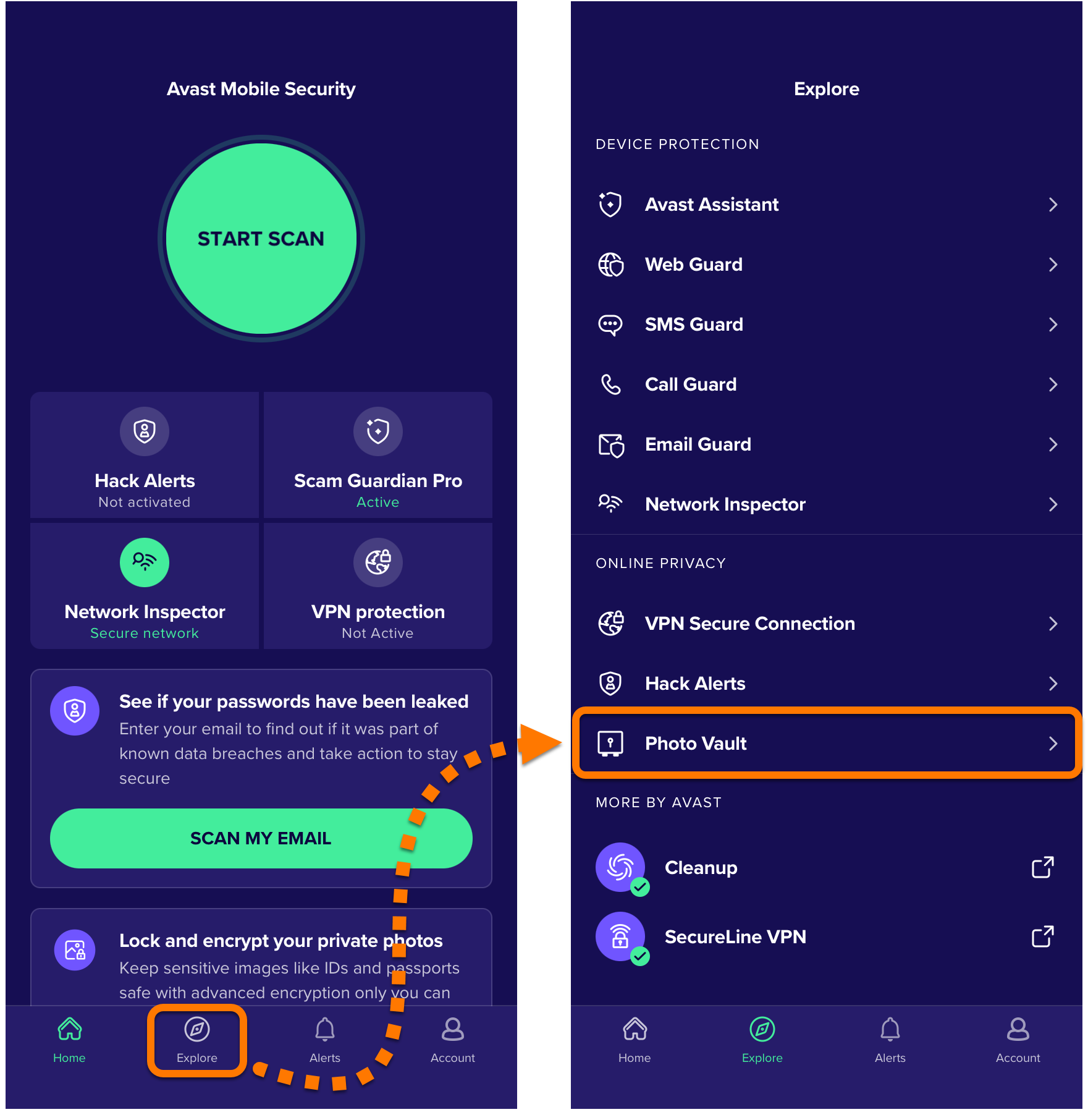
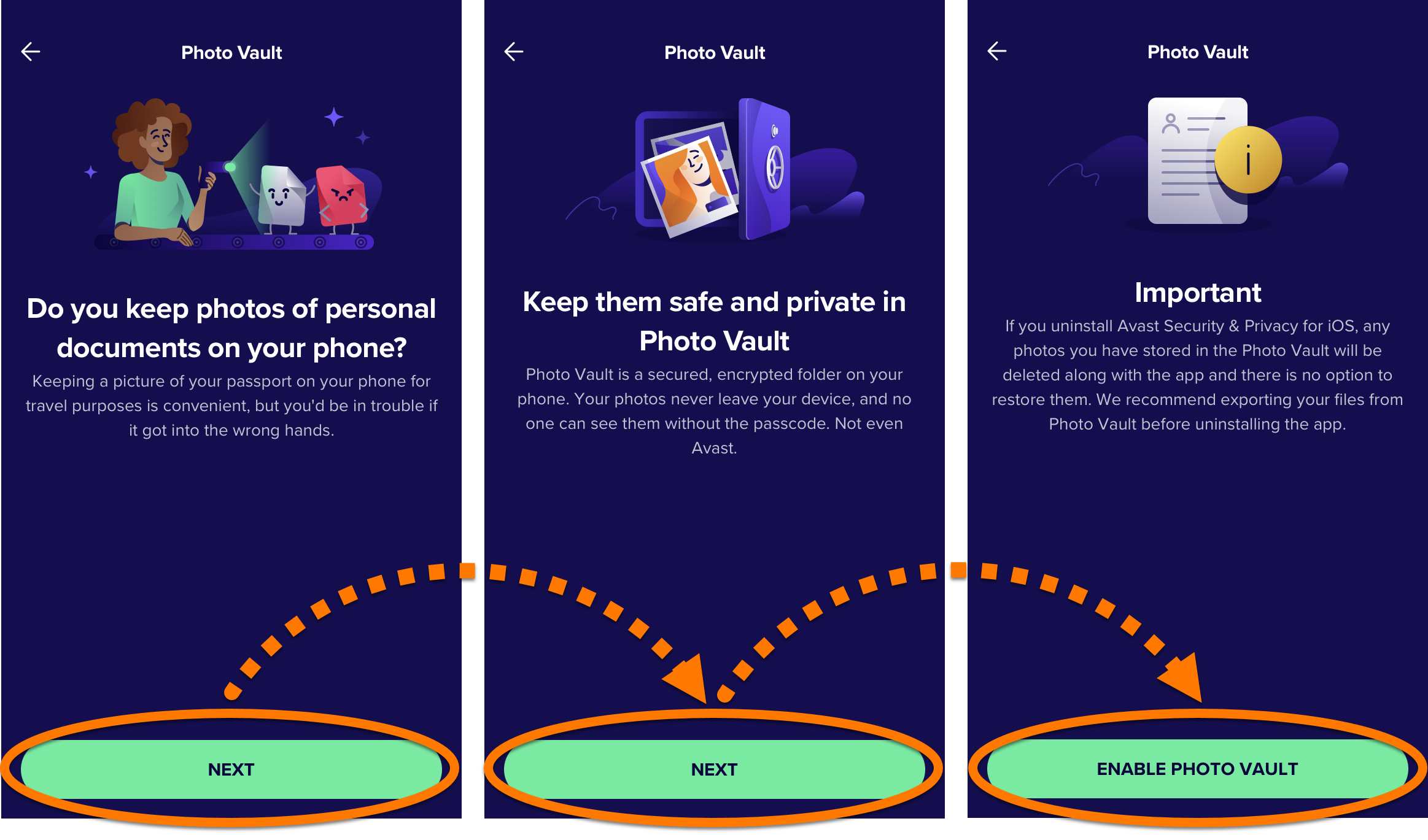
- Toque em Avançar duas vezes, depois toque em Ativar Cofre de Fotos.
- Crie um código de acesso de quatro dígitos que você usará para fazer login no Cofre de Fotos. Digite-o duas vezes para confirmar.
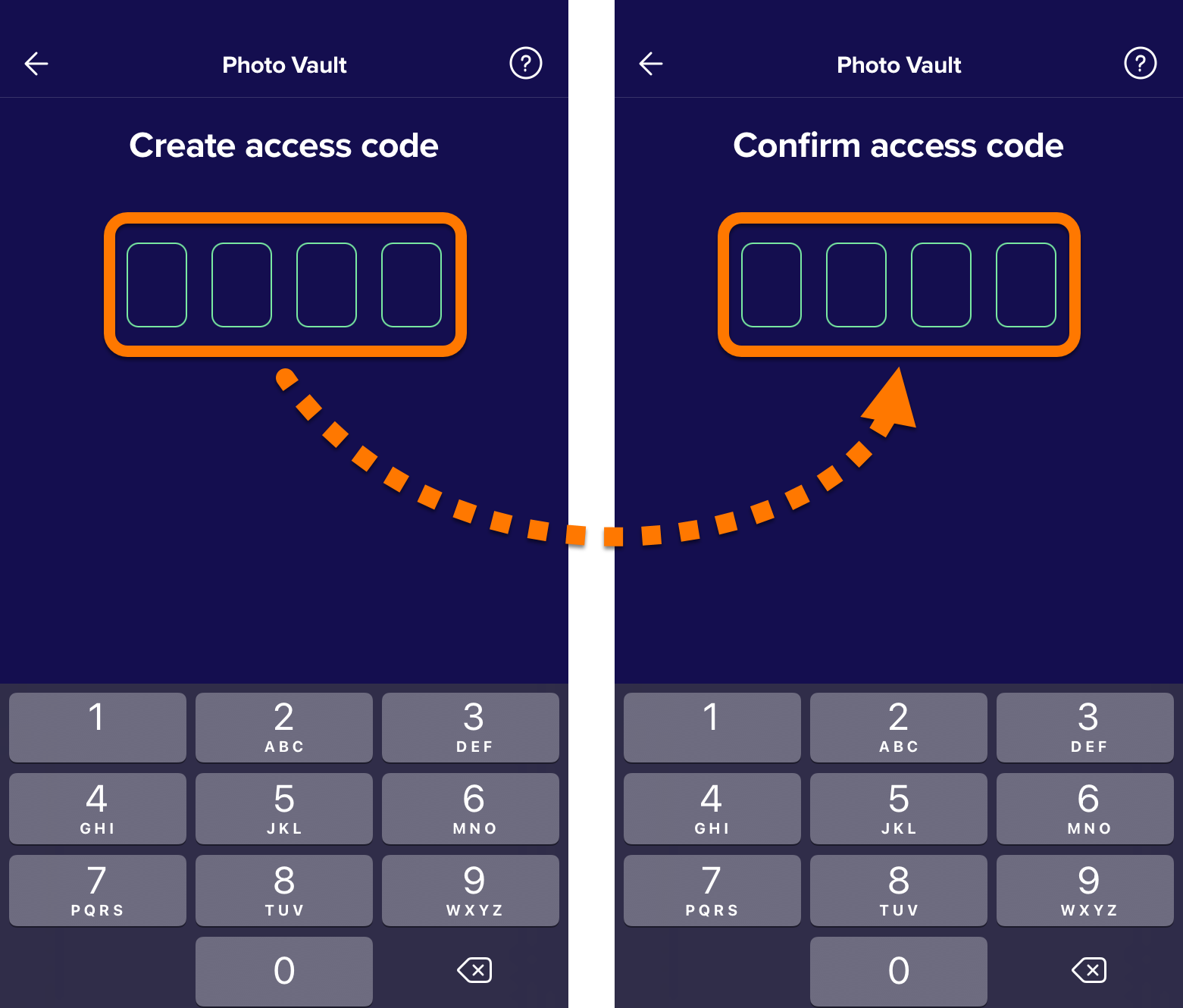
Sua senha está definida. Agora, toda vez que você abre o Cofre de Fotos, é solicitado a digitar a senha para poder acessá-lo.
Adicionar fotos ao Cofre de Fotos
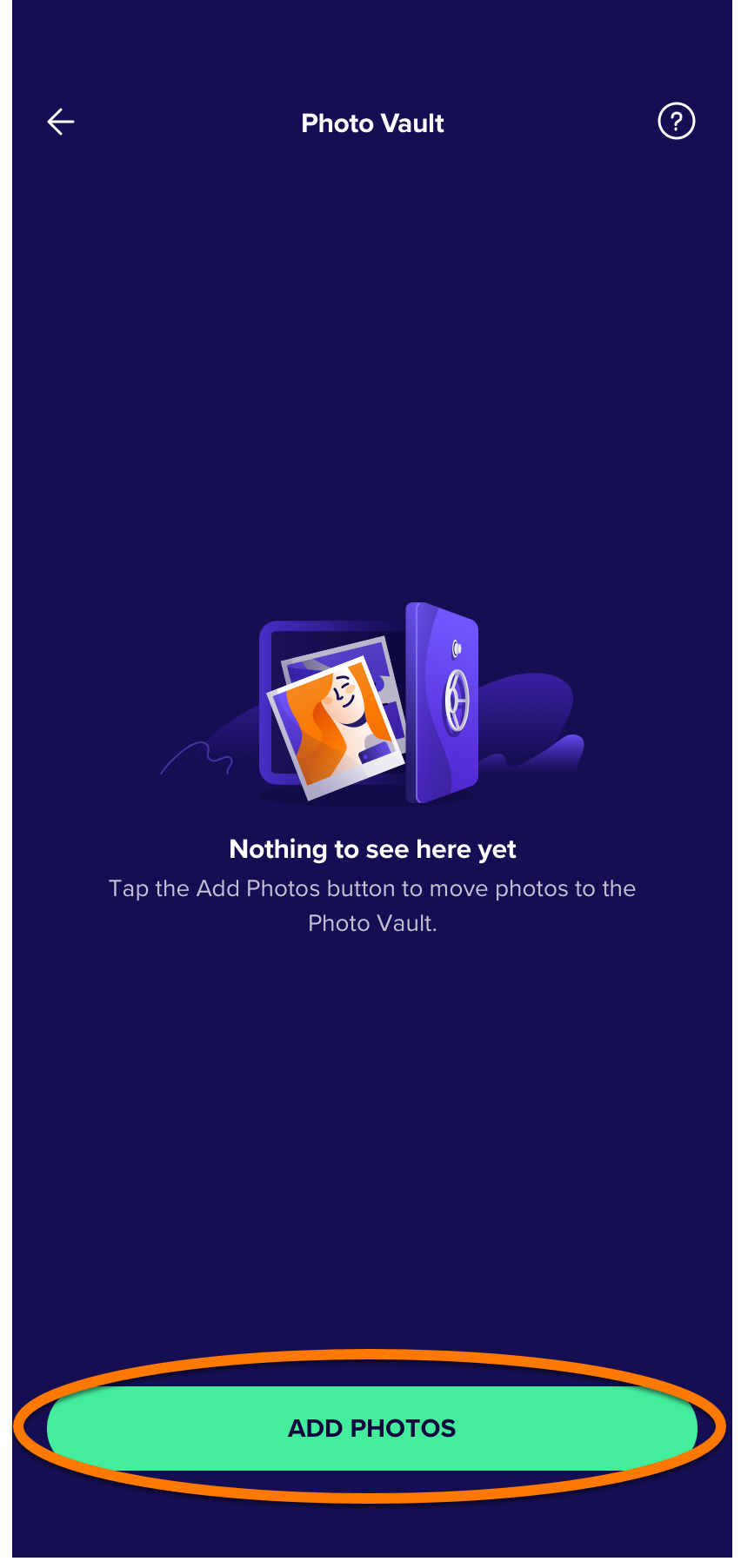
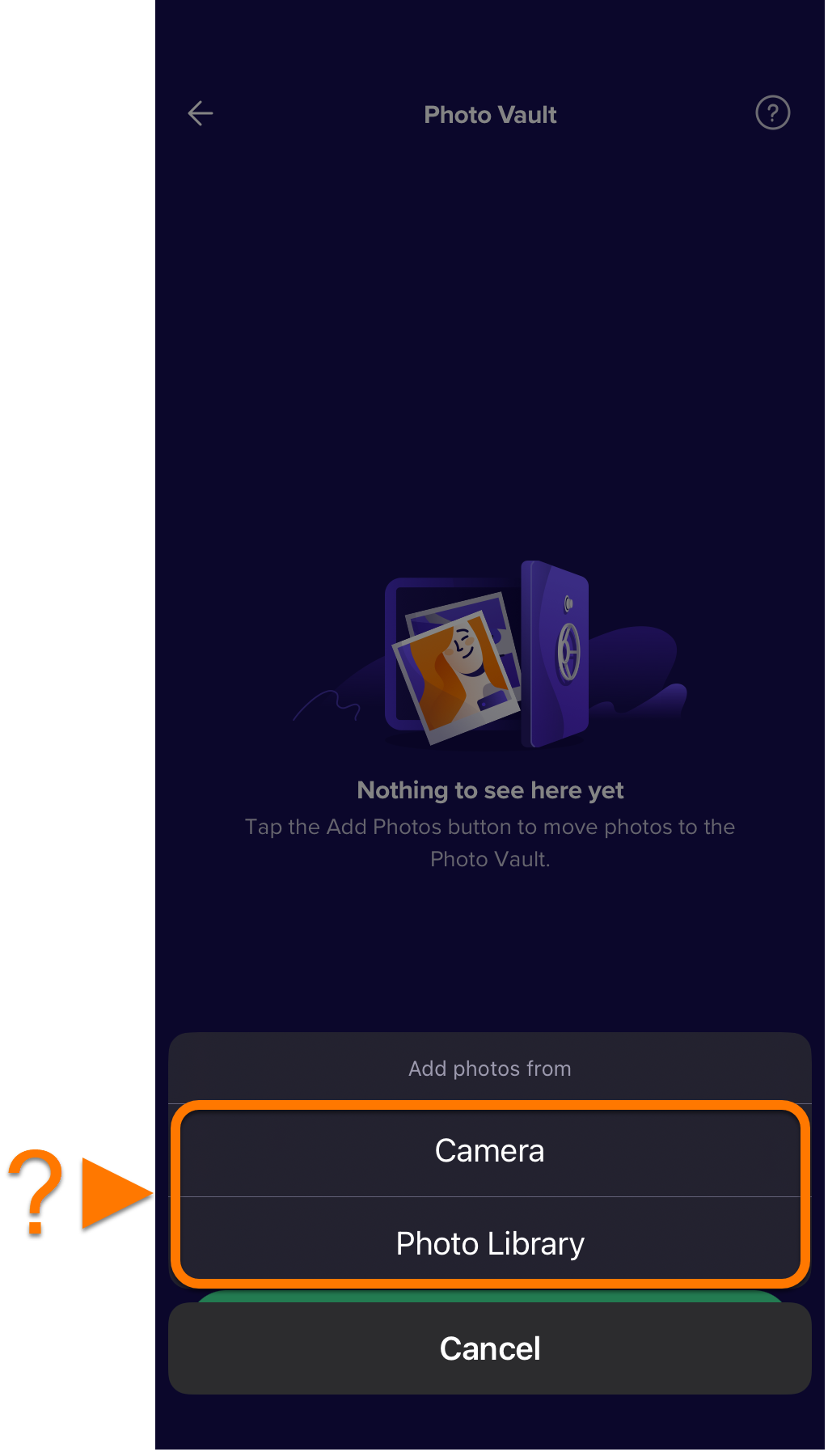
Você pode adicionar imagens existentes ao Cofre de Fotos por meio da Biblioteca de Fotos do seu dispositivo ou usar a câmera do seu dispositivo para tirar uma foto e importá-la diretamente no Cofre de Fotos. Para adicionar imagens ao Cofre de Fotos:
- Toque em Adicionar fotos.
- Selecione Câmera ou Biblioteca de fotos:
Gerenciar arquivos no Cofre de Fotos
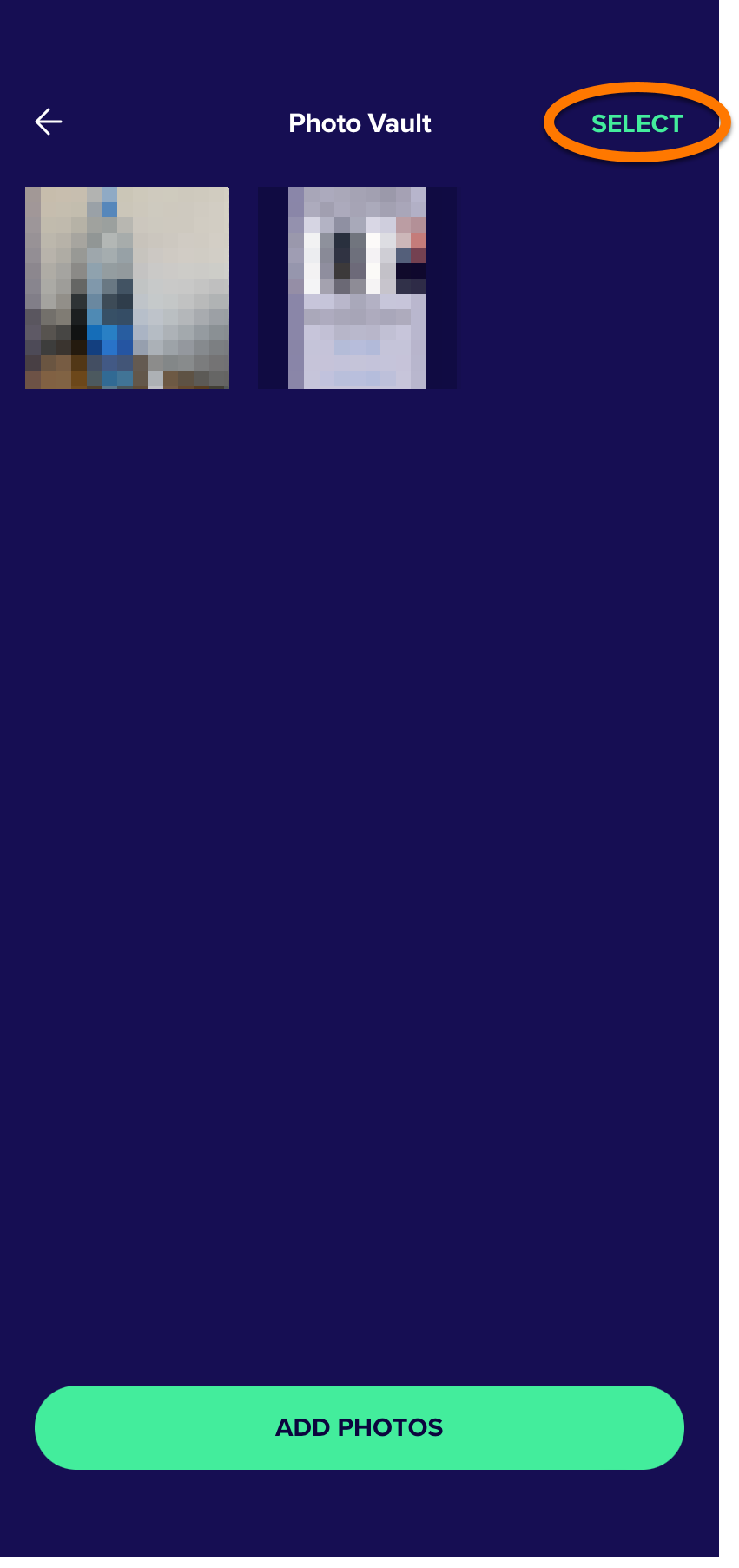
Para exportar ou excluir arquivos do Cofre de Fotos:
- Abra o Cofre de Fotos e toque em Selecionar.
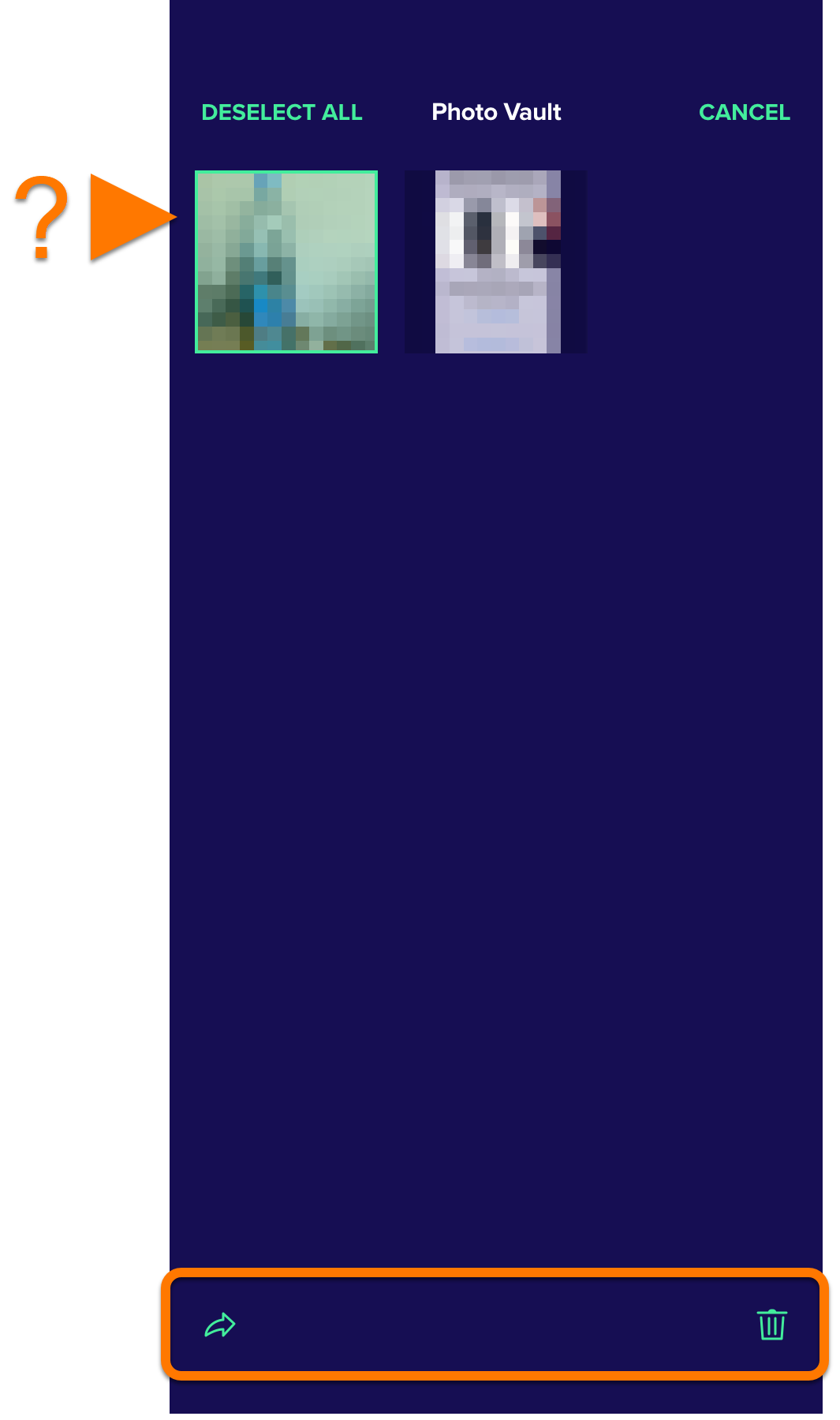
- Toque nas fotos que deseja compartilhar ou remover do cofre. A borda verde aparece em torno das fotos selecionadas. Toque na opção relevante:
- Compartilhar ícone: Envie os arquivos selecionados para outro local, por exemplo, via AirDrop, e-mail ou mensagem.
- Ícone da Lixeira: Remova permanentemente os arquivos do Cofre de Fotos.
Altere sua senha do Cofre de Fotos
- Abra o Avast Mobile Security e toque em
 Conta.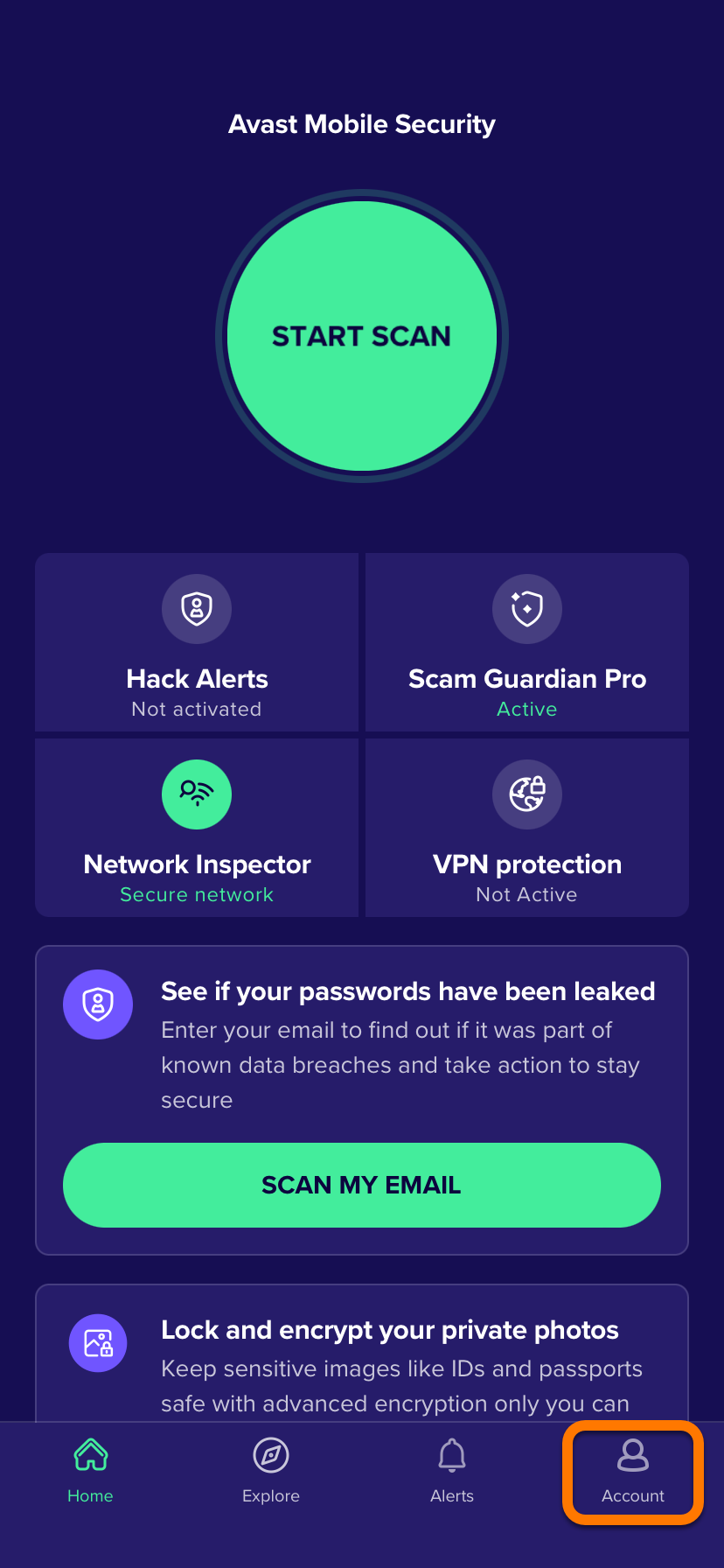
- Toque em Ajuda e suporte ▸ Cofre de Fotos ▸ Alterar código de acesso.
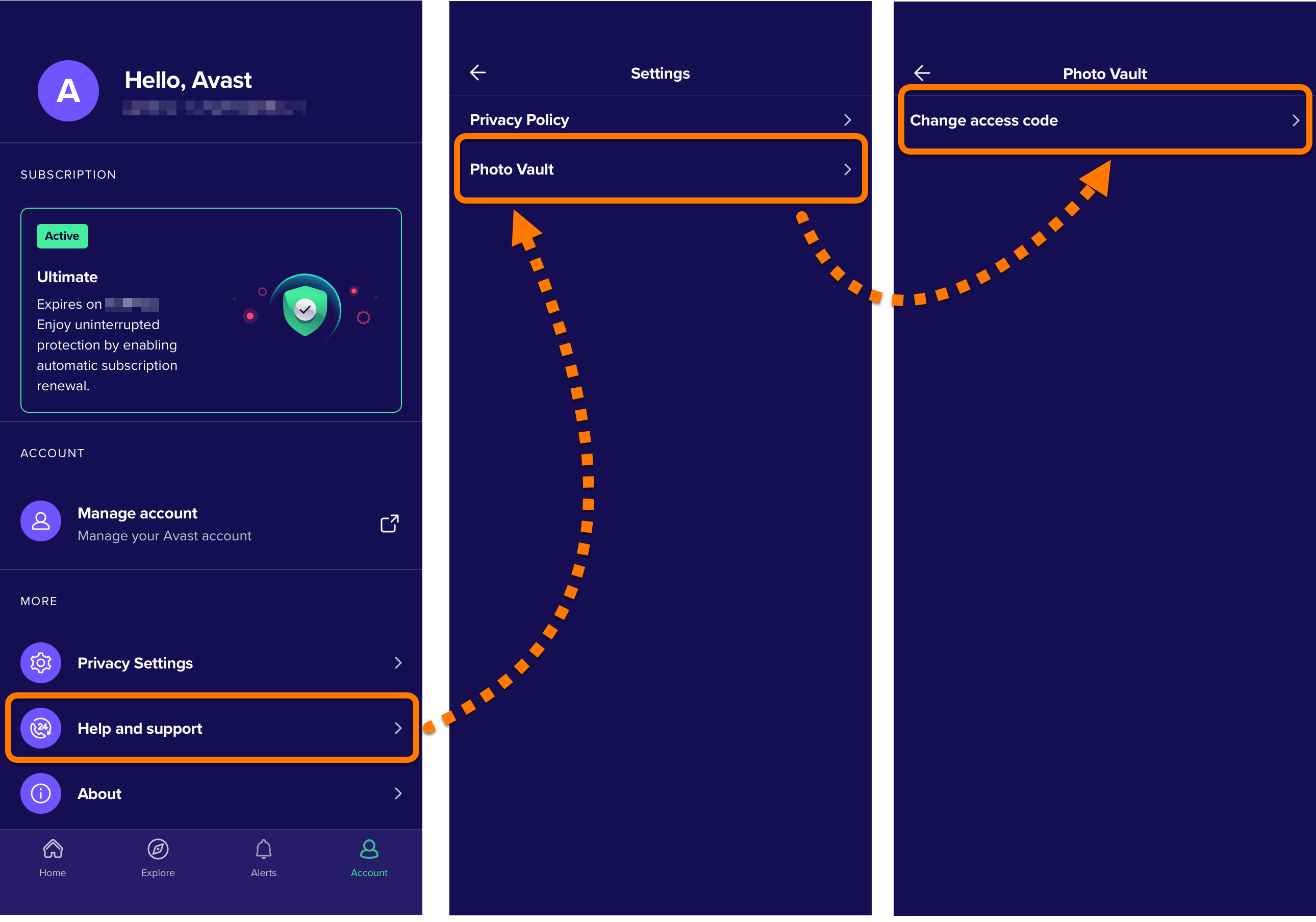
- Insira sua senha atual, depois insira uma nova senha de 4 dígitos duas vezes para confirmá-la.
Sua senha do Cofre de Fotos foi alterada.
Mais recomendações
Para obter mais informações sobre os recursos disponíveis no Avast Mobile Security, consulte o seguinte artigo:


