
O SEU COMPUTADOR ESTÁ LENTO? FUNCIONE COMO NOVO
Se não forem mantidos, os computadores perdem desempenho com o tempo. O Avast Cleanup Premium pode ajudar a melhorar significativamente o desempenho do seu computador.
Módulo Webcam - Introdução
Windows
O Módulo Webcam, disponível no Avast Premium Security, evita que aplicativos e malwares acessem a webcam ou o microfone do seu PC sem sua permissão. Com o Módulo Webcam ativado, aplicativos não confiáveis não podem capturar imagens ou vídeos ou enviar esses conteúdos para fora do seu PC.
Consulte as seções abaixo para instruções sobre como usar o Módulo Webcam no Avast Premium Security:
Alterar as configurações do Módulo Webcam
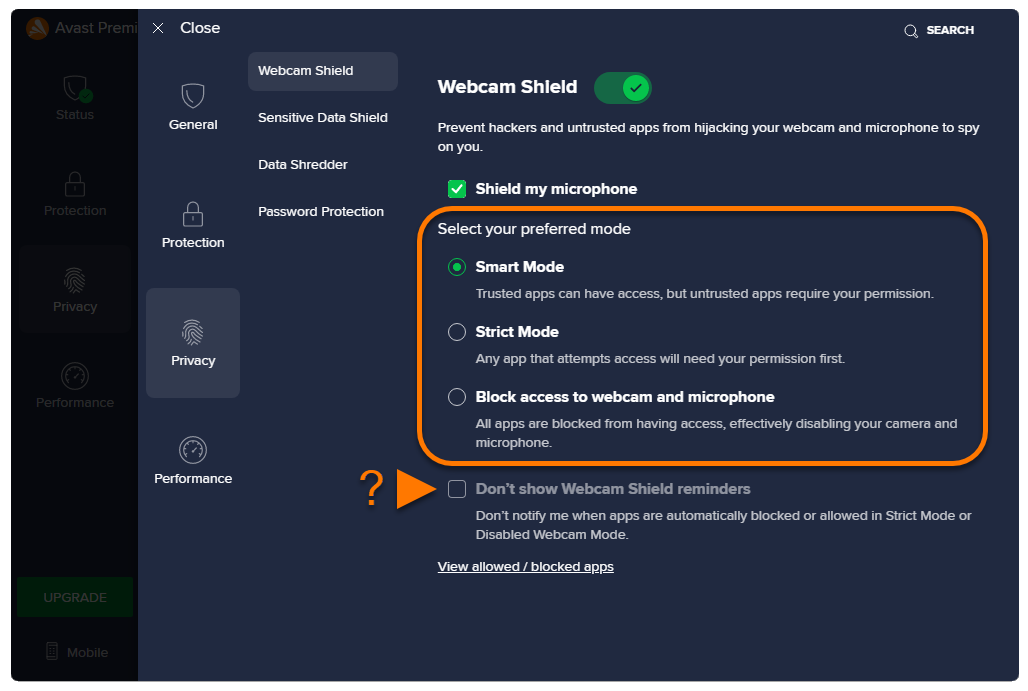
O Módulo Webcam oferece três modos de comportamento para tratar de aplicativos que tentam acessar a sua webcam ou seu microfone.
Para selecionar o modo preferido:
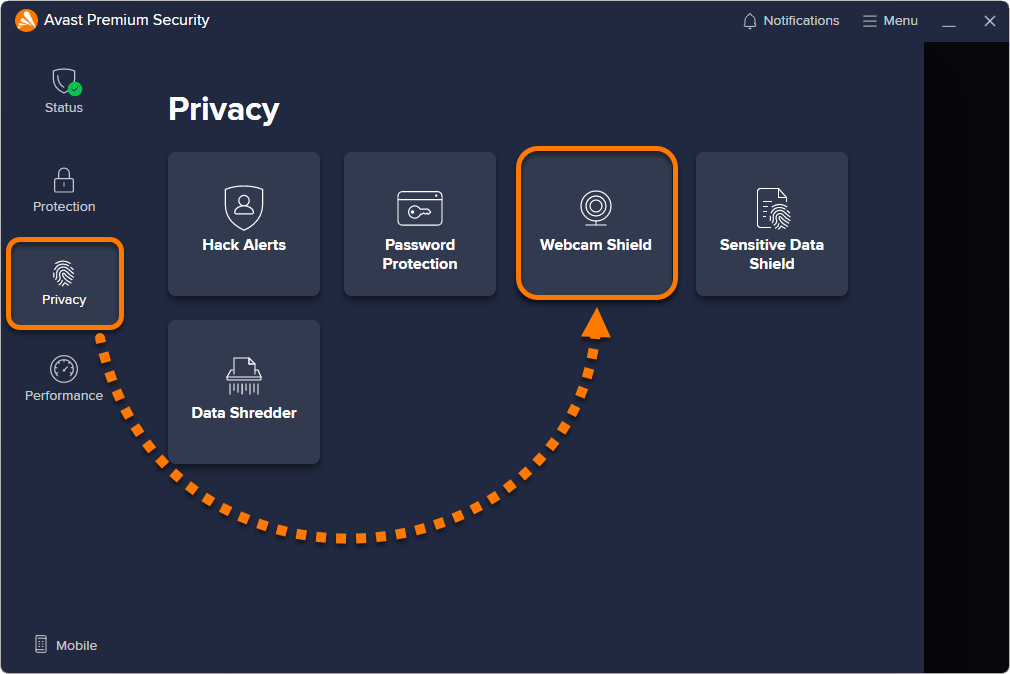
- Abra o Avast Premium Security e selecione Privacidade ▸ Módulo Webcam.
- Clique em
 Configurações (ícone de engrenagem) no canto superior direito.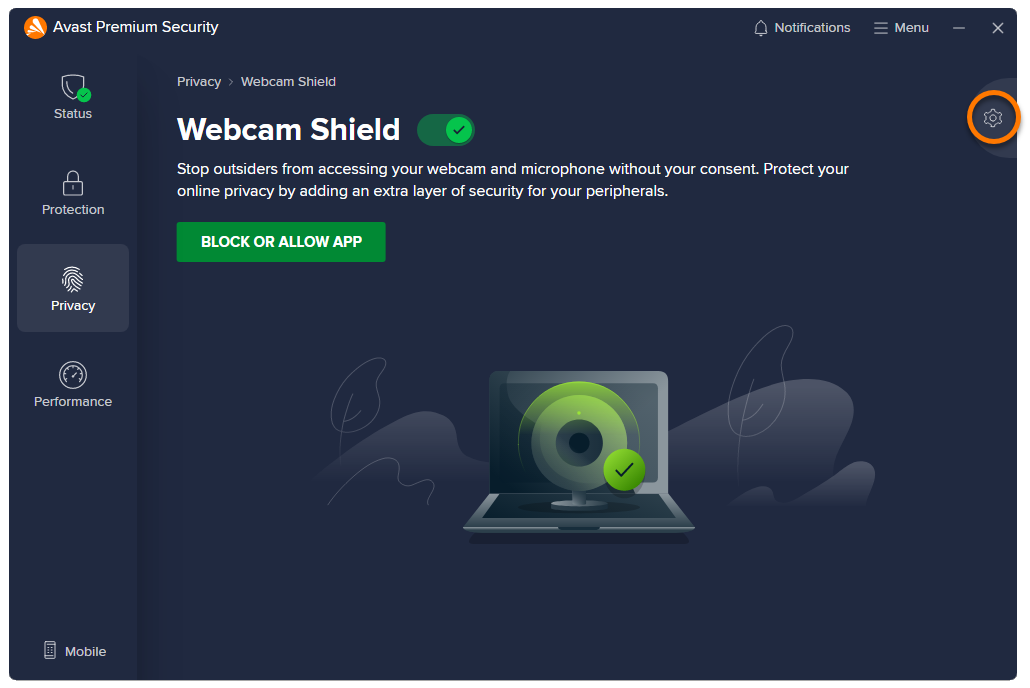
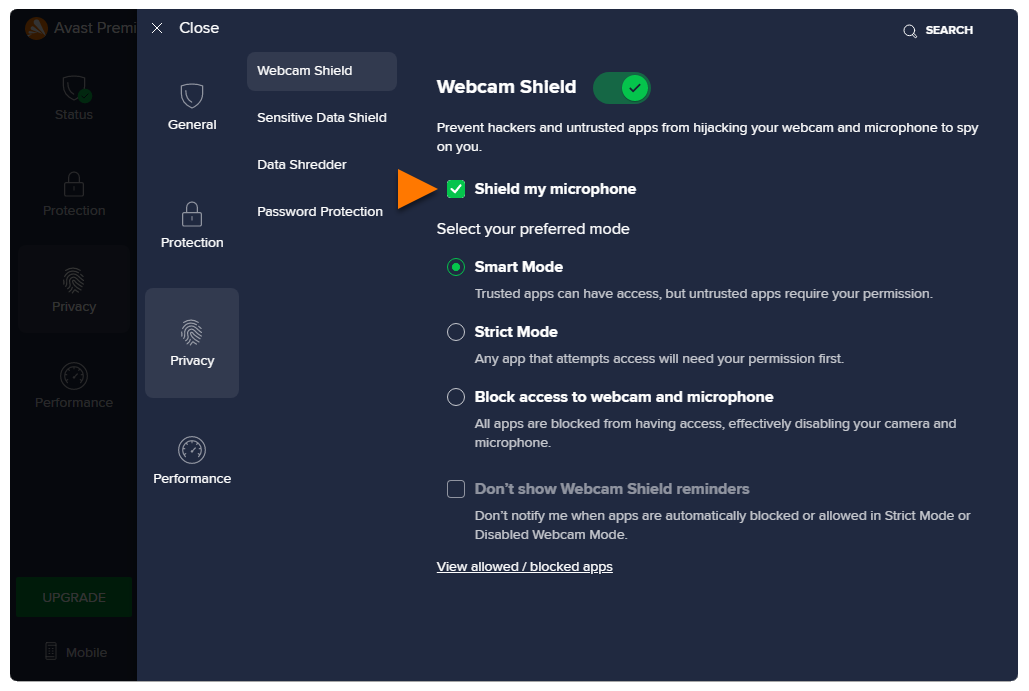
- Para proteger seu microfone, verifique se a opção Proteção para o meu microfone está marcada.
A proteção do microfone só está disponível no Windows 10 ou posterior.
- Selecione seu modo preferido:
- Modo Inteligente (selecionado como padrão): Permite que aplicativos confiáveis acessem sua webcam e seu microfone automaticamente. Se um aplicativo não confiável tentar acessar sua webcam ou seu microfone, uma notificação será exibida solicitando que você permita ou bloqueie o aplicativo. Após selecionar uma opção, o aplicativo é exibido na tela Aplicativos bloqueados e permitidos onde você pode ver seu status e selecionar ações adicionais.
- Modo Estrito: Notifica sempre que qualquer aplicativo tenta acessar sua webcam ou seu microfone e permite decidir se o acesso do aplicativo será permitido ou bloqueado. Após selecionar uma opção, o aplicativo é exibido na tela Aplicativos Bloqueados e Permitidos onde você pode ver seu status e selecionar ações adicionais. Você pode desativar as notificações se marcar Não exibir lembretes de Módulo Webcam.
- Bloquear o acesso à webcam e ao microfone: Notifica sempre que qualquer aplicativo tenta acessar sua webcam ou seu microfone e bloqueia a tentativa automaticamente. Você pode desativar as notificações se marcar Não exibir lembretes de Módulo Webcam.
O Módulo Webcam determina aplicativos confiáveis com base nos serviços de reputação da Avast, que examinam as informações de certificação do aplicativo e analisa quantos usuários possuem o aplicativo instalado.
Gerenciar aplicativos bloqueados e permitidos
Depois de permitir ou negar o acesso de um aplicativo à sua webcam ou seu microfone, ele é automaticamente adicionado à lista relevante na tela de configurações de Aplicativos bloqueados e permitidos.
Para acessar Aplicativos bloqueados e permitidos:
- Abra o Avast Premium Security e selecione Privacidade ▸ Módulo Webcam.
- Clique no botão Bloquear ou permitir aplicativo.
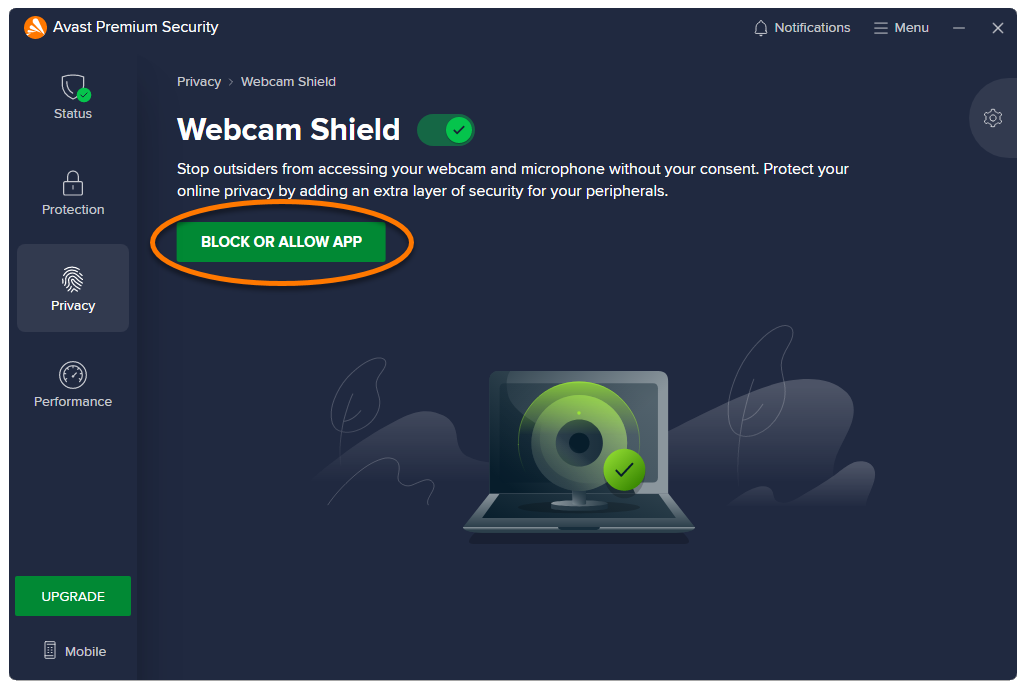
A tela Aplicativos bloqueados e permitidos está aberta agora e você pode começar a adicionar os aplicativos a Lista de aplicativos bloqueados ou Lista de aplicativos permitidos. Para instruções mais detalhadas, consulte o artigo a seguir:
Desativar o Módulo Webcam
O Módulo Webcam está ativado como padrão. Recomendamos manter o Módulo Webcam sempre ativado e só desativá-lo temporariamente para resolver algum problema no PC.
Para desativar o Módulo Webcam:
- Abra o Avast Premium Security e selecione Privacidade ▸ Módulo Webcam.
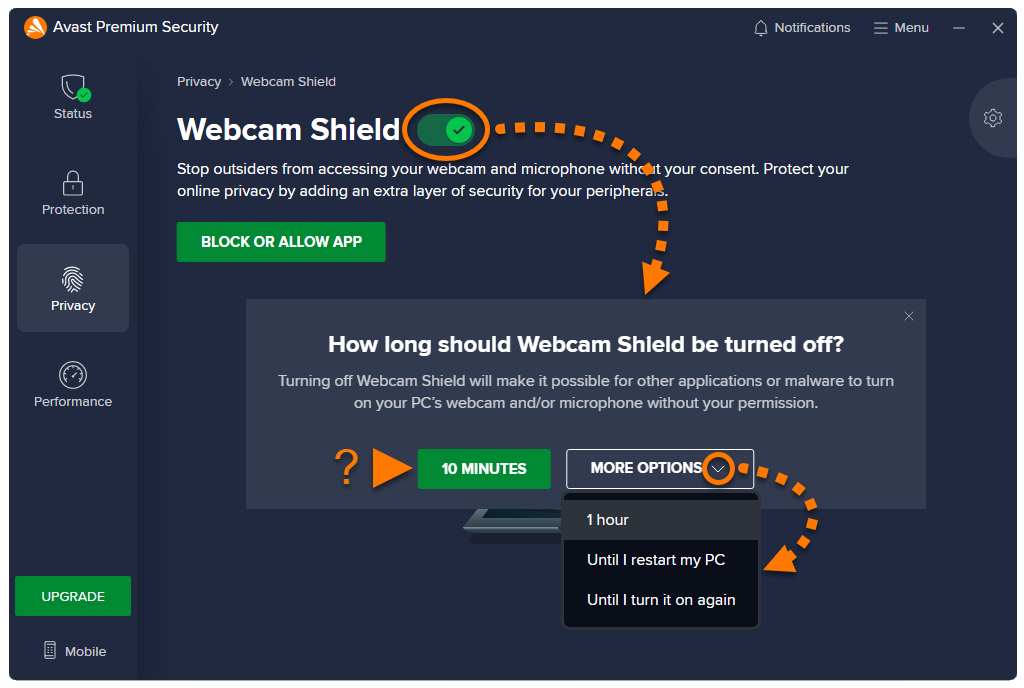
- Clique no botão verde (LIG.) e depois especifique por quanto tempo o Módulo Webcam ficará desativado. O tempo sugerido é de 10 minutos. Clique em Mais opções para selecionar uma duração mais longa.
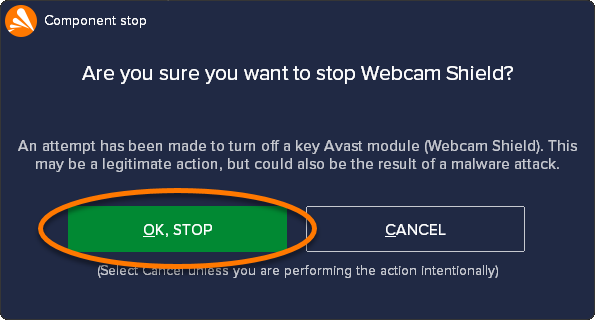
- Clique em OK, pare para confirmar.
O Módulo Webcam agora está desativado. Para ativá-lo manualmente, clique no interruptor vermelho (DESL.) para que ele mude para verde (LIG.).
Solução de problemas
Consulte as informações abaixo para solucionar problemas comuns:
- O Módulo Webcam exibe pop-ups com muita frequência: verifique se Modo Inteligente está selecionado nas configurações do Módulo Webcam. Se o Módulo Webcam estiver configurado como Modo Estrito, o Avast notificará sempre que algum aplicativo tentar acessar a webcam do seu PC.
- A Webcam do seu PC parou de funcionar: verifique se Modo Inteligente ou Modo Estrito está selecionado nas configurações do Módulo Webcam. Se o Módulo Webcam estiver configurado como Bloquear o acesso à webcam e ao microfone, o Avast One impedirá que todos os aplicativos acessem a webcam do seu PC.
Mais recomendações
Para mais informações sobre o Módulo Webcam Shield, consulte o artigo a seguir:
Este artigo foi útil?

Mantenha sua identidade online privada!
Navegue como se ninguém estivesse observando com o software antirrastreamento do Avast.