Promotional banner image

O SEU COMPUTADOR ESTÁ LENTO? FUNCIONE COMO NOVO

Se não forem mantidos, os computadores perdem desempenho com o tempo. O Avast Cleanup Premium pode ajudar a melhorar significativamente o desempenho do seu computador.

Proteção de e-mail - Primeiros passos

Windows, Mac, Android, iOS

Este artigo trata do recurso Proteção de e-mail incluído no Avast Premium Security. Para obter informações sobre a versão Avast One do Proteção de e-mail, consulte o artigo a seguir: Nova Proteção de e-mail do Avast One - Introdução.

Proteja seus e-mails online

O Guardião de E-mail verifica os e-mails recebidos em até 5 contas de e-mail online, aumentando sua segurança ao verificar e-mails em qualquer dispositivo ou navegador. Para usar este recurso, você precisa de uma assinatura paga do Avast Premium Security.

Para monitorar suas contas de e-mail com a Proteção de e-mail:

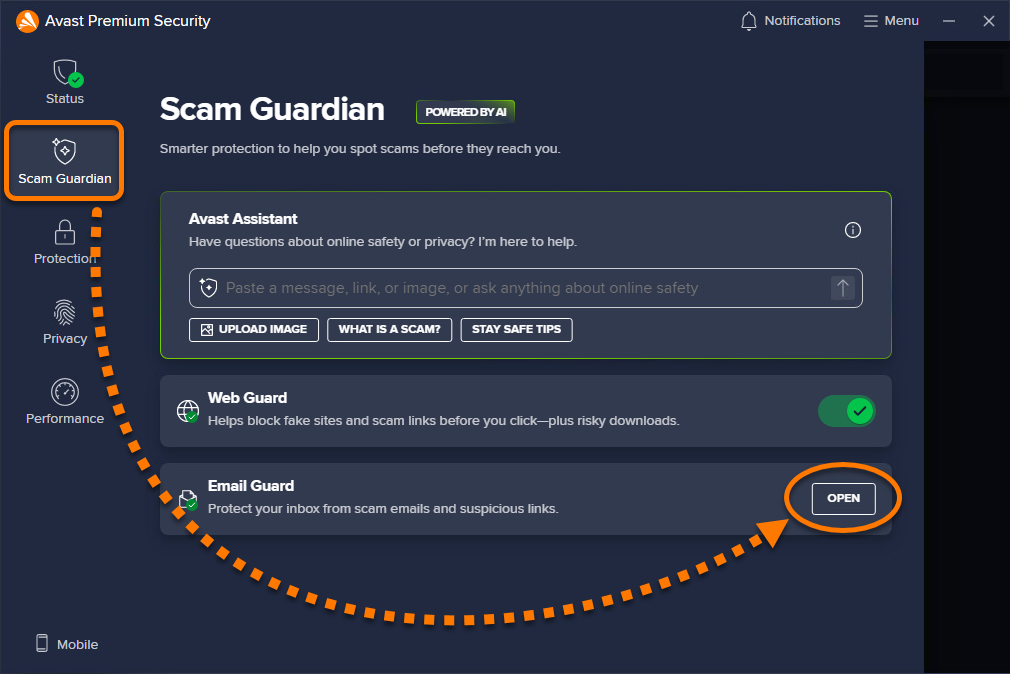
  1. Abra o Avast Premium Security, depois selecione Guardião contra golpes e clique em Abrir no painel Proteção de e-mail.
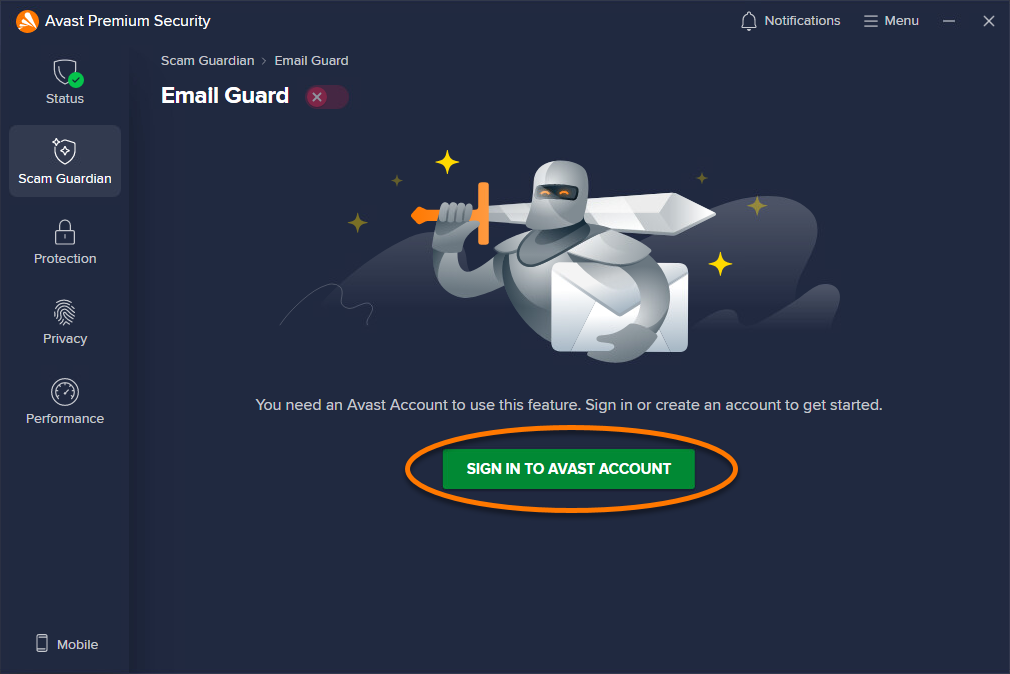
  2. Se você ainda não estiver conectado, clique em Acessar Conta Avast.
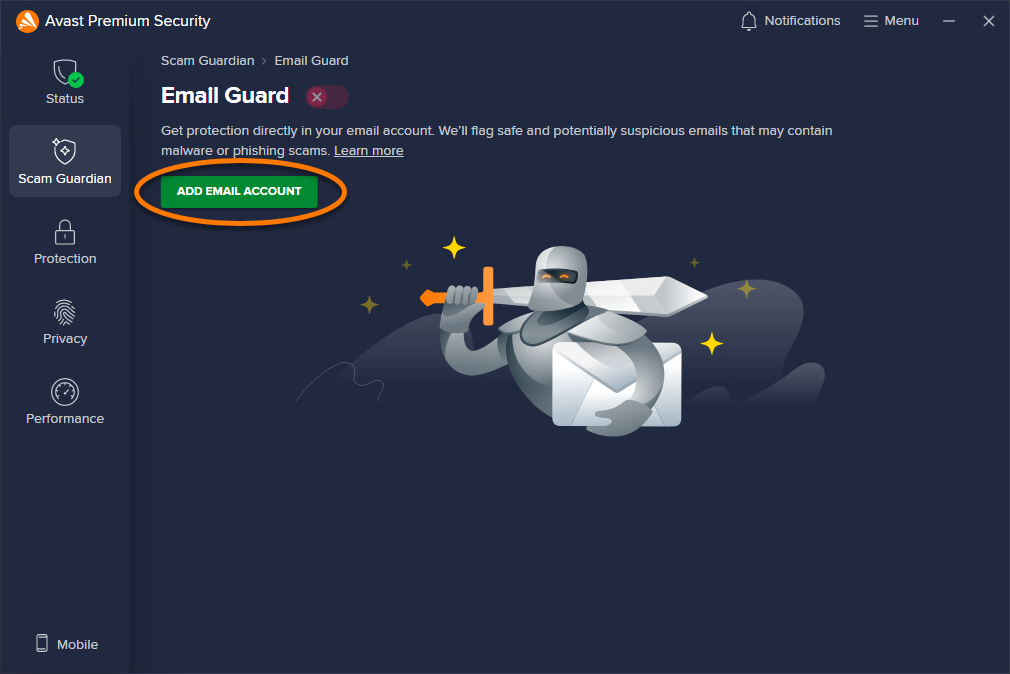
  3. Clique em Adicionar conta de e-mail.
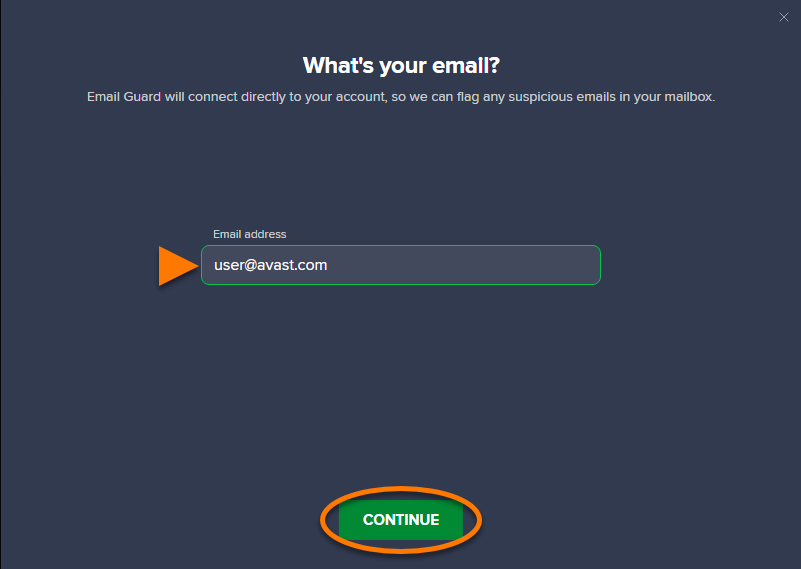
  4. Digite seu endereço de e-mail e depois clique em Continuar.

    Se a mensagem de erro Desculpe, ainda não podemos conectar a essa conta aparecer, sua conta de e-mail atualmente não é compatível com a Proteção de e-mail. No entanto, estamos trabalhando para adicionar provedores de e-mail compatíveis.


Selecione a opção correspondente abaixo para ver instruções para conectar sua conta de e-mail:

Gmail

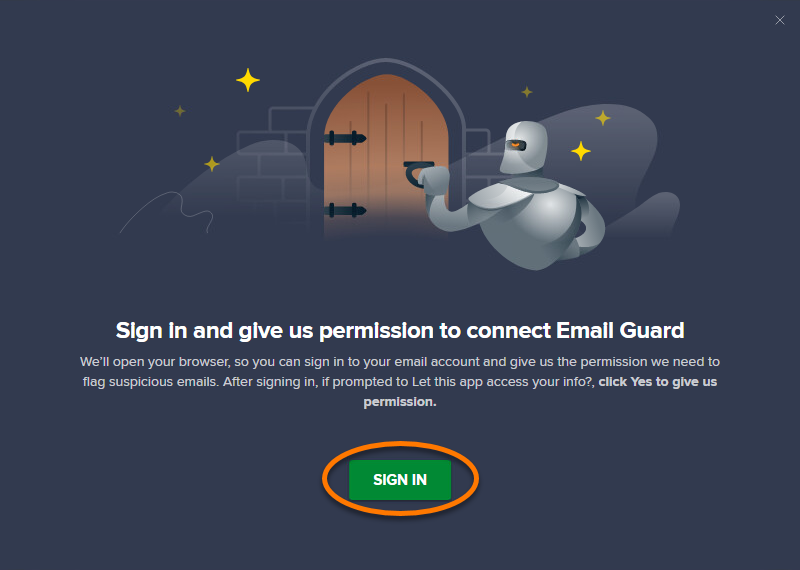
  1. Clique em Acessar para abrir o Gmail e depois acesse sua conta do Gmail.
  2. Para configurar sua caixa de correio para funcionar com o Guardião de E-mail, marque as caixas ao lado de Ver e editar seus marcadores de e-mail e Ler, redigir e enviar e-mails de sua conta do Gmail, e clique em Continuar.

    A permissão Ler, redigir e enviar e-mails de sua conta do Gmail é um requisito nas regras da API do Google para aplicativos de terceiros. Essa permissão precisa ser concedida para verificar e-mails em busca de conteúdo suspeito e atribuir um rótulo correspondente.

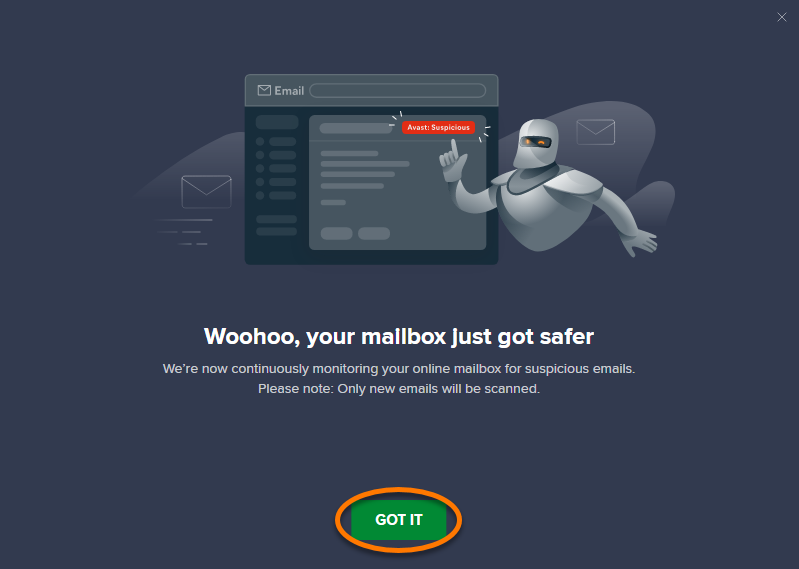
  3. Clique em Entendi.

O Google mudou suas políticas para aplicativos listados nas categorias relatórios e monitoramento de e-mail. Para proteger sua conta, você precisa renovar o acesso ao Gmail a cada seis meses.

Quando seu acesso ao Gmail expirar, você receberá um e-mail no endereço de e-mail que foi protegido, assim como um alerta na seção Proteção de e-mail do seu aplicativo Avast Antivirus. Siga as instruções fornecidas para renovar seu acesso ao Gmail.

Outlook

  1. Clique em Acessar para abrir o Outlook e depois acesse sua conta do Outlook.
  2. Clique em Aceitar para dar a permissão Deixar este aplicativo acessar suas informações? ao Avast.
  3. Clique em Entendi.

Outros provedores de e-mail

Configurar sua conta de e-mail

Para alguns provedores de e-mail, você precisa configurar sua conta de e-mail para funcionar com a Proteção de e-mail. Se o seu provedor de e-mail estiver na tabela abaixo, clique no link pertinente para seguir as instruções no site de suporte do provedor. Se você já configurou sua conta de e-mail para funcionar com o Guardião de E-mail, siga as etapas abaixo para concluir o processo no Avast Premium Security.

Provedor de e-mail

Configuração

Instruções

AOL

Senha específica do aplicativo (necessária somente se a autenticação de dois fatores estiver ativada)

AOL ▸ Gerar e gerenciar senhas de aplicativos de terceiros

Comcast

Permitir acesso a programas de terceiros

Comcast ▸ Ative ou desative o acesso a programas de e-mail de terceiros no Xfinity Email

Cox.net

Senha específica do aplicativo (após a transição para o Yahoo.com)

Yahoo ▸ Atualizar as configurações do e-mail cox.net no Outlook, Mail no Mac e outros clientes de e-mail de terceiros

GMX

Ativar IMAP

GMX ▸ Ativar ou desativar POP3 e IMAP

Mail do iCloud

Senha específica ao aplicativo

Apple ▸ Fazer login em apps com sua Conta Apple usando senhas específicas de app

Mail.ru

Senha específica ao aplicativo

Mail.ru ▸ IMAP, SMTP и POP3 Mail.ru

Seznam

Senha específica ao aplicativo

Seznam ▸ IMAP, POP3, SMTP

Web.de

Ativar IMAP

Web.de ▸ Serverdaten für IMAP und SMTP

Yahoo

Senha específica ao aplicativo

Yahoo ▸ Gerar e gerenciar senhas de aplicativos de terceiros

Yandex

Ative IMAP

Senha específica ao aplicativo

Yandex ▸ Configurar clientes de e-mail de área de trabalho

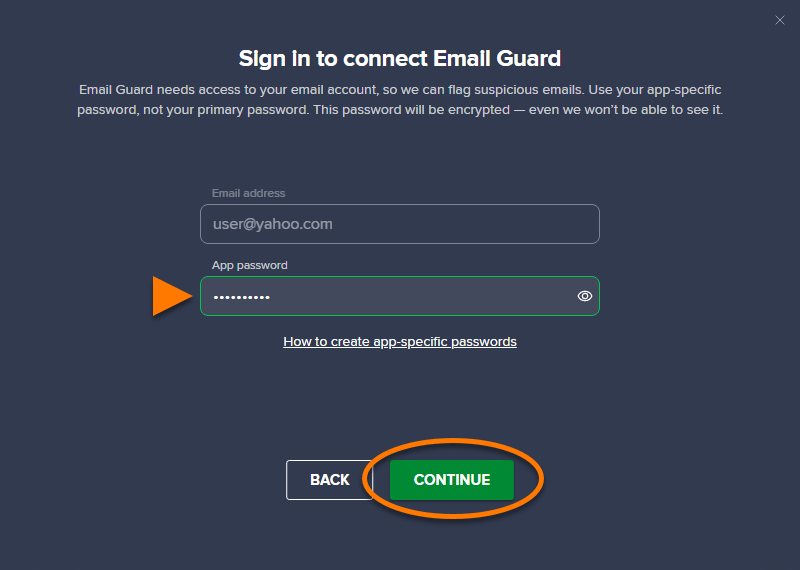
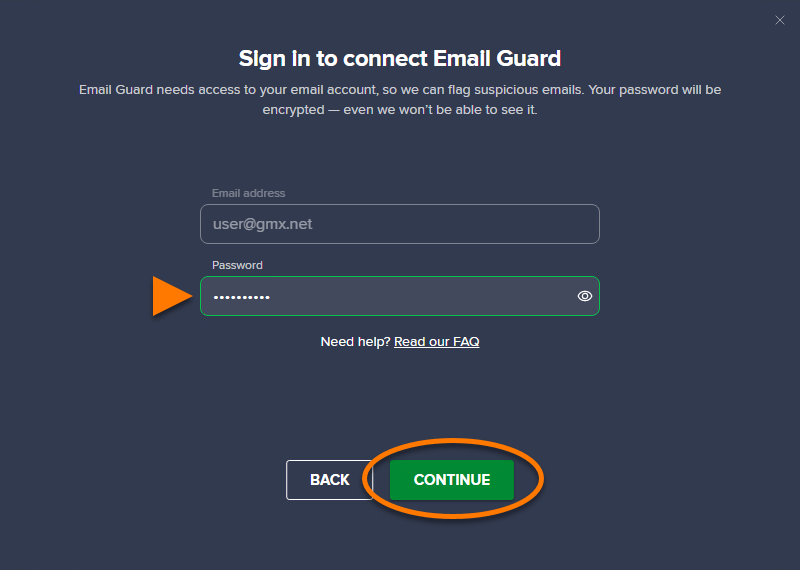
  1. Se já configurou sua conta de e-mail para funcionar com a Proteção de e-mail, prossiga para a tela correspondente abaixo de acordo com os requisitos do seu provedor de e-mail:
    • Senha do aplicativo: Digite a senha específica do aplicativo e depois clique em Continuar.
    • Senha do e-mail: Digite a senha do e-mail e depois clique em Continuar.
    • Caso apareça uma mensagem de erro, clique em Tentar novamente. Se a configuração continuar falhando, clique em Fechar e tente novamente desde o início, seguindo exatamente as etapas descritas neste artigo. Se a configuração continuar falhando, verifique se o endereço de e-mail que você está tentando adicionar é compatível com a Proteção de e-mail, então entre em contato com o Suporte da Avast para obter mais assistência.

  2. Clique em Entendi.

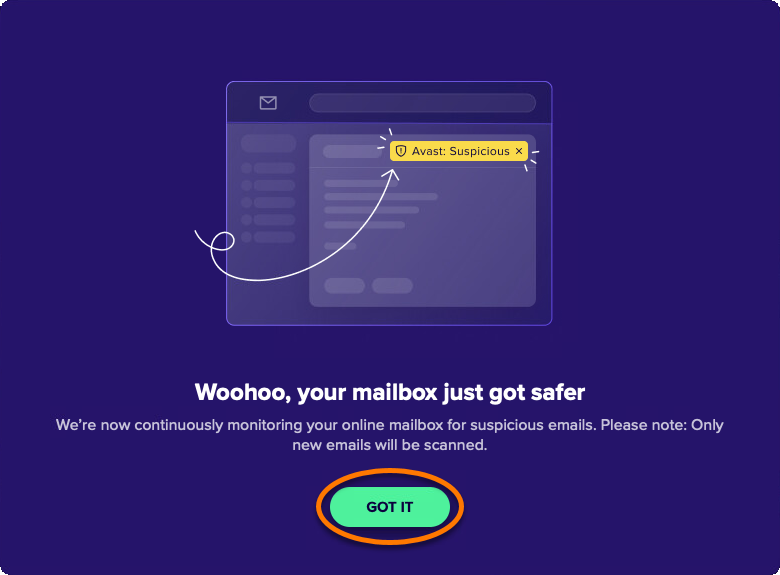
A Proteção de e-mail está monitorando a conta de e-mail.

Para adicionar contas de e-mail adicionais, clique em Adicionar conta de e-mail na tela do Guardião de E-mail e siga as etapas relevantes descritas neste artigo. Você pode adicionar no máximo 5 contas de e-mail à Proteção de e-mail.

Ative o detector de golpes com IA

Mude o controle deslizante ao lado de Usar detecção de golpe com tecnologia de IA para permitir que a Proteção de e-mail use IA ao verificar seus e-mails em busca de ameaças. E-mails suspeitos detectados por este recurso são marcados com um Avast: Rótulo de golpe na sua caixa de entrada.

Remover uma conta de e-mail

Para impedir que o Guardião de E-mail monitore uma conta de e-mail:

  1. Abra o Avast Premium Security, depois selecione Guardião contra golpes e clique em Abrir no painel Guardião de E-mail.
  2. Navegue até o painel da conta de e-mail relevante, passe o cursor sobre ele e clique no ícone X.
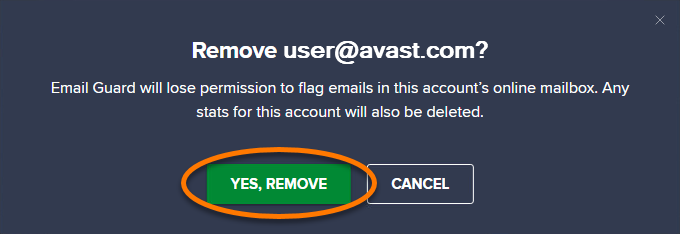
  3. Clique em Sim, remover.

Sua conta de e-mail foi removida da Proteção de e-mail e não será mais monitorada quanto a e-mails maliciosos ou de phishing.

Proteja os e-mails em seu dispositivo

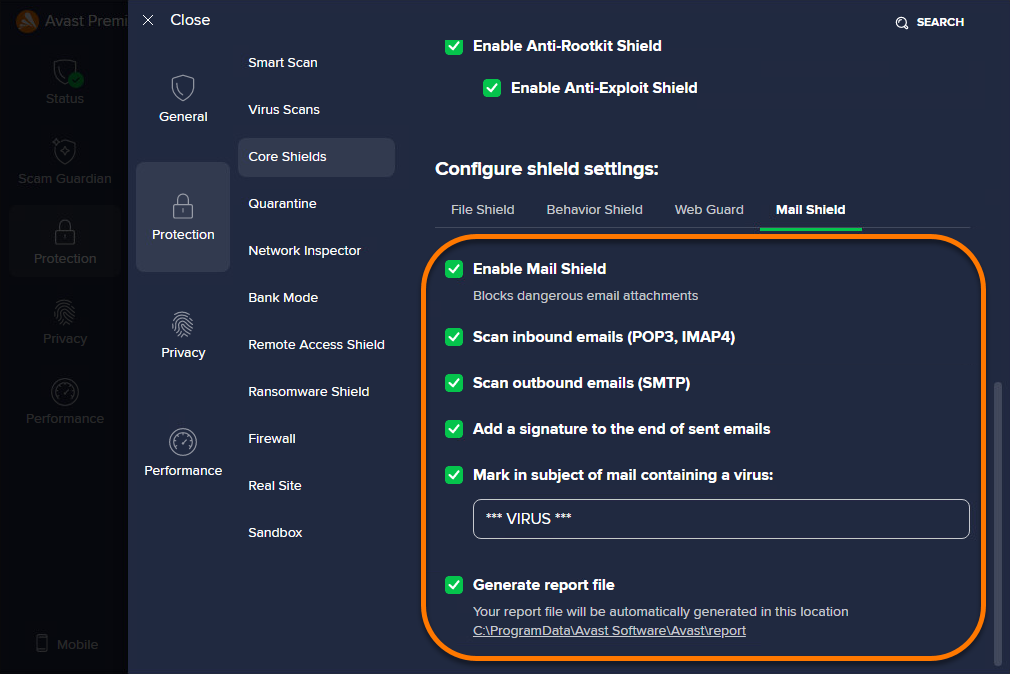
O Módulo E-mail verifica a existência de malware em e-mails enviados ou recebidos por meio de qualquer aplicativo de cliente de e-mail instalado em seu dispositivo Windows, incluindo o Microsoft Outlook e o Mozilla Thunderbird. Como padrão, esse recurso está ativado.

Para garantir que o Módulo E-mail esteja monitorando seus aplicativos de clientes de e-mail:

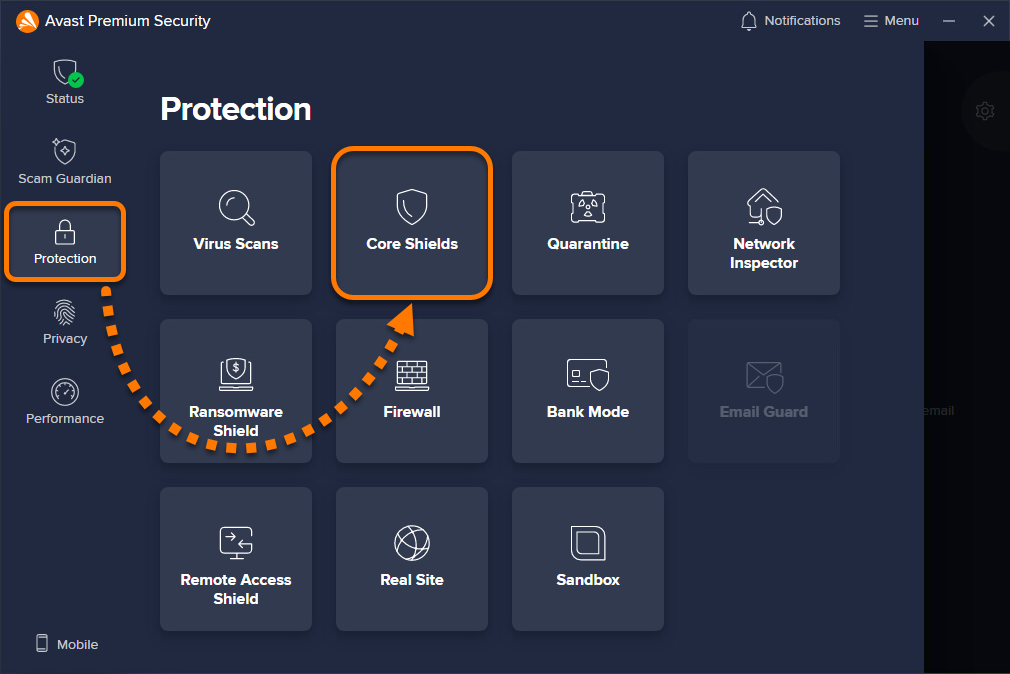
  1. Abra o Avast Premium Security, depois selecione Proteção ▸ Escudos Centrais.
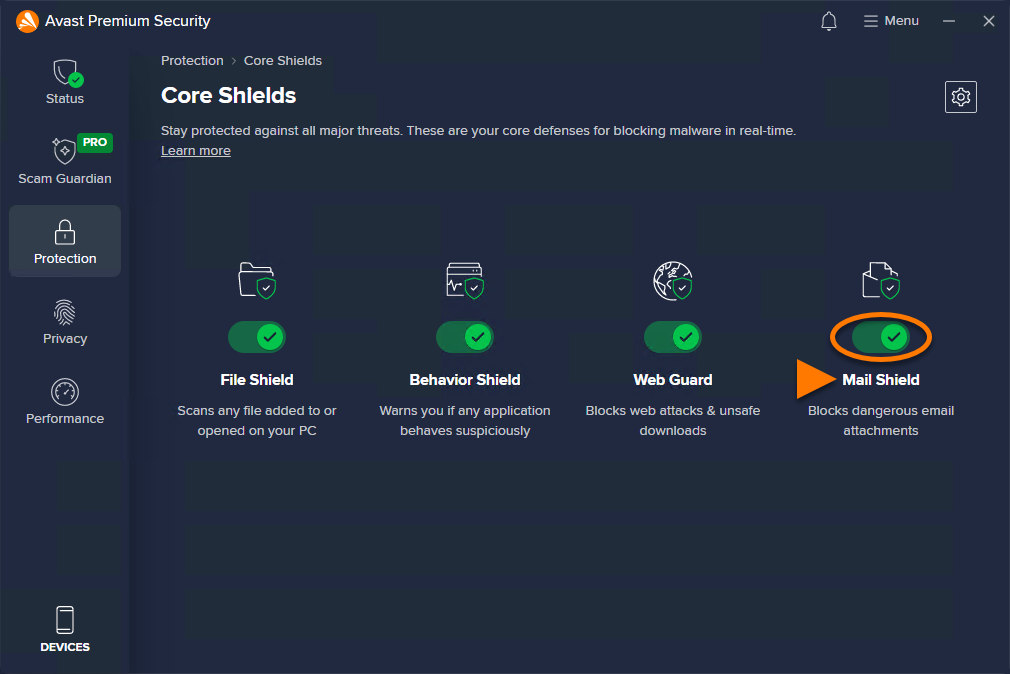
  2. Confira se o controle deslizante acima de Módulo E-mail está verde (LIGADO).
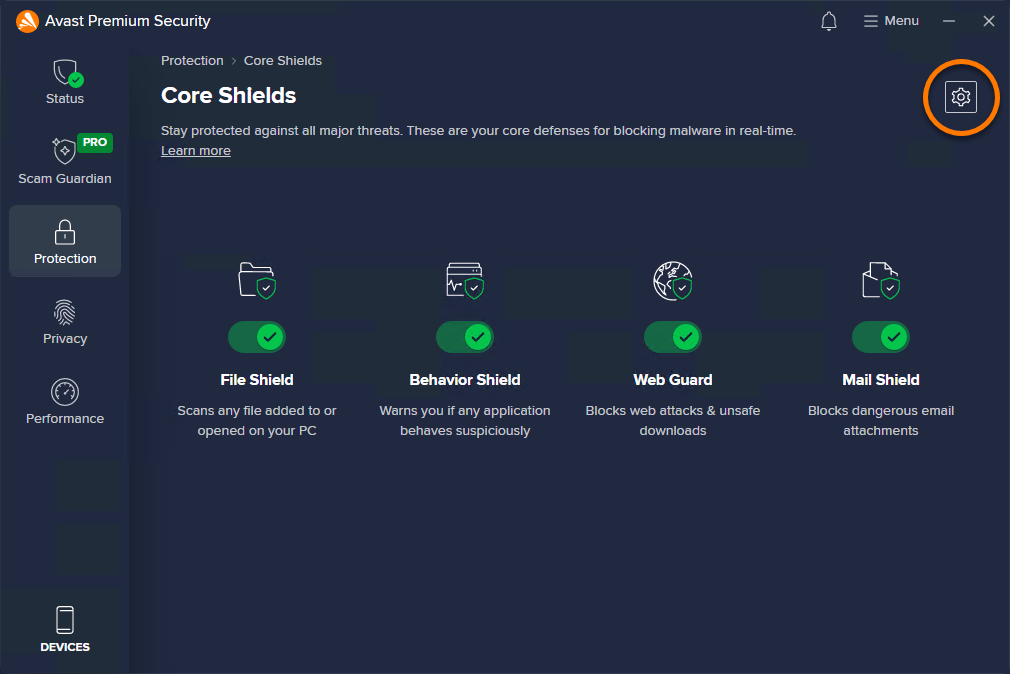
  3. Para configurar opcionalmente as configurações do Módulo E-mail, selecione Configurações (ícone de engrenagem).
  4. Defina as configurações do Módulo E-mail de acordo com suas preferências.

Este artigo trata do recurso Proteção de e-mail incluído no Avast Premium Security. Para obter informações sobre a versão Avast One do Proteção de e-mail, consulte o artigo a seguir: Nova Proteção de e-mail do Avast One - Introdução.

Proteja seus e-mails online

O Guardião de E-mail verifica os e-mails recebidos em até 5 contas de e-mail online, aumentando sua segurança ao verificar e-mails em qualquer dispositivo ou navegador. Para usar este recurso, você precisa de uma assinatura paga do Avast Premium Security.

Para monitorar suas contas de e-mail online:

  1. Abra o Avast Premium Security e selecione Proteção de e-mail.
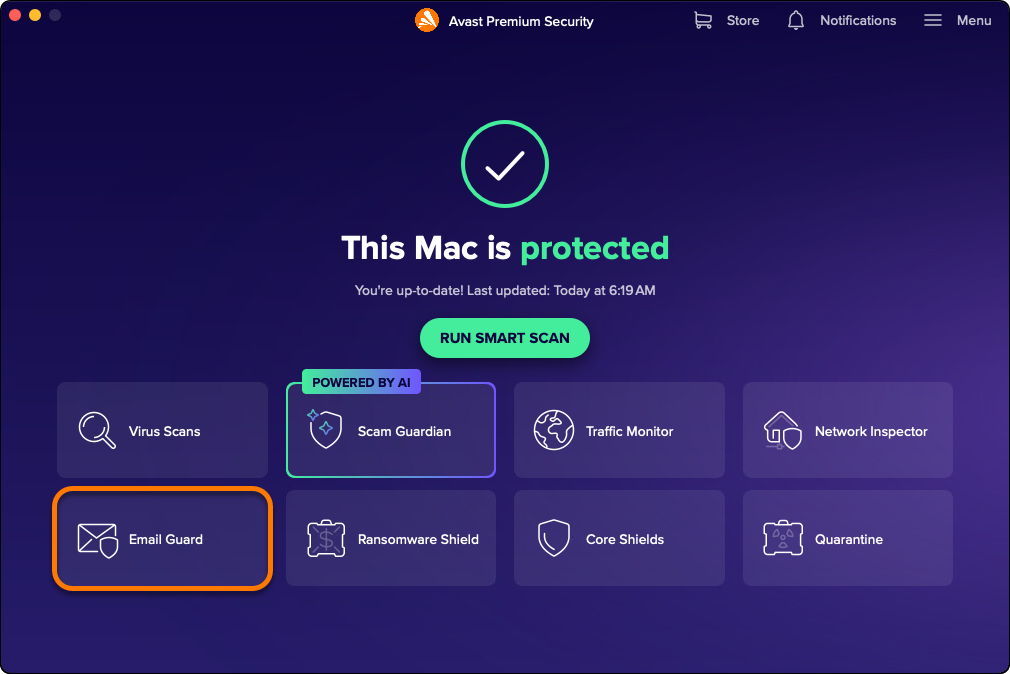
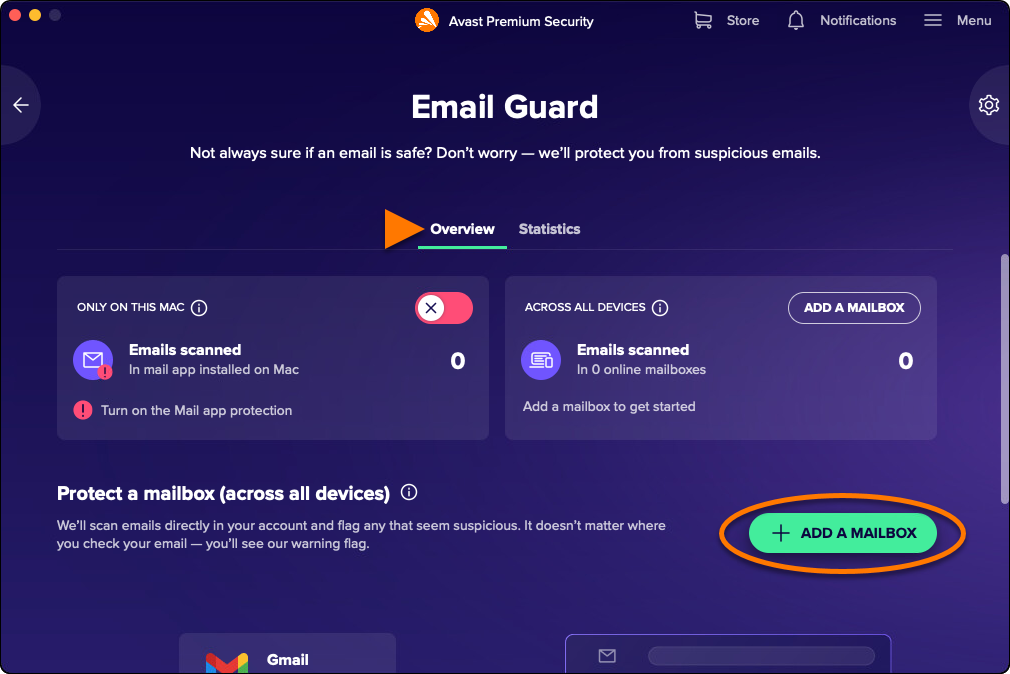
  2. Confirme se a guia Visão Geral está selecionada e clique em + Adicionar uma caixa de correio.
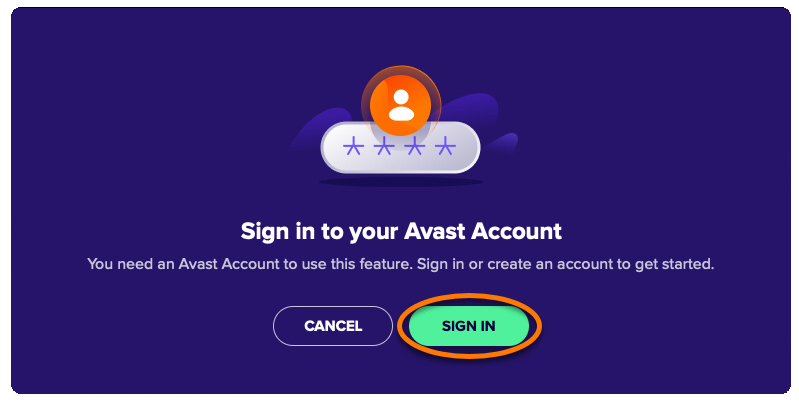
  3. Se ainda não estiver conectado à sua Conta Avast, clique em Acessar.
  4. Digite seu endereço de e-mail e depois clique em Acessar.

    Se a mensagem de erro Desculpe, ainda não podemos conectar a essa conta aparecer, sua conta de e-mail atualmente não é compatível com a Proteção de e-mail. No entanto, estamos trabalhando para adicionar provedores de e-mail compatíveis.
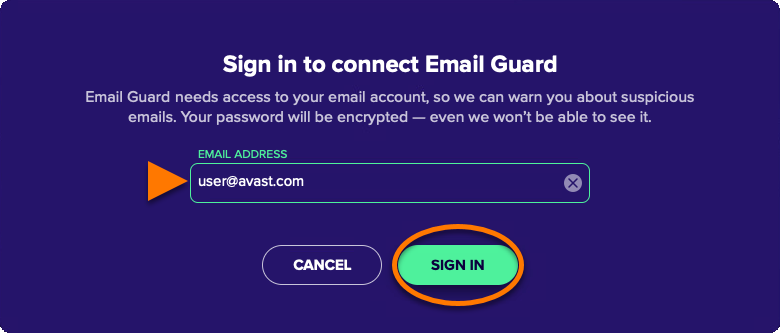

Selecione a opção correspondente abaixo para ver instruções para conectar sua conta de e-mail:

Gmail

  1. Entre na sua conta do Gmail.
  2. Para configurar sua caixa de correio para funcionar com o Guardião de E-mail, marque as caixas ao lado de Ver e editar seus marcadores de e-mail e Ler, redigir e enviar e-mails de sua conta do Gmail, e clique em Continuar.

    A permissão Ler, redigir e enviar e-mails de sua conta do Gmail é um requisito nas regras da API do Google para aplicativos de terceiros. Essa permissão precisa ser concedida para verificar e-mails em busca de conteúdo suspeito e atribuir um rótulo correspondente.

  3. Clique em Entendi.

O Google mudou suas políticas para aplicativos listados nas categorias relatórios e monitoramento de e-mail. Para proteger sua conta, você precisa renovar o acesso ao Gmail a cada seis meses.

Quando seu acesso ao Gmail expirar, você receberá um e-mail no endereço de e-mail que foi protegido, assim como um alerta na seção Proteção de e-mail do seu aplicativo Avast Antivirus. Siga as instruções fornecidas para renovar seu acesso ao Gmail.

Outlook

  1. Entre na sua conta do Outlook.
  2. Clique em Aceitar para dar a permissão Deixar este aplicativo acessar suas informações? ao Avast.
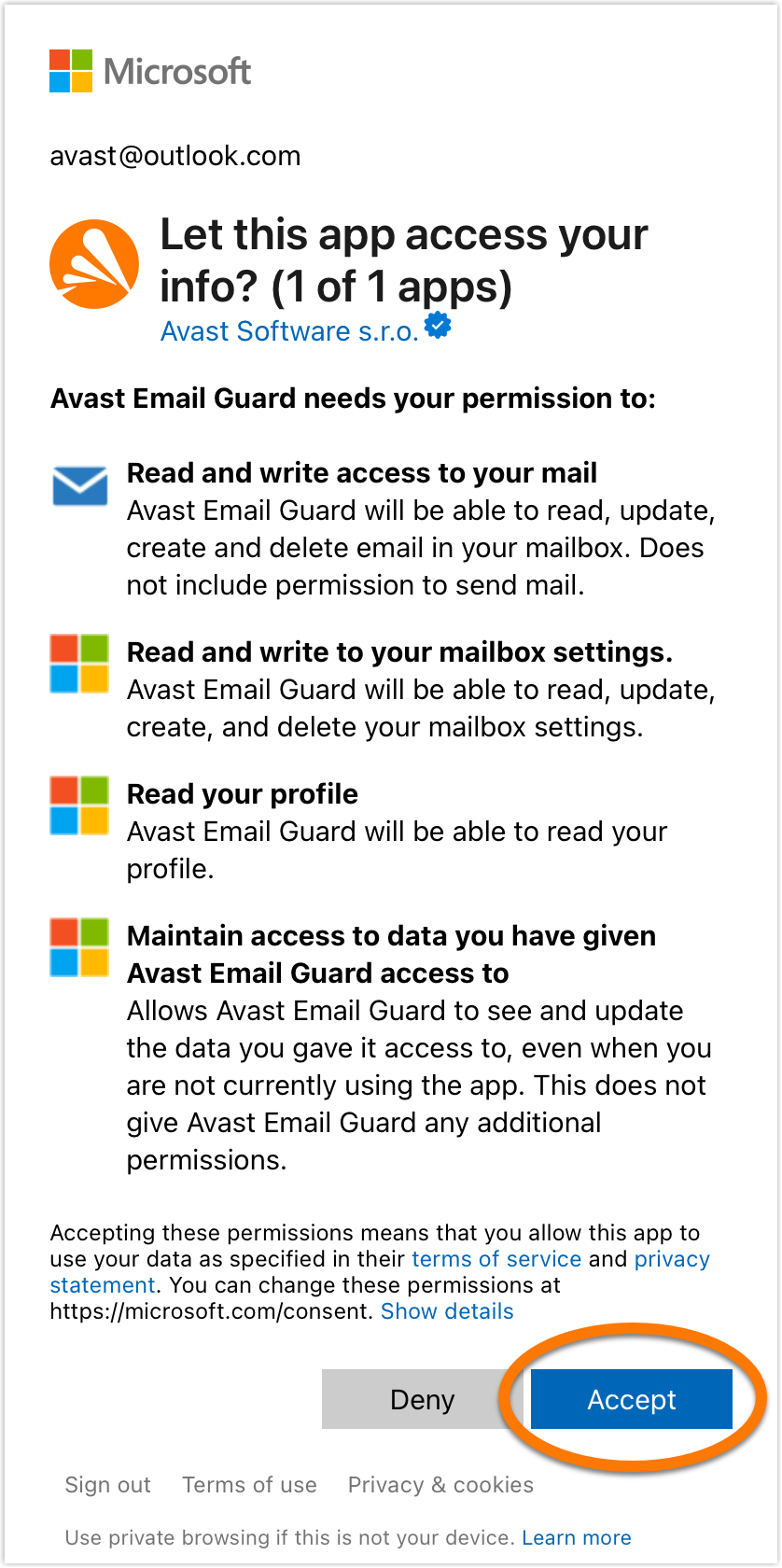
  3. Clique em Entendi.

Outros provedores de e-mail

Configurar sua conta de e-mail

Para alguns provedores de e-mail, você precisa configurar sua conta de e-mail para funcionar com a Proteção de e-mail. Se o seu provedor de e-mail estiver na tabela abaixo, clique no link pertinente para seguir as instruções no site de suporte do provedor. Depois de configurar sua conta de e-mail para funcionar com a Proteção de e-mail, siga as etapas abaixo para concluir o processo no Avast Premium Security.

Provedor de e-mail

Configuração

Instruções

AOL

Senha específica do aplicativo (necessária somente se a autenticação de dois fatores estiver ativada)

AOL ▸ Gerar e gerenciar senhas de aplicativos de terceiros

Comcast

Permitir acesso a programas de terceiros

Comcast ▸ Ative ou desative o acesso a programas de e-mail de terceiros no Xfinity Email

Cox.net

Senha específica do aplicativo (após a transição para o Yahoo.com)

Yahoo ▸ Atualizar as configurações do e-mail cox.net no Outlook, Mail no Mac e outros clientes de e-mail de terceiros

GMX

Ativar IMAP

GMX ▸ Ativar ou desativar POP3 e IMAP

Mail do iCloud

Senha específica ao aplicativo

Apple ▸ Entrar em apps com sua Conta Apple usando senhas específicas do app

Mail.ru

Senha específica ao aplicativo

Mail.ru ▸ IMAP, SMTP и POP3 Mail.ru

Seznam

Senha específica ao aplicativo

Seznam ▸ IMAP, POP3, SMTP

Web.de

Ativar IMAP

Web.de ▸ Serverdaten für IMAP und SMTP

Yahoo

Senha específica ao aplicativo

Yahoo ▸ Gerar e gerenciar senhas de aplicativos de terceiros

Yandex

Ative IMAP

Senha específica ao aplicativo

Yandex ▸ Configurar clientes de e-mail de área de trabalho

  1. Se já configurou sua conta de e-mail para funcionar com a Proteção de e-mail, prossiga para a tela correspondente abaixo de acordo com os requisitos do seu provedor de e-mail:
    • Senha específica ao aplicativo: Digite sua senha específica do aplicativo, e depois clique em Entrar.
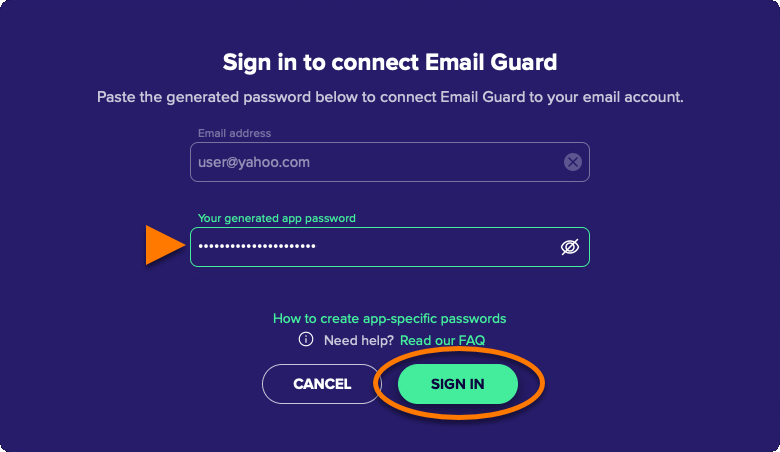
    • Senha do e-mail: Digite a senha do e-mail e clique em Acessar.
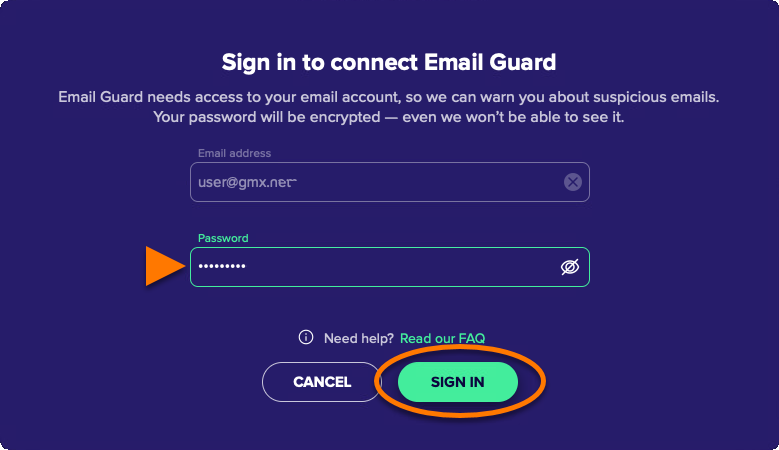
    • Caso apareça uma mensagem de erro, clique em Tentar novamente. Se a configuração continuar falhando, clique em Fechar e tente novamente desde o início, seguindo exatamente as etapas descritas neste artigo. Se a configuração continuar falhando, verifique se o endereço de e-mail que você está tentando adicionar é compatível com a Proteção de e-mail, então entre em contato com o Suporte da Avast para obter mais assistência.

  2. Clique em Entendi.

A Proteção de e-mail está monitorando a conta de e-mail.

Para adicionar contas de e-mail adicionais, clique em + Adicionar caixa de correio na tela do Guardião de E-mail e siga as etapas relevantes descritas neste artigo. Você pode adicionar no máximo 5 contas de e-mail ao Proteção de e-mail.

Ative o detector de golpes com IA

Mude o controle deslizante ao lado de Usar detecção de golpe com tecnologia de IA para permitir que a Proteção de e-mail use IA ao verificar seus e-mails em busca de ameaças. E-mails suspeitos detectados por este recurso são marcados com um Avast: Rótulo de golpe na sua caixa de entrada.

Remover uma conta de e-mail

Para impedir que o Guardião de E-mail monitore uma conta de e-mail:

  1. Abra o Avast Premium Security e selecione Proteção de e-mail.
  2. Em Caixas de correio protegidas, posicione o cursor sobre a conta de e-mail relevante e clique no ícone X.
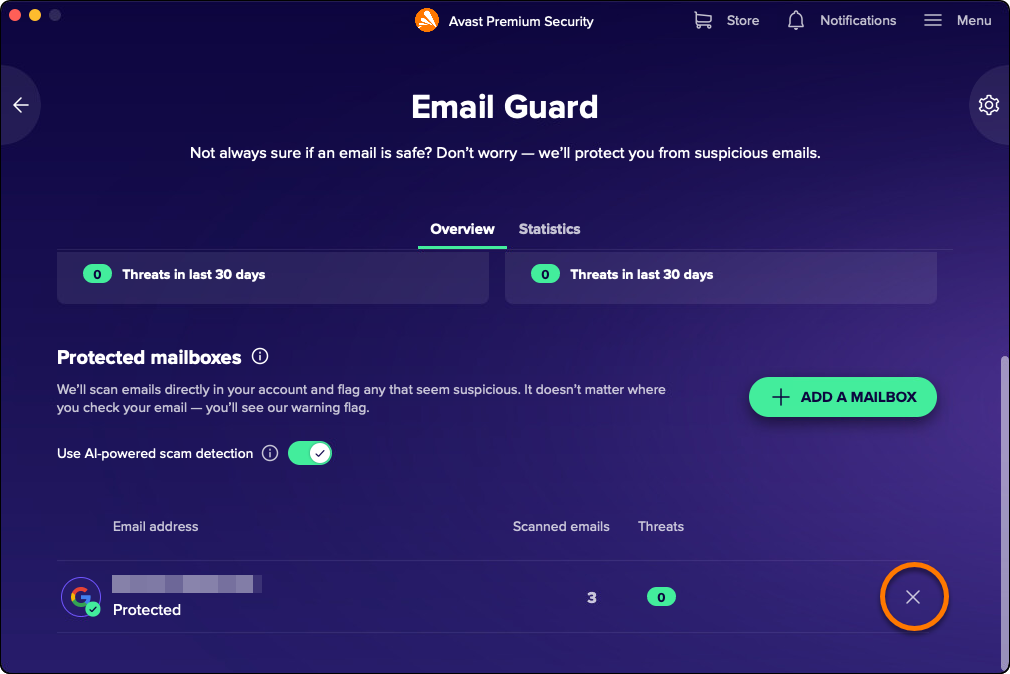
  3. Clique em Sim, interromper o monitoramento.
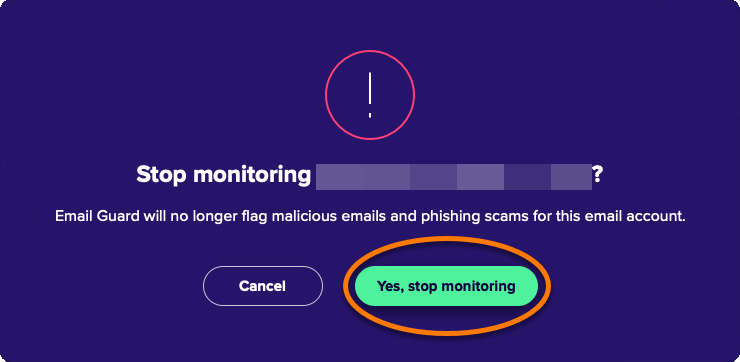
Sua conta de e-mail foi removida da Proteção de e-mail e não será mais monitorada quanto a e-mails maliciosos ou de phishing.

Proteja os e-mails em seu dispositivo

A Proteção de e-mail verifica a presença de malware em e-mails enviados ou recebidos por meio de qualquer aplicativo de cliente de e-mail instalado no seu Mac, incluindo o Apple Mail e o Microsoft Outlook. Este recurso está ativado como padrão em todas as versões do Avast Security.

Para garantir que o Guardião de E-mail esteja monitorando seus aplicativos de clientes de e-mail:

  1. Abra o Avast Premium Security e selecione Proteção de e-mail.
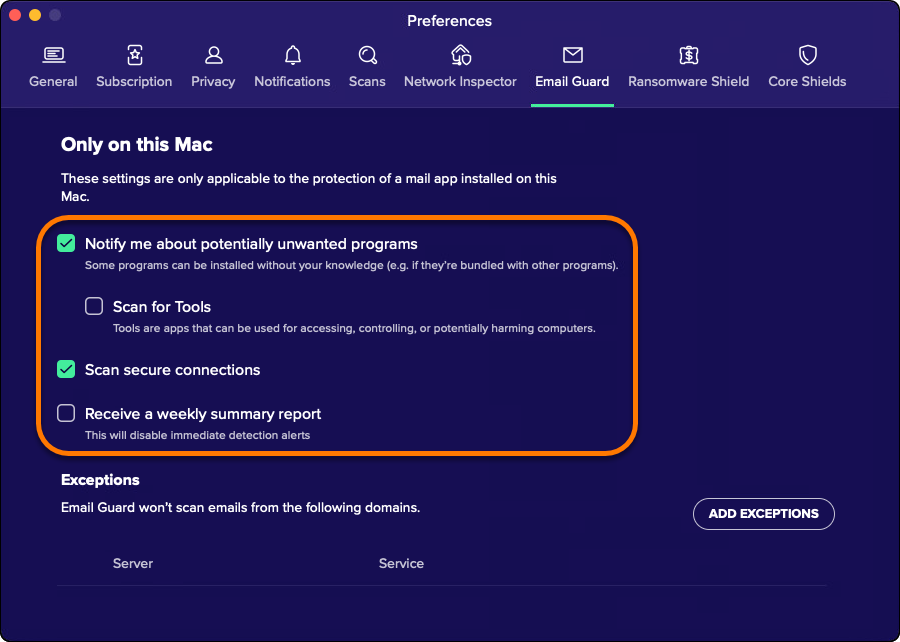
  2. No bloco Somente neste Mac, verifique se o controle deslizante está verde (LIGADO).
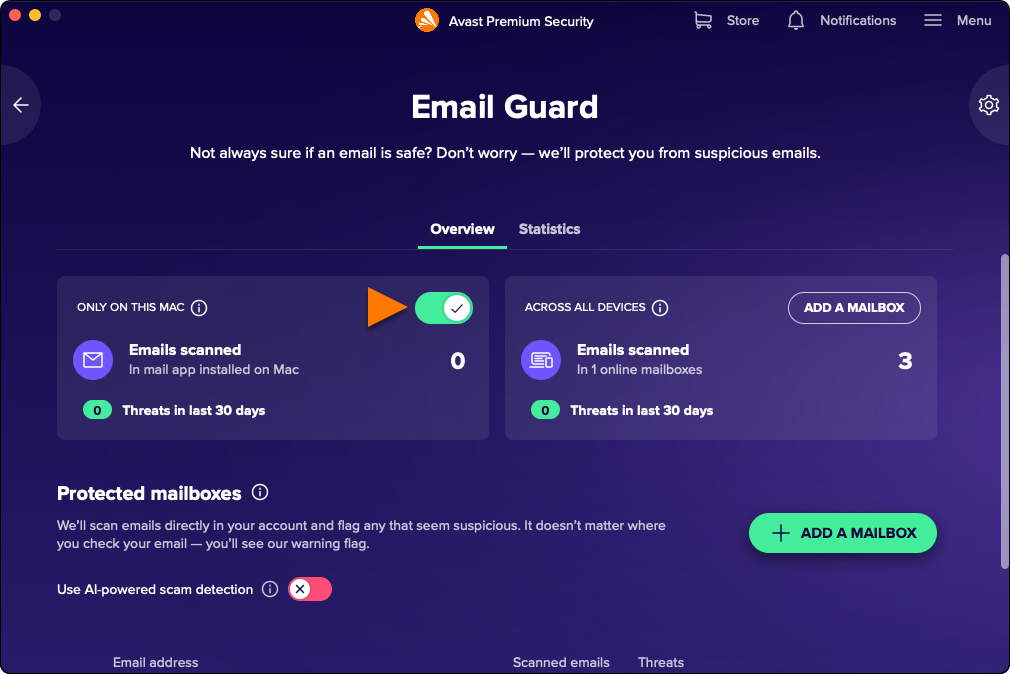
  3. Para configurar opcionalmente as configurações da Proteção de e-mail, selecione Configurações (o ícone de engrenagem).
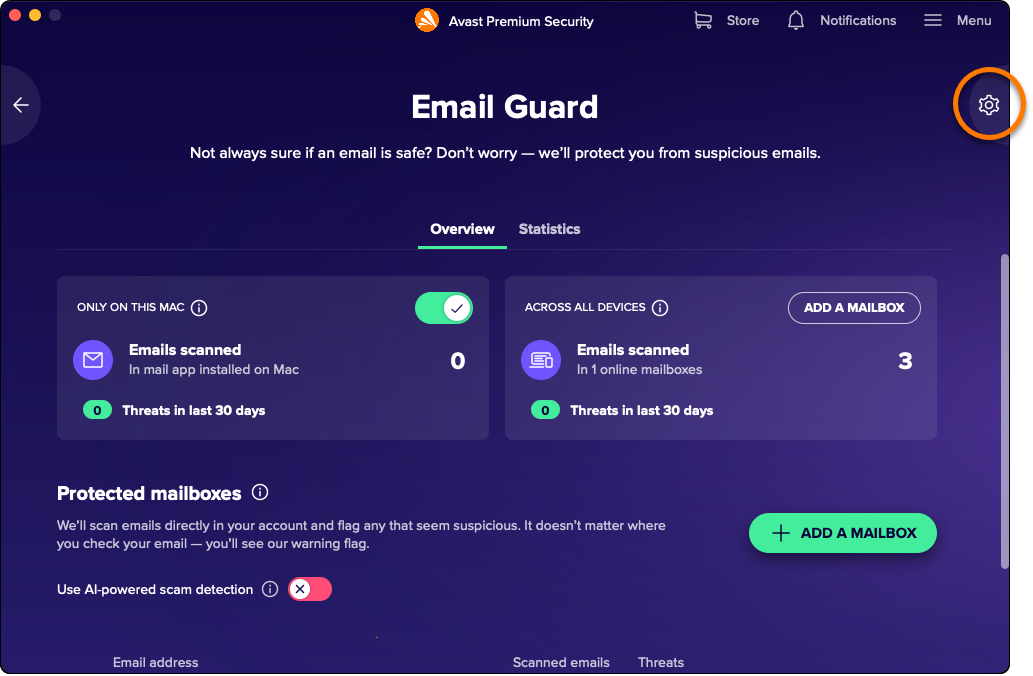
  4. Defina as configurações da Proteção de e-mail de acordo com suas preferências.
Adicionar exceções

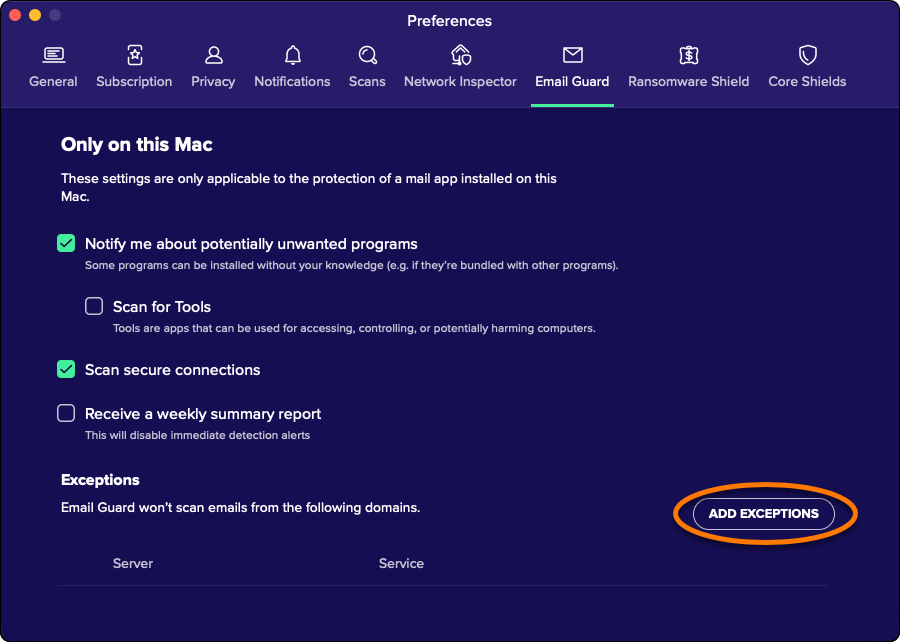
Você pode adicionar domínios que serão isentos das verificações da Proteção de e-mail. Isso se aplica somente à proteção dos aplicativos de e-mail instalados neste Mac.

  1. Abra o Avast Premium Security e selecione Guardião de E-mail.
  2. Selecione Configurações (o ícone de engrenagem).
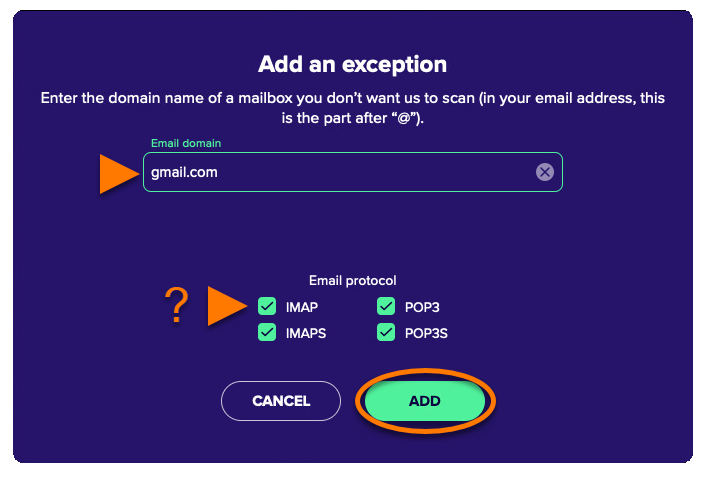
  3. Clique em Adicionar exceções.
  4. Digite o nome do domínio que você não deseja verificar, escolha os protocolos relevantes e clique em Adicionar.
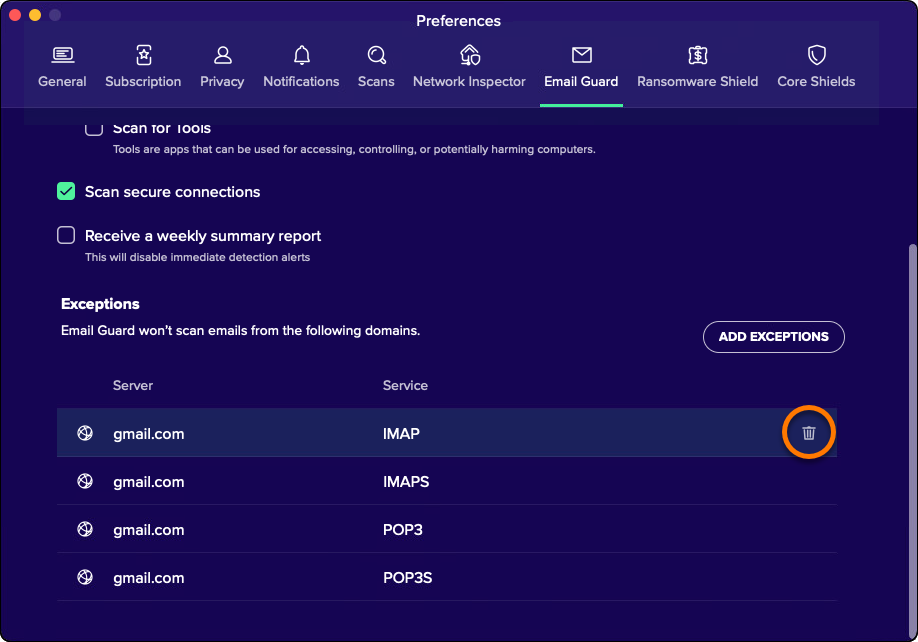
Para remover um servidor da lista de exceções, passe o cursor sobre o item relevante e clique em (ícone da lixeira).
Este artigo se aplica ao app mais antigo Avast Mobile Security, que está sendo substituído pelo novo Avast One. Como parte dessa transição, o Avast Mobile Security está sendo removido do Google Play Store e da App Store e em breve não estará mais disponível. Todas as novas instalações no Android e no iOS agora instalam o novo app Avast One.

Para obter informações sobre a nova versão do Avast One da Proteção de e-mail, consulte o artigo a seguir: Nova Proteção de e-mail do Avast One - Introdução.

Proteja seus e-mails online

O Guardião de E-mail verifica os e-mails recebidos em até 5 contas de e-mail online, aumentando sua segurança ao verificar e-mails em qualquer dispositivo ou navegador. Para usar este recurso, você precisa de uma versão paga do Avast Mobile Security Premium.

Para monitorar suas contas de e-mail online:

  1. Toque no ícone Avast Mobile Security no seu dispositivo. O aplicativo é aberto.
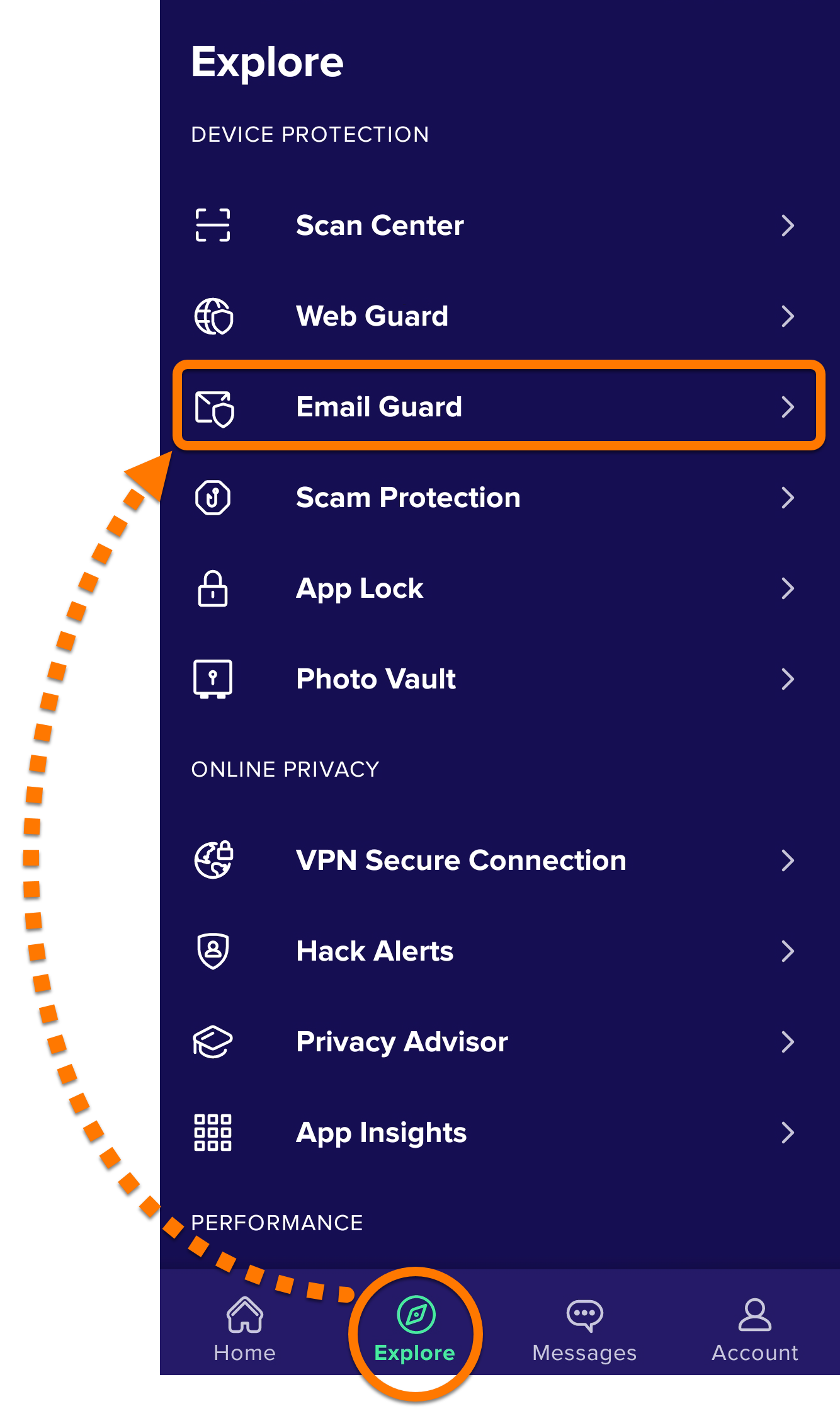
  2. Toque em Explorar ▸ Proteção de e-mail.
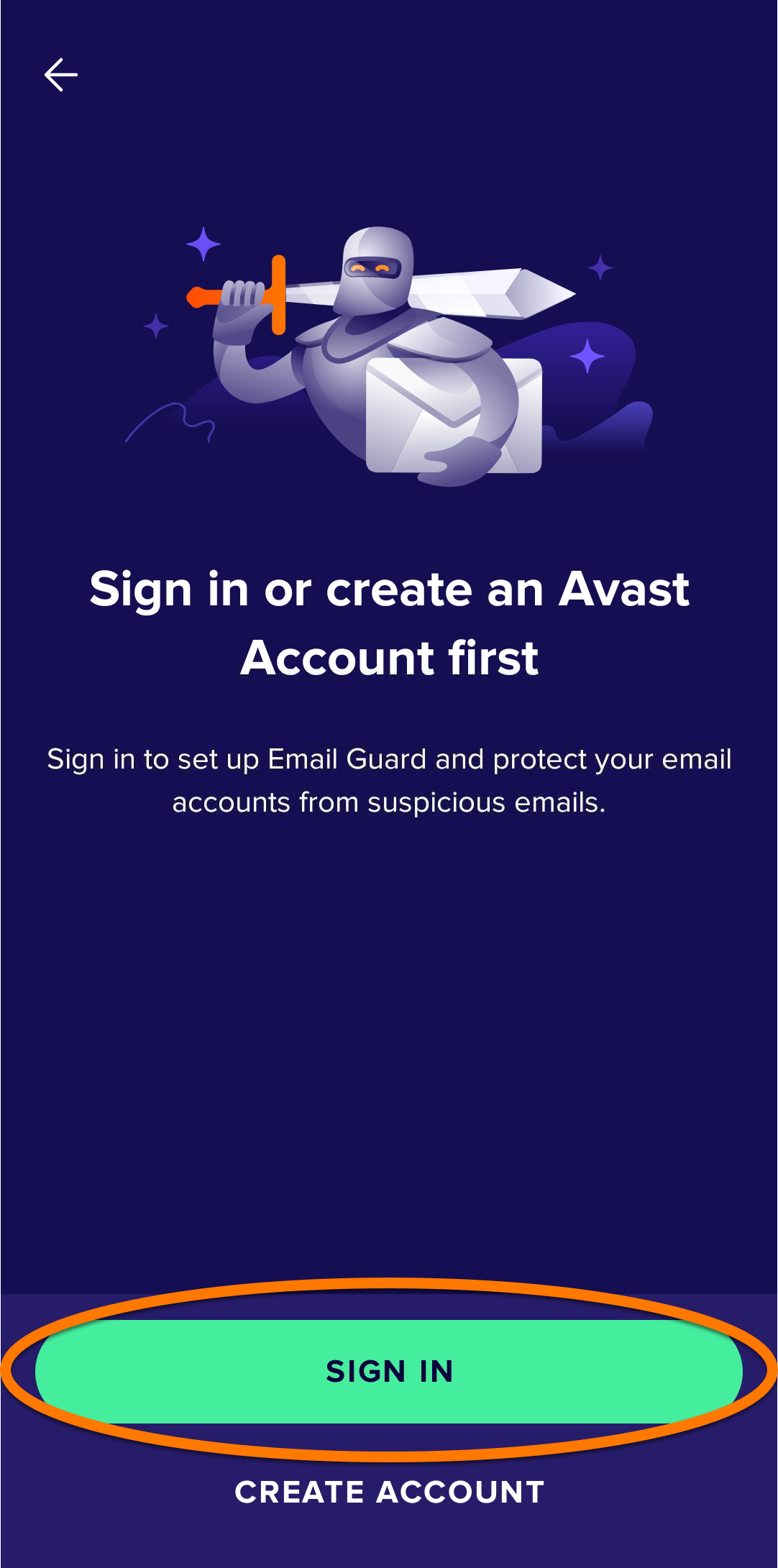
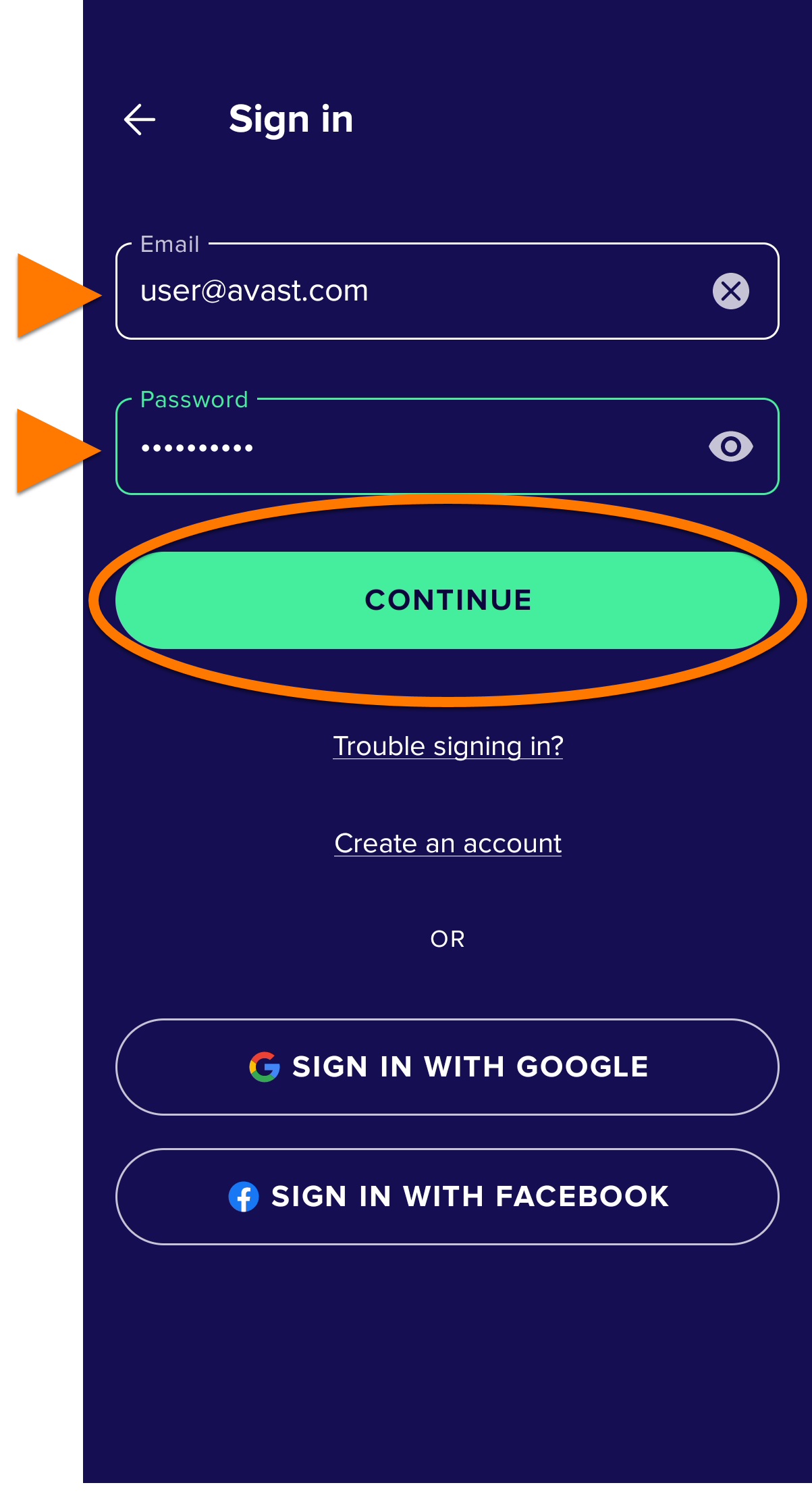
  3. Se ainda não estiver conectado à sua Conta Avast, clique em Acessar.
  4. Insira suas credenciais da Conta Avast e toque em Continuar.

    Se a mensagem de erro Desculpe, ainda não podemos conectar a essa conta aparecer, sua conta de e-mail atualmente não é compatível com a Proteção de e-mail. No entanto, estamos trabalhando para adicionar provedores de e-mail compatíveis.

Selecione a opção correspondente abaixo para ver instruções para conectar sua conta de e-mail:

Gmail

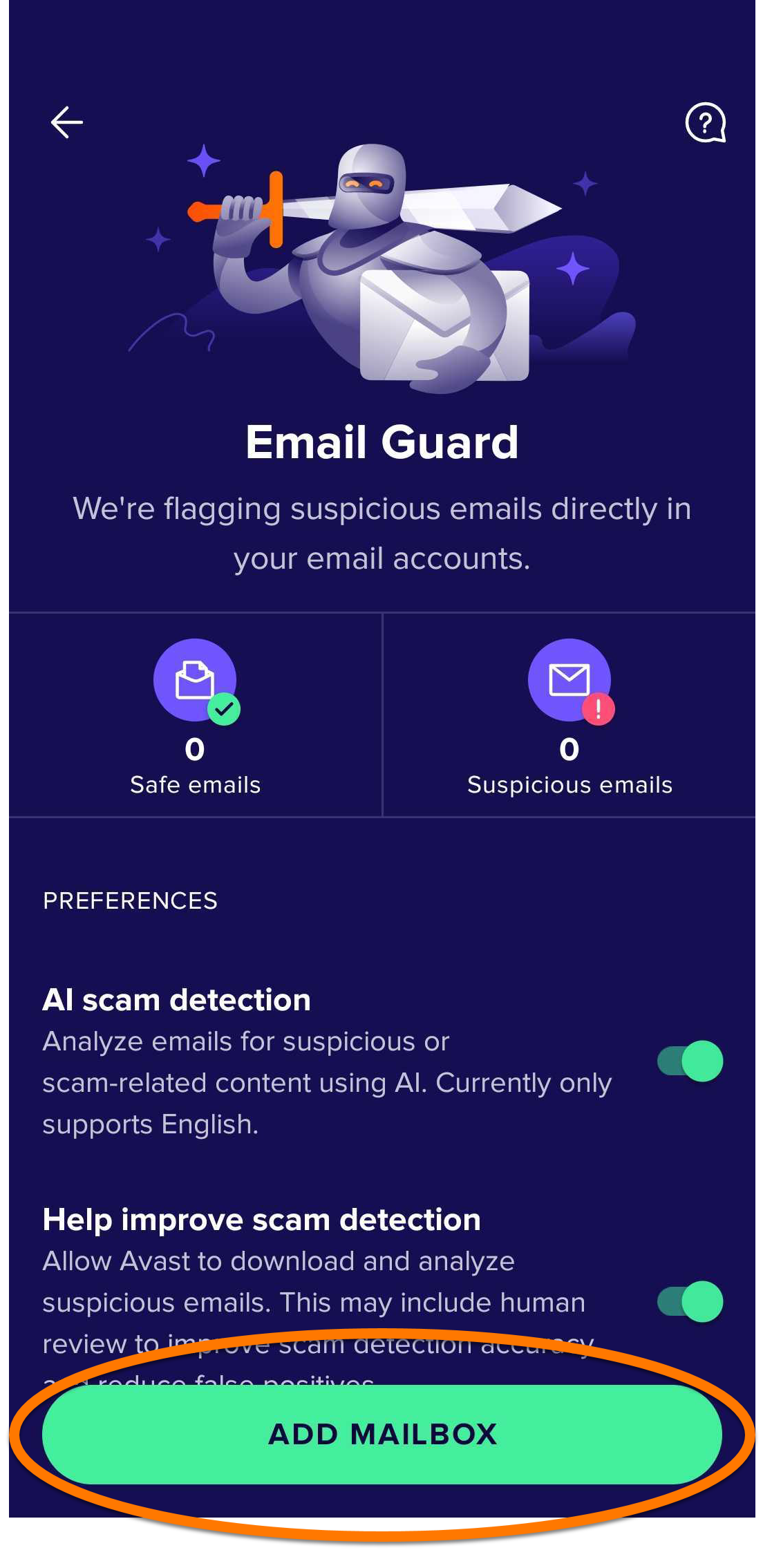
  1. Toque em Adicionar caixa de correio.
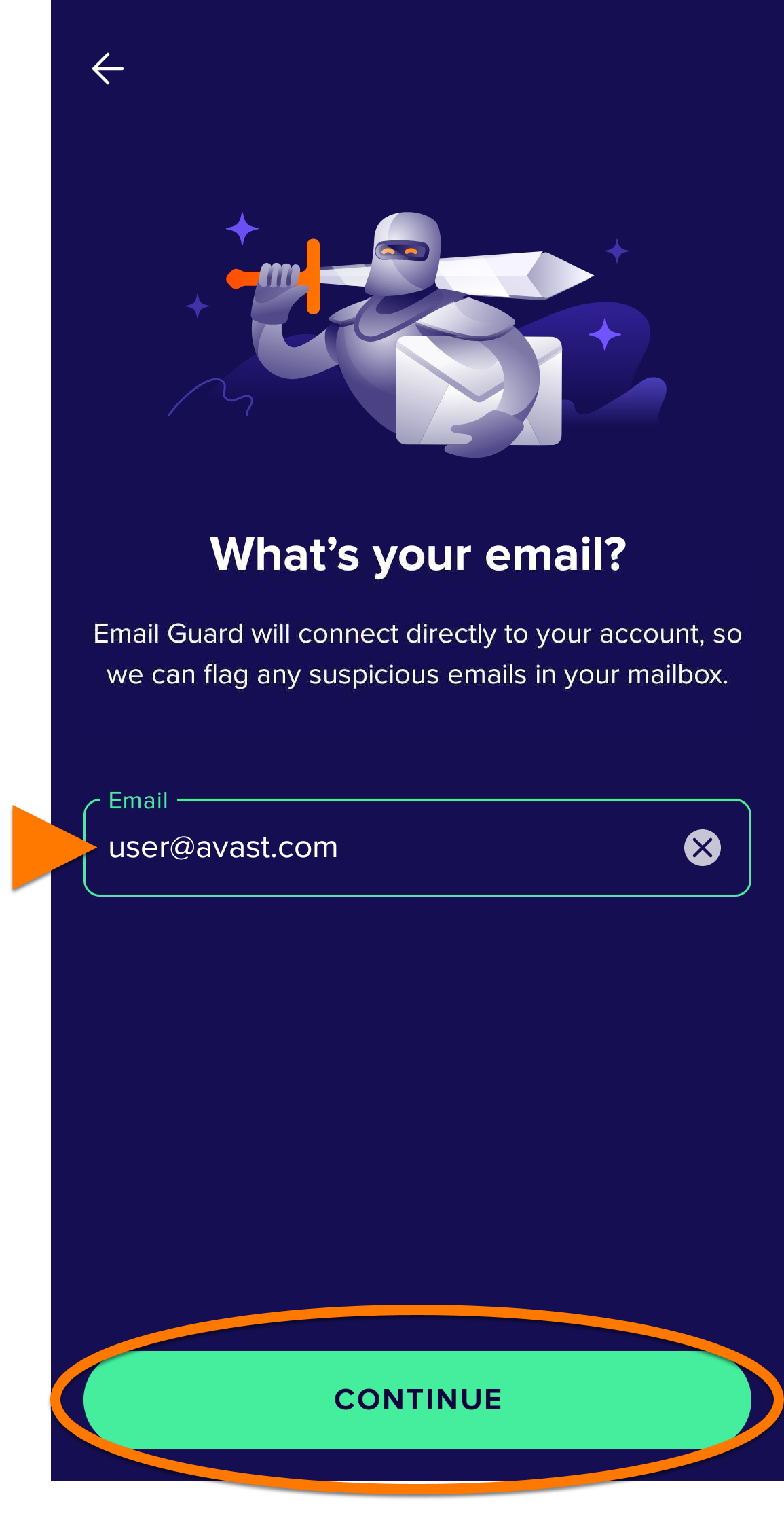
  2. Insira seu endereço de e-mail e toque em Continuar.
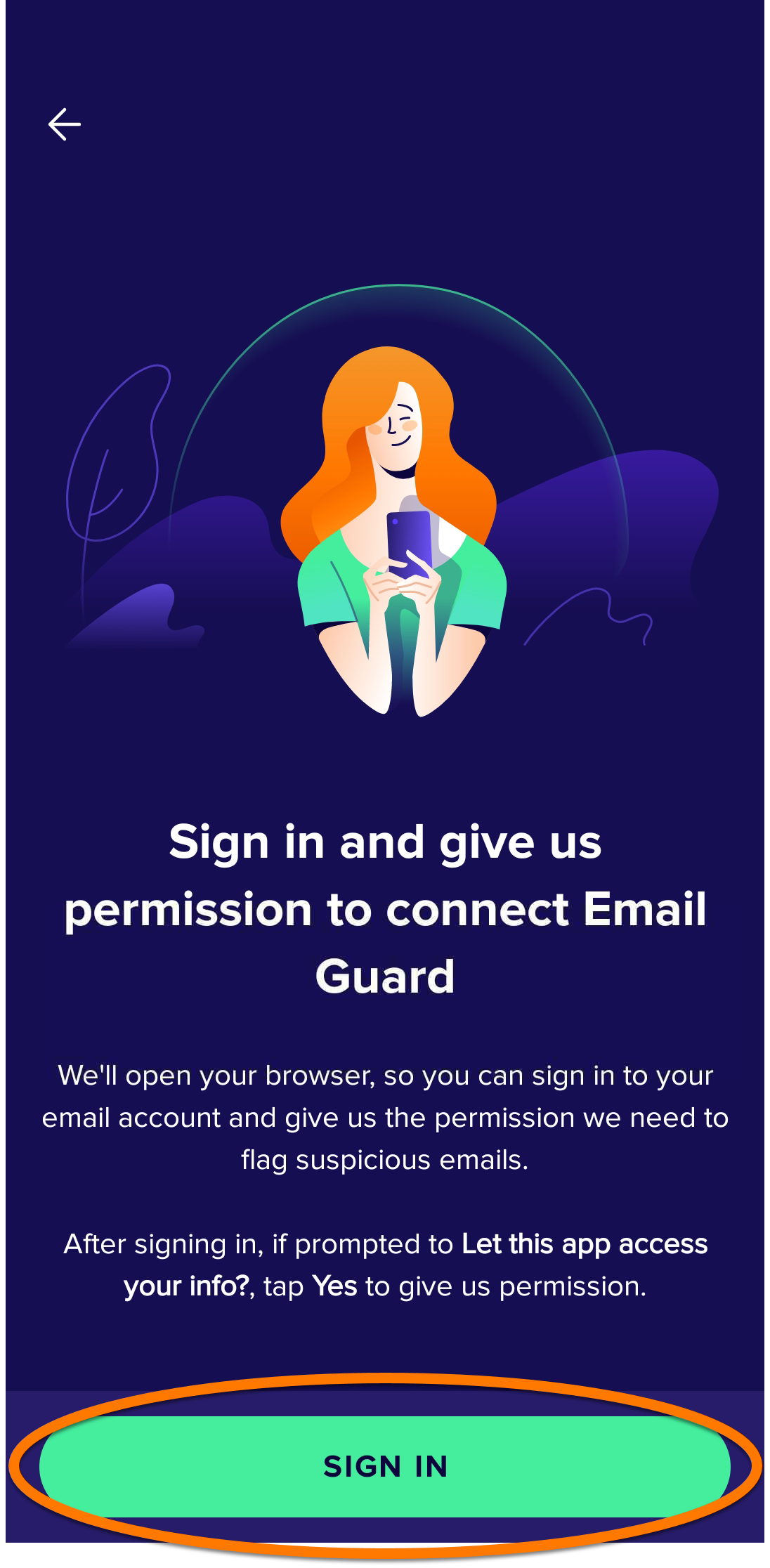
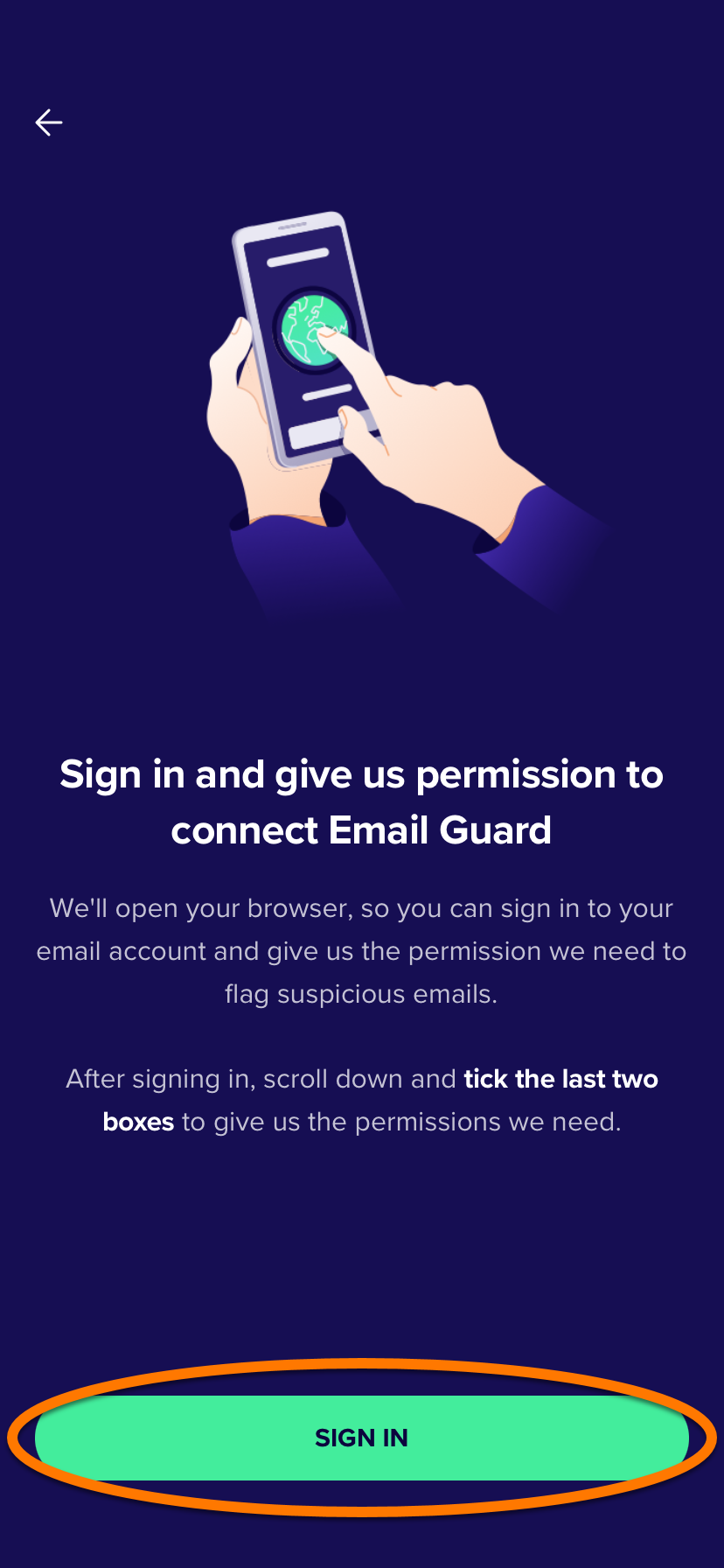
  3. Toque em Acessar e acesse sua conta de e-mail na janela do navegador que aparece.
  4. Para configurar sua caixa de correio para funcionar com o Guardião de E-mail, marque as caixas ao lado de Ver e editar seus marcadores de e-mail e Ler, redigir e enviar e-mails de sua conta do Gmail, e toque em Continuar. Opcionalmente, permita que a Proteção de e-mail do Avast tenha acesso contínuo aos dados da Conta Google para que você não precise revisar o acesso a cada 6 meses.

    A permissão Ler, redigir e enviar e-mails de sua conta do Gmail é um requisito nas regras da API do Google para aplicativos de terceiros. É necessário conceder esta permissão para verificar e-mails em busca de conteúdo suspeito e atribuir um rótulo correspondente.

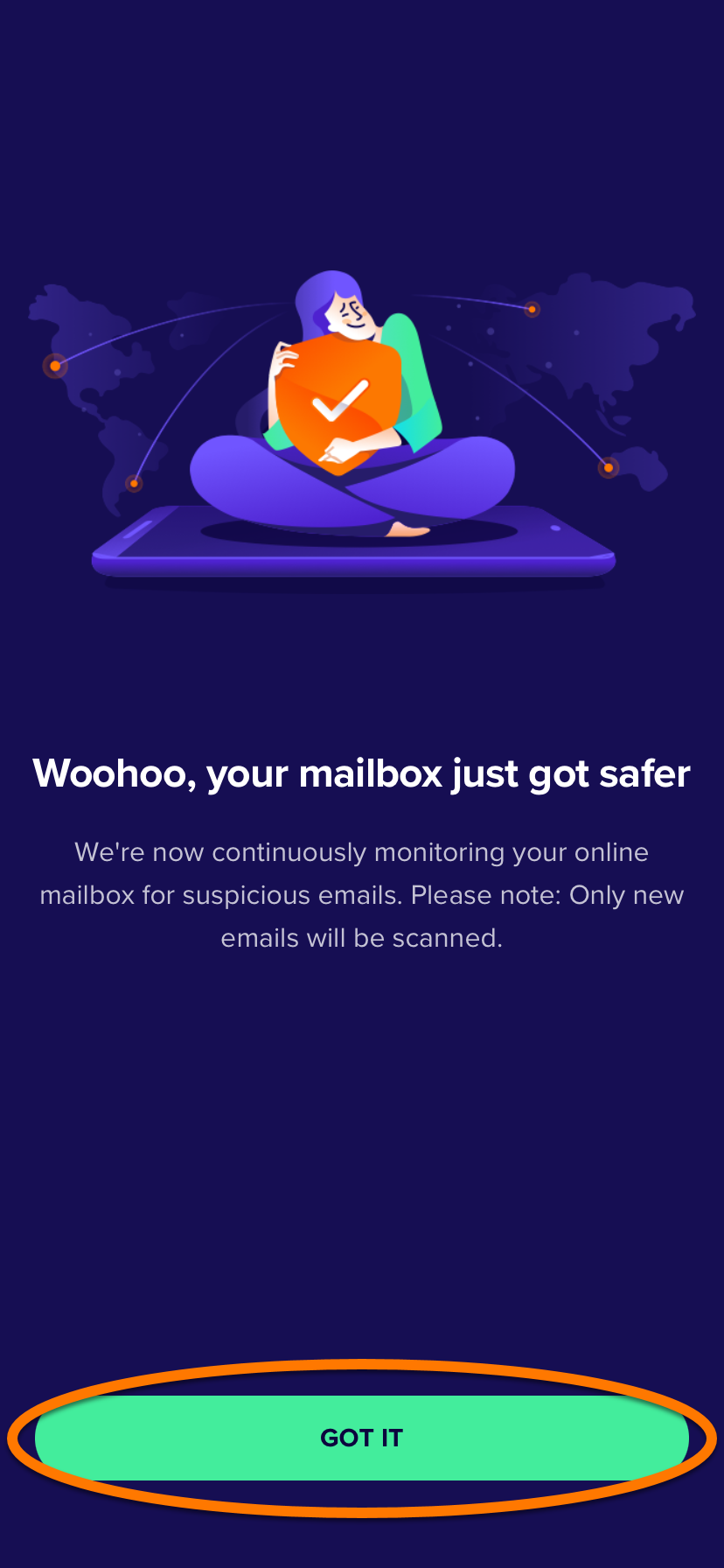
  5. Toque em Entendi para voltar à página principal da Proteção de e-mail.

O Google mudou suas políticas para aplicativos listados nas categorias relatórios e monitoramento de e-mail. Para proteger sua conta, você precisa renovar o acesso ao Gmail a cada seis meses.

Quando seu acesso ao Gmail expirar, você receberá um e-mail no endereço de e-mail que foi protegido, assim como um alerta na seção Proteção de e-mail do seu aplicativo Avast Antivirus. Siga as instruções fornecidas para renovar seu acesso ao Gmail.

Outlook

  1. Toque em Adicionar caixa de correio.
  2. Insira seu endereço de e-mail e toque em Continuar.
  3. Toque em Acessar e acesse sua conta de e-mail na janela do navegador que aparece.
  4. Toque em Aceitar para conceder permissão ao Avast para Deixar este aplicativo acessar suas informações?.
  5. Toque em Entendi para voltar à página principal da Proteção de e-mail.

Outros provedores de e-mail

Configurar sua conta de e-mail

Para alguns provedores de e-mail, você precisa configurar sua conta de e-mail para funcionar com a Proteção de e-mail. Se o seu provedor de e-mail estiver na tabela abaixo, clique no link pertinente para seguir as instruções no site de suporte do provedor. Depois de configurar sua conta de e-mail para funcionar com o Proteção de e-mail, siga as etapas abaixo para concluir o processo no Avast Mobile Security Premium.

Provedor de e-mail

Configuração

Instruções

AOL

Senha específica do aplicativo (necessária somente se a autenticação de dois fatores estiver ativada)

AOL ▸ Gerar e gerenciar senhas de aplicativos de terceiros

Comcast

Permitir acesso a programas de terceiros

Comcast ▸ Ative ou desative o acesso a programas de e-mail de terceiros no Xfinity Email

Cox.net

Senha específica do aplicativo (após a transição para o Yahoo.com)

Yahoo ▸ Atualizar as configurações do e-mail cox.net no Outlook, Mail no Mac e outros clientes de e-mail de terceiros

GMX

Ativar IMAP

GMX ▸ Ativar ou desativar POP3 e IMAP

Mail do iCloud

Senha específica ao aplicativo

Apple ▸ Entrar em apps com sua Conta Apple usando senhas específicas do app

Mail.ru

Senha específica ao aplicativo

Mail.ru ▸ IMAP, SMTP и POP3 Mail.ru

Seznam

Senha específica ao aplicativo

Seznam ▸ IMAP, POP3, SMTP

Web.de

Ativar IMAP

Web.de ▸ Serverdaten für IMAP und SMTP

Yahoo

Senha específica ao aplicativo

Yahoo ▸ Gerar e gerenciar senhas de aplicativos de terceiros

Yandex

Ative IMAP

Senha específica ao aplicativo

Yandex ▸ Configurar clientes de e-mail de área de trabalho

  1. Se você já configurou sua conta de e-mail para funcionar com a Proteção de e-mail, prossiga para a etapa correspondente abaixo de acordo com os requisitos do seu provedor de e-mail:
    • Senha específica ao aplicativo: Insira a senha específica do aplicativo e toque em Continuar.
    • Senha do e-mail: Digite a senha do seu e-mail e depois toque em Continuar.
    • Caso apareça uma mensagem de erro, toque em Tentar novamente. Se a configuração continuar falhando, toque em Fechar e tente novamente desde o início, seguindo exatamente as etapas descritas neste artigo. Se a configuração continuar falhando, verifique se o endereço de e-mail que você está tentando adicionar é compatível com a Proteção de e-mail e entre em contato com o Suporte da Avast para obter mais assistência.

  2. Toque em Entendi para voltar à página principal da Proteção de e-mail.

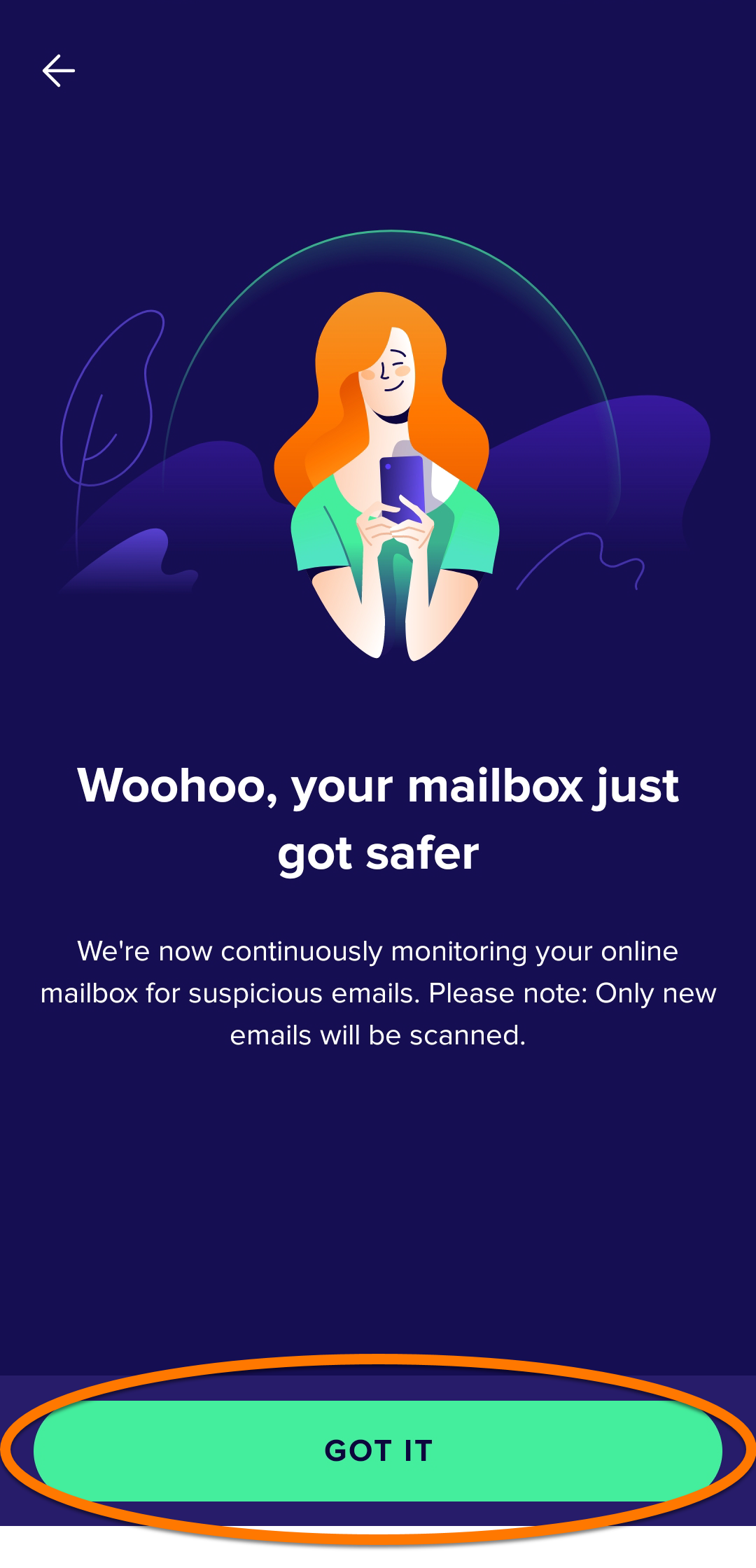
A Proteção de e-mail está monitorando a conta de e-mail.

Para adicionar contas de e-mail adicionais, clique em Adicionar caixa de correio na tela do Guardião de E-mail e siga as etapas relevantes descritas neste artigo. Você pode adicionar no máximo 5 contas de e-mail à Proteção de e-mail.

Ative o detector de golpes com IA

Toque no controle deslizante ao lado de detecção de golpe com IA para permitir que a Proteção de e-mail use IA ao verificar seus e-mails em busca de ameaças. E-mails suspeitos detectados por este recurso são marcados com um Avast: Rótulo de golpe na sua caixa de entrada.

Remover uma conta de e-mail

Para impedir que o Guardião de E-mail monitore uma conta de e-mail:

  1. Toque no ícone Avast Mobile Security no seu dispositivo. O aplicativo é aberto.
  2. Toque em Explorar ▸ Proteção de e-mail.
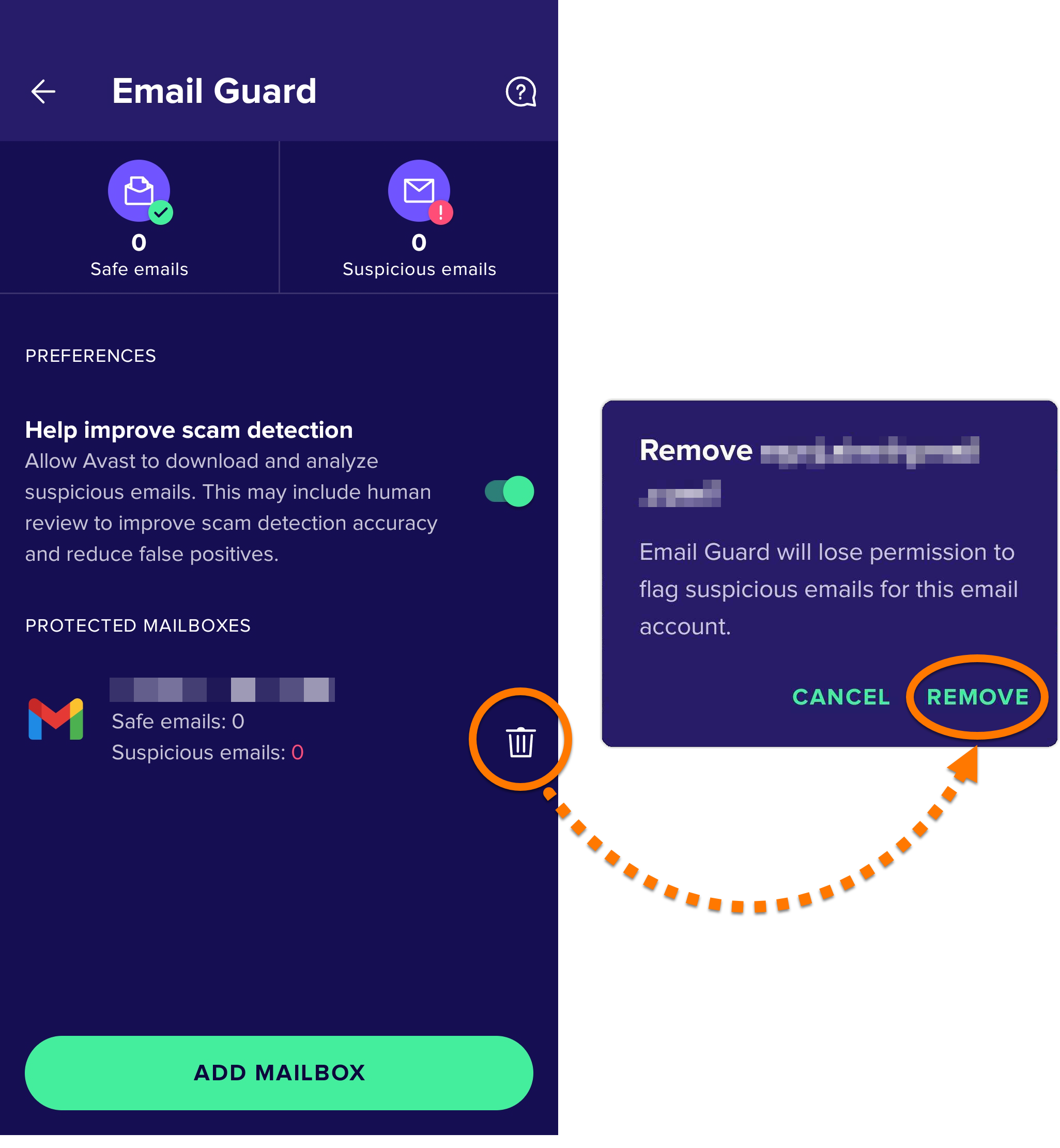
  3. Toque em (ícone da lixeira) ▸ Remover.

Sua conta de e-mail foi removida da Proteção de e-mail e não será mais monitorada quanto a e-mails maliciosos ou de phishing.

Este artigo se aplica ao app Avast Mobile Security mais antigo, que está sendo substituído pelo novo Avast One. Como parte dessa transição, o Avast Mobile Security está sendo removido do Google Play Store e da App Store e em breve não estará mais disponível. Todas as novas instalações no Android e iOS agora instalam o novo app Avast One.

Para obter informações sobre a versão Avast One da Proteção de e-mail, consulte o artigo a seguir: Nova Proteção de e-mail do Avast One - Introdução.

Proteja seus e-mails online

O Guardião de E-mail verifica os e-mails recebidos em até 5 contas de e-mail online, aumentando sua segurança ao verificar e-mails em qualquer dispositivo ou navegador. Para usar este recurso, você precisa de uma versão paga do Avast Mobile Security Premium.

Para monitorar suas contas de e-mail online:

  1. Toque no ícone Avast Mobile Security no seu dispositivo. O aplicativo é aberto.
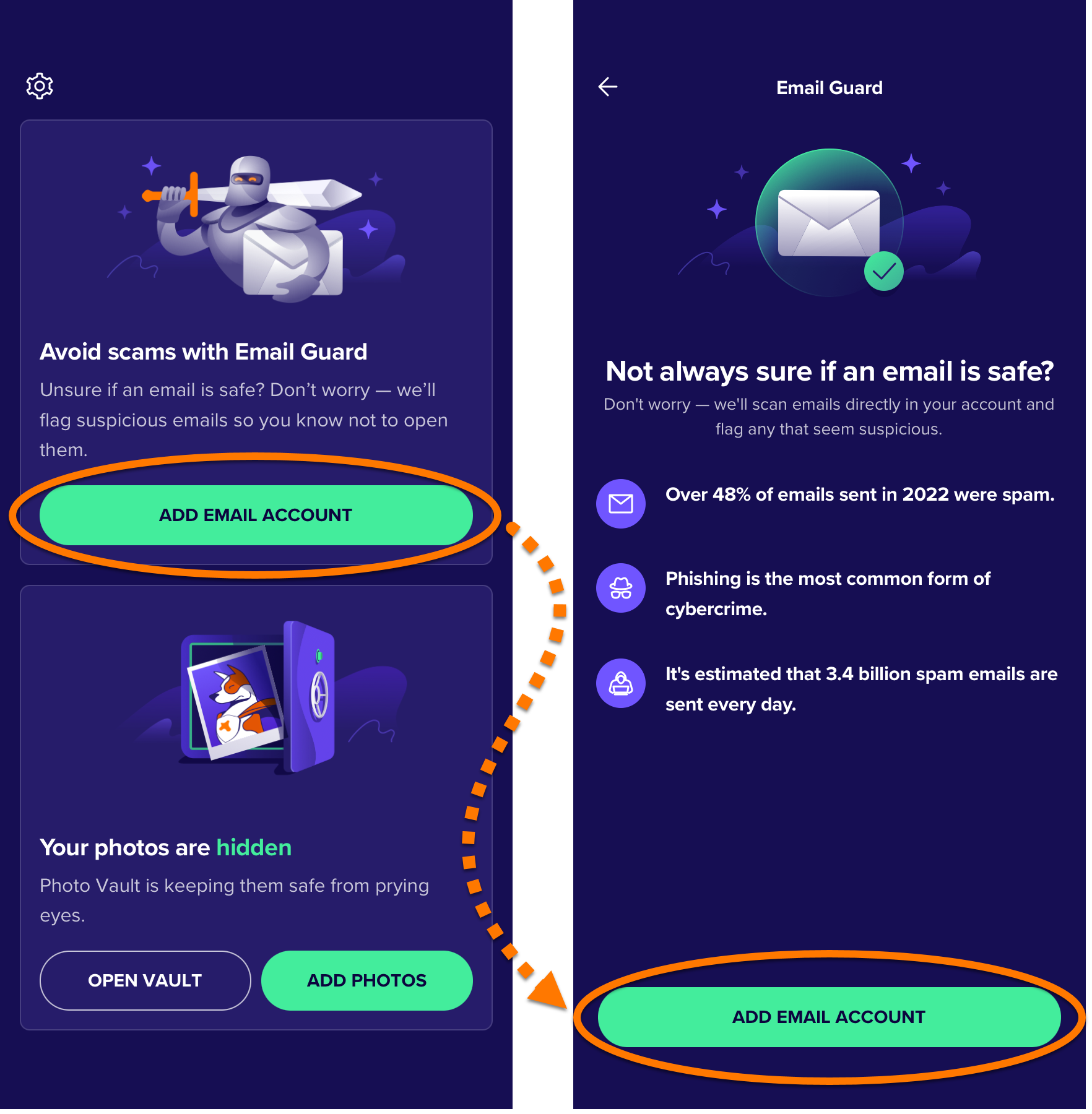
  2. Em Evite golpes com o Proteção de e-mail, toque em Adicionar conta de e-mail duas vezes.
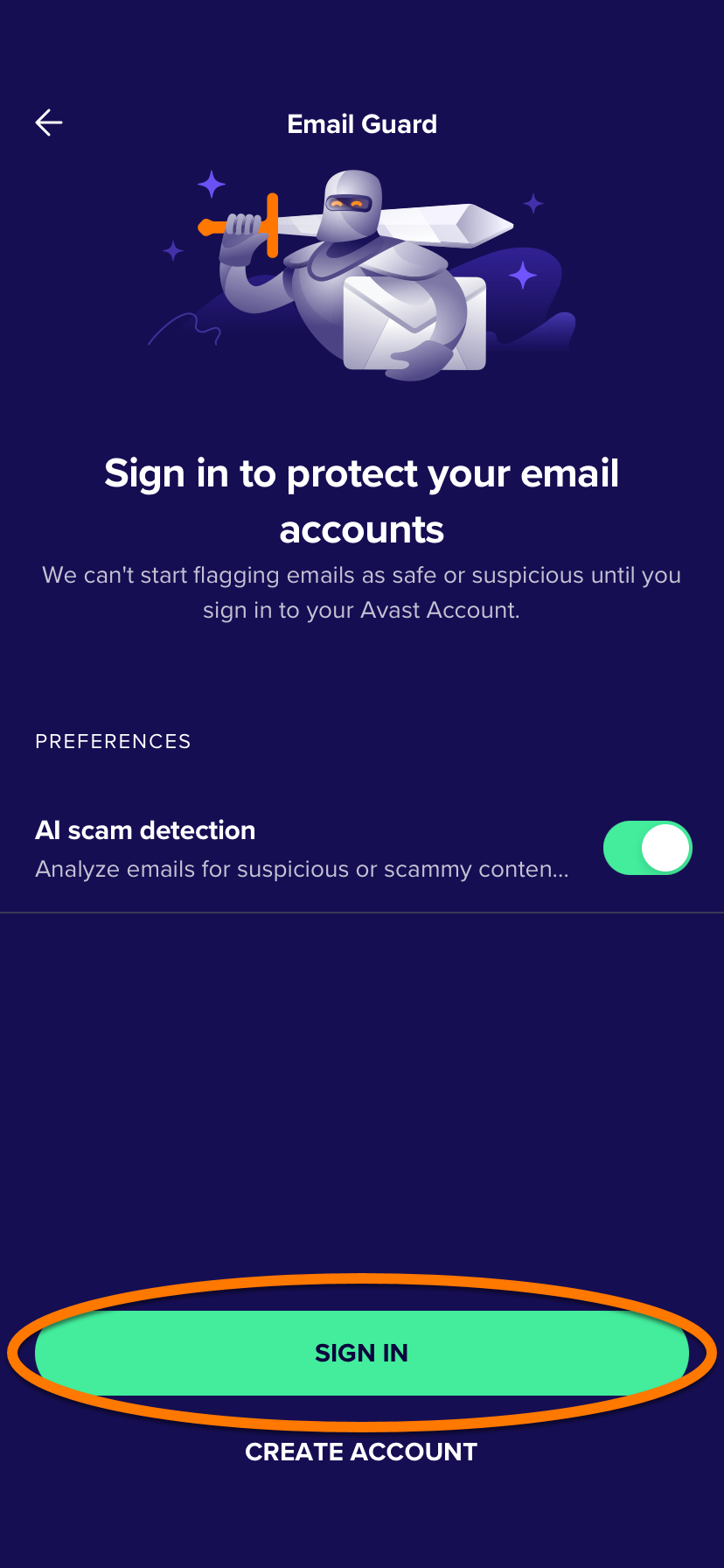
  3. Se você ainda não estiver conectado à sua Conta Avast, clique em Acessar.
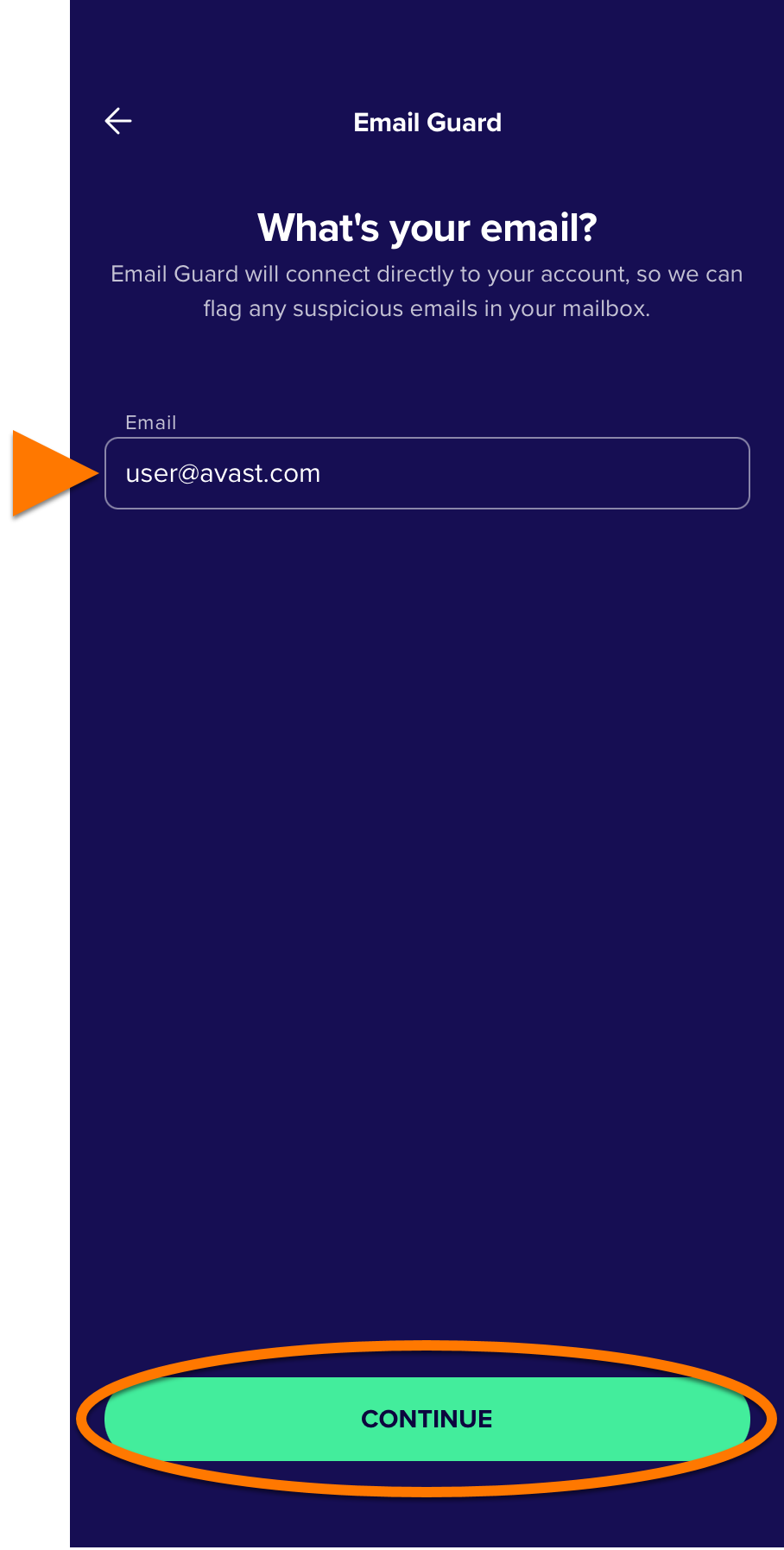
  4. Insira seu endereço de e-mail e toque em Continuar.

    Se a mensagem de erro Desculpe, ainda não podemos conectar a essa conta aparecer, sua conta de e-mail atualmente não é compatível com a Proteção de e-mail. No entanto, estamos trabalhando para adicionar provedores de e-mail compatíveis.

Selecione a opção correspondente abaixo para ver instruções para conectar sua conta de e-mail:

Gmail

  1. Toque em Acessar e acesse sua conta de e-mail na janela do navegador que aparece.
  2. Para configurar sua caixa de correio para funcionar com o Guardião de E-mail, marque as caixas ao lado de Ver e editar seus marcadores de e-mail e Ler, redigir e enviar e-mails de sua conta do Gmail, e toque em Continuar.

    A permissão Ler, redigir e enviar e-mails de sua conta do Gmail é um requisito nas regras da API do Google para aplicativos de terceiros. É necessário conceder esta permissão para verificar e-mails em busca de conteúdo suspeito e atribuir um rótulo correspondente.

  3. Toque em Entendi para voltar à página principal da Proteção de e-mail.

O Google mudou suas políticas para aplicativos listados nas categorias relatórios e monitoramento de e-mail. Para proteger sua conta, você precisa renovar o acesso ao Gmail a cada seis meses.

Quando seu acesso ao Gmail expirar, você receberá um e-mail no endereço de e-mail que foi protegido, assim como um alerta na seção Proteção de e-mail do seu aplicativo Avast Antivirus. Siga as instruções fornecidas para renovar seu acesso ao Gmail.

Outlook

  1. Toque em Acessar e acesse sua conta de e-mail na janela do navegador da Web que aparece.
  2. Toque em Aceitar para conceder permissão ao Avast para Deixar este aplicativo acessar suas informações?.
  3. Toque em Entendi para voltar à página principal da Proteção de e-mail.

Outros provedores de e-mail

Configurar sua conta de e-mail

Para alguns provedores de e-mail, você precisa configurar sua conta de e-mail para funcionar com a Proteção de e-mail. Se o seu provedor de e-mail estiver na tabela abaixo, clique no link pertinente para seguir as instruções no site de suporte do provedor. Depois de configurar sua conta de e-mail para funcionar com o Proteção de e-mail, siga as etapas abaixo para concluir o processo no Avast Mobile Security Premium.

Provedor de e-mail

Configuração

Instruções

AOL

Senha específica do aplicativo (necessária somente se a autenticação de dois fatores estiver ativada)

AOL ▸ Gerar e gerenciar senhas de aplicativos de terceiros

Comcast

Permitir acesso a programas de terceiros

Comcast ▸ Ative ou desative o acesso a programas de e-mail de terceiros no Xfinity Email

Cox.net

Senha específica do aplicativo (após a transição para o Yahoo.com)

Yahoo ▸ Atualizar as configurações do e-mail cox.net no Outlook, Mail no Mac e outros clientes de e-mail de terceiros

GMX

Ativar IMAP

GMX ▸ Ativar ou desativar POP3 e IMAP

iCloud Mail

Senha específica ao aplicativo

Apple ▸ Fazer login em apps com sua Conta Apple usando senhas específicas de app

Mail.ru

Senha específica ao aplicativo

Mail.ru ▸ IMAP, SMTP и POP3 Mail.ru

Seznam

Senha específica ao aplicativo

Seznam ▸ IMAP, POP3, SMTP

Web.de

Ativar IMAP

Web.de ▸ Serverdaten für IMAP und SMTP

Yahoo

Senha específica ao aplicativo

Yahoo ▸ Gerar e gerenciar senhas de aplicativos de terceiros

Yandex

Ative IMAP

Senha específica ao aplicativo

Yandex ▸ Configurar clientes de e-mail de área de trabalho

  1. Se já configurou sua conta de e-mail para funcionar com a Proteção de e-mail, prossiga para a tela correspondente abaixo de acordo com os requisitos do seu provedor de e-mail:
    • Senha específica ao aplicativo: Insira a senha específica do aplicativo e toque em Continuar.
    • Senha do e-mail: Digite a senha do seu e-mail e depois toque em Continuar.
    • Caso apareça uma mensagem de erro, toque em Tentar novamente. Se a configuração continuar falhando, toque em Fechar e tente novamente desde o início, seguindo exatamente as etapas descritas neste artigo. Se a configuração continuar falhando, verifique se o endereço de e-mail que você está tentando adicionar é compatível com a Proteção de e-mail e entre em contato com o Suporte da Avast para obter mais assistência.

  2. Toque em Entendi para voltar à página principal da Proteção de e-mail.

A Proteção de e-mail está monitorando a conta de e-mail.

Para adicionar contas de e-mail adicionais, clique em Adicionar caixa de correio na tela do Guardião de E-mail e siga as etapas relevantes descritas neste artigo. Você pode adicionar no máximo 5 contas de e-mail à Proteção de e-mail.

Ative o detector de golpes com IA

Toque no controle deslizante ao lado de detecção de golpe com IA para permitir que a Proteção de e-mail use IA ao verificar seus e-mails em busca de ameaças. E-mails suspeitos detectados por este recurso são marcados com um Avast: Rótulo de golpe na sua caixa de entrada.

Remover uma conta de e-mail

Para impedir que o Guardião de E-mail monitore uma conta de e-mail:

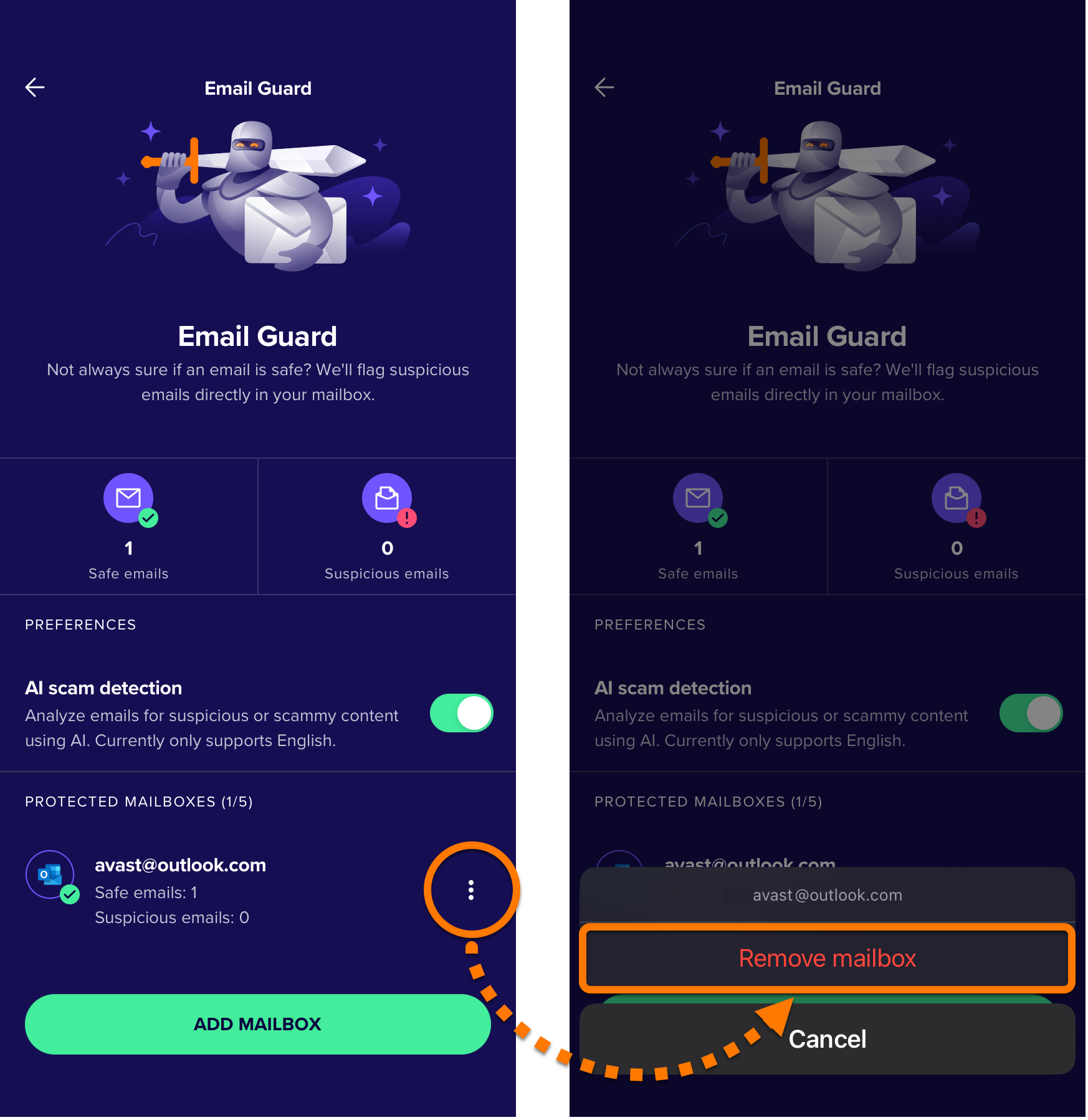
  1. Toque no ícone Avast Mobile Security no seu dispositivo. O aplicativo é aberto.
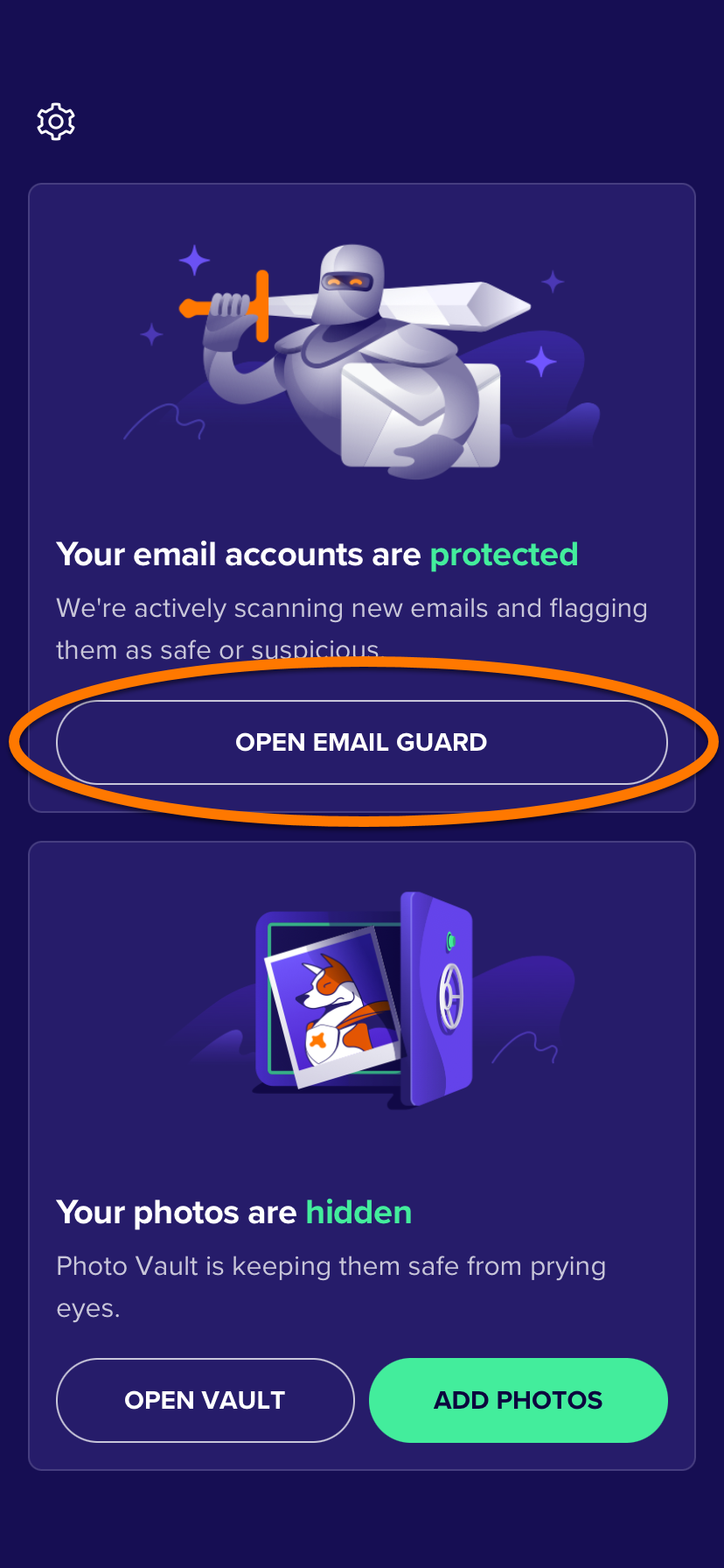
  2. Toque em Abrir o Guardião de E-mail.
  3. Toque em ⋮ Mais opções (três pontos) ▸ Remover caixa de correio

Sua conta de e-mail foi removida da Proteção de e-mail e não será mais monitorada quanto a e-mails maliciosos ou de phishing.

Mais recomendações

Para obter mais informações sobre a Proteção de e-mail, consulte o seguinte artigo:

ID do DOC: use-antivirus-email-guardianÚltima alteração: 10/09/2026

Este artigo foi útil?

Promotional banner image

Mantenha sua identidade online privada!

Navegue como se ninguém estivesse observando com o software antirrastreamento do Avast.

Precisa de mais ajuda?

Conta Avast
Comunidade
Acesse a academia