
O SEU COMPUTADOR ESTÁ LENTO? FUNCIONE COMO NOVO
Se não forem mantidos, os computadores perdem desempenho com o tempo. O Avast Cleanup Premium pode ajudar a melhorar significativamente o desempenho do seu computador.
Destruidor de Dados - Introdução
Windows
O Destruidor de Dados é um recurso do Avast Premium Security que permite apagar irreversivelmente seus arquivos ou discos inteiros, para que seus dados não possam ser restaurados e utilizados indevidamente.
Apagar os arquivos selecionados
Essas opções apagam irreversivelmente arquivos individuais ou pastas inteiras do seu disco rígido. Após os dados serem destruídos, não há maneira de recuperá-los.
Para destruir arquivos ou pastas específicas em seu PC:
- Abra o Avast Premium Security, depois selecione Privacidade ▸ Destruidor de Dados.
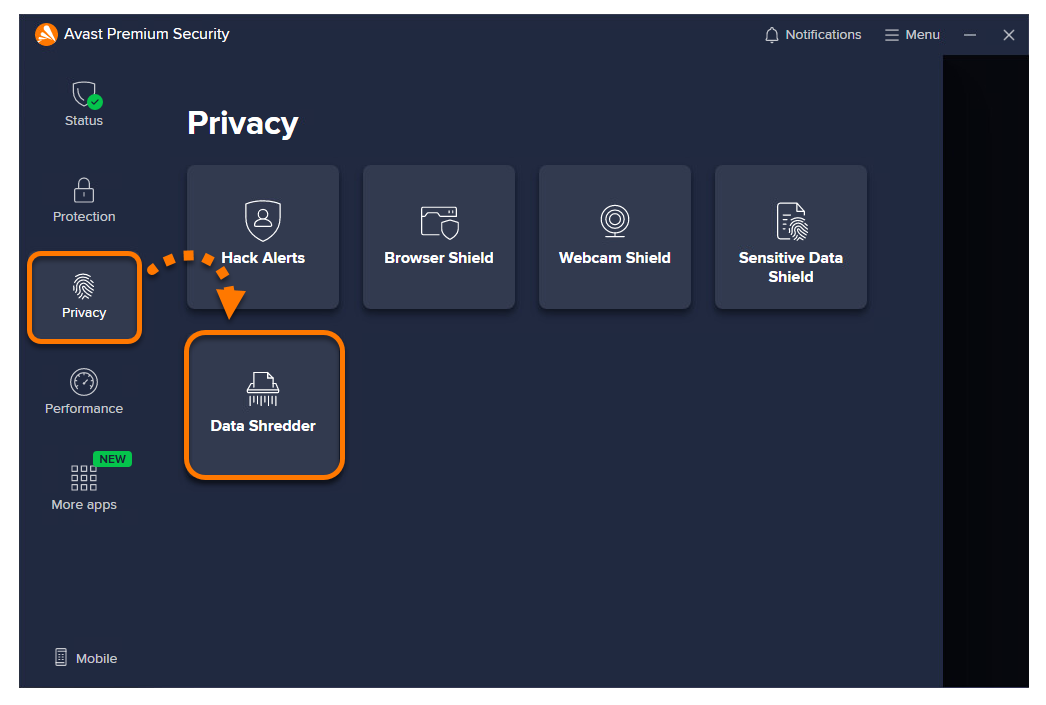
- Clique em Selecionar arquivos... na caixa Módulo Destruição de Dados.
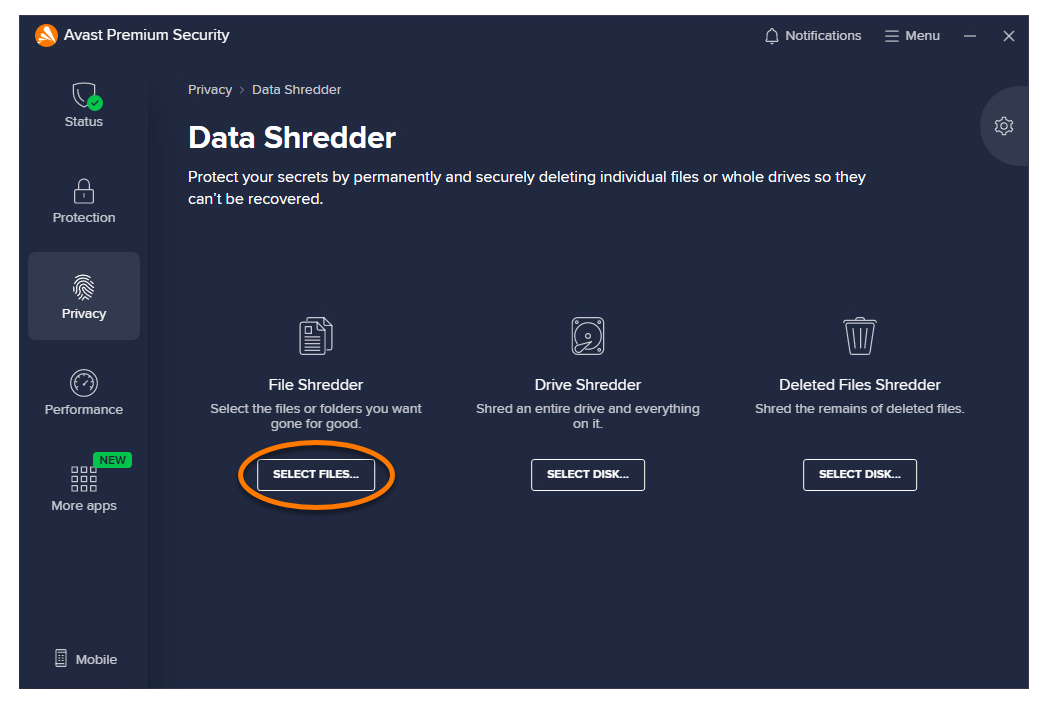
- Marque a caixa ao lado das pastas que quer destruir e clique em OK para confirmar. Como alternativa, expanda a pasta clicando na caixa
+e marque os arquivos específicos que quer destruir.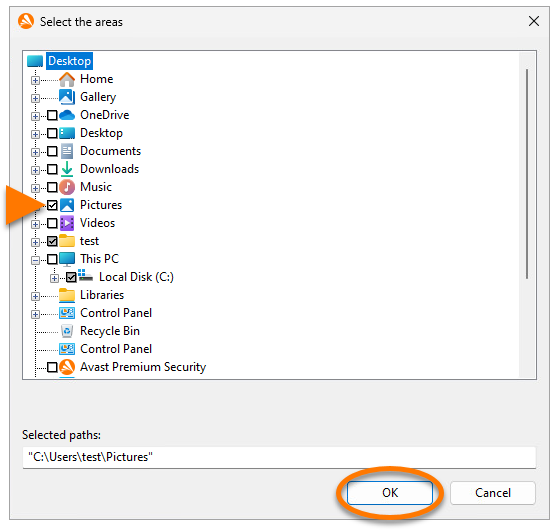
- Clique em Destruir para confirmar que quer destruir os arquivos selecionados.
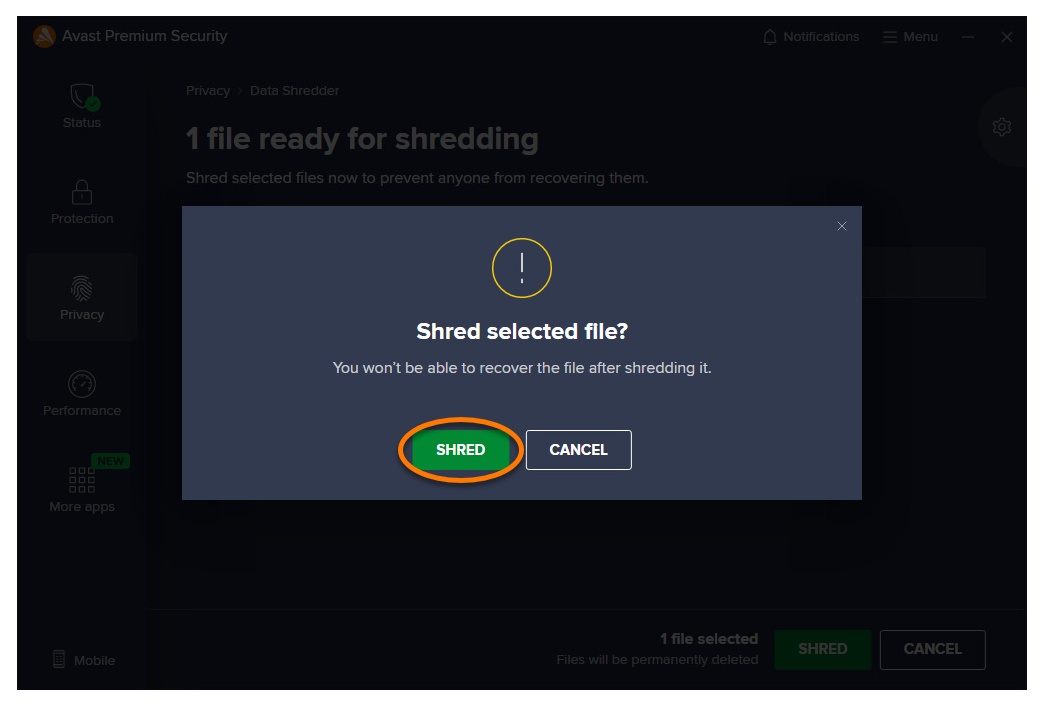
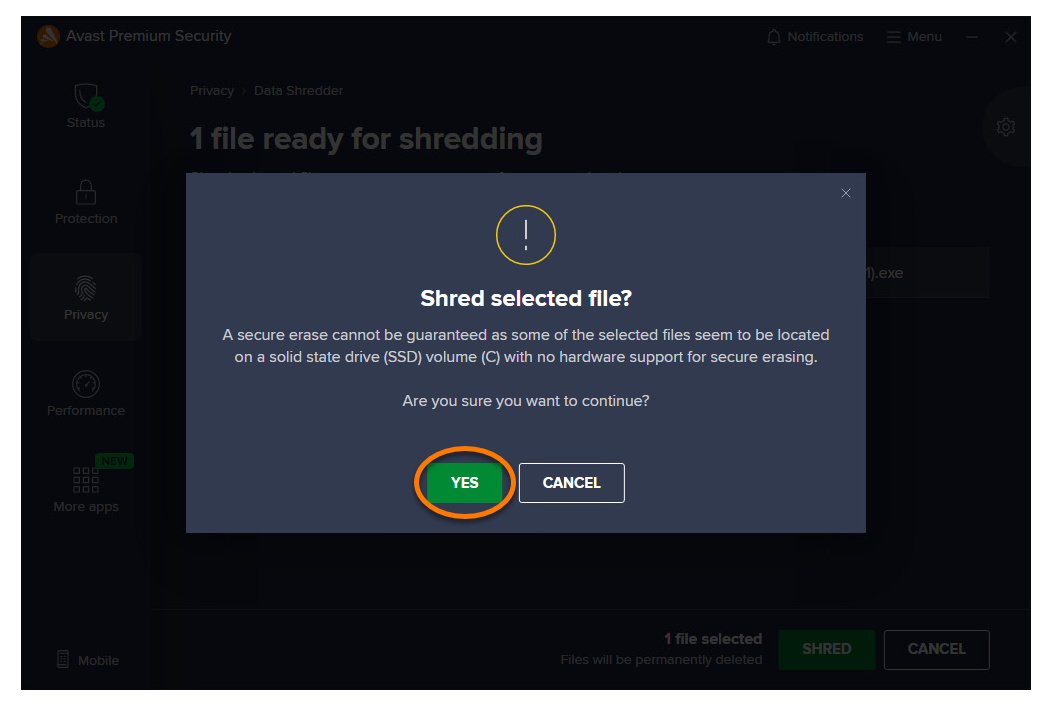
- Clique em Sim para destruir irreversivelmente os arquivos selecionados.
- Clique em Concluir para voltar à tela Destruidor de Dados.
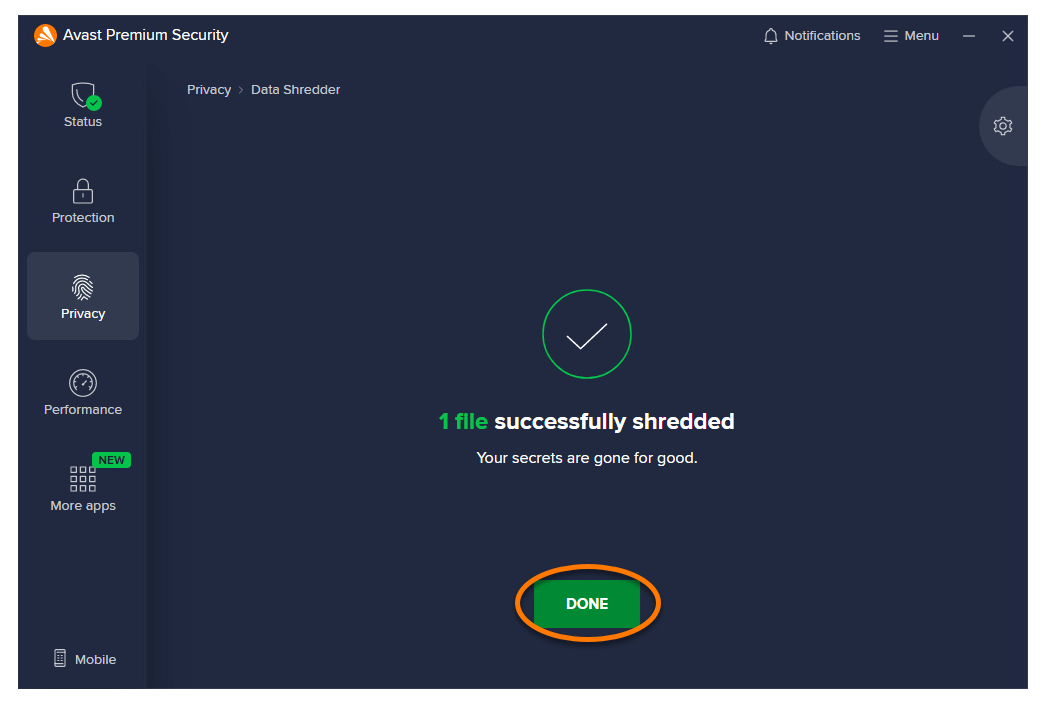
Os arquivos selecionados serão agora destruídos.
Para destruir um item diretamente do Explorador de Arquivos ou da área de trabalho do Windows, clique com o botão direito no arquivo ou pasta pertinente e selecione Destruir usando o Avast no menu de contexto. Você também pode ativar ou desativar essa opção nas configurações do aplicativo.
Destruir uma unidade inteira
Essa opção apaga irreversivelmente um disco inteiro e todos os dados nela armazenados. Após os dados serem destruídos, não há maneira de recuperá-los.
Só é possível destruir uma unidade inteira no PC se ele tiver várias unidades particionadas. Para destruir uma unidade em seu PC:
- Abra o Avast Premium Security, depois selecione Privacidade ▸ Destruidor de Dados.
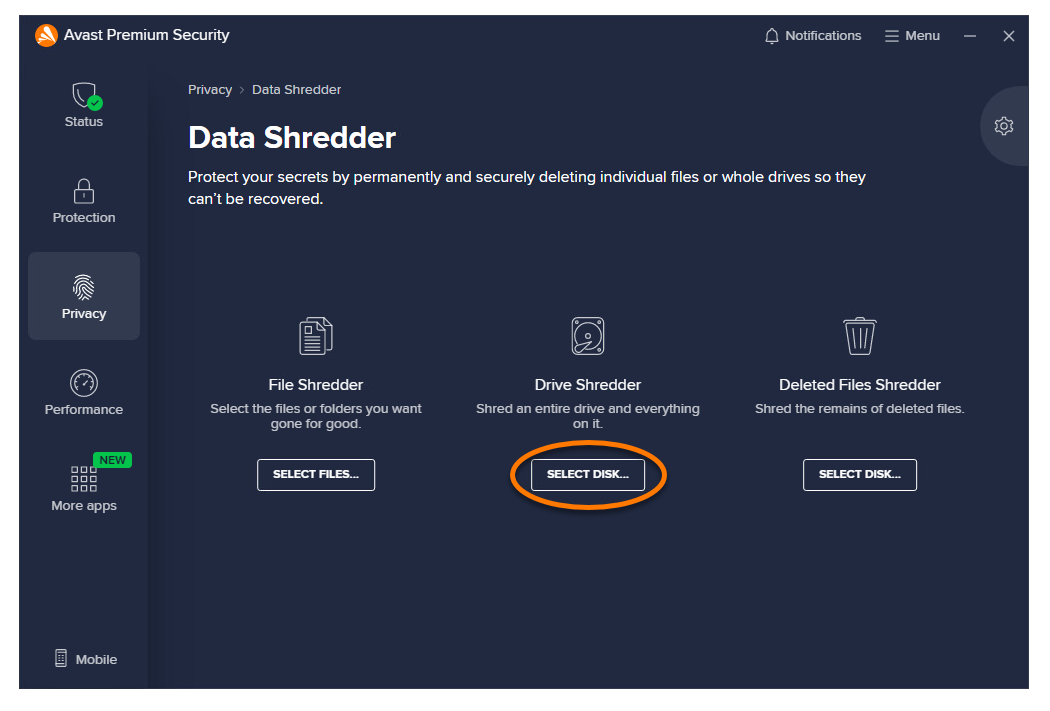
- Clique em Selecionar disco... na caixa Destruição de disco.
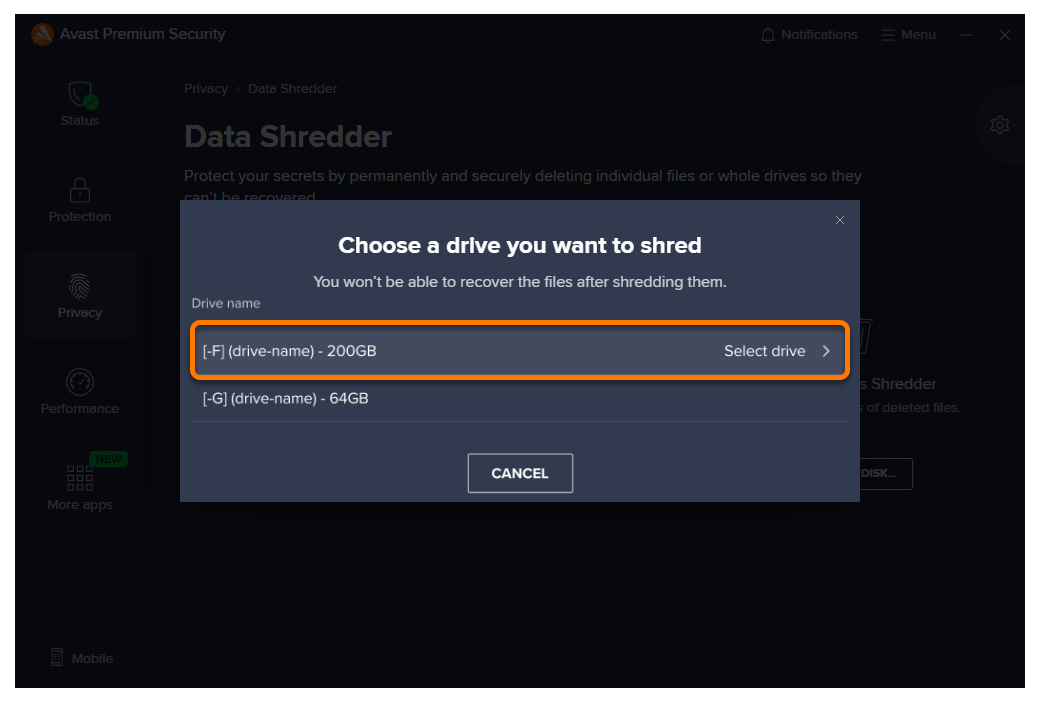
- Selecione o painel da unidade que quer destruir.
- Clique em Sim, continuar para apagar irreversivelmente uma unidade inteira.
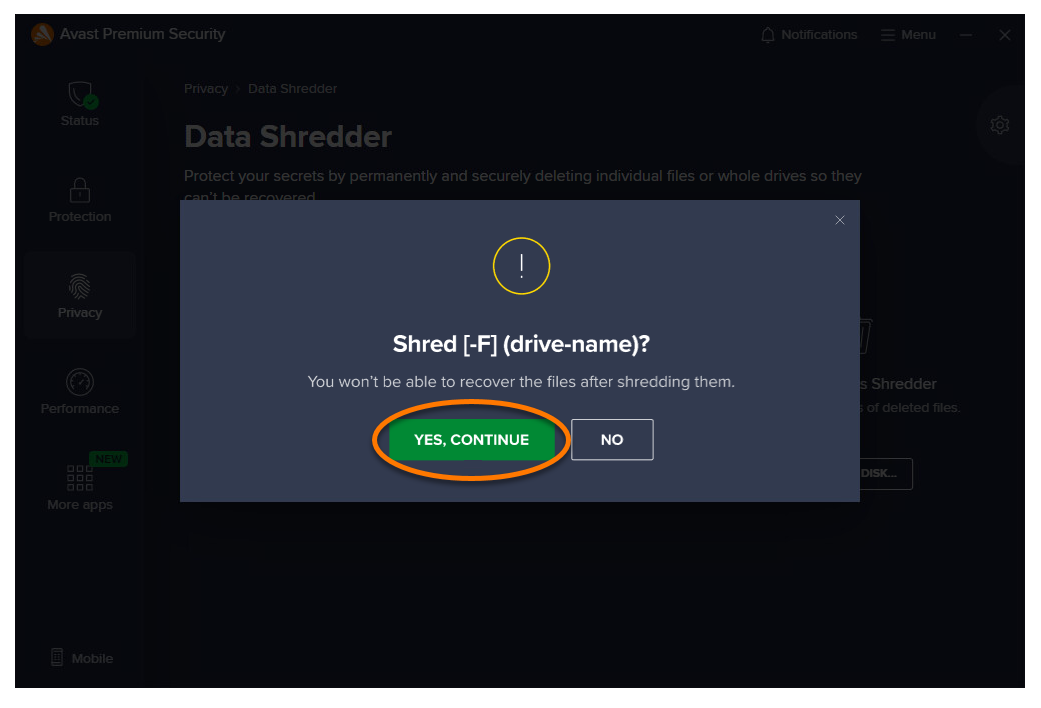
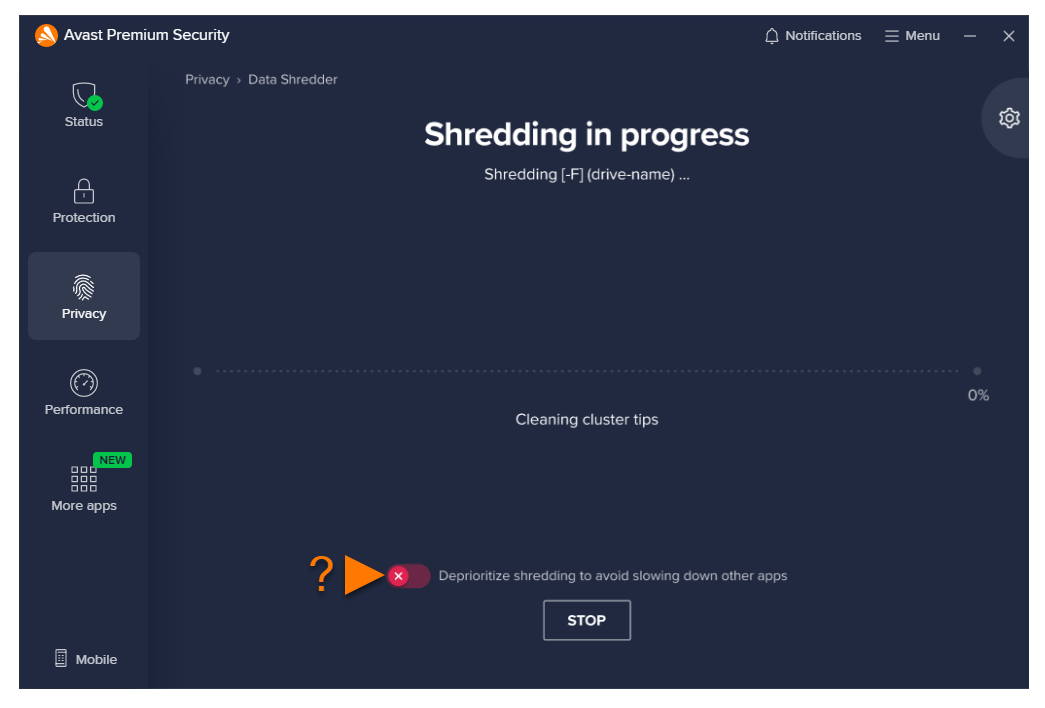
- Aguarde até que a unidade seja destruída. Como opção, clique no controle deslizante para tirar a prioridade dessa ação para evitar que os outros aplicativos não fiquem lentos.
- Clique em Concluir para voltar à tela Destruidor de Dados.
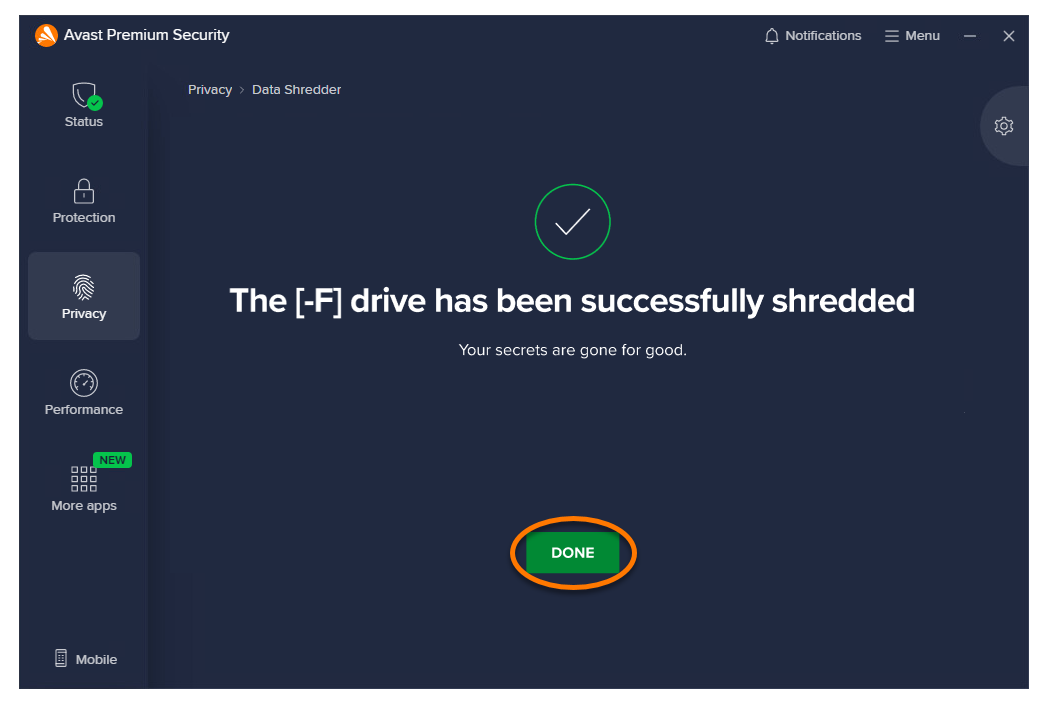
A unidade selecionada está agora destruída.
Para que possa utilizá-la novamente, você precisa reformatar a partição depois de apagá-la.
Apagar os arquivos excluídos
Essa opção apaga irreversivelmente os restos dos arquivos excluídos previamente. Isso é útil se você já tiver excluídos os arquivos usando um método de exclusão padrão. Após os dados serem destruídos, não há maneira de recuperá-los.
Para destruir arquivos excluídos em seu PC:
- Abra o Avast Premium Security, depois selecione Privacidade ▸ Destruidor de Dados.
- Clique em Selecionar disco... na caixa Destruição de dados excluídos.
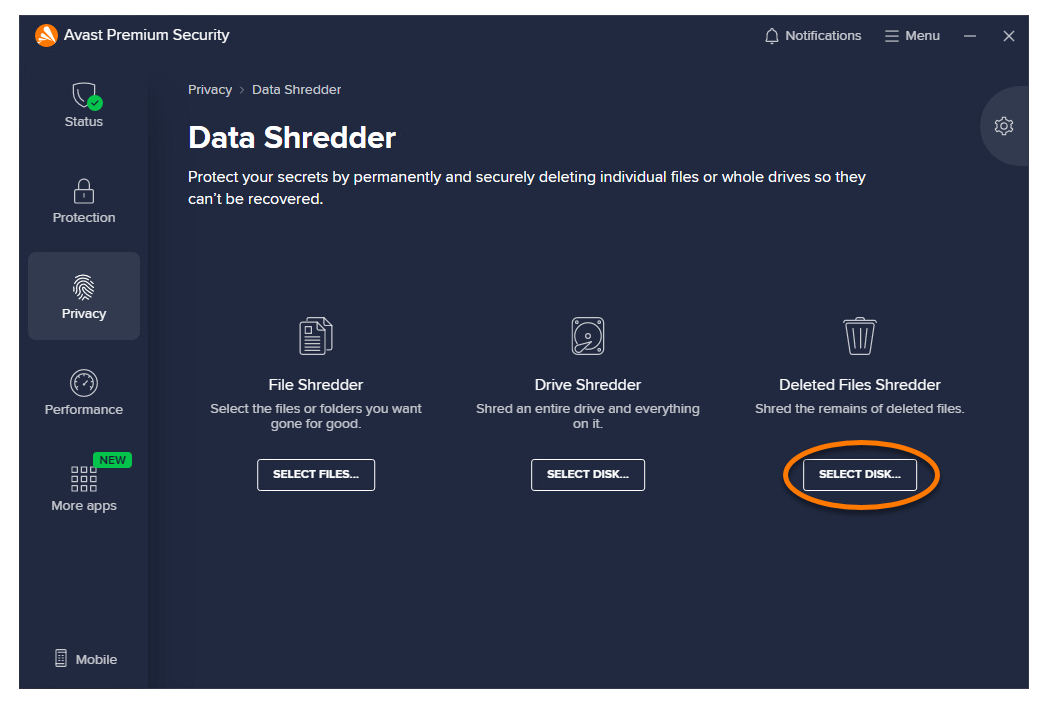
- Selecione o painel da unidade na qual estavam os arquivos excluídos.
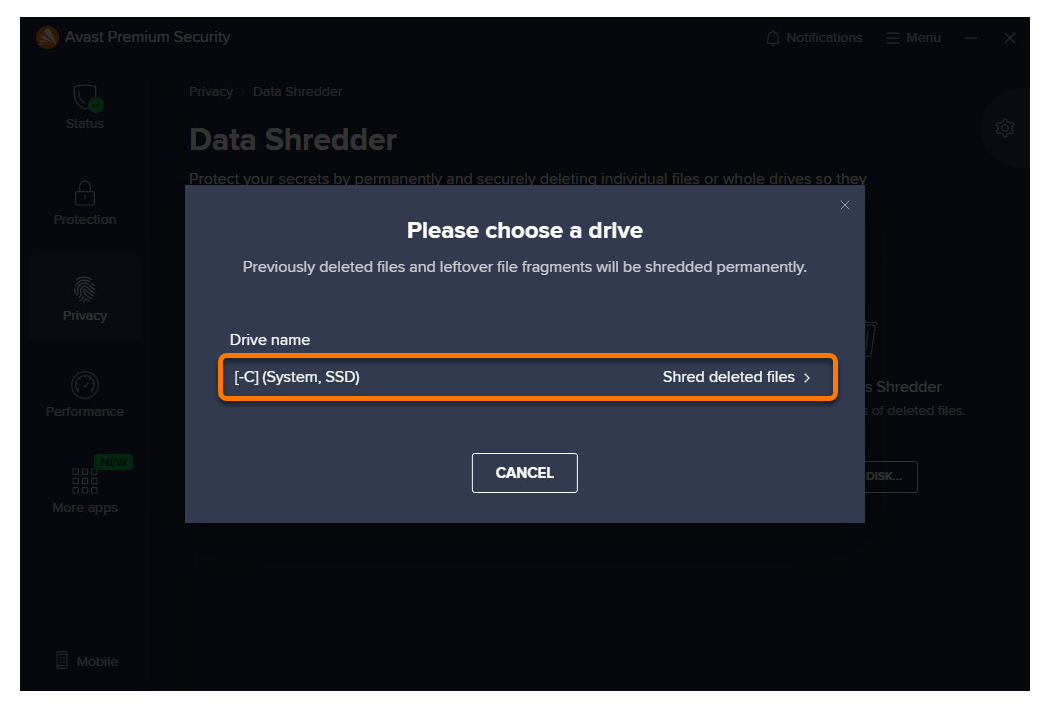
- Clique em Destruir para destruir irreversivelmente seus arquivos excluídos.
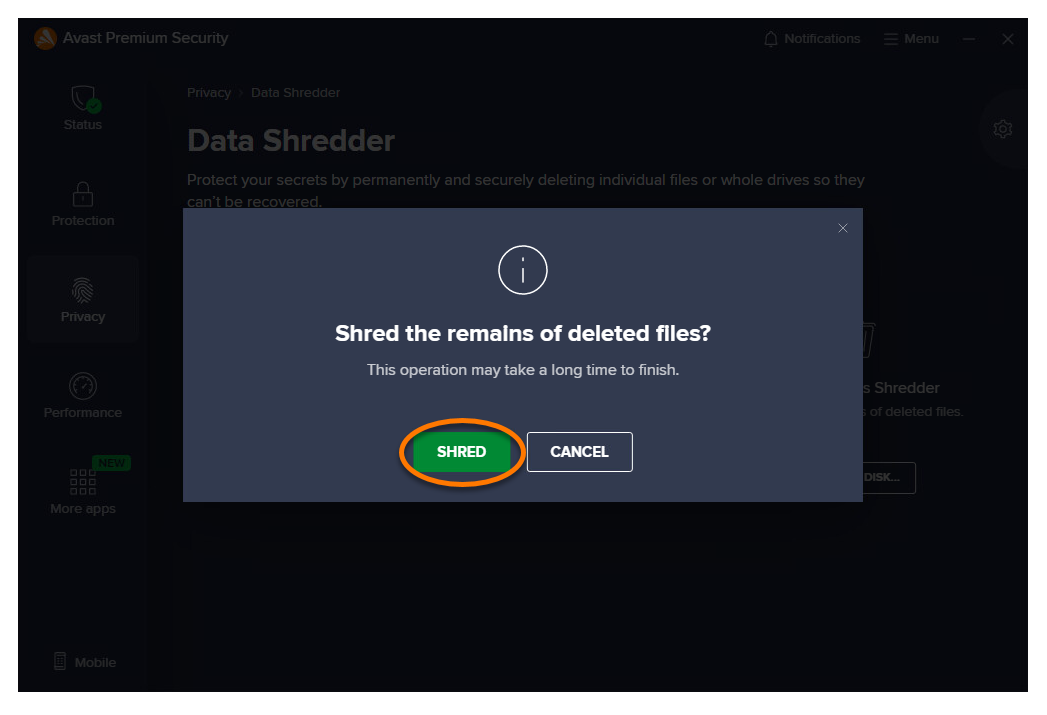
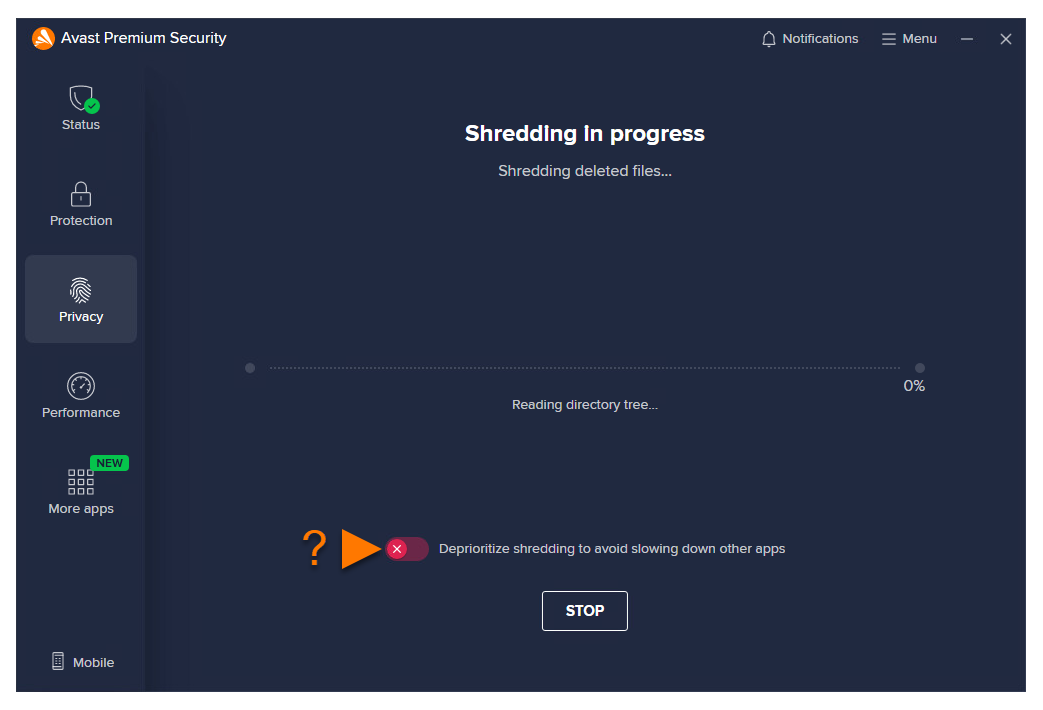
- Aguarde até que a unidade seja destruída. Como opção, clique no controle deslizante para tirar a prioridade dessa ação para evitar que os outros aplicativos não fiquem lentos.
- Clique em Concluir para voltar à tela Destruidor de Dados.
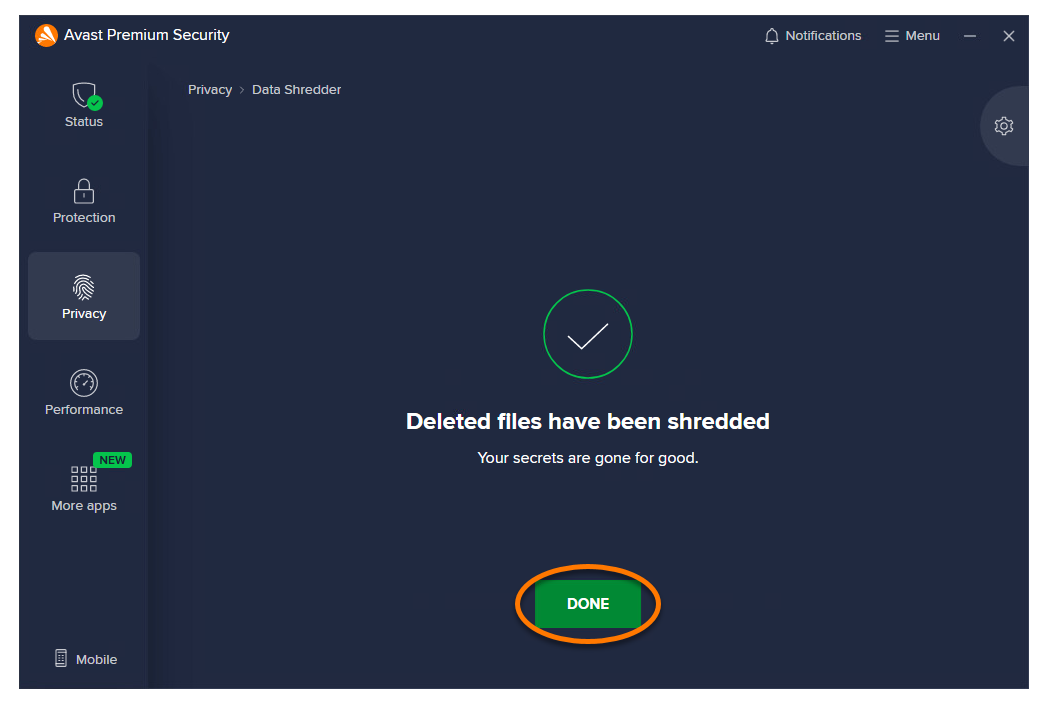
Os arquivos excluídos estão agora destruídos.
Gerenciar configurações
Nas configurações do Destruidor de Dados, você pode configurar a sensibilidade e a acessibilidade do Destruidor de Dados na sua área de trabalho.
Para acessar as configurações:
- Abra o Avast Premium Security, depois selecione Privacidade ▸ Destruidor de Dados.
- Selecione
 Configurações (ícone de engrenagem) no canto superior direito da tela.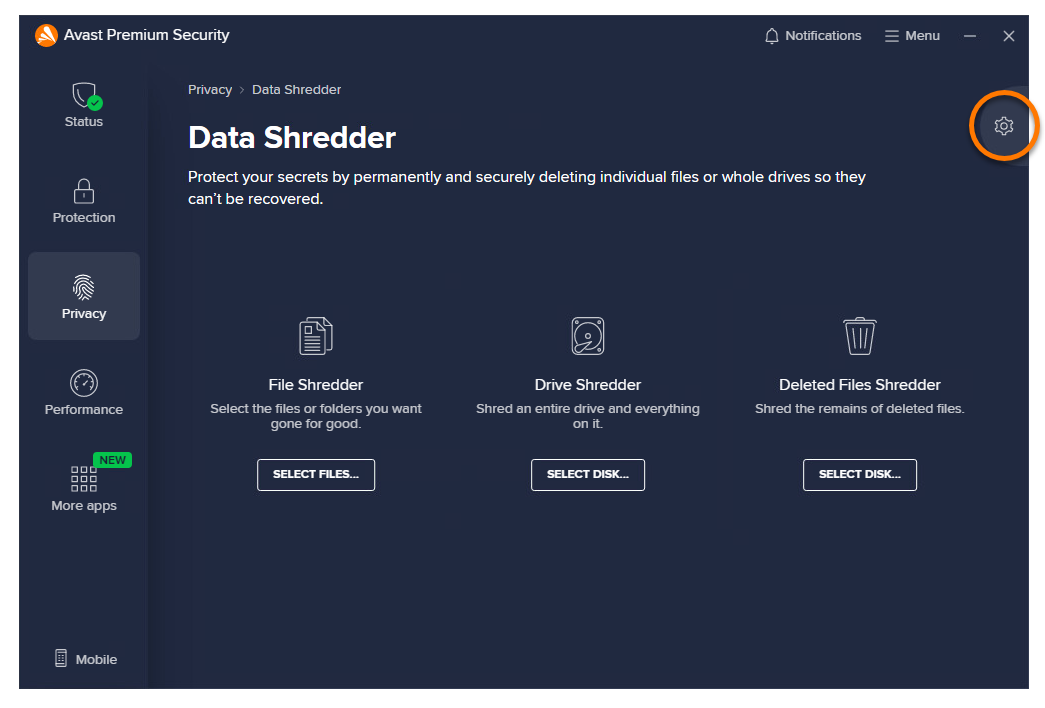
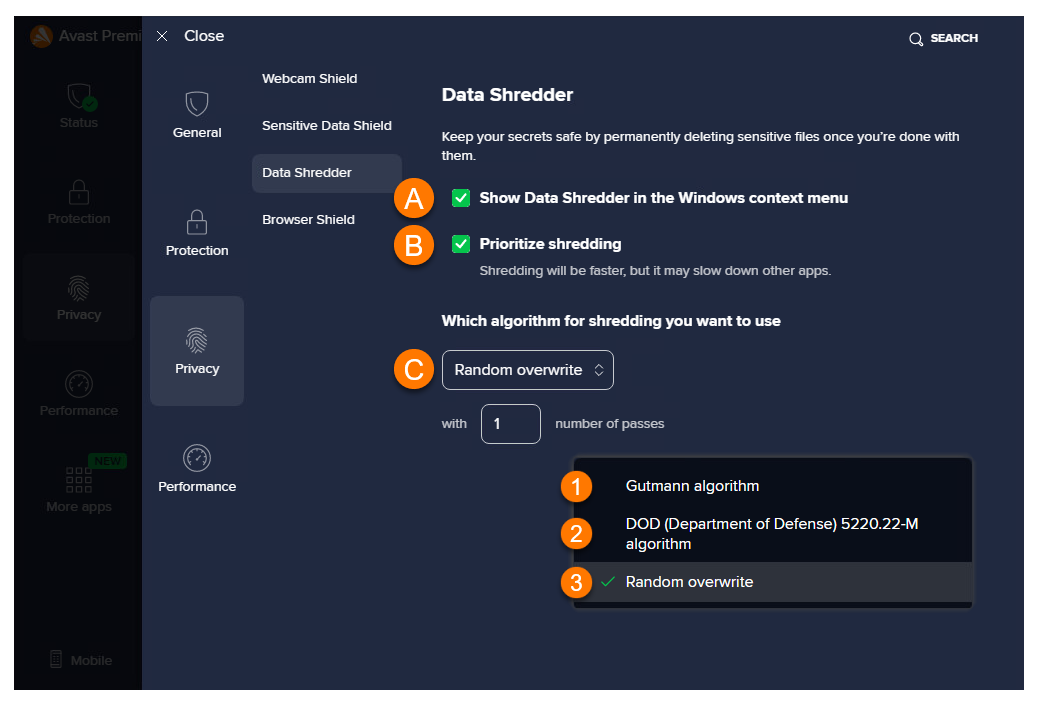
- Gerencie as seguintes configurações:
- Mostrar Destruidor de Dados no menu de contexto do Windows: inclui o Destruidor de Dados no menu de contexto do Windows, para que você possa destruir dados com conveniência ao clicar com o botão direito em um arquivo ou pasta e selecionar Destruir usando o Avast.
- Priorizar destruição: apaga seus arquivos mais rapidamente.
- Qual algoritmo para destruição você quer usar: selecione o algoritmo que o Destruidor de Dados usa para criptografar arquivos excluídos. Você pode escolher entre 3 algoritmos para destruir os dados de acordo com seu nível preferido de proteção:
- Algoritmo de Gutmann: sobrescreve os dados de acordo com o mecanismo de codificação usado pelo disco. O algoritmo Gutmann executa o maior número de passagens sobre os dados em comparação com outros métodos. Ele é o método mais lento, mas o mais seguro.
- Algoritmo 5220.22-M do DOD (Department of Defense): sobrescreve os dados com vários tipos de dados (0, 1 e caracteres aleatórios) com três passagens. O método é mais seguro, mas ligeiramente mais lento que o método Regravação aleatória.
- Regravação aleatória: (selecionado como padrão) substitui seus dados por padrões aleatórios. O número de vezes que seus dados são sobrescritos é determinado pelo número que você especifica. Clique na caixa de texto e digite um número de passagens (o número padrão é 1). Esse é o método mais simples e mais rápido.
Mais recomendações
Para mais informações sobre o Destruidor de Dados, consulte o artigo a seguir:
Este artigo foi útil?

Mantenha sua identidade online privada!
Navegue como se ninguém estivesse observando com o software antirrastreamento do Avast.