
O SEU COMPUTADOR ESTÁ LENTO? FUNCIONE COMO NOVO
Se não forem mantidos, os computadores perdem desempenho com o tempo. O Avast Cleanup Premium pode ajudar a melhorar significativamente o desempenho do seu computador.
Solução de problemas da Proteção contra golpes no Avast Mobile Security em dispositivos Huawei
Android
Este artigo explica como resolver problemas com a Proteção contra golpes no Avast Mobile Security em dispositivos Huawei. Para solucionar problemas com a Proteção contra golpes, siga as etapas nas seções pertinentes abaixo:
Esse procedimento pode ser um pouco diferente dependendo do modelo do dispositivo, da versão do Android e das configurações do fabricante.
Configurar a proteção contra golpes
- Abra Avast Mobile Security e toque em
 Explore ▸ Proteção contra golpes.
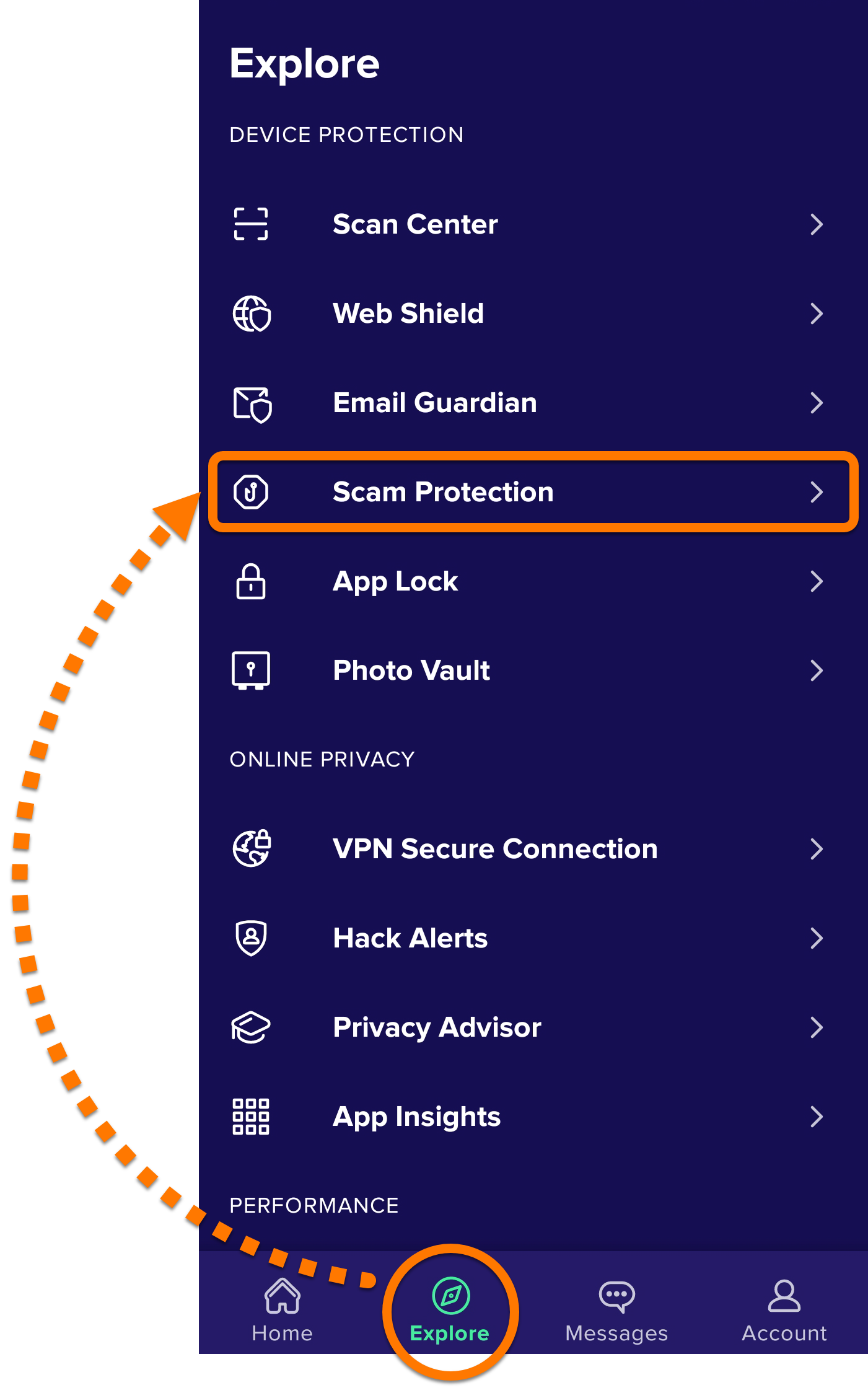
- Se solicitado, toque em Iniciar a configuração ▸ Definir navegador padrão para abrir as Configurações do seu dispositivo Android.
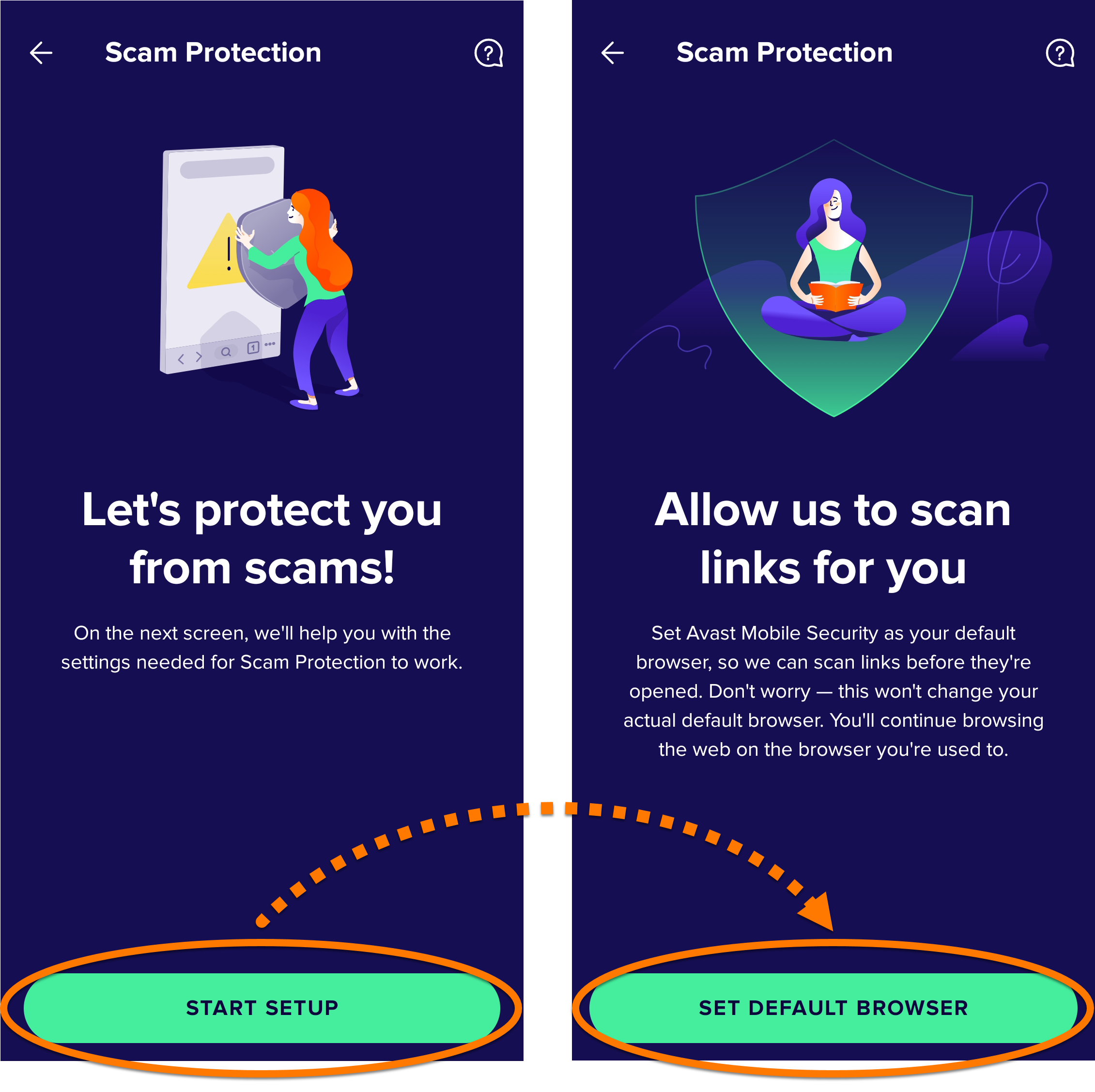
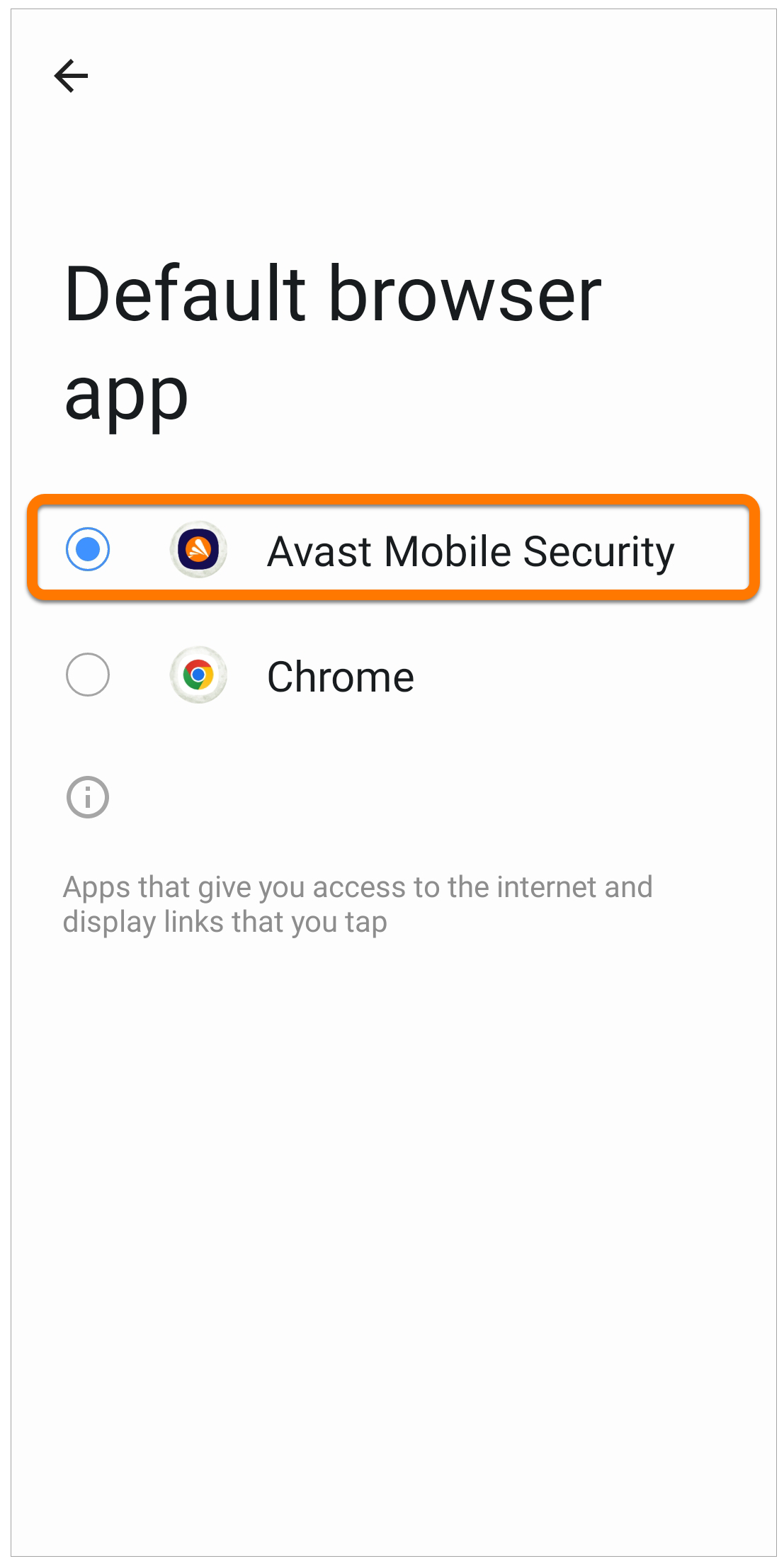
- Nas Configurações do dispositivo Android, selecione Apps ▸ Apps padrão ▸ Navegador.
- Selecione o Avast Mobile Security como navegador padrão. Este requisito é apenas uma formalidade do sistema para que o Avast Mobile Security possa escanear ameaças. Depois que o link for verificado, ele será aberto em seu navegador preferido.
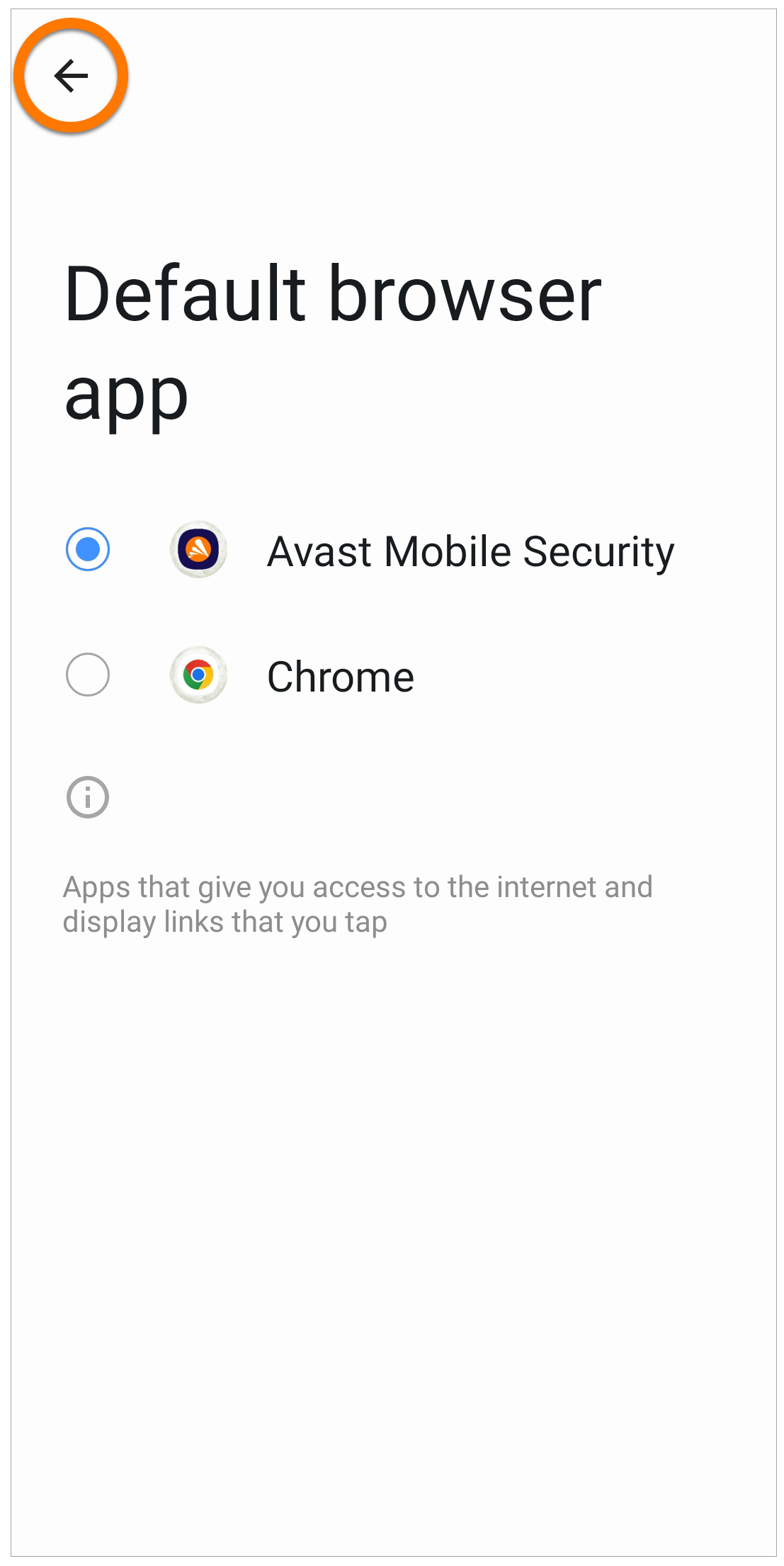
- Clique na seta para voltar para o Avast Mobile Security.
- Se você vir a tela principal do Proteção contra golpes, o recurso está ativado.
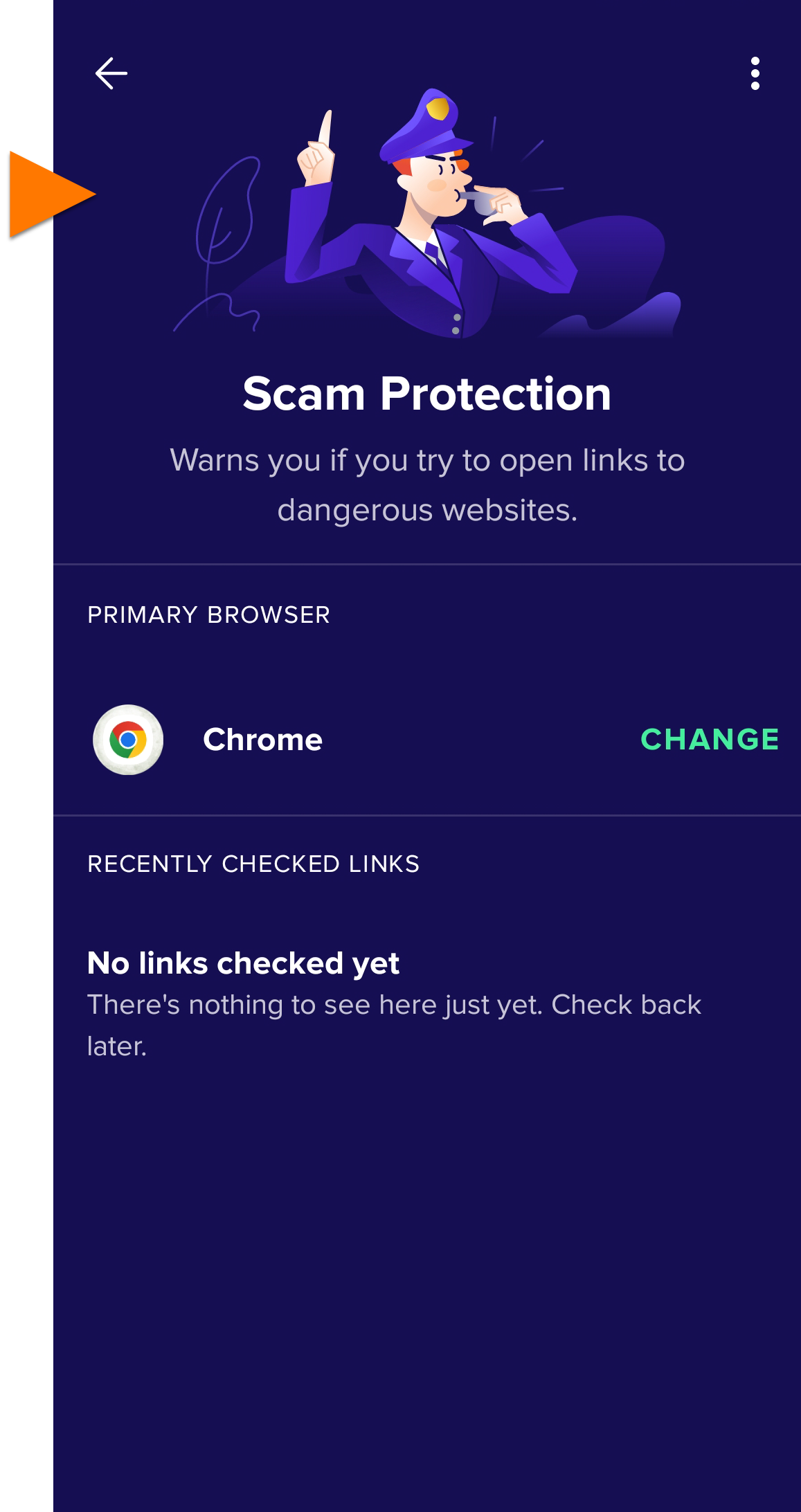
Para manter a Proteção contra golpes ativada, consulte a seção a seguir.
Sempre selecione Avast Mobile Security
Quando a caixa de diálogo Concluir ação usando aparecer para mostrar um link, selecione Avast Mobile Security e toque em Sempre. Se o Avast Mobile Security não for uma opção, consulte Selecionar outro app uma vez.

Se você selecionar Sempre para outro app de navegador, a Proteção contra golpes é desativada. Para alterar a seleção, consulte a seção Disparar a caixa de diálogo Bottom Sheet deste artigo.
A Proteção contra golpes é ativada e o link abre no aplicativo de navegador preferido (por exemplo, Chrome).
Solução de problemas
Se a Proteção contra golpes for ajustada corretamente nas configurações do dispositivo, mas o recurso estiver desligado, tente estas possíveis soluções:
- Desinstalar e instalar o Avast Mobile Security
- Disparar a caixa de diálogo Bottom Sheet
- Selecionar outro aplicativo uma vez
Desinstalar e instalar o Avast Mobile Security
Para resolver problemas que possam ser causados por configuração incorreta, siga as etapas abaixo:
- Desinstale, reinstale e reative o Avast Mobile Security.
- Siga as etapas para Configurar a proteção contra golpes na seção acima.
- Vá para outro aplicativo (por exemplo, seu aplicativo de e-mail) e tente abrir um link externo.
- Quando a caixa de diálogo Concluir ação usando aparecer, selecione Avast Mobile Security e toque em Sempre. Se o Avast Mobile Security não for uma opção, consulte Selecionar outro app uma vez.
Para confirmar se Proteção contra golpes está ativo, visite Explore ▸ Proteção contra golpes.
Disparar a caixa de diálogo Bottom Sheet
Se você selecionou Sempre para outro aplicativo de navegador, siga as etapas abaixo para disparar de novo a caixa de diálogo Concluir ação usando:
- Instale outro aplicativo de navegador (por exemplo, o Avast Secure Browser gratuito). Para obter instruções, consulte o seguinte artigo: Instalar o Avast Secure Browser.
- Vá para outro aplicativo (por exemplo, seu aplicativo de e-mail) e tente abrir um link externo.
- Quando a caixa de diálogo Concluir ação usando aparecer, selecione Avast Mobile Security e toque em Sempre. Se o Avast Mobile Security não for uma opção, consulte Selecionar outro app uma vez.
- Siga as etapas para Configurar a proteção contra golpes na seção acima.
Para confirmar se Proteção contra golpes está ativo, visite Explore ▸ Proteção contra golpes.
Selecionar outro aplicativo uma vez
Se o Avast Mobile Security não era uma opção de aplicativo na caixa de diálogo Concluir ação usando, siga as etapas abaixo:
- Como opção, desinstale o Avast Mobile Security
- Instale outro aplicativo de navegador (por exemplo, o Avast Secure Browser gratuito). Para obter instruções, consulte o seguinte artigo: Instalar o Avast Secure Browser.
- Vá para outro aplicativo (por exemplo, seu aplicativo de e-mail) e tente abrir um link externo.
- Quando a caixa de diálogo Concluir ação usando aparecer, selecione Avast Secure Browser e toque em Apenas uma vez. A caixa de diálogo aparece de novo na próxima vez para abrir um link.
- Se você desinstalou o Avast Mobile Security, reinstale e reative o aplicativo.
- Vá para outro aplicativo (por exemplo, seu aplicativo de e-mail) e tente abrir um link externo.
- Quando a caixa de diálogo Concluir ação usando aparecer, selecione Avast Mobile Security e toque em Sempre.
- Siga as etapas para Configurar a Proteção contra golpes na seção acima.
Para confirmar se Proteção contra golpes está ativo, visite Explore ▸ Proteção contra golpes.
Este artigo foi útil?

Mantenha sua identidade online privada!
Navegue como se ninguém estivesse observando com o software antirrastreamento do Avast.