
- Certifique-se de que nenhum outro aplicativo esteja em execução no seu PC.
- Clique com o botão direito no ícone
 Iniciar do Windows e selecione Aplicativos e Recursos no menu que será exibido.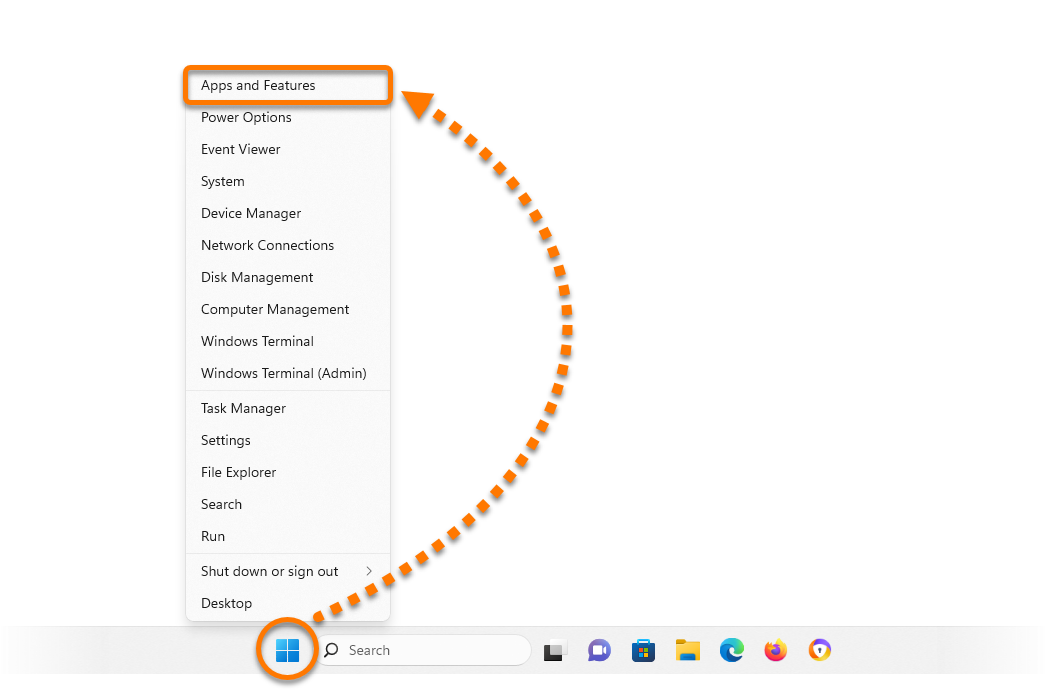
- Ao lado de Avast Free Antivirus ou Avast Premium Security, clique em
⋮Opções (os três pontos) e selecione Desinstalar duas vezes.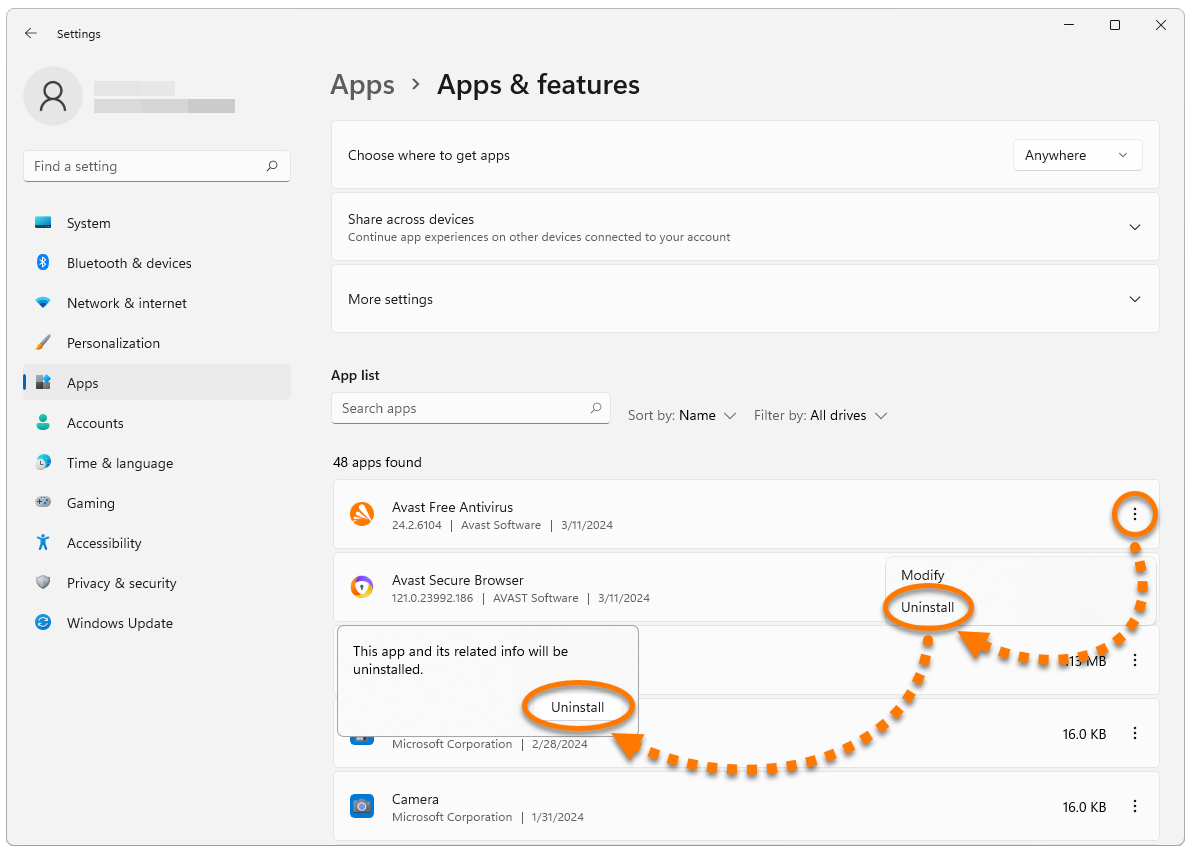
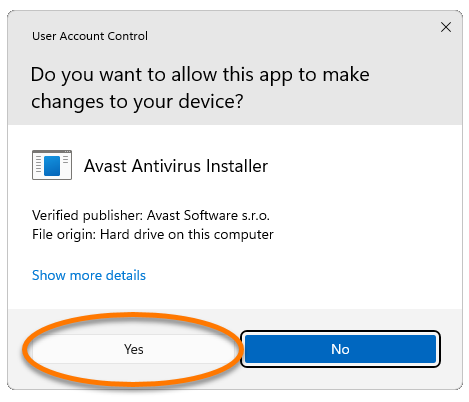
- Se a caixa de diálogo Controle de Conta de Usuário solicitar permissões, clique em Sim.
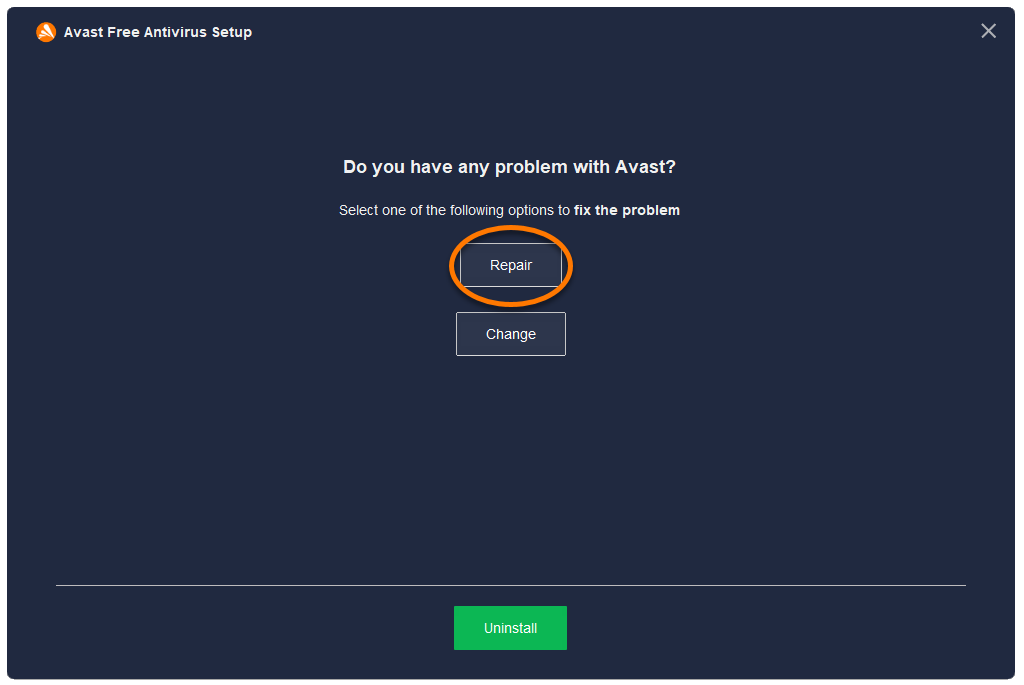
- Quando a janela de Instalação do Avast aparecer, clique em Reparar.
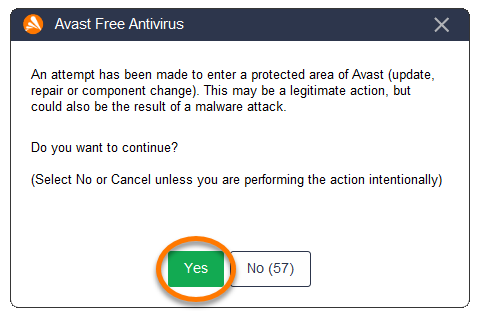
- Selecione Sim para confirmar que você solicitou intencionalmente a reparação do aplicativo.
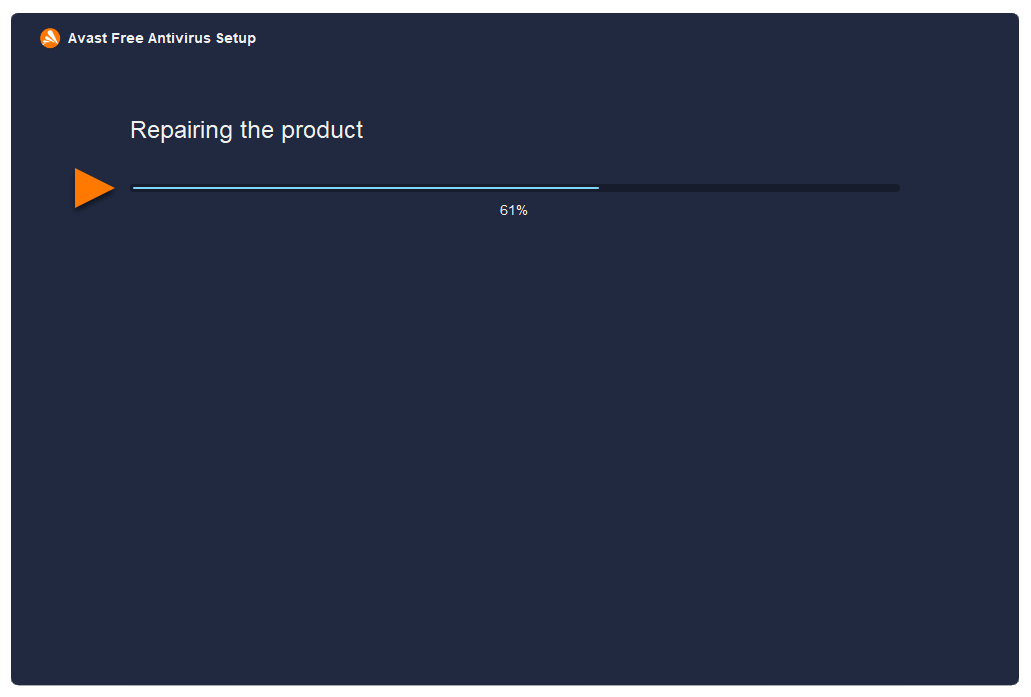
- Espere enquanto a instalação repara seu aplicativo Avast.
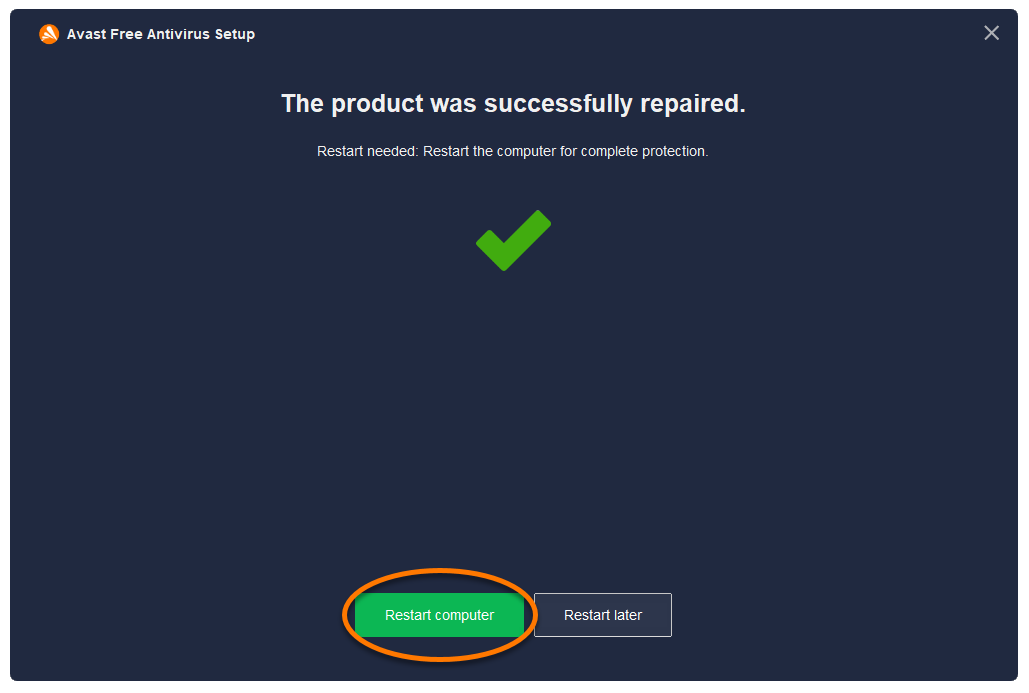
- Se solicitado, clique em Reiniciar computador para reiniciar o PC imediatamente e concluir o reparo. Se a reinicialização não for necessária, clique em Concluir.
O SEU COMPUTADOR ESTÁ LENTO? FUNCIONE COMO NOVO
Se não forem mantidos, os computadores perdem desempenho com o tempo. O Avast Cleanup Premium pode ajudar a melhorar significativamente o desempenho do seu computador.
Reparar o Avast Antivirus
Windows
Este artigo é sobre reparar o Avast Free Antivirus e o Avast Premium Security. Para obter informações sobre como reparar o Avast One, consulte o artigo a seguir: Reparando o Avast One.
Se algum componente ou recurso do programa não estiver funcionando corretamente no Avast Free Antivirus ou no Avast Premium Security, recomendamos repará-lo com a janela Instalação do Avast. O reparo da instalação é recomendado para resolver os seguintes problemas com o aplicativo Avast:
- Certos recursos não estão funcionando.
- Travamento de uma verificação no meio do processo.
- Falha na atualização do aplicativo.
Ao reparar o aplicativo Avast, algumas configurações personalizadas podem voltar ao seu estado padrão.
Instruções
- Certifique-se de que nenhum outro aplicativo esteja em execução no seu PC.
- Clique com o botão direito no ícone Iniciar do Windows e selecione Aplicativos e Recursos no menu que será exibido.
- Ao lado de Avast Free Antivirus ou Avast Premium Security, clique em
⋮Opções (os três pontos) e selecione Desinstalar duas vezes. - Se a caixa de diálogo Controle de Conta de Usuário solicitar permissões, clique em Sim.
- Quando a janela de Instalação do Avast aparecer, clique em Reparar.
- Selecione Sim para confirmar que você solicitou intencionalmente a reparação do aplicativo.
- Espere enquanto a instalação repara seu aplicativo Avast.
- Se solicitado, clique em Reiniciar computador para reiniciar o PC imediatamente e concluir o reparo. Se a reinicialização não for necessária, clique em Concluir.
- Certifique-se de que nenhum outro aplicativo esteja em execução no seu PC.
- Clique com o botão direito no ícone Iniciar do Windows e selecione Aplicativos e Recursos no menu que será exibido.
- Ao lado de Avast Free Antivirus ou Avast Premium Security, clique em
⋮Opções (os três pontos) e selecione Desinstalar duas vezes. - Se a caixa de diálogo Controle de Conta de Usuário solicitar permissões, clique em Sim.
- Quando a janela de Instalação do Avast aparecer, clique em Reparar.
- Selecione Sim para confirmar que você solicitou intencionalmente a reparação do aplicativo.
- Espere enquanto a instalação repara seu aplicativo Avast.
- Se solicitado, clique em Reiniciar computador para reiniciar o PC imediatamente e concluir o reparo. Se a reinicialização não for necessária, clique em Concluir.
- Certifique-se de que nenhum outro aplicativo esteja em execução no seu PC.
- Clique com o botão direito no ícone Iniciar do Windows e selecione Aplicativos e Recursos no menu que será exibido.
- Ao lado de Avast Free Antivirus ou Avast Premium Security, clique em
⋮Opções (os três pontos) e selecione Desinstalar duas vezes. - Se a caixa de diálogo Controle de Conta de Usuário solicitar permissões, clique em Sim.
- Quando a janela de Instalação do Avast aparecer, clique em Reparar.
- Selecione Sim para confirmar que você solicitou intencionalmente a reparação do aplicativo.
- Espere enquanto a instalação repara seu aplicativo Avast.
- Se solicitado, clique em Reiniciar computador para reiniciar o PC imediatamente e concluir o reparo. Se a reinicialização não for necessária, clique em Concluir.
ID do DOC: repair-antivirusÚltima alteração: 09/03/2026
Este artigo foi útil?

Mantenha sua identidade online privada!
Navegue como se ninguém estivesse observando com o software antirrastreamento do Avast.
Precisa de mais ajuda?
Conta Avast
Comunidade
Acesse a academia