
- Garanta que a versão mais recente do Avast SecureLine VPN esteja instalada no Mac.
Para instruções, consulte o seguinte artigo: - Clique duas vezes no ícone Avast SecureLine VPN na pasta Aplicativos para abrir o aplicativo.
 Para opções alternativas para abrir o Avast SecureLine VPN, consulte o artigo a seguir:
- Acesse
☰Menu ▸ Licenciamento.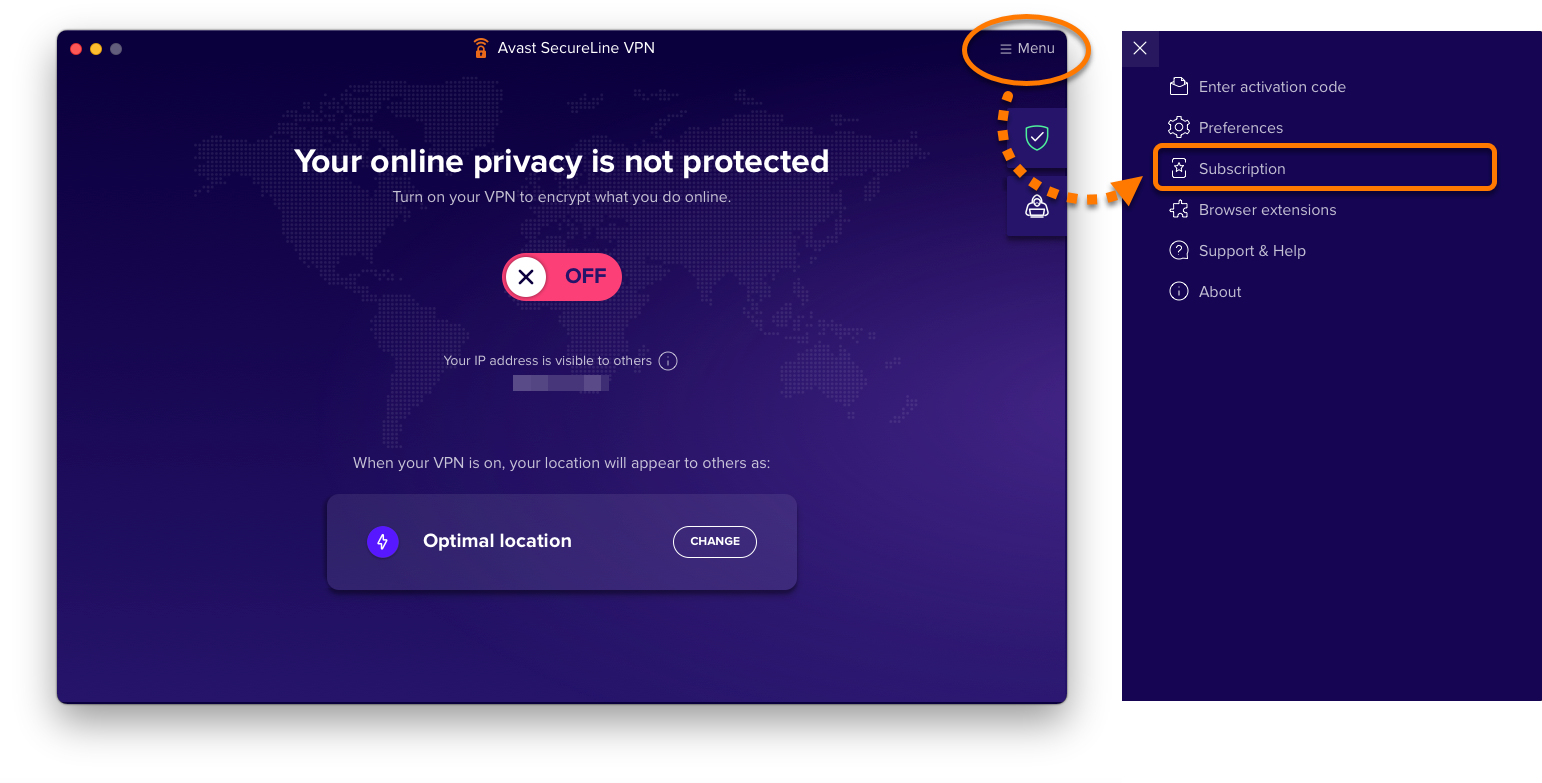
- Selecione Sincronização de dispositivo.
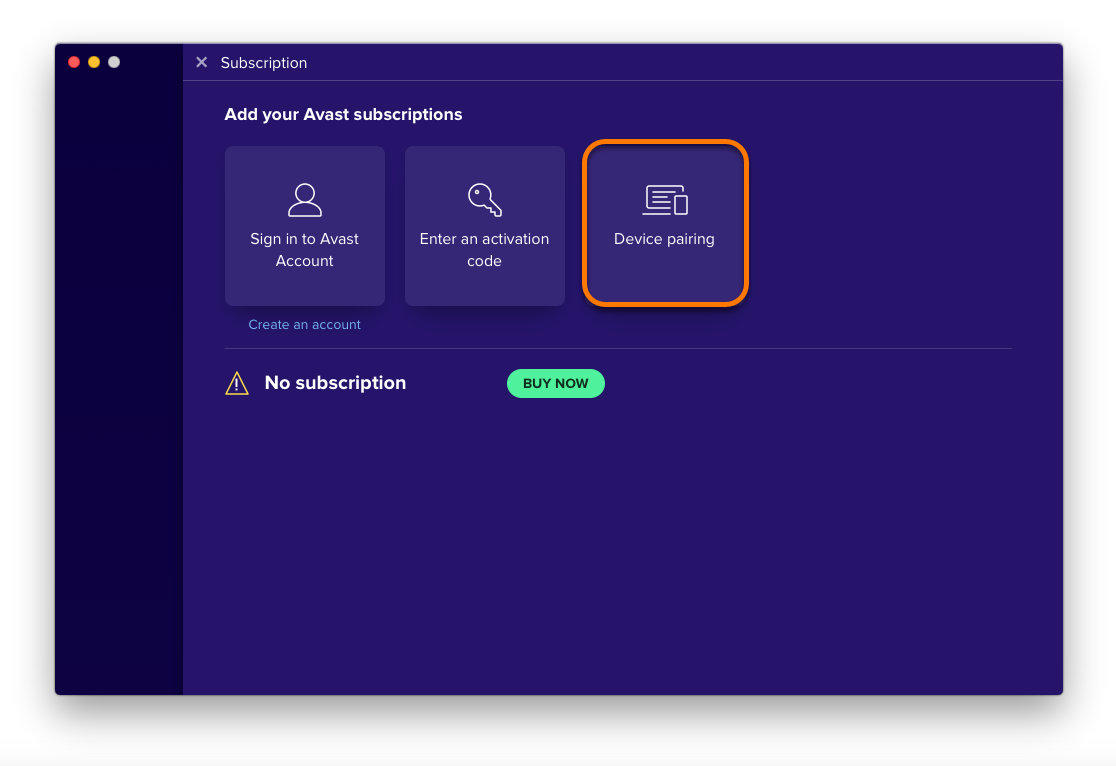
- Selecione Comece a sincronizar para gerar um código de pareamento de 6 dígitos.
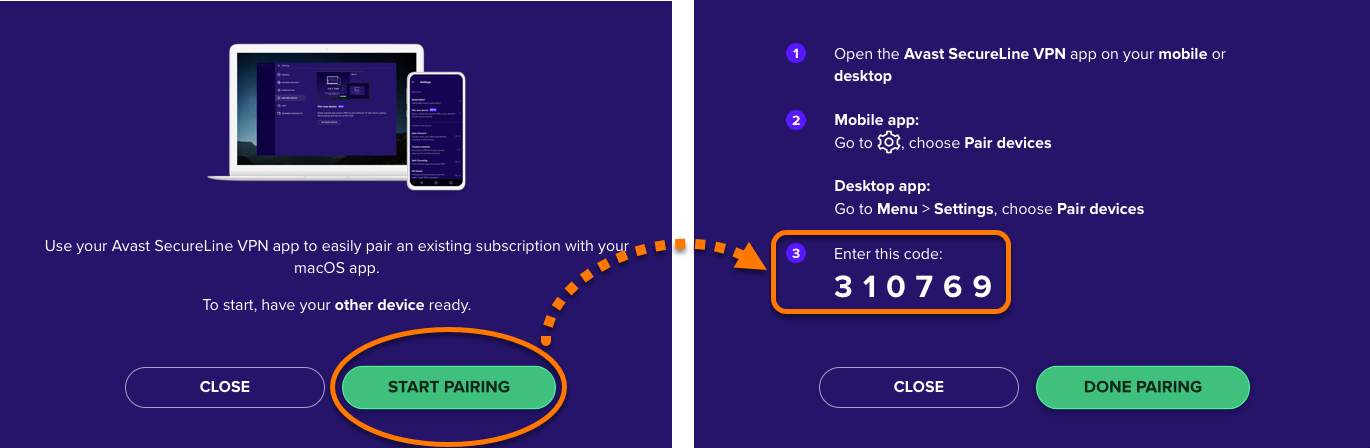
- Siga as instruções pertinentes na seção abaixo para inserir seu código de pareamento de 6 dígitos em outro computador ou dispositivo móvel onde o Avast SecureLine VPN já esteja ativo.
O SEU COMPUTADOR ESTÁ LENTO? FUNCIONE COMO NOVO
Se não forem mantidos, os computadores perdem desempenho com o tempo. O Avast Cleanup Premium pode ajudar a melhorar significativamente o desempenho do seu computador.
Parear uma assinatura do Avast SecureLine VPN
Windows, Mac, Android
Depois de ativar uma assinatura do Avast SecureLine VPN (Multidispositivo) no primeiro dispositivo, você poderá usar o pareamento de dispositivo para ativar a assinatura em mais dispositivos (inclusive o Android TV).
Antes de poder usar o pareamento de dispositivo, é necessário ativar o Avast SecureLine VPN em pelo menos um dispositivo com a Conta Avast ou um código de ativação. Para instruções mais detalhadas, consulte o artigo a seguir:
Gerar um código de pareamento
Consulte a seção pertinente abaixo de acordo com o novo dispositivo que quer ativar:
- Garanta que a versão mais recente do Avast SecureLine VPN está instalada no PC.
Para instruções, consulte o seguinte artigo: - Clique duas vezes no ícone Avast SecureLine VPN na sua área de trabalho do Windows para abrir o aplicativo.
 Para opções alternativas para abrir o Avast SecureLine VPN, consulte o artigo a seguir:
- Acesse
☰Menu ▸ Minhas assinaturas.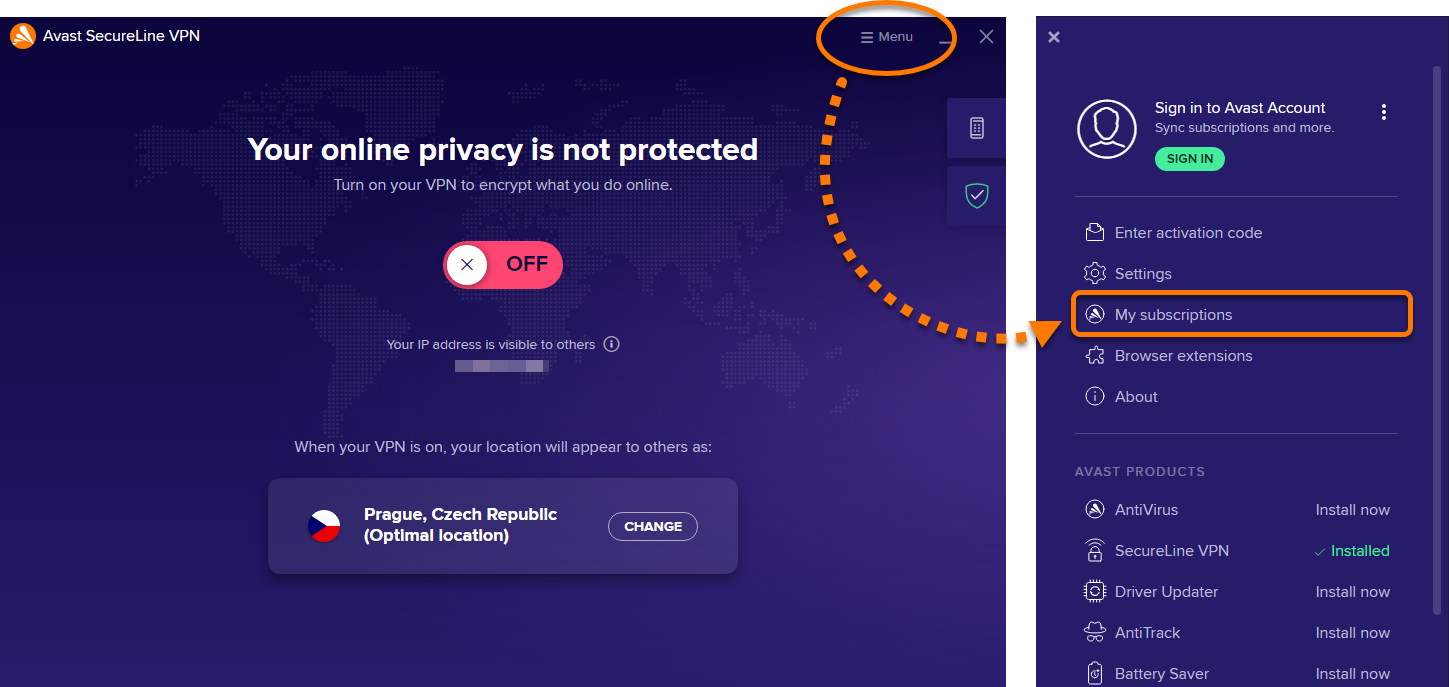
- Selecione Sincronizar dispositivos.
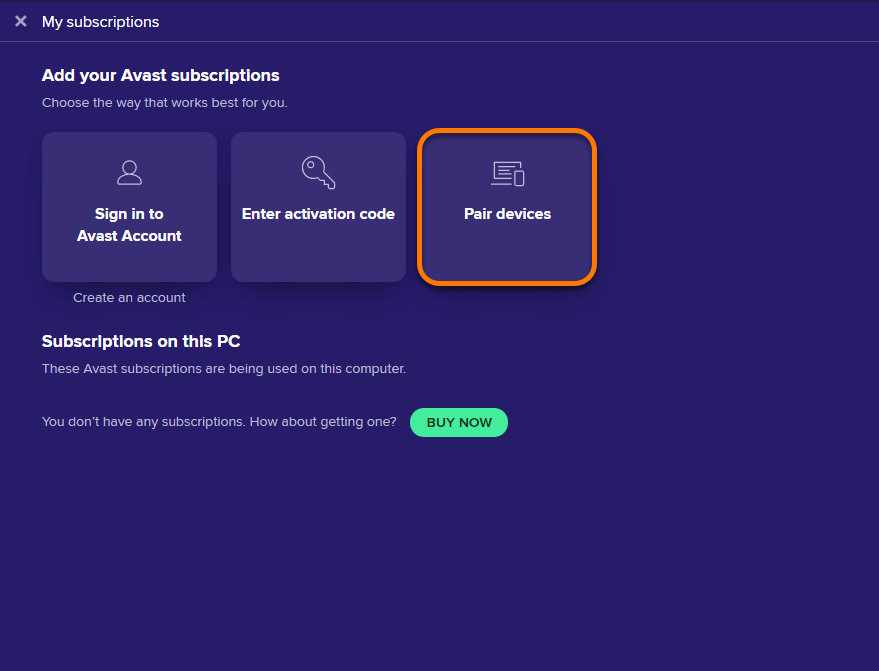
- Selecione Comece a sincronizar para gerar um código de pareamento de 6 dígitos.
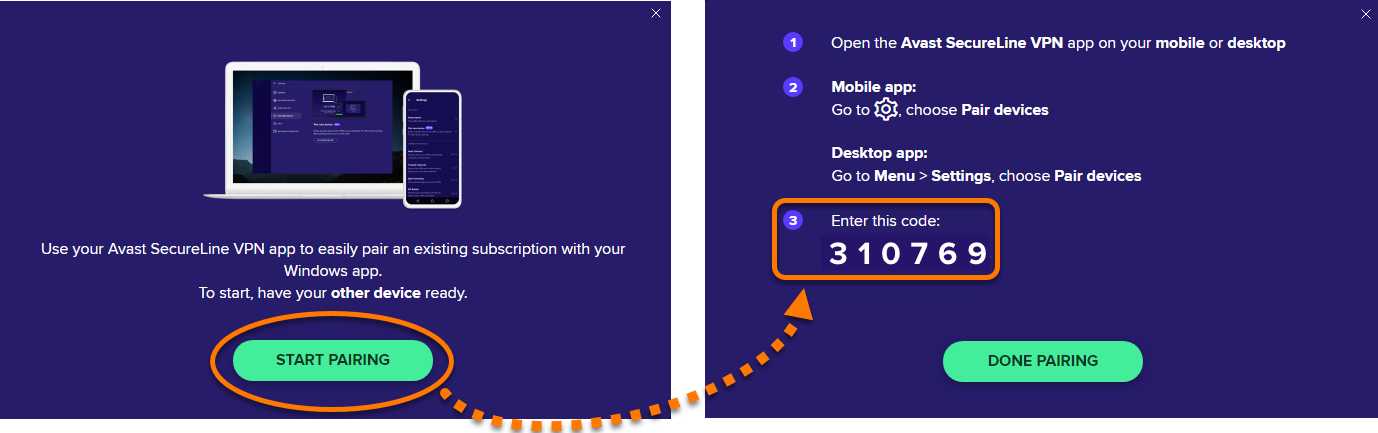
- Siga as instruções pertinentes na seção abaixo para inserir seu código de pareamento de 6 dígitos em outro computador ou dispositivo móvel onde o Avast SecureLine VPN já esteja ativo.
- Garanta que a versão mais recente do Avast SecureLine VPN está instalada no dispositivo Android.
Para instruções, consulte o seguinte artigo: - Toque no ícone Avast SecureLine VPN na tela inicial do seu dispositivo. O aplicativo é aberto.

- Toque em
⋮Opções (três pontos) ▸ Já comprou?, ...ou acesse
  Configurações ▸ Licenciamento ▸ Já comprou?.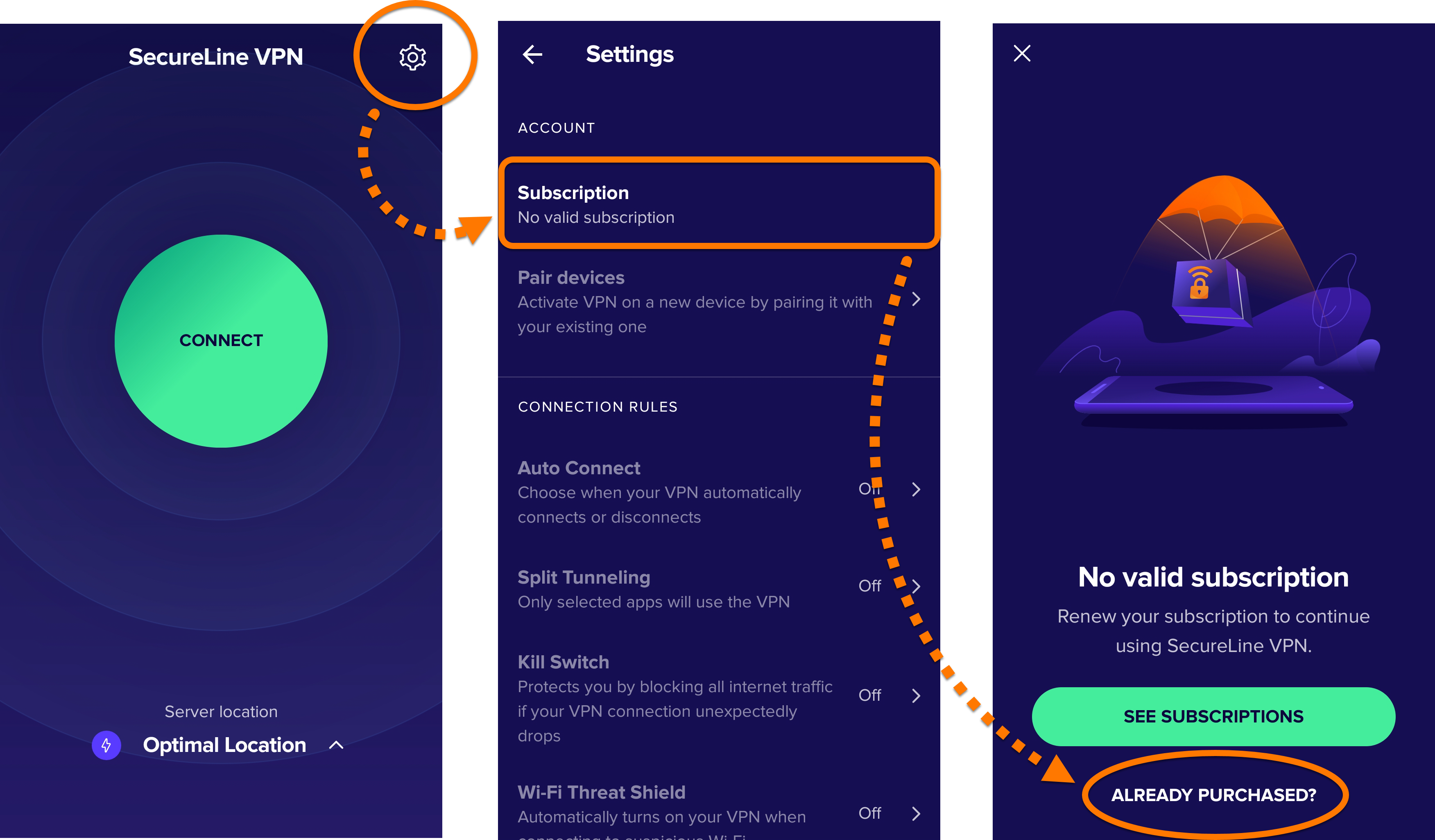
- Selecione Sincronizar dispositivos.
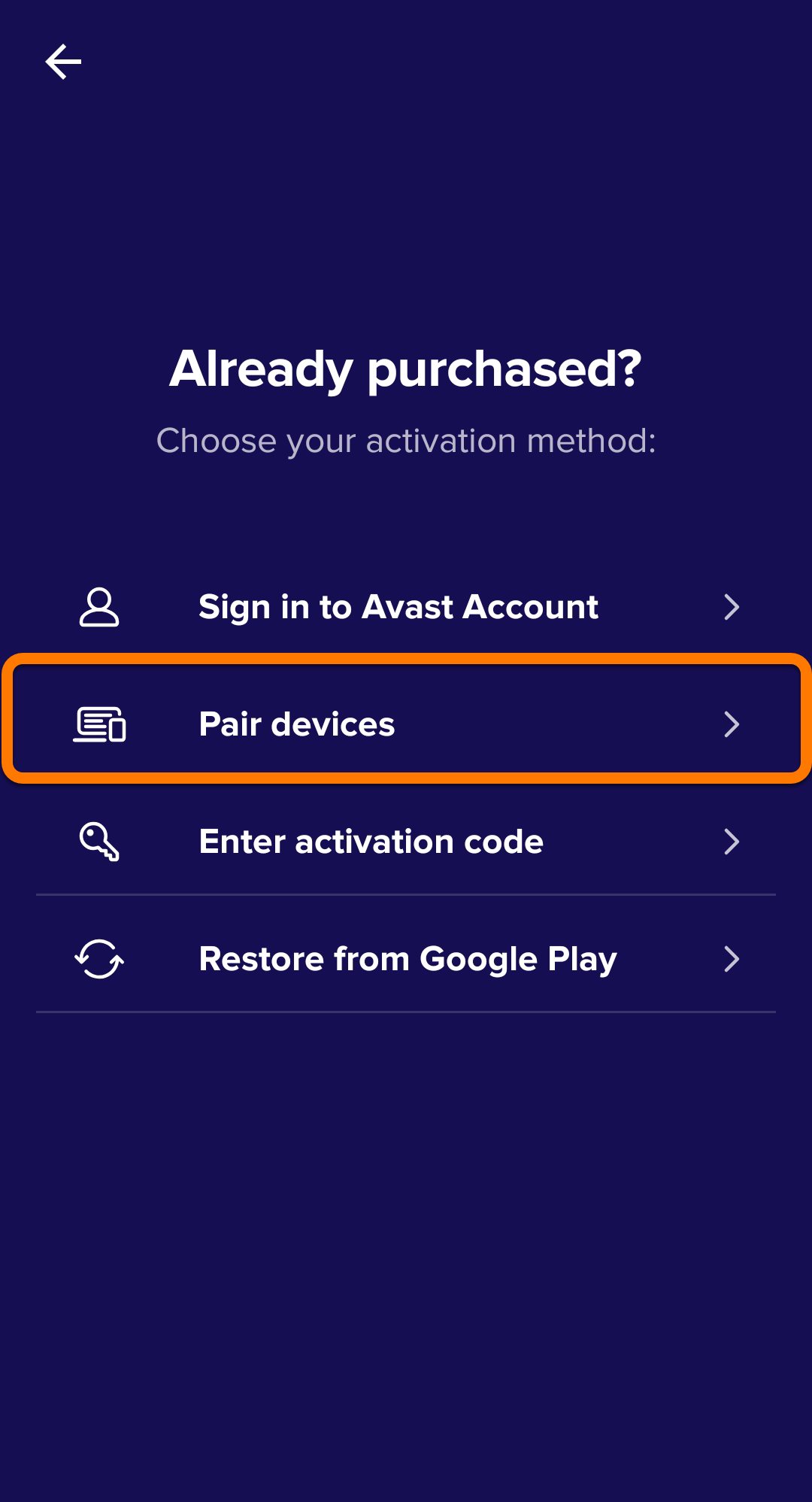
- Selecione Comece a sincronizar para gerar um código de pareamento de 6 dígitos.
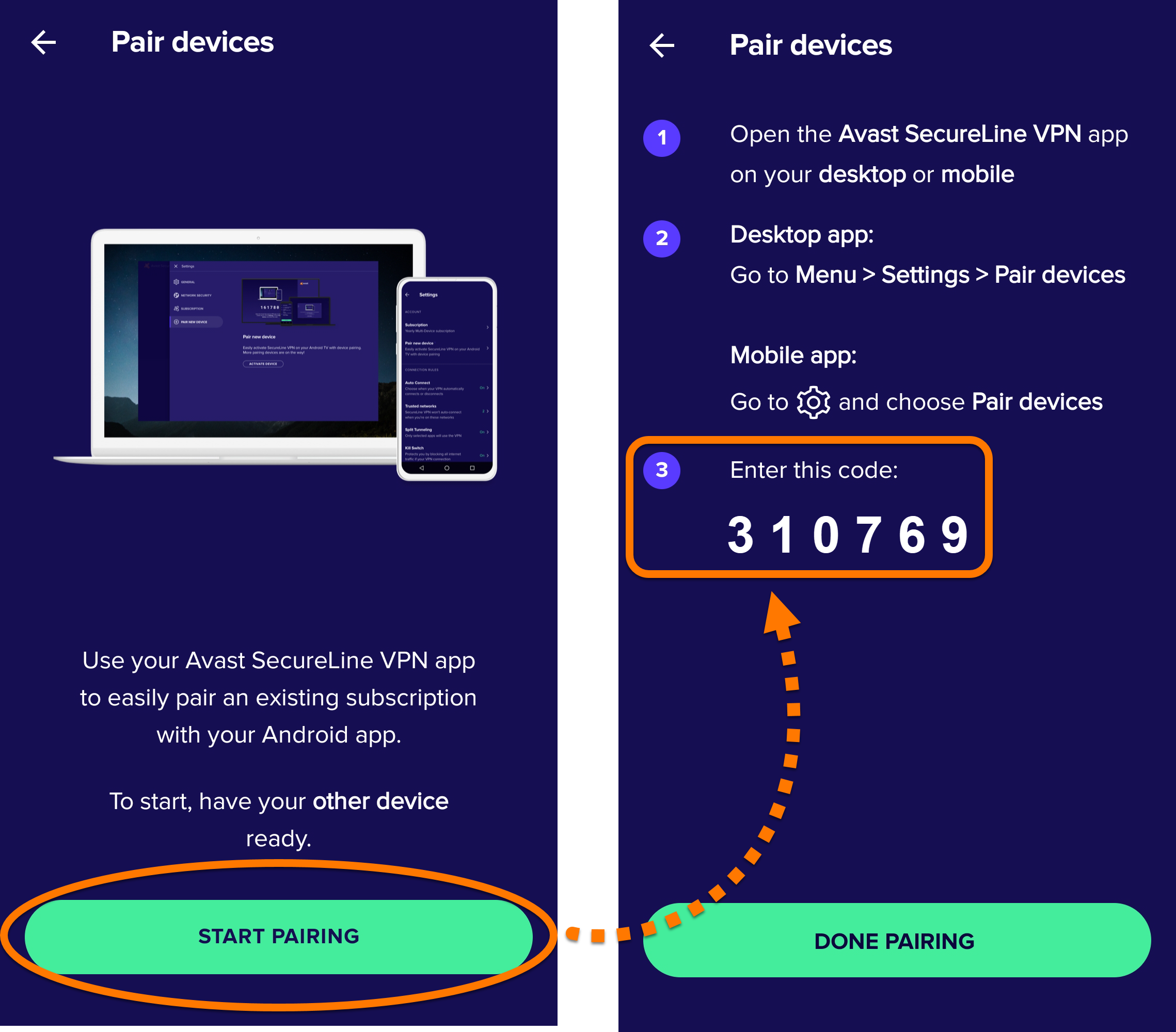
- Siga as instruções pertinentes na seção abaixo para inserir seu código de pareamento de 6 dígitos em outro computador ou dispositivo móvel onde o Avast SecureLine VPN já esteja ativo.
- Garanta que a versão mais recente do Avast SecureLine VPN está instalada no dispositivo iOS.
Para instruções, consulte o seguinte artigo: - Toque no ícone Avast SecureLine VPN na tela inicial do seu dispositivo. O aplicativo é aberto.

- Toque em Já comprou?,
 ...ou acesse Configurações ▸ Licenciamento ▸ Já comprou?.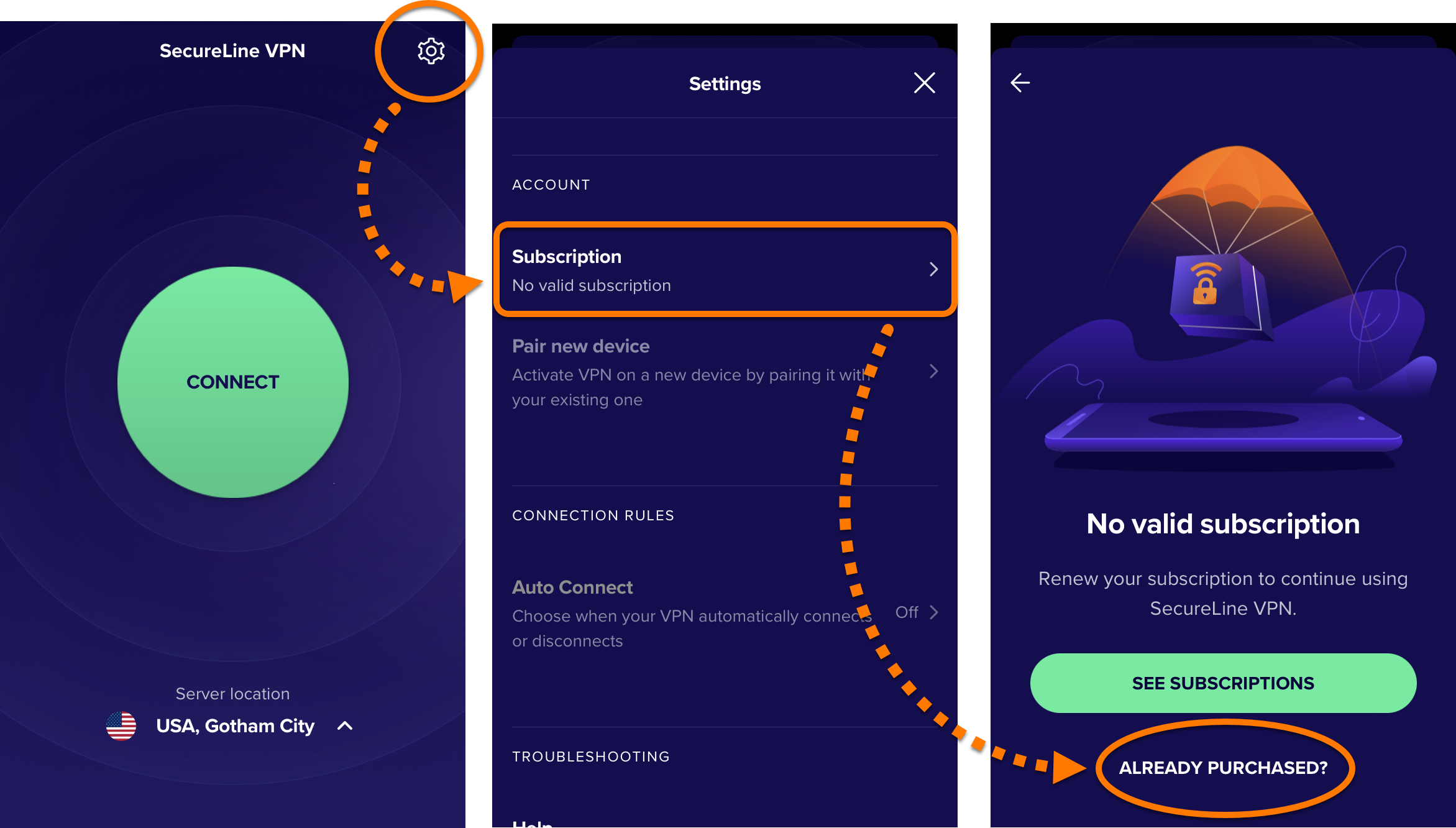
- Selecione Sincronizar dispositivos.
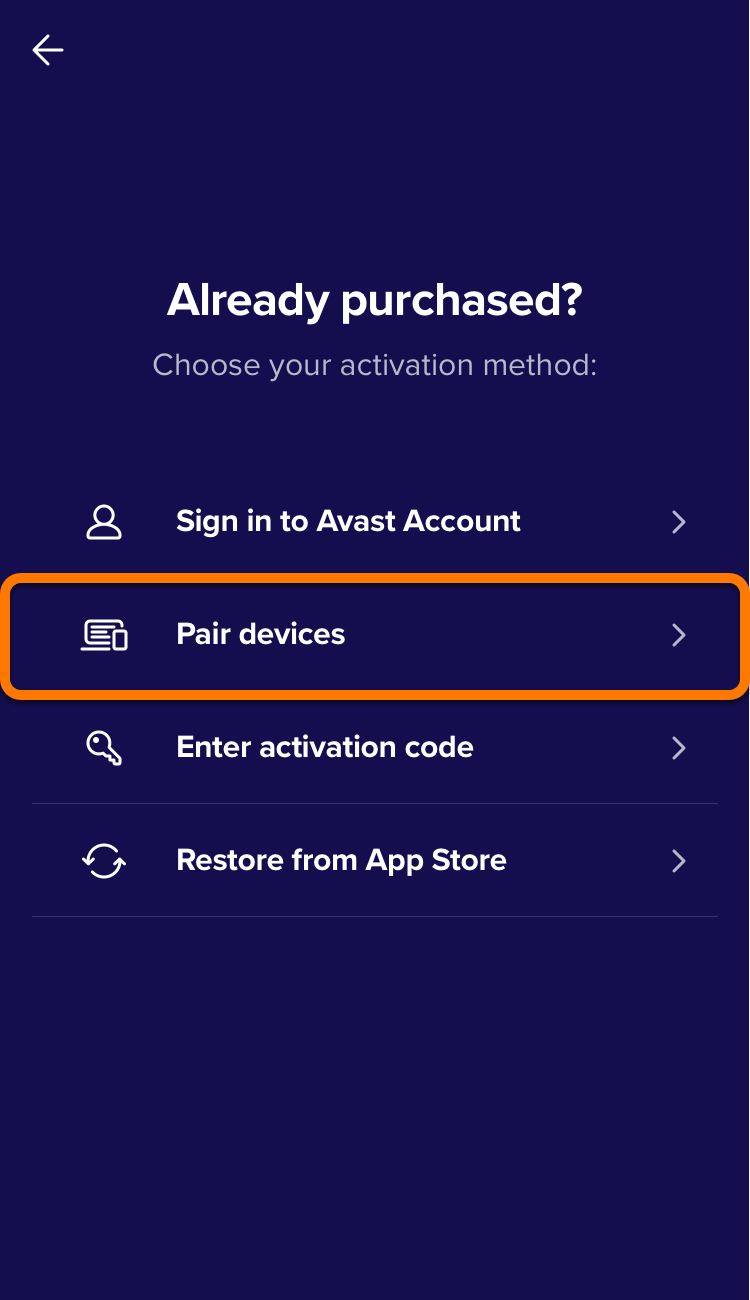
- Selecione Comece a sincronizar para gerar um código de pareamento de 6 dígitos.
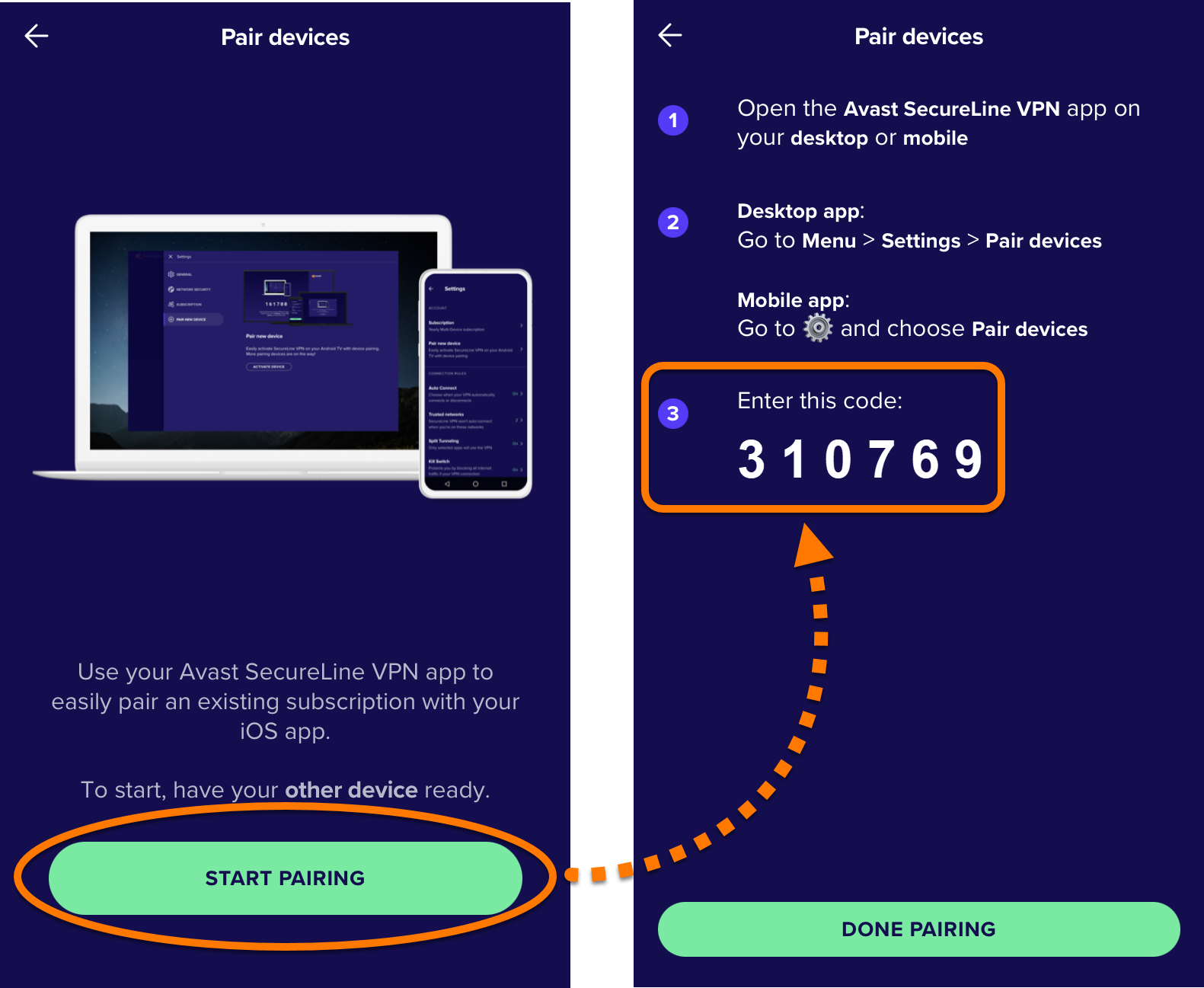
- Siga as instruções pertinentes na seção abaixo para inserir seu código de pareamento de 6 dígitos em outro computador ou dispositivo móvel onde o Avast SecureLine VPN já esteja ativo.
- Garanta que a versão mais recente do Avast SecureLine VPN esteja instalada na Android TV.
- Em sua Android TV, selecione Configurações (o ícone de engrenagem) ▸ Aplicativos ▸ Avast SecureLine VPN ▸ Abrir.
- No Avast SecureLine VPN, selecione Configurações no canto superior direito.
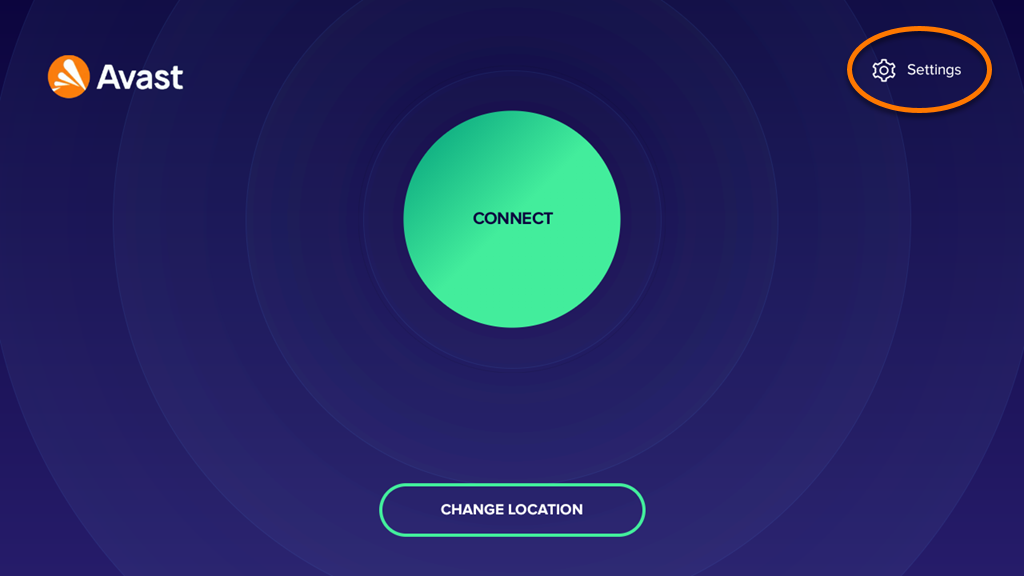
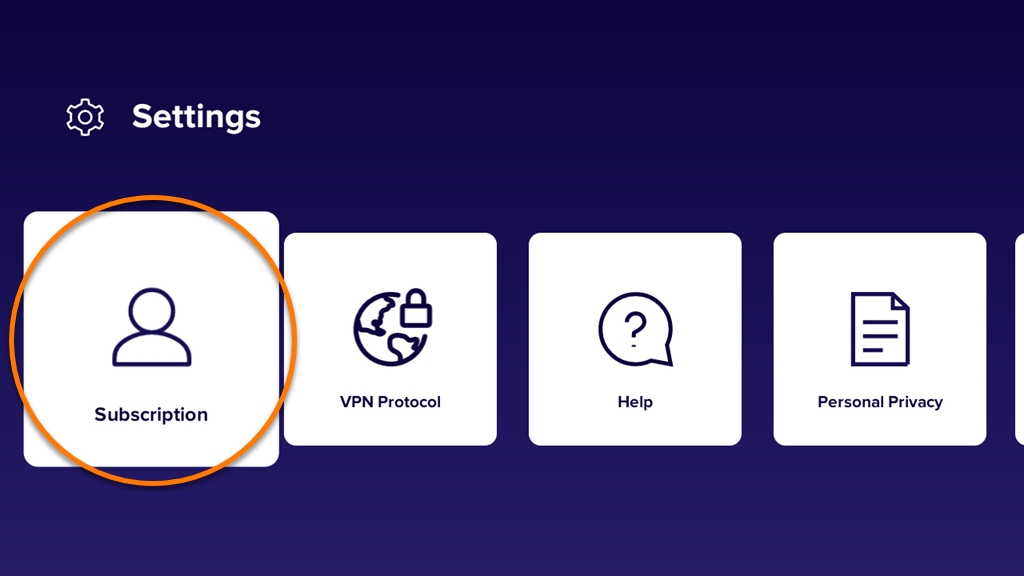
- Selecione Licenciamento.
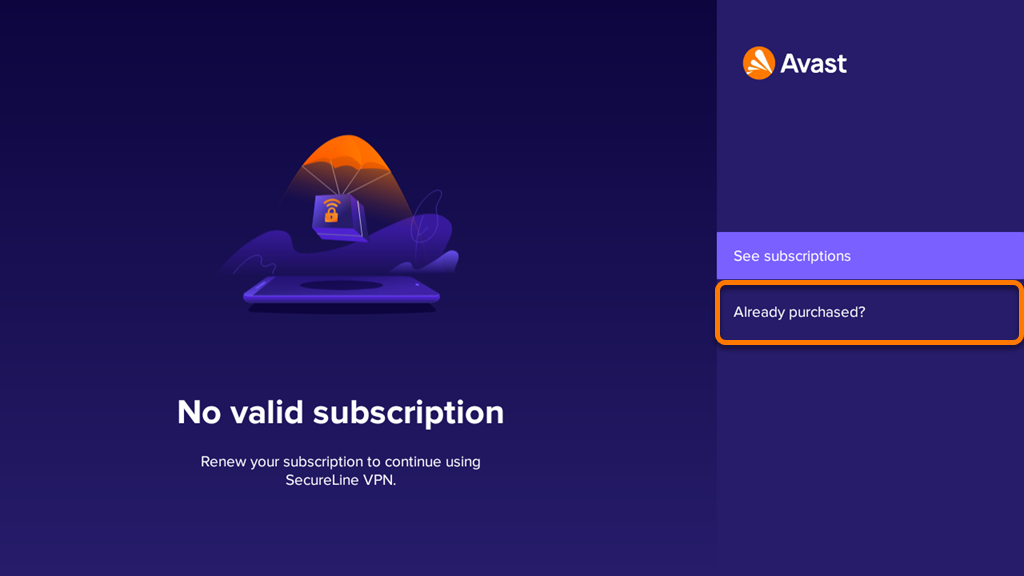
- Selecione Já comprou?.
- Selecione Comece a sincronizar para gerar um código de pareamento de 6 dígitos.
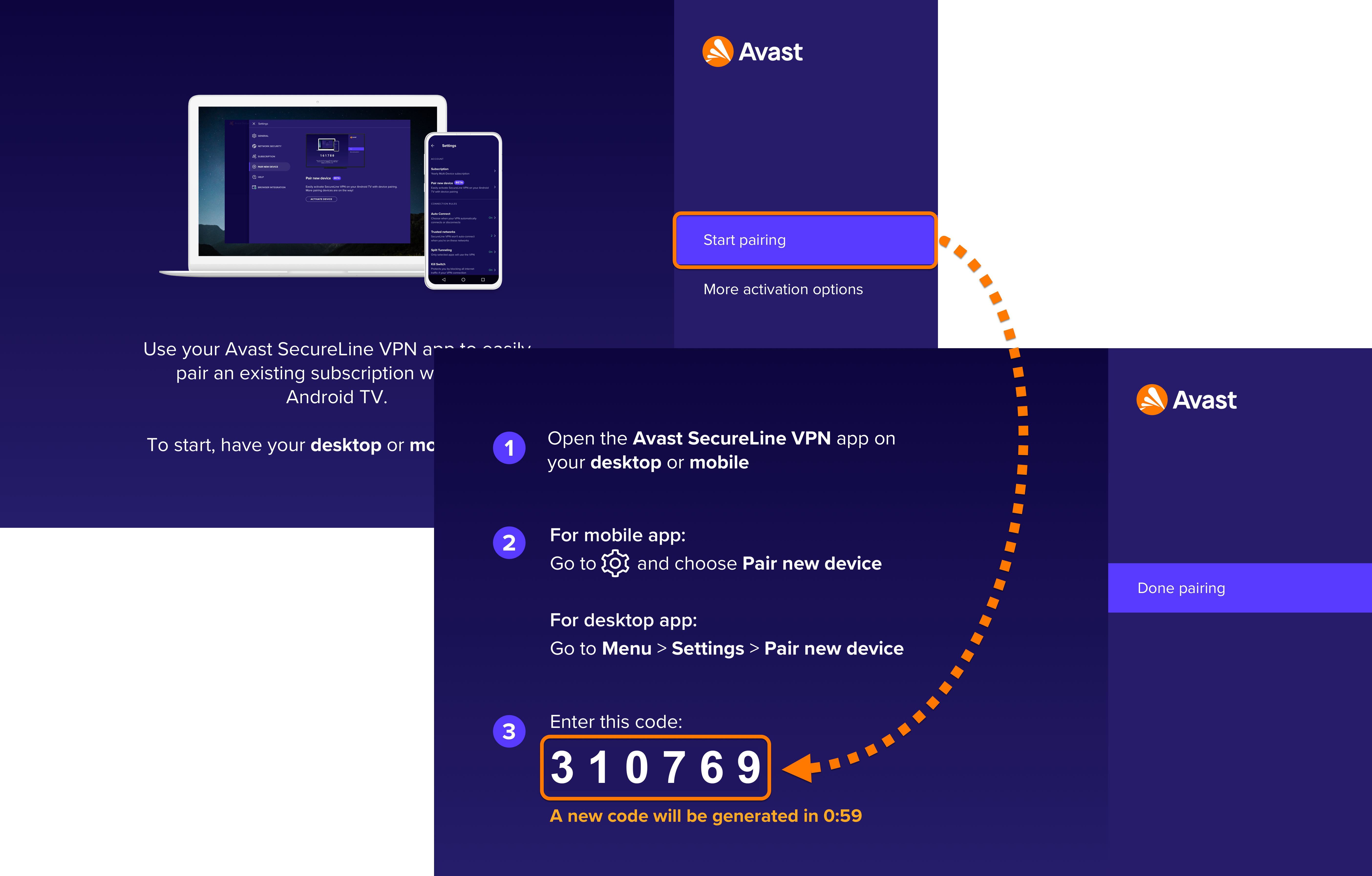
- Siga as instruções pertinentes na seção abaixo para inserir seu código de pareamento de 6 dígitos em um computador ou dispositivo móvel onde o Avast SecureLine VPN já esteja ativo.
Insira o seu código de pareamento
Depois de gerar um código de pareamento no novo dispositivo, insira o código em outro dispositivo ou no computador onde o Avast SecureLine VPN já esteja ativo. Consulte a seção pertinente abaixo de acordo com o dispositivo previamente ativado:
- Clique duas vezes no ícone Avast SecureLine VPN na sua área de trabalho do Windows para abrir o aplicativo. Para opções alternativas para abrir o Avast SecureLine VPN, consulte o artigo a seguir:
- Acesse
☰Menu ▸ Configurações.
- Selecione Sincronizar dispositivos ▸ Ativar novo dispositivo.

- Insira o código de pareamento de 6 dígitos gerado no novo dispositivo, depois clique em Continuar.

- Clique em OK.
Se aparecer uma mensagem de erro, você pode também consultar as dicas de solução de problemas neste artigo.
- No novo dispositivo, selecione Sincronização concluída.
Sua assinatura do Avast SecureLine VPN está agora ativada no novo dispositivo.
- Clique duas vezes no ícone Avast SecureLine VPN na pasta Aplicativos para abrir o aplicativo. Para opções alternativas para abrir o Avast SecureLine VPN, consulte o artigo a seguir:
- Acesse
☰Menu ▸ Preferências.
- Selecione Sincronizar dispositivos ▸ Ativar novo dispositivo.

- Insira o código de pareamento de 6 dígitos gerado no novo dispositivo, depois clique em Continuar.

- Clique em OK.
Se aparecer uma mensagem de erro, você pode também consultar as dicas de solução de problemas neste artigo.
- No novo dispositivo, selecione Sincronização concluída.
Sua assinatura do Avast SecureLine VPN está agora ativada no novo dispositivo.
- Toque no ícone Avast SecureLine VPN na tela inicial do seu dispositivo. O aplicativo é aberto.
- Acesse Configurações (o ícone de engrenagem) ▸ Parear dispositivosParear novo dispositivo.

- Insira o código de pareamento de 6 dígitos gerado no novo dispositivo, depois toque em Continuar.

- Toque em OK.
Se aparecer uma mensagem de erro, você pode também consultar as dicas de solução de problemas neste artigo.
- No novo dispositivo, selecione Sincronização concluída.
Sua assinatura do Avast SecureLine VPN está agora ativada no novo dispositivo.
- Toque no ícone Avast SecureLine VPN na tela inicial do seu dispositivo. O aplicativo é aberto.
- Acesse Configurações (o ícone de engrenagem) ▸ Parear dispositivosParear novo dispositivo.

- Insira o código de pareamento de 6 dígitos gerado no novo dispositivo, depois toque em Continuar.

- Toque em OK.
Se aparecer uma mensagem de erro, você pode também consultar as dicas de solução de problemas neste artigo.
- No novo dispositivo, selecione Sincronização concluída.
Sua assinatura do Avast SecureLine VPN está agora ativada no novo dispositivo.
Solução de problemas de pareamento
Se você enfrentar algum problema de pareamento:
- Verifique se você inseriu o código de pareamento correto.
O código de pareamento é atualizado a cada 15 minutos.
- Verifique se você tem uma assinatura Multidispositivo do Avast SecureLine VPN. Você pode verificar isso na Conta Avast que contém a assinatura Avast SecureLine VPN ou no e-mail de confirmação de pedido.
- Verifique se sua assinatura do Avast SecureLine VPN já está ativada em pelo menos um dispositivo antes de começar a parear dispositivos adicionais. Para instruções mais detalhadas de ativação, consulte o artigo a seguir:
- O pareamento de dispositivo está disponível nas seguintes versões do Avast SecureLine VPN:
- Windows: Versão 5.8.5262 e mais recente
- Mac: Versão 4.2.1 e mais recente
- Android: Versão 6.12.13501 e mais recente
- iOS: Versão 6.5.0 e mais recente
ID do DOC: pair-secureline-vpnÚltima alteração: 09/03/2026
Este artigo foi útil?

Mantenha sua identidade online privada!
Navegue como se ninguém estivesse observando com o software antirrastreamento do Avast.
Precisa de mais ajuda?
Conta Avast
Comunidade
Acesse a academia