
O SEU COMPUTADOR ESTÁ LENTO? FUNCIONE COMO NOVO
Se não forem mantidos, os computadores perdem desempenho com o tempo. O Avast Cleanup Premium pode ajudar a melhorar significativamente o desempenho do seu computador.
Instalação da extensão de navegador Avast AntiTrack Premium
Windows
Para ativar todos os recursos do Avast AntiTrack Premium, pode ser necessário instalar manualmente uma extensão no Google Chrome. Na primeira vez que você abrir o Avast AntiTrack após a ativação, o aplicativo verificará automaticamente a presença do Google Chrome e solicitará a instalação da extensão. Se você pular essa etapa ou precisar instalar a extensão mais tarde, siga as etapas deste artigo.
A extensão de navegador Avast AntiTrack é instalada e ativada automaticamente nos navegadores Mozilla Firefox, Microsoft Edge, Internet Explorer e Opera.
Instalação da extensão
- Abra o Avast AntiTrack e selecione Proteção do navegador.
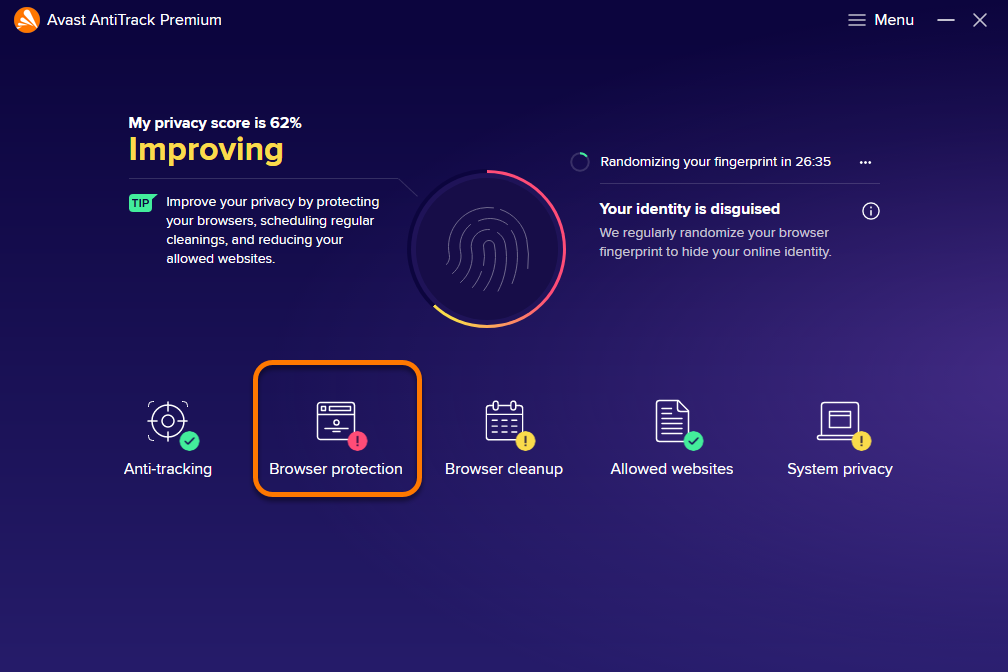
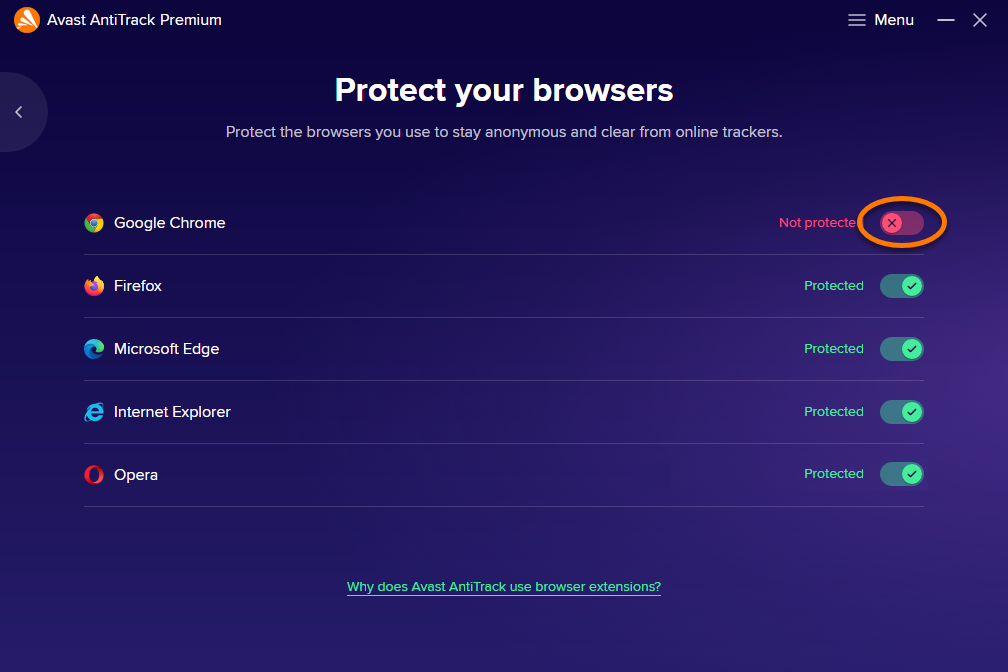
- Próximo ao Google Chrome, clique no botão vermelho (Não protegido). Seu navegador Google Chrome é aberto automaticamente.
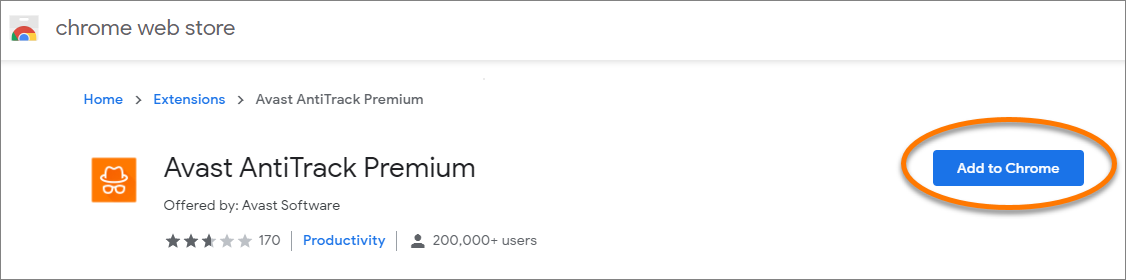
- Clique no botão Adicionar ao Chrome no navegador Google Chrome.
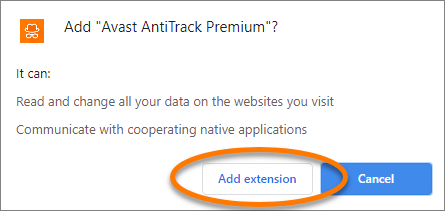
- Clique em Adicionar extensão na caixa de diálogo exibida.
- Volte para Avast AntiTrack, e clique em Feito. A extensão de navegação do Avast AntiTrack agora está instalada no seu navegador Google Chrome.
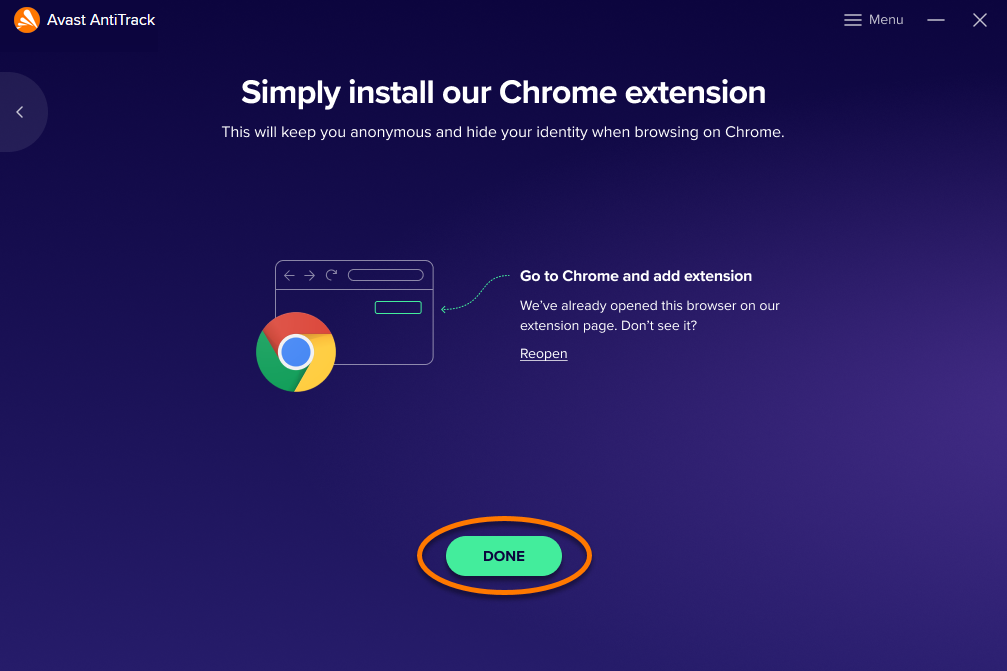
Verificar seu status de extensão
- Abra o Avast AntiTrack e selecione Proteção do navegador.
- Revise o status de cada navegador compatível:
- Os navegadores ativados têm um botão verde (Protegido).
- Os navegadores desativados têm um botão vermelho (Não protegido).
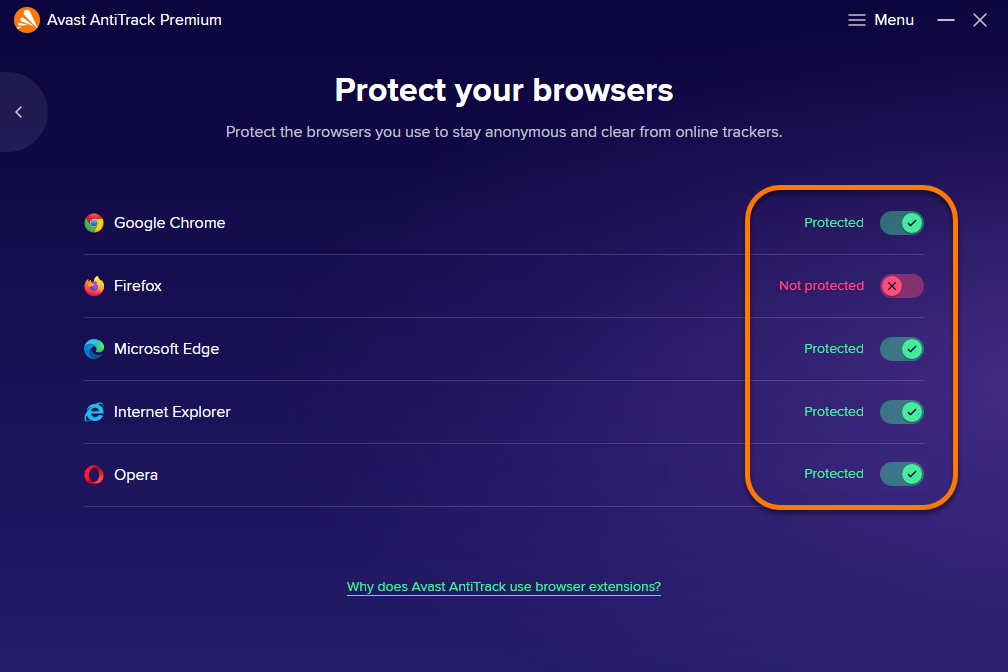
Quando uma extensão de navegador for desativada, o Avast AntiTrack continuará detectando as tentativas de rastreamento nesse navegador, mas não conseguirá bloqueá-las.
Para proteger sua privacidade online, recomendamos manter a extensão ativada em todos os navegadores instalados no PC.
Resolução de problemas
Revise as informações abaixo para resolver os problemas mais comuns:
- Se você não conseguir instalar a extensão pela tela de proteção do navegador AntiTrack, tente adicionar manualmente a extensão ao seu navegador:
- Vá para a chrome web store: Abrir a chrome web store
- Clique no botão Adicionar ao Chrome no navegador Google Chrome.
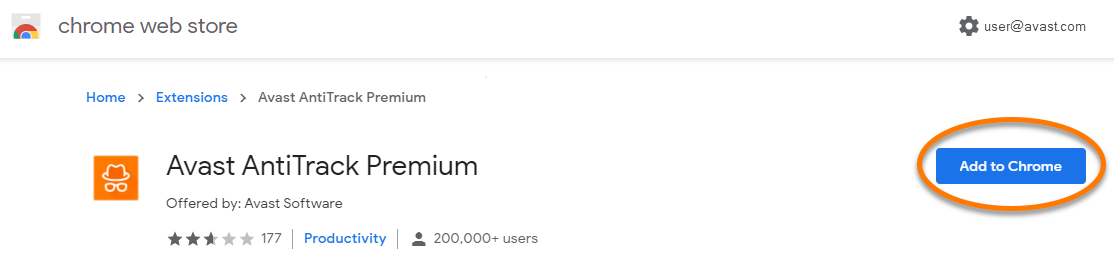
- Clique em Adicionar extensão na caixa de diálogo exibida.
- Na área de notificação da barra de ferramentas do Windows, clique com o botão direito no ícone do Avast AntiTrack e clique em Sair do Avast AntiTrack.
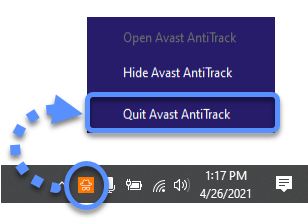
A extensão de navegador Avast AntiTrack está agora instalado no Google Chrome.
- Se a extensão de navegador AntiTrack está instalada e ativada, mas o programa não está bloqueando tentativas de rastreamento, tente remover a extensão do navegador e reinstalar manualmente a extensão.
- Em casos raros, o Avast AntiTrack pode tornar seu navegador mais lento, impedir o carregamento de determinadas páginas web ou bloquear o download de anexos de e-mail. Se ocorrer esse problema, consulte o seguinte artigo:
Este artigo foi útil?

Mantenha sua identidade online privada!
Navegue como se ninguém estivesse observando com o software antirrastreamento do Avast.