
O SEU COMPUTADOR ESTÁ LENTO? FUNCIONE COMO NOVO
Se não forem mantidos, os computadores perdem desempenho com o tempo. O Avast Cleanup Premium pode ajudar a melhorar significativamente o desempenho do seu computador.
Alerta do Verificador de Rede do Avast: Sequestro de DNS encontrado
Windows, Mac
Este artigo explica como resolver o problema se o Verificador de Rede no Avast Antivirus exibir o seguinte alerta:
- Sequestro de DNS encontrado
Descrição
Se o alerta acima aparecer ao executar um escaneamento do Verificador de Rede:
Descobrimos que um hacker obteve acesso ao seu roteador e modificou as configurações de DNS, tornando você uma vítima de sequestro de DNS. O sequestro de DNS é um tipo de ataque maligno que tentar redirecionar você do site que quer acessar a outro falso que pode parecer igual a ele. Hackers utilizam sites falsos para roubar informações pessoais confidenciais, como nomes de usuário, senhas e dados de cartão de crédito.
Se possível, recomendamos garantir que o recurso Site Real no Avast Antivirus seja ativado. Isso porque o Módulo Sites Falsos impede o redirecionamento a sites falsos, mesmo se as configurações de DNS forem sequestradas. No entanto, o Módulo Sites Falsos protege apenas o dispositivo quando o Avast Antivirus estiver instalado. Por esse motivo, também é essencial redefinir as configurações de DNS do roteador para proteger os outros dispositivos da rede.
Solução
Antes de seguir as etapas abaixo, recomendamos primeiro resolver outros problemas de roteador detectados pelo Avast. Caso contrário, essa solução poderá não funcionar.
Selecione a marca do seu roteador para obter instruções detalhadas para redefinir as configurações de DNS:
ASUS
Devido à grande variedade de roteadores oferecidos pela ASUS, só podemos apresentar instruções gerais para os modelos mais usados. Para instruções detalhadas, consulte a documentação do modelo específico do seu roteador. Para mais ajuda, entre em contato com a ASUS.
Para configurar um roteador sem fio da ASUS:
|
1. |
Na tela de resultados do Verificador de Rede, selecione Acessar as configurações do roteador para abrir a página de administração do seu roteador da ASUS. |
|
2. |
Insira o nome do usuário e a senha do seu roteador. Se você não souber as credenciais de login, entre em contato com a pessoa que forneceu o roteador. Normalmente, será o provedor de internet (ISP). |
|
3. |
Siga o procedimento abaixo que corresponde às suas configurações de roteador: Acesse Advanced Settings ▸ WAN ▸ Internet Connection. OU Acesse IP Config ▸ WAN & LAN. OU Acesse Advanced Setup ▸ WAN. Depois, selecione o perfil de WAN Connection. Se aparecer mais de um perfil de conexão na lista, siga a etapa 4 abaixo para cada perfil. |
|
4. |
Siga as instruções pertinentes abaixo de acordo com a opção selecionada ao lado de WAN Connection Type: Se Static IP (ou qualquer outra opção disponível) estiver selecionado:Preencha os campos DNS Server 1 e DNS Server 2 com os endereços IP dos servidores DNS confiáveis, como o Google Public DNS, como mostrado abaixo:
OBSERVAÇÃO: se Automatic IP / Dynamic IP ainda não estiver selecionado ao lado de WAN Connection Type, não recomendamos selecioná-lo sem entrar em contato com o seu provedor de internet para garantir que ele permite configuração automática. Caso contrário, você pode perder sua conexão de internet.
Se Automatic IP / Dynamic IP estiver selecionado:Defina Connect to DNS Server automatically como Yes em WAN DNS Setting. Se essa opção já estiver ativada, siga as etapas adicionais abaixo:
|
|
5. |
Para confirmar as alterações, selecione Apply ou Save, e reinicie o roteador se necessário. Se o Verificador de Rede continuar a mostrar o alerta Sequestro de DNS encontrado após seguir todas as instruções acima, recomendamos entrar em contato com o provedor de internet, pois os servidores DNS fornecidos por ele podem ter sido sequestrados. |
Se WAN Connection Type estiver definido como Static IP (ou qualquer outra opção disponível):

Se WAN Connection Type estiver definido como Automatic IP / Dynamic IP:

Belkin
Devido à grande variedade de roteadores oferecidos pela Belkin, só podemos apresentar instruções gerais para os modelos mais usados. Para instruções detalhadas, consulte a documentação do modelo específico do seu roteador. Para mais ajuda, entre em contato com a Belkin.
Para configurar um roteador sem fio da Belkin:
|
1. |
Na tela de resultados do Verificador de Rede, selecione Acessar as configurações do roteador para abrir a página de administração do seu roteador da Belkin. |
|
2. |
Insira o nome do usuário e a senha do seu roteador. Se você não souber as credenciais de login, entre em contato com a pessoa que forneceu o roteador. Normalmente, será o provedor de internet (ISP). |
|
3. |
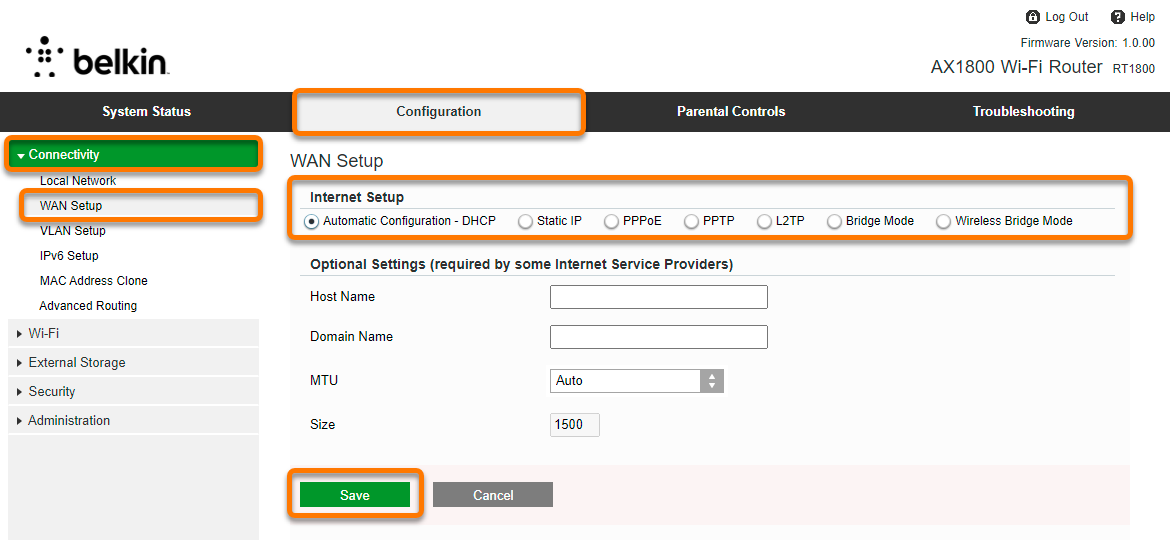
Acesse Configuration ▸ Connectivity ▸ WAN Setup. |
|
4. |
Siga as instruções relevantes abaixo de acordo com a opção selecionada em WAN Setup: Se Static IP (ou qualquer outra opção disponível) estiver selecionado:Preencha os campos DNS com os endereços IP dos servidores DNS confiáveis, como o Google Public DNS, como mostrado abaixo:
OBSERVAÇÃO: se Automatic Configuration - DHCP ainda não estiver selecionado em WAN Setup, não recomendamos selecioná-lo sem entrar em contato com o seu provedor de internet para garantir que ele permite configuração automática. Caso contrário, você pode perder sua conexão de internet.
Se Automatic Configuration - DHCP estiver selecionado:
|
|
5. |
Para confirmar as alterações, selecione Save e reinicie o roteador se necessário. Se o Verificador de Rede continuar a mostrar o alerta Sequestro de DNS encontrado após seguir todas as instruções acima, recomendamos entrar em contato com o provedor de internet, pois os servidores DNS fornecidos por ele podem ter sido sequestrados. |
Se WAN Setup estiver definido como Static IP (ou qualquer outra opção disponível):

Se WAN Setup estiver definido como Automatic Configuration - DHCP:

Cisco
Devido à grande variedade de roteadores oferecidos pela Cisco, só podemos apresentar instruções gerais para os modelos mais usados. Para instruções detalhadas, consulte a documentação do modelo específico do seu roteador. Para mais ajuda, entre em contato com a Cisco.
Para configurar um roteador sem fio da Cisco:
|
1. |
Na tela de resultados do Verificador de Rede, selecione Acessar as configurações do roteador para abrir a página de administração do seu roteador da Cisco. |
|
2. |
Insira o nome do usuário e a senha do seu roteador. Se você não souber as credenciais de login, entre em contato com a pessoa que forneceu o roteador. Normalmente, será o provedor de internet (ISP). |
|
3. |
Acesse WAN ▸ WAN Settings. |
|
4. |
Siga as instruções pertinentes abaixo de acordo com a opção selecionada ao lado de Connection Type: Se Static IP (ou qualquer outra opção disponível) estiver selecionado:Preencha os campos Static DNS 1 e Static DNS 2 com os endereços IP dos servidores DNS confiáveis, como o Google Public DNS, como mostrado abaixo:
OBSERVAÇÃO: se DHCP ainda não estiver selecionado em Connection Type, não recomendamos selecioná-lo sem entrar em contato com o seu provedor de internet para garantir que ele permite configuração automática. Caso contrário, você pode perder sua conexão de internet.
Se DHCP estiver selecionado:Selecione Use DHCP Provided DNS Server em DHCP Settings. Se essa opção já estiver ativada, siga as etapas adicionais abaixo:
|
|
5. |
Para confirmar as alterações, selecione Apply e reinicie o roteador se necessário. Se o Verificador de Rede continuar a mostrar o alerta Sequestro de DNS encontrado após seguir todas as instruções acima, recomendamos entrar em contato com o provedor de internet, pois os servidores DNS fornecidos por ele podem ter sido sequestrados. |
Se Connection Type estiver definido como Static IP (ou qualquer outra opção disponível):

Se Connection Type estiver definido como DHCP:

D-Link
Devido à grande variedade de roteadores oferecidos pela D-Link, só podemos apresentar instruções gerais para os modelos mais usados. Para instruções detalhadas, consulte a documentação do modelo específico do seu roteador. Para mais ajuda, entre em contato com a D-Link.
Para configurar um roteador sem fio da D-Link:
|
1. |
Na tela de resultados do Verificador de Rede, selecione Acessar as configurações do roteador para abrir a página de administração do seu roteador da D-Link. |
|
2. |
Insira o nome do usuário e a senha do seu roteador. Se você não souber as credenciais de login, entre em contato com a pessoa que forneceu o roteador. Normalmente, será o provedor de internet (ISP). |
|
3. |
Siga o procedimento abaixo que corresponde às suas configurações de roteador: Acesse Settings ▸ Internet. OU Acesse Setup ▸ Internet. OU Acesse Setup ▸ Internet Connection. |
|
4. |
Siga as instruções relevantes abaixo de acordo com a opção selecionada ao lado de My Internet Connection is: Se Static IP (ou qualquer outra opção disponível) estiver selecionado:Preencha os campos Primary DNS Server e Secondary DNS Server com os endereços IP dos servidores DNS confiáveis, como o Google Public DNS, como mostrado abaixo:
OBSERVAÇÃO: se Dynamic IP (DHCP)ainda não estiver selecionado em My Internet Connection is, não recomendamos selecioná-lo sem entrar em contato com o seu provedor de internet para garantir que ele permite configuração automática. Caso contrário, você pode perder sua conexão de internet.
Se Dynamic IP (DHCP) estiver selecionado:
|
|
5. |
Para confirmar as alterações, selecione Save ou Save settings, e reinicie o roteador se necessário. Se o Verificador de Rede continuar a mostrar o alerta Sequestro de DNS encontrado após seguir todas as instruções acima, recomendamos entrar em contato com o provedor de internet, pois os servidores DNS fornecidos por ele podem ter sido sequestrados. |
Se My Internet Connection estiver definido como Static IP (ou qualquer outra opção disponível):

Se My Internet Connection está definido como Dynamic IP (DHCP):

Huawei
Devido à grande variedade de roteadores oferecidos pela Huawei, só podemos apresentar instruções gerais para os modelos mais usados. Para instruções detalhadas, consulte a documentação do modelo específico do seu roteador. Para mais ajuda, entre em contato com a Huawei.
Para configurar um roteador sem fio da Huawei:
|
1. |
Na tela de resultados do Verificador de Rede, selecione Acessar as configurações do roteador para abrir a página de administração do seu roteador da Huawei. |
|
2. |
Insira o nome do usuário e a senha do seu roteador. Se você não souber as credenciais de login, entre em contato com a pessoa que forneceu o roteador. Normalmente, será o provedor de internet (ISP). |
|
3. |
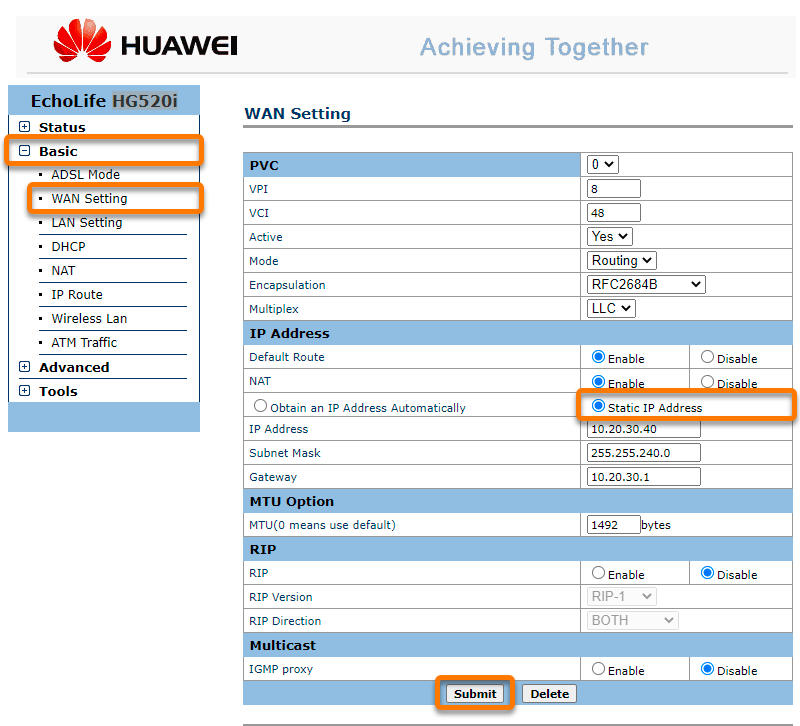
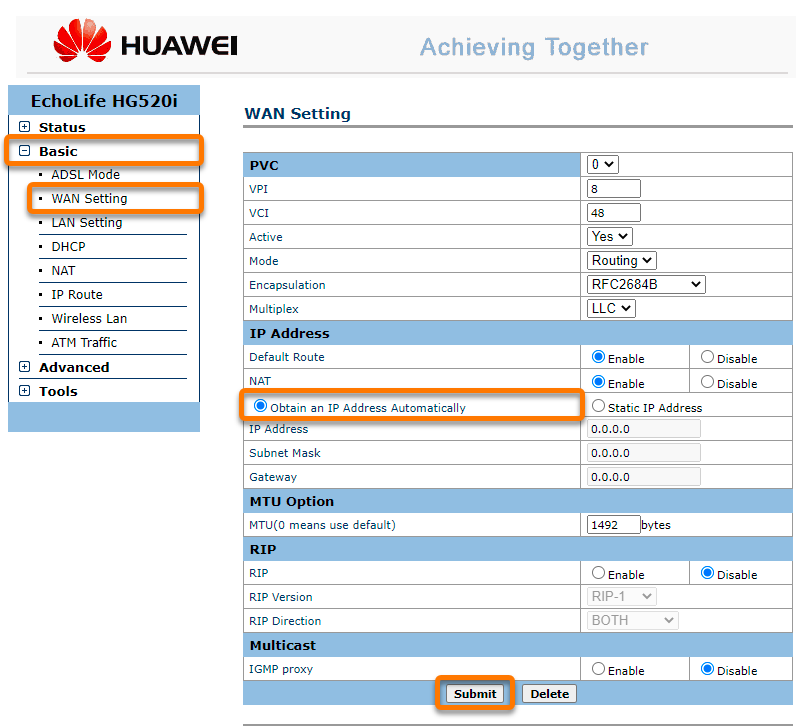
Siga o procedimento abaixo que corresponde às suas configurações de roteador: Selecione Basic e acesse WAN Setting ou WAN. Depois, selecione o perfil de PVC ou WAN Connection. Se aparecer mais de um perfil de conexão na lista, siga a etapa 4 abaixo para cada perfil. OU Acesse Basic ▸ DHCP. |
|
4. |
Siga as instruções relevantes abaixo de acordo com a opção selecionada na seção IP Address: Se Static IP (ou qualquer outra opção disponível) estiver selecionado:Acesse Basic ▸ DHCP e preencha os campos Primary DNS Server e Secondary DNS Server com os endereços IP dos servidores DNS confiáveis, como o Google Public DNS, como mostrado abaixo:
OBSERVAÇÃO: se Obtain an IP Address Automatically ainda não estiver selecionado na seção IP Address, não recomendamos selecioná-lo sem entrar em contato com o seu provedor de internet para garantir que ele permite configuração automática. Caso contrário, você pode perder sua conexão de internet.
Se Obtain an IP Address Automatically estiver selecionado:
|
|
5. |
Para confirmar as alterações, selecione Submit e reinicie o roteador se necessário. Se o Verificador de Rede continuar a mostrar o alerta Sequestro de DNS encontrado após seguir todas as instruções acima, recomendamos entrar em contato com o provedor de internet, pois os servidores DNS fornecidos por ele podem ter sido sequestrados. |
Se IP Address estiver definido como Static IP (ou qualquer outra opção disponível):

Se IP Address estiver definido como Obtain an IP Address Automatically:

Linksys
Devido à grande variedade de roteadores oferecidos pela Linksys, só podemos apresentar instruções gerais para os modelos mais usados. Para instruções detalhadas, consulte a documentação do modelo específico do seu roteador. Para mais ajuda, entre em contato com a Linksys.
Para configurar um roteador sem fio da Linksys:
|
1. |
Na tela de resultados do Verificador de Rede, selecione Acessar as configurações do roteador para abrir a página de administração do seu roteador da Linksys. |
|
2. |
Insira o nome do usuário e a senha do seu roteador. Se você não souber as credenciais de login, entre em contato com a pessoa que forneceu o roteador. Normalmente, será o provedor de internet (ISP). |
|
3. |
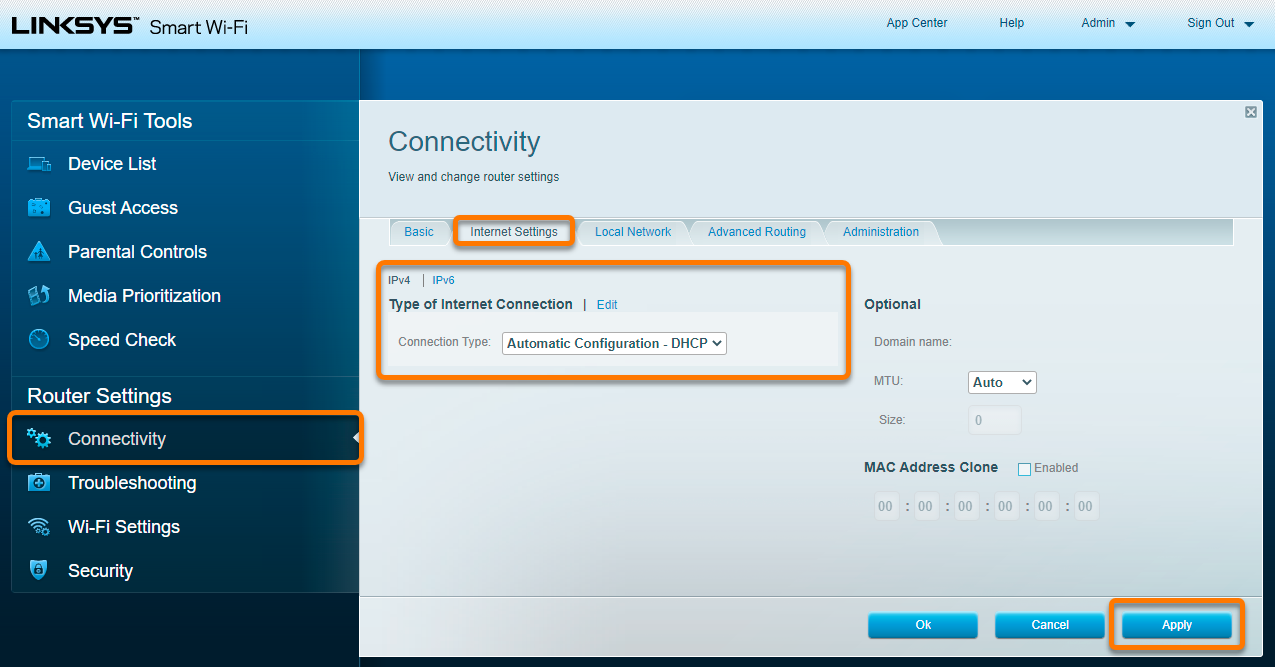
Siga o procedimento abaixo que corresponde às suas configurações de roteador: Acesse Connectivity ▸ Internet Settings ▸ IPv4 ▸ Type of Internet Connection ▸ Edit. OU Acesse Setup ▸ Basic Setup ▸ Internet Setup. |
|
4. |
Siga as instruções relevantes abaixo de acordo com a opção selecionada ao lado de Connection Type: Se Static IP (ou qualquer outra opção disponível) estiver selecionado:Preencha os camposDNS 1, DNS 2, e DNS 3 com os endereços IP dos servidores DNS confiáveis, como o Google Public DNS, como mostrado abaixo:
OBSERVAÇÃO: se Automatic Configuration - DHCP ainda não estiver selecionado ao lado de Connection Type, não recomendamos selecioná-lo sem entrar em contato com o seu provedor de internet para garantir que ele permite configuração automática. Caso contrário, você pode perder sua conexão de internet.
Se Automatic Configuration - DHCP estiver selecionado:
|
|
5. |
Para confirmar as alterações, selecione Apply ou Save settings, e reinicie o roteador se necessário. Se o Verificador de Rede continuar a mostrar o alerta Sequestro de DNS encontrado após seguir todas as instruções acima, recomendamos entrar em contato com o provedor de internet, pois os servidores DNS fornecidos por ele podem ter sido sequestrados. |
Se Connection Type estiver definido como Static IP (ou qualquer outra opção disponível):

Se Connection Type estiver definido como Automatic Configuration - DHCP:

NETGEAR
Devido à grande variedade de roteadores oferecidos pela NETGEAR, só podemos apresentar instruções gerais para os modelos mais usados. Para instruções detalhadas, consulte a documentação do modelo específico do seu roteador. Para mais ajuda, entre em contato com a NETGEAR.
Para configurar um roteador sem fio da NETGEAR:
|
1. |
Na tela de resultados do Verificador de Rede, selecione Acessar as configurações do roteador para abrir a página de administração do seu roteador da NETGEAR. |
|
2. |
Insira o nome do usuário e a senha do seu roteador. Se você não souber as credenciais de login, entre em contato com a pessoa que forneceu o roteador. Normalmente, será o provedor de internet (ISP). |
|
3. |
Siga o procedimento abaixo que corresponde às suas configurações de roteador: Acesse Basic ▸ Internet. OU Acesse Advanced ▸ Setup ▸ Internet Setup. OU Acesse Setup ▸ Basic Settings. |
|
4. |
Siga as instruções relevantes abaixo de acordo com a opção selecionada em Internet IP Address:
Se Use Static IP Address (ou qualquer outra opção disponível) estiver selecionado:Em Domain Name Server (DNS) Address, preencha os campos Primary DNS e Secondary DNS com os endereços IP dos servidores DNS confiáveis, como o Google Public DNS, como mostrado abaixo:
OBSERVAÇÃO: se Get Dynamically from ISP ainda não estiver selecionado em Internet IP Address, não recomendamos selecioná-lo sem entrar em contato com o seu provedor de internet para garantir que ele permite configuração automática. Caso contrário, você pode perder sua conexão de internet.
Se Get Dynamically from ISP estiver selecionado:Em Domain Name Server (DNS) Address, selecione Get Automatically from ISP. Se essa opção já estiver ativada, siga as etapas adicionais abaixo:
|
|
5. |
Para confirmar as alterações, selecione Apply e reinicie o roteador se necessário. Se o Verificador de Rede continuar a mostrar o alerta Sequestro de DNS encontrado após seguir todas as instruções acima, recomendamos entrar em contato com o provedor de internet, pois os servidores DNS fornecidos por ele podem ter sido sequestrados. |
Se Internet IP Address estiver definido como Use Static IP (ou qualquer outra opção disponível):

Se Internet IP Address estiver definido como Get Dynamically from ISP:

TP-Link
Devido à grande variedade de roteadores pela TP-Link, só podemos apresentar instruções gerais para os modelos mais usados. Para instruções detalhadas, consulte a documentação do modelo específico do seu roteador. Para mais ajuda, entre em contato com a TP-Link.
Para configurar um roteador sem fio da TP-Link:
|
1. |
Na tela de resultados do Verificador de Rede, selecione Acessar as configurações do roteador para abrir a página de administração do seu roteador da TP-Link. |
|
2. |
Insira o nome do usuário e a senha do seu roteador. Se você não souber as credenciais de login, entre em contato com a pessoa que forneceu o roteador. Normalmente, será o provedor de internet (ISP). |
|
3. |
Acesse Advanced ▸ Network ▸ Internet. |
|
4. |
Siga as instruções pertinentes abaixo de acordo com a opção selecionada ao lado de Internet Connection Type: Se Static IP (ou qualquer outra opção disponível) estiver selecionado:Preencha os campos Primary DNS e Secondary DNS com os endereços IP dos servidores DNS confiáveis, como o Google Public DNS, como mostrado abaixo:
OBSERVAÇÃO: se Dynamic IP ainda não estiver selecionado em Internet Connection Type, não recomendamos selecioná-lo sem entrar em contato com o seu provedor de internet para garantir que ele permite configuração automática. Caso contrário, você pode perder sua conexão de internet.
Se Dynamic IP estiver selecionado:Selecione o painel Advanced Settings e escolha Get Dynamically from ISP ao lado de DNS Address. Se essa opção já estiver ativada, siga as etapas adicionais abaixo:
|
|
5. |
Para confirmar as alterações, selecione Save e reinicie o roteador se necessário. Se o Verificador de Rede continuar a mostrar o alerta Sequestro de DNS encontrado após seguir todas as instruções acima, recomendamos entrar em contato com o provedor de internet, pois os servidores DNS fornecidos por ele podem ter sido sequestrados. |
Se Internet Connection Type estiver definido como Static IP (ou qualquer outra opção disponível):

Se Internet Connection Type estiver definido como Dynamic IP:

TRENDnet
Devido à grande variedade de roteadores oferecidos pela TRENDnet, só podemos apresentar instruções gerais para os modelos mais usados. Para instruções detalhadas, consulte a documentação do modelo específico do seu roteador. Para mais ajuda, entre em contato com a TRENDnet.
Para configurar um roteador sem fio da TRENDnet:
|
1. |
Na tela de resultados do Verificador de Rede, selecione Acessar as configurações do roteador para abrir a página de administração do seu roteador da TRENDnet. |
|
2. |
Insira o nome do usuário e a senha do seu roteador. Se você não souber as credenciais de login, entre em contato com a pessoa que forneceu o roteador. Normalmente, será o provedor de internet (ISP). |
|
3. |
Acesse Advanced ▸ Setup ▸ WAN Settings. |
|
4. |
Siga as instruções relevantes abaixo de acordo com a opção selecionada em WAN Connection Type: Se STATIC (ou qualquer outra opção disponível) estiver selecionado:Em DNS Server Setting, preencha os campos Primary DNS Server e Secondary DNS Server com os endereços IP dos servidores DNS confiáveis, como o Google Public DNS, como mostrado abaixo:
OBSERVAÇÃO: se DHCP ainda não estiver selecionado em WAN Connection Type, não recomendamos selecioná-lo sem entrar em contato com o seu provedor de internet para garantir que ele permite configuração automática. Caso contrário, você pode perder sua conexão de internet.
Se DHCP estiver selecionado:
|
|
5. |
Para confirmar as alterações, selecione Save e reinicie o roteador se necessário. Se o Verificador de Rede continuar a mostrar o alerta Sequestro de DNS encontrado após seguir todas as instruções acima, recomendamos entrar em contato com o provedor de internet, pois os servidores DNS fornecidos por ele podem ter sido sequestrados. |
Se WAN Connection Type estiver definido como STATIC (ou qualquer outra opção disponível):

Se WAN Connection Type estiver definido como DHCP:

Outros roteadores
Devido à grande variedade de roteadores, só podemos apresentar instruções específicas à marca dos mais usados e instruções gerais para os demais roteadores. Para instruções exatas, consulte a documentação do modelo específico do seu roteador. Para mais ajuda, entre em contato com o fabricante do seu roteador.
Veja abaixo os links das páginas de suporte de outras marcas de roteador:Apple | AT&T | Dell | DrayTek | Eero | GL.iNET | Google | MicroTik | Motorola | NEC | Sagem/Sagemcom | Speedefy | Ubiquiti | UniFi | Vodafone | ZyXEL
Para configurar um roteador sem fio:
|
1. |
Na tela de resultados do Verificador de Rede, selecione Acessar as configurações do roteador para abrir a página de administração do seu roteador. |
|
2. |
Insira o nome do usuário e a senha do seu roteador. Se você não souber as credenciais de login, entre em contato com a pessoa que forneceu o roteador. Normalmente, será o provedor de internet (ISP). |
|
3. |
Localize a seção Internet settings (pode também ser listada como WAN, Connection, Broadband, Basic settings/setup ou similar). OU Localize a seção de configuração DNS separada. |
|
4. |
Siga as instruções relevantes abaixo de acordo com a opção selecionada ao lado de Connection type (ou WAN connection type):
Static IP (ou qualquer outra opção disponível)Preencha os campos DNS Server com os endereços IP dos servidores DNS confiáveis, como o Google Public DNS, como mostrado abaixo:
Automatic Configuration (também pode ser chamada de DHCP, Dynamic IP ou similar)Se disponível, ative a opção adicional para definir a configuração de DNS como automática. Se essa configuração estiver disponível, ela pode estar listada em Get dynamically / automatically from ISP, Connect to DNS server automatically ou similar. Se essa opção estiver disponível, mas já estiver ativada, siga as etapas adicionais abaixo:
Se não encontrar a opção para definir a configuração DNS para automática, verifique se os campos DNS Server estão em branco ou definidos como |
|
5. |
Confirme as alterações (selecione Save settings, Update, OK, ou similar) e reinicie o roteador se necessário. Se o Verificador de Rede continuar a mostrar o alerta Sequestro de DNS encontrado após seguir todas as instruções acima, recomendamos entrar em contato com o provedor de internet, pois os servidores DNS fornecidos por ele podem ter sido sequestrados. |
Este artigo foi útil?

Mantenha sua identidade online privada!
Navegue como se ninguém estivesse observando com o software antirrastreamento do Avast.