Ajuste das configurações dos módulos principais do Avast Antivirus
Os módulos principais são os componentes de proteção principais no Avast Antivirus. Os Módulos Principais são: Módulo Arquivo, Módulo Comportamento e Módulo E-mail. Todos os módulos principais estão ativados por padrão para garantir a máxima proteção do PC.
Algumas configurações dos módulos principais podem ser ajustadas de acordo com suas preferências, como o nível de sensibilidade para detecções de malware, o que acontece com malware detectado e configurações personalizadas para cada módulo. Consulte as seções neste artigo para saber como ajustar as configurações disponíveis para os módulos principais do Avast Antivirus.
Abrir Configurações
Para acessar a tela de configurações para todos os módulos principais:
- Abra o Avast Antivirus e acesse
☰ Menu ▸ Configurações. 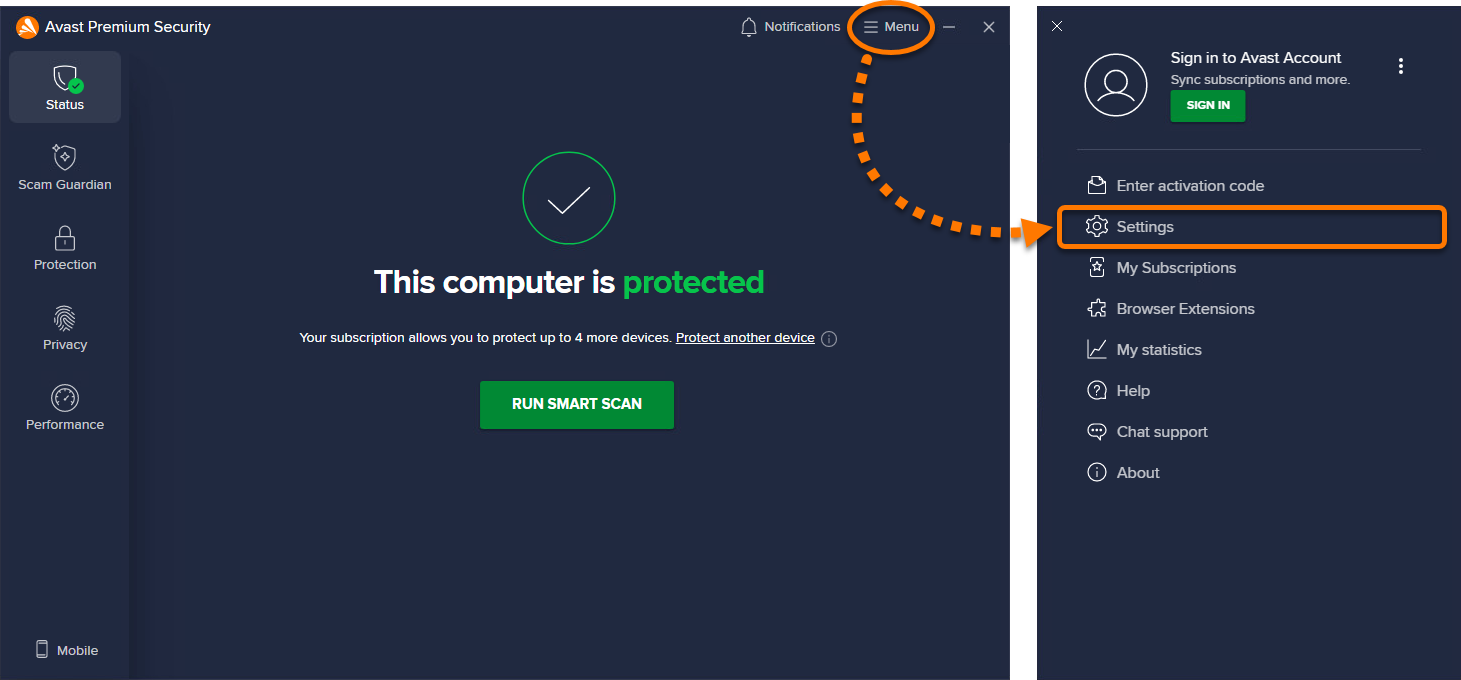
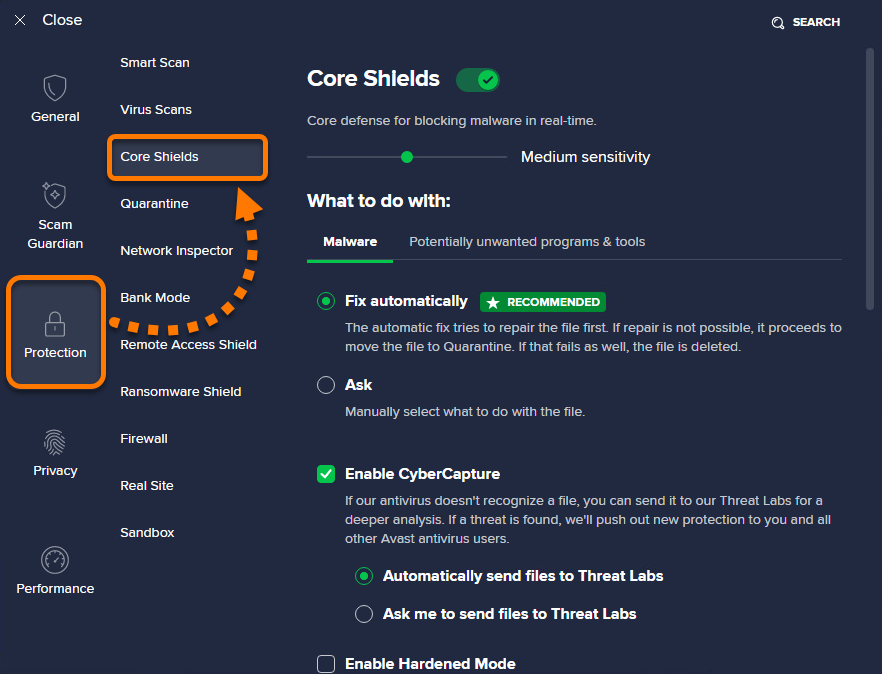
- Selecione Proteção ▸ Módulos Principais.
Ajustar sensibilidade
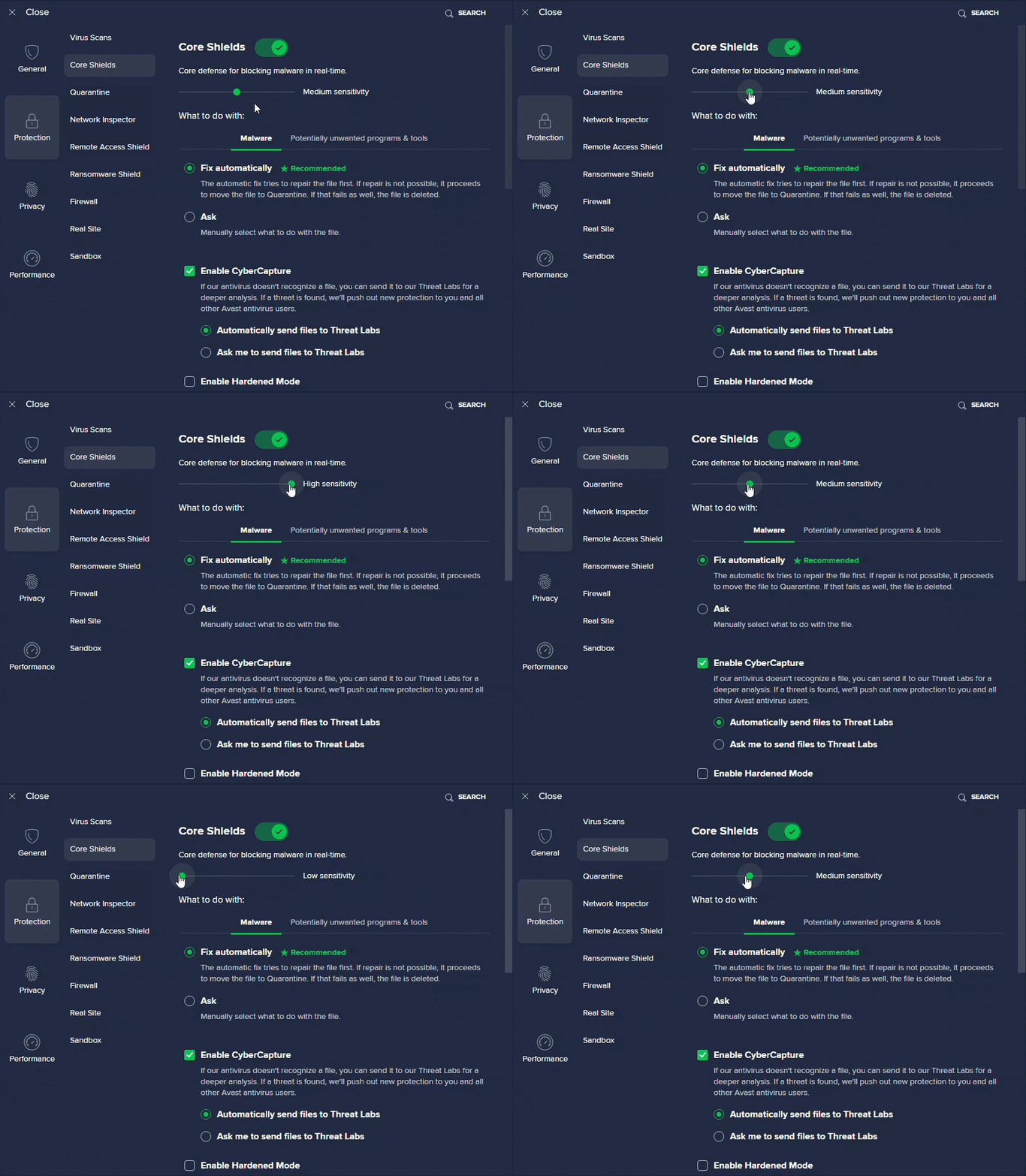
Você pode alterar a sensibilidade dos Módulos Principais do padrão Sensibilidade média.
- Sensibilidade alta aumenta a proteção e o potencial de falsos positivos na detecção de malware.
- Sensibilidade baixa reduz a chance de detecções de falsos positivos, mas também pode reduzir a eficácia dos Módulos Principais.
Para alterar a sensibilidade dos módulos principais:
- Abra a tela de configurações para todos os módulos principais.
- Clique e mantenha pressionado o marcador verde e depois deslize-o para a configuração de sensibilidade desejada.
Ajustar as configurações de comportamento
Ajustar as configurações de comportamento permite especificar o que você deseja que os módulos principais façam quando detectarem malware e programas potencialmente indesejados (PUPs). Também existem configurações de comportamento adicionais que você pode ajustar para aumentar a proteção.
Para configurar as configurações de comportamento, abra a tela de configurações para todos os módulos principais e consulte as etapas nas seções abaixo:
Malware
- Selecione a aba Malware.
- Selecione sua opção preferida:
- Corrigir automaticamente (recomendado): Quando malware é detectado, o Avast Antivirus tenta reparar o arquivo. Se não for possível fazer o reparo, o arquivo será movido para a Quarentena. Se isso falhar, o arquivo é excluído do PC.
- Pergunta: o Avast Antivirus pergunta o que fazer sempre que um malware é detectado.

Programas e ferramentas potencialmente indesejados
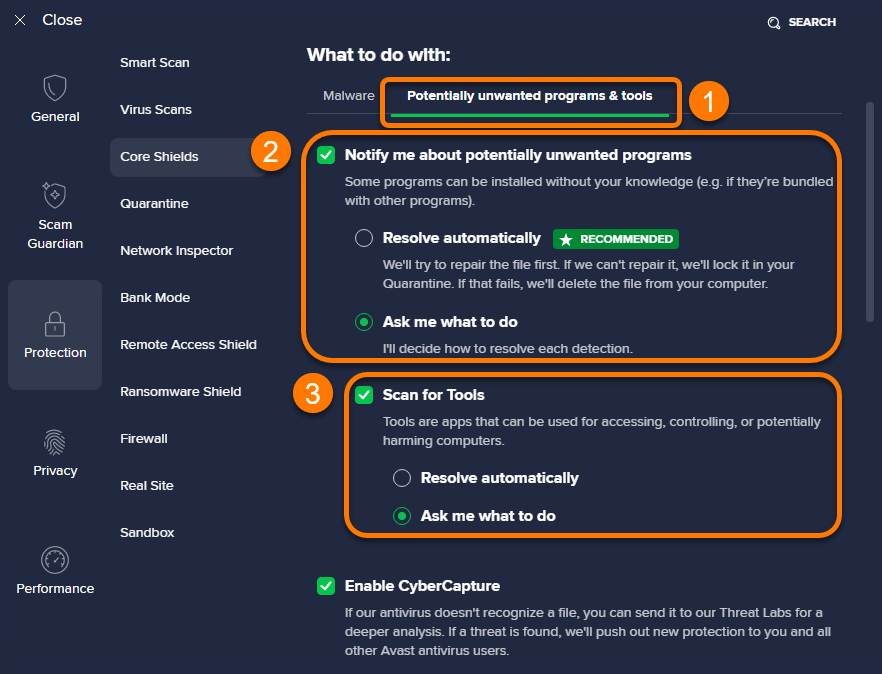
- Selecione a aba Programas e ferramentas potencialmente indesejados.
- A configuração padrão é o Avast Antivirus notificá-lo sempre que um programa potencialmente indesejado for instalado no PC. Quando Notificar sobre programas potencialmente indesejados estiver marcado, você pode selecionar as seguintes ações:
- Resolver automaticamente (recomendado): Quando um programa potencialmente indesejado é detectado, o Avast Antivirus gerencia o programa movendo-o para a Quarentena ou excluindo-o do computador, sem que você precise fazer nada.
- Pergunte-me o que fazer: o Avast Antivirus pergunta o que fazer sempre que um programa potencialmente indesejado é detectado.
- Opcionalmente, marque a caixa ao lado de Verificar Ferramentas se você quiser que o Avast Antivirus também detecte aplicativos que podem ser usados para acessar, controlar ou potencialmente prejudicar seu computador. Quando marcado, você pode selecionar as seguintes ações:
- Resolver automaticamente: o Avast Antivirus gerencia os aplicativos detectados e você não precisa fazer nada.
- Pergunte-me o que fazer: o Avast Antivirus pede para você decidir o que fazer com os aplicativos detectados.
Configurações de comportamento adicionais
Se preferir, marque (ative) ou desmarque (desative) as seguintes configurações de comportamento adicionais:
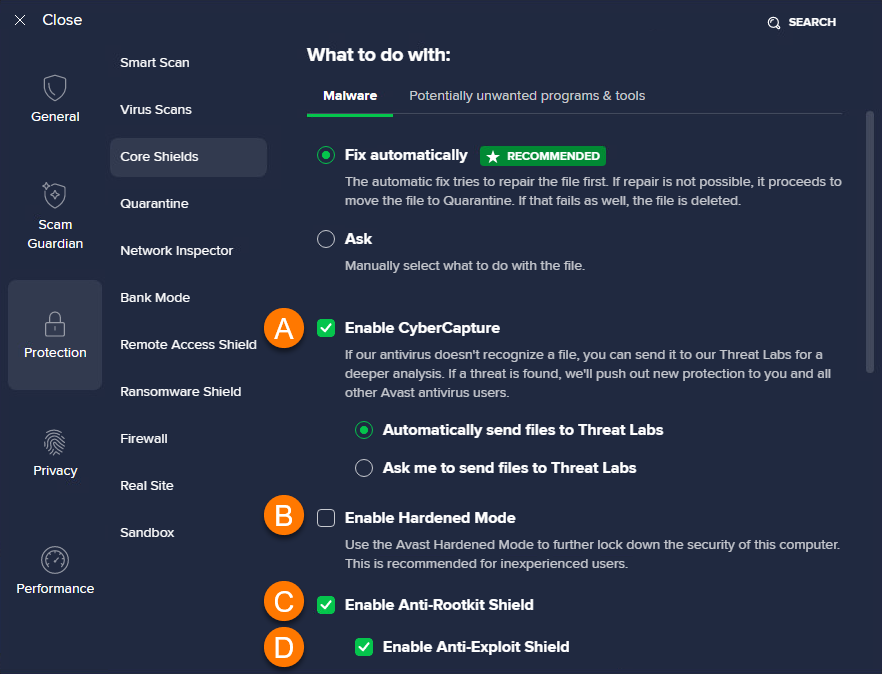
- Ativar CyberCapture: fornece proteção adicional que analisa arquivos não reconhecidos. Quando ativado, selecione as seguintes ações:
- Enviar automaticamente arquivos ao Laboratório de Ameaças: envia todos os arquivos não reconhecidos ao Avast Threat Labs automaticamente.
- Perguntar antes de enviar arquivos ao Laboratório de Ameaças: você é solicitado a decidir o que fazer sempre que um arquivo não reconhecido é detectado.
- Ativar o Modo Estendido: recomendado para usuários de computador inexperientes que querem proteger mais o PC. O Modo Estendido usa informações baseando-se nos serviços de reputação para determinar quais arquivos executáveis são seguros para abrir.
- Ativar o módulo anti-rootkit: monitora se há ameaças malignas ocultas no sistema. Desmarcar esta opção pode resolver possíveis problemas de compatibilidade e causar panes no sistema.
- Ativar o módulo anti-exploit: detecta e bloqueia tentativas de executar ameaças ou processos malignos na memória do sistema, que podem explorar aplicativos vulneráveis no PC. Desmarcar esta opção pode resultar em possíveis problemas de compatibilidade e causar panes no sistema.
Gerenciar configurações de módulos individuais
Selecione um módulo:
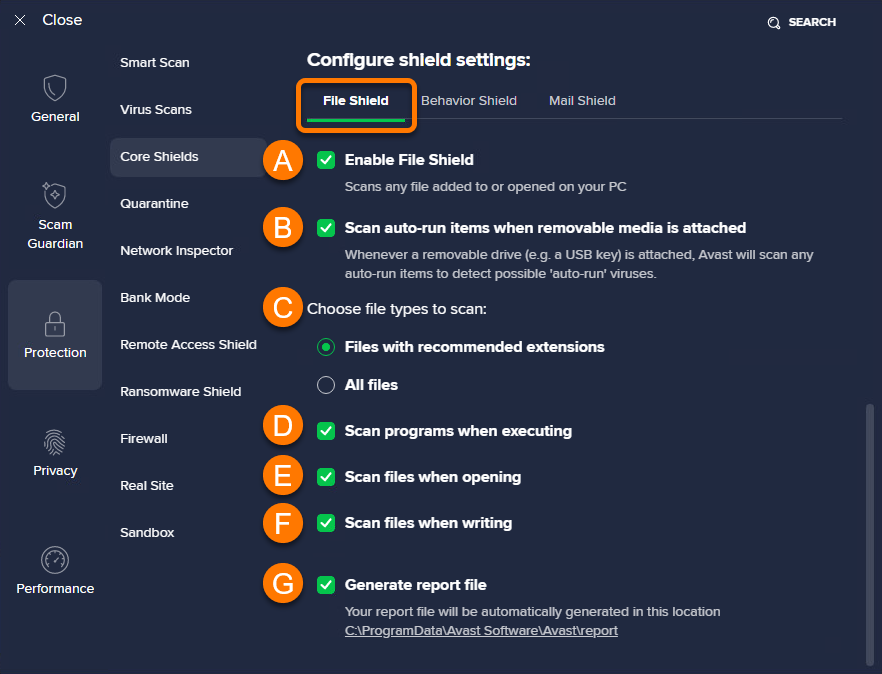
O Módulo Arquivos verifica ativamente todos os programas e arquivos em seu disco rígido na medida em que são abertos, executados, modificados e salvos. Se um malware for detectado, o Módulo Arquivo impede que o programa ou arquivo infecte o PC.
- Abra a tela de configurações para todos os módulos principais e role até Configuração dos módulos principais.
- Selecione a aba Módulo Arquivo e depois marque (ative) ou desmarque (desative) as seguintes configurações:
- Ativar Módulo Arquivo: escaneia qualquer arquivo adicionado ou aberto no PC. Para desativar temporariamente o Módulo Arquivo, desmarque a caixa e depois selecione uma duração e clique em OK, Parar. Os Módulo Arquivo se ativa automaticamente no final do tempo especificado.
- Verificar itens autoexecutáveis quando uma mídia removível for conectada: escaneia arquivos programados para executar automaticamente em unidades removíveis (ex.: pen drive USB) quando forem conectados ao PC.
- Escolha os tipos de arquivo a escanear:
- Arquivos com extensões recomendadas: escaneia apenas os tipos recomendados pelo Avast Antivirus.
- Todos os arquivos: escaneia todos os tipos.
- Verificar programas ao executá-los: escaneia programas, scripts e bibliotecas sempre que forem executados.
- Verificar arquivos ao abrir: escaneia toda vez que um arquivo é aberto.
- Verificar arquivos ao gravar: escaneia quando os arquivos são criados ou modificados.
- Gerar arquivo de relatório: gera automaticamente relatórios de resultados de escaneamento.
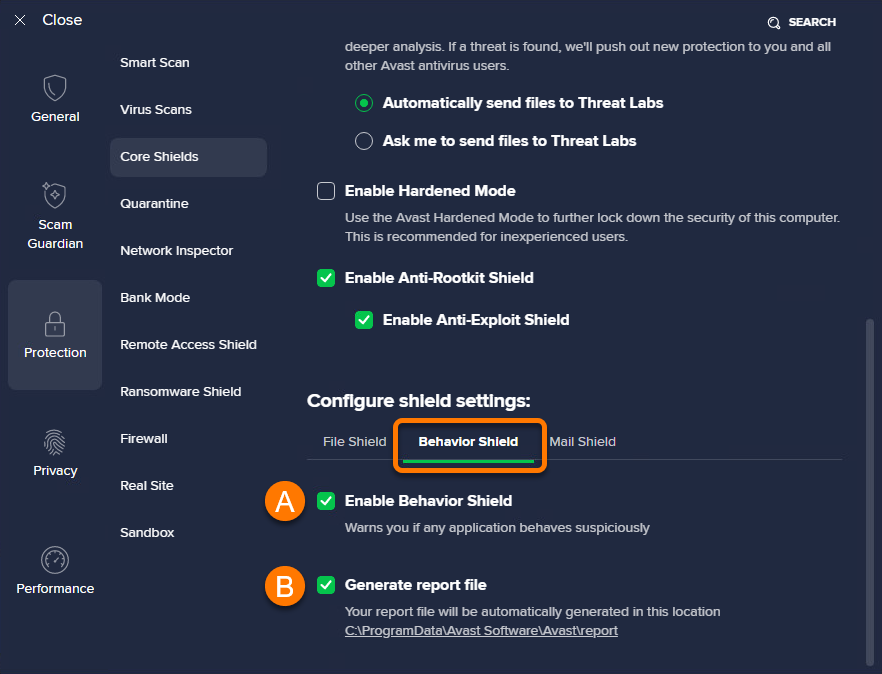
O Módulo Comportamento monitora se há comportamento suspeito nos programas instalados em seu PC, podendo indicar a presença de código malicioso.
- Abra a tela de configurações para todos os módulos principais e role até Configurações dos Módulos.
- Selecione a aba Módulo Comportamento e depois marque (ative) ou desmarque (desative) as seguintes configurações:
- Ativar Módulo Comportamento: avisa se algum aplicativo se comportar de maneira suspeita. Para desativar temporariamente o Módulo Comportamento, desmarque a caixa e depois selecione uma duração e clique em OK, Parar. Os Módulo Comportamento se ativa automaticamente no final do tempo especificado.
- Gerar arquivo de relatório: gera automaticamente relatórios de resultados de escaneamento.
O Módulo E-mail escaneia ameaças em suas mensagens de e-mail recebidas e enviadas. O escaneamento se aplica apenas a mensagens enviadas ou recebidas pelo software de gerenciamento de e-mail, como Microsoft Outlook ou Mozilla Thunderbird.
- Abra a tela de configurações para todos os módulos principais e role até Configurações dos Módulos.
- Selecione a aba Módulo E-mail e depois marque (ative) ou desmarque (desative) as seguintes configurações:
- Ativar Módulo E-mail: bloqueia anexos de e-mail perigosos. Para desativar temporariamente o Módulo E-mail, desmarque a caixa e depois selecione uma duração e clique em OK, Parar. O Módulo E-mail se ativa automaticamente no final do tempo especificado.
- Verificar e-mails recebidos (POP3, IMAP4): escaneia todos os e-mails recebidos que foram enviados por uma conexão criptografada SSL/TLS.
- Verificar e-mails enviados (SMTP): escaneia todos os e-mails enviados por uma conexão criptografada SSL/TLS.
- Adicionar uma assinatura ao fim dos e-mails enviados: inclui uma mensagem para o destinatário de uma mensagem confirmando que o e-mail foi escaneado por malwares e que ele está limpo.
- Acrescentar no campo Assunto do e-mail infectado: especifica determinadas palavras ou frases na caixa de texto, que serão adicionadas automaticamente ao assunto de qualquer e-mail com vírus.
- Gerar arquivo de relatório: gera automaticamente relatórios de resultados de escaneamento.

Desativar todos os módulos principais
Como padrão, todos os módulos principais estão ativados. Para garantir sua segurança, recomendamos manter os módulos principais ativados e desativá-los apenas temporariamente, para fins de solução de problemas. Para desativar temporariamente módulos individuais, consulte a aba relevante na seção Gerenciar configurações de módulos individuais acima.
Para desativar temporariamente todos os módulos principais:
- Abra a tela de configurações para todos os módulos principais.
- Clique no interruptor verde (LIGADO) e depois selecione uma duração para a desativação de todos os módulos principais.
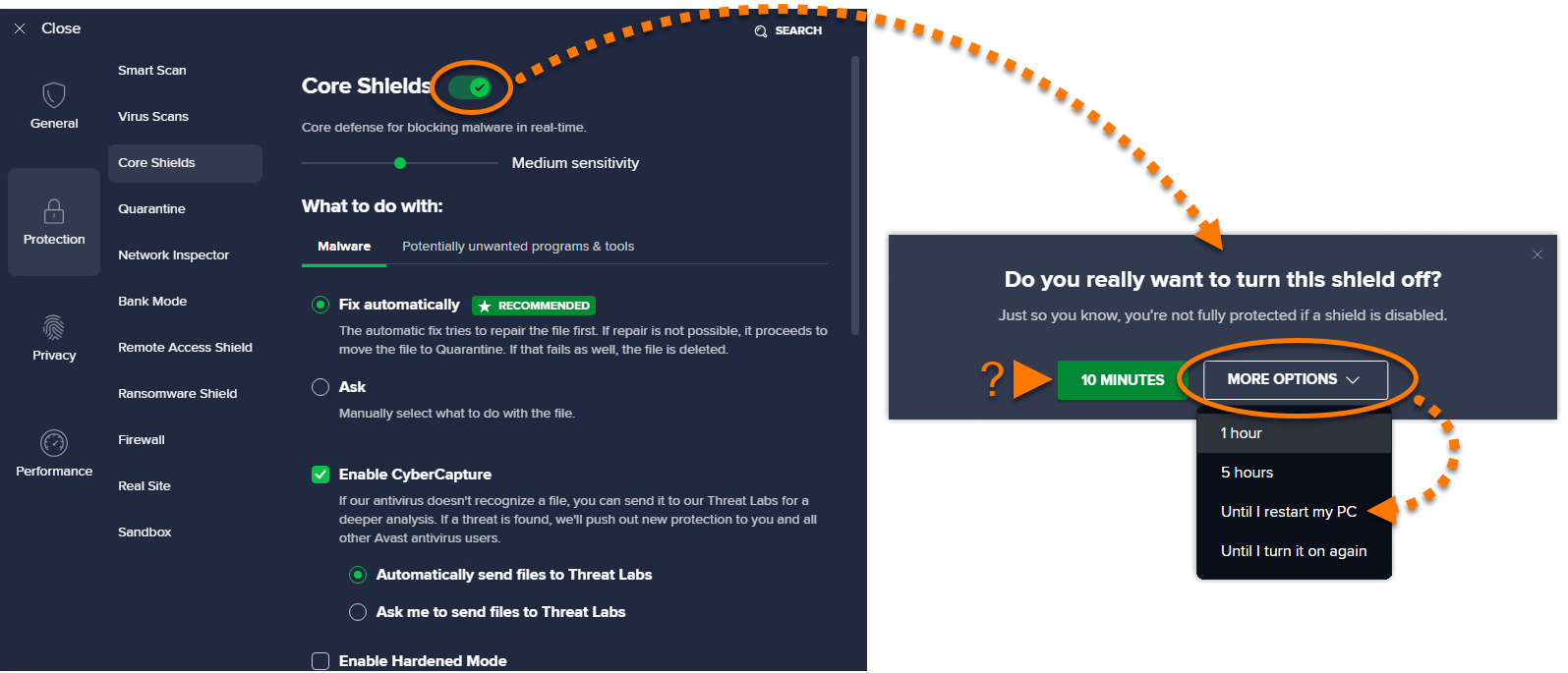
- Clique em OK, Pare.
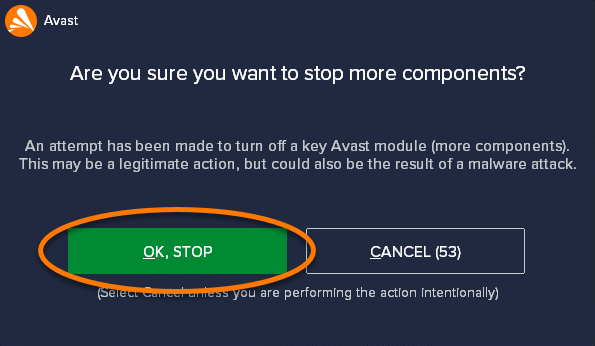
Todos os módulos principais ficarão desativados temporariamente. Os módulos principais ativam automaticamente no final do tempo especificado. Para ativar todos os módulos principais manualmente, clique no botão vermelho (DESLIGADO) para que ele mude para verde (LIGADO).
Mais recomendações
Para informações sobre configurações avançadas para cada um dos módulos principais, consulte este artigo:
Para obter informações sobre a Proteção web (anteriormente conhecida como Módulo Internet), que antes era um dos módulos principais, consulte o artigo a seguir:

