Avast Antivirus / Avast Premium Security
Siga as etapas relevantes para desativar as notificações ou interromper as ofertas de outros produtos:
Desativar as notificações
- Abra o Avast Antivirus e acesse
☰ Menu ▸ Configurações. 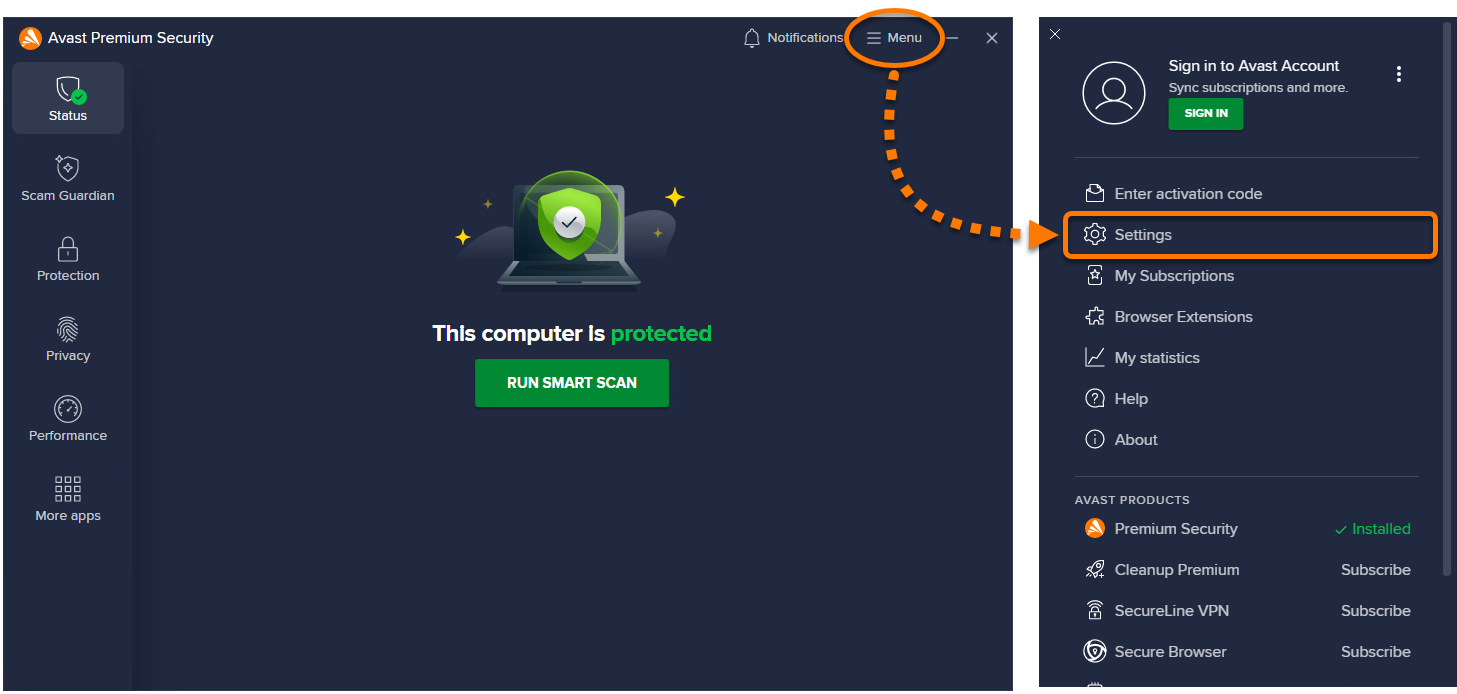
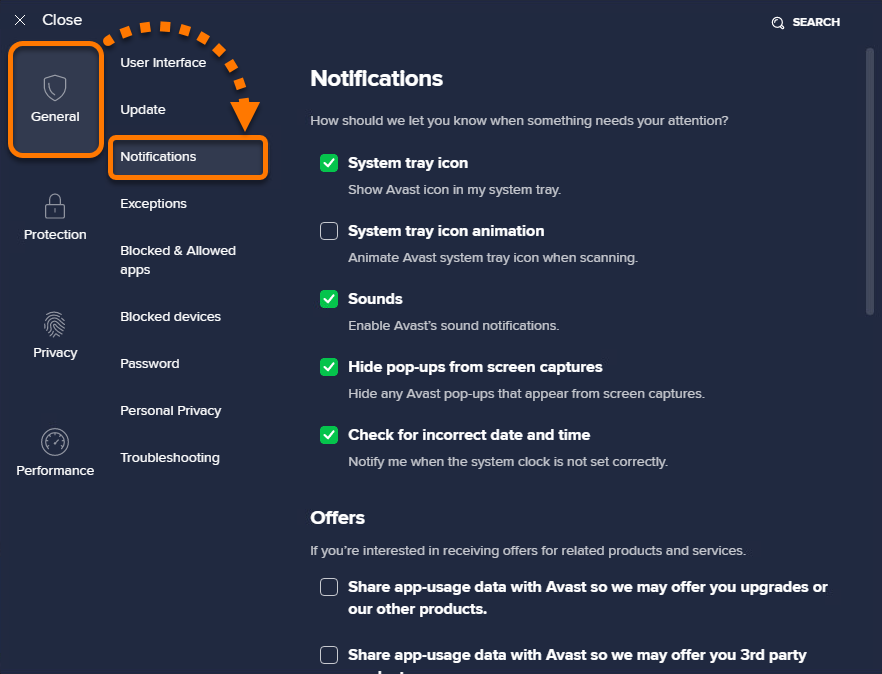
- Selecione Geral ▸ Notificações.
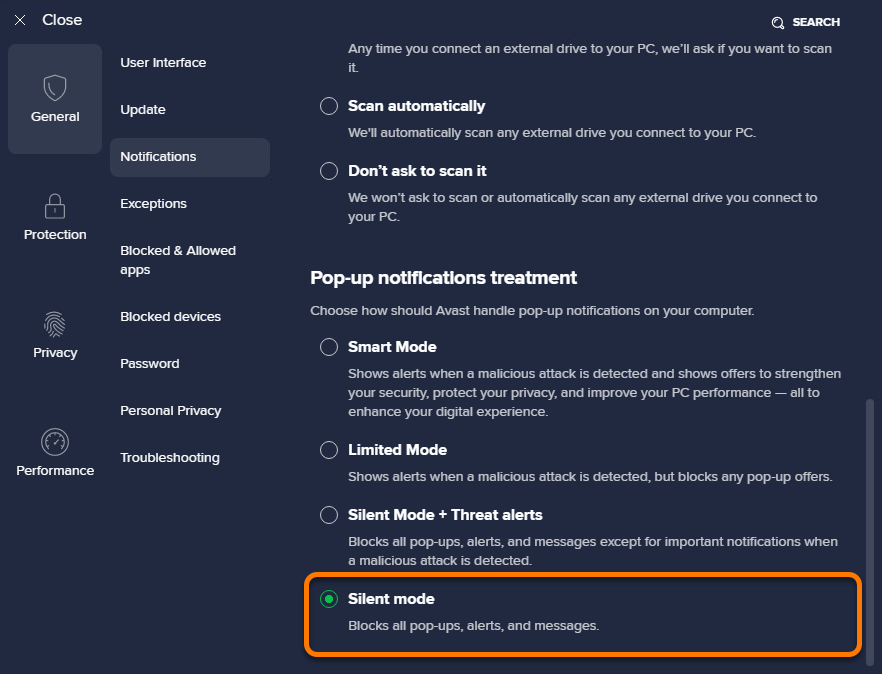
- Em Tratamento de notificações pop-up, selecione Modo Silencioso para desativar qualquer pop-up, alerta ou mensagem.
Parar as ofertas de outros produtos
- Abra o Avast Premium Security e acesse
☰ Menu ▸ Configurações.
- Selecione Geral ▸ Notificações.
- Em Ofertas, desmarque as caixas ao lado das seguintes opções:
Avast AntiTrack
Para desativar as notificações:
- Abra o Avast AntiTrack e acesse
☰ Menu ▸ Configurações. 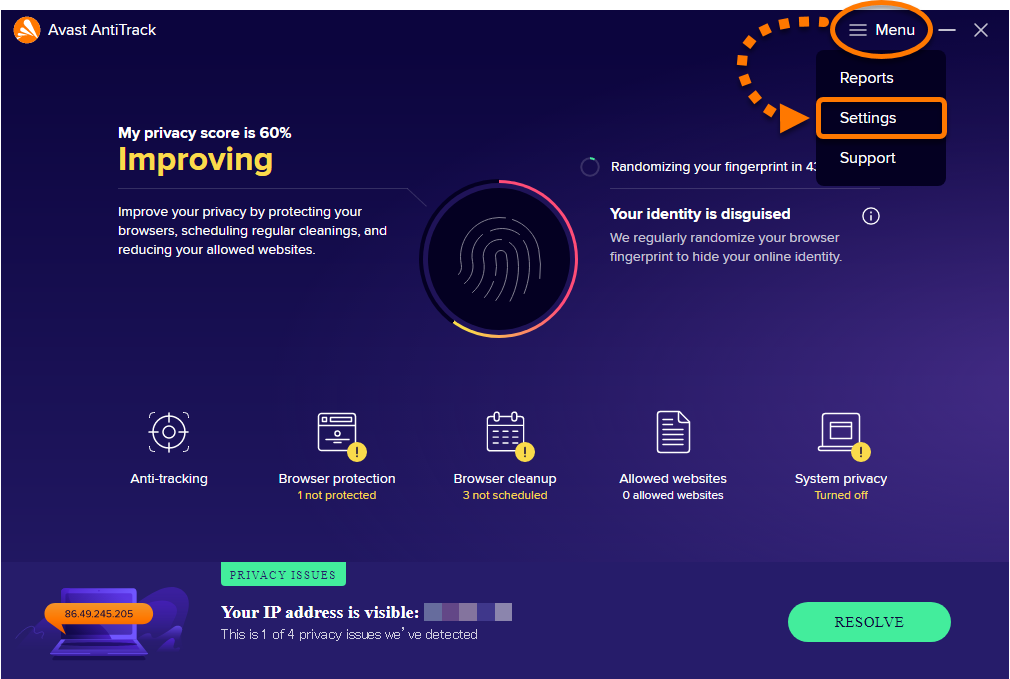
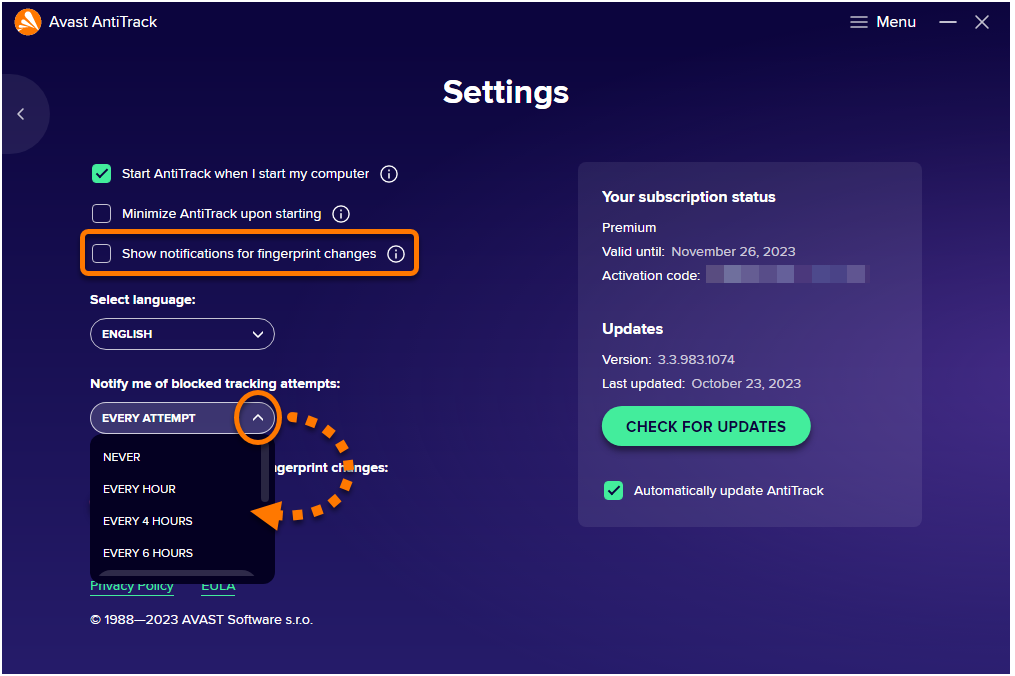
- Desmarque a caixa ao lado de Mostrar notificações para alterações de impressão digital, depois selecione sua opção preferida para Notifique-me sobre tentativas de rastreamento bloqueadas.
Avast Battery Saver
Siga as etapas relevantes para desativar as notificações ou interromper as ofertas de outros produtos:
Desativar as notificações
- Abra o Avast Battery Saver e acesse
☰ Menu ▸ Configurações. 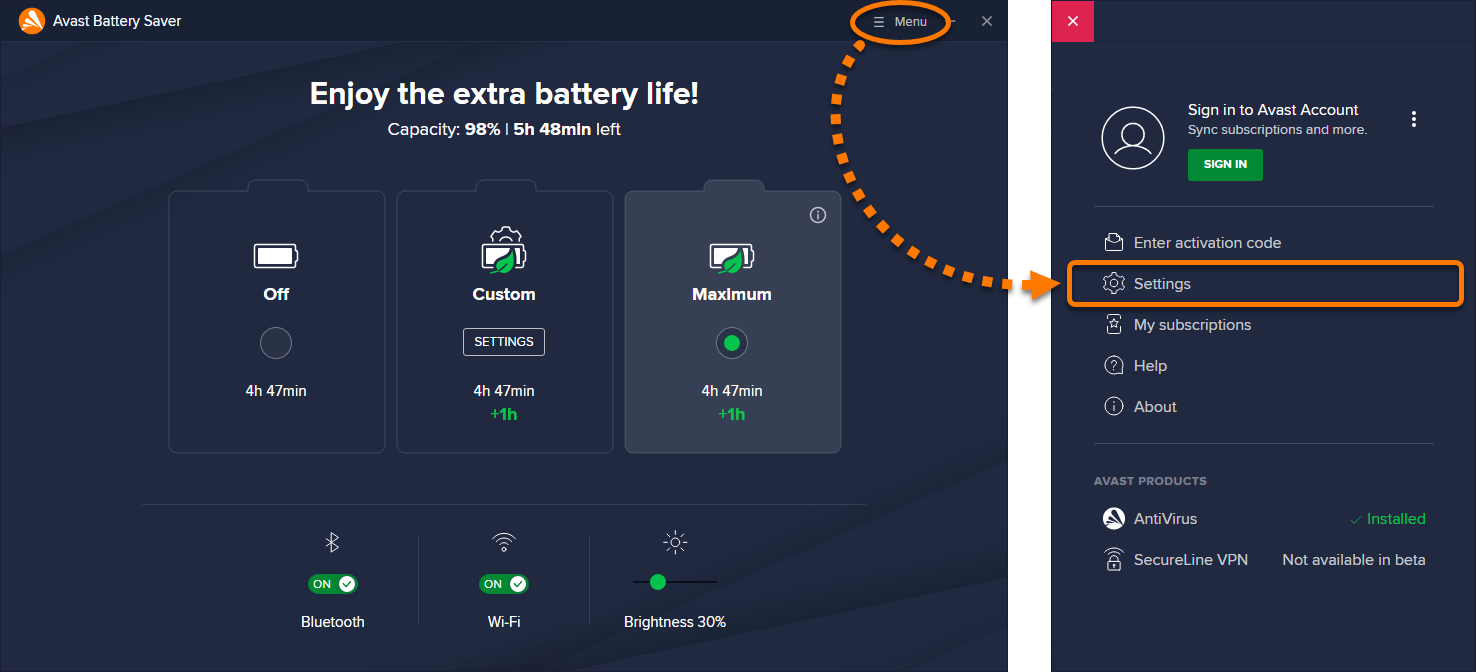
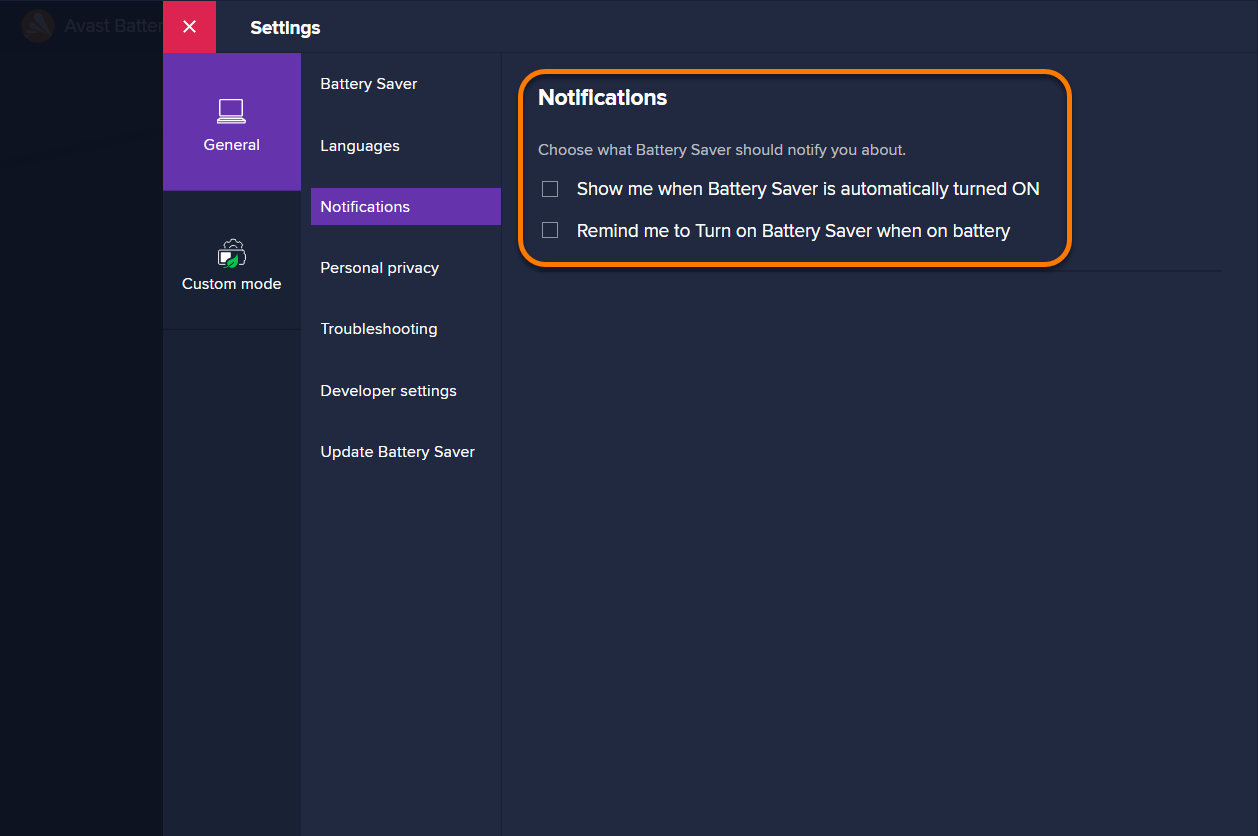
- Selecione Geral ▸ Notificações.
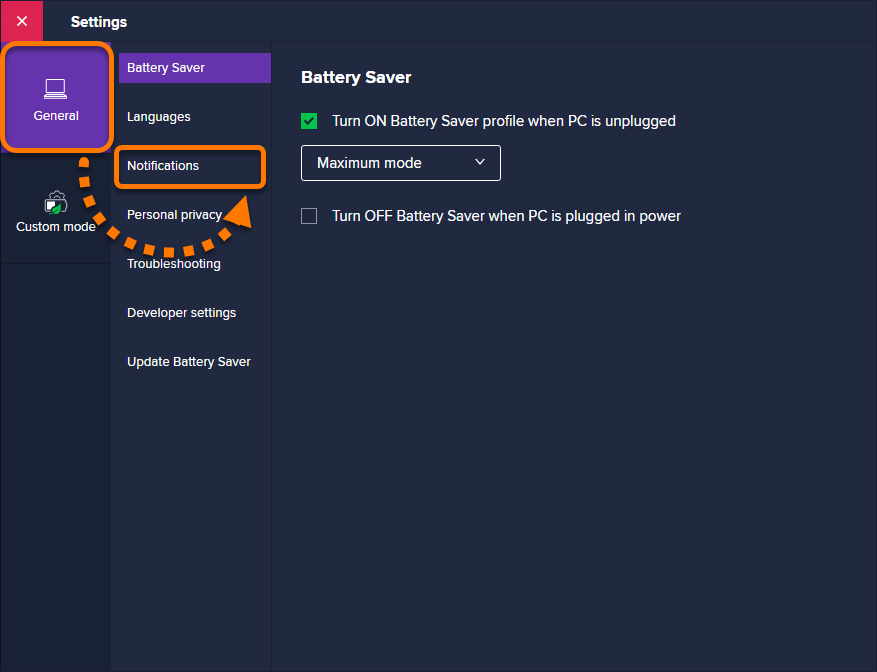
- Desmarque as caixas ao lado das seguintes opções:
- Mostrar quando o Battery Saver for ativado automaticamente.
- Lembrar de ativar o Battery Saver quando estiver usando a bateria.
Interromper as ofertas de outros produtos
- Abra o Avast Battery Saver e acesse
☰ Menu ▸ Configurações.
- Selecione Geral ▸ Privacidade pessoal.
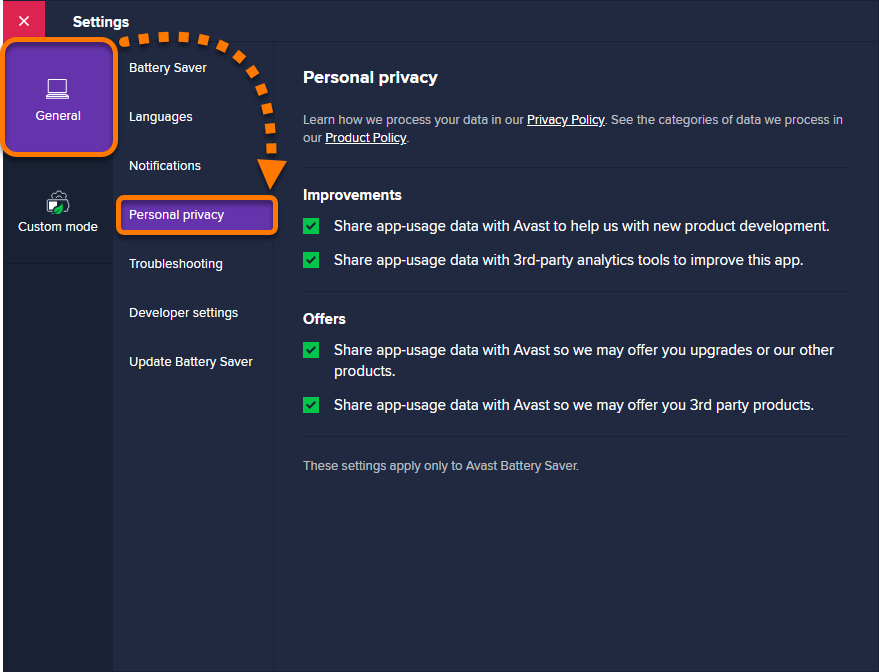
- Desmarque as caixas ao lado das seguintes opções:
Avast Cleanup Premium
Para interromper as ofertas de outros produtos:
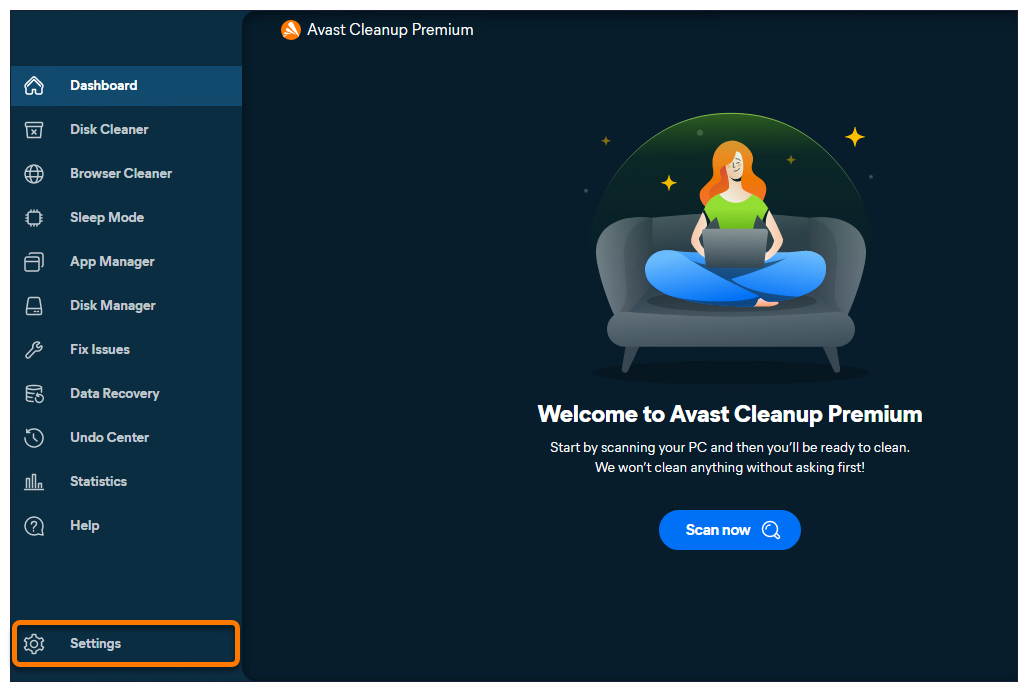
- Abra o Avast Cleanup Premium, passe o mouse sobre o menu lateral e selecione Configurações.
- Selecione a guia Privacidade.
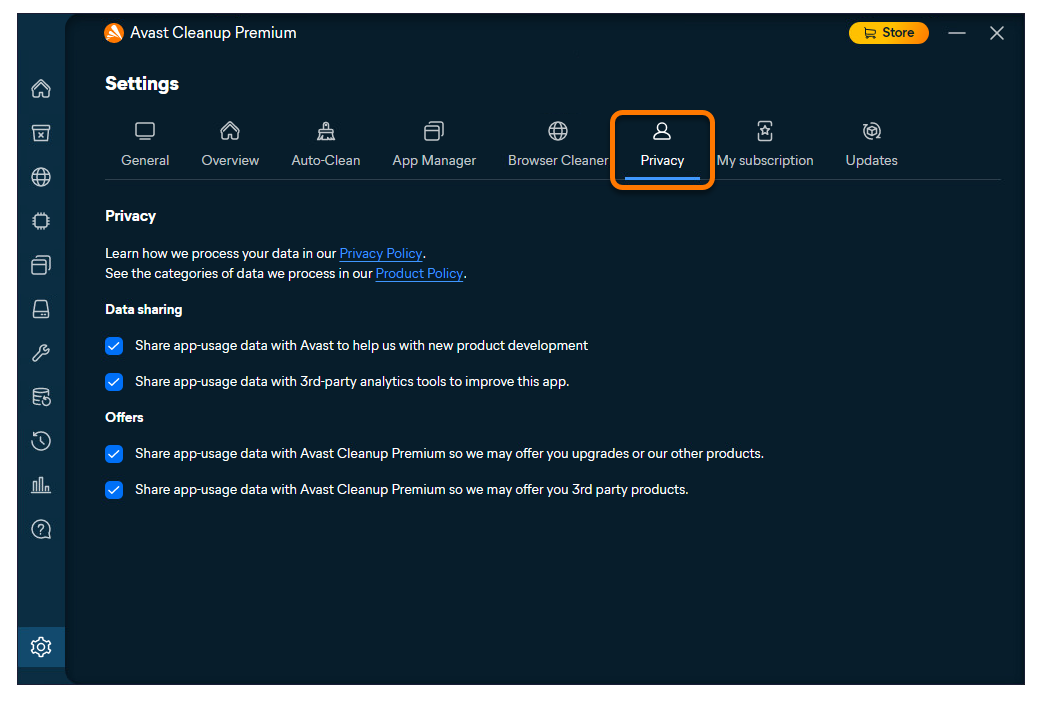
- Desmarque as caixas ao lado das seguintes opções:
- Compartilhe dados de utilização do app com o Avast Cleanup Premium para podermos oferecer atualizações ou outros produtos.
- Compartilhe dados de utilização do app com o Avast Cleanup Premium para podermos oferecer produtos de terceiros.
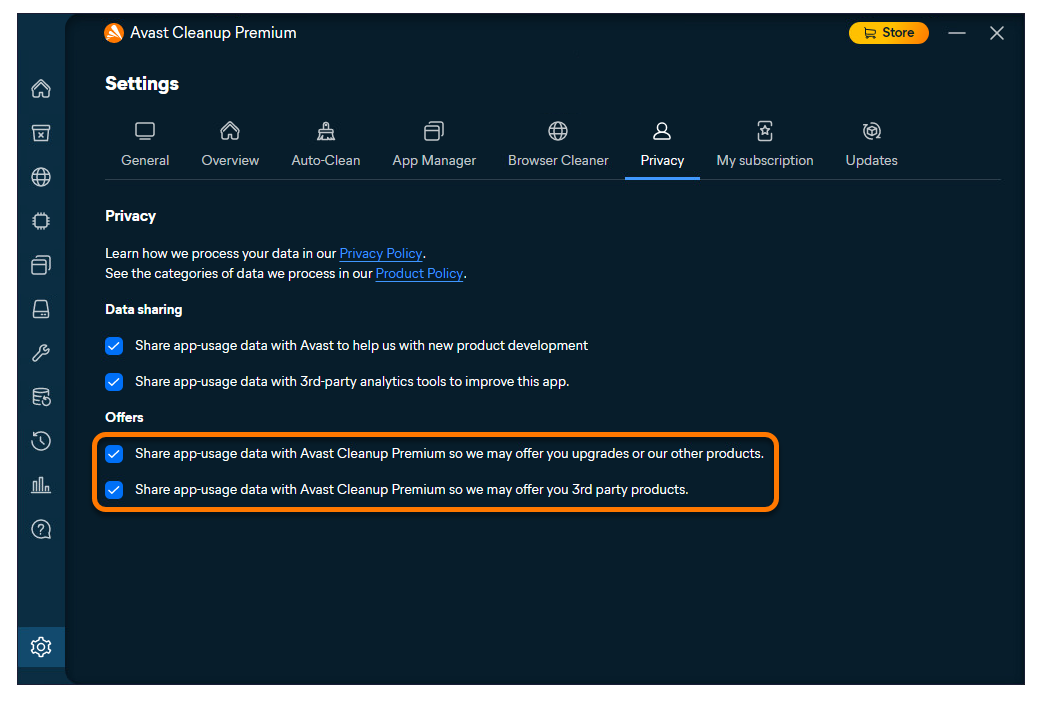
Para ver informações sobre a coleta de dados, consulte a Política de Privacidade da Avast.
Avast Driver Updater
Siga as etapas relevantes para desativar as notificações ou interromper as ofertas de outros produtos:
Desativar as notificações
- Abra o Avast Driver Updater e acesse Menu ▸ Configurações.
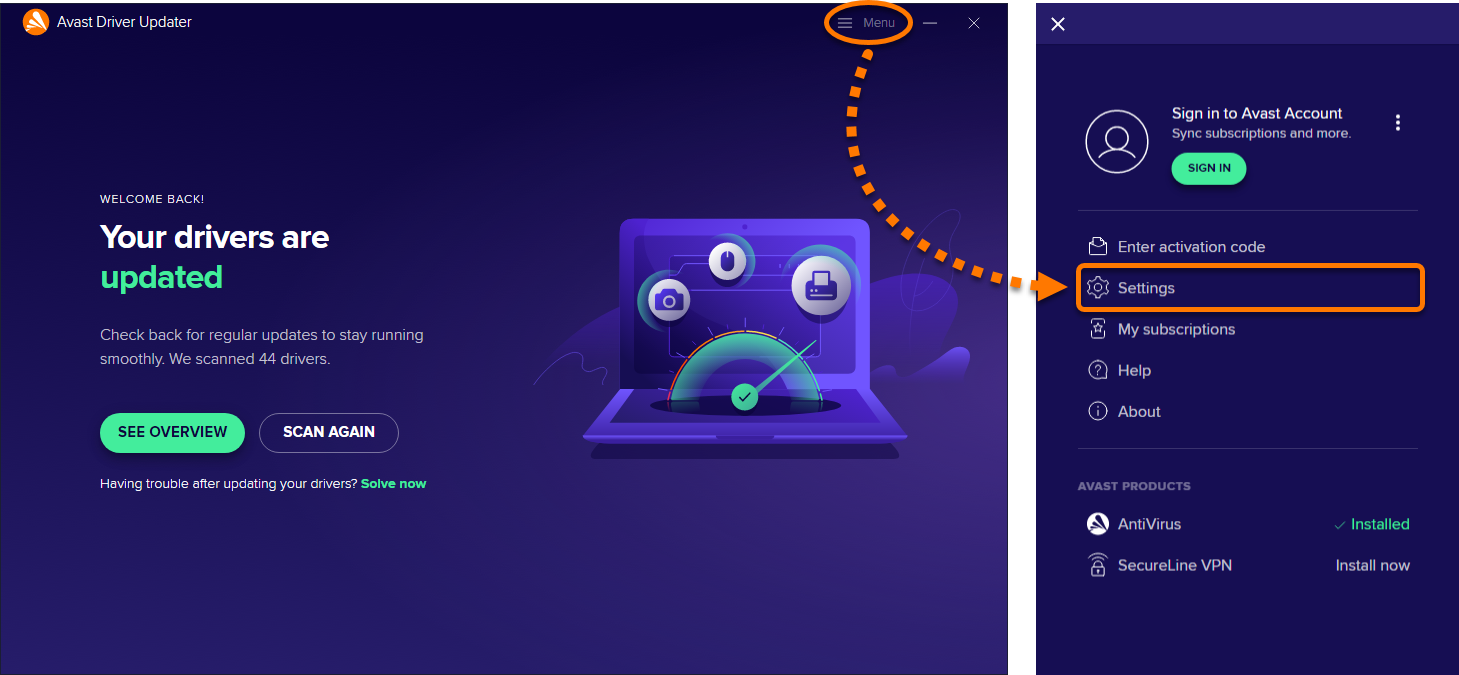
- Selecione Notificações e desmarque a caixa ao lado de Notificar-me quando meus drivers estiverem desatualizados.
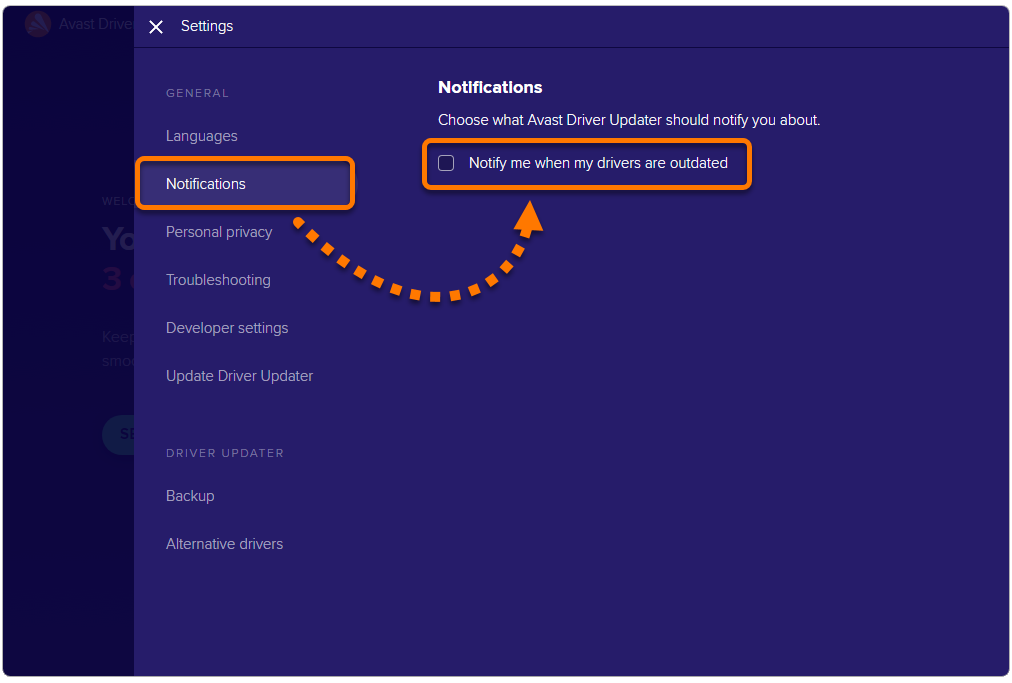
Interromper as ofertas de outros produtos
- Abra o Avast Driver Updater e acesse Menu ▸ Configurações.
- Selecione Privacidade pessoal e, em seguida, desmarque as caixas ao lado das seguintes opções:
Novo Avast One
Siga as etapas relevantes para desativar notificações pop-up ou interromper as ofertas de outros produtos:
Desativar as notificações
- Abra o Avast One, passe o cursor sobre o menu lateral e selecione Configurações.
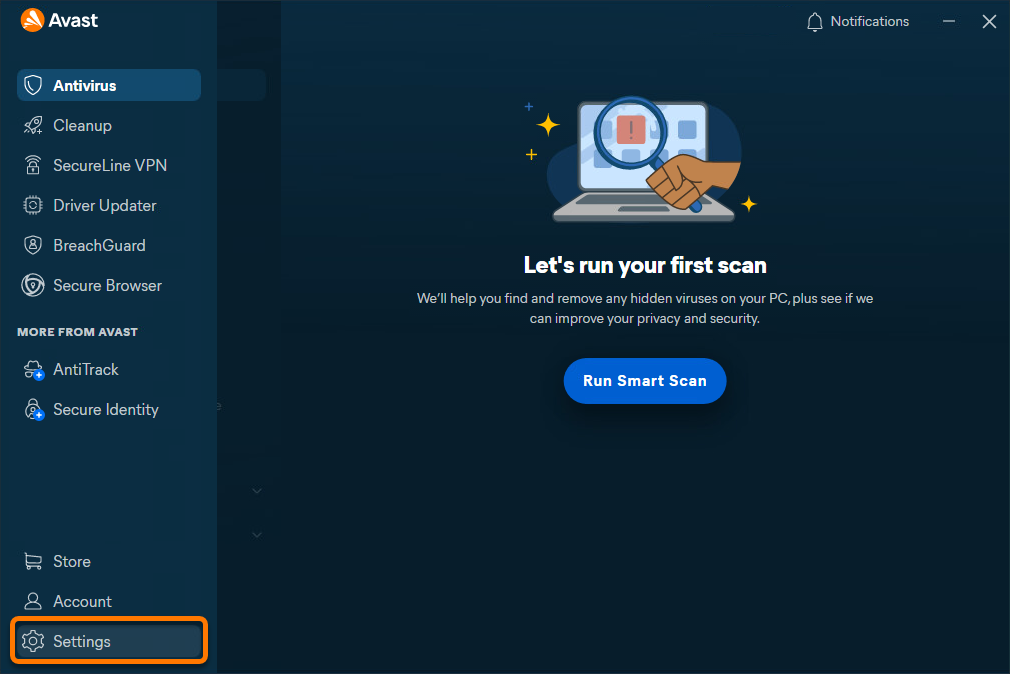
- Clique em Abrir na guia Geral.
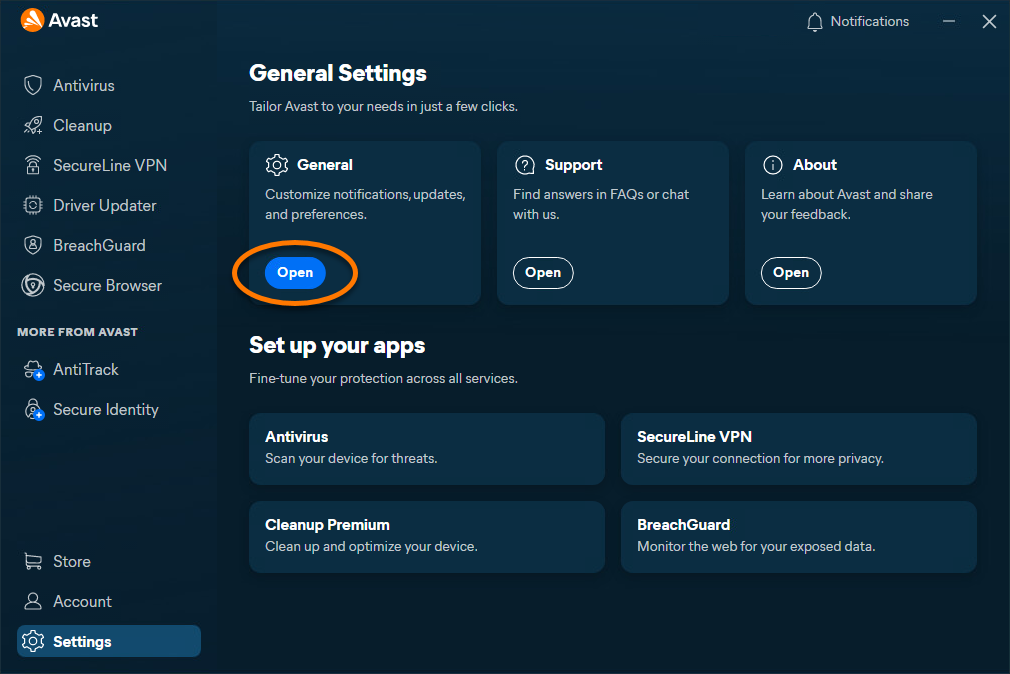
- Selecione Notificações.
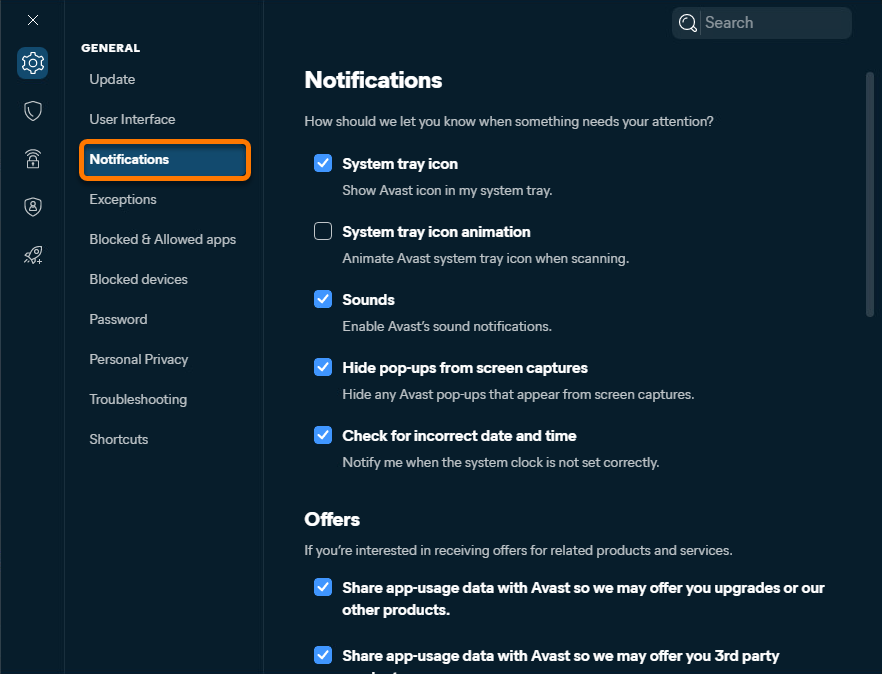
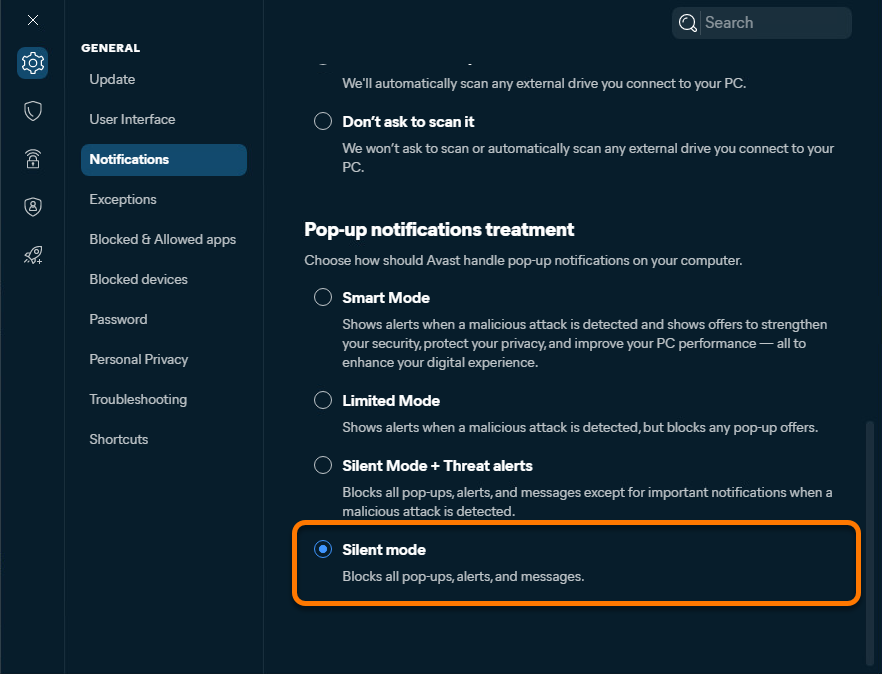
- Em Tratamento de notificações pop-up, selecione Modo Silencioso para desativar qualquer pop-up, alerta ou mensagem.
Parar as ofertas de outros produtos
- Abra o Avast One, passe o cursor sobre o menu lateral e selecione Configurações.
- Clique em Abrir na guia Geral.
- Selecione Notificações.
- Em Ofertas, desmarque as caixas ao lado das seguintes opções:
Antigo Avast One
Siga as etapas relevantes para desativar notificações pop-up ou interromper as ofertas de outros produtos:
Desativar as notificações
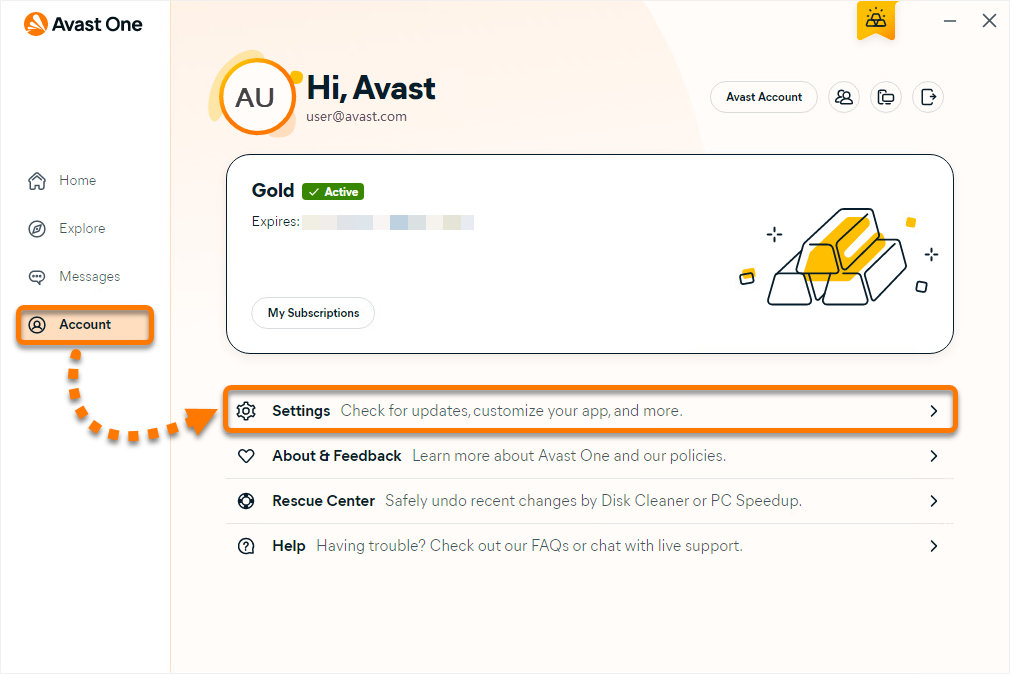
- Abra o Avast One e acesse Conta ▸ Configurações.
- Em Tratamento de notificações pop-up, selecione Modo Silencioso para desativar qualquer pop-up, alerta ou mensagem.
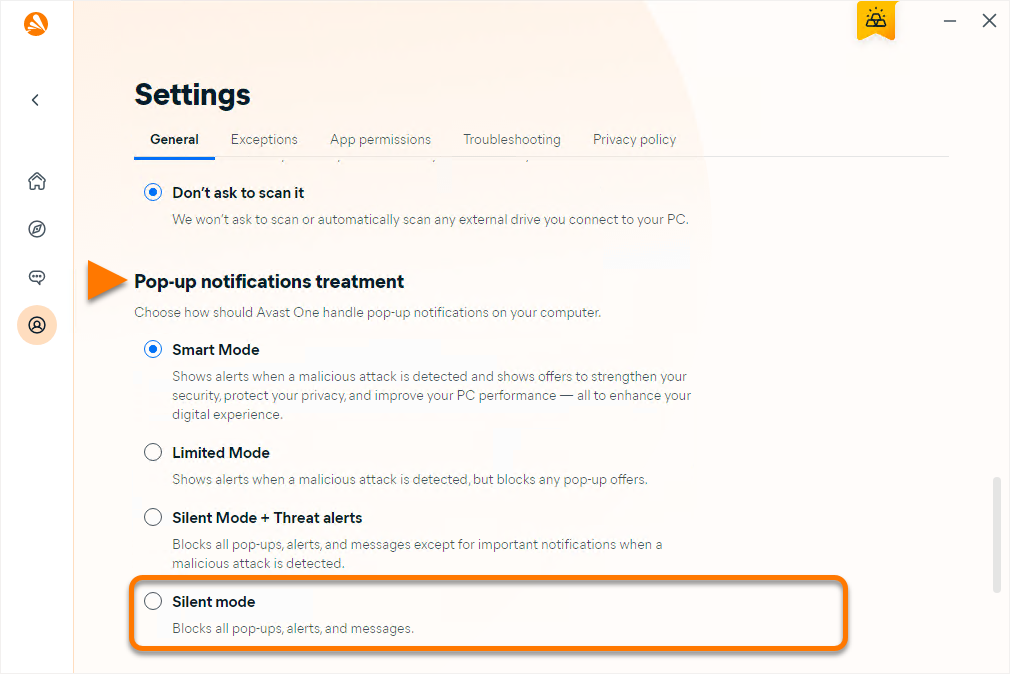
Parar as ofertas de outros produtos
- Abra o Avast One e acesse Conta ▸ Configurações.
- Selecione a guia Política de privacidade.
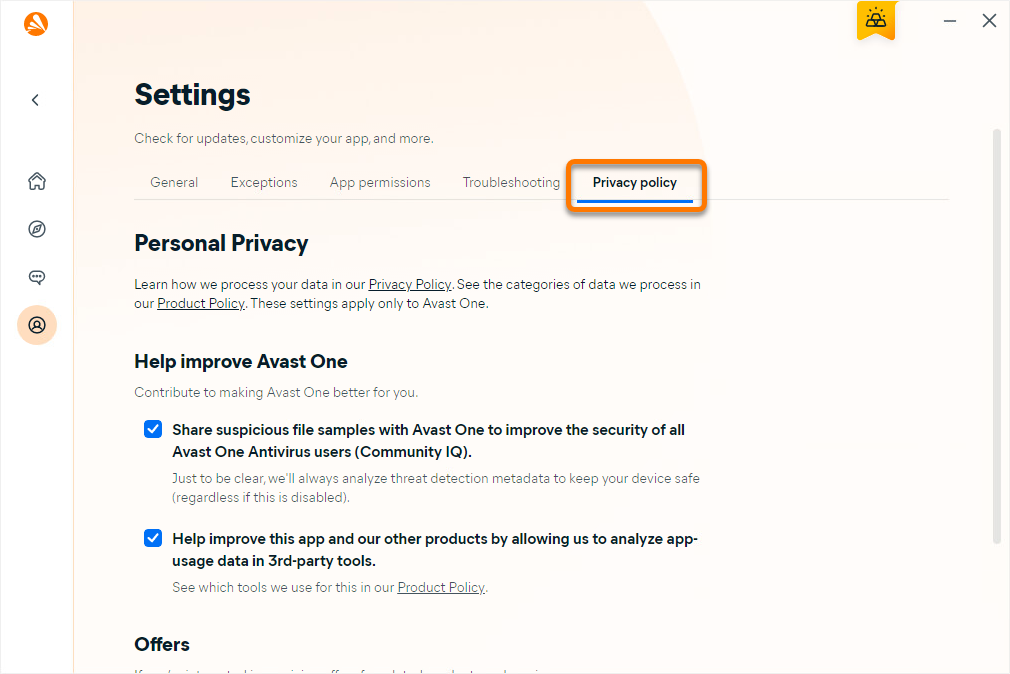
- Desmarque as caixas ao lado das seguintes opções:
Avast Secure Browser
Para desativar as notificações:
- Abra o Avast Secure Browser e acesse
⋮ Menu ▸ Configurações. 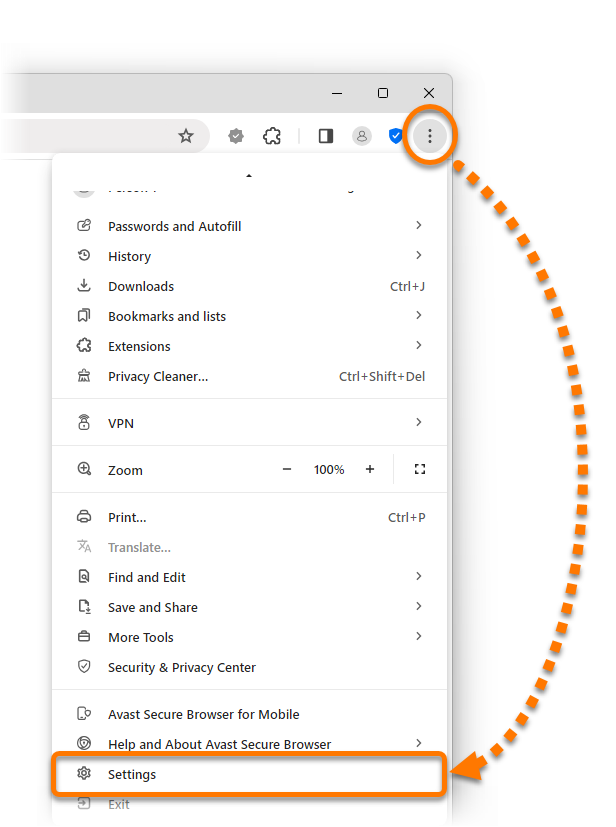
- No menu à esquerda, selecione Privacidade e segurança, depois clique em Configurações do site.
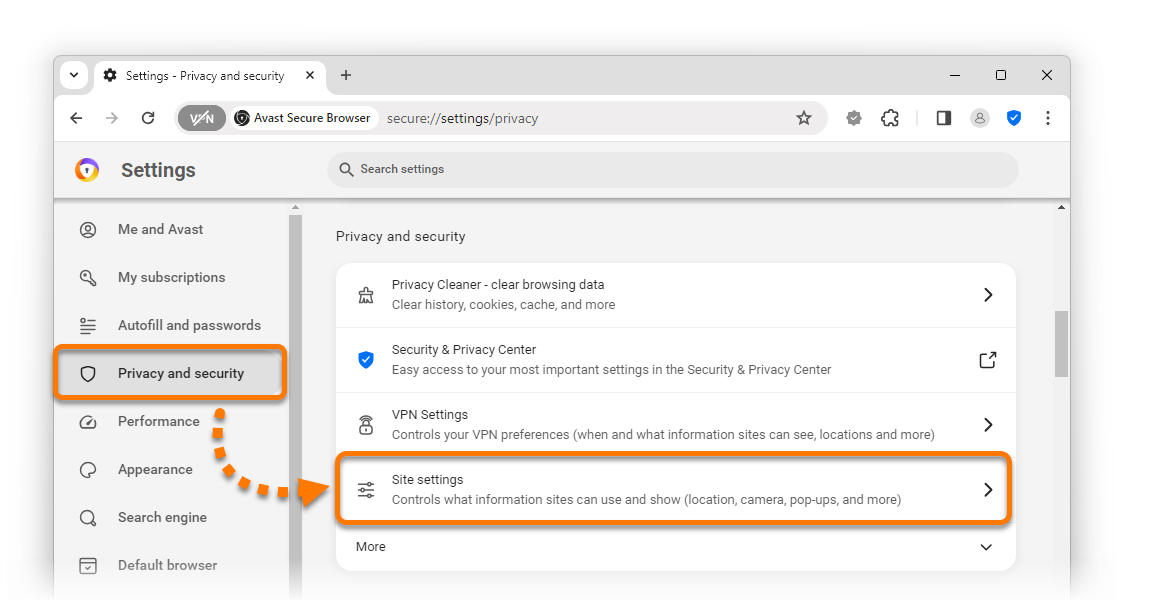
- Selecione as seguintes opções:
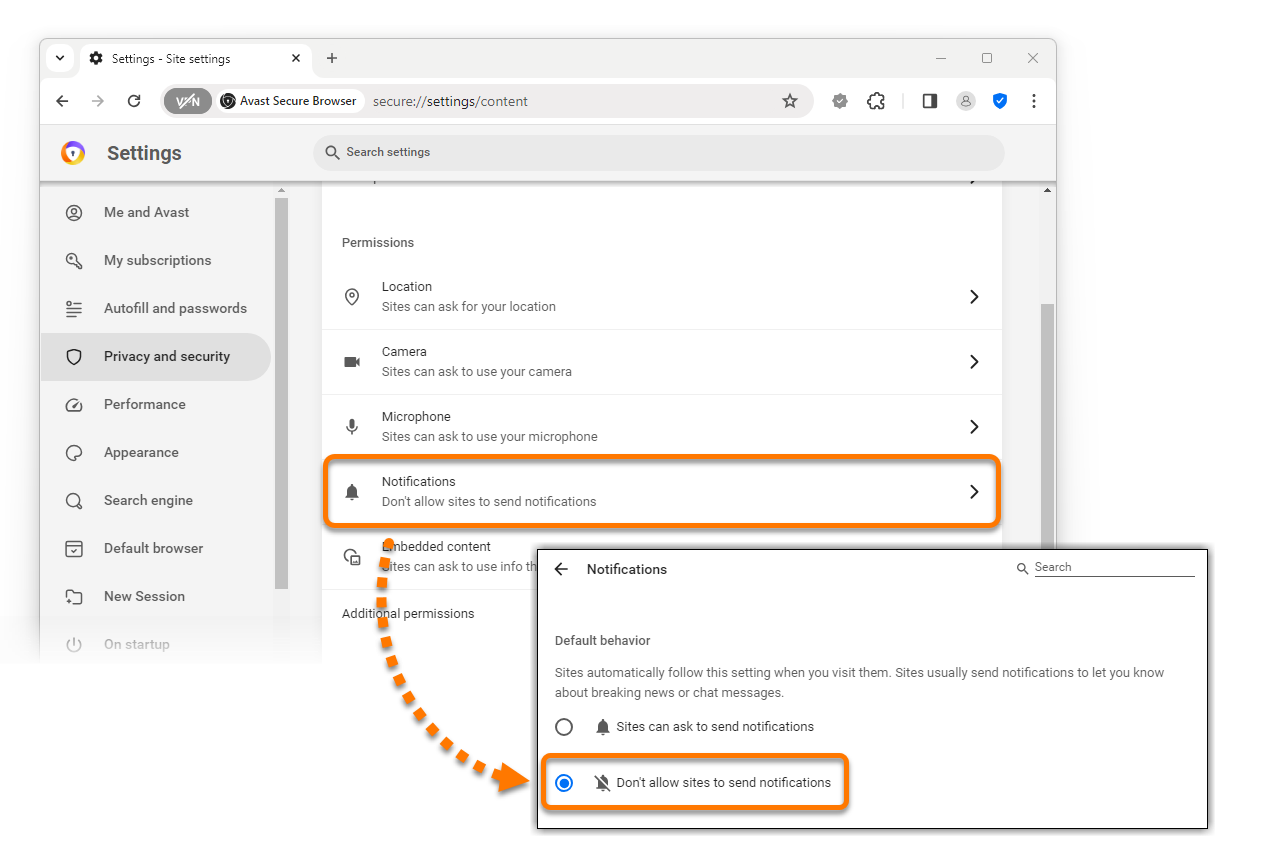
- Clique em Notificações, depois selecione Não permitir que os sites enviem notificações.
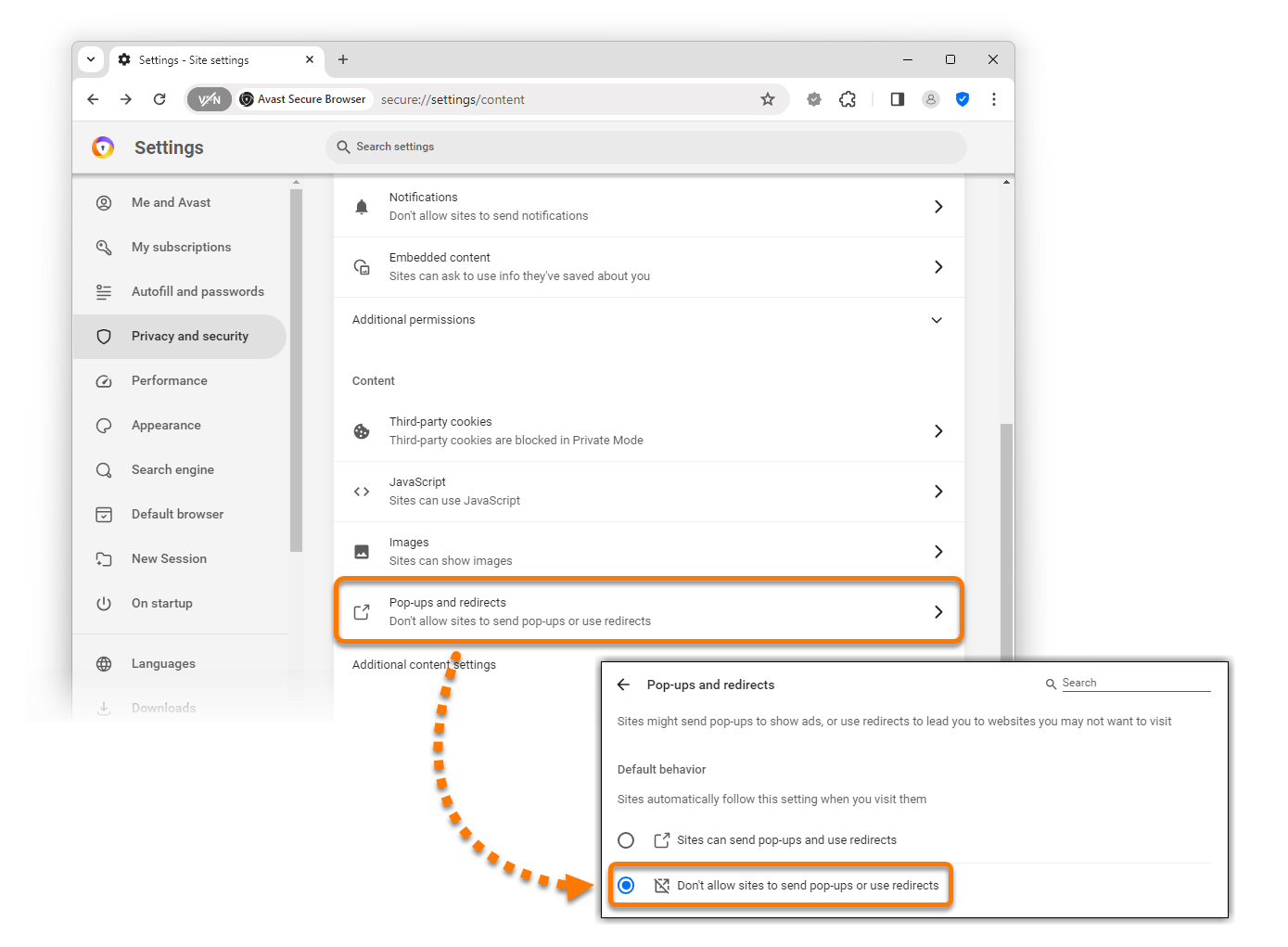
- Clique em Pop-ups e redirecionamentos, depois selecione Não permitir que os sites enviem pop-ups ou redirecionamentos.
Avast SecureLine VPN
Siga as etapas relevantes para desativar as notificações ou interromper as ofertas de outros produtos:
Para desativar as notificações:
- Abra o Avast SecureLine VPN e acesse
☰ Menu ▸ Configurações. 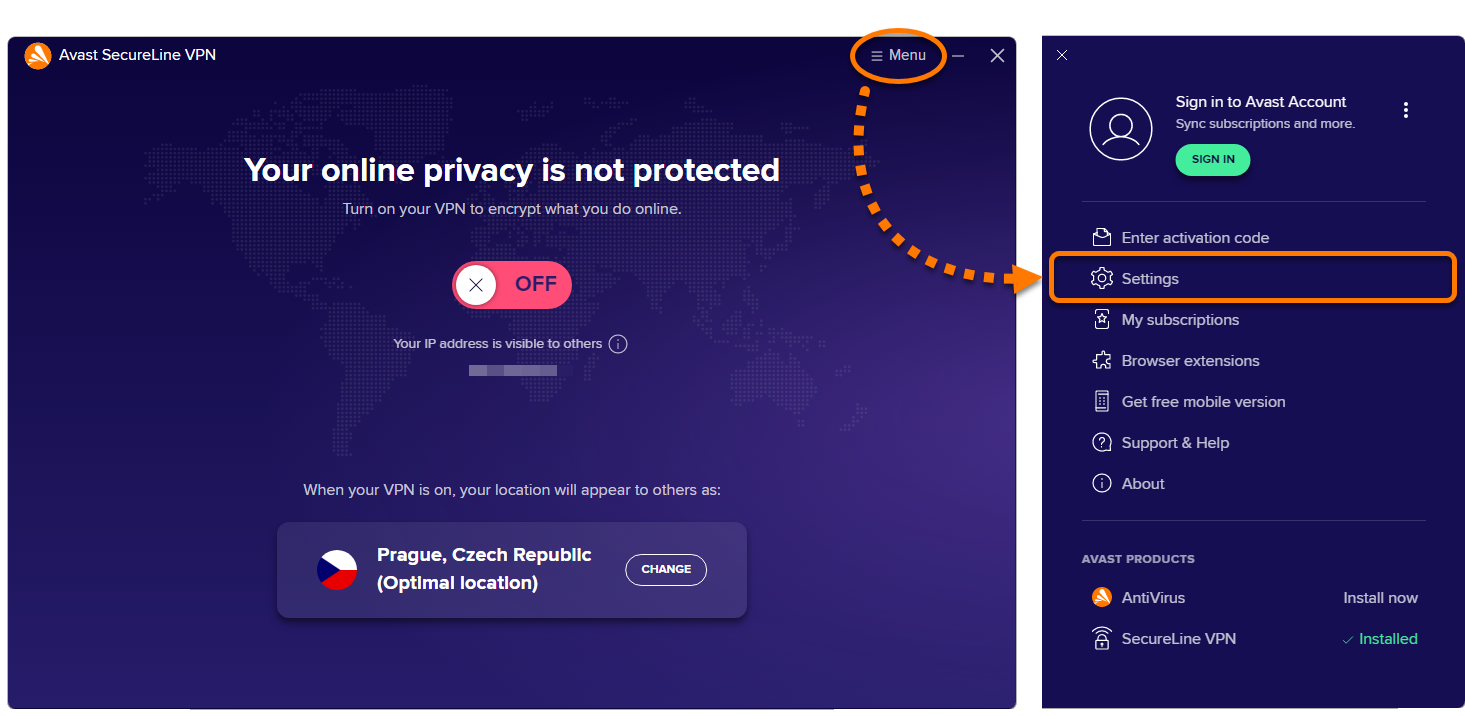
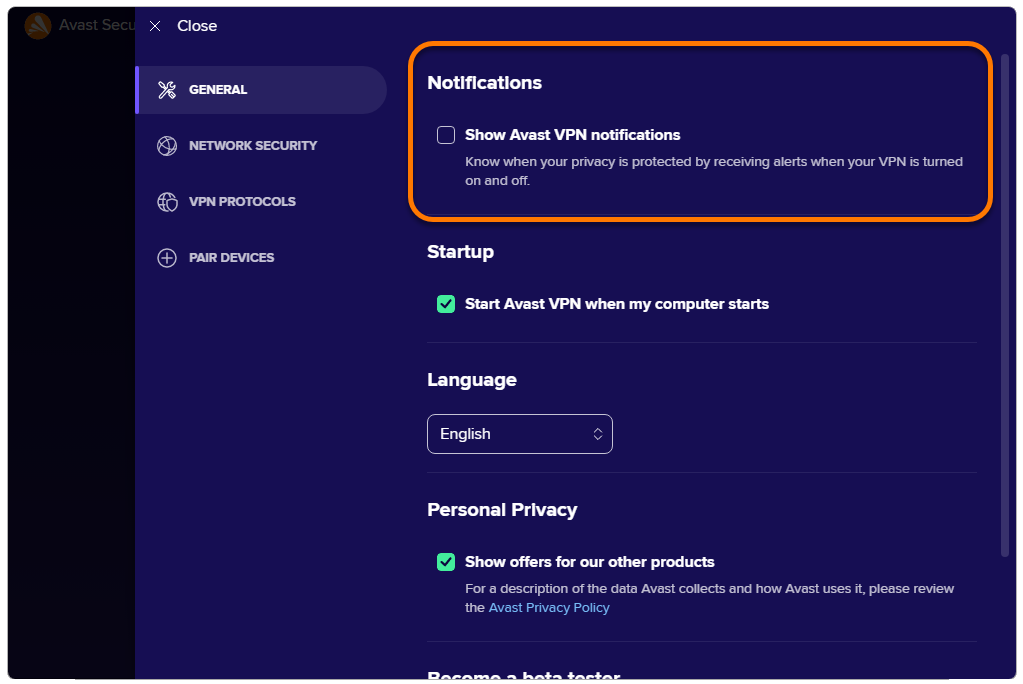
- Em Notificações, desmarque a caixa ao lado de Mostrar notificações do Avast VPN.
Interromper as ofertas de outros produtos:
- Abra o Avast SecureLine VPN e acesse
☰ Menu ▸ Configurações.
- Em Privacidade pessoal, desmarque a caixa ao lado de Mostrar ofertas para nossos outros produtos.
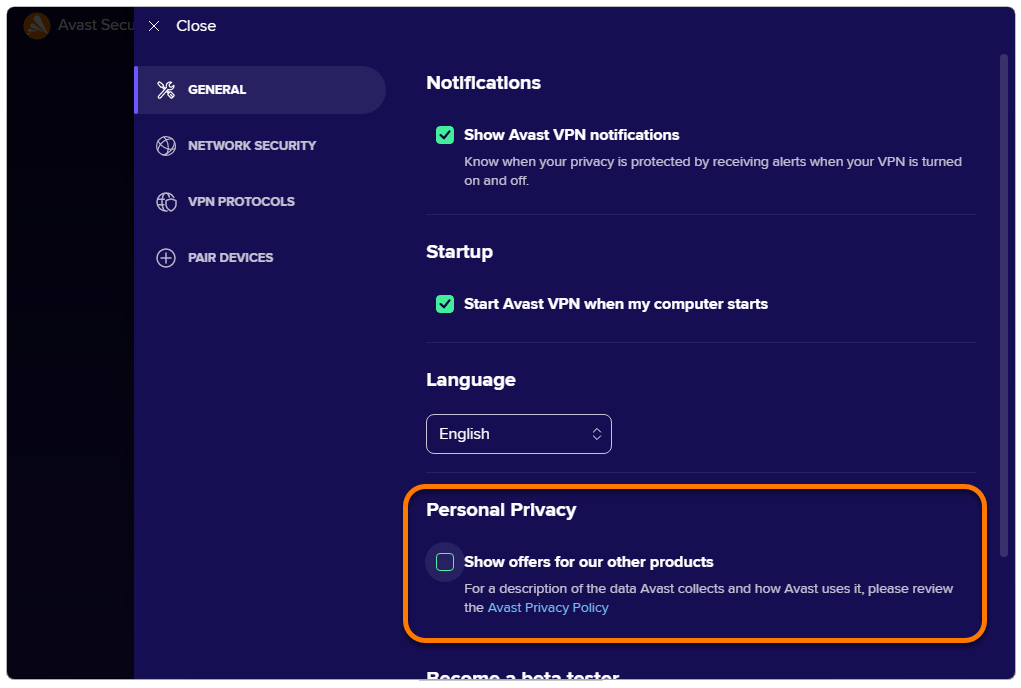
Para ver informações sobre a coleta de dados, consulte a Política de privacidade da Avast.
Avast Security / Avast Premium Security
Siga as etapas relevantes para desativar as notificações ou interromper as ofertas de outros produtos:
Desativar as notificações
- Abra o Avast Security e acesse
☰ Menu ▸ Preferências. 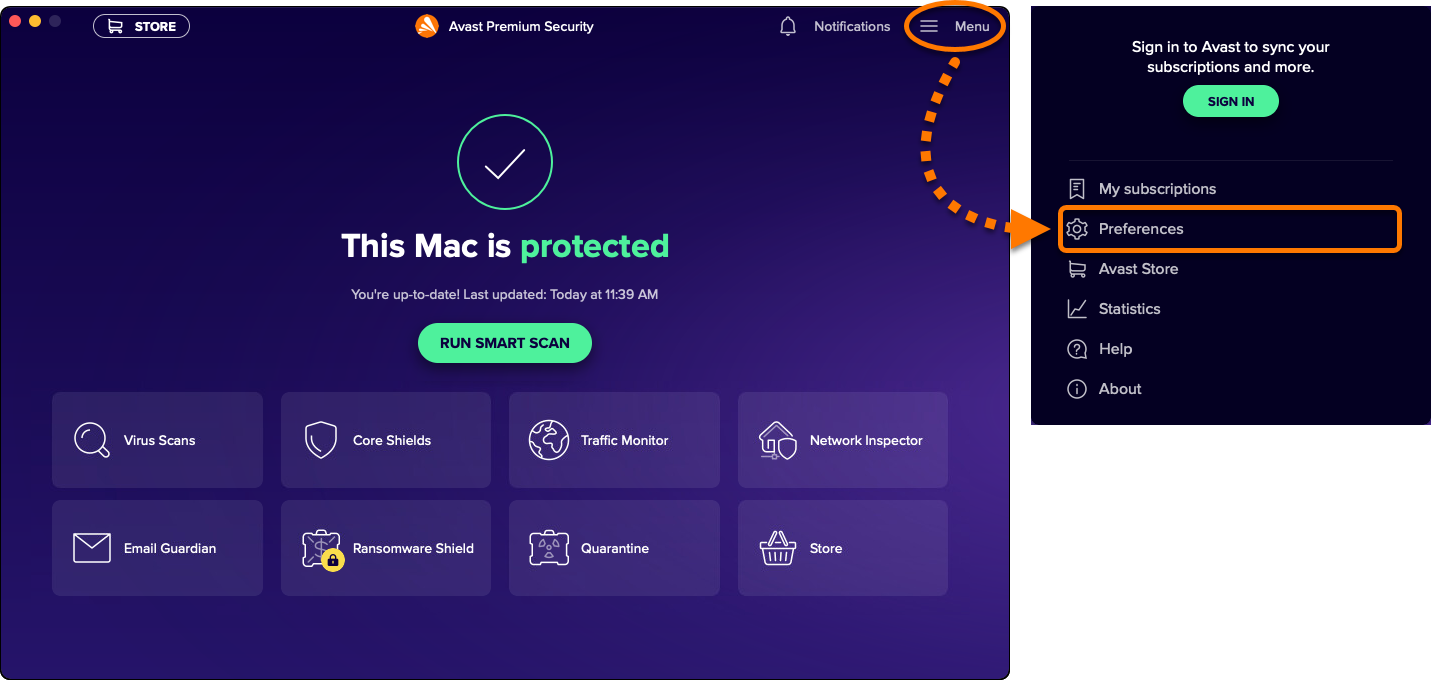
- Selecione a guia Notificações.
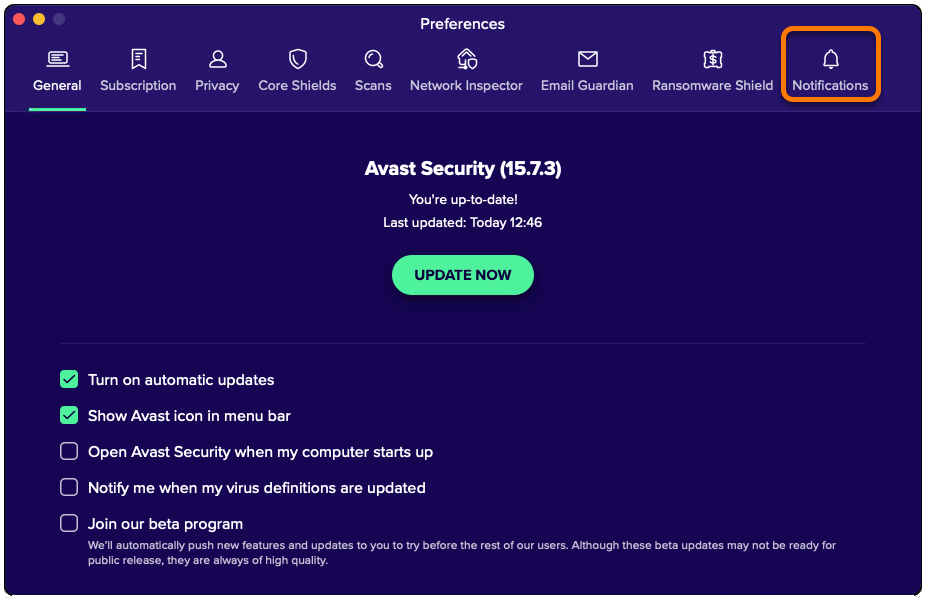
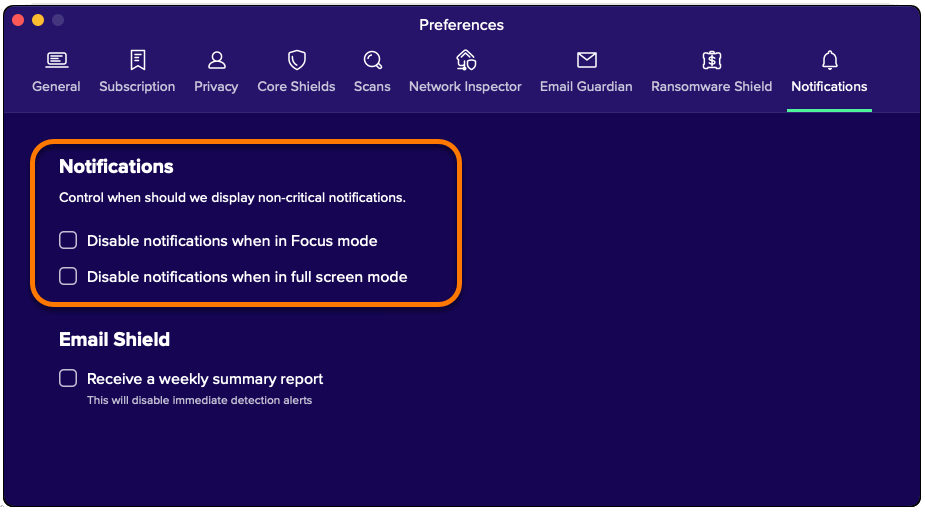
- Desmarque as caixas ao lado das seguintes opções:
- Desativar as notificações quando estiver no modo Foco.
- Desativar as notificações quando estiver no modo de tela cheia.
Interromper as ofertas de outros produtos
- Abra o Avast Security e acesse
☰ Menu ▸ Preferências.
- Selecione a guia Privacidade.
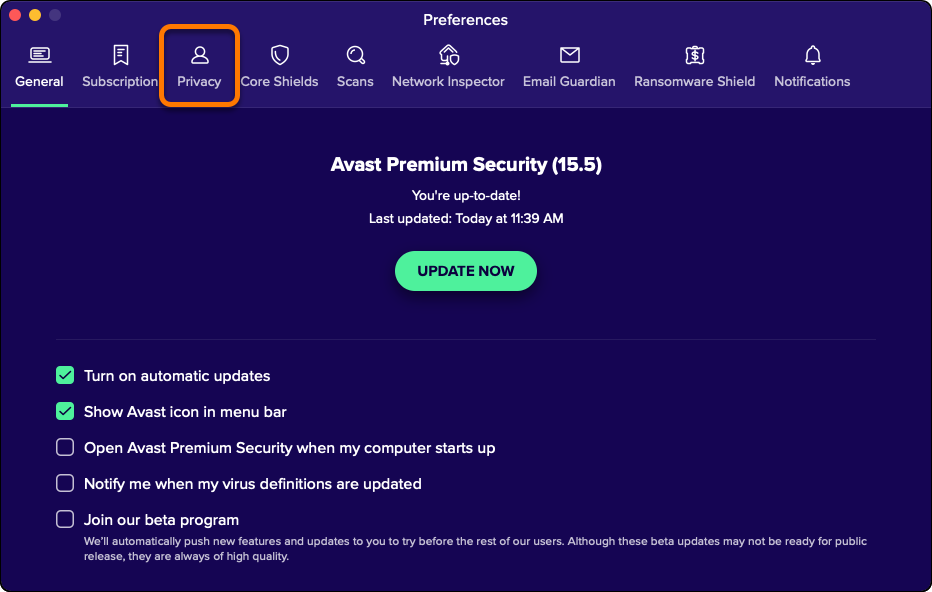
- Desmarque a caixa ao lado de Veja possíveis upgrades e ofertas para nossos outros produtos compartilhando dados de uso do aplicativo conosco.

Para ver informações sobre a coleta de dados, consulte a Política de privacidade da Avast.
Avast AntiTrack
Siga as etapas relevantes para desativar as notificações ou interromper as ofertas de outros produtos:
Desativar as notificações
- Abra o Avast AntiTrack e acesse Configurações.
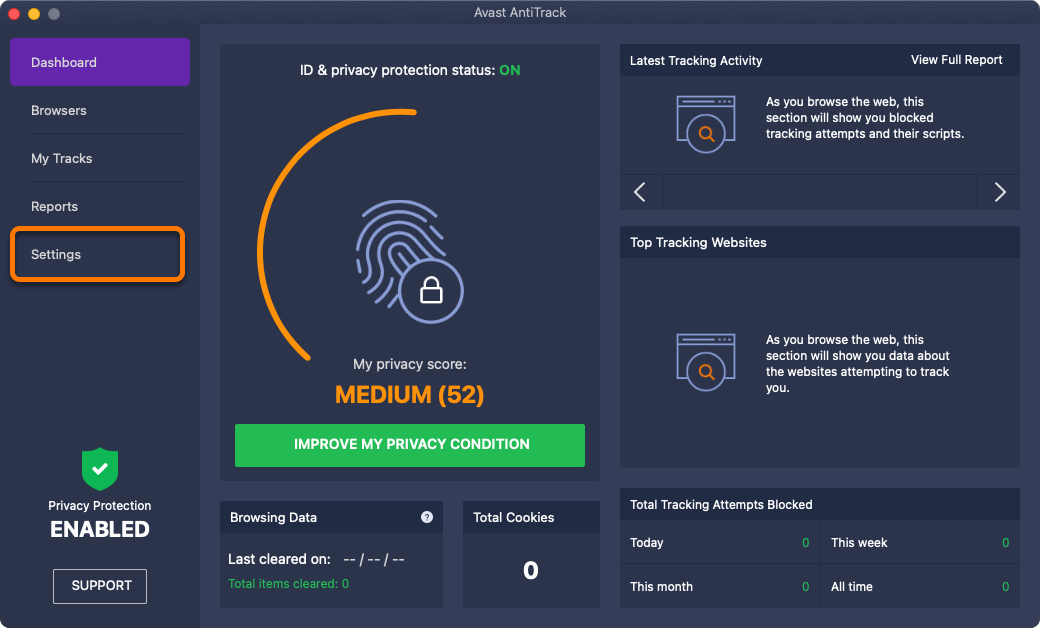
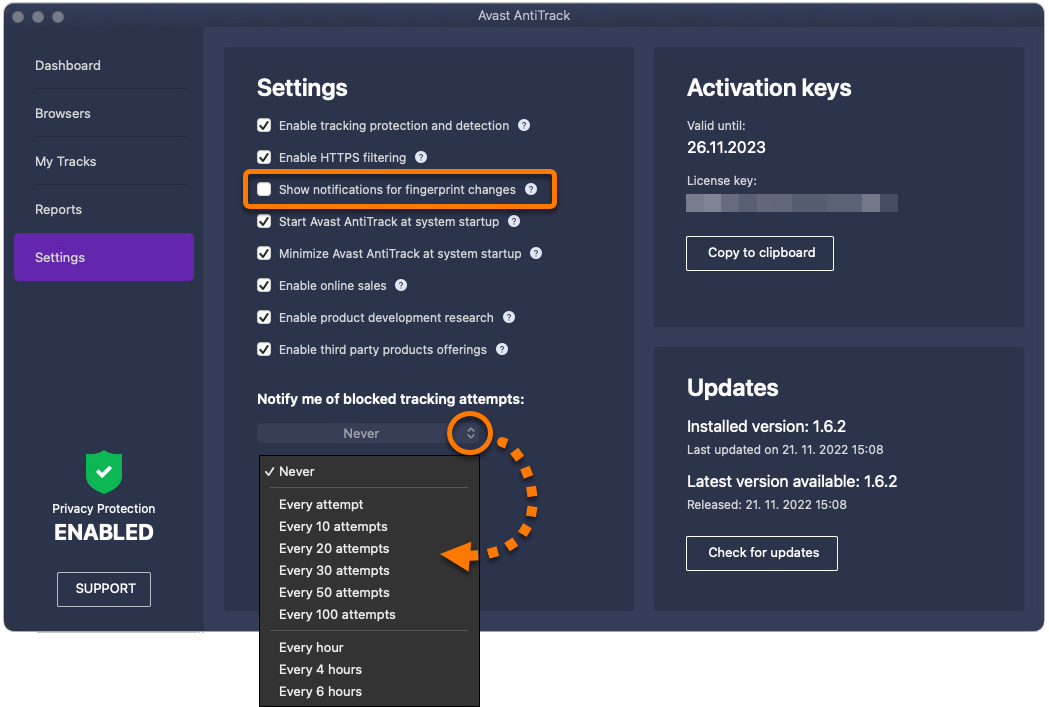
- Desmarque a caixa ao lado de Mostrar notificações para alterações de impressão digital, em seguida, selecione sua opção preferida para Notifique-me sobre tentativas de rastreamento bloqueadas.
Interromper as ofertas de outros produtos
- Abra o Avast AntiTrack e acesse Configurações.
- Desmarque a caixa ao lado de Ativar ofertas de produtos de terceiros.

Para ver informações sobre a coleta de dados, consulte a Política de privacidade da Avast.
Avast Cleanup
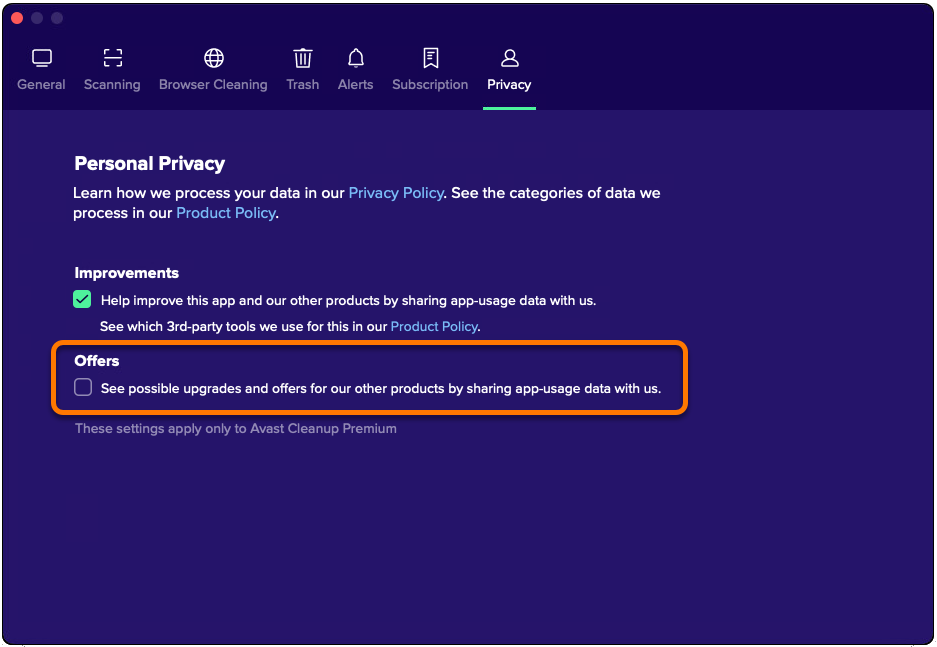
Para interromper as ofertas de outros produtos:
- Abra o Avast Cleanup e acesse
 Configurações (o ícone de engrenagem).
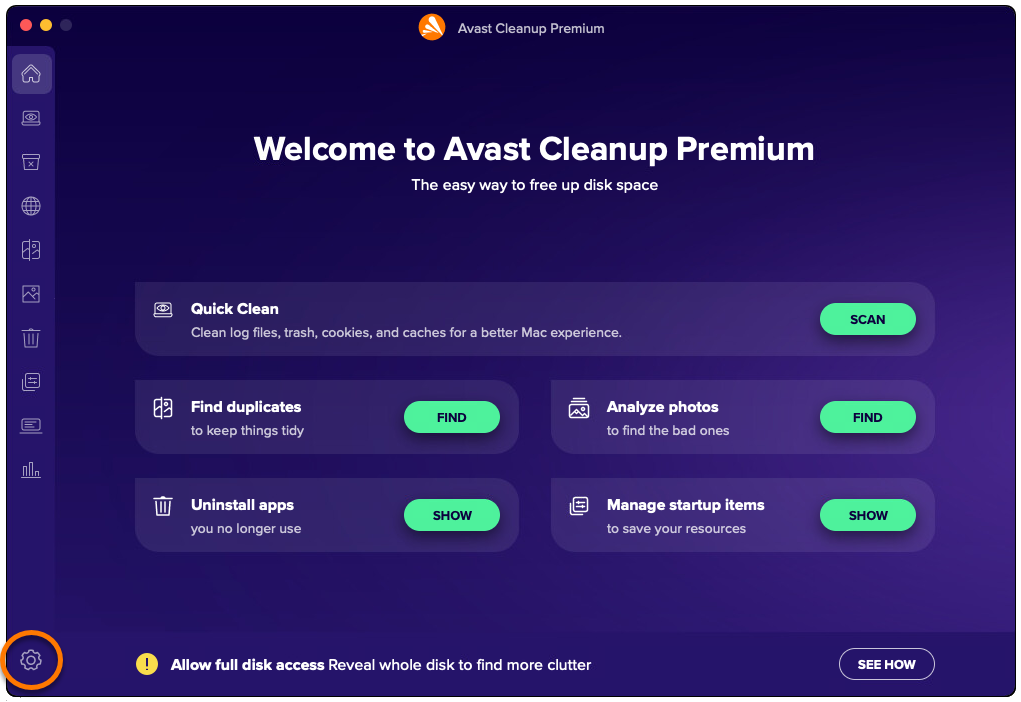
- Selecione a guia Privacidade.
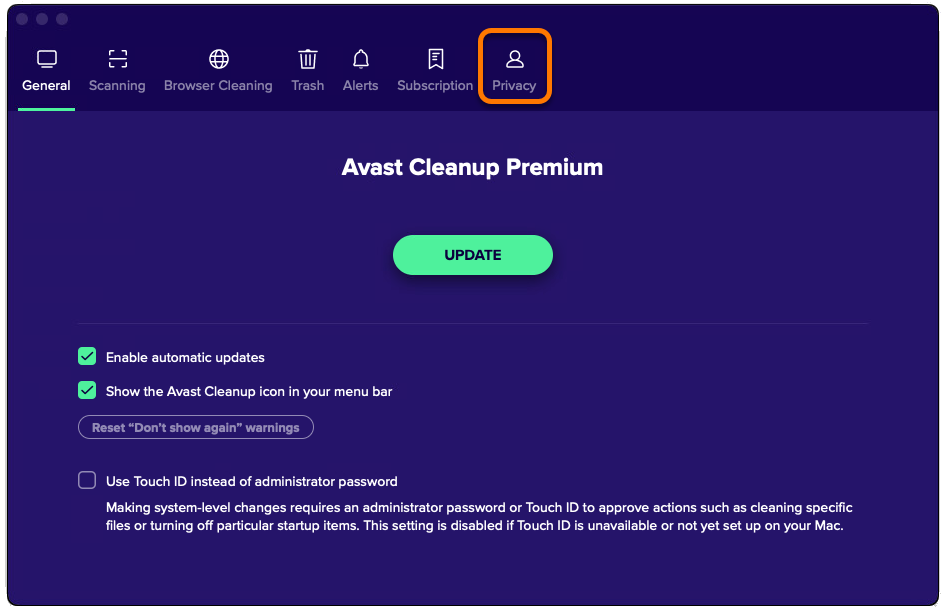
- Desmarque a caixa ao lado de Veja possíveis upgrades e ofertas para nossos outros produtos compartilhando dados de uso do aplicativo conosco.
Avast One
Siga as etapas relevantes para desativar as notificações ou interromper as ofertas de outros produtos:
Desativar as notificações
- Abra o Avast One e acesse Conta ▸ Preferências.
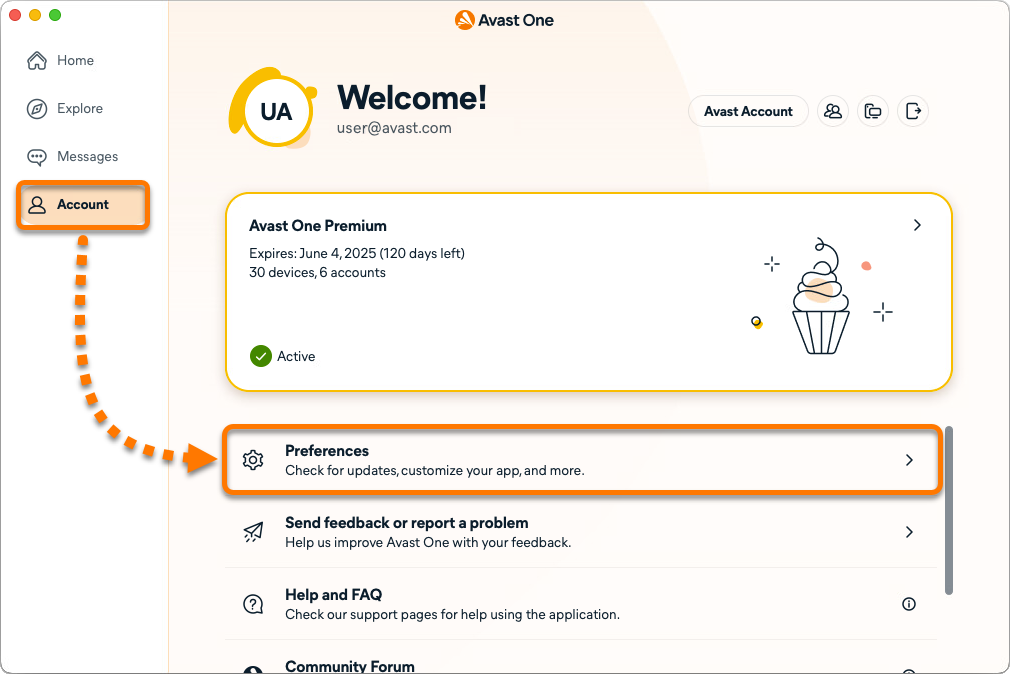
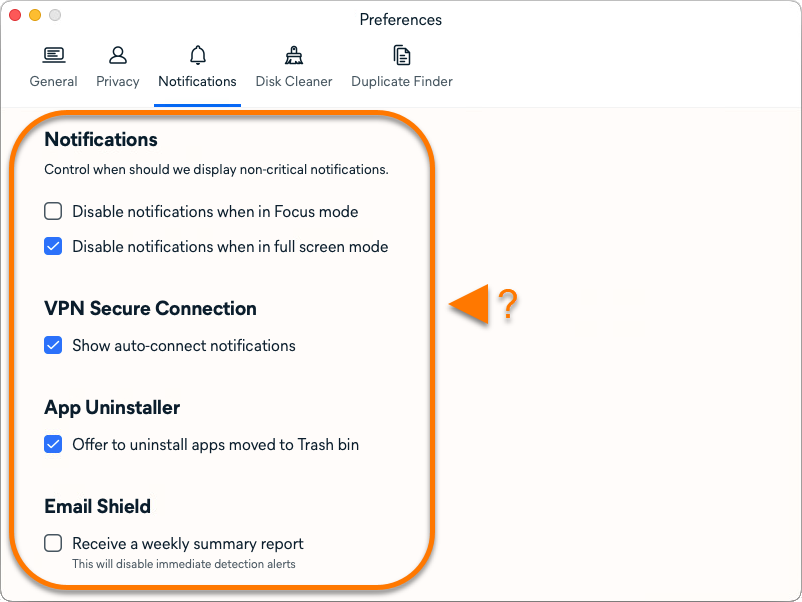
- Selecione a guia Notificações.
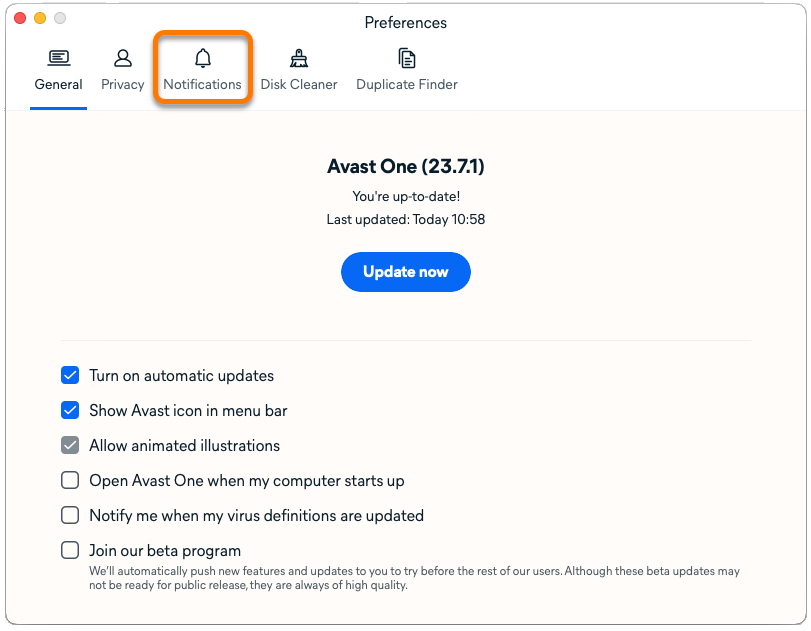
- Desmarque as caixas ao lado das notificações que você não deseja receber.
Parar as ofertas de outros produtos
- Abra o Avast One e acesse Conta ▸ Preferências.
- Selecione a guia Privacidade.
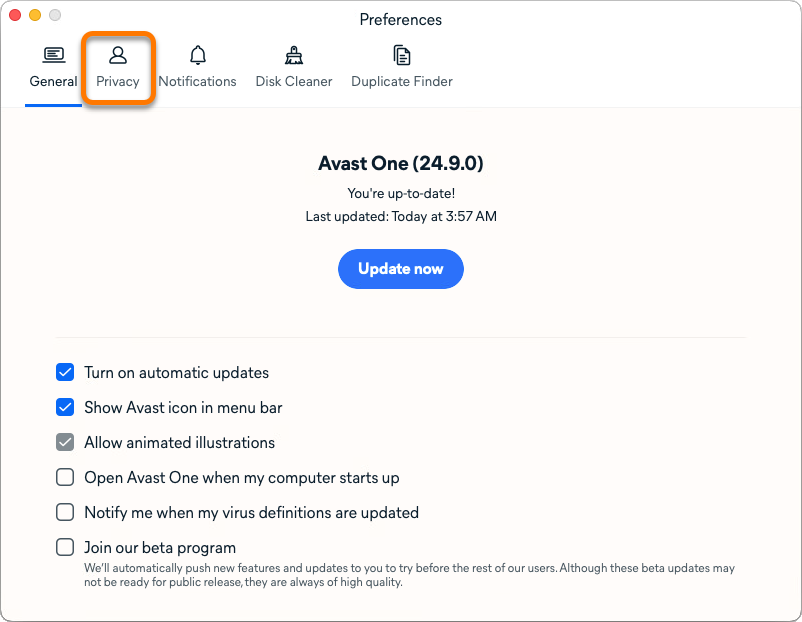
- Desmarque a caixa em Ofertas.

Para ver informações sobre a coleta de dados, consulte a Política de privacidade da Avast.
Avast Secure Browser
Para desativar as notificações:
- Abra o Avast Secure Browser e acesse
⋮ Menu ▸ Configurações. 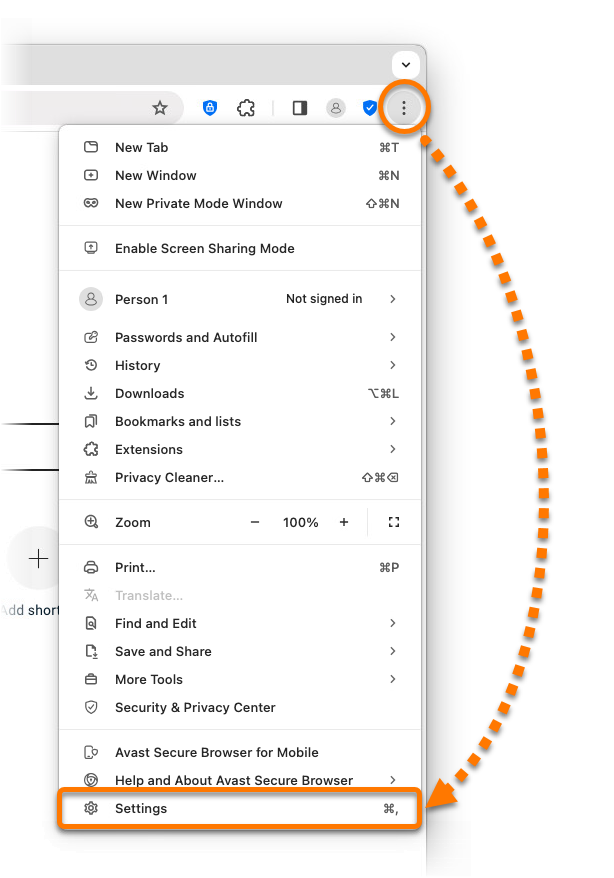
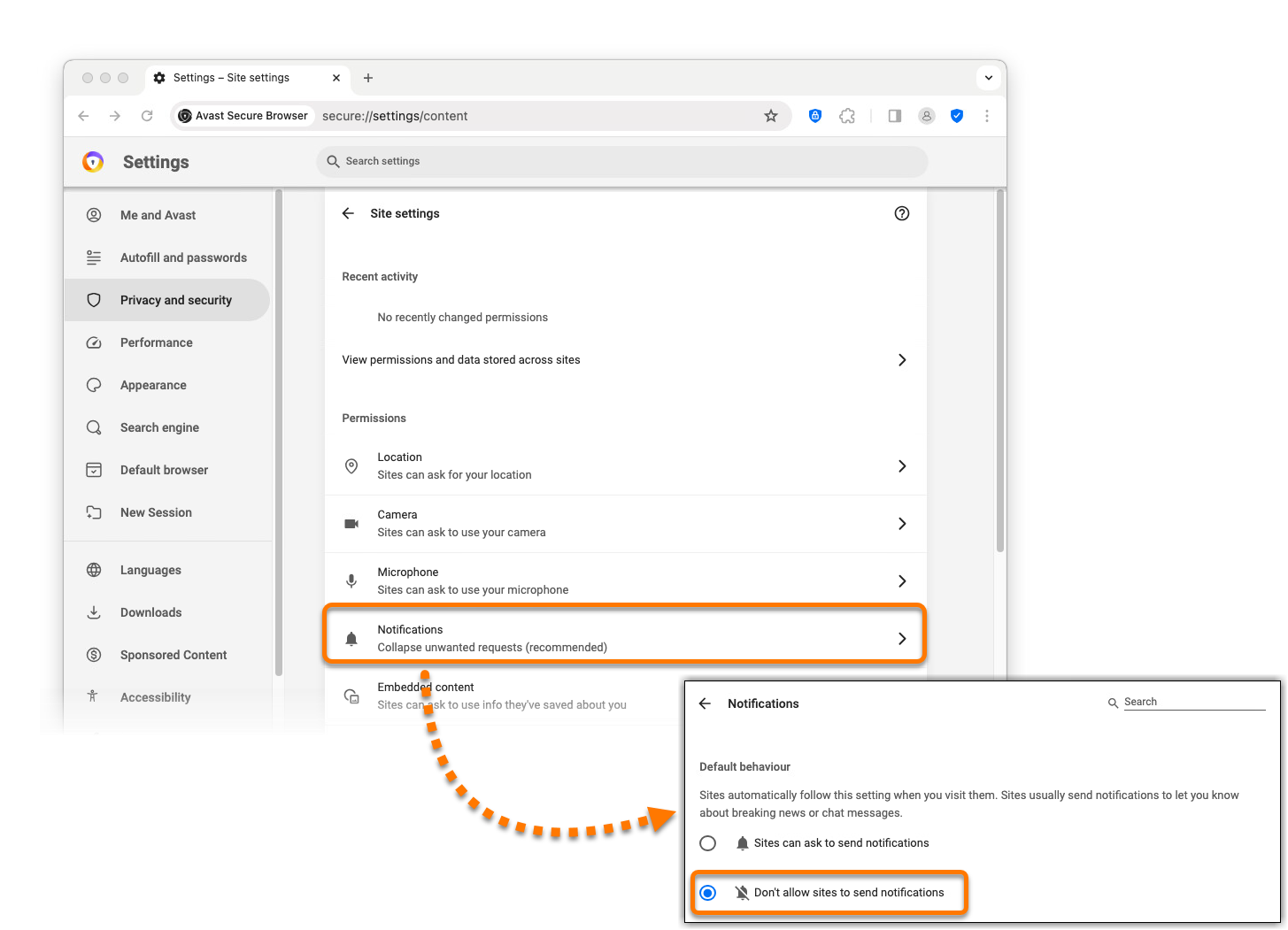
- No menu à esquerda, selecione Privacidade e segurança, depois clique em Configurações do site.
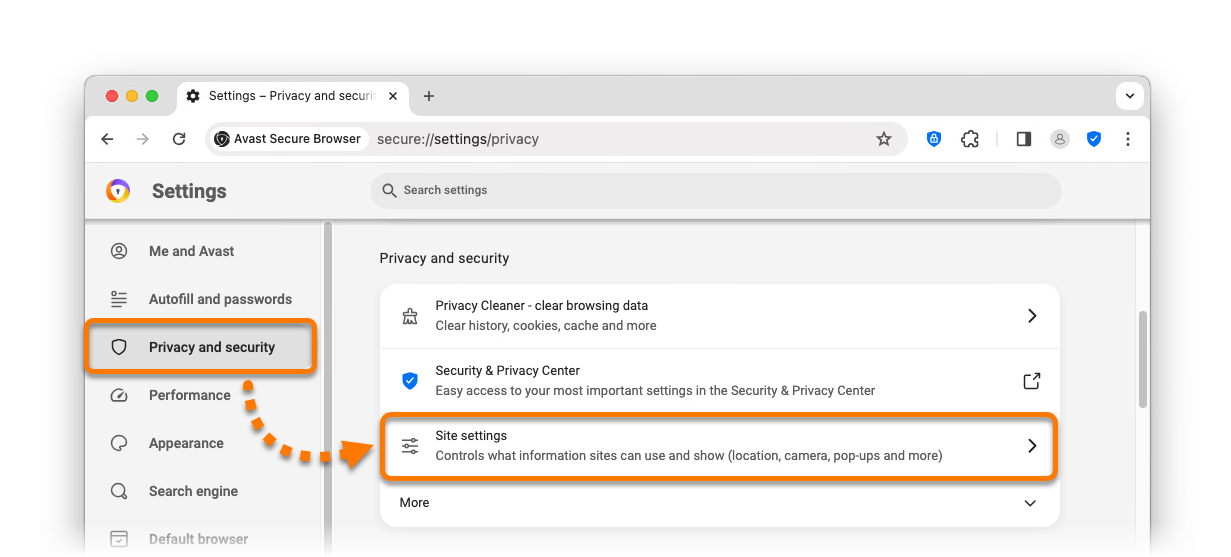
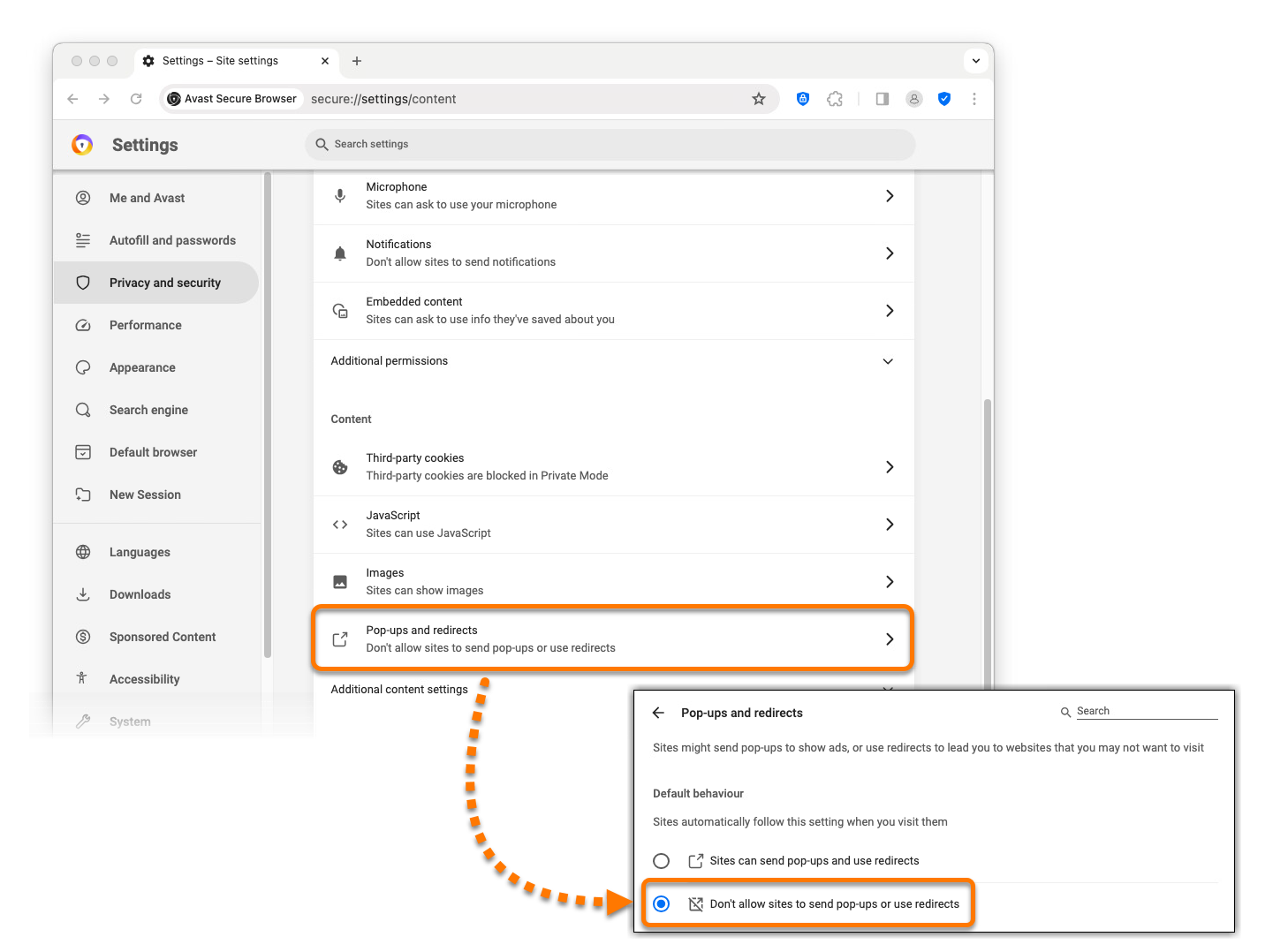
- Selecione as seguintes opções:
- Clique em Notificações, depois selecione Não permitir que os sites enviem notificações.
- Clique em Pop-ups e redirecionamentos, depois selecione Não permitir que os sites enviem pop-ups ou redirecionamentos.
Avast SecureLine VPN
Siga as etapas relevantes para desativar as notificações ou interromper as ofertas de outros produtos:
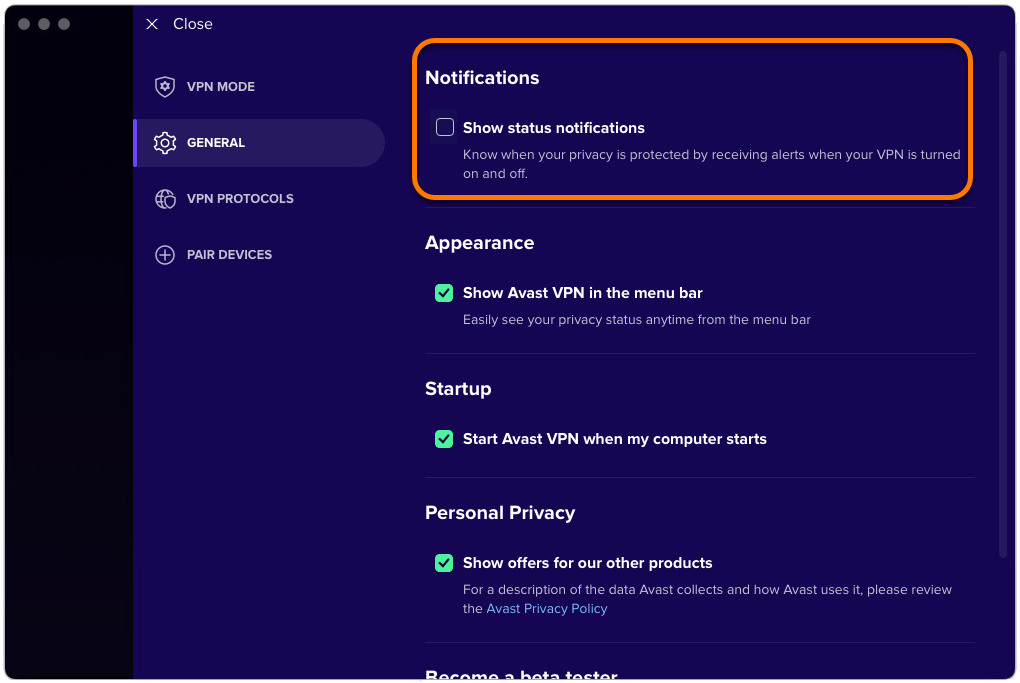
Desativar as notificações
- Abra o Avast SecureLine VPN e acesse
☰ Menu ▸ Preferências. 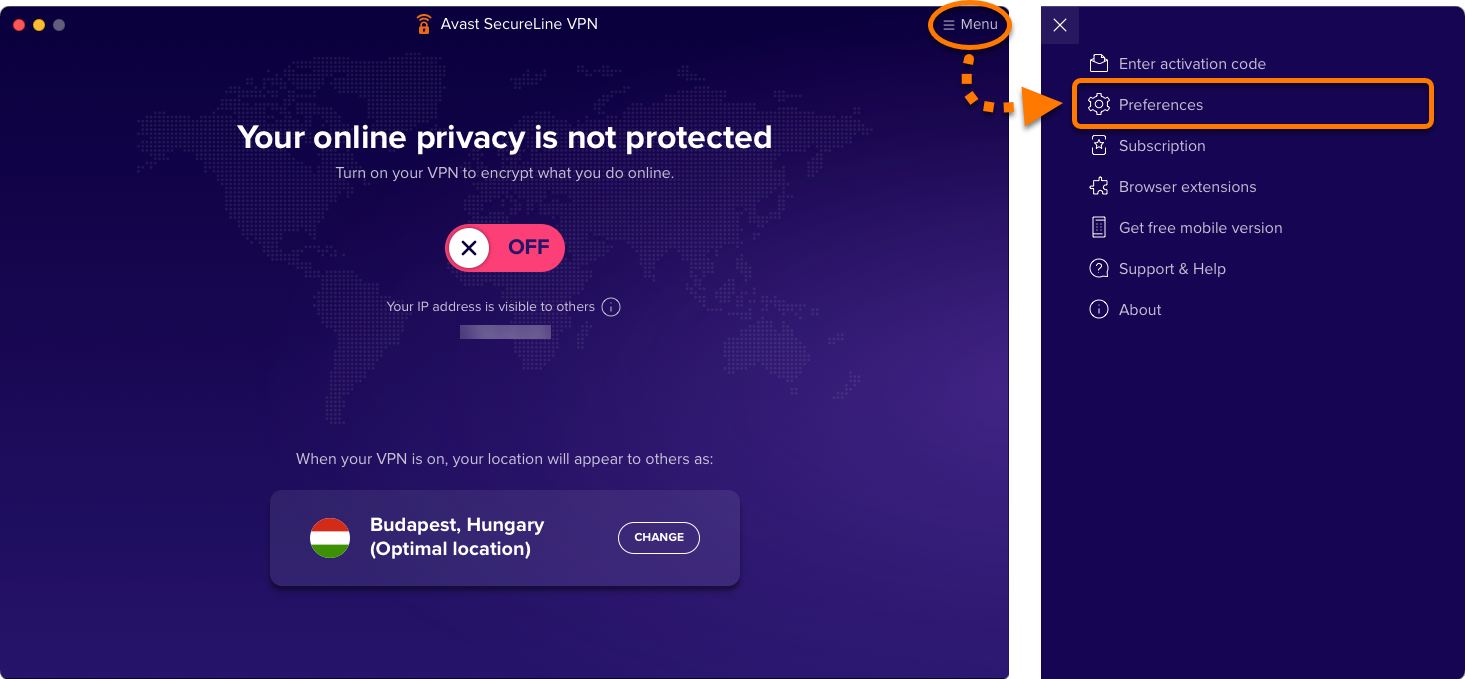
- Selecione Geral.
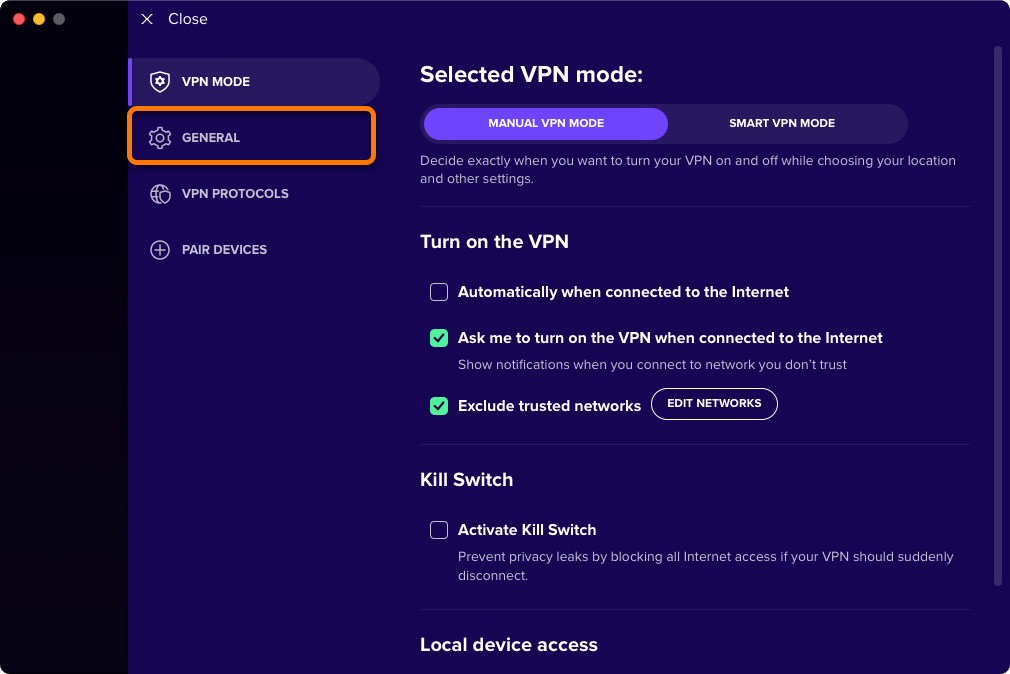
- Em Notificações, desmarque a caixa ao lado de Mostrar notificações de status.
Interromper as ofertas de outros produtos
- Abra o Avast SecureLine VPN e acesse
☰ Menu ▸ Preferências.
- Selecione Geral.
- Em Privacidade Privacidade pessoal, desmarque a caixa ao lado de Mostre ofertas para nossos outros produtos.

Para ver informações sobre a coleta de dados, consulte a Política de privacidade da Avast.


 Configurações (o ícone de engrenagem).


 Configurações (ícone de engrenagem).