
O SEU COMPUTADOR ESTÁ LENTO? FUNCIONE COMO NOVO
Se não forem mantidos, os computadores perdem desempenho com o tempo. O Avast Cleanup Premium pode ajudar a melhorar significativamente o desempenho do seu computador.
Gerenciamento da assinatura de e-mail da Avast
Windows
Se você usar um cliente de e-mail (como Microsoft Outlook ou Mozilla Thunderbird), o Avast Antivirus poderá incluir uma assinatura Livre de vírus ao final do seus e-mails enviados para informar aos destinatários que esses foram escaneados em busca por malware. Essa configuração está ativada como padrão.

Consulte as seções abaixo para gerenciar as configurações do Módulo E-mail na versão mais recente do Avast Premium Antivirus e do Avast Free Antivirus.
Ativar/desativar a assinatura da Avast
Para ativar ou desativar a assinatura da Avast em e-mails enviados:
- Abra o Avast Antivirus e acesse
☰Menu ▸ Configurações.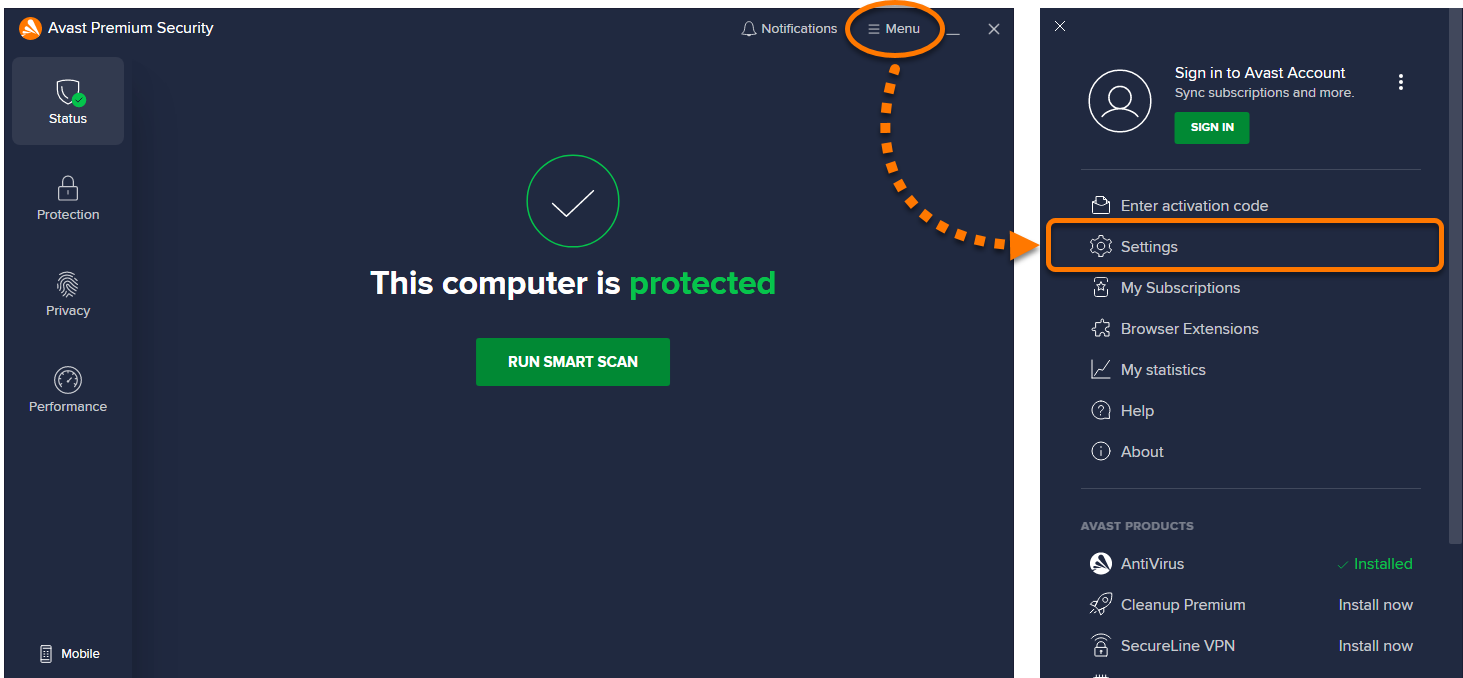
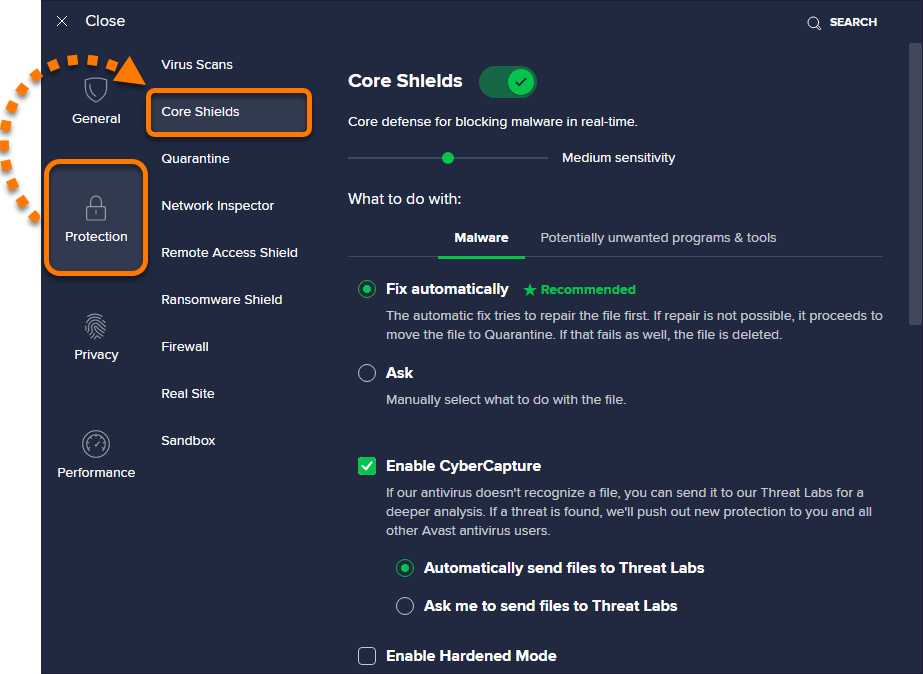
- Selecione Proteção ▸ Módulos principais.
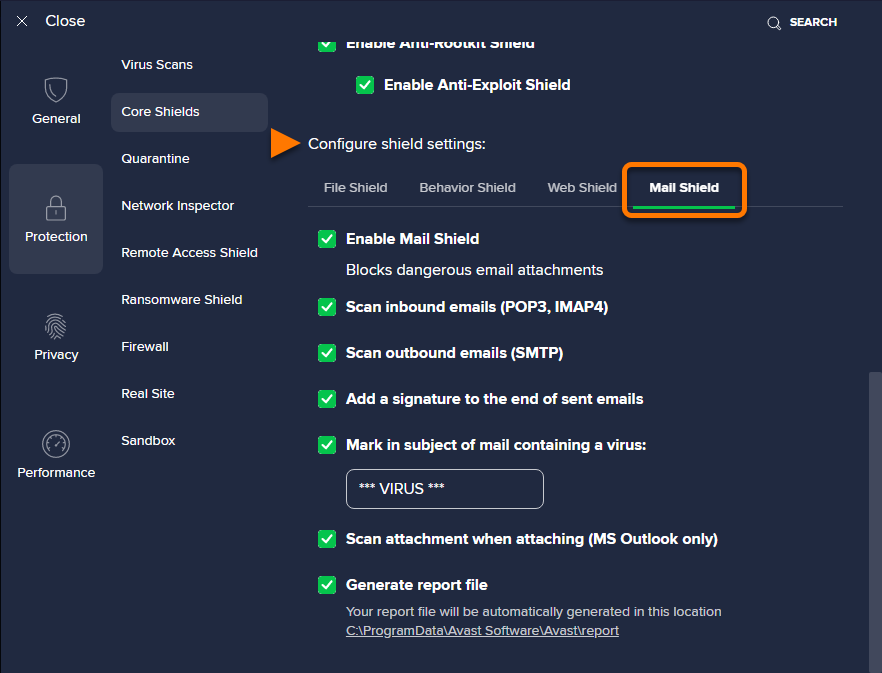
- Role para baixo até Ajustar as configurações de módulo e clique na guia do Módulo E-mail.
- Marque ou desmarque a caixa ao lado de Adicionar uma assinatura ao fim dos e-mails enviados.
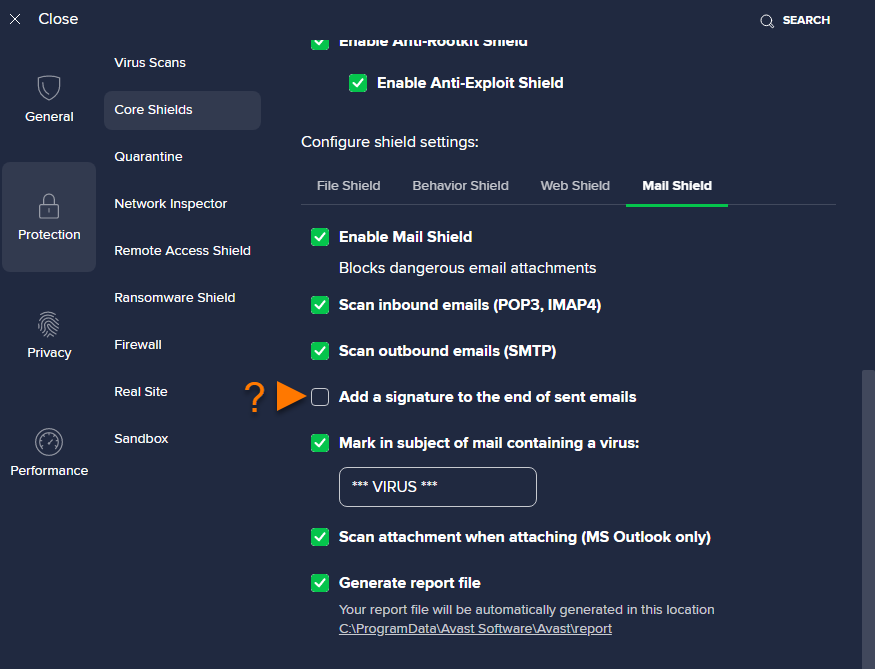
Os e-mails enviados não incluirão uma assinatura da Avast se essa opção estiver desmarcada. Você pode alterar esta configuração a qualquer momento.
Personalizar configurações do Módulo E-mail
O Módulo E-mail escaneia ameaças em suas mensagens de e-mail recebidas e enviadas. O escaneamento se aplica apenas a mensagens enviadas ou recebidas usando um software de gerenciamento de e-mail, como o Microsoft Outlook ou o Mozilla Thunderbird.
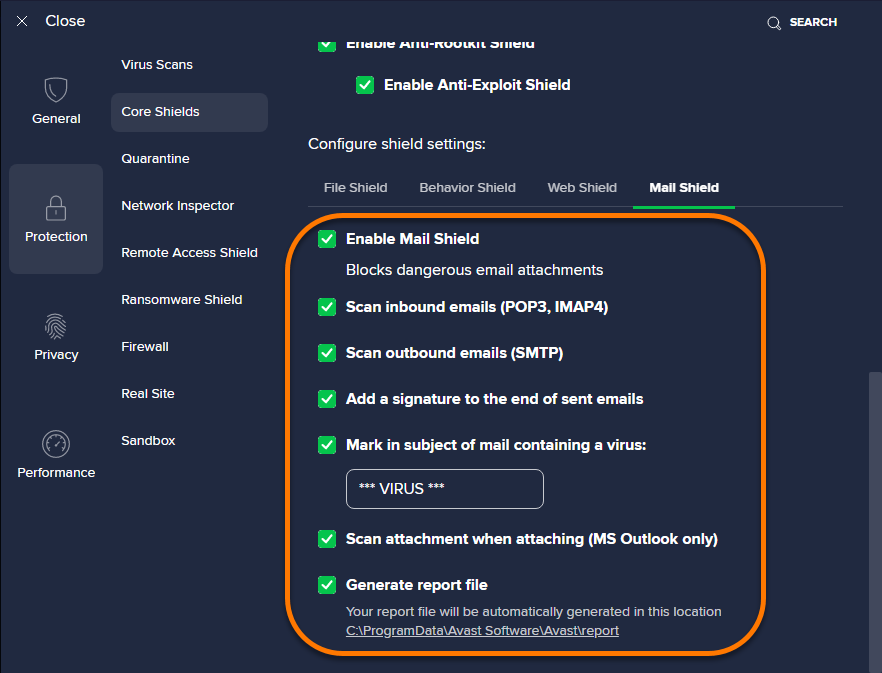
Abra o Avast Antivirus e acesse ☰ Menu ▸ Configurações ▸ Proteção ▸ Módulos principais, desça até Ajustar as configurações de módulo e clique na aba Módulo E-mail para configurar as configurações a seguir:
- Ativar Módulo E-mail: Marque ou desmarque a caixa para habilitar ou desabilitar o módulo.
- Verificar e-mails recebidos (POP3, IMAP4): Especifique se o Módulo E-mail deve escanear todos os e-mails recebidos que foram enviados por uma conexão criptografada SSL/TLS.
- Verificar e-mails enviados (SMTP): Especifica se o Módulo E-mail deve escanear todos os e-mails enviados por uma conexão criptografada SSL/TLS.
- Adicionar uma assinatura ao fim dos e-mails enviados: inclui uma mensagem para o destinatário de uma mensagem confirmando que o e-mail foi escaneado por malwares e que ele está limpo.
- Acrescentar no campo Assunto do e-mail infectado: Especifique determinadas palavras ou frases que serão adicionadas automaticamente ao assunto de qualquer e-mail com vírus.
- Verificar documentos anexados (somente para MS Outlook): Habilite Módulo E-mail para escanear anexos de e-mails enviados com o Microsoft Outlook.
- Gerar arquivo de relatório: Cria um arquivo de relatório automaticamente.
Mais recomendações
Para mais informações sobre como gerenciar as configurações de módulo, consulte o artigo a seguir:
Este artigo foi útil?

Mantenha sua identidade online privada!
Navegue como se ninguém estivesse observando com o software antirrastreamento do Avast.