VPN に接続する
VPN 安全接続は、ネット上のプライバシーを守りながらインターネットに接続するときにいつでも使用できます。特に、公共の Wi-Fi ネットワークや保護されていないネットワークに接続する場合にお勧めします。
VPN に接続するには:
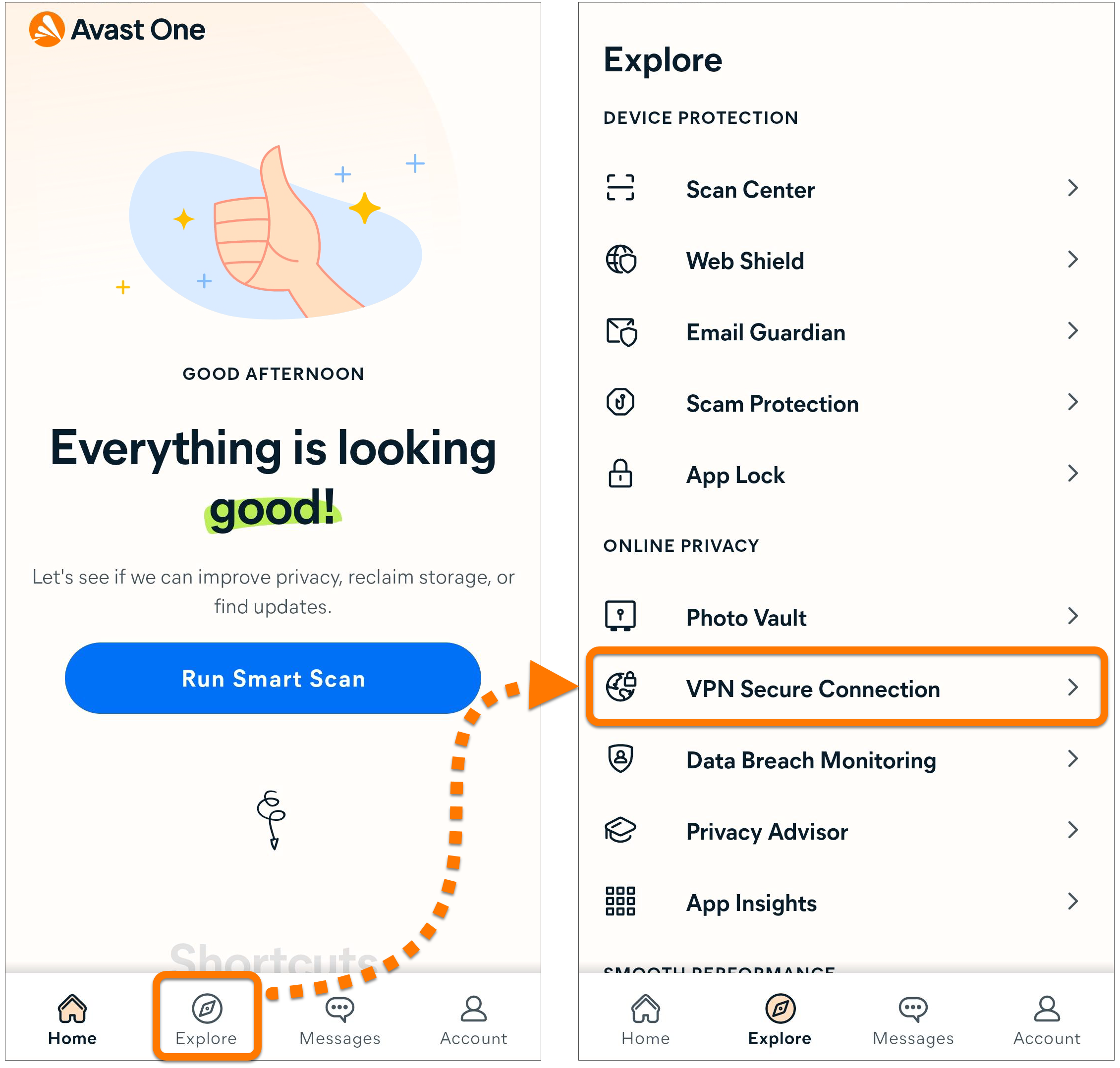
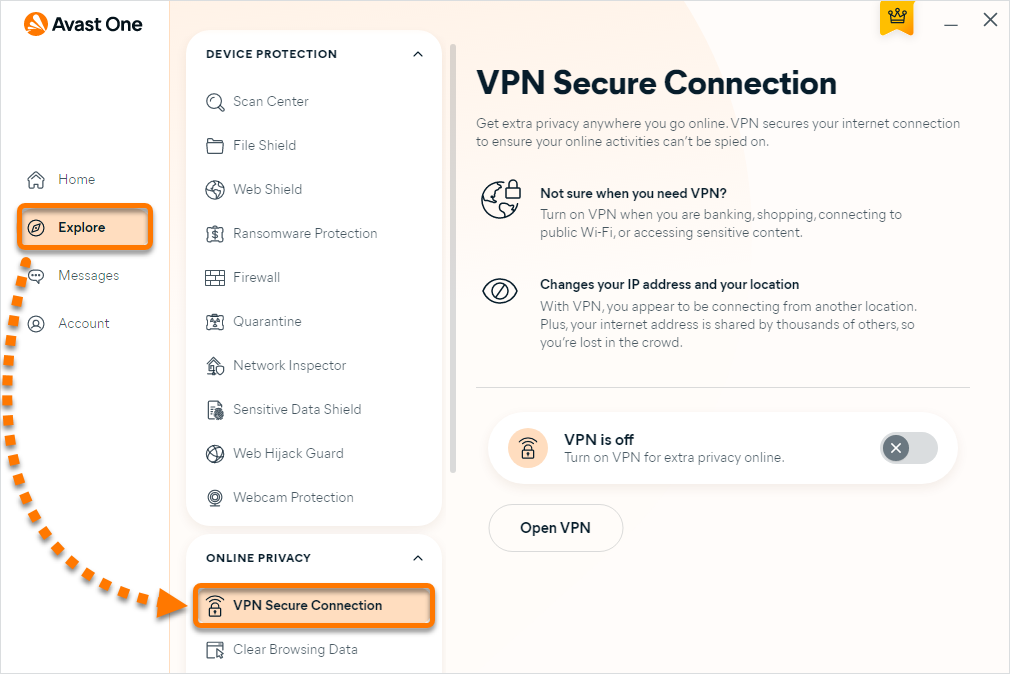
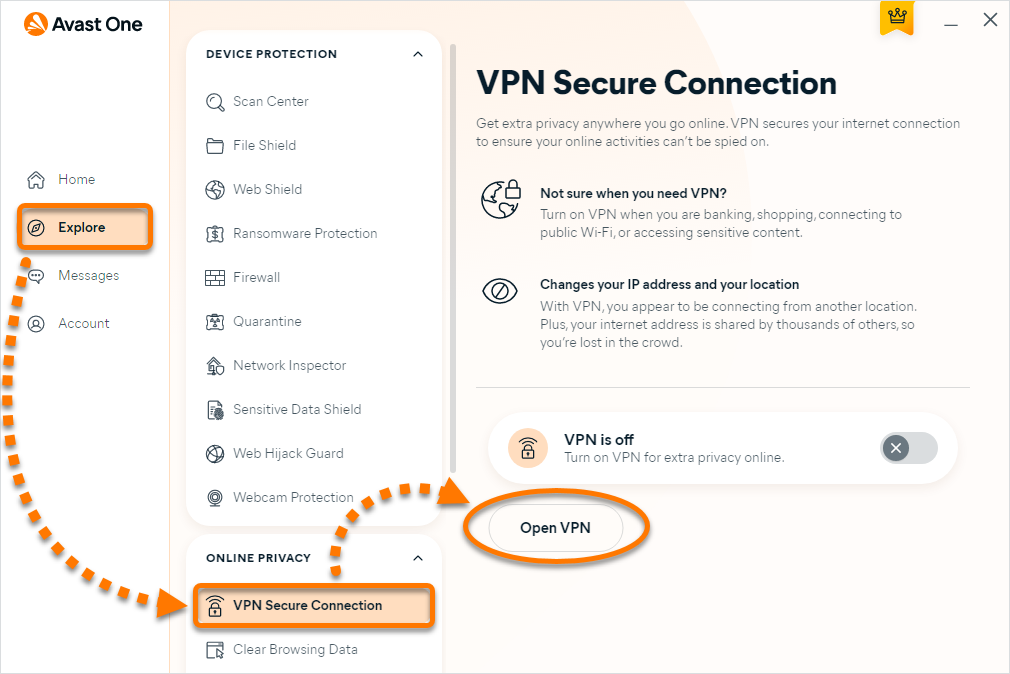
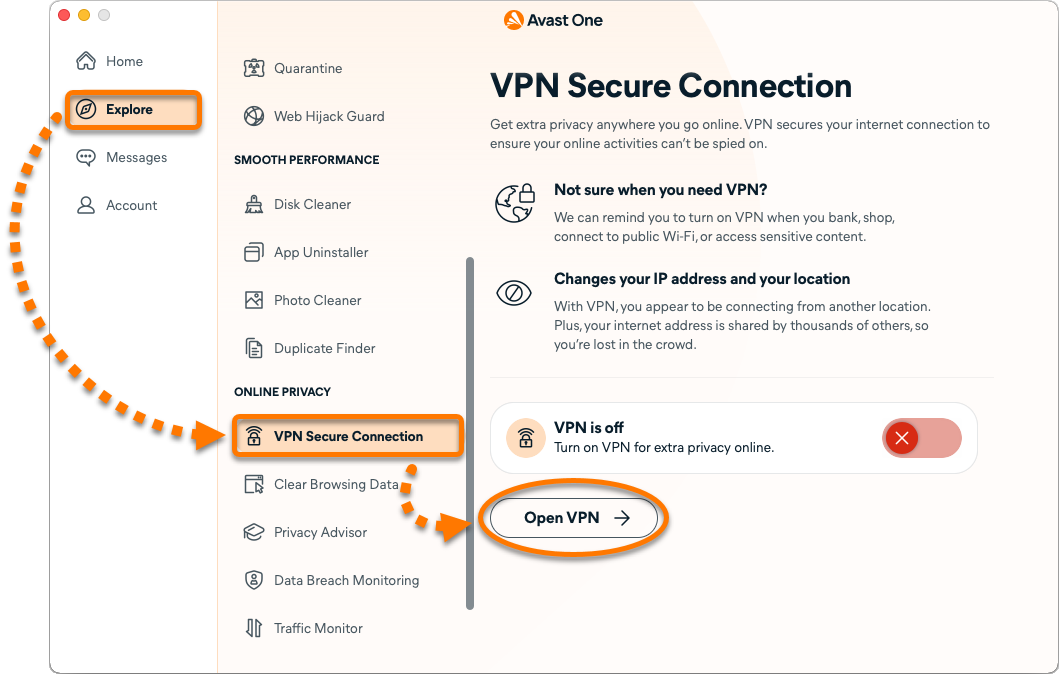
- Avast One を開き、[探索] ▸ [VPN 安全接続]を選択します。
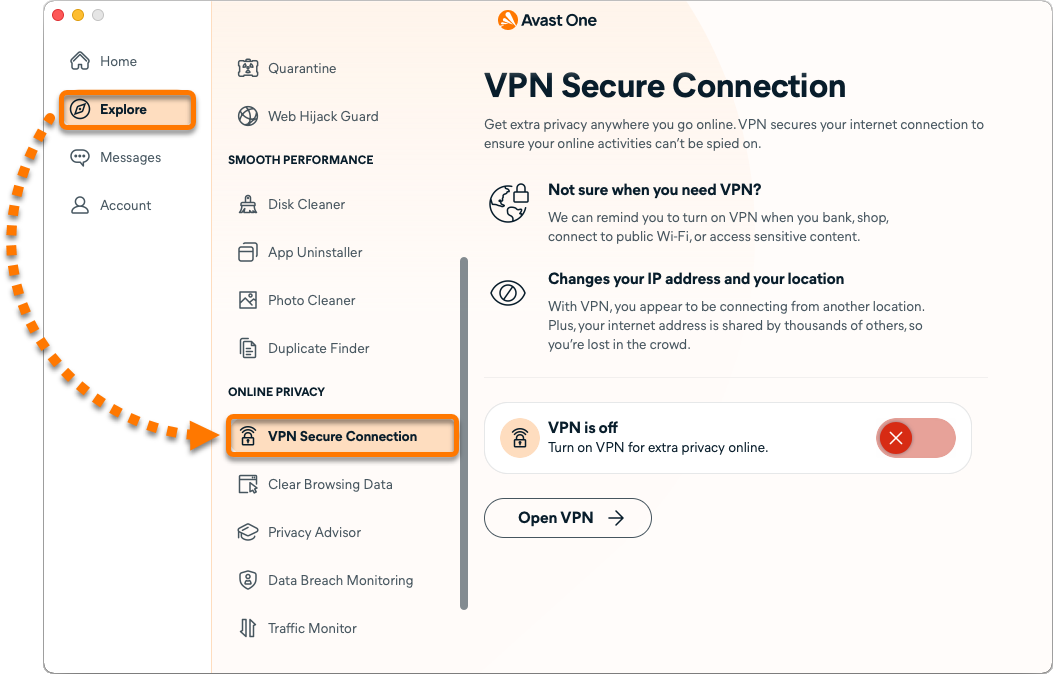
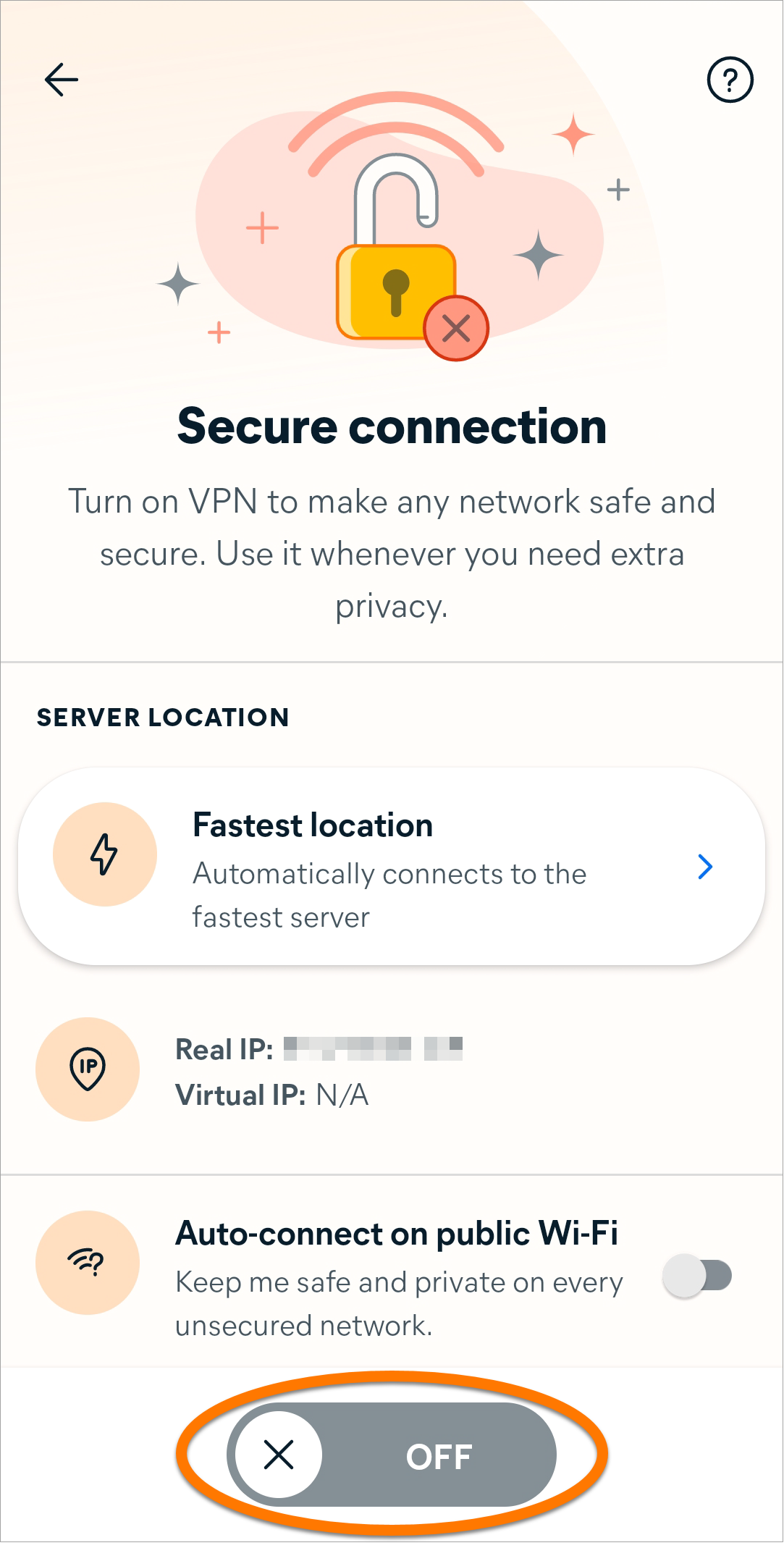
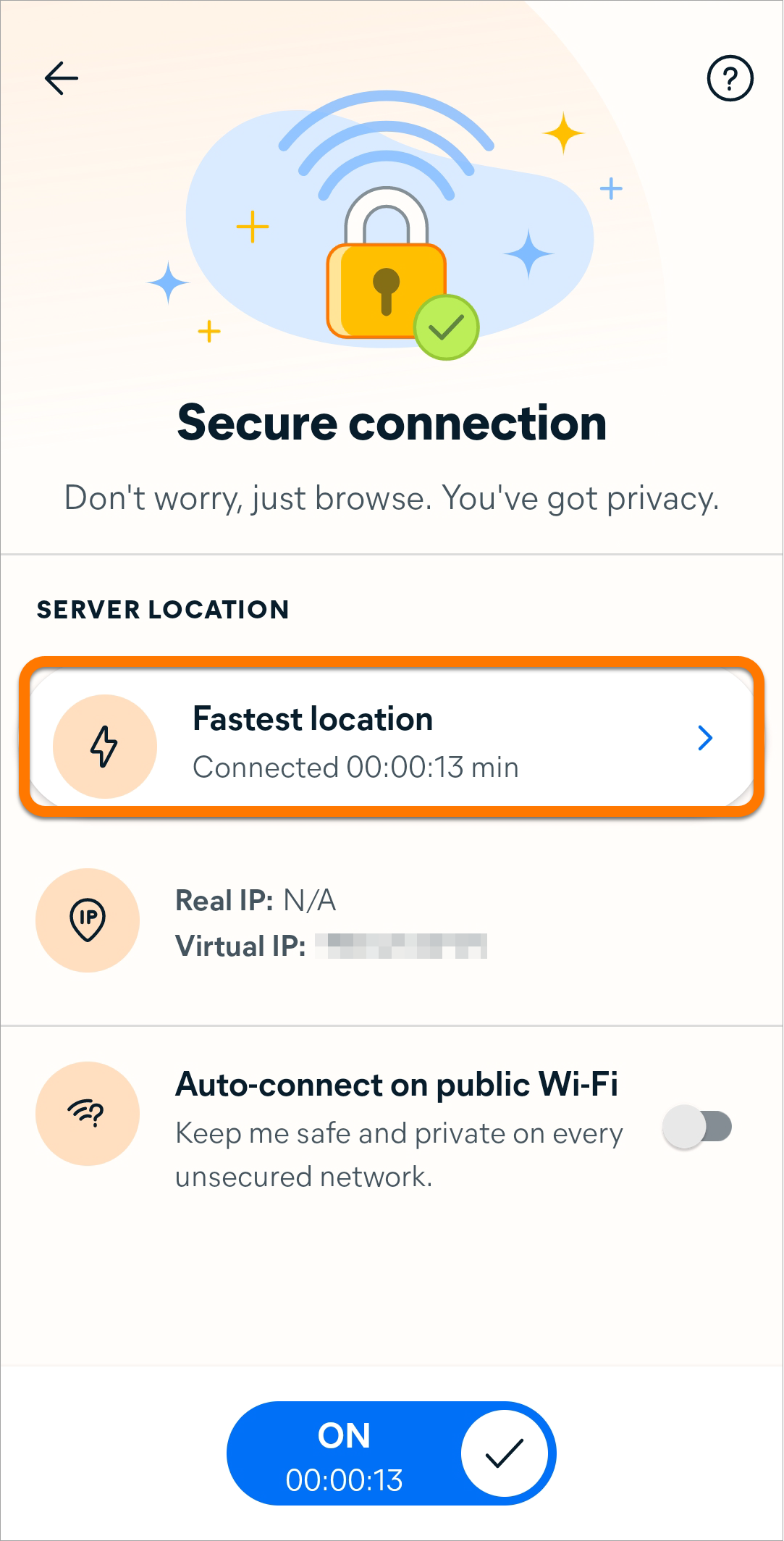
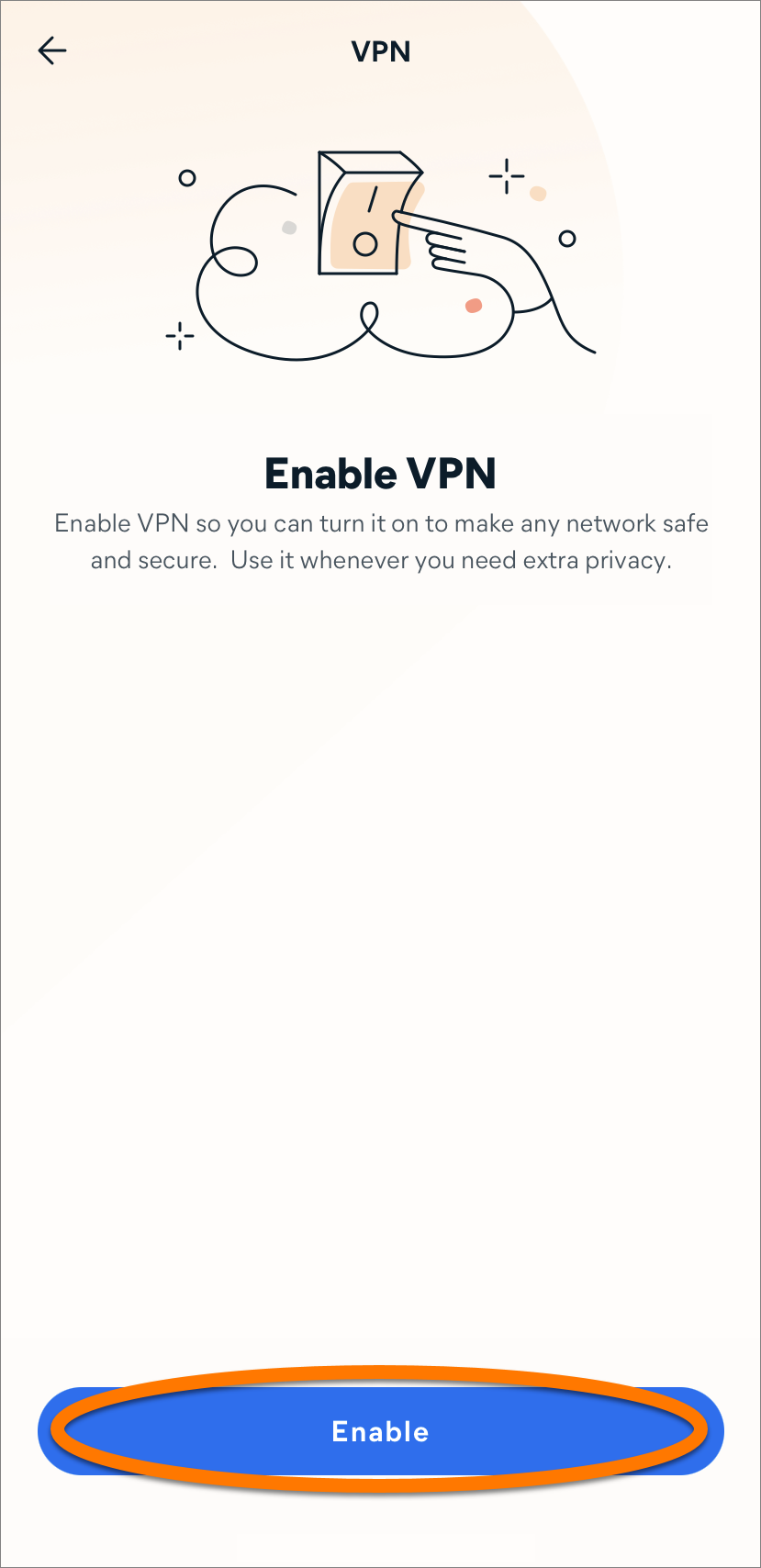
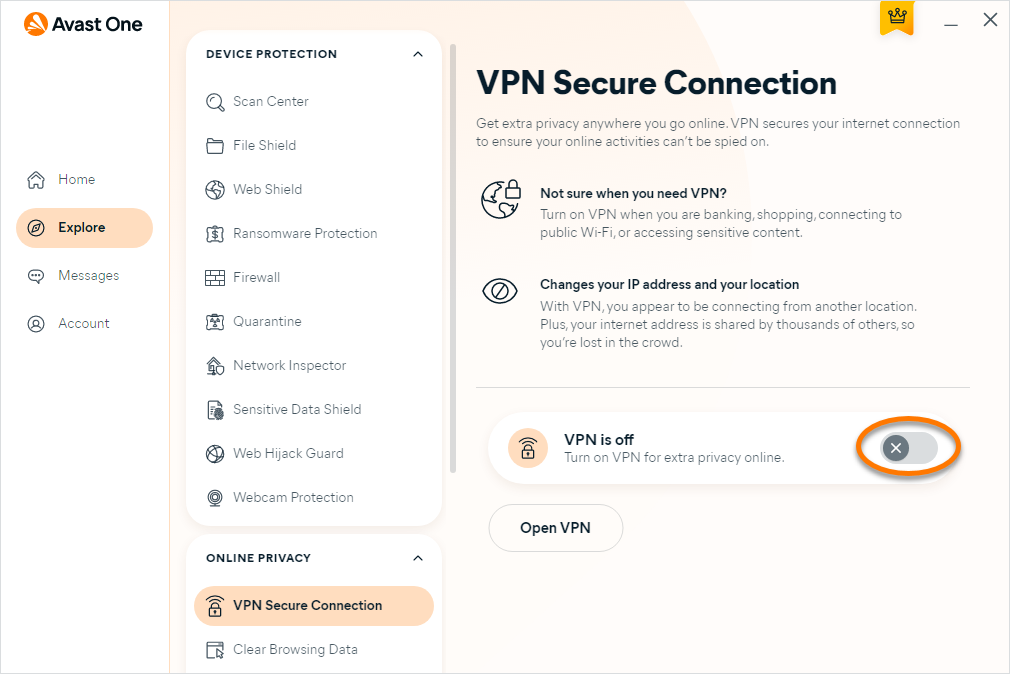
- 赤色 (オフ) のスライダーをクリックして、緑色 (オン) に変更します。デフォルトでは、最速の場所に接続されます。

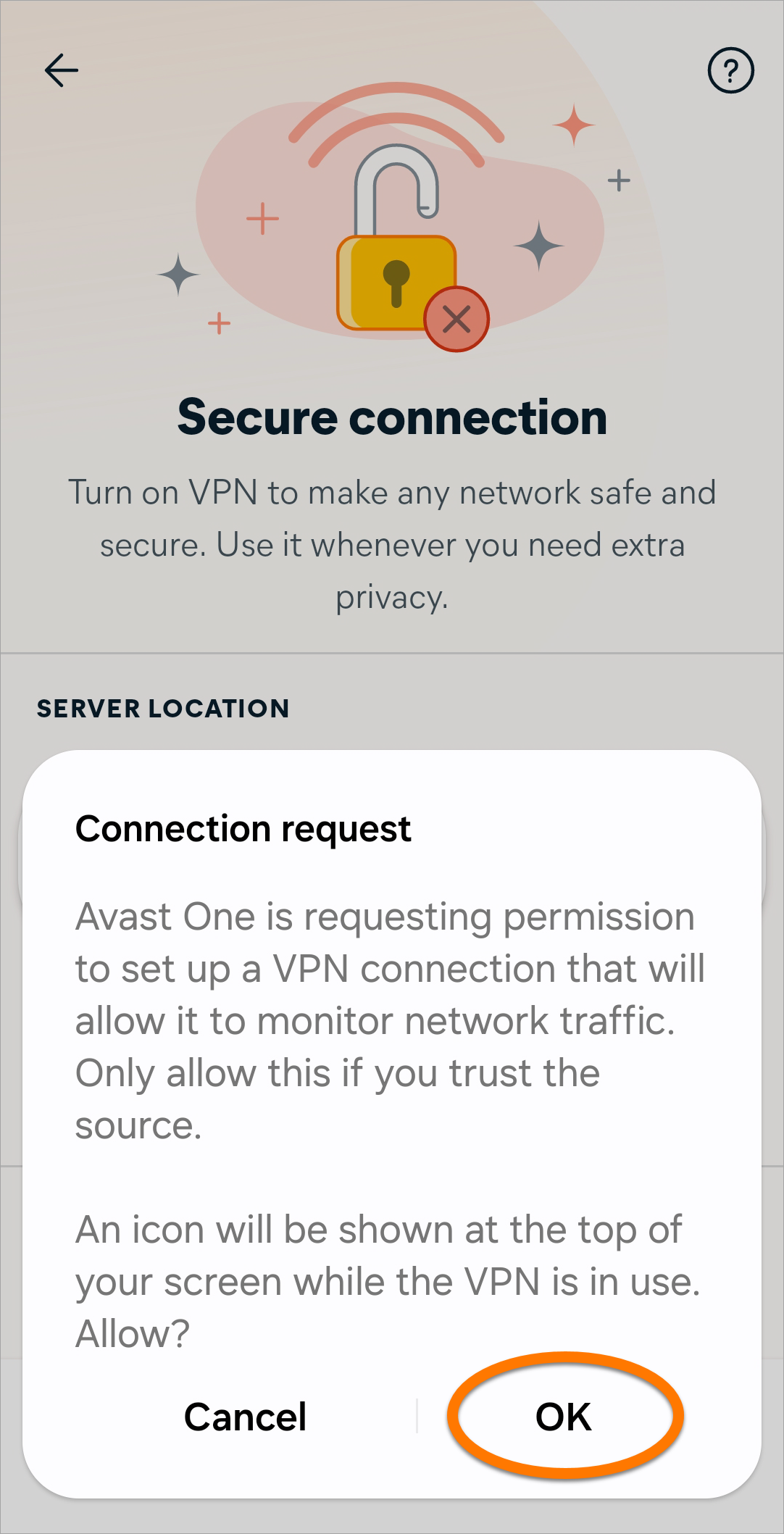
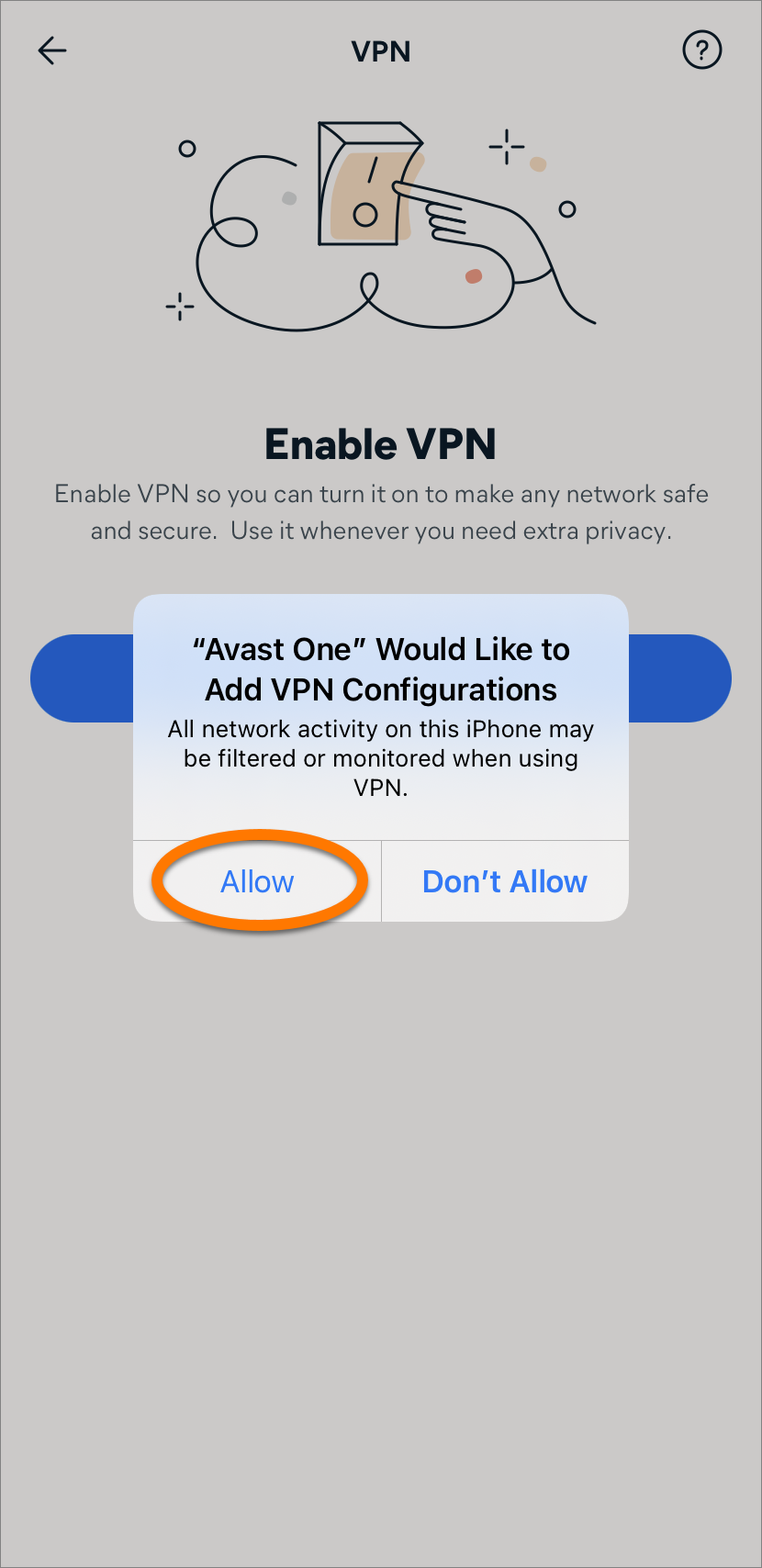
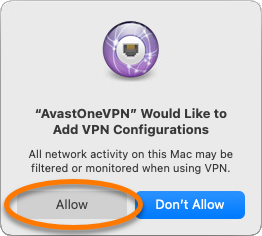
VPN に初めて接続する場合、VPN 設定を追加するよう促される場合があります。表示された許可ダイアログで[許可]をクリックします。
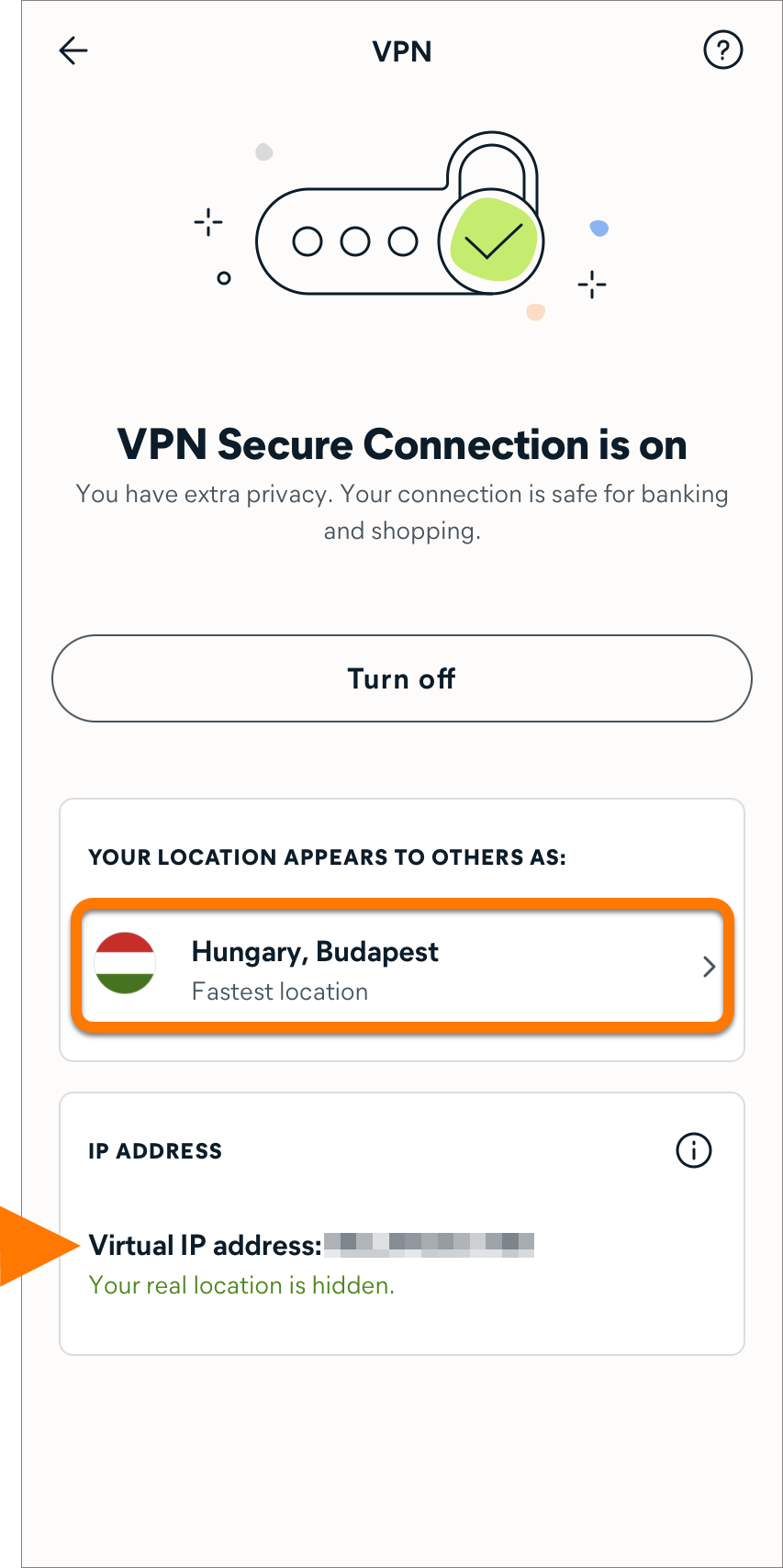
安全なアバスト VPN サーバーを介してインターネットに接続されるようになりました。
別の接続先に接続する
アバスト ワンの有償版を使用している場合は、利用可能な場所にあるすべてのサーバーに接続することができます。別の接続先に接続するには、以下の手順を実行します。
- Avast One を開き、[探索] ▸ [VPN 安全接続] を選択し、[Open VPN] をクリックします。
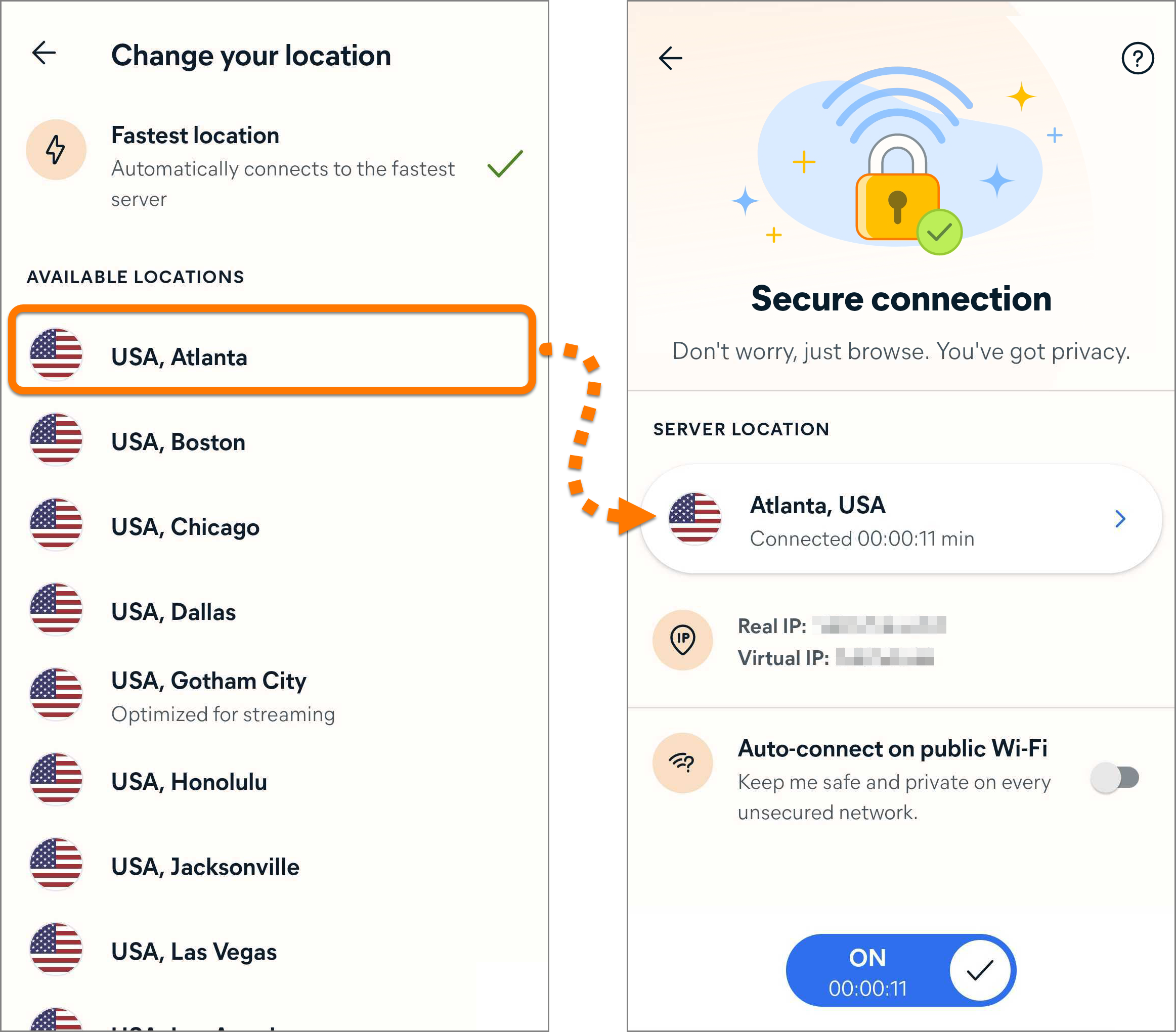
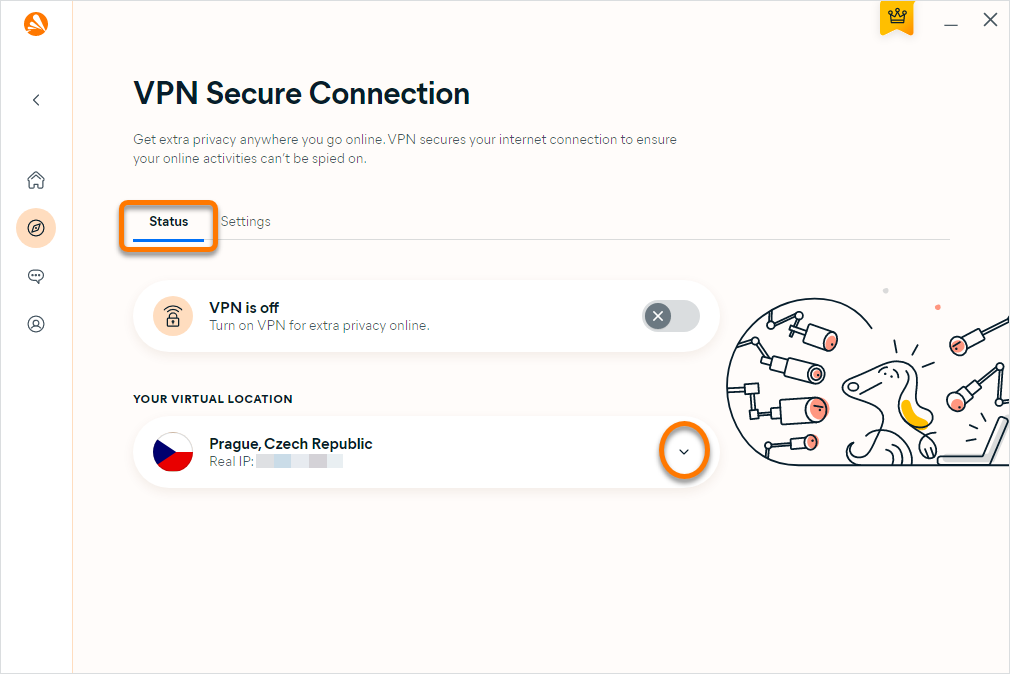
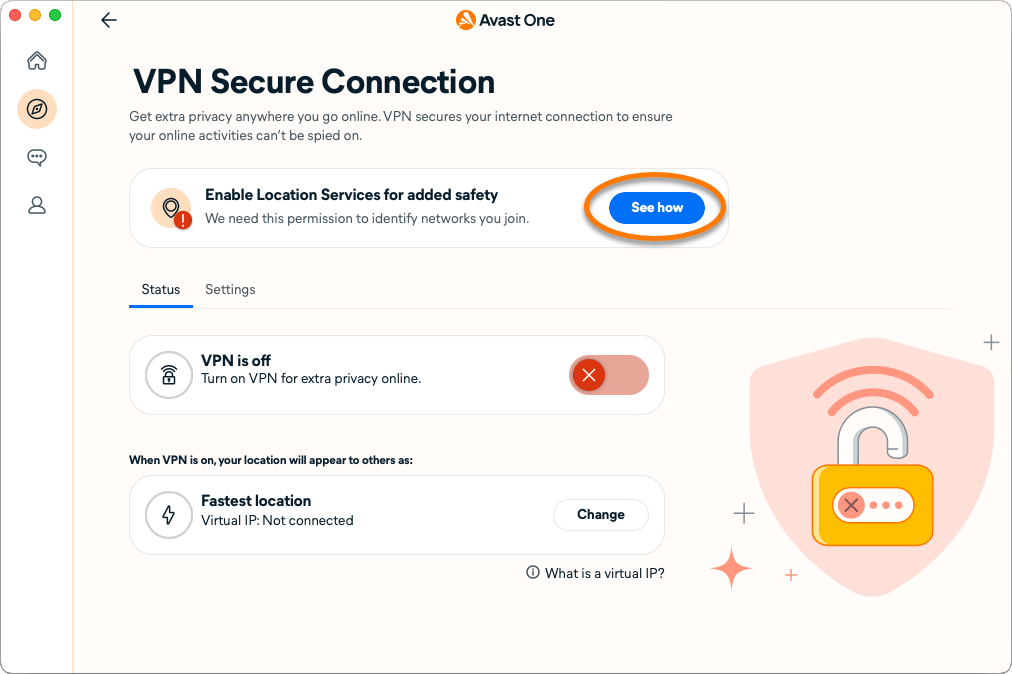
- [ステータス] タブが選択されていることを確認し、[位置] タイルで [変更] をクリックします。

macOS Sonoma以降を使用している場合は、[インストール手順を見る] をクリックし、画面の指示に従って位置情報サービスを有効にします。
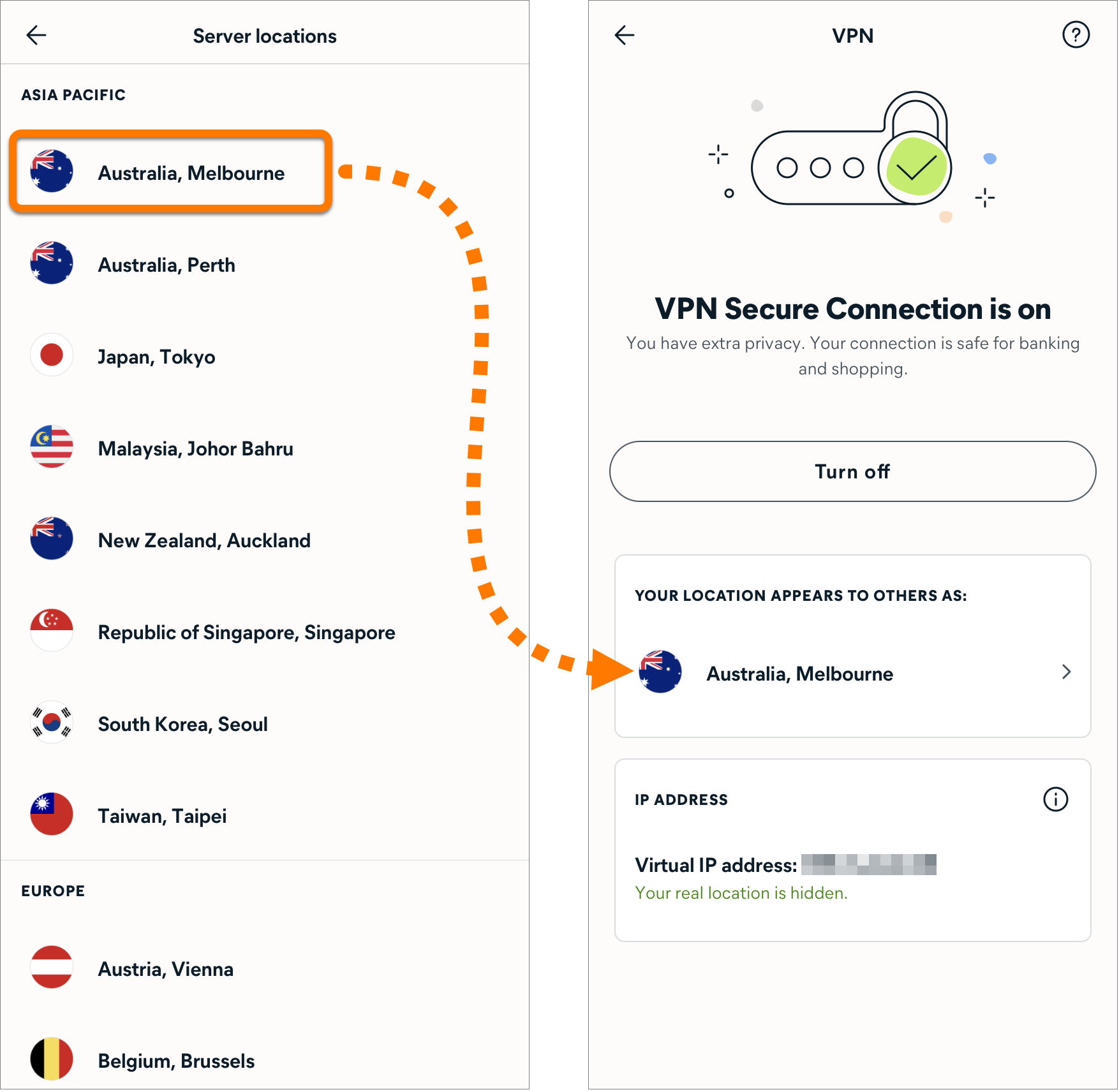
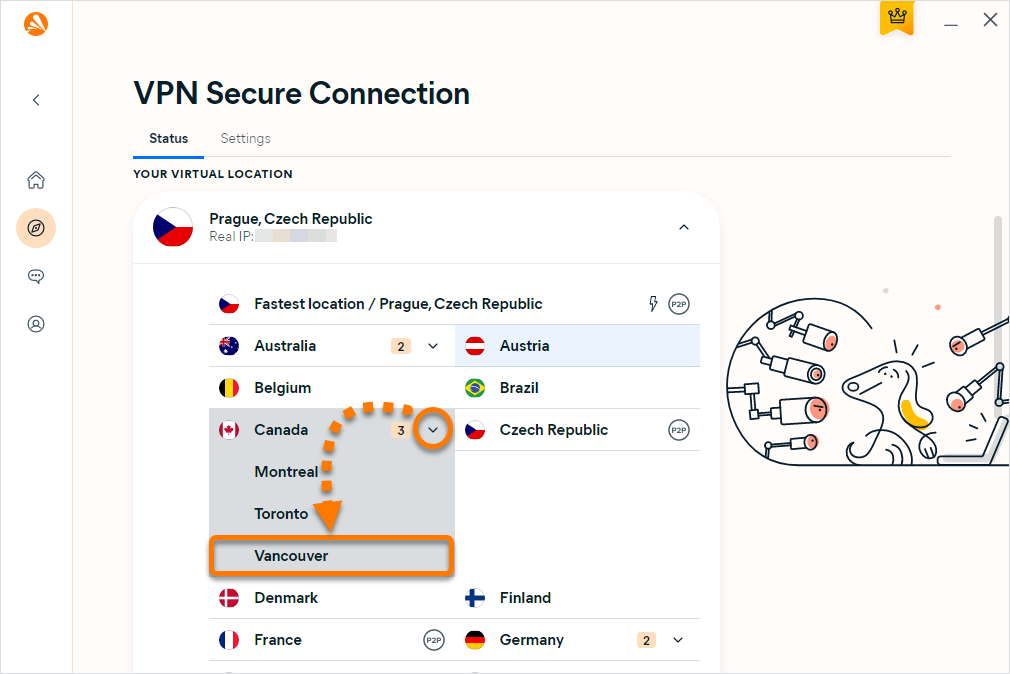
- 接続先を選択
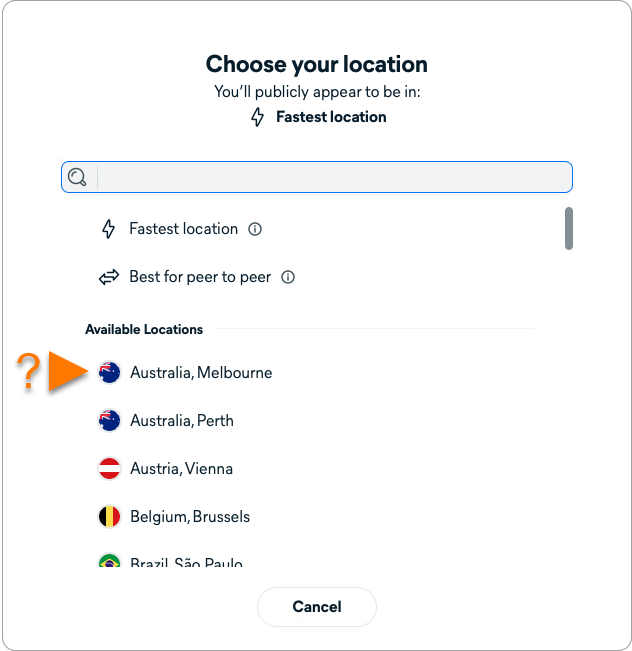
これで、位置情報は選択した国と都市を表示するようになりました。
仮想プライベートネットワークの設定を管理する
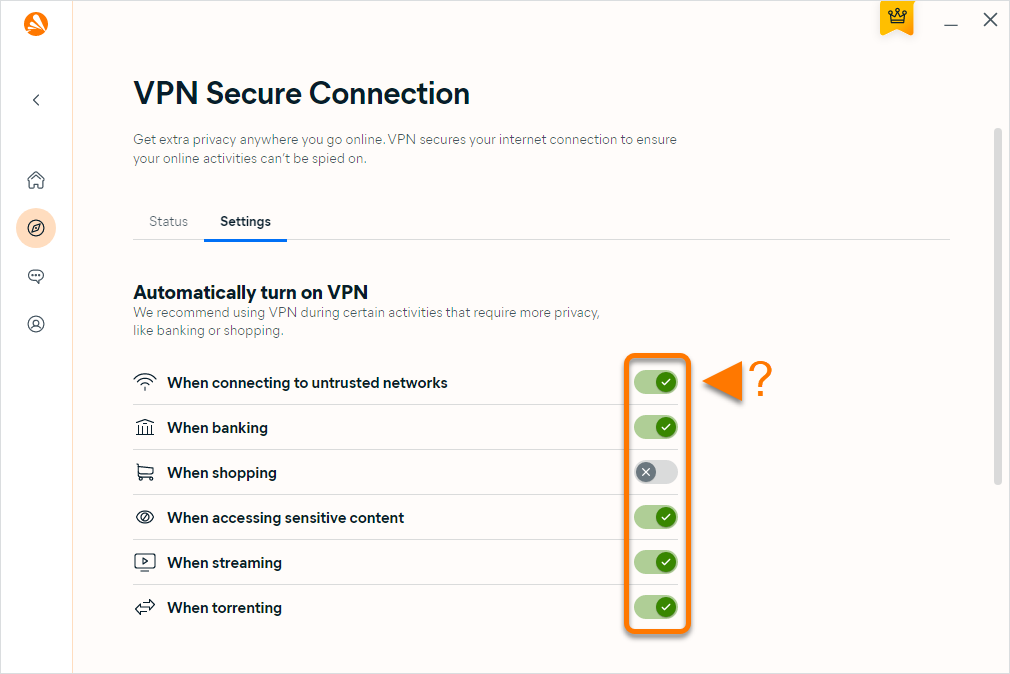
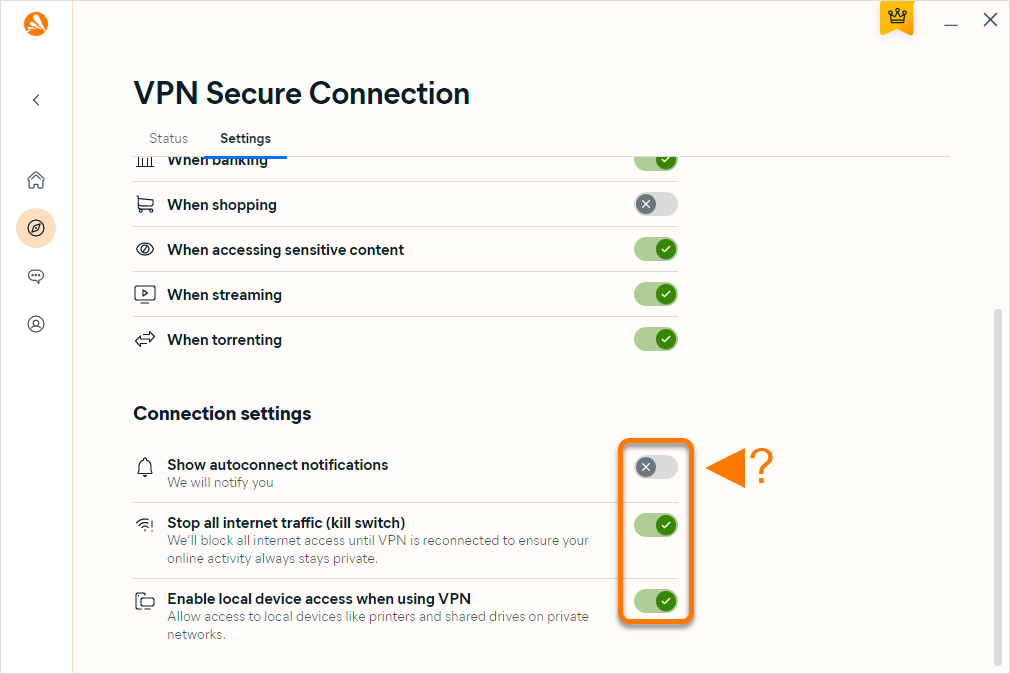
信頼されていない Wi-Fi ネットワークに接続するか、脆弱な Web サイトを訪問する際の VPN 安全接続の動作を指定します。
- Avast One を開き、探索 ▸ VPN 安全接続 を選択し、OpenVPN をクリックします。
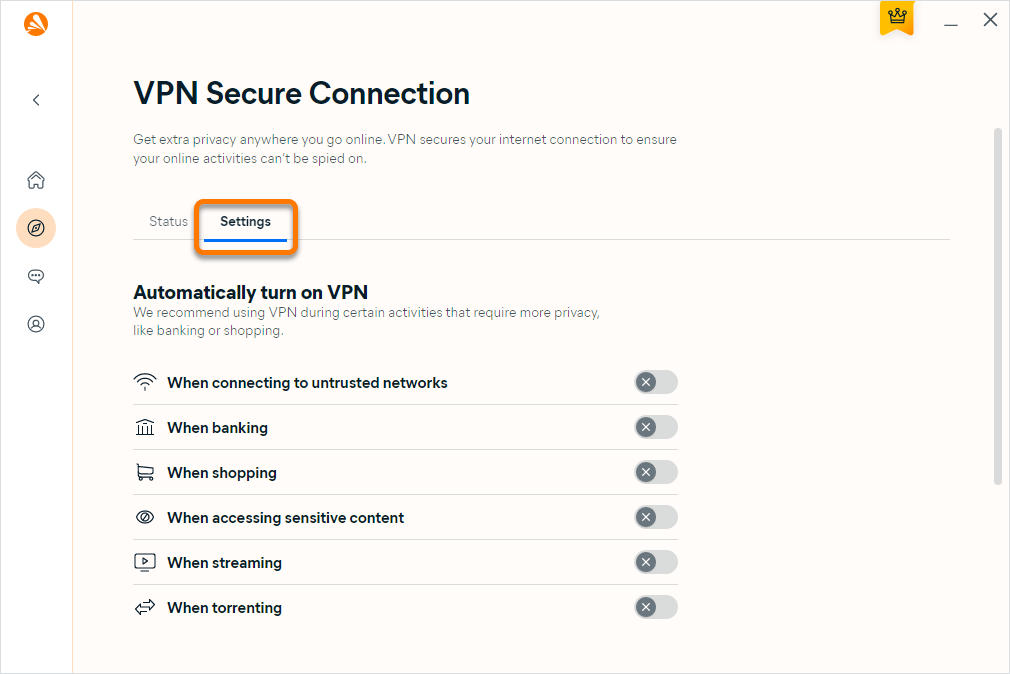
- [設定]タブを選択し、次のオプションから選択します。

- 信頼できないネットワーク:[信頼できないネットワークに接続する場合...] の横にあるボタンをクリックして、希望する動作を選択します。

- VPN をオンにする:信頼できない Wi-Fi ネットワークに接続するたびに、安全なアバスト VPN サーバーに自動的に接続します。
- 通知する:信頼されていない Wi-Fi ネットワークに接続するときに VPN 安全接続をオンにするか確認します。
- [何もしない]: VPN 安全接続の使用に関してリマインドされず、VPN は自動的にオンになりません。
信頼できるネットワークを指定するには、以下のセクションで信頼できるネットワークを追加するを参照してください。
- プライベートな活動: [任意のアクティビティの横にあるボタンをクリックして、目的のアクションを選択します。]

- VPN をオンにする:選択した行動を行うときは、常に安全なアバスト VPN サーバーに自動的に接続します。
- 通知する:選択した行動を実行するときに、VPN 安全接続をオンにするように求めます。
- 何もしない:VPN 安全接続の使用に関してリマインドされず、VPN は自動でオンになりません。これはすべての活動に対するデフォルトのオプションです。
- 信頼できないネットワーク:[信頼できないネットワークに接続する場合...] の横にあるボタンをクリックして、希望する動作を選択します。
信頼できるネットワークを追加する
信頼されたネットワークに接続すると、VPN 安全接続は接続を保護するように促しません。ネットワークを信頼できるネットワークのリストに追加するには、信頼できるネットワーク:
- Avast One を開き、[探索] ▸ [VPN 安全接続]を選択し、[OpenVPN]をクリックします。
- [設定]タブを選択し、[リストを表示]をクリックします。
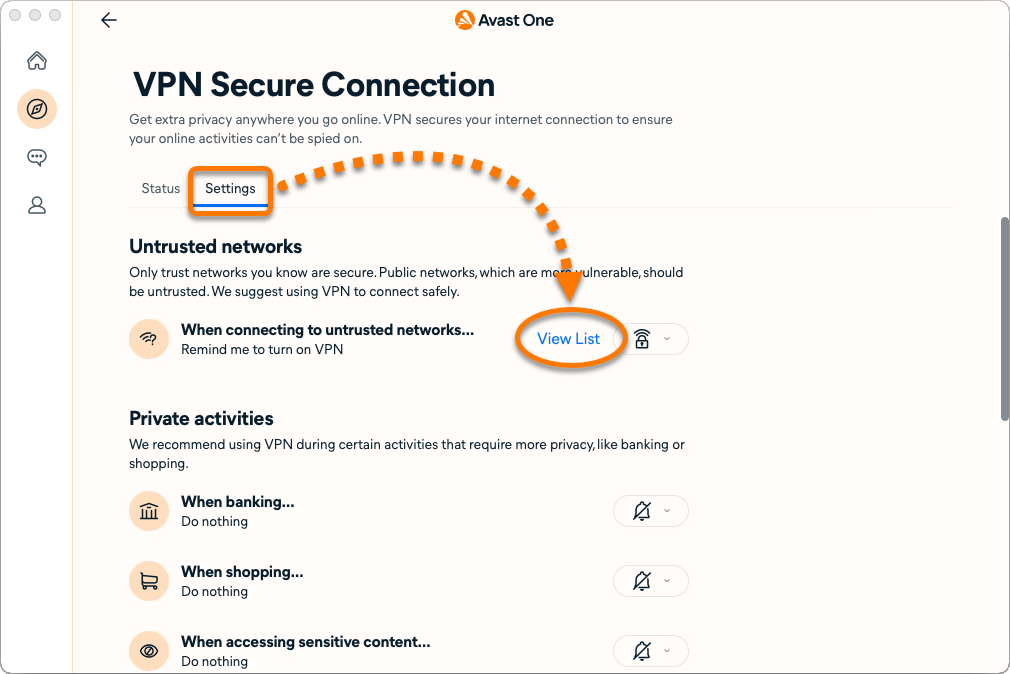
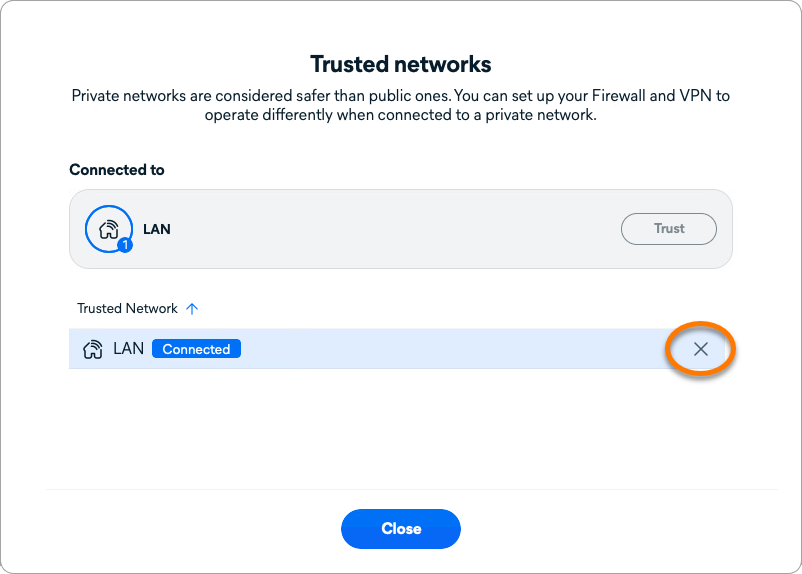
- 追加したい信頼できるネットワークに接続している間に、[信頼する] をクリックします。
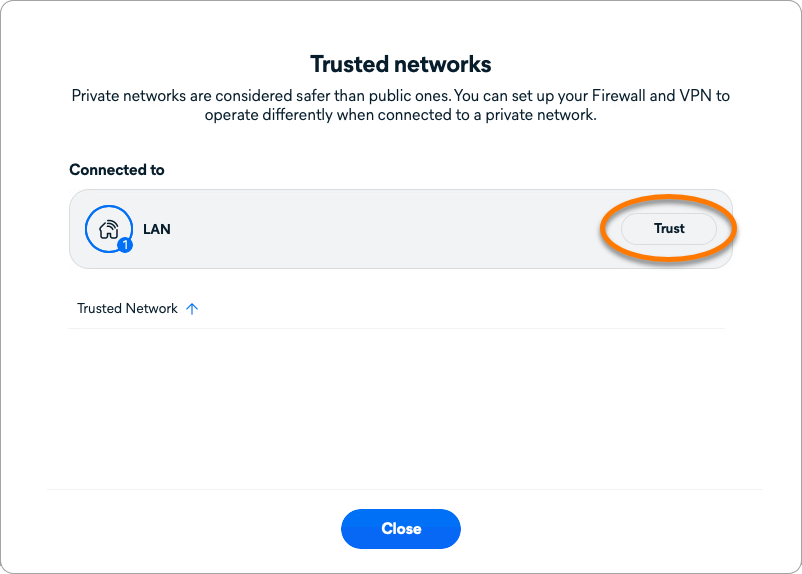
現在お使いのネットワークが信頼できるネットワークのリストに追加されました。
信頼できるネットワークのリストからネットワークを削除するには、ネットワークのパネルにカーソルを重ね、X アイコンをクリックします。