詐欺ガーディアン プロはAvast Oneアンチウイルスの機能で、ネット上の脅威を認識して回避し、デジタルセキュリティを向上させるための次のツールを提供します。
無料版の詐欺ガーディアンと有償版の詐欺ガーディアン プロの違いについては、次の記事をご覧ください。詐欺ガーディアン プロ - よく寄せられる質問。
- アバスト アシスタントは、AIを搭載したサイバーセキュリティアシスタントであり、テキスト、電子メール、リンクを分析して、詐欺の可能性やサイバーセキュリティ上の懸念事項を確認できます。オンラインでの安全性に関する質問にも使用できます。
- Web ガード(旧称 ウェブ シールド)は、インターネット上のアクティビティをリアルタイムにスキャンして、マルウェアがデバイスにダウンロードされるのを防ぎ、疑わしい Web サイトを回避するのに役立ちます。
- メール ガードは、以前はメール ガーディアンと呼ばれていた、ネット上の電子メールアカウントで受信するメールをスキャンするプレミアム機能で、受信したメールにラベルを付けて、詐欺やフィッシングのリスクの可能性を示します。
- ディープフェイク ガード:AIを使用して音声および動画コンテンツをリアルタイムで分析し、ディープフェイクを検出して、潜在的な動画ベースの詐欺について通知する機能。
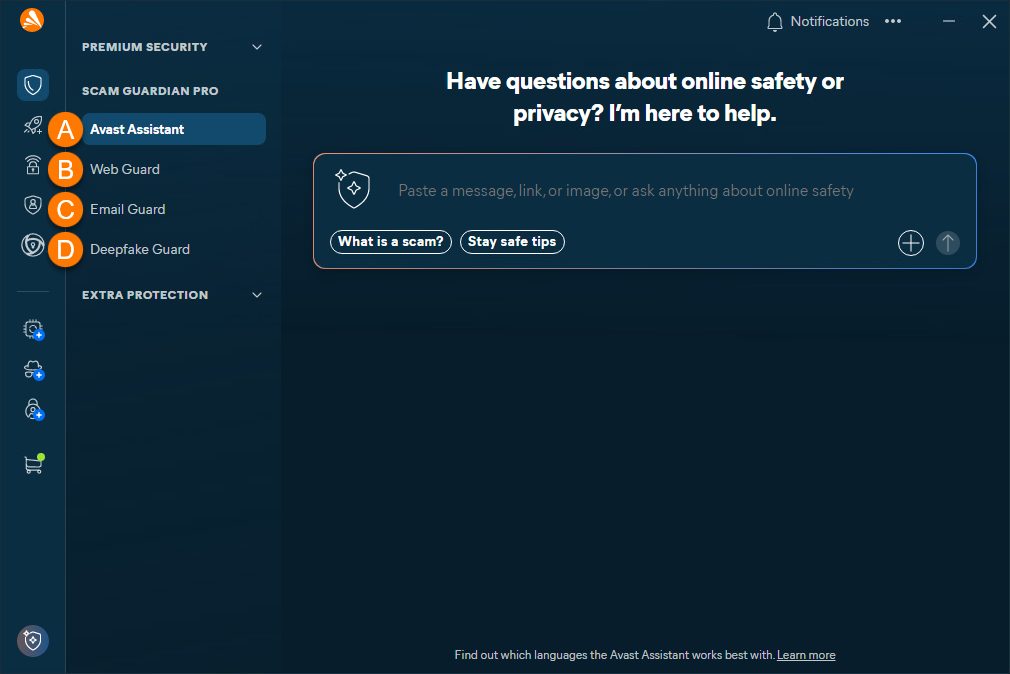
これらの機能の使用方法については、以下のセクションをご参照ください。
アバスト アシスタントを使用する
アバスト アシスタントはすべての言語で動作するように設計されていますが、現在以下の言語で最も効果的に機能します。英語、フランス語、ドイツ語、日本語、およびスペイン語。
これらの言語は、ユーザーの需要、サイバーセキュリティ脅威データの利用可能性、詐欺検出に関わる言語の複雑さなどの要因に基づいて選ばれました。言語サポートは継続的に拡大しており、システムが学習し進化するにつれて、今後の更新で追加言語が含まれる予定です。
アバスト アシスタントは、AIを搭載した仮想サポートツールで、ユーザーがオンラインで安全を保つのに役立ちます。テキストメッセージ、メール、リンク、画像を分析して、詐欺の可能性、フィッシング攻撃、その他のサイバーセキュリティ脅威を検出します。疑わしいコンテンツを識別するだけでなく、アシスタントは安全性に関する懸念を理解し、適切に対応するための実用的なガイダンスを提供します。
アバスト アシスタントを使用するには、以下の手順に従います。
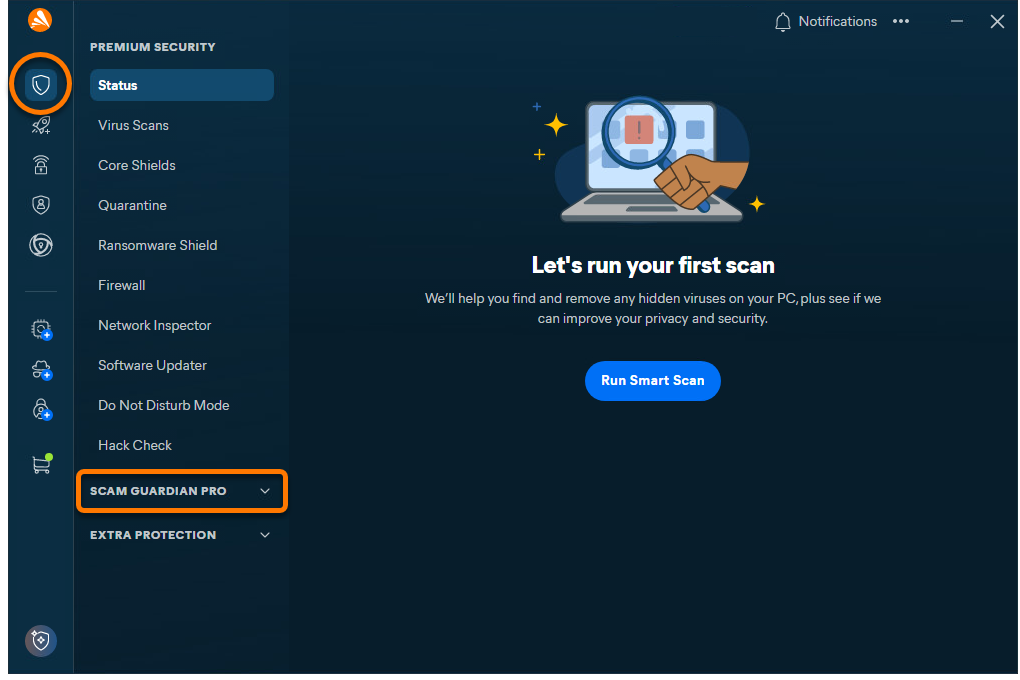
- Avast Oneを開き、[アバスト プレミアム セキュリティ] が選択されていることを確認し、[詐欺ガーディアン] に移動します。
- アバスト アシスタントが選択されていることを確認します。
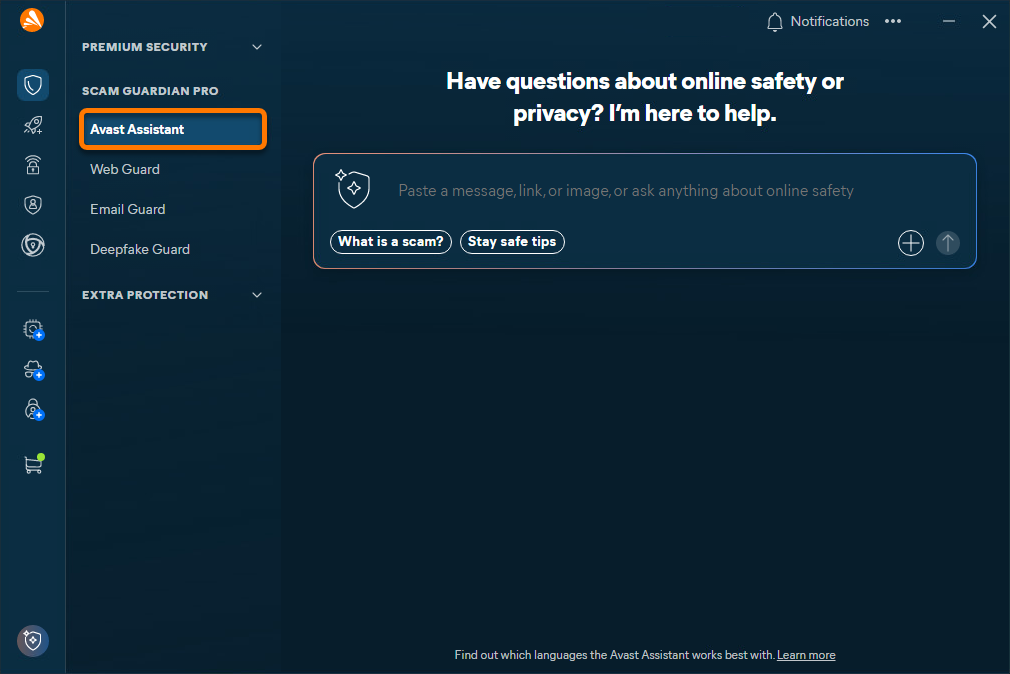
- [アバスト アシスタント]パネルで、以下のことができます。
- 疑わしいテキスト、メール、またはWebページを示す画像をアップロードして、アバスト アシスタントによる分析を受けてください。
- 疑わしいメールやメッセージのテキスト、または疑わしいURLを入力して、アバスト アシスタントによる分析を行います。
- サイバーセキュリティに関するトピックについて質問をする。
これらのオプションの詳細については、以下のセクションを参照してください。
アバスト アシスタントに画像をアップロードする
サポートされる画像形式には PNG、JPG、JPEG が含まれます。ファイルの最大サイズは 5 MB です。
- [Upload] ([
+] アイコン)をクリックします。デバイスでファイルを見つけて [開く] をクリックします。 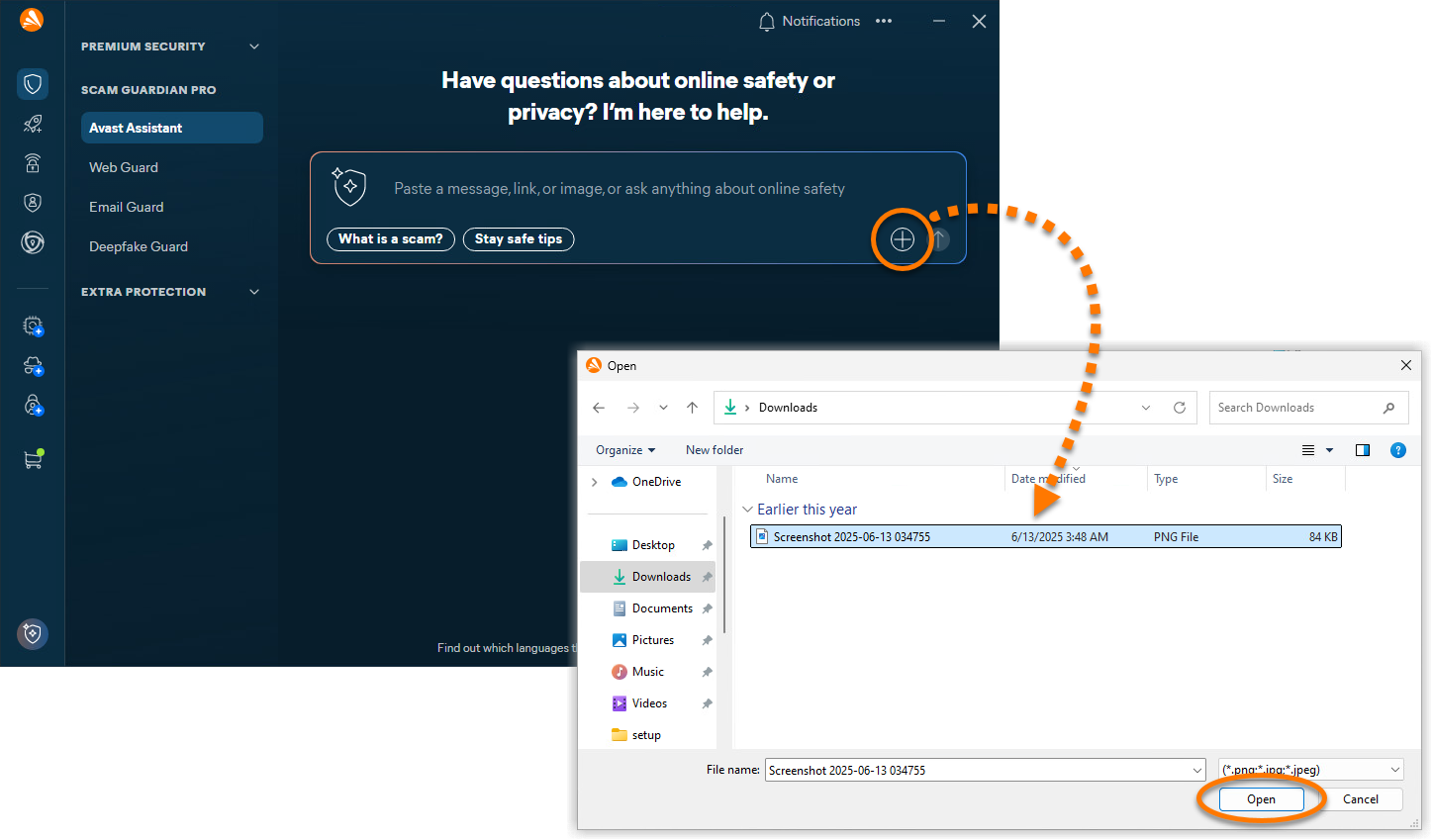
- 画像がアップロードされたら、フィールドに質問を入力して、[送信] (矢印アイコン)をクリックします。
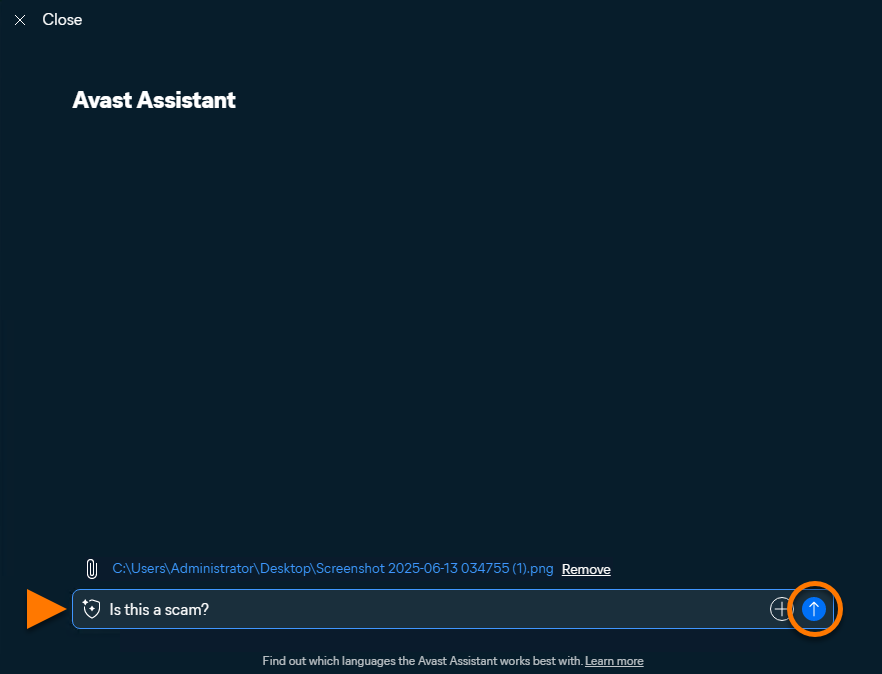
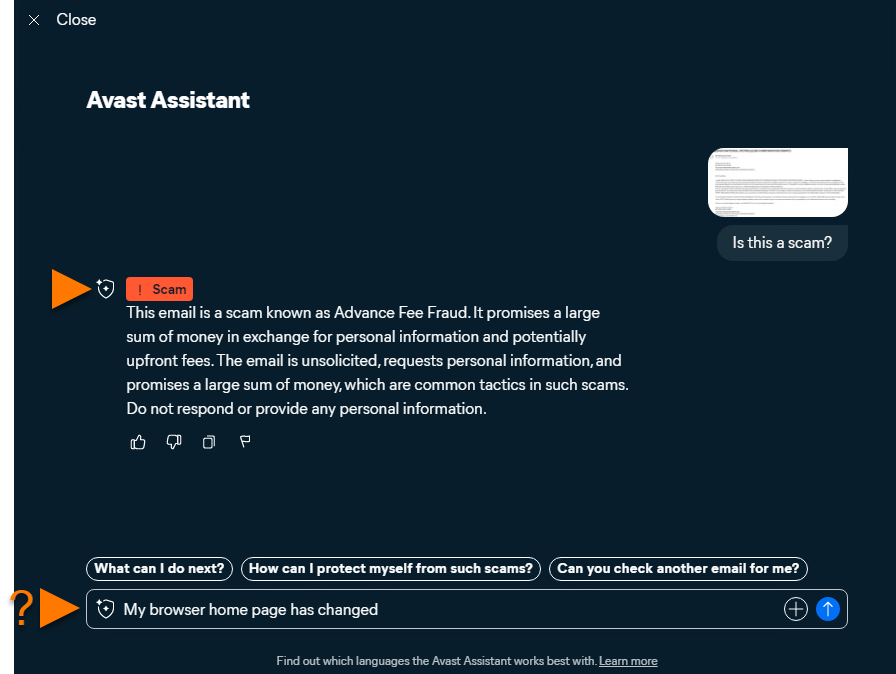
- アバスト アシスタントが送信された情報を分析します。詐欺が検出された場合、ご説明と次のステップに関するアドバイスが提供されます。同じ会話でさらに質問をしたり、追加の画像をアップロードしたりすることができます。
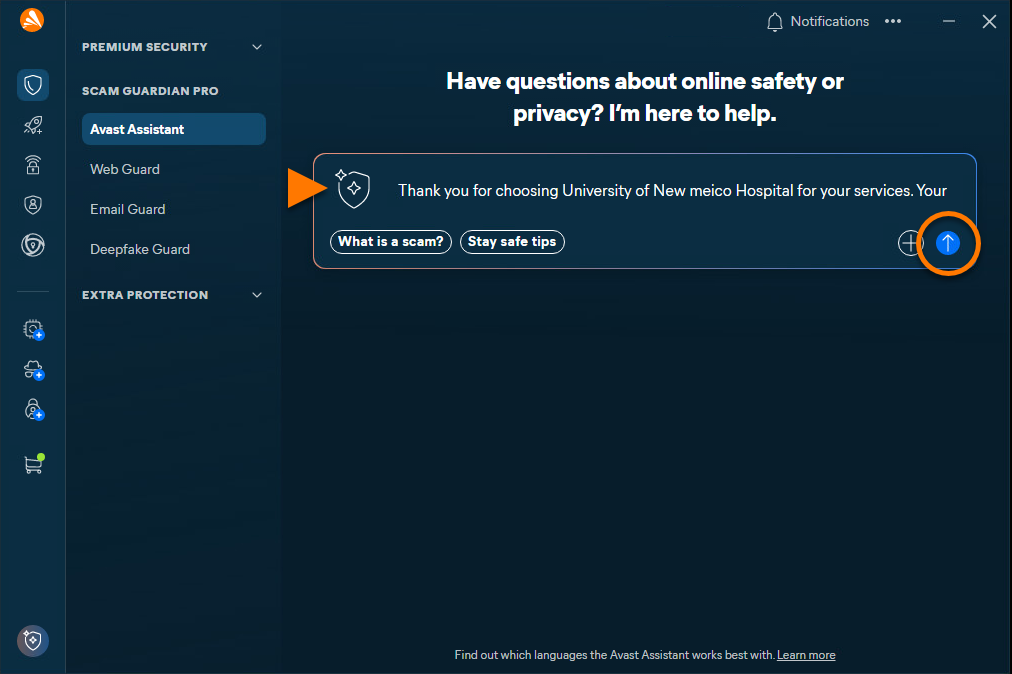
テキストを貼り付けるか、質問をする
- 質問を書くか、不審なメッセージやリンクをアバスト アシスタントフィールドに貼り付けて、[送信](矢印アイコン)をクリックします。
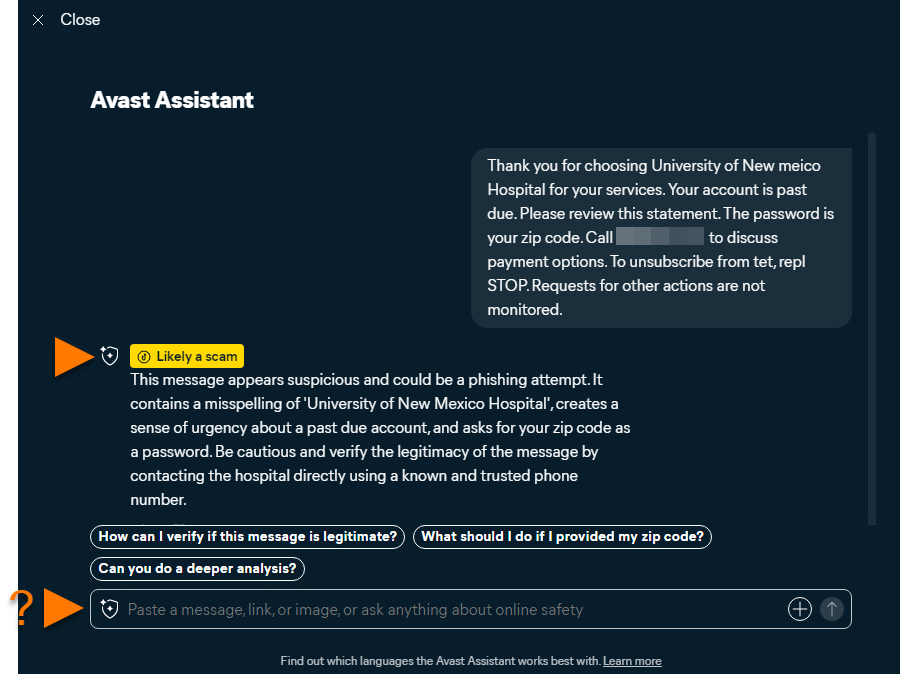
- アバスト アシスタントは、質問に対する回答または送信されたテキストやリンクの分析を提供します。同じ会話でさらに質問を続けることができます。
Web ガードを使用
Web ガードは、アバスト アンチウイルスの主要な保護機能であり、インターネット活動をリアルタイムでスキャンして、悪意のあるスクリプトのようなマルウェアをブロックし、不審なWebサイトを回避するのに役立ちます。デフォルトで有効になっており、強固なセキュリティを確保するために役立ちます。ただし、ユーザーは検出感度とマルウェアの処理に関する設定を調整できます。
Web ガードにアクセスするには、以下の手順に従います。
- Avast Oneを開き、[プレミアム セキュリティ] が選択されていることを確認し、[詐欺ガーディアン] に移動します。
- [Web ガード] を選択します。
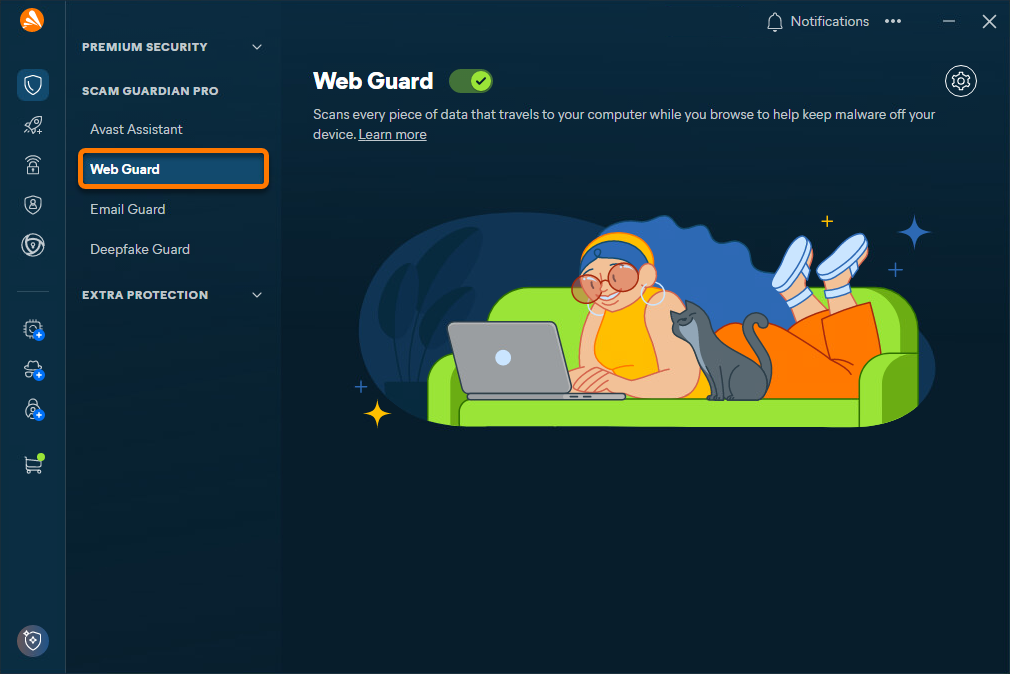
- デフォルトで、Web ガードはオンです。必要に応じて、スライダーをクリックしてオフにします。

セキュリティを確保するために、Web ガードは常に有効にし、一時的なトラブルシューティング目的でのみ無効にすることをおすすめします。
Web ガードの設定を管理するには:
- Web ガード画面で [設定] (歯車アイコン) をクリックします。
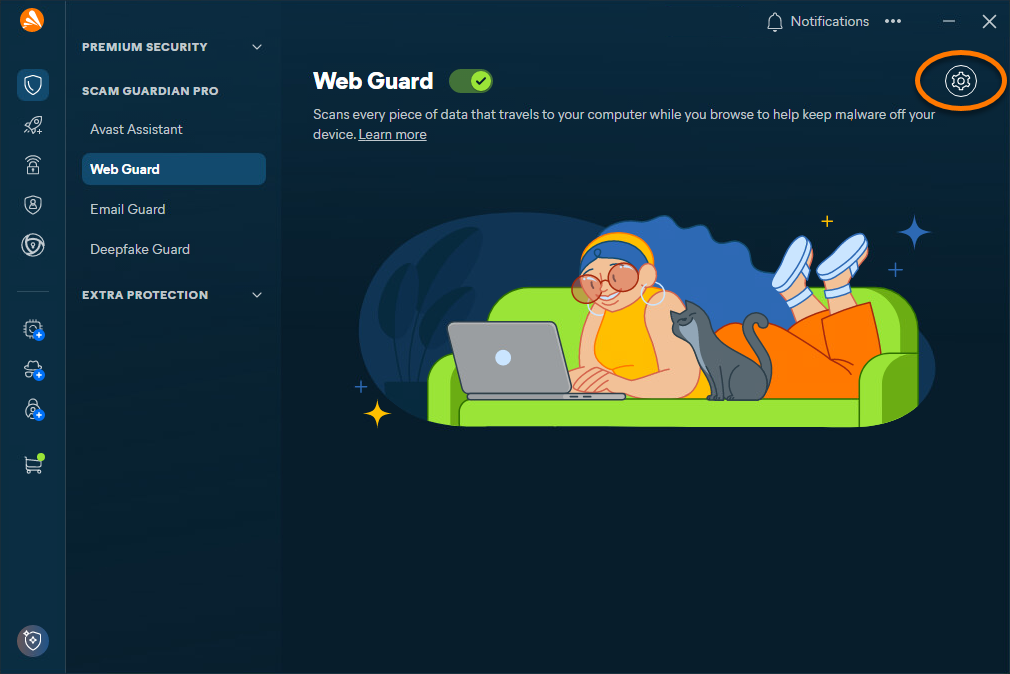
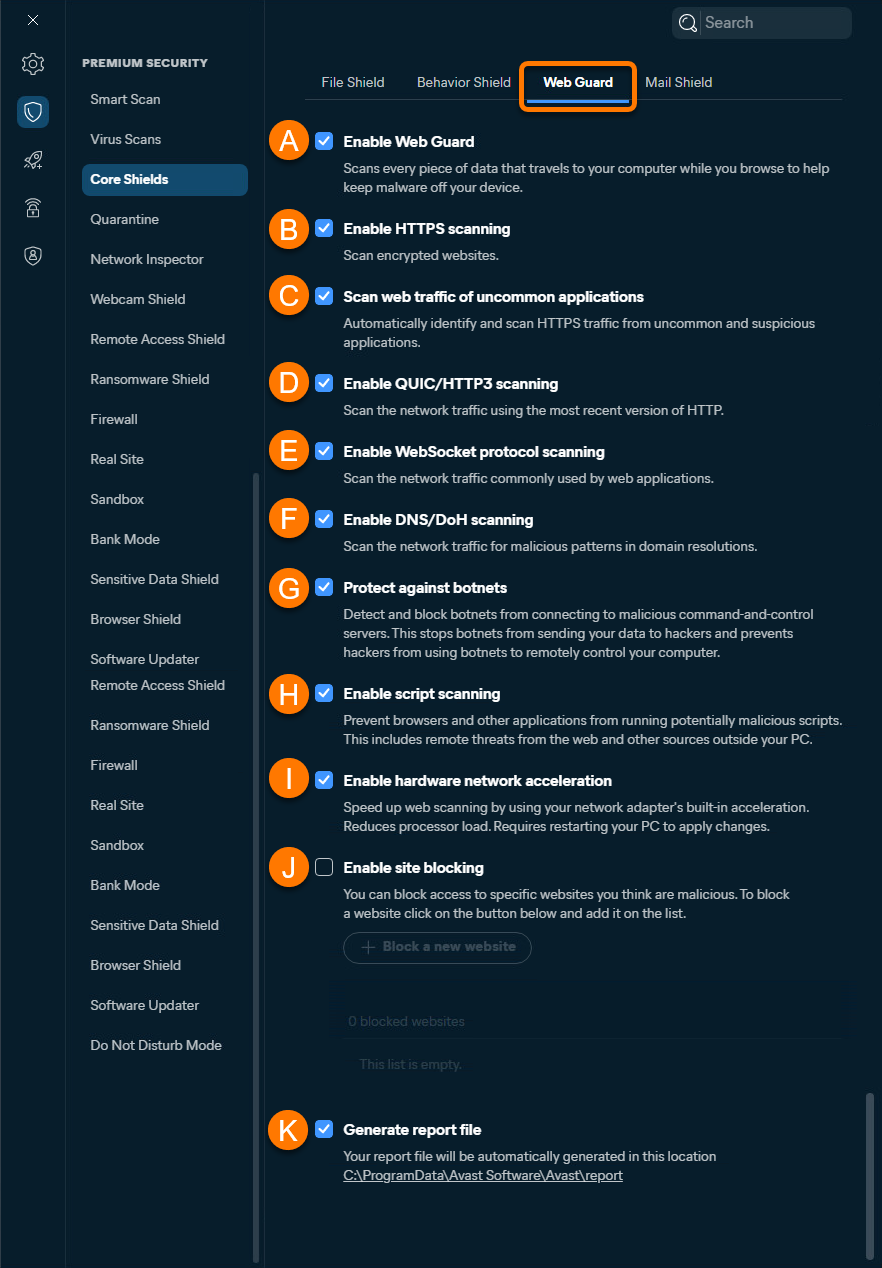
- [Web ガード]タブを選択後、必要に応じて以下の設定をチェック(有効化)またはチェック解除(無効化)します。
- Web ガードを有効にする:ウェブ攻撃や危険なダウンロードをブロックします。Web ガードを一時的に無効にするには、ボックスのチェックを外して期間を選択し、[OK、停止]をクリックします。指定した期間が経過すると、Web ガードは自動的に有効になります。
- HTTPS スキャンを有効にする:暗号化されたウェブサイトのスキャンを含めます。HTTPS スキャンは、ユーザーがインターネットを閲覧するとき、TLS または SSL で暗号化された HTTPS トラフィックで送られてくるマルウェアから PC を保護します。デフォルトではこの機能が有効になっており、最も厳重にセキュリティを徹底できます。HTTPS スキャンを無効にすると、HTTPS トラフィックによって送られてくるマルウェアが TLS/SSL 暗号化によって隠されるため、コンピューターの脅威に対する脆弱性が増します。
- 一般的ではないアプリケーションのウェブトラフィックをスキャンする:疑わしいアプリケーションのHTTPSトラフィックを自動的にスキャンします。
- QUIC/HTTP3 スキャンを有効にする:Google の QUIC プロトコルを使用して、送受信を行う通信をスキャンします。
- WebSocket プロトコル スキャンを有効にする:ウェブアプリケーションで一般的に使用されているネットワークトラフィックをスキャンします。
- DNS/DoH スキャンを有効にする:ネットワークトラフィックをスキャンして、悪意のあるドメイン解決を検出します。
- ボットネットから保護する:ボットネットがユーザーのコンピューターを使用して他のコンピューターを攻撃するのを阻止します。
- スクリプト スキャンを有効にする:ブラウザとその他のアプリケーションが潜在的に悪意のあるスクリプトを実行するのを防ぎます。これにはウェブサイトや外部ソースによるリモートの脅威が含まれます。
- ハードウェア ネットワーク アクセラレーションを有効にする: ネットワーク アダプターに内蔵された高速化機能を使用して Web スキャンを高速化し、プロセッサの負荷を軽減します。変更を適用するには、Windows デバイスを再起動します。
- サイトブロックを有効にする:特定のウェブサイトへのアクセスをブロックできます。お使いのパソコンでWebサイトへのアクセスをブロックするには、[ブロックされたWebサイトを表示] ▸ [Webサイトを追加]の順にクリックして、Webサイトのアドレスを入力します。[閉じる] をクリックして追加を確定し、Web ガードの設定に戻ります。
- レポートファイルの作成:スキャン結果のレポートを自動的に作成します。
メール ガードを使用する
メール ガードは有料ライセンスが必要なプレミアム機能です。
メール ガードは、受信メールをスキャンし、詐欺やフィッシングの脅威を強調するために、安全か安全でないかをラベル付けします。これらのラベルはオンラインの電子メールアカウントに直接追加され、あらゆるデバイスやブラウザからメールをチェックする際の安全性を強化します。詳細については、次のサポート記事をご参照ください。
ディープフェイク ガードを使用
ディープフェイク ガードは有料のライセンスが必要なプレミアム機能です。
ディープフェイク ガードは、高度なAIを使用して音声および動画コンテンツをリアルタイムで分析し、合成音声を検出してディープフェイクに基づく詐欺を特定するセキュリティ機能です。これらの詐欺は、信頼される人物になりすますために作成されたリアルな偽の声や動画、またはAI生成のディープフェイクを使用した暗号通貨のオファーなどの詐欺的な計画を促進することがよくあります。視聴中にこれらの操作を見分けることで、ディープフェイク保護はユーザーが金銭や個人情報を共有するように騙されるのを防ぎます。
詳細については、次の記事を参照してください。ディープフェイク ガード - はじめに。
詐欺ガーディアン プロは、アバスト モバイル セキュリティの機能であり、ユーザーがネット上の脅威を認識して回避し、デジタルセキュリティを向上させるための次のツールを提供します。
無料版の詐欺ガーディアンと有償版の詐欺ガーディアン プロの違いについては、次の記事をご覧ください。詐欺ガーディアン プロ - よく寄せられる質問。
これらの機能の使用方法については、以下のセクションをご参照ください。
アバスト アシスタントを使用する
アバスト アシスタントはすべての言語で動作するように設計されていますが、現在以下の言語で最も効果的に機能します。英語、フランス語、ドイツ語、日本語、およびスペイン語。
これらの言語は、ユーザーの需要、サイバーセキュリティ脅威データの利用可能性、詐欺検出に関わる言語の複雑さなどの要因に基づいて選ばれました。言語サポートは継続的に拡大しており、システムが学習し進化するにつれて、今後の更新で追加言語が含まれる予定です。
アバスト アシスタントは、AIを搭載した仮想サポートツールで、ユーザーがオンラインで安全を保つのに役立ちます。テキストメッセージ、メール、リンク、画像を分析して、詐欺の可能性、フィッシング攻撃、その他のサイバーセキュリティ脅威を検出します。疑わしいコンテンツを識別するだけでなく、アシスタントは安全性に関する懸念を理解し、適切に対応するための実用的なガイダンスを提供します。
アバスト アシスタントを使用するには、以下の手順に従います。
- Avast Oneを開き、[
 Explore] ▸ [詐欺ガーディアン プロ] をタップします。
- 画面上部にある [アバスト アシスタント] パネルをタップします。
- [アバスト アシスタント]パネルで、以下のことができます。
- 疑わしいテキスト、メール、またはWebページを示す画像をアップロードして、アバスト アシスタントによる分析を受けてください。
- 疑わしいメールやメッセージのテキスト、または疑わしいURLを入力して、アバスト アシスタントによる分析を行います。
- サイバーセキュリティに関するトピックについて質問をする。
これらのオプションの詳細については、以下のセクションを参照してください。
アバスト アシスタントに画像をアップロードする
テキストを貼り付けるか、質問をする
- 質問を書き込むか、疑わしいメッセージやリンクをアバスト アシスタントフィールドに貼り付けて、送信アイコンをタップします。
- アバスト アシスタントは、質問に対する回答または送信されたテキストやリンクの分析を提供します。同じ会話でさらに質問を続けることができます。
Web ガードを設定する
Web ガードを有効にするには、
SMS ガードを設定する
SMS ガードは有料ライセンスが必要なプレミアム機能です。
SMS ガードを有効にするには、
コール ガードを設定する
コール ガードはプレミアム機能であり、有料のライセンスが必要です。
コール ガードを有効にするには、
コール ガードを無効にするには、コール ガードを無効にする をタップします。
その他の推奨事項
アバスト ワンの詳細については、次の記事をご参照ください。
詐欺ガーディアン プロはAvast Oneアンチウイルスの機能で、ネット上の脅威を認識して回避し、デジタルセキュリティを向上させるための次のツールを提供します。
無料版の詐欺ガーディアンと有償版の詐欺ガーディアン プロの違いについては、次の記事をご覧ください。詐欺ガーディアン プロ - よく寄せられる質問。
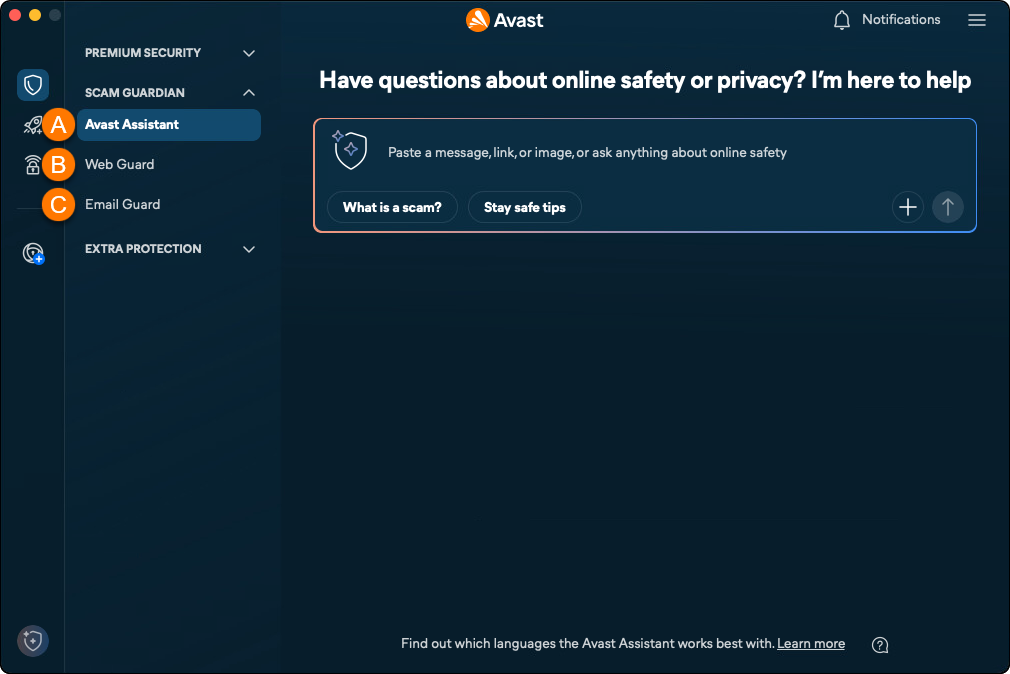
- アバスト アシスタントは、AIを搭載したサイバーセキュリティアシスタントであり、テキスト、電子メール、リンクを分析して、詐欺の可能性やサイバーセキュリティ上の懸念事項を確認できます。オンラインでの安全性に関する質問にも使用できます。
- Web ガード(旧称 ウェブ シールド)は、インターネット上のアクティビティをリアルタイムにスキャンして、マルウェアがデバイスにダウンロードされるのを防ぎ、疑わしい Web サイトを回避するのに役立ちます。
- メール ガードは、以前はメール ガーディアンと呼ばれていた、ネット上の電子メールアカウントで受信するメールをスキャンするプレミアム機能で、受信したメールにラベルを付けて、詐欺やフィッシングのリスクの可能性を示します。
これらの機能の使用方法については、以下のセクションをご参照ください。
アバスト アシスタントを使用する
アバスト アシスタントはすべての言語で動作するように設計されていますが、現在以下の言語で最も効果的に機能します。英語、フランス語、ドイツ語、日本語、およびスペイン語。
これらの言語は、ユーザーの需要、サイバーセキュリティ脅威データの利用可能性、詐欺検出に関わる言語の複雑さなどの要因に基づいて選ばれました。言語サポートは継続的に拡大しており、システムが学習し進化するにつれて、今後の更新で追加言語が含まれる予定です。
アバスト アシスタントは、AIを搭載した仮想サポートツールで、ユーザーがオンラインで安全を保つのに役立ちます。テキストメッセージ、メール、リンク、画像を分析して、詐欺の可能性、フィッシング攻撃、その他のサイバーセキュリティ脅威を検出します。疑わしいコンテンツを識別するだけでなく、アシスタントは安全性に関する懸念を理解し、適切に対応するための実用的なガイダンスを提供します。
アバスト アシスタントを使用するには、以下の手順に従います。
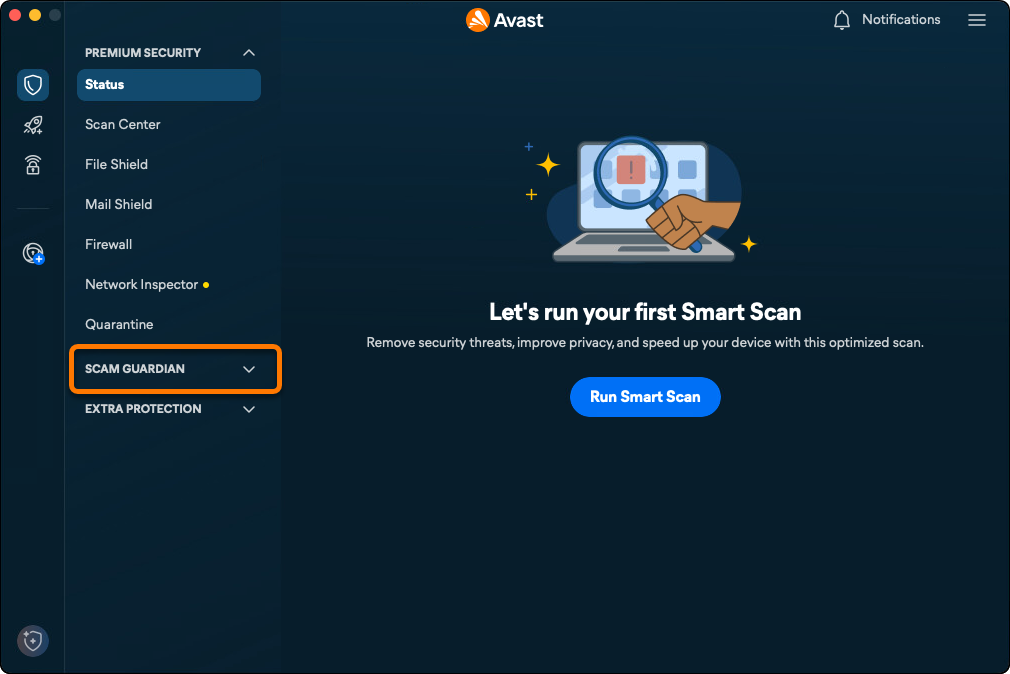
- Avast Oneを開き、[アバスト プレミアム セキュリティ] が選択されていることを確認し、[詐欺ガーディアン] に移動します。
- アバスト アシスタントが選択されていることを確認します。
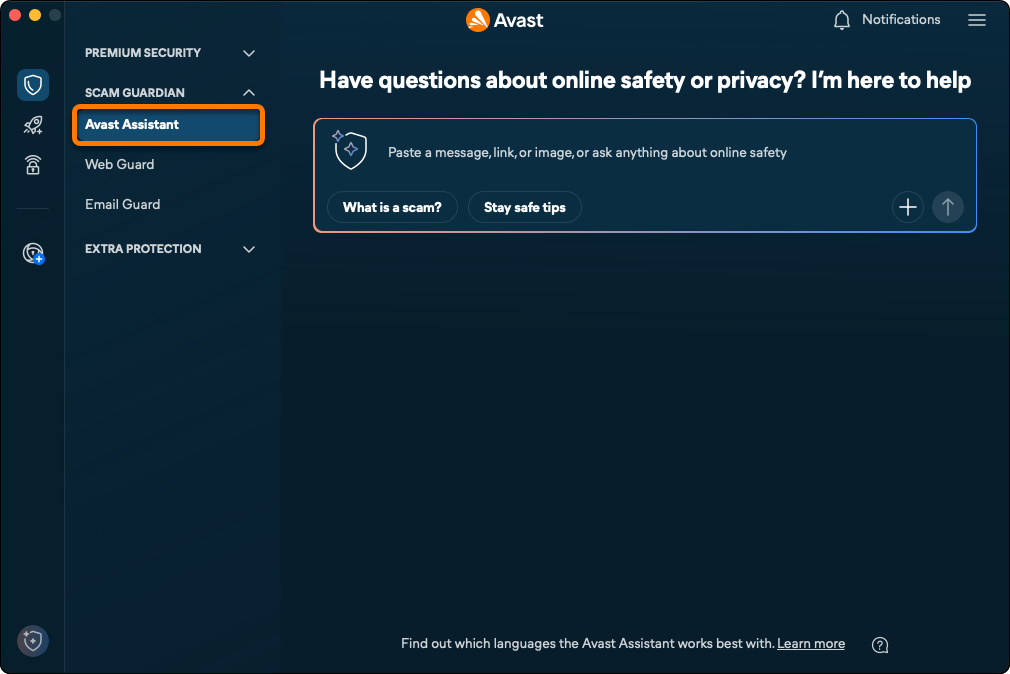
- [アバスト アシスタント]パネルで、以下のことができます。
- 疑わしいテキスト、メール、またはWebページを示す画像をアップロードして、アバスト アシスタントによる分析を受けてください。
- 疑わしいメールやメッセージのテキスト、または疑わしいURLを入力して、アバスト アシスタントによる分析を行います。
- サイバーセキュリティに関するトピックについて質問をする。
これらのオプションの詳細については、以下のセクションを参照してください。
アバスト アシスタントに画像をアップロードする
サポートされる画像形式には PNG、JPG、JPEG が含まれます。ファイルの最大サイズは 5 MB です。
- [Upload] ([
+] アイコン)をクリックします。デバイスでファイルを見つけて [開く] をクリックします。 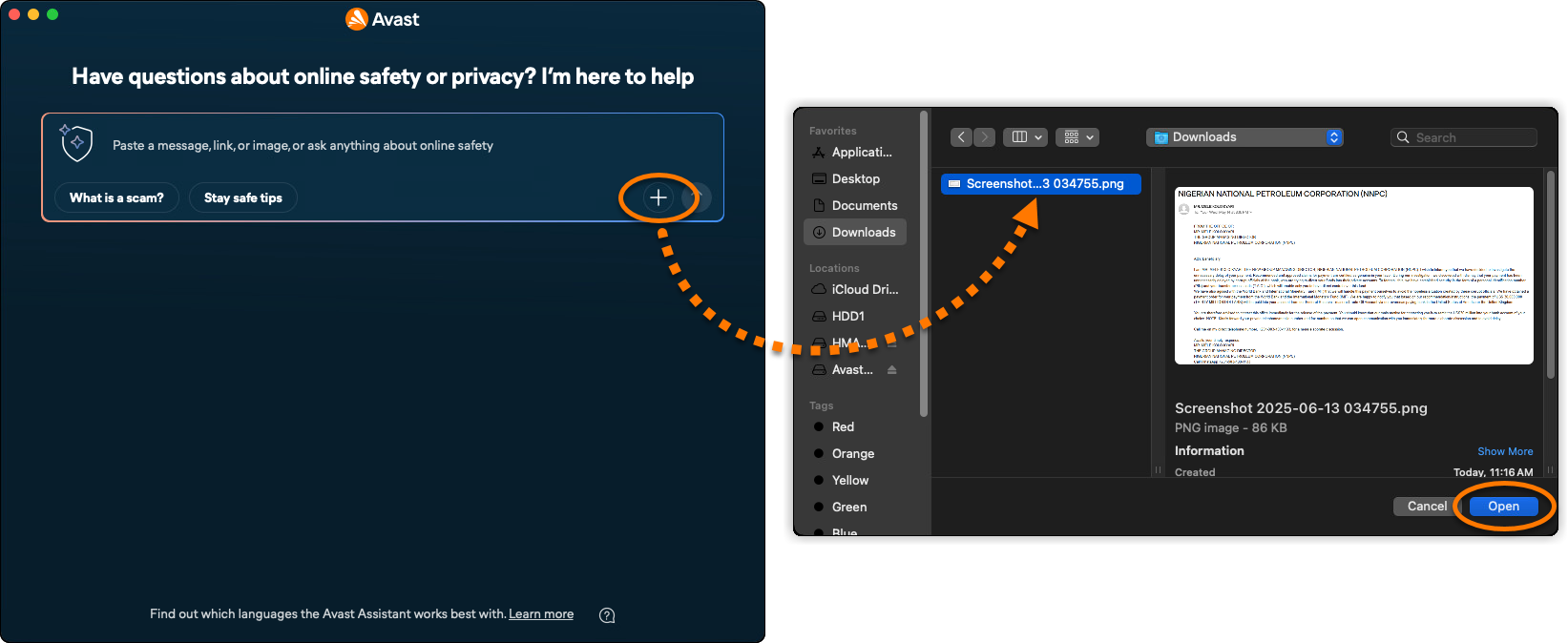
- アバスト アシスタントが送信された情報を分析します。詐欺が検出された場合、ご説明と次のステップに関するアドバイスが提供されます。同じ会話でさらに質問をしたり、追加の画像をアップロードしたりすることができます。
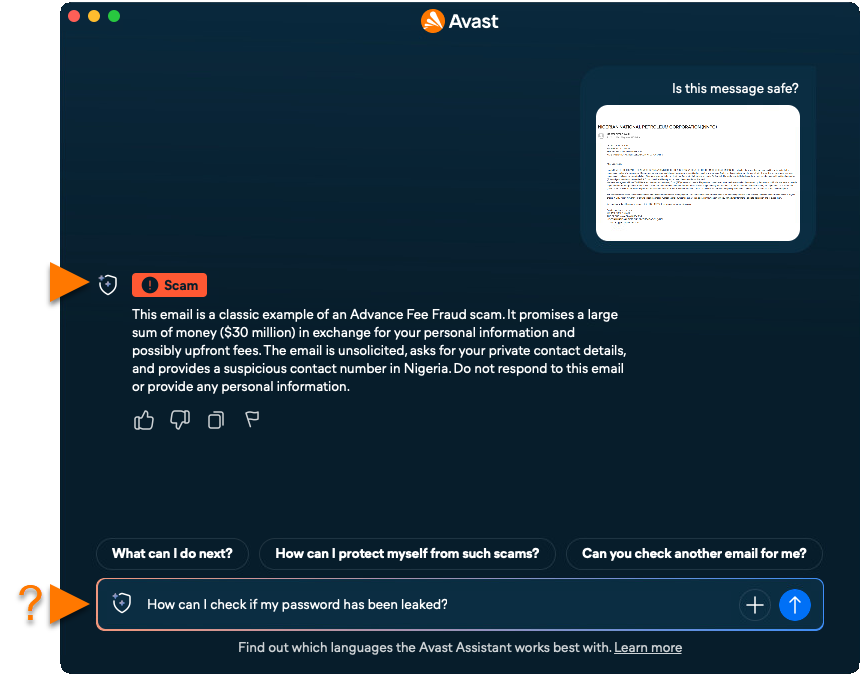
テキストを貼り付けるか、質問をする
- 質問を書くか、不審なメッセージやリンクをアバスト アシスタントフィールドに貼り付けて、[送信](矢印アイコン)をクリックします。
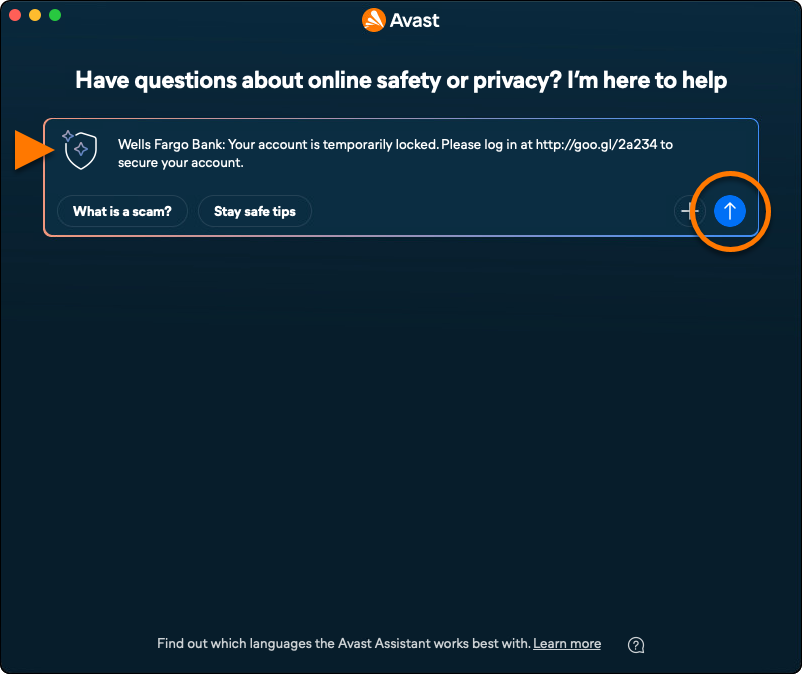
- アバスト アシスタントは、質問に対する回答または送信されたテキストやリンクの分析を提供します。同じ会話でさらに質問を続けることができます。
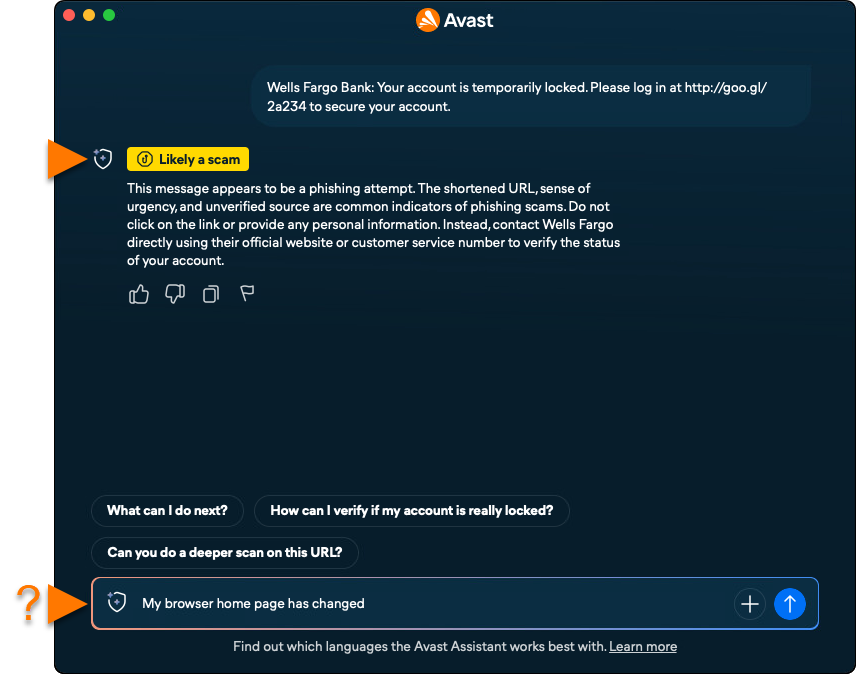
Web ガードを使用
Web ガードは、アバスト アンチウイルスの主要な保護機能であり、インターネット活動をリアルタイムでスキャンして、悪意のあるスクリプトのようなマルウェアをブロックし、不審なWebサイトを回避するのに役立ちます。デフォルトで有効になっており、強固なセキュリティを確保するために役立ちます。ただし、ユーザーは検出感度とマルウェアの処理に関する設定を調整できます。
Web ガードにアクセスするには、以下の手順に従います。
- Avast Oneを開き、[プレミアム セキュリティ] が選択されていることを確認し、[詐欺ガーディアン] に移動します。
- [Web ガード] を選択します。
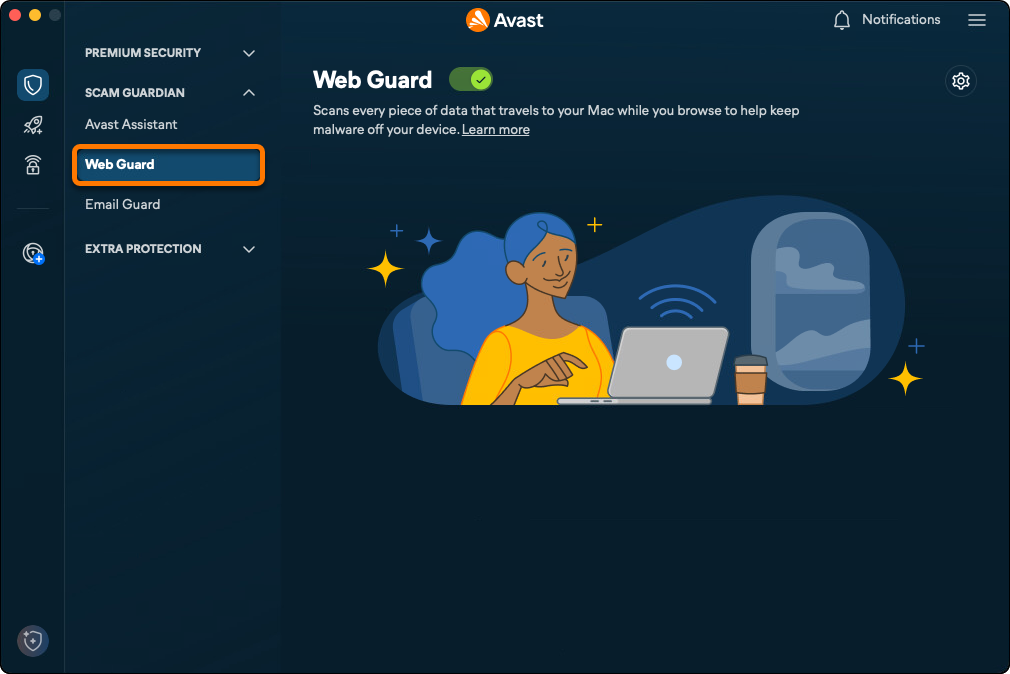
- デフォルトで、Web ガードはオンです。必要に応じて、スライダーをクリックしてオフにします。

セキュリティを確保するために、Web ガードは常に有効にし、一時的なトラブルシューティング目的でのみ無効にすることをおすすめします。
Web ガードの設定を管理するには:
- Web ガード画面で [設定] (歯車アイコン) をクリックします。
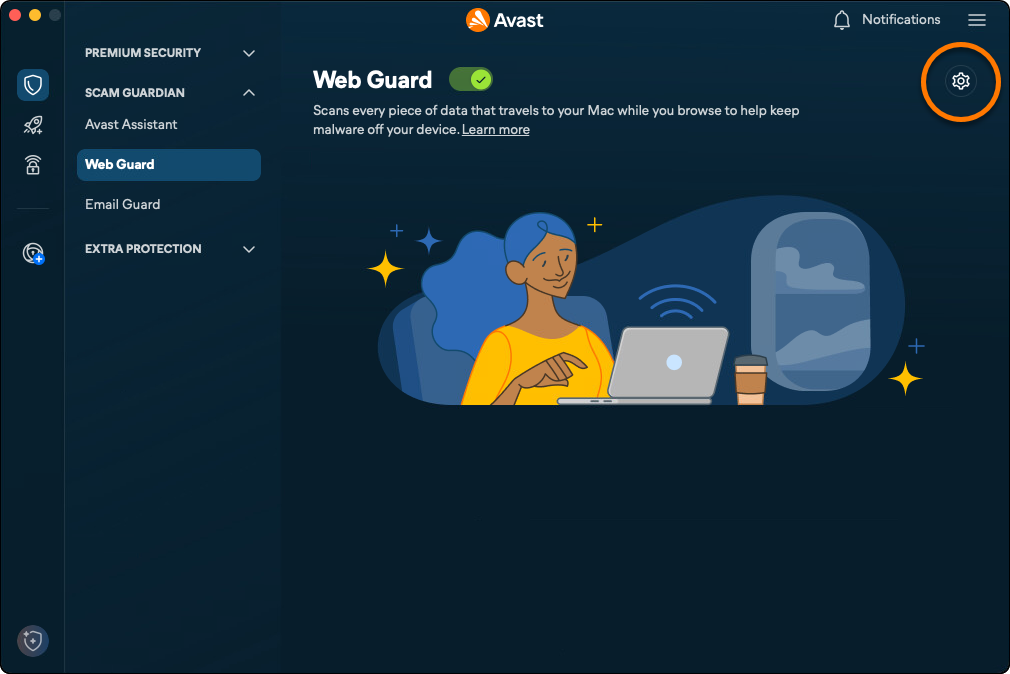
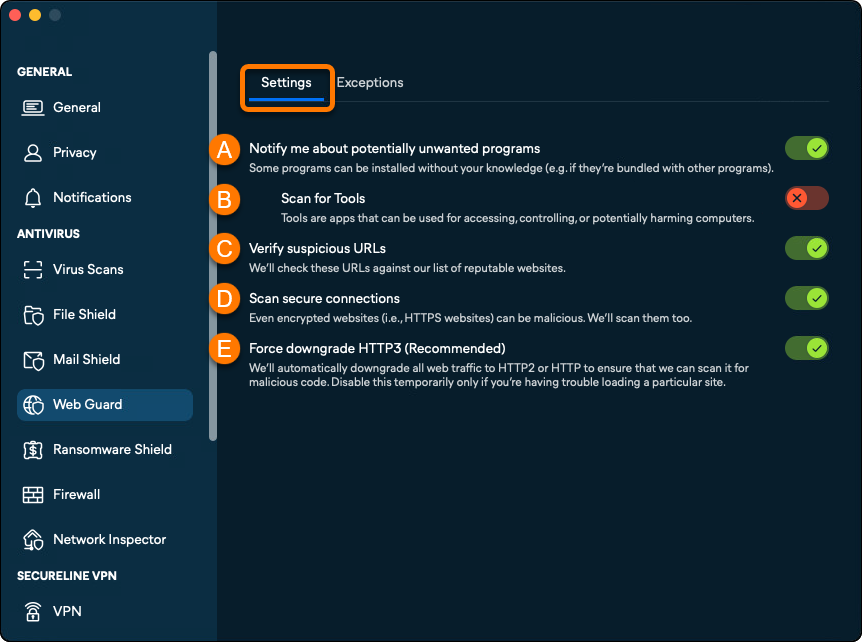
- [設定] タブが選択されていることを確認し、必要に応じてスライダーを使用して次の設定を有効または無効にします。
- 不要である可能性のあるプログラムの通知:望ましくない可能性のあるプログラム(PUP)が検出されると、警告メッセージで通知されます。
- ツールのスキャン:ツールはコンピュータへのアクセス、制御、または害を及ぼす可能性のあるアプリです。
- 疑わしい URL を検証:疑わしい URL は、アバストの評判の良いウェブサイトのリストと照合されます。
- [安全な接続をスキャン]:HTTPS (セキュリティで保護された)サイトは、HTTP サイトと同様にマルウェアのスキャンを行います。
- HTTP3 の強制ダウングレード(推奨):すべてのウェブサイト トラフィックを HTTP2 または HTTP に自動的にダウングレードし、悪意のあるコードをスキャンします。
メール ガードを使用する
メール ガードは有料ライセンスが必要なプレミアム機能です。
メール ガードは、受信メールをスキャンし、詐欺やフィッシングの脅威を強調するために、安全か安全でないかをラベル付けします。これらのラベルはオンラインの電子メールアカウントに直接追加され、あらゆるデバイスやブラウザからメールをチェックする際の安全性を強化します。詳細については、次のサポート記事をご参照ください。
詐欺ガーディアン プロは、アバスト モバイル セキュリティの機能であり、ユーザーがネット上の脅威を認識して回避し、デジタルセキュリティを向上させるための次のツールを提供します。
無料版の詐欺ガーディアンと有償版の詐欺ガーディアン プロの違いについては、次の記事をご覧ください。詐欺ガーディアン プロ - よく寄せられる質問。
これらの機能の使用方法については、以下のセクションをご参照ください。
アバスト アシスタントを使用する
アバスト アシスタントはすべての言語で動作するように設計されていますが、現在以下の言語で最も効果的に機能します。英語、フランス語、ドイツ語、日本語、およびスペイン語。
これらの言語は、ユーザーの需要、サイバーセキュリティ脅威データの利用可能性、詐欺検出に関わる言語の複雑さなどの要因に基づいて選ばれました。言語サポートは継続的に拡大しており、システムが学習し進化するにつれて、今後の更新で追加言語が含まれる予定です。
アバスト アシスタントは、AIを搭載した仮想サポートツールで、ユーザーがオンラインで安全を保つのに役立ちます。テキストメッセージ、メール、リンク、画像を分析して、詐欺の可能性、フィッシング攻撃、その他のサイバーセキュリティ脅威を検出します。疑わしいコンテンツを識別するだけでなく、アシスタントは安全性に関する懸念を理解し、適切に対応するための実用的なガイダンスを提供します。
アバスト アシスタントを使用するには、以下の手順に従います。
- Avast Oneを開き、[ Explore] ▸ [詐欺ガーディアン プロ] をタップします。
- 画面上部にある [アバスト アシスタント] パネルをタップします。
- [アバスト アシスタント]パネルで、以下のことができます。
- 疑わしいテキスト、メール、またはWebページを示す画像をアップロードして、アバスト アシスタントによる分析を受けてください。
- 疑わしいメールやメッセージのテキスト、または疑わしいURLを入力して、アバスト アシスタントによる分析を行います。
- サイバーセキュリティに関するトピックについて質問をする。
これらのオプションの詳細については、以下のセクションを参照してください。
アバスト アシスタントに画像をアップロードする
テキストを貼り付けるか、質問をする
- 質問を書き込むか、疑わしいメッセージやリンクをアバスト アシスタントフィールドに貼り付けて、送信アイコンをタップします。
- アバスト アシスタントは、質問に対する回答または送信されたテキストやリンクの分析を提供します。同じ会話でさらに質問を続けることができます。
Web ガードを設定する
Web ガードを有効にするには、
SMS ガードを設定する
SMS ガードは有料ライセンスが必要なプレミアム機能です。
SMS ガードを有効にするには、
コール ガードを設定する
コール ガードはプレミアム機能であり、有料のライセンスが必要です。
コール ガードを有効にするには、
コール ガードを無効にするには、コール ガードを無効にする をタップします。
その他の推奨事項
アバスト ワンの詳細については、次の記事をご参照ください。
詐欺ガーディアン プロはAvast Oneアンチウイルスの機能で、ネット上の脅威を認識して回避し、デジタルセキュリティを向上させるための次のツールを提供します。
無料版の詐欺ガーディアンと有償版の詐欺ガーディアン プロの違いについては、次の記事をご覧ください。詐欺ガーディアン プロ - よく寄せられる質問。
- アバスト アシスタントは、AIを搭載したサイバーセキュリティアシスタントであり、テキスト、電子メール、リンクを分析して、詐欺の可能性やサイバーセキュリティ上の懸念事項を確認できます。オンラインでの安全性に関する質問にも使用できます。
- Web ガード(旧称 ウェブ シールド)は、インターネット上のアクティビティをリアルタイムにスキャンして、マルウェアがデバイスにダウンロードされるのを防ぎ、疑わしい Web サイトを回避するのに役立ちます。
- メール ガードは、以前はメール ガーディアンと呼ばれていた、ネット上の電子メールアカウントで受信するメールをスキャンするプレミアム機能で、受信したメールにラベルを付けて、詐欺やフィッシングのリスクの可能性を示します。
これらの機能の使用方法については、以下のセクションをご参照ください。
アバスト アシスタントを使用する
アバスト アシスタントはすべての言語で動作するように設計されていますが、現在以下の言語で最も効果的に機能します。英語、フランス語、ドイツ語、日本語、およびスペイン語。
これらの言語は、ユーザーの需要、サイバーセキュリティ脅威データの利用可能性、詐欺検出に関わる言語の複雑さなどの要因に基づいて選ばれました。言語サポートは継続的に拡大しており、システムが学習し進化するにつれて、今後の更新で追加言語が含まれる予定です。
アバスト アシスタントは、AIを搭載した仮想サポートツールで、ユーザーがオンラインで安全を保つのに役立ちます。テキストメッセージ、メール、リンク、画像を分析して、詐欺の可能性、フィッシング攻撃、その他のサイバーセキュリティ脅威を検出します。疑わしいコンテンツを識別するだけでなく、アシスタントは安全性に関する懸念を理解し、適切に対応するための実用的なガイダンスを提供します。
アバスト アシスタントを使用するには、以下の手順に従います。
- Avast Oneを開き、[アバスト プレミアム セキュリティ] が選択されていることを確認し、[詐欺ガーディアン] に移動します。
- アバスト アシスタントが選択されていることを確認します。
- [アバスト アシスタント]パネルで、以下のことができます。
- 疑わしいテキスト、メール、またはWebページを示す画像をアップロードして、アバスト アシスタントによる分析を受けてください。
- 疑わしいメールやメッセージのテキスト、または疑わしいURLを入力して、アバスト アシスタントによる分析を行います。
- サイバーセキュリティに関するトピックについて質問をする。
これらのオプションの詳細については、以下のセクションを参照してください。
アバスト アシスタントに画像をアップロードする
サポートされる画像形式には PNG、JPG、JPEG が含まれます。ファイルの最大サイズは 5 MB です。
- [Upload] ([
+] アイコン)をクリックします。デバイスでファイルを見つけて [開く] をクリックします。
- アバスト アシスタントが送信された情報を分析します。詐欺が検出された場合、ご説明と次のステップに関するアドバイスが提供されます。同じ会話でさらに質問をしたり、追加の画像をアップロードしたりすることができます。
テキストを貼り付けるか、質問をする
- 質問を書くか、不審なメッセージやリンクをアバスト アシスタントフィールドに貼り付けて、[送信](矢印アイコン)をクリックします。
- アバスト アシスタントは、質問に対する回答または送信されたテキストやリンクの分析を提供します。同じ会話でさらに質問を続けることができます。
Web ガードを使用
Web ガードは、アバスト アンチウイルスの主要な保護機能であり、インターネット活動をリアルタイムでスキャンして、悪意のあるスクリプトのようなマルウェアをブロックし、不審なWebサイトを回避するのに役立ちます。デフォルトで有効になっており、強固なセキュリティを確保するために役立ちます。ただし、ユーザーは検出感度とマルウェアの処理に関する設定を調整できます。
Web ガードにアクセスするには、以下の手順に従います。
- Avast Oneを開き、[プレミアム セキュリティ] が選択されていることを確認し、[詐欺ガーディアン] に移動します。
- [Web ガード] を選択します。
- デフォルトで、Web ガードはオンです。必要に応じて、スライダーをクリックしてオフにします。
セキュリティを確保するために、Web ガードは常に有効にし、一時的なトラブルシューティング目的でのみ無効にすることをおすすめします。
Web ガードの設定を管理するには:
- Web ガード画面で [設定] (歯車アイコン) をクリックします。
メール ガードを使用する
メール ガードは有料ライセンスが必要なプレミアム機能です。
メール ガードは、受信メールをスキャンし、詐欺やフィッシングの脅威を強調するために、安全か安全でないかをラベル付けします。これらのラベルはオンラインの電子メールアカウントに直接追加され、あらゆるデバイスやブラウザからメールをチェックする際の安全性を強化します。詳細については、次のサポート記事をご参照ください。
その他の推奨事項
アバスト ワンの詳細については、次の記事をご参照ください。
詐欺ガーディアン プロはAvast Oneアンチウイルスの機能で、ネット上の脅威を認識して回避し、デジタルセキュリティを向上させるための次のツールを提供します。
無料版の詐欺ガーディアンと有償版の詐欺ガーディアン プロの違いについては、次の記事をご覧ください。詐欺ガーディアン プロ - よく寄せられる質問。
- アバスト アシスタントは、AIを搭載したサイバーセキュリティアシスタントであり、テキスト、電子メール、リンクを分析して、詐欺の可能性やサイバーセキュリティ上の懸念事項を確認できます。オンラインでの安全性に関する質問にも使用できます。
- Web ガード(旧称 ウェブ シールド)は、インターネット上のアクティビティをリアルタイムにスキャンして、マルウェアがデバイスにダウンロードされるのを防ぎ、疑わしい Web サイトを回避するのに役立ちます。
- メール ガードは、以前はメール ガーディアンと呼ばれていた、ネット上の電子メールアカウントで受信するメールをスキャンするプレミアム機能で、受信したメールにラベルを付けて、詐欺やフィッシングのリスクの可能性を示します。
これらの機能の使用方法については、以下のセクションをご参照ください。
アバスト アシスタントを使用する
アバスト アシスタントはすべての言語で動作するように設計されていますが、現在以下の言語で最も効果的に機能します。英語、フランス語、ドイツ語、日本語、およびスペイン語。
これらの言語は、ユーザーの需要、サイバーセキュリティ脅威データの利用可能性、詐欺検出に関わる言語の複雑さなどの要因に基づいて選ばれました。言語サポートは継続的に拡大しており、システムが学習し進化するにつれて、今後の更新で追加言語が含まれる予定です。
アバスト アシスタントは、AIを搭載した仮想サポートツールで、ユーザーがオンラインで安全を保つのに役立ちます。テキストメッセージ、メール、リンク、画像を分析して、詐欺の可能性、フィッシング攻撃、その他のサイバーセキュリティ脅威を検出します。疑わしいコンテンツを識別するだけでなく、アシスタントは安全性に関する懸念を理解し、適切に対応するための実用的なガイダンスを提供します。
アバスト アシスタントを使用するには、以下の手順に従います。
- Avast Oneを開き、[アバスト プレミアム セキュリティ] が選択されていることを確認し、[詐欺ガーディアン] に移動します。
- アバスト アシスタントが選択されていることを確認します。
- [アバスト アシスタント]パネルで、以下のことができます。
- 疑わしいテキスト、メール、またはWebページを示す画像をアップロードして、アバスト アシスタントによる分析を受けてください。
- 疑わしいメールやメッセージのテキスト、または疑わしいURLを入力して、アバスト アシスタントによる分析を行います。
- サイバーセキュリティに関するトピックについて質問をする。
これらのオプションの詳細については、以下のセクションを参照してください。
アバスト アシスタントに画像をアップロードする
サポートされる画像形式には PNG、JPG、JPEG が含まれます。ファイルの最大サイズは 5 MB です。
- [Upload] ([
+] アイコン)をクリックします。デバイスでファイルを見つけて [開く] をクリックします。
- アバスト アシスタントが送信された情報を分析します。詐欺が検出された場合、ご説明と次のステップに関するアドバイスが提供されます。同じ会話でさらに質問をしたり、追加の画像をアップロードしたりすることができます。
テキストを貼り付けるか、質問をする
- 質問を書くか、不審なメッセージやリンクをアバスト アシスタントフィールドに貼り付けて、[送信](矢印アイコン)をクリックします。
- アバスト アシスタントは、質問に対する回答または送信されたテキストやリンクの分析を提供します。同じ会話でさらに質問を続けることができます。
Web ガードを使用
Web ガードは、アバスト アンチウイルスの主要な保護機能であり、インターネット活動をリアルタイムでスキャンして、悪意のあるスクリプトのようなマルウェアをブロックし、不審なWebサイトを回避するのに役立ちます。デフォルトで有効になっており、強固なセキュリティを確保するために役立ちます。ただし、ユーザーは検出感度とマルウェアの処理に関する設定を調整できます。
Web ガードにアクセスするには、以下の手順に従います。
- Avast Oneを開き、[プレミアム セキュリティ] が選択されていることを確認し、[詐欺ガーディアン] に移動します。
- [Web ガード] を選択します。
- デフォルトで、Web ガードはオンです。必要に応じて、スライダーをクリックしてオフにします。
セキュリティを確保するために、Web ガードは常に有効にし、一時的なトラブルシューティング目的でのみ無効にすることをおすすめします。
Web ガードの設定を管理するには:
- Web ガード画面で [設定] (歯車アイコン) をクリックします。
メール ガードを使用する
メール ガードは有料ライセンスが必要なプレミアム機能です。
メール ガードは、受信メールをスキャンし、詐欺やフィッシングの脅威を強調するために、安全か安全でないかをラベル付けします。これらのラベルはオンラインの電子メールアカウントに直接追加され、あらゆるデバイスやブラウザからメールをチェックする際の安全性を強化します。詳細については、次のサポート記事をご参照ください。
その他の推奨事項
アバスト ワンの詳細については、次の記事をご参照ください。


